
7.1 General
7.1.1 Dashboard Activos Fijos
Activos Fijos › General › Dashboard Activos Fijos
El tablero de Activos Fijos: valor en libros, costo, depreciación y altas del período, leídos del libro.
Quién la usa: Gerente, contador o encargado de activos.
Cuándo: Al abrir el módulo y al cerrar cada mes.
Antes de empezar
- Tener activos registrados y la depreciación del mes calculada.
Qué muestra
- Valor en libros, costo histórico, depreciación acumulada y depreciación del mes, con la variación.
- Altas y depreciación de los últimos 6 meses y la curva del valor en libros.
- Costo por clase de activo, desgaste de los activos y los últimos asientos del libro.
Pasos:
- Abra Activos Fijos › General › Dashboard Activos Fijos: sale el mes actual.
- Elija otro mes o año arriba a la derecha si lo necesita.
- Lea las 4 cifras de arriba y los gráficos.
- Pulse «+ Nuevo activo» para registrar uno.
Qué genera en contabilidad
No genera asiento: lee los asientos de Activos Fijos del libro.
- Las cifras salen del libro: un asiento recién grabado se ve al volver a abrir el tablero.
Errores comunes
| Si pasa esto | Haga esto |
|---|---|
| «Depreciación del mes» en $0.00. | Aún no se calculó la depreciación de ese mes. |
Relacionadas: Lista Activos Fijos (7.3.1), Cuadre con el Libro (7.4.3)
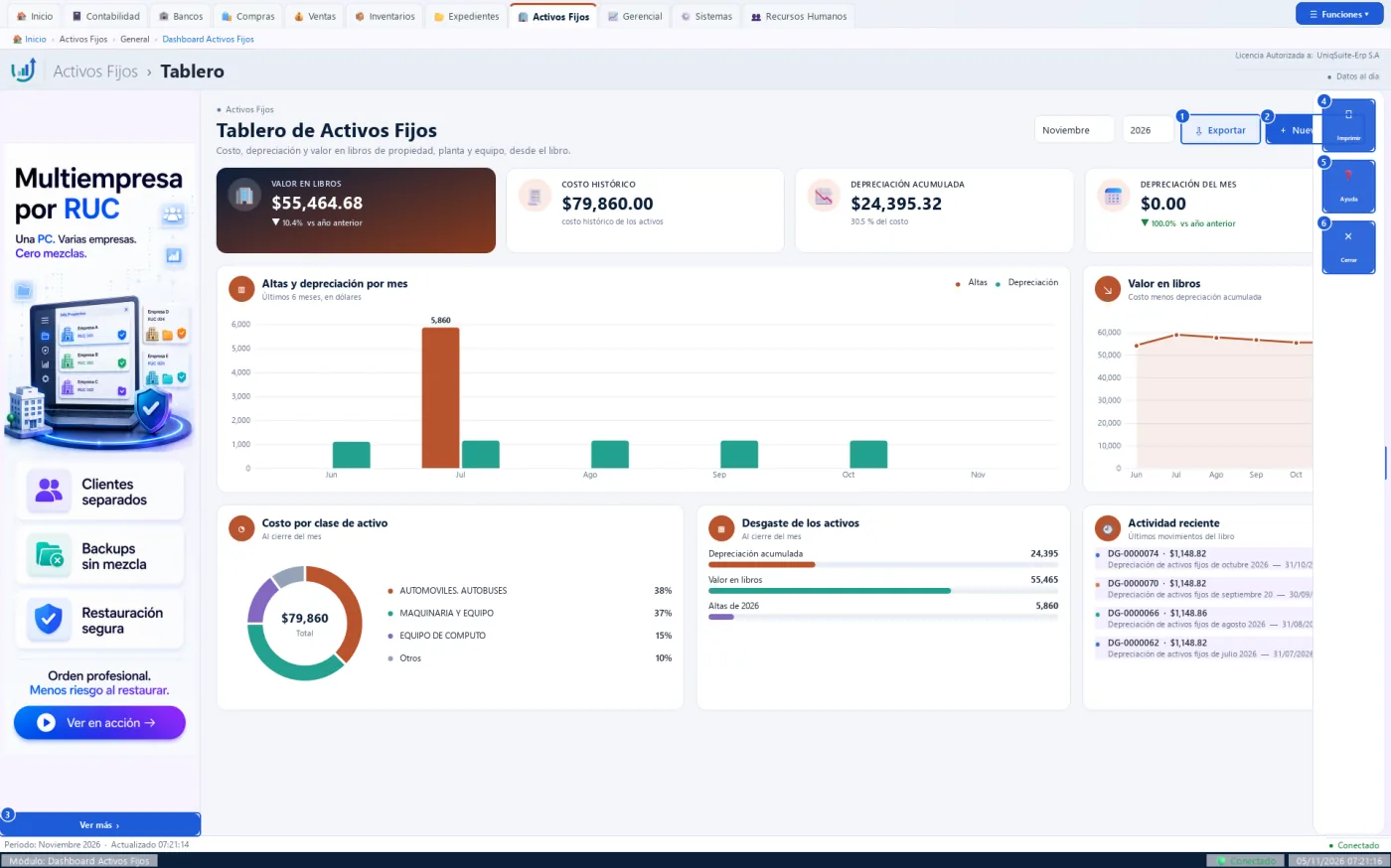
Botones de esta pantalla
| N.º | Botón | Para qué sirve | Beneficio |
|---|---|---|---|
| 1 | ⇩ Exportar | Guarda el tablero en PDF. | Lo envía a la gerencia sin imprimir. |
| 2 | + Nuevo activo | Abre la ficha en blanco de un activo. | Lo registra desde el tablero. |
| 3 | Ver más | Abre la página del anunciante del banner. | Conoce productos complementarios. |
| 4 | Imprimir | Envía el tablero a la impresora. | Lo lleva en papel a la reunión. |
| 5 | Ayuda | Muestra una ayuda breve de esta pantalla. | Resuelve dudas sin salir del sistema. |
| 6 | Cerrar | Cierra la pantalla y vuelve al tablero. | Sale sin perder nada. |
Practique:
- Abra Activos Fijos › General › Dashboard Activos Fijos en la demo.
- Lea «VALOR EN LIBROS»: $55,464.68.
- Lea «COSTO HISTÓRICO»: $79,860.00.
- Mire «Costo por clase de activo»: Automóviles es la clase mayor (38 %).
7.2 Básicas
7.2.1 Marcas AF
Activos Fijos › Básicas › Marcas AF
Las marcas de los activos fijos, por ejemplo la de una computadora o un vehículo.
Quién la usa: El contador, al implementar.
Cuándo: Al registrar un activo de una marca que todavía no existe.
Antes de empezar
- Haber entrado a la empresa con un usuario que pueda crear catálogos.
Qué muestra
- Por registro: código, nombre, cuántos activos vigentes lo usan y el estado.
- Arriba: la búsqueda y el filtro de estado (Todos, Activo, Inactivo).
- Abajo: cuántos registros hay.
Pasos:
- Abra Activos Fijos › Básicas › Marcas AF.
- Pulse «+ Nueva marca»: se abre una ficha pequeña.
- Escriba el código y el nombre.
- Pulse «Guardar»: se enciende cuando lo obligatorio está completo.
Qué genera en contabilidad
No genera asiento.
- El código identifica al registro en los activos y documentos.
- «Eliminar» no borra: lo deja inactivo, con confirmación y clave supervisora, y se bloquea si algún activo o documento lo usa.
Errores comunes
| Si pasa esto | Haga esto |
|---|---|
| «Guardar» no se enciende. | Falta el código, el nombre u otro dato obligatorio. |
| No se deja eliminar. | Algún activo usa la marca: déjelo activo o desmarque «Activo» cuando ya no se use. |
Relacionadas: Grupos AF (7.2.4), Subgrupos AF (7.2.5), Lista Activos Fijos (7.3.1)
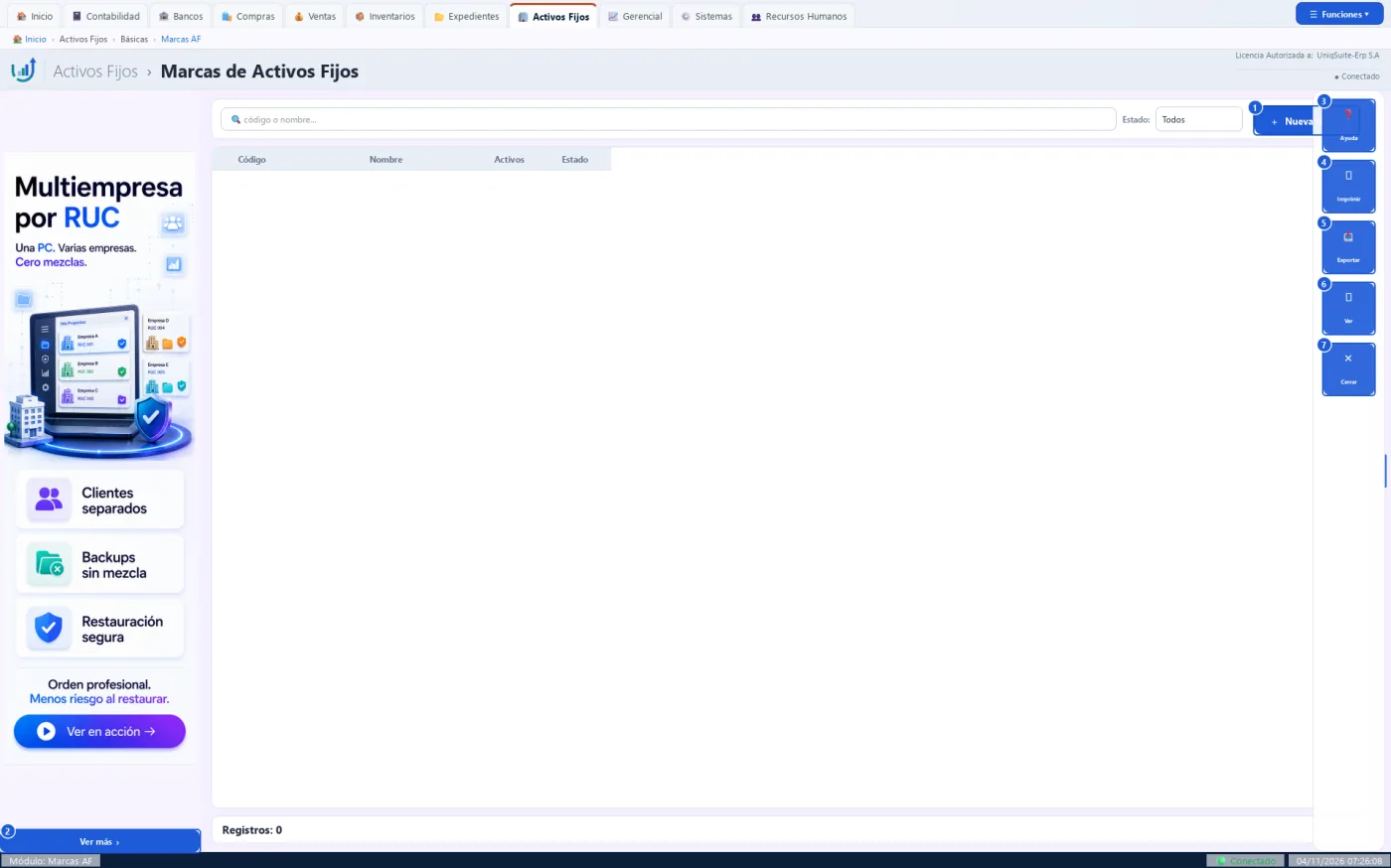
Botones de esta pantalla
| N.º | Botón | Para qué sirve | Beneficio |
|---|---|---|---|
| 1 | + Nueva marca | Abre una ficha en blanco para crear la marca. | Lo crea sin salir de la lista. |
| 2 | Ver más | Abre la página del anunciante del banner. | Conoce productos complementarios. |
| 3 | Ayuda | Muestra una ayuda breve de esta pantalla. | Resuelve dudas sin salir del sistema. |
| 4 | Imprimir | Envía la lista a la impresora que elija. | Tiene la lista en papel. |
| 5 | Exportar | Guarda la lista en PDF. | La comparte o la archiva. |
| 6 | Ver | Abre la ficha del registro elegido para verlo o editarlo (igual que el doble clic). | Revisa o corrige el registro en un clic. |
| 7 | Cerrar | Cierra la lista y vuelve al tablero. | Sale sin perder nada. |
Practique:
- Abra Activos Fijos › Básicas › Marcas AF en la demo.
- La demo general no tiene marcas: abajo dice «Registros: 0».
- Pulse «+ Nueva marca»: se abre la ficha en blanco.
- Pulse «Cancelar»: no se graba nada.
7.2.2 Ubicaciones
Activos Fijos › Básicas › Ubicaciones
Los locales, edificios o sucursales donde están los activos.
Quién la usa: El contador, al implementar.
Cuándo: Al implementar, y al abrir un local nuevo.
Antes de empezar
- Haber entrado a la empresa con un usuario que pueda crear catálogos.
Qué muestra
- Por registro: código, nombre, ciudad, dirección, cuántos activos vigentes lo usan y el estado.
- Arriba: la búsqueda y el filtro de estado (Todos, Activo, Inactivo).
- Abajo: cuántos registros hay.
Pasos:
- Abra Activos Fijos › Básicas › Ubicaciones.
- Pulse «+ Nueva ubicación»: se abre una ficha pequeña.
- Escriba el código y el nombre.
- Escriba la «Dirección» y la «Ciudad».
- Pulse «Guardar»: se enciende cuando lo obligatorio está completo.
Qué genera en contabilidad
No genera asiento.
- El código identifica al registro en los activos y documentos.
- «Eliminar» no borra: lo deja inactivo, con confirmación y clave supervisora, y se bloquea si algún activo o documento lo usa.
Errores comunes
| Si pasa esto | Haga esto |
|---|---|
| «Guardar» no se enciende. | Falta el código, el nombre u otro dato obligatorio. |
| No se deja eliminar. | Algún activo usa la ubicación: déjelo activo o desmarque «Activo» cuando ya no se use. |
Relacionadas: Grupos AF (7.2.4), Subgrupos AF (7.2.5), Lista Activos Fijos (7.3.1)
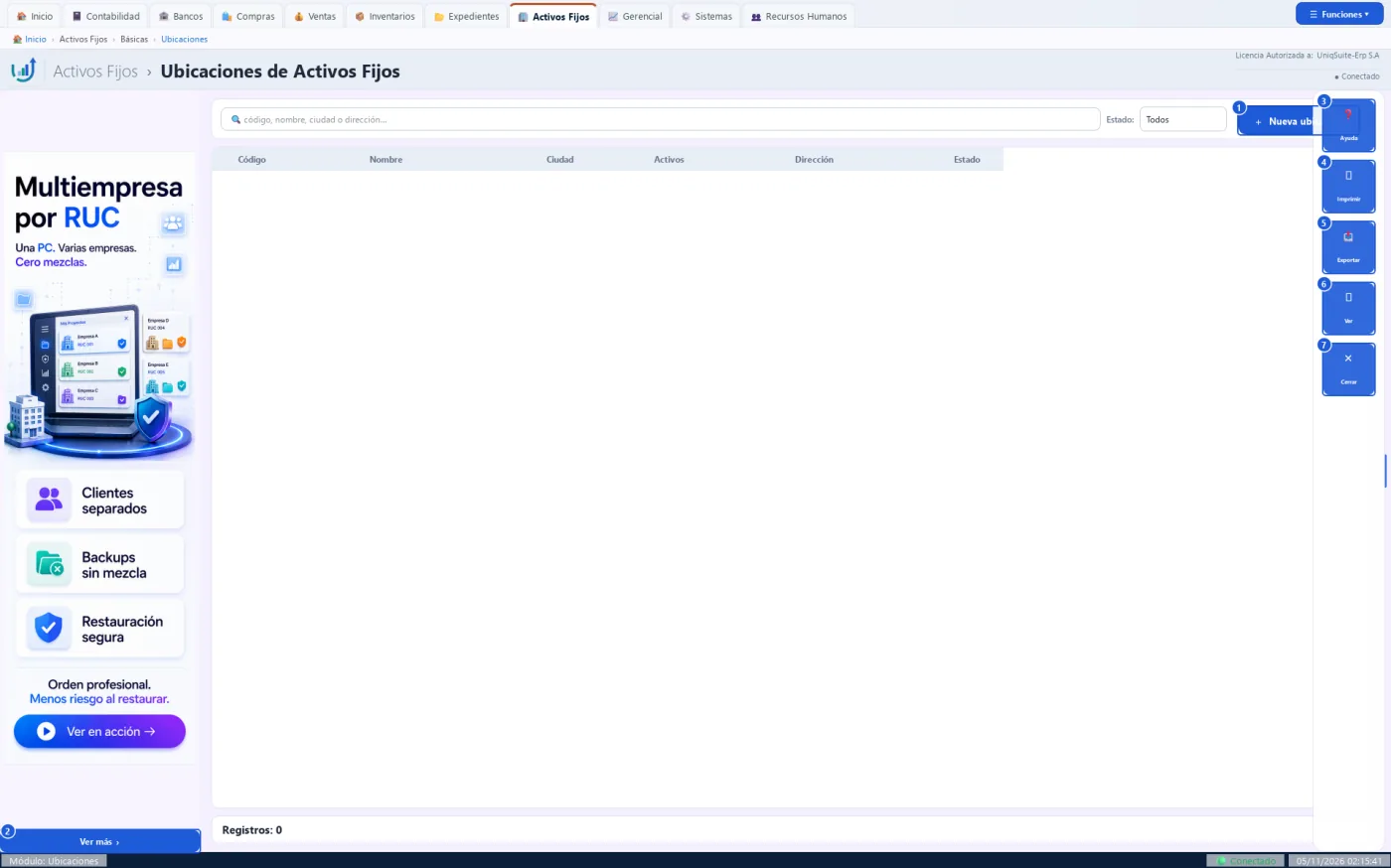
Botones de esta pantalla
| N.º | Botón | Para qué sirve | Beneficio |
|---|---|---|---|
| 1 | + Nueva ubicación | Abre una ficha en blanco para crear la ubicación. | Lo crea sin salir de la lista. |
| 2 | Ver más | Abre la página del anunciante del banner. | Conoce productos complementarios. |
| 3 | Ayuda | Muestra una ayuda breve de esta pantalla. | Resuelve dudas sin salir del sistema. |
| 4 | Imprimir | Envía la lista a la impresora que elija. | Tiene la lista en papel. |
| 5 | Exportar | Guarda la lista en PDF. | La comparte o la archiva. |
| 6 | Ver | Abre la ficha del registro elegido para verlo o editarlo (igual que el doble clic). | Revisa o corrige el registro en un clic. |
| 7 | Cerrar | Cierra la lista y vuelve al tablero. | Sale sin perder nada. |
Practique:
- Abra Activos Fijos › Básicas › Ubicaciones en la demo.
- La demo general no tiene ubicaciones: abajo dice «Registros: 0».
- Pulse «+ Nueva ubicación»: salen «Dirección» y «Ciudad».
- Pulse «Cancelar».
7.2.3 Departamentos
Activos Fijos › Básicas › Departamentos
Los departamentos y oficinas que usan los activos, con su ubicación y su centro de costo.
Quién la usa: El contador, al implementar.
Cuándo: Al implementar, y cuando se crea un área nueva.
Antes de empezar
- Haber entrado a la empresa con un usuario que pueda crear catálogos.
- Tener las ubicaciones y los centros de costo creados.
Qué muestra
- Por registro: código, nombre, ubicación, centro de costo, cuántos activos vigentes lo usan y el estado.
- Arriba: la búsqueda y el filtro de estado (Todos, Activo, Inactivo).
- Abajo: cuántos registros hay.
Pasos:
- Abra Activos Fijos › Básicas › Departamentos.
- Pulse «+ Nuevo departamento»: se abre una ficha pequeña.
- Escriba el código y el nombre.
- Elija la «Ubicación» y el «Centro de costo».
- Pulse «Guardar»: se enciende cuando lo obligatorio está completo.
Qué genera en contabilidad
No genera asiento.
- El código identifica al registro en los activos y documentos.
- «Eliminar» no borra: lo deja inactivo, con confirmación y clave supervisora, y se bloquea si algún activo o documento lo usa.
- La depreciación de los activos del departamento se carga a su centro de costo.
Errores comunes
| Si pasa esto | Haga esto |
|---|---|
| «Guardar» no se enciende. | Falta el código, el nombre u otro dato obligatorio. |
| No se deja eliminar. | Algún activo usa el departamento: déjelo activo o desmarque «Activo» cuando ya no se use. |
Relacionadas: Grupos AF (7.2.4), Subgrupos AF (7.2.5), Lista Activos Fijos (7.3.1)
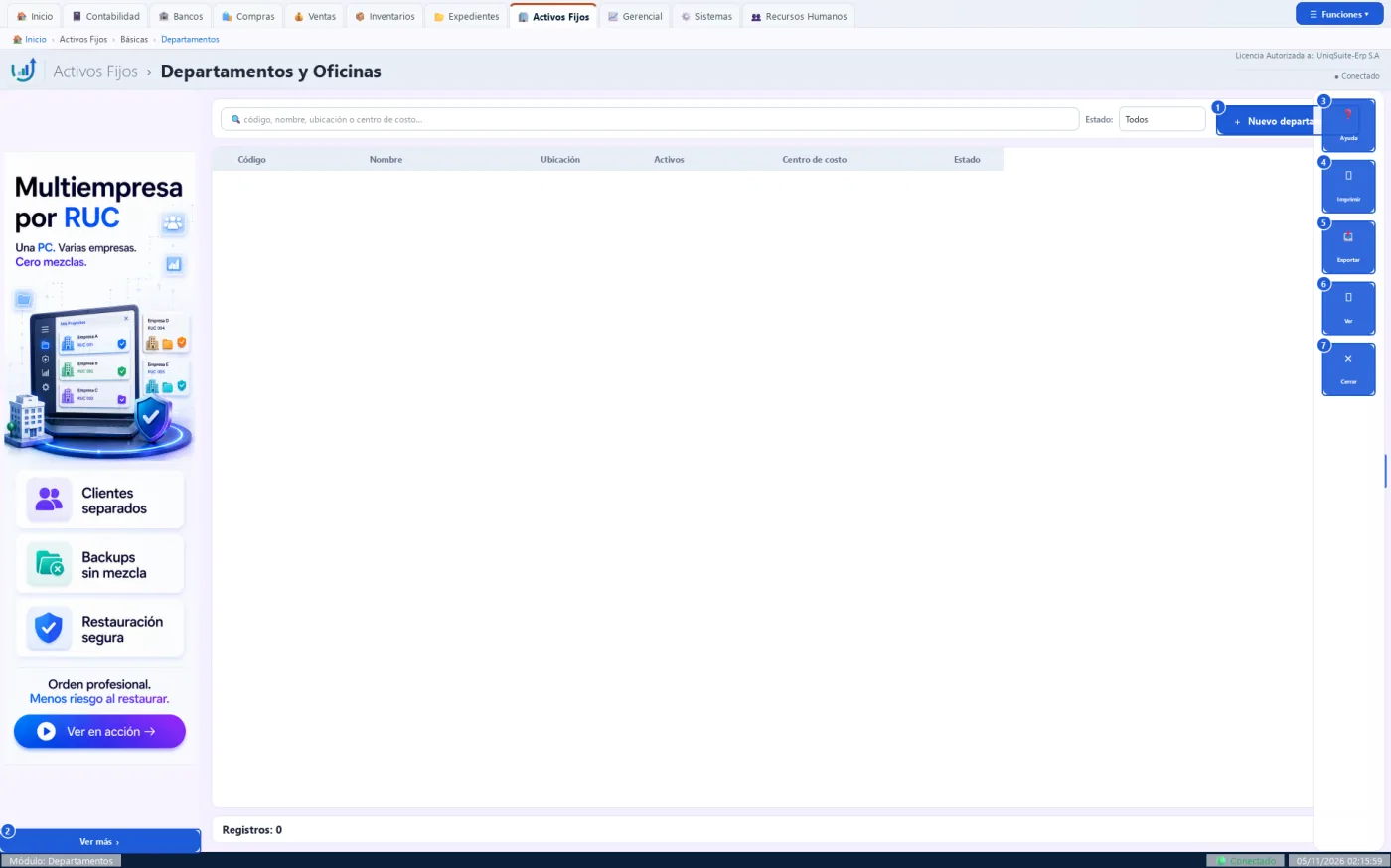
Botones de esta pantalla
| N.º | Botón | Para qué sirve | Beneficio |
|---|---|---|---|
| 1 | + Nuevo departamento | Abre una ficha en blanco para crear el departamento. | Lo crea sin salir de la lista. |
| 2 | Ver más | Abre la página del anunciante del banner. | Conoce productos complementarios. |
| 3 | Ayuda | Muestra una ayuda breve de esta pantalla. | Resuelve dudas sin salir del sistema. |
| 4 | Imprimir | Envía la lista a la impresora que elija. | Tiene la lista en papel. |
| 5 | Exportar | Guarda la lista en PDF. | La comparte o la archiva. |
| 6 | Ver | Abre la ficha del registro elegido para verlo o editarlo (igual que el doble clic). | Revisa o corrige el registro en un clic. |
| 7 | Cerrar | Cierra la lista y vuelve al tablero. | Sale sin perder nada. |
Practique:
- Abra Activos Fijos › Básicas › Departamentos en la demo.
- La demo general no tiene departamentos: abajo dice «Registros: 0».
- Pulse «+ Nuevo departamento»: salen «Ubicación» y «Centro de costo».
- Pulse «Cancelar».
7.2.4 Grupos AF
Activos Fijos › Básicas › Grupos AF
Los grupos de activos (edificios, vehículos, equipo de cómputo…), cada uno con sus cuentas, vida útil y método de depreciación.
Quién la usa: El contador, al implementar.
Cuándo: Al implementar: el Asistente de Implementación ya trae los grupos del plan de cuentas.
Antes de empezar
- Haber entrado a la empresa con un usuario que pueda crear catálogos.
Qué muestra
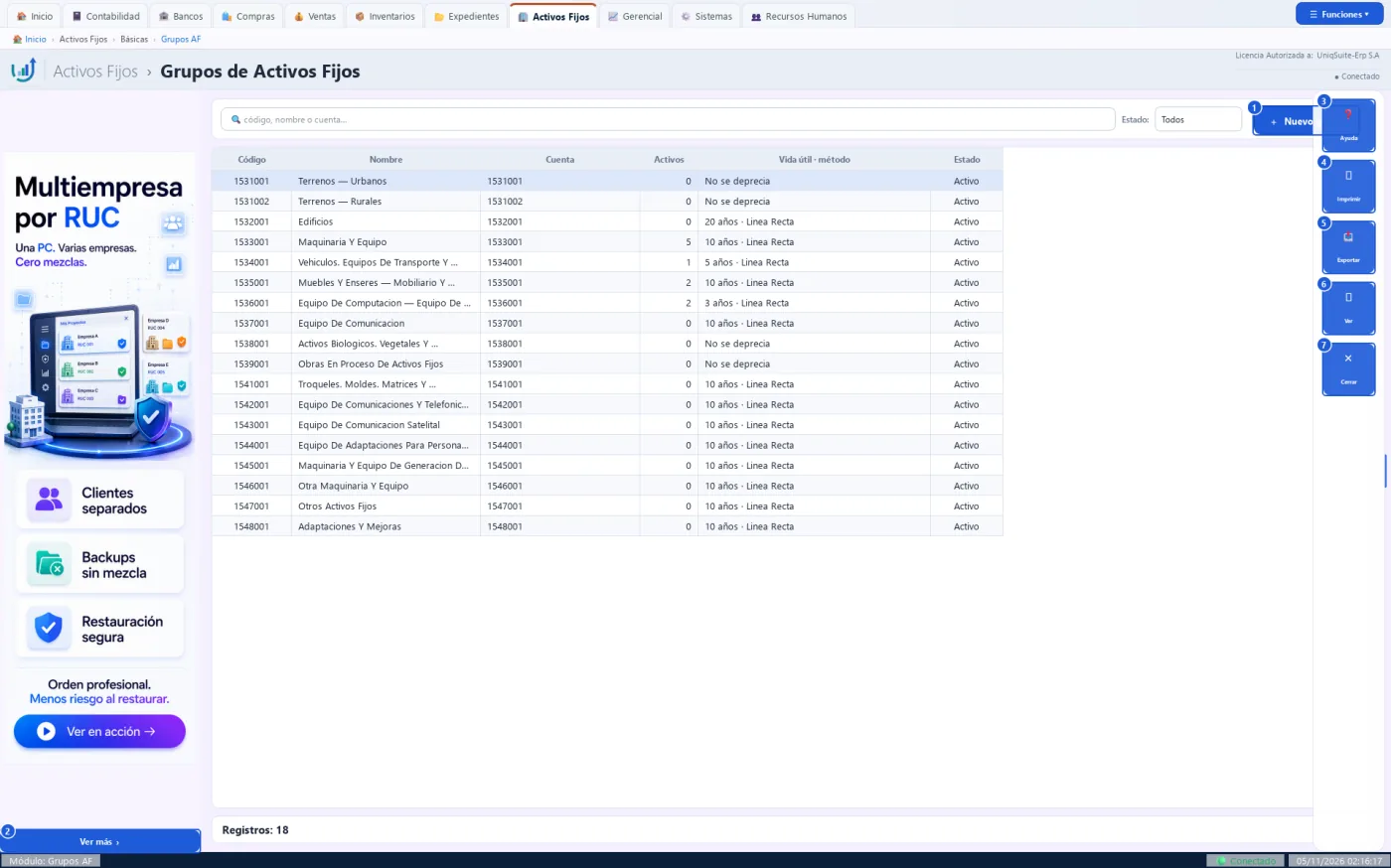
- Por registro: código, nombre, cuenta, vida útil y método, cuántos activos vigentes lo usan y el estado.
- Arriba: la búsqueda y el filtro de estado (Todos, Activo, Inactivo).
- Abajo: cuántos registros hay.
Pasos:
- Abra Activos Fijos › Básicas › Grupos AF.
- Pulse «+ Nuevo grupo»: se abre una ficha pequeña.
- Escriba el código y el nombre.
- Elija la cuenta del activo, la de depreciación acumulada y la de gasto.
- Elija el método de depreciación y escriba la vida útil en años.
- Escriba la vida útil tributaria si es distinta de la contable.
- Pulse «Guardar»: se enciende cuando lo obligatorio está completo.
Qué genera en contabilidad
No genera asiento: las cuentas del grupo son las que usan la compra, la depreciación y la baja.
- El código identifica al registro en los activos y documentos.
- «Eliminar» no borra: lo deja inactivo, con confirmación y clave supervisora, y se bloquea si algún activo o documento lo usa.
- Los terrenos y las obras en curso usan «No se deprecia».
- El grupo también lleva las cuentas de deterioro y revaluación (NIC 16 y NIC 36).
Errores comunes
| Si pasa esto | Haga esto |
|---|---|
| «Guardar» no se enciende. | Falta el código, el nombre u otro dato obligatorio. |
| No se deja eliminar. | Algún activo usa el grupo: déjelo activo o desmarque «Activo» cuando ya no se use. |
Relacionadas: Subgrupos AF (7.2.5), Ubicaciones (7.2.2), Lista Activos Fijos (7.3.1)
Botones de esta pantalla
| N.º | Botón | Para qué sirve | Beneficio |
|---|---|---|---|
| 1 | + Nuevo grupo | Abre una ficha en blanco para crear el grupo. | Lo crea sin salir de la lista. |
| 2 | Ver más | Abre la página del anunciante del banner. | Conoce productos complementarios. |
| 3 | Ayuda | Muestra una ayuda breve de esta pantalla. | Resuelve dudas sin salir del sistema. |
| 4 | Imprimir | Envía la lista a la impresora que elija. | Tiene la lista en papel. |
| 5 | Exportar | Guarda la lista en PDF. | La comparte o la archiva. |
| 6 | Ver | Abre la ficha del registro elegido para verlo o editarlo (igual que el doble clic). | Revisa o corrige el registro en un clic. |
| 7 | Cerrar | Cierra la lista y vuelve al tablero. | Sale sin perder nada. |
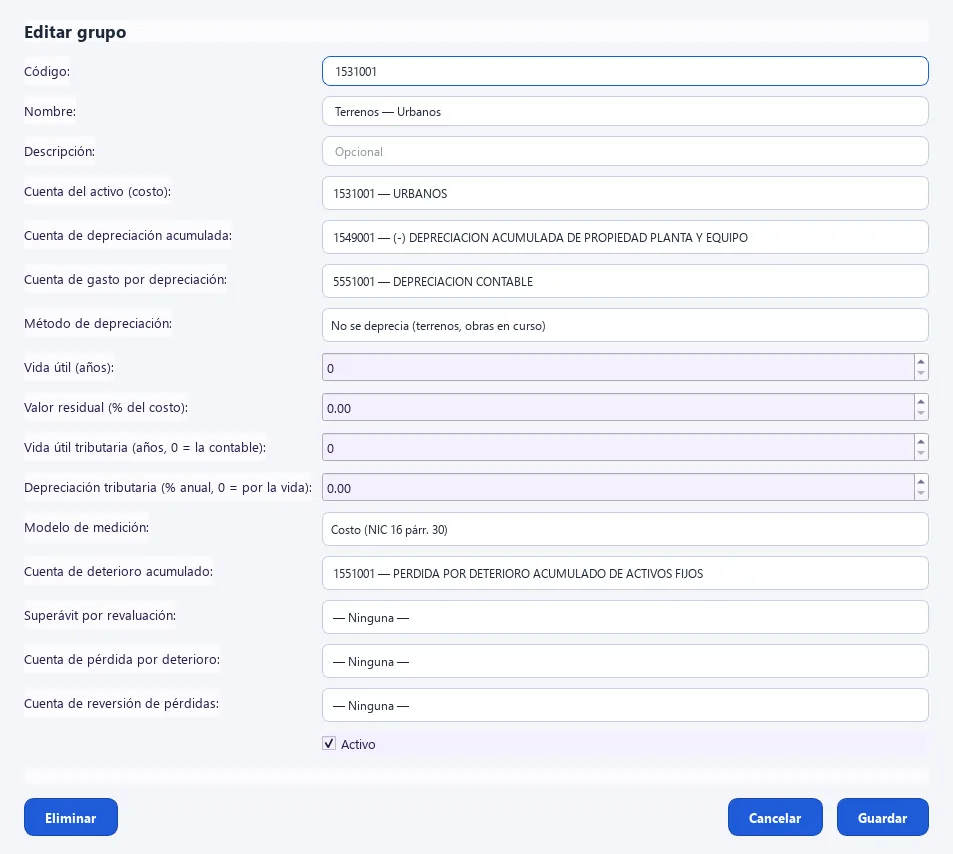
La ficha del grupo abierta con «Ver»
Cuentas del activo, de depreciación y de gasto, método, vida útil, valor residual, vida útil tributaria, modelo de medición y cuentas de deterioro y revaluación.
Practique:
- Abra Activos Fijos › Básicas › Grupos AF en la demo.
- Mire la columna «Activos»: «Maquinaria Y Equipo» tiene 5.
- Haga doble clic en «Edificios»: la ficha dice 20 años y línea recta.
- Pulse «Cancelar» sin cambiar nada.
7.2.5 Subgrupos AF
Activos Fijos › Básicas › Subgrupos AF
Una división de un grupo, por ejemplo «Laptops» dentro de «Equipo de cómputo», con vida útil propia si hace falta.
Quién la usa: El contador, al implementar.
Cuándo: Cuando un grupo reúne activos que conviene separar.
Antes de empezar
- Haber entrado a la empresa con un usuario que pueda crear catálogos.
- Tener creado el grupo.
Qué muestra
- Por registro: código, nombre, grupo, descripción, cuántos activos vigentes lo usan y el estado.
- Arriba: la búsqueda y el filtro de estado (Todos, Activo, Inactivo).
- Abajo: cuántos registros hay.
Pasos:
- Abra Activos Fijos › Básicas › Subgrupos AF.
- Pulse «+ Nuevo subgrupo»: se abre una ficha pequeña.
- Escriba el código y el nombre.
- Elija el grupo al que pertenece.
- Escriba la vida útil propia en años, o 0 para usar la del grupo.
- Pulse «Guardar»: se enciende cuando lo obligatorio está completo.
Qué genera en contabilidad
No genera asiento.
- El código identifica al registro en los activos y documentos.
- «Eliminar» no borra: lo deja inactivo, con confirmación y clave supervisora, y se bloquea si algún activo o documento lo usa.
Errores comunes
| Si pasa esto | Haga esto |
|---|---|
| «Guardar» no se enciende. | Falta el código, el nombre u otro dato obligatorio. |
| No se deja eliminar. | Algún activo usa el subgrupo: déjelo activo o desmarque «Activo» cuando ya no se use. |
Relacionadas: Grupos AF (7.2.4), Ubicaciones (7.2.2), Lista Activos Fijos (7.3.1)
Botones de esta pantalla
| N.º | Botón | Para qué sirve | Beneficio |
|---|---|---|---|
| 1 | + Nuevo subgrupo | Abre una ficha en blanco para crear el subgrupo. | Lo crea sin salir de la lista. |
| 2 | Ver más | Abre la página del anunciante del banner. | Conoce productos complementarios. |
| 3 | Ayuda | Muestra una ayuda breve de esta pantalla. | Resuelve dudas sin salir del sistema. |
| 4 | Imprimir | Envía la lista a la impresora que elija. | Tiene la lista en papel. |
| 5 | Exportar | Guarda la lista en PDF. | La comparte o la archiva. |
| 6 | Ver | Abre la ficha del registro elegido para verlo o editarlo (igual que el doble clic). | Revisa o corrige el registro en un clic. |
| 7 | Cerrar | Cierra la lista y vuelve al tablero. | Sale sin perder nada. |
Practique:
- Abra Activos Fijos › Básicas › Subgrupos AF en la demo.
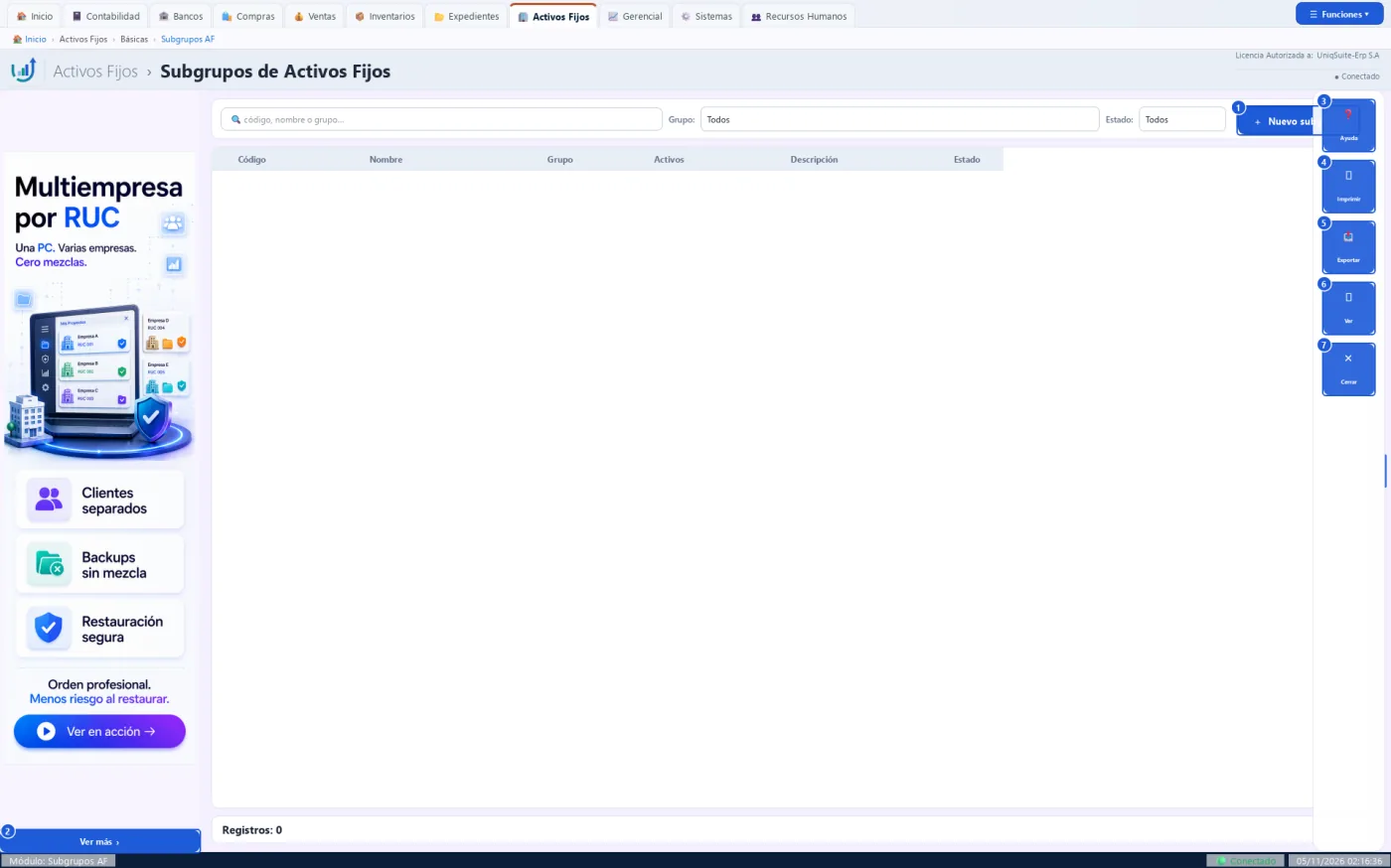
- La demo general no tiene subgrupos: abajo dice «Registros: 0».
- Pulse «+ Nuevo subgrupo» y mire la vida útil propia: propone 0.
- Pulse «Cancelar».
7.2.6 Responsables AF
Activos Fijos › Básicas › Responsables AF
Las personas que tienen a su cargo los activos (custodios).
Quién la usa: El contador, al implementar.
Cuándo: Al entregar un activo a una persona nueva.
Antes de empezar
- Haber entrado a la empresa con un usuario que pueda crear catálogos.
Qué muestra
- Por registro: código, nombre, departamento, cargo, cuántos activos vigentes lo usan y el estado.
- Arriba: la búsqueda y el filtro de estado (Todos, Activo, Inactivo).
- Abajo: cuántos registros hay.
Pasos:
- Abra Activos Fijos › Básicas › Responsables AF.
- Pulse «+ Nuevo responsable»: se abre una ficha pequeña.
- Escriba el código y el nombre.
- Escriba la cédula, el cargo, el correo y el teléfono.
- Elija su departamento u oficina.
- Pulse «Guardar»: se enciende cuando lo obligatorio está completo.
Qué genera en contabilidad
No genera asiento.
- El código identifica al registro en los activos y documentos.
- «Eliminar» no borra: lo deja inactivo, con confirmación y clave supervisora, y se bloquea si algún activo o documento lo usa.
Errores comunes
| Si pasa esto | Haga esto |
|---|---|
| «Guardar» no se enciende. | Falta el código, el nombre u otro dato obligatorio. |
| No se deja eliminar. | Algún activo usa el responsable: déjelo activo o desmarque «Activo» cuando ya no se use. |
Relacionadas: Grupos AF (7.2.4), Subgrupos AF (7.2.5), Lista Activos Fijos (7.3.1)
Botones de esta pantalla
| N.º | Botón | Para qué sirve | Beneficio |
|---|---|---|---|
| 1 | + Nuevo responsable | Abre una ficha en blanco para crear el responsable. | Lo crea sin salir de la lista. |
| 2 | Ver más | Abre la página del anunciante del banner. | Conoce productos complementarios. |
| 3 | Ayuda | Muestra una ayuda breve de esta pantalla. | Resuelve dudas sin salir del sistema. |
| 4 | Imprimir | Envía la lista a la impresora que elija. | Tiene la lista en papel. |
| 5 | Exportar | Guarda la lista en PDF. | La comparte o la archiva. |
| 6 | Ver | Abre la ficha del registro elegido para verlo o editarlo (igual que el doble clic). | Revisa o corrige el registro en un clic. |
| 7 | Cerrar | Cierra la lista y vuelve al tablero. | Sale sin perder nada. |
Practique:
- Abra Activos Fijos › Básicas › Responsables AF en la demo.
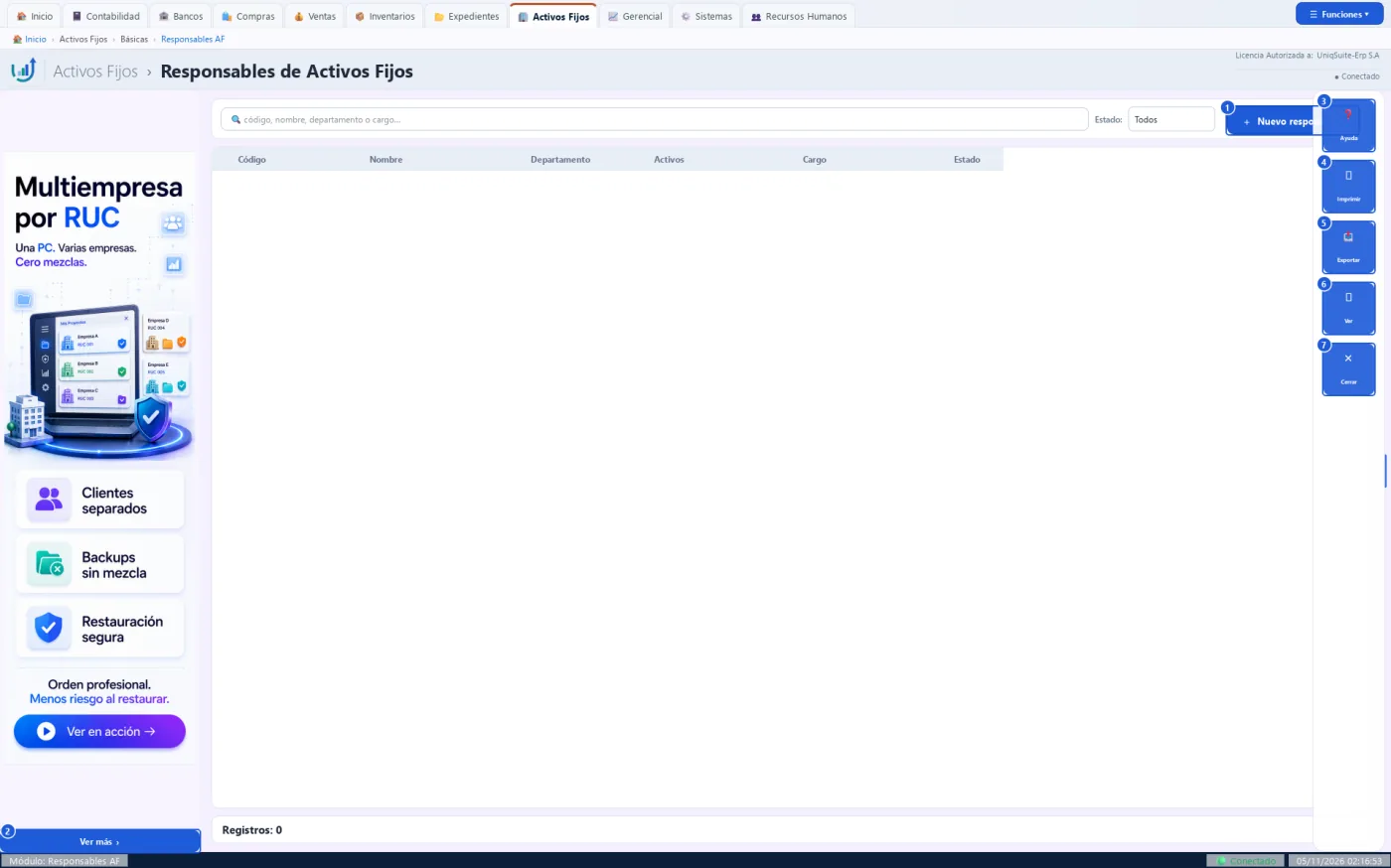
- La demo general no tiene responsables: abajo dice «Registros: 0».
- Pulse «+ Nuevo responsable»: salen cédula, cargo, departamento, correo y teléfono.
- Pulse «Cancelar».
7.2.7 Condiciones AF
Activos Fijos › Básicas › Condiciones AF
El estado físico de los activos: nuevo, bueno, regular, malo, en reparación o fuera de servicio.
Quién la usa: El contador, al implementar.
Cuándo: Al implementar; luego casi no cambia.
Antes de empezar
- Haber entrado a la empresa con un usuario que pueda crear catálogos.
Qué muestra
- Por registro: código, nombre, cuántos activos vigentes lo usan y el estado.
- Arriba: la búsqueda y el filtro de estado (Todos, Activo, Inactivo).
- Abajo: cuántos registros hay.
Pasos:
- Abra Activos Fijos › Básicas › Condiciones AF.
- Pulse «+ Nueva condición»: se abre una ficha pequeña.
- Escriba el código y el nombre.
- Pulse «Guardar»: se enciende cuando lo obligatorio está completo.
Qué genera en contabilidad
No genera asiento.
- El código identifica al registro en los activos y documentos.
- «Eliminar» no borra: lo deja inactivo, con confirmación y clave supervisora, y se bloquea si algún activo o documento lo usa.
Errores comunes
| Si pasa esto | Haga esto |
|---|---|
| «Guardar» no se enciende. | Falta el código, el nombre u otro dato obligatorio. |
| No se deja eliminar. | Algún activo usa la condición: déjelo activo o desmarque «Activo» cuando ya no se use. |
Relacionadas: Grupos AF (7.2.4), Subgrupos AF (7.2.5), Lista Activos Fijos (7.3.1)
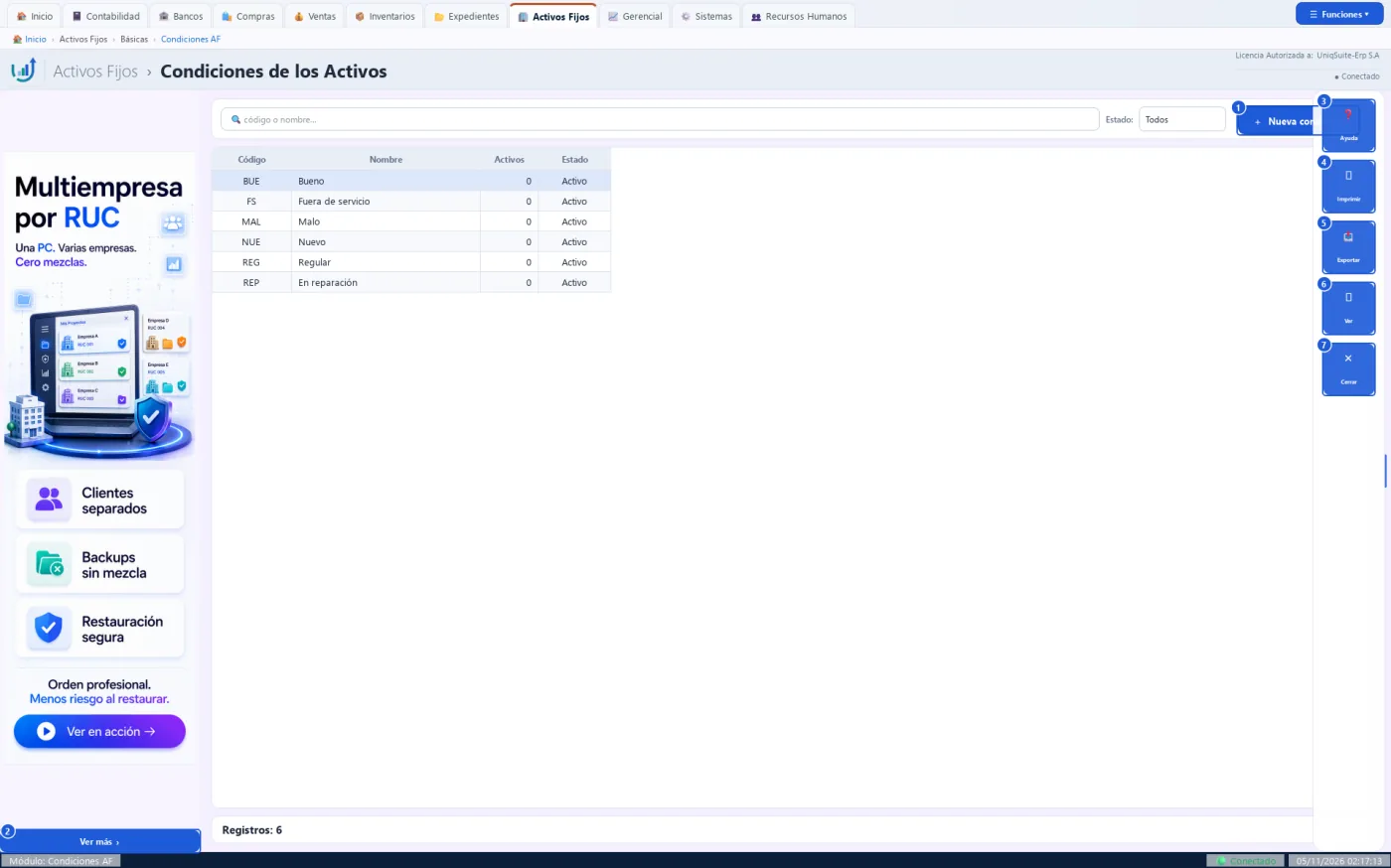
Botones de esta pantalla
| N.º | Botón | Para qué sirve | Beneficio |
|---|---|---|---|
| 1 | + Nueva condición | Abre una ficha en blanco para crear la condición. | Lo crea sin salir de la lista. |
| 2 | Ver más | Abre la página del anunciante del banner. | Conoce productos complementarios. |
| 3 | Ayuda | Muestra una ayuda breve de esta pantalla. | Resuelve dudas sin salir del sistema. |
| 4 | Imprimir | Envía la lista a la impresora que elija. | Tiene la lista en papel. |
| 5 | Exportar | Guarda la lista en PDF. | La comparte o la archiva. |
| 6 | Ver | Abre la ficha del registro elegido para verlo o editarlo (igual que el doble clic). | Revisa o corrige el registro en un clic. |
| 7 | Cerrar | Cierra la lista y vuelve al tablero. | Sale sin perder nada. |
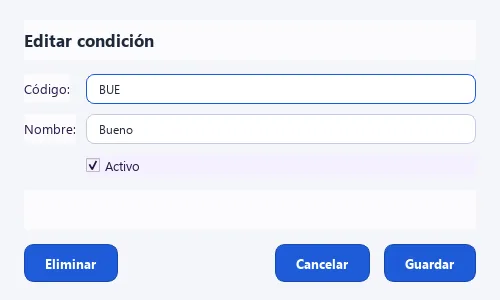
La ficha de una condición abierta con «Ver»
Código, nombre y la casilla «Activo».
Practique:
- Abra Activos Fijos › Básicas › Condiciones AF en la demo.
- Mire las seis condiciones, desde «Nuevo» hasta «Fuera de servicio».
- Haga doble clic en «Bueno»: se abre su ficha.
- Pulse «Cancelar».
7.2.8 Motivos de Baja
Activos Fijos › Básicas › Motivos de Baja
Los motivos por los que un activo sale de la empresa (venta, donación, destrucción, robo, obsolescencia), con sus cuentas.
Quién la usa: El contador, al implementar.
Cuándo: Al implementar, y antes de dar de baja un activo por un motivo nuevo.
Antes de empezar
- Haber entrado a la empresa con un usuario que pueda crear catálogos.
Qué muestra
- Por registro: código, nombre, tipo, cuenta de pérdida, cuántas bajas lo usan y el estado.
- Arriba: la búsqueda y el filtro de estado (Todos, Activo, Inactivo).
- Abajo: cuántos registros hay.
Pasos:
- Abra Activos Fijos › Básicas › Motivos de Baja.
- Pulse «+ Nuevo motivo»: se abre una ficha pequeña.
- Escriba el código y el nombre.
- Elija el «Tipo de baja».
- Elija la «Cuenta de pérdida» y la «Cuenta de utilidad en venta».
- Pulse «Guardar»: se enciende cuando lo obligatorio está completo.
Qué genera en contabilidad
No genera asiento: sus cuentas las usa el asiento de la baja.
- El código identifica al registro en los activos y documentos.
- «Eliminar» no borra: lo deja inactivo, con confirmación y clave supervisora, y se bloquea si algún activo o documento lo usa.
- La cuenta de pérdida recibe el valor en libros que no se recupera.
- La de utilidad recibe la ganancia cuando el activo se vende por más de su valor en libros.
Errores comunes
| Si pasa esto | Haga esto |
|---|---|
| «Guardar» no se enciende. | Falta el código, el nombre u otro dato obligatorio. |
| No se deja eliminar. | Algún activo usa el motivo: déjelo activo o desmarque «Activo» cuando ya no se use. |
Relacionadas: Grupos AF (7.2.4), Subgrupos AF (7.2.5), Lista Activos Fijos (7.3.1)
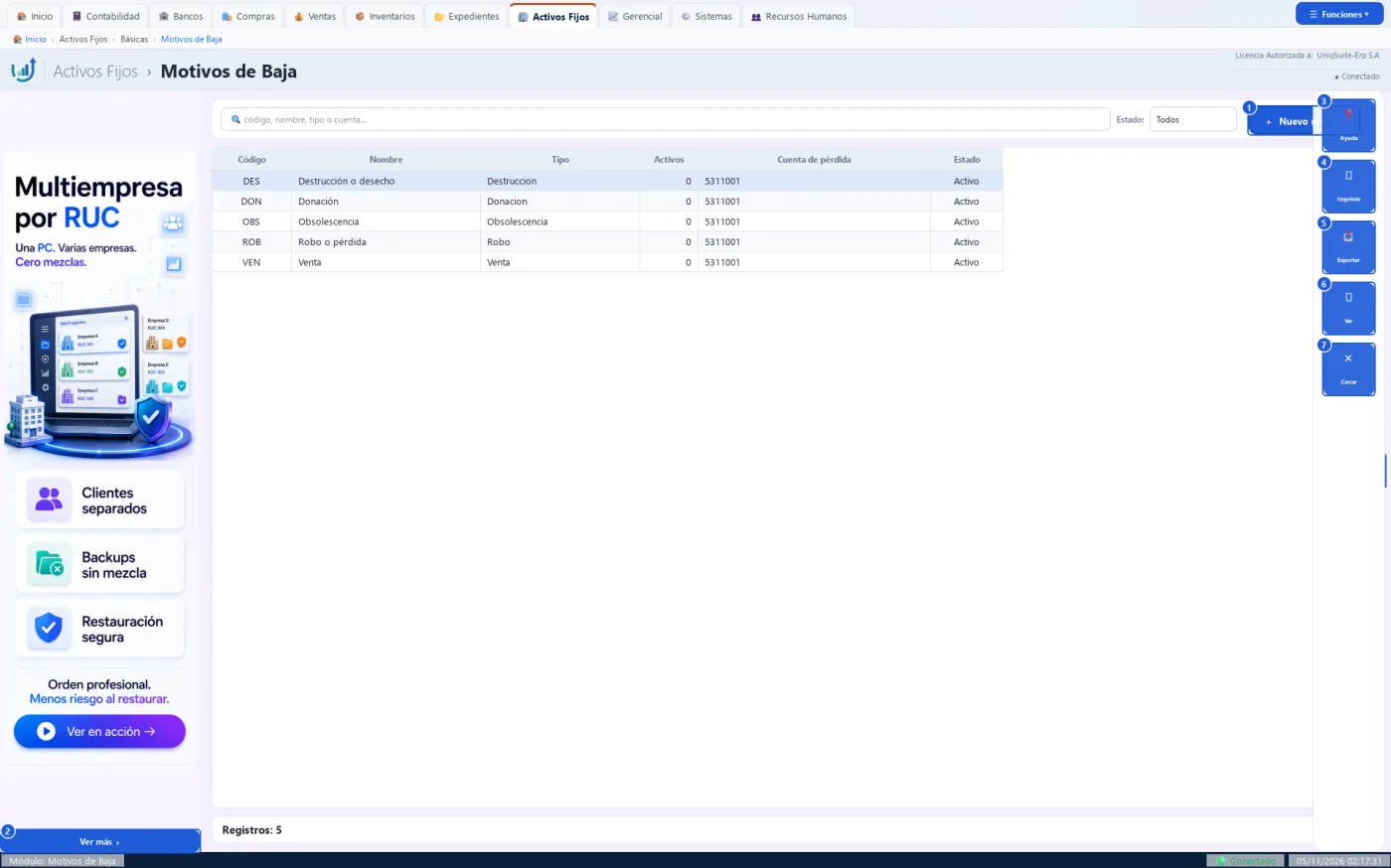
Botones de esta pantalla
| N.º | Botón | Para qué sirve | Beneficio |
|---|---|---|---|
| 1 | + Nuevo motivo | Abre una ficha en blanco para crear el motivo. | Lo crea sin salir de la lista. |
| 2 | Ver más | Abre la página del anunciante del banner. | Conoce productos complementarios. |
| 3 | Ayuda | Muestra una ayuda breve de esta pantalla. | Resuelve dudas sin salir del sistema. |
| 4 | Imprimir | Envía la lista a la impresora que elija. | Tiene la lista en papel. |
| 5 | Exportar | Guarda la lista en PDF. | La comparte o la archiva. |
| 6 | Ver | Abre la ficha del registro elegido para verlo o editarlo (igual que el doble clic). | Revisa o corrige el registro en un clic. |
| 7 | Cerrar | Cierra la lista y vuelve al tablero. | Sale sin perder nada. |
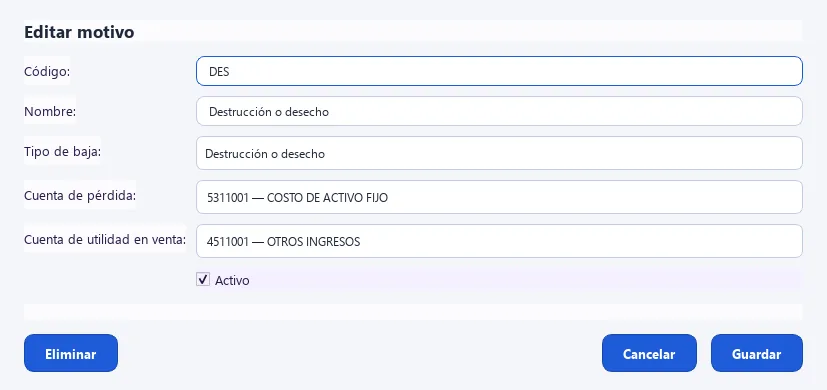
La ficha de un motivo abierta con «Ver»
Código, nombre, tipo de baja, cuenta de pérdida y cuenta de utilidad en venta.
Practique:
- Abra Activos Fijos › Básicas › Motivos de Baja en la demo.
- Mire los cinco motivos: Venta, Donación, Destrucción, Robo y Obsolescencia.
- Haga doble clic en «Destrucción o desecho»: mire sus dos cuentas.
- Pulse «Cancelar».
7.3 Transacciones
7.3.1 Lista Activos Fijos
Activos Fijos › Transacciones › Lista Activos Fijos
Todos los activos fijos con su costo, depreciación acumulada y valor en libros.
Quién la usa: El contador o el encargado de activos fijos.
Cuándo: Para buscar un activo, crear uno, transferirlo o darlo de baja.
Antes de empezar
- Tener los grupos de activos con sus cuentas.
Qué muestra
- Adquisición, código, costo, depreciación acumulada, activo con su grupo, departamento y responsable, valor en libros, diario del alta y estado.
- Abajo, cuántos registros hay y la suma del valor en libros de lo que se ve.
Pasos:
- Abra Activos Fijos › Transacciones › Lista Activos Fijos.
- Filtre por «Grupo», «Ubicación», «Depto.» o «Estado», o escriba en la búsqueda.
- Elija un activo.
- Pulse «Ver» para abrir su ficha, o «Transferir» o «Dar de baja».
Qué genera en contabilidad
No genera asiento aquí: lo generan el alta, la depreciación, la transferencia y la baja.
- El valor en libros incluye revaluaciones y deterioros.
- Los activos dados de baja salen con estado «Baja» y no suman.
Errores comunes
| Si pasa esto | Haga esto |
|---|---|
| «Elija un activo de la lista.» | Haga clic en su fila antes de pulsar «Transferir» o «Dar de baja». |
| «El activo ya está dado de baja.» | Ya salió de la empresa: no se puede mover. |
| «Buscar Diario» está apagado. | El activo entró sin asiento propio (por ejemplo, desde una compra). |
Relacionadas: Nuevo Activo Fijo (7.3.5), Transferir (7.3.3), Dar de Baja (7.3.4)
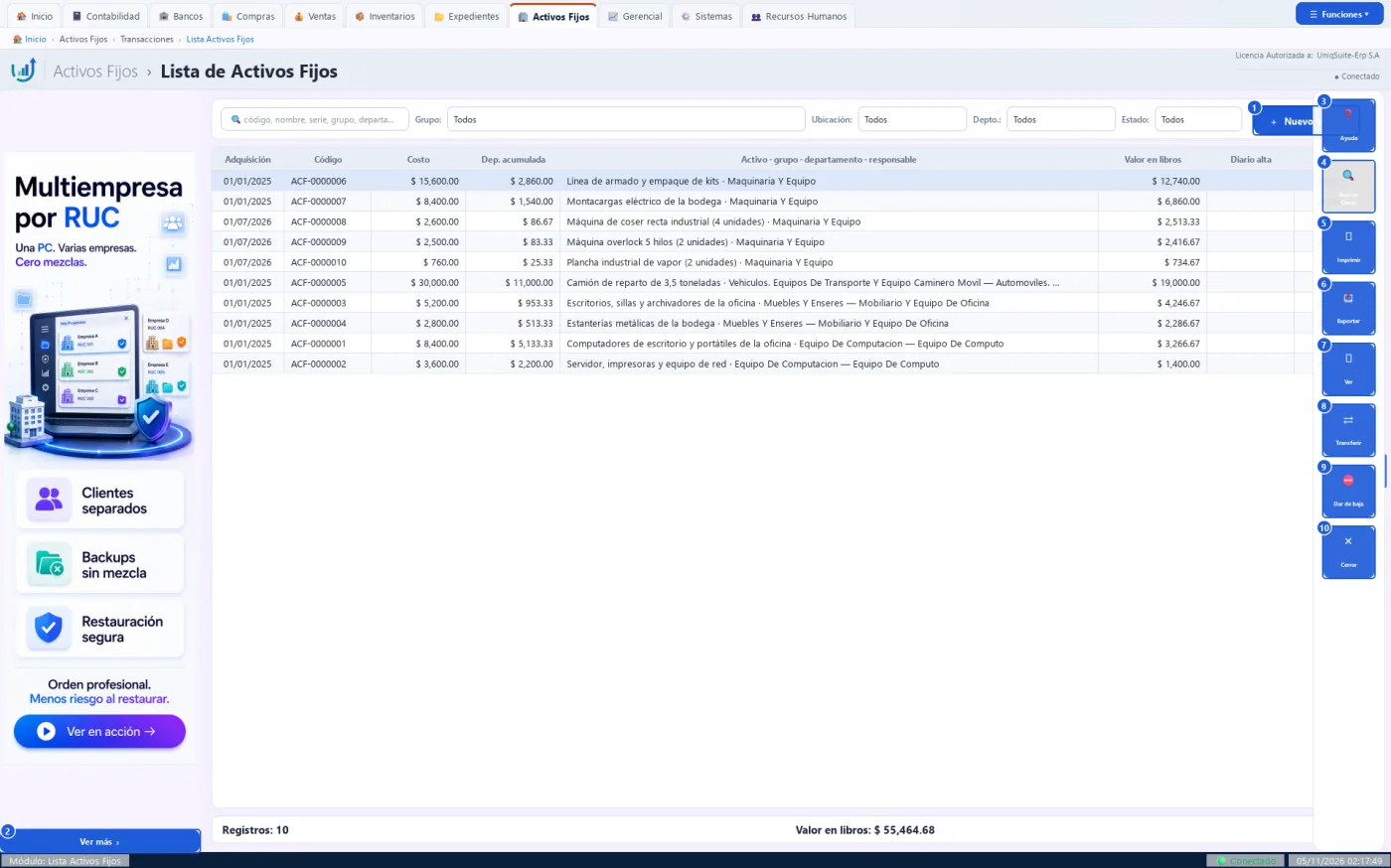
Botones de esta pantalla
| N.º | Botón | Para qué sirve | Beneficio |
|---|---|---|---|
| 1 | + Nuevo activo | Abre la ficha en blanco de un activo. | Lo registra sin salir de la lista. |
| 2 | Ver más | Abre la página del anunciante del banner. | Conoce productos complementarios. |
| 3 | Ayuda | Muestra una ayuda breve de esta pantalla. | Resuelve dudas sin salir del sistema. |
| 4 | Buscar Diario | Abre el asiento del alta del activo elegido. | Comprueba cómo entró al libro. |
| 5 | Imprimir | Envía la lista a la impresora que elija. | Tiene la lista en papel. |
| 6 | Exportar | Guarda la lista en PDF, Excel o CSV. | Trabaja la lista en una hoja de cálculo. |
| 7 | Ver | Abre la ficha del activo elegido (igual que el doble clic). | Revisa todos sus datos. |
| 8 | Transferir | Abre la transferencia del activo elegido a otro departamento o responsable. | Mueve el activo sin perder su historia. |
| 9 | Dar de baja | Abre la baja del activo elegido. | Lo saca del libro con su asiento. |
| 10 | Cerrar | Cierra la lista y vuelve al tablero. | Sale sin perder nada. |
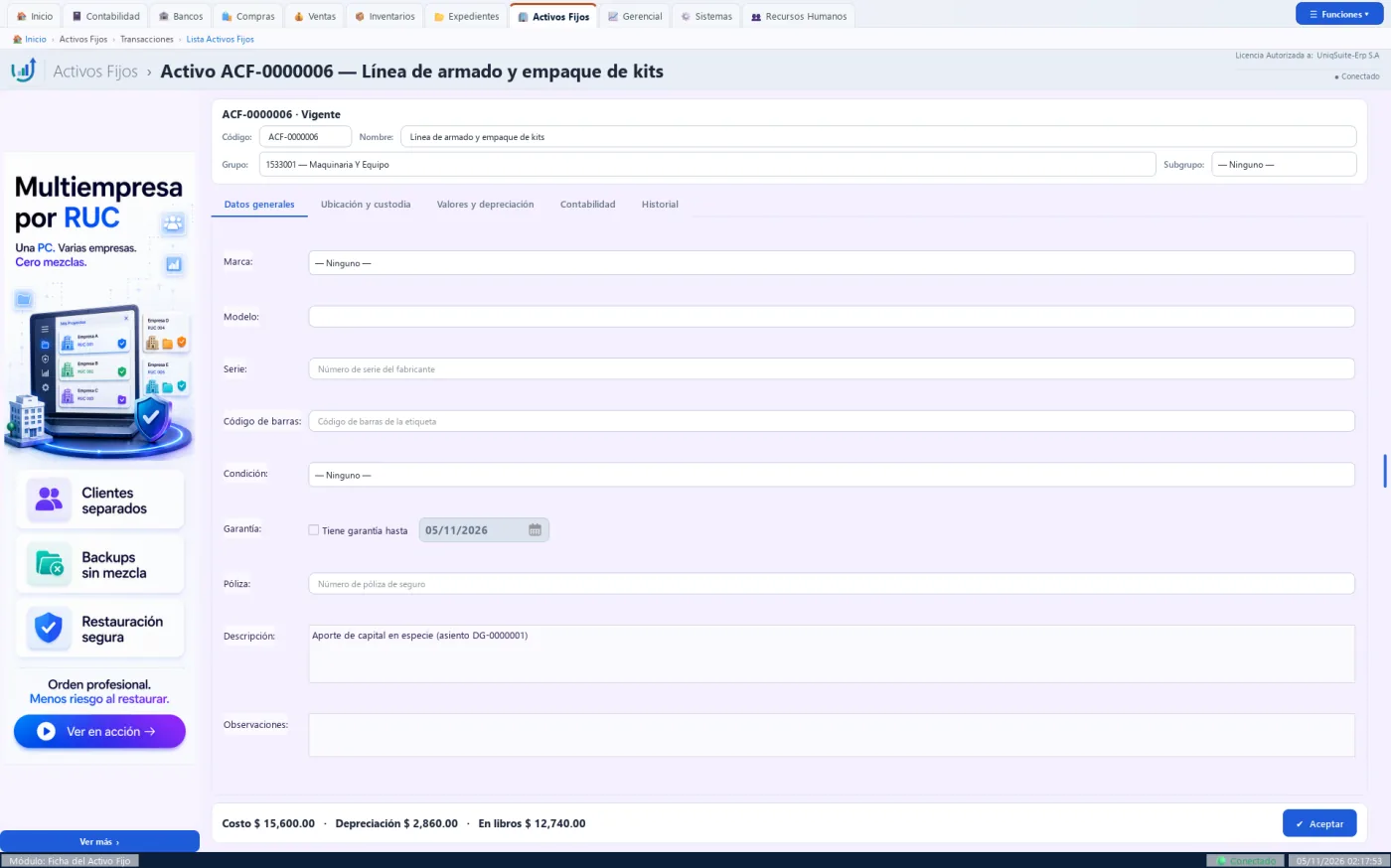
La ficha del activo abierta con «Ver»
Código, nombre, grupo y subgrupo arriba; pestañas Datos generales, Ubicación y custodia, Valores y depreciación, Contabilidad e Historial; abajo, costo, depreciación y valor en libros.
Practique:
- Abra Activos Fijos › Transacciones › Lista Activos Fijos en la demo.
- Mire el pie: «Registros: 10» y el valor en libros total.
- Elija «Maquinaria Y Equipo» en «Grupo»: quedan solo esos activos.
- Haga doble clic en «ACF-0000006»: se abre su ficha.
- Mire abajo el costo, la depreciación y el valor en libros.
7.3.2 Depreciación Automática
Activos Fijos › Transacciones › Depreciación Automática
Calcula y graba la depreciación del mes de todos los activos, con su asiento DG.
Quién la usa: El contador.
Cuándo: Una vez al mes, antes de cerrar el mes.
Antes de empezar
- Tener los activos con su fecha de inicio de depreciación.
- Haber procesado el mes anterior: los meses van en orden, sin saltos.
Qué muestra
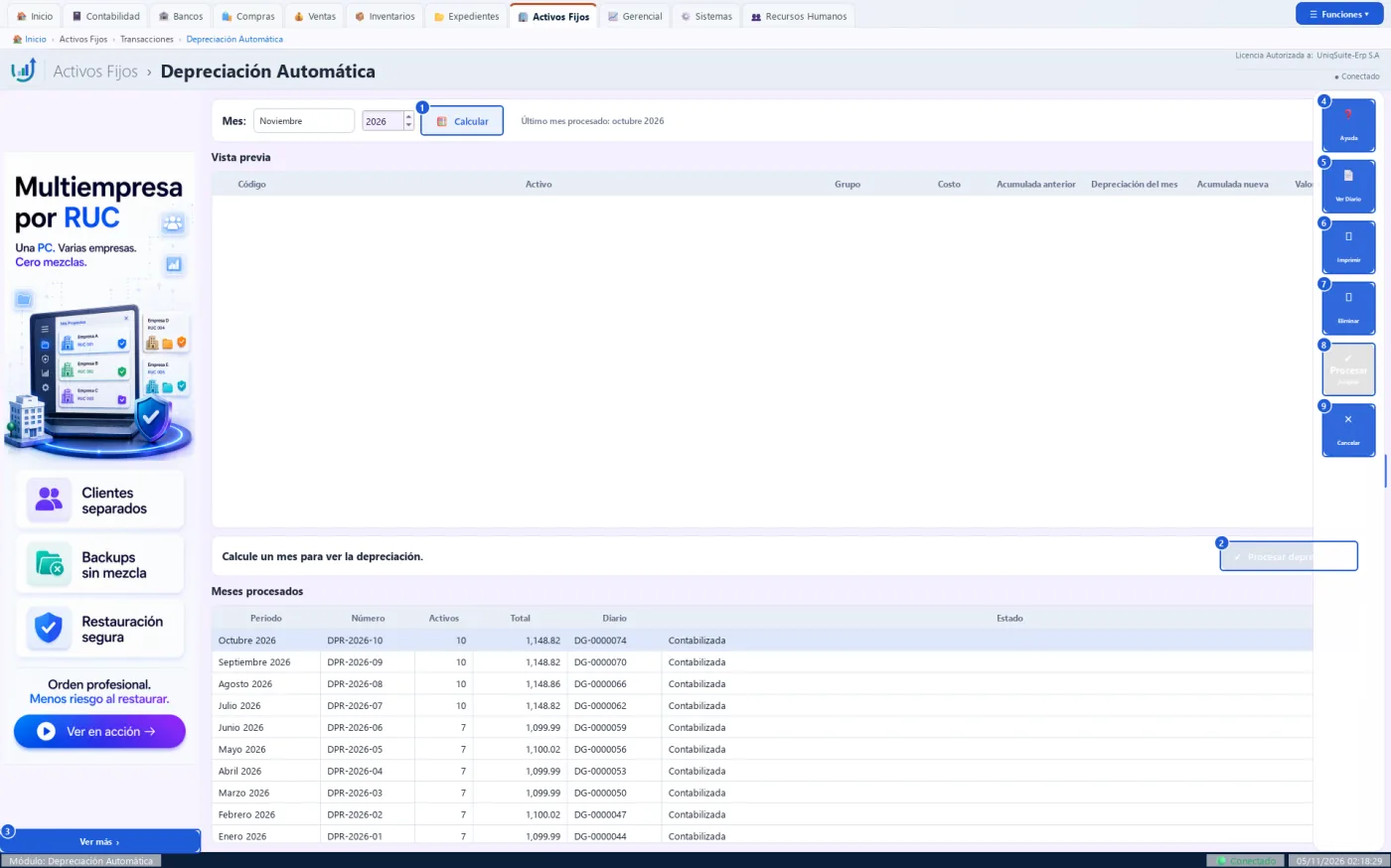
- Por activo: código, nombre, grupo, costo, acumulada anterior, depreciación del mes, acumulada nueva y valor en libros.
- Abajo, los meses procesados con su número, activos, total, diario y estado.
Pasos:
- Abra Activos Fijos › Transacciones › Depreciación Automática.
- Revise el mes y el año: el sistema propone el siguiente al último procesado.
- Pulse «Calcular»: la vista previa muestra cada activo, sin grabar nada.
- Revise el total del pie.
- Pulse «Procesar depreciación» (o «Procesar» del panel): graba el mes y su asiento.
Qué genera en contabilidad
Asiento DG: gasto por depreciación, con el centro de costo de cada activo, contra la depreciación acumulada.
- Un activo con meses atrasados se pone al día en este mes.
- La depreciación nunca pasa del costo menos el valor residual.
Errores comunes
| Si pasa esto | Haga esto |
|---|---|
| «Procesar» está apagado. | Pulse «Calcular» primero, o vuelva a calcular si cambió el mes. |
| «No hay activos que depreciar en ese mes.» | Todos están depreciados o empiezan después. |
| «Elija abajo un mes procesado (vigente).» | Haga clic en un mes de la lista antes de «Eliminar». |
Relacionadas: Lista Activos Fijos (7.3.1), Impuesto Diferido (7.3.8), Nuevo Activo Fijo (7.3.5)
Botones de esta pantalla
| N.º | Botón | Para qué sirve | Beneficio |
|---|---|---|---|
| 1 | Calcular | Muestra la depreciación del mes elegido, sin grabar. | Revisa los valores antes de grabar. |
| 2 | Procesar depreciación | Graba el mes calculado y su asiento DG. | Registra el gasto del mes en un clic. |
| 3 | Ver más | Abre la página del anunciante del banner. | Conoce productos complementarios. |
| 4 | Ayuda | Muestra una ayuda breve de esta pantalla. | Resuelve dudas sin salir del sistema. |
| 5 | Ver Diario | Abre el asiento del mes elegido abajo. | Comprueba qué cuentas se movieron. |
| 6 | Imprimir | Envía la vista a la impresora o a un PDF. | Guarda el respaldo del cálculo. |
| 7 | Eliminar | Anula el último mes procesado con su reverso; pide motivo y clave supervisora. | Corrige un mes sin borrar la historia. |
| 8 | Procesar | Hace lo mismo que «Procesar depreciación». | Lo tiene a mano en el panel. |
| 9 | Cancelar | Cierra la pantalla sin grabar. | Sale sin cambiar nada. |
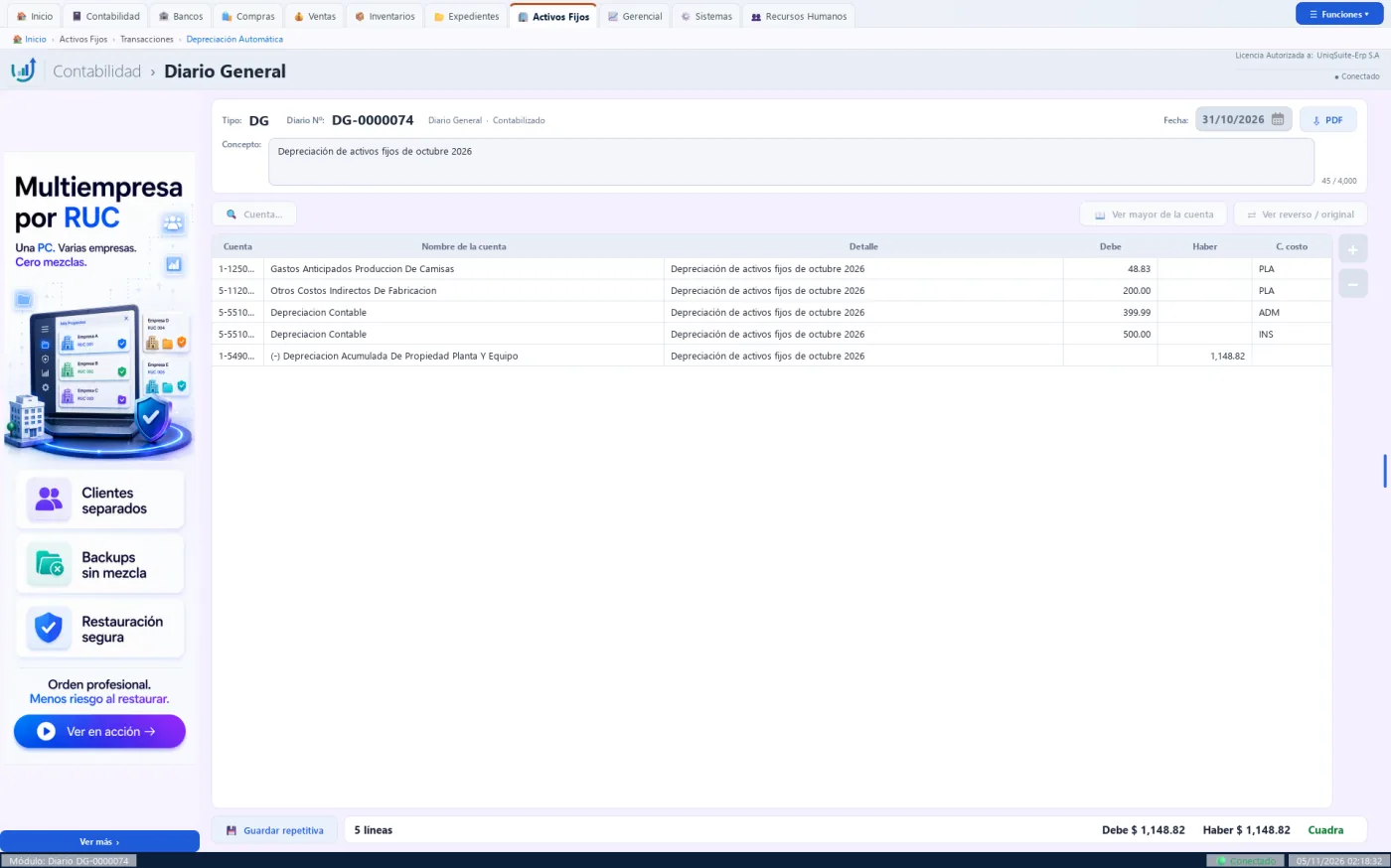
El asiento del mes abierto con «Ver Diario»
El DG de octubre: gasto por depreciación por centro de costo contra la depreciación acumulada; abajo, debe y haber cuadran.
Practique:
- Abra Activos Fijos › Transacciones › Depreciación Automática en la demo.
- Mire arriba «Último mes procesado: octubre 2026».
- Pulse «Calcular»: aparece la vista previa de noviembre, sin grabar.
- Elija «Octubre 2026» abajo y pulse «Ver Diario»: se abre su asiento DG.
- Pulse «Cancelar» sin procesar.
7.3.3 Transferir
Activos Fijos › Transacciones › Transferir
Las transferencias: cambian la ubicación, el departamento, el responsable o el centro de costo de uno o varios activos.
Quién la usa: El contador o el encargado de activos fijos.
Cuándo: Cuando un activo cambia de oficina, de área o de custodio.
Antes de empezar
- Tener el activo registrado y vigente.
Qué muestra
- Por documento: Fecha, número, destino, cuántos activos, motivo y estado.
- Arriba: búsqueda, período «Desde» y «Hasta», y estado (Todos, Confirmado, Anulado).
- Abajo, cuántos registros hay.
Pasos:
- Abra Activos Fijos › Transacciones › Transferir.
- Pulse «+ Nueva transferencia»: se abre el documento en blanco.
- Elija el destino: ubicación, departamento, responsable o centro de costo.
- Lo que deje en «Sin cambio» se conserva en cada activo.
- Pulse «+ Activos» y elija uno o varios (Ctrl o Mayús).
- Pulse «Aceptar»: se enciende cuando lo obligatorio está completo.
Qué genera en contabilidad
No genera asiento: la depreciación de los meses siguientes va al centro de costo nuevo.
- Anular la transferencia devuelve los activos a su lugar anterior.
- «Eliminar» del documento lo anula: pide motivo, confirmación y clave supervisora.
Errores comunes
| Si pasa esto | Haga esto |
|---|---|
| «Elija el activo.» | Escoja el activo antes de aceptar. |
| «Elija el destino (ubicación, departamento, responsable o centro de costo).» | Cambie al menos un dato del destino. |
| «Agregue al menos un activo.» | Pulse «+ Activos» y elija los activos. |
Relacionadas: Lista Activos Fijos (7.3.1), Depreciación Automática (7.3.2)
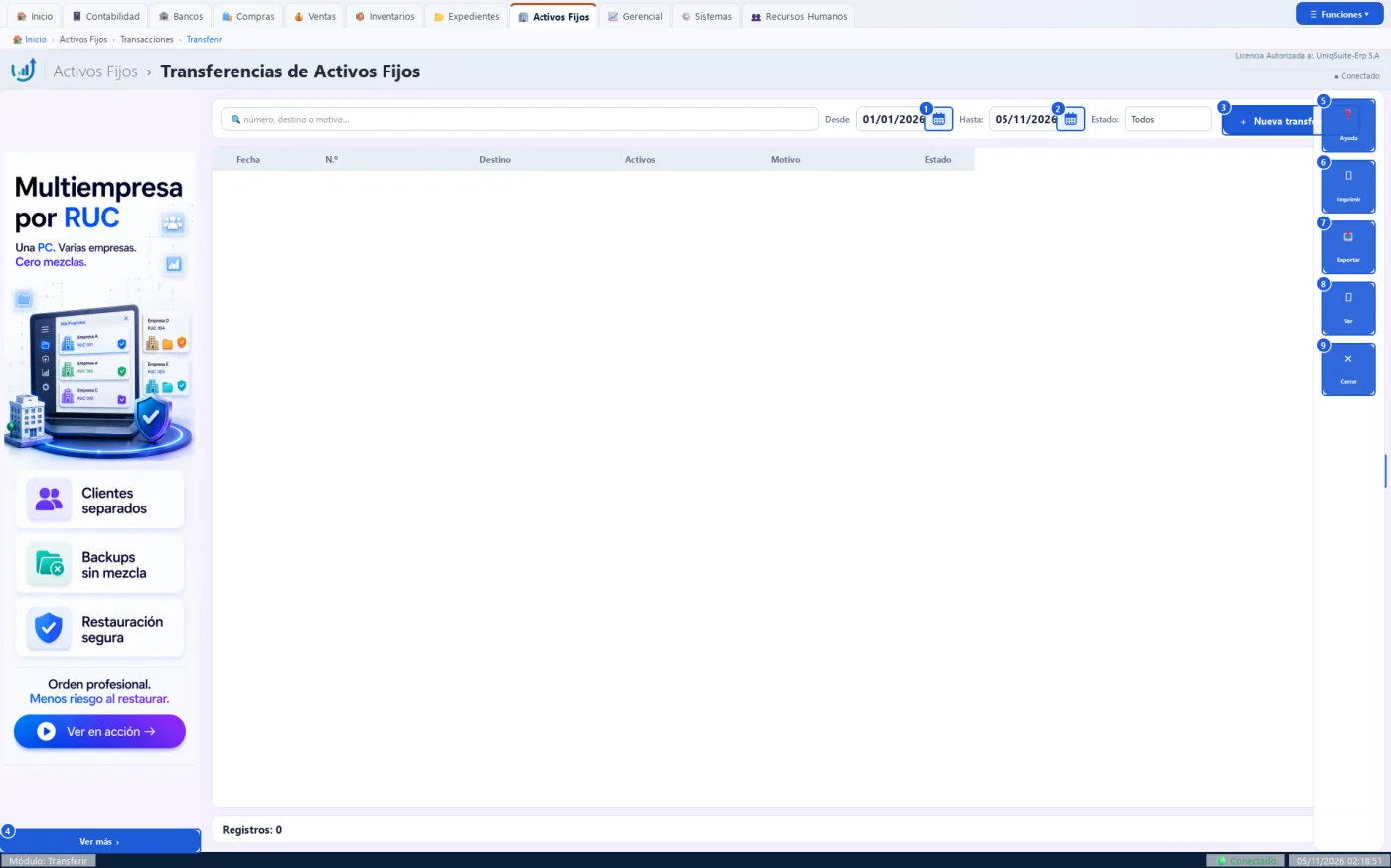
Botones de esta pantalla
| N.º | Botón | Para qué sirve | Beneficio |
|---|---|---|---|
| 1 | Calendario «Desde» | Elige la fecha inicial del período. | Ve solo el período que le interesa. |
| 2 | Calendario «Hasta» | Elige la fecha final del período. | Ve solo el período que le interesa. |
| 3 | + Nueva transferencia | Abre en blanco la transferencia nueva. | La registra sin salir de la lista. |
| 4 | Ver más | Abre la página del anunciante del banner. | Conoce productos complementarios. |
| 5 | Ayuda | Muestra una ayuda breve de esta pantalla. | Resuelve dudas sin salir del sistema. |
| 6 | Imprimir | Envía la lista a la impresora que elija. | Tiene la lista en papel. |
| 7 | Exportar | Guarda la lista en PDF, Excel o CSV. | La comparte o la trabaja en una hoja de cálculo. |
| 8 | Ver | Abre el documento elegido (igual que el doble clic). | Revisa el detalle en un clic. |
| 9 | Cerrar | Cierra la lista y vuelve al tablero. | Sale sin perder nada. |
Practique:
- Abra Activos Fijos › Transacciones › Transferir en la demo.
- La demo no tiene documentos de este tipo: abajo dice «Registros: 0».
- Pulse «+ Nueva transferencia»: se abre el documento en blanco.
- Mire que «Aceptar» está apagado hasta completar lo obligatorio.
- Pulse «Cancelar»: no se graba nada.
7.3.4 Dar de Baja
Activos Fijos › Transacciones › Dar de Baja
Las bajas: sacan un activo del libro por venta, donación, destrucción, robo u obsolescencia.
Quién la usa: El contador o el encargado de activos fijos.
Cuándo: Cuando el activo sale de la empresa o deja de servir.
Antes de empezar
- Tener el activo registrado y vigente.
Qué muestra
- Por documento: Fecha, número de baja, activo, motivo, observaciones, valor en libros, diario y estado.
- Arriba: búsqueda, período «Desde» y «Hasta», y estado (Todos, Confirmado, Anulado).
- Abajo, cuántos registros hay y el total «Valor en libros».
Pasos:
- Abra Activos Fijos › Transacciones › Dar de Baja.
- Pulse «+ Nueva baja»: se abre el documento en blanco.
- Elija el activo, la fecha y el motivo: el motivo define las cuentas de pérdida y utilidad.
- Si lo vende, escriba el valor y la cuenta del cobro.
- Pulse «Aceptar»: se enciende cuando lo obligatorio está completo.
Qué genera en contabilidad
Asiento DG: pone al día la depreciación, retira costo y acumulada; la diferencia es pérdida o utilidad.
- La factura de venta del activo y su IVA se hacen en Ventas.
- Anular la baja hace el reverso y el activo vuelve a estar vigente.
- «Eliminar» del documento lo anula: pide motivo, confirmación y clave supervisora.
Errores comunes
| Si pasa esto | Haga esto |
|---|---|
| «Elija el activo.» | Escoja el activo antes de aceptar. |
| «Elija el motivo.» | Escoja uno de los motivos de baja. |
| «Elija la cuenta del cobro.» | Si hay valor de venta, diga dónde entra el dinero. |
Relacionadas: Lista Activos Fijos (7.3.1), Depreciación Automática (7.3.2)
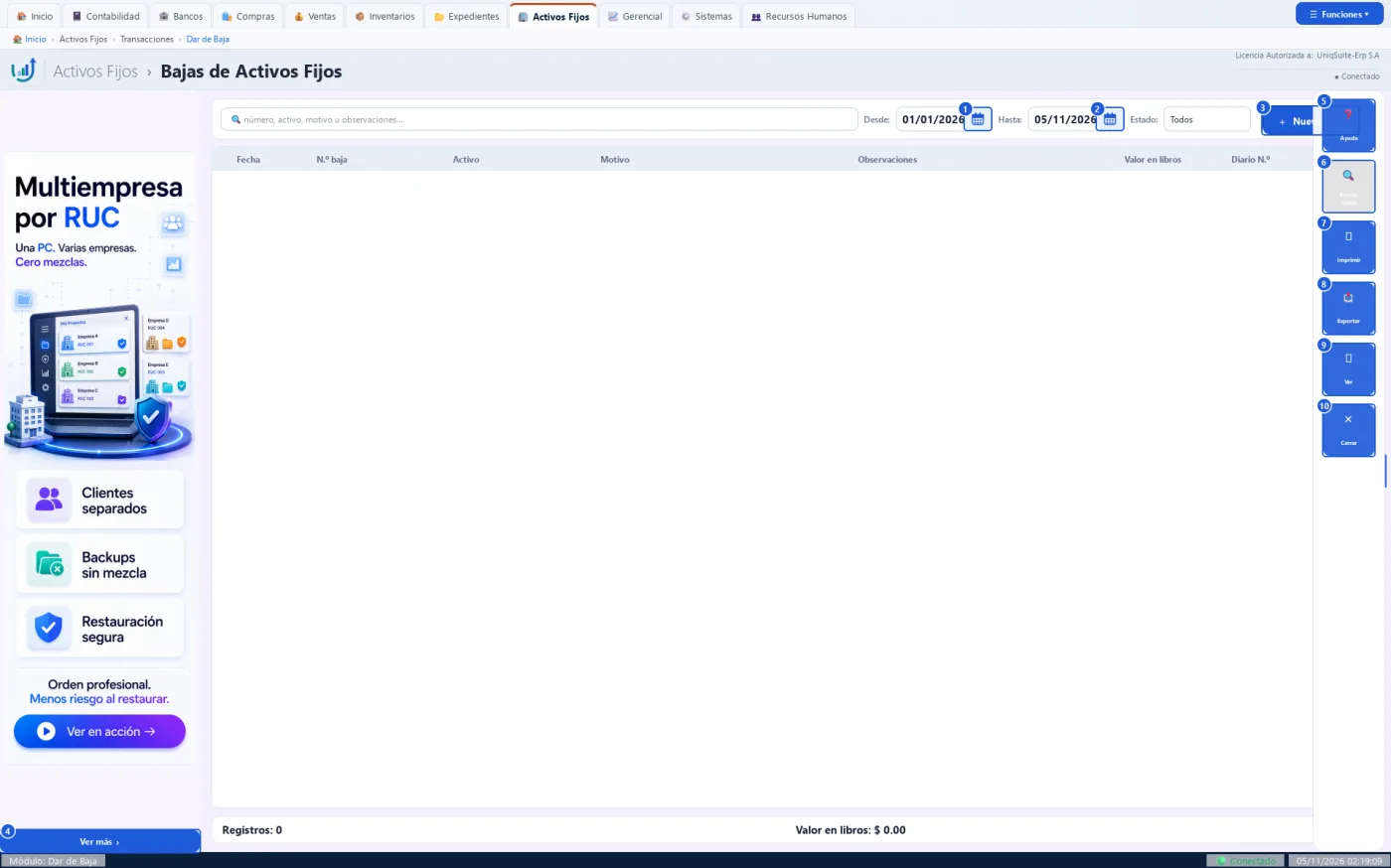
Botones de esta pantalla
| N.º | Botón | Para qué sirve | Beneficio |
|---|---|---|---|
| 1 | Calendario «Desde» | Elige la fecha inicial del período. | Ve solo el período que le interesa. |
| 2 | Calendario «Hasta» | Elige la fecha final del período. | Ve solo el período que le interesa. |
| 3 | + Nueva baja | Abre en blanco la baja nueva. | La registra sin salir de la lista. |
| 4 | Ver más | Abre la página del anunciante del banner. | Conoce productos complementarios. |
| 5 | Ayuda | Muestra una ayuda breve de esta pantalla. | Resuelve dudas sin salir del sistema. |
| 6 | Buscar Diario | Abre el asiento del documento elegido. | Comprueba cómo quedó en el libro. |
| 7 | Imprimir | Envía la lista a la impresora que elija. | Tiene la lista en papel. |
| 8 | Exportar | Guarda la lista en PDF, Excel o CSV. | La comparte o la trabaja en una hoja de cálculo. |
| 9 | Ver | Abre el documento elegido (igual que el doble clic). | Revisa el detalle en un clic. |
| 10 | Cerrar | Cierra la lista y vuelve al tablero. | Sale sin perder nada. |
Practique:
- Abra Activos Fijos › Transacciones › Dar de Baja en la demo.
- La demo no tiene documentos de este tipo: abajo dice «Registros: 0».
- Pulse «+ Nueva baja»: se abre el documento en blanco.
- Mire que «Aceptar» está apagado hasta completar lo obligatorio.
- Pulse «Cancelar»: no se graba nada.
7.3.5 Nuevo Activo Fijo
Activos Fijos › Transacciones › Nuevo Activo Fijo
La ficha en blanco para registrar un activo fijo nuevo.
Quién la usa: El contador o el encargado de activos fijos.
Cuándo: Al comprar, recibir o cargar por primera vez un activo.
Antes de empezar
- Tener el grupo del activo con sus cuentas y su vida útil.
Qué muestra
- Arriba: código, nombre, grupo y subgrupo.
- Pestañas: Datos generales, Ubicación y custodia, Valores y depreciación, Contabilidad e Historial.
Pasos:
- Abra Activos Fijos › Transacciones › Nuevo Activo Fijo.
- Escriba el nombre y elija el grupo: propone cuentas, vida útil, método y % residual.
- Deje el código vacío: el sistema da el siguiente (ACF-0000001).
- Complete las pestañas Datos generales, Ubicación y custodia, y Valores y depreciación.
- En «Contabilidad» elija el origen: Compra, Saldo inicial u Otro ingreso.
- Pulse «Aceptar»: se enciende cuando lo obligatorio está completo.
Qué genera en contabilidad
Solo «Otro ingreso» graba un asiento DG contra la cuenta de contrapartida; «Compra» y «Saldo inicial» no.
- La depreciación empieza en el mes de «Inicio de depreciación».
- Con depreciaciones ya no se cambian costo, vida, método, fechas ni cuentas.
Errores comunes
| Si pasa esto | Haga esto |
|---|---|
| «Aceptar» está apagado. | Falta el nombre, el grupo, el costo o la vida útil. |
| «El valor residual debe ser menor que el costo.» | Baje el residual. |
| «Elija la cuenta de contrapartida (pestaña Contabilidad).» | Con «Otro ingreso», elija la cuenta. |
Relacionadas: Lista Activos Fijos (7.3.1), Depreciación Automática (7.3.2), Grupos AF (7.2.4)
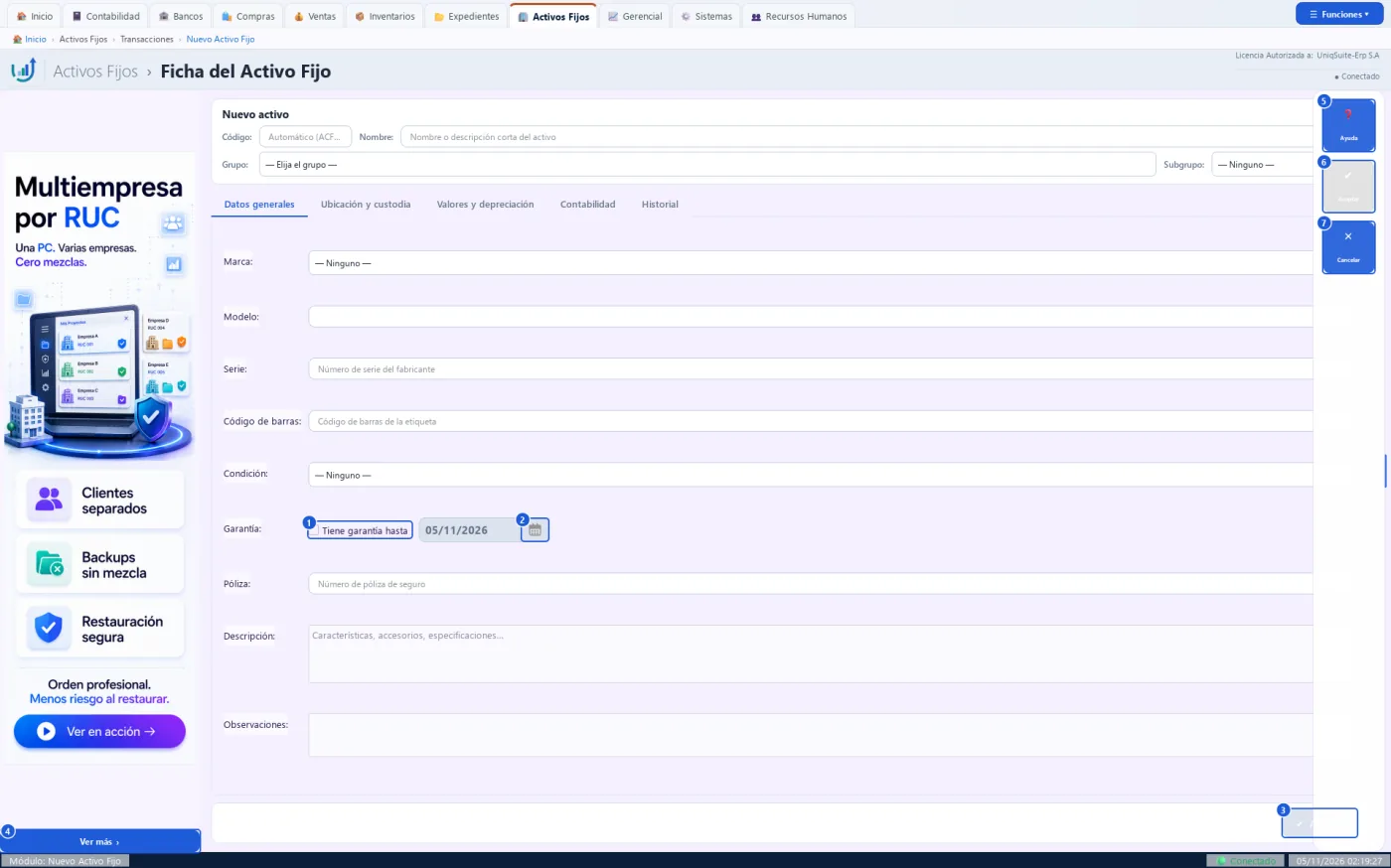
Botones de esta pantalla
| N.º | Botón | Para qué sirve | Beneficio |
|---|---|---|---|
| 1 | Tiene garantía hasta | Marca que el activo tiene garantía y habilita su fecha. | Sabe hasta cuándo reclamar al proveedor. |
| 2 | Calendario | Elige la fecha de fin de la garantía. | Pone la fecha sin escribirla. |
| 3 | Aceptar | Graba el activo nuevo. | Lo deja listo para depreciar. |
| 4 | Ver más | Abre la página del anunciante del banner. | Conoce productos complementarios. |
| 5 | Ayuda | Muestra una ayuda breve de esta pantalla. | Resuelve dudas sin salir del sistema. |
| 6 | Aceptar | Hace lo mismo que el «Aceptar» de abajo. | Lo tiene a mano en el panel. |
| 7 | Cancelar | Cierra la ficha; si escribió algo, pregunta antes. | Sale sin grabar. |
Practique:
- Abra Activos Fijos › Transacciones › Nuevo Activo Fijo en la demo.
- Mire que «Aceptar» está apagado: falta el nombre.
- Escriba «Impresora de prueba» y elija un grupo.
- Abra la pestaña «Valores y depreciación»: mire la vida útil que propuso el grupo.
- Pulse «Cancelar» y confirme: no se graba nada.
7.3.6 Revaluación
Activos Fijos › Transacciones › Revaluación
Las revaluaciones (NIC 16): llevan un activo a su valor razonable según un perito o avalúo.
Quién la usa: El contador o el encargado de activos fijos.
Cuándo: Cuando el grupo usa el modelo de revaluación y hay un avalúo nuevo.
Antes de empezar
- Tener el activo registrado y vigente.
- Haber depreciado el activo hasta el mes anterior.
Qué muestra
- Por documento: Fecha, número, activo, valor razonable, fuente, aumento o disminución, diario y estado.
- Arriba: búsqueda, período «Desde» y «Hasta», y estado (Todos, Confirmado, Anulado).
- Abajo, cuántos registros hay y el total «Aumento (disminución)».
Pasos:
- Abra Activos Fijos › Transacciones › Revaluación.
- Pulse «+ Nueva revaluación»: se abre el documento en blanco.
- Elija el activo: su grupo debe tener el modelo «Revaluación».
- Escriba el valor razonable y de dónde sale.
- Revise la vida restante si cambió.
- Pulse «Aceptar»: se enciende cuando lo obligatorio está completo.
Qué genera en contabilidad
Asiento DG: el aumento va al superávit por revaluación; la disminución, primero contra el superávit y el exceso a resultados.
- Desde ese mes la depreciación reparte el valor revaluado en la vida restante.
- «Eliminar» del documento lo anula: pide motivo, confirmación y clave supervisora.
Errores comunes
| Si pasa esto | Haga esto |
|---|---|
| «Elija el activo.» | Escoja el activo antes de aceptar. |
| «Escriba el valor razonable.» | Ponga el valor del avalúo. |
| El activo no aparece. | Su grupo no usa el modelo «Revaluación» (Grupos AF). |
Relacionadas: Lista Activos Fijos (7.3.1), Depreciación Automática (7.3.2)
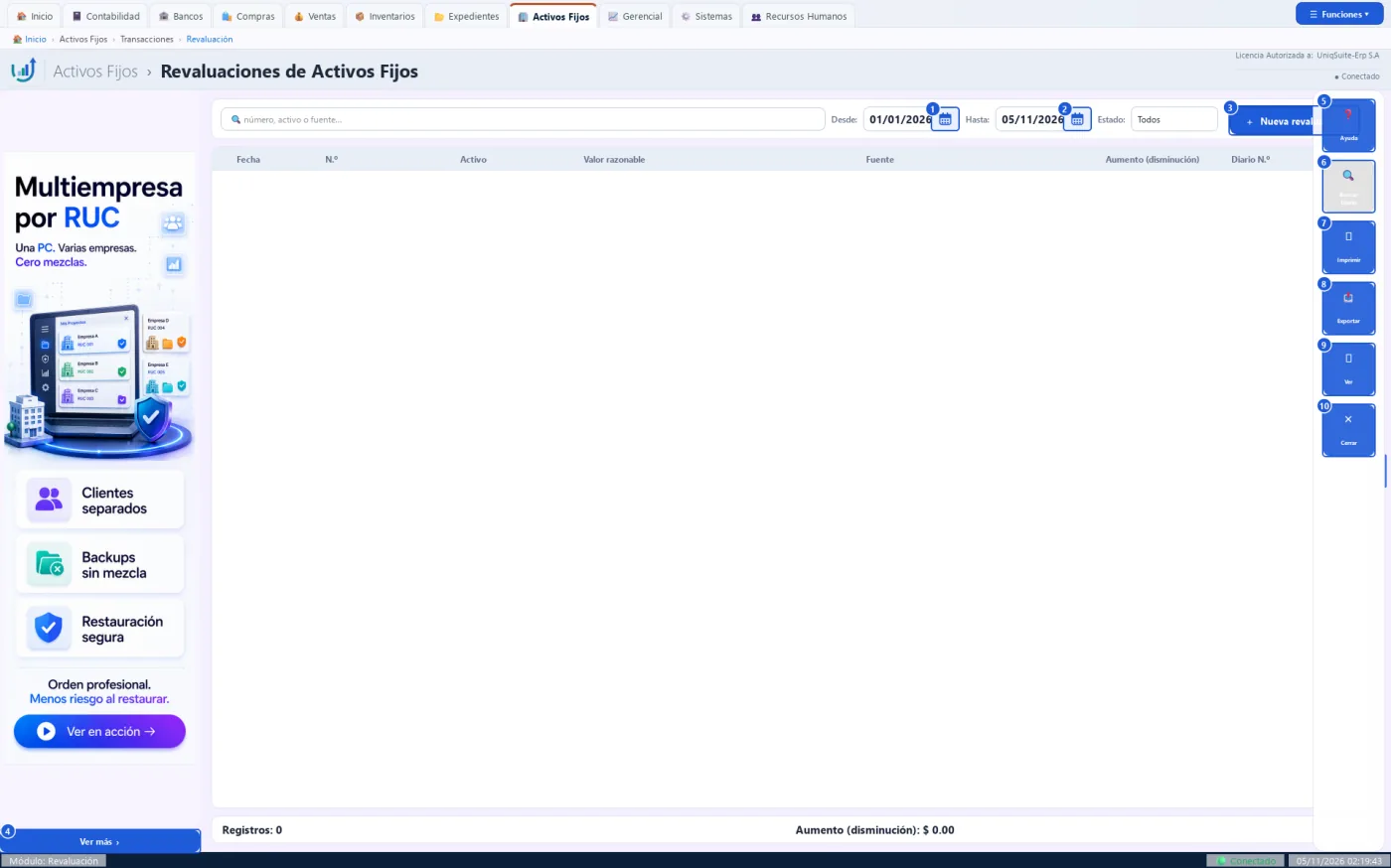
Botones de esta pantalla
| N.º | Botón | Para qué sirve | Beneficio |
|---|---|---|---|
| 1 | Calendario «Desde» | Elige la fecha inicial del período. | Ve solo el período que le interesa. |
| 2 | Calendario «Hasta» | Elige la fecha final del período. | Ve solo el período que le interesa. |
| 3 | + Nueva revaluación | Abre en blanco la revaluación nueva. | La registra sin salir de la lista. |
| 4 | Ver más | Abre la página del anunciante del banner. | Conoce productos complementarios. |
| 5 | Ayuda | Muestra una ayuda breve de esta pantalla. | Resuelve dudas sin salir del sistema. |
| 6 | Buscar Diario | Abre el asiento del documento elegido. | Comprueba cómo quedó en el libro. |
| 7 | Imprimir | Envía la lista a la impresora que elija. | Tiene la lista en papel. |
| 8 | Exportar | Guarda la lista en PDF, Excel o CSV. | La comparte o la trabaja en una hoja de cálculo. |
| 9 | Ver | Abre el documento elegido (igual que el doble clic). | Revisa el detalle en un clic. |
| 10 | Cerrar | Cierra la lista y vuelve al tablero. | Sale sin perder nada. |
Practique:
- Abra Activos Fijos › Transacciones › Revaluación en la demo.
- La demo no tiene documentos de este tipo: abajo dice «Registros: 0».
- Pulse «+ Nueva revaluación»: se abre el documento en blanco.
- Mire que «Aceptar» está apagado hasta completar lo obligatorio.
- Pulse «Cancelar»: no se graba nada.
7.3.7 Deterioro
Activos Fijos › Transacciones › Deterioro
Las pruebas de deterioro (NIC 36): comparan el valor en libros con el importe recuperable.
Quién la usa: El contador o el encargado de activos fijos.
Cuándo: Al cierre de cada ejercicio, o ante daño, obsolescencia o caída del valor de mercado.
Antes de empezar
- Tener el activo registrado y vigente.
Qué muestra
- Por documento: Fecha, número, activo, pérdida o reversión, indicio, importe y diario.
- Arriba: búsqueda, período «Desde» y «Hasta», y estado (Todos, Confirmado, Anulado).
- Abajo, cuántos registros hay y el total «Neto (reversiones − pérdidas)».
Pasos:
- Abra Activos Fijos › Transacciones › Deterioro.
- Pulse «+ Nueva prueba de deterioro»: se abre el documento en blanco.
- Elija el activo.
- Marque y escriba el valor razonable menos costos de venta, el valor en uso o ambos.
- Pulse «Aceptar»: se enciende cuando lo obligatorio está completo.
Qué genera en contabilidad
Asiento DG: la pérdida va a resultados (o primero contra el superávit si está revaluado); la reversión, al revés.
- La reversión llega como máximo al valor que tendría sin el deterioro.
- Desde ese mes la depreciación reparte el valor en libros nuevo.
- «Eliminar» del documento lo anula: pide motivo, confirmación y clave supervisora.
Errores comunes
| Si pasa esto | Haga esto |
|---|---|
| «Elija el activo.» | Escoja el activo antes de aceptar. |
| «Marque y escriba el valor razonable menos costos de venta, el valor en uso o ambos.» | Escriba al menos uno de los dos importes. |
Relacionadas: Lista Activos Fijos (7.3.1), Depreciación Automática (7.3.2)
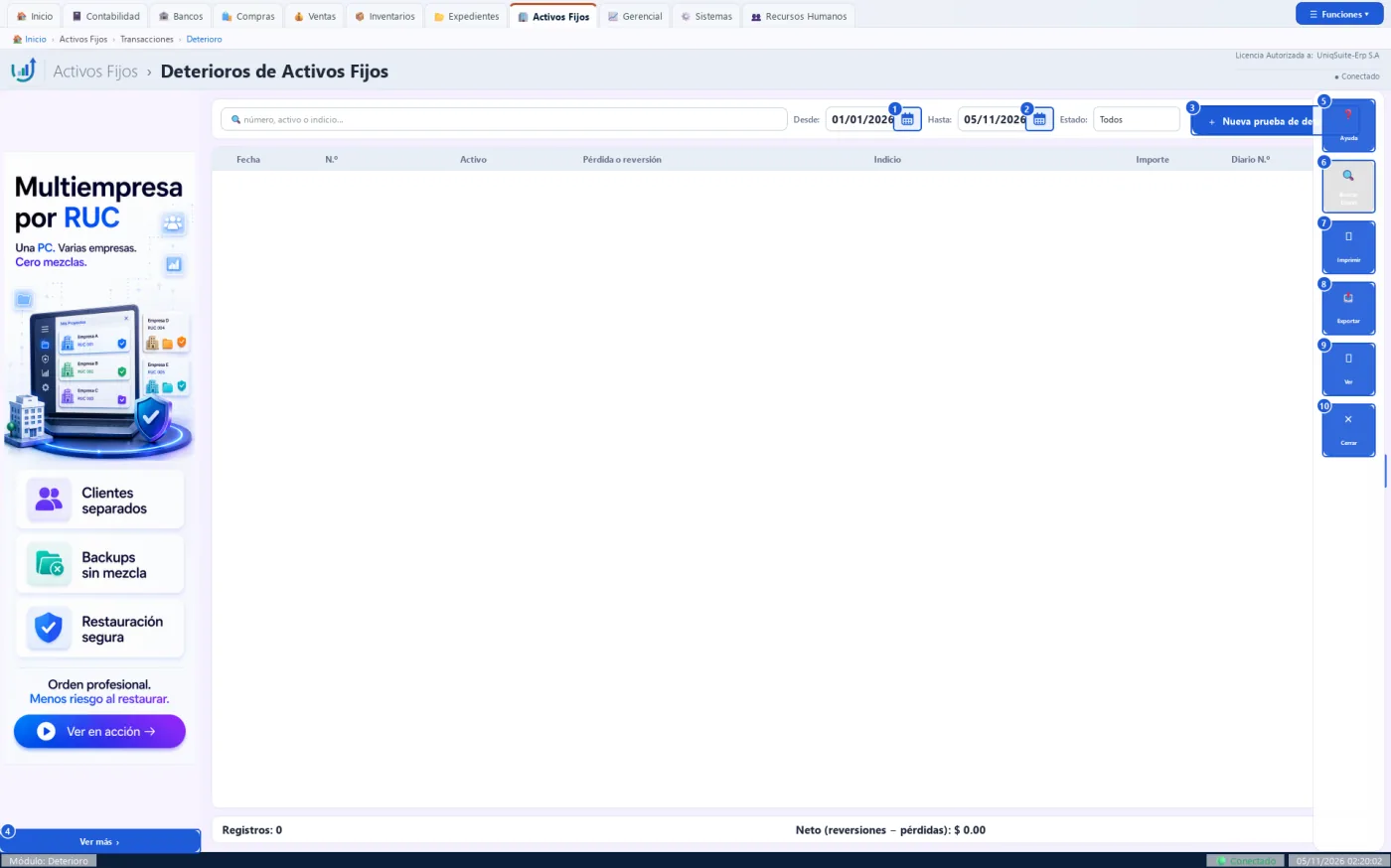
Botones de esta pantalla
| N.º | Botón | Para qué sirve | Beneficio |
|---|---|---|---|
| 1 | Calendario «Desde» | Elige la fecha inicial del período. | Ve solo el período que le interesa. |
| 2 | Calendario «Hasta» | Elige la fecha final del período. | Ve solo el período que le interesa. |
| 3 | + Nueva prueba de deterioro | Abre en blanco la prueba de deterioro nueva. | La registra sin salir de la lista. |
| 4 | Ver más | Abre la página del anunciante del banner. | Conoce productos complementarios. |
| 5 | Ayuda | Muestra una ayuda breve de esta pantalla. | Resuelve dudas sin salir del sistema. |
| 6 | Buscar Diario | Abre el asiento del documento elegido. | Comprueba cómo quedó en el libro. |
| 7 | Imprimir | Envía la lista a la impresora que elija. | Tiene la lista en papel. |
| 8 | Exportar | Guarda la lista en PDF, Excel o CSV. | La comparte o la trabaja en una hoja de cálculo. |
| 9 | Ver | Abre el documento elegido (igual que el doble clic). | Revisa el detalle en un clic. |
| 10 | Cerrar | Cierra la lista y vuelve al tablero. | Sale sin perder nada. |
Practique:
- Abra Activos Fijos › Transacciones › Deterioro en la demo.
- La demo no tiene documentos de este tipo: abajo dice «Registros: 0».
- Pulse «+ Nueva prueba de deterioro»: se abre el documento en blanco.
- Mire que «Aceptar» está apagado hasta completar lo obligatorio.
- Pulse «Cancelar»: no se graba nada.
7.3.8 Impuesto Diferido
Activos Fijos › Transacciones › Impuesto Diferido
Calcula el impuesto diferido de los activos (NIC 12) a una fecha de corte y lo registra.
Quién la usa: El contador.
Cuándo: Al cierre del ejercicio, o del mes, después de la depreciación.
Antes de empezar
- Haber procesado la depreciación hasta el mes de corte.
- Tener la vida tributaria en el grupo o en la ficha, si difiere de la contable.
Qué muestra
- Por activo: importe en libros, base fiscal, diferencia temporaria, activo o pasivo diferido.
- Arriba, la tasa del impuesto a la renta del perfil (Ecuador 25 %).
- Abajo, los procesos registrados con su diario.
Pasos:
- Abra Activos Fijos › Transacciones › Impuesto Diferido.
- Revise el mes de corte: propone el último mes depreciado.
- Pulse «Calcular»: la vista previa muestra cada activo, sin grabar.
- Pulse «Registrar impuesto diferido» (o «Registrar» del panel).
Qué genera en contabilidad
Asiento DG de la variación: la parte de la revaluación va al superávit; el resto, al gasto o ingreso por impuesto diferido.
- Base fiscal = costo menos depreciación tributaria; revaluación y deterioro no se deducen.
- Diferencia positiva es pasivo diferido; negativa, activo diferido.
Errores comunes
| Si pasa esto | Haga esto |
|---|---|
| «Registrar» está apagado. | Pulse «Calcular» primero, o vuelva a calcular si cambió el corte. |
| «No hay variación del impuesto diferido que registrar a esa fecha.» | No hay diferencia nueva: no hace falta registrar. |
Relacionadas: Depreciación Automática (7.3.2), Revaluación (7.3.6), Grupos AF (7.2.4)
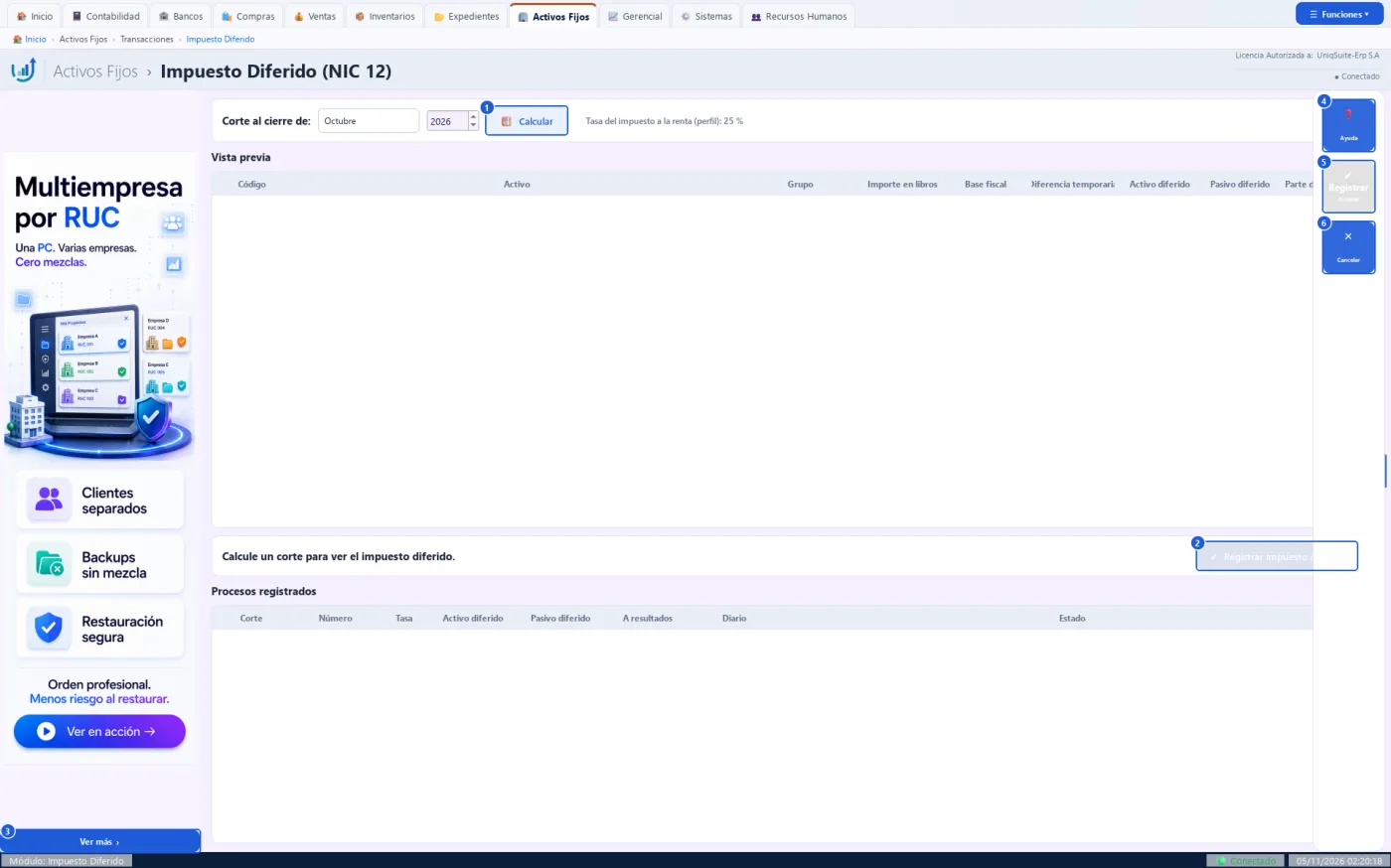
Botones de esta pantalla
| N.º | Botón | Para qué sirve | Beneficio |
|---|---|---|---|
| 1 | Calcular | Muestra el impuesto diferido al corte elegido, sin grabar. | Revisa los valores antes de grabar. |
| 2 | Registrar impuesto diferido | Graba el proceso y su asiento DG. | Cumple la NIC 12 en un clic. |
| 3 | Ver más | Abre la página del anunciante del banner. | Conoce productos complementarios. |
| 4 | Ayuda | Muestra una ayuda breve de esta pantalla. | Resuelve dudas sin salir del sistema. |
| 5 | Registrar | Hace lo mismo que «Registrar impuesto diferido». | Lo tiene a mano en el panel. |
| 6 | Cancelar | Cierra la pantalla sin grabar. | Sale sin cambiar nada. |
Practique:
- Abra Activos Fijos › Transacciones › Impuesto Diferido en la demo.
- Mire la tasa del perfil: 25 %.
- Pulse «Calcular»: aparece la vista previa al corte de octubre.
- Mire la base fiscal y la diferencia de cada activo.
- Pulse «Cancelar» sin registrar.
7.3.9 Revisión de Unidades
Activos Fijos › Transacciones › Revisión de Unidades
Corrige la estimación de un activo que se deprecia por uso (horas del tractor, kilómetros del bus, estudios del equipo) cuando el informe técnico dice que le quedan más o menos unidades. Rige hacia adelante: no toca lo ya depreciado ni hace asiento (NIC 16, párrafo 51).
Quién la usa: El contador, con el informe del taller o del técnico.
Cuándo: Una vez al año, en la revisión anual de vidas útiles, o cuando llega un informe técnico.
Antes de empezar
- Que el activo se deprecie por «Unidades de producción».
- Que la Depreciación Automática esté procesada hasta el mes anterior a la revisión.
- Tener el informe técnico con las unidades que le quedan.
Qué muestra
- Avisos de la revisión anual.
- Tarjeta: unidades de vida, usadas y restantes, ritmo anual, meses que le quedan al ritmo y por el techo, valor en libros, base nueva y depreciación por unidad desde la revisión.
Pasos:
- Abra Activos Fijos › Transacciones › Revisión de Unidades.
- Lea los avisos de arriba: activos cuyo ritmo de uso proyecta otra vida, o que no se usaron en un año. Un clic en un aviso elige el activo.
- O elija el activo en la lista.
- Revise la fecha desde la que rige: el primer día del mes siguiente al último procesado.
- Escriba las unidades que le QUEDAN (no las totales) y, si cambia, el techo de meses.
- Escriba el motivo: informe del taller, lectura del horómetro, peritaje.
- Lea la tarjeta de la derecha y pulse «Aplicar revisión».
Qué genera en contabilidad
No genera asiento. Desde el mes de la revisión, la Depreciación Automática usa la nueva depreciación por unidad.
- El techo de meses es la vida máxima aunque el activo no se use: la obsolescencia corre igual.
- Un activo que no se usó en un año también debe evaluarse por deterioro (NIC 36).
- La revisión queda en la auditoría con el motivo. No se anula: se corrige con otra revisión.
Errores comunes
| Si pasa esto | Haga esto |
|---|---|
| «No hay activos que se deprecien por uso…». | Ningún activo usa el método «Unidades de producción»: la pantalla no aplica. |
| «Escriba las unidades que le quedan según el informe técnico.» | Complete las unidades restantes. |
| No deja aplicar en el mes elegido. | Procese la Depreciación Automática hasta el mes anterior a la revisión. |
Relacionadas: Depreciación Automática (7.3.2), Deterioro (7.3.7)
Botones de esta pantalla
| N.º | Botón | Para qué sirve | Beneficio |
|---|---|---|---|
| 1 | Aplicar revisión | Aplica la nueva estimación desde el mes elegido. | La depreciación refleja el uso real del activo. |
| 2 | Ayuda | Muestra una ayuda breve de esta pantalla. | Resuelve dudas sin salir del sistema. |
| 3 | Cancelar | Sale sin aplicar. | No deja nada a medias. |
Practique:
- Abra Activos Fijos › Transacciones › Revisión de Unidades en la demo.
- Lea los avisos de arriba; si no hay, lea el mensaje de la pantalla.
- Elija un activo y escriba unas unidades restantes: la tarjeta recalcula la base nueva.
- Pulse «Cancelar»: no se aplica nada.
7.4 Reportes
7.4.1 Activos por Depto
Activos Fijos › Reportes › Activos por Depto
Los activos fijos agrupados por departamento u oficina, con subtotal por grupo y total general.
Quién la usa: Contador, auditor o encargado de activos.
Cuándo: Para la toma física por área o para entregar a cada jefe lo que tiene a cargo.
Antes de empezar
- Tener activos con su departamento asignado.
Qué muestra
- Por departamento: los activos con costo, depreciación acumulada y valor en libros.
- Al final de cada grupo, su subtotal; al final, el total general.
Pasos:
- Abra Activos Fijos › Reportes › Activos por Depto.
- Filtre por grupo, ubicación, departamento o estado si lo necesita.
- Revise el subtotal al final de cada departamento.
- Pulse «Imprimir» o «Exportar»: salen con subtotales y total.
Qué genera en contabilidad
No genera asiento.
- Los dados de baja se listan con «Todos» o «Baja», pero no suman.
- Los activos sin departamento van en «(sin departamento)».
Errores comunes
| Si pasa esto | Haga esto |
|---|---|
| Todo sale en «(sin departamento)». | Asigne el departamento en la ficha de cada activo. |
Relacionadas: Lista Activos Fijos (7.3.1), Departamentos (7.2.3)
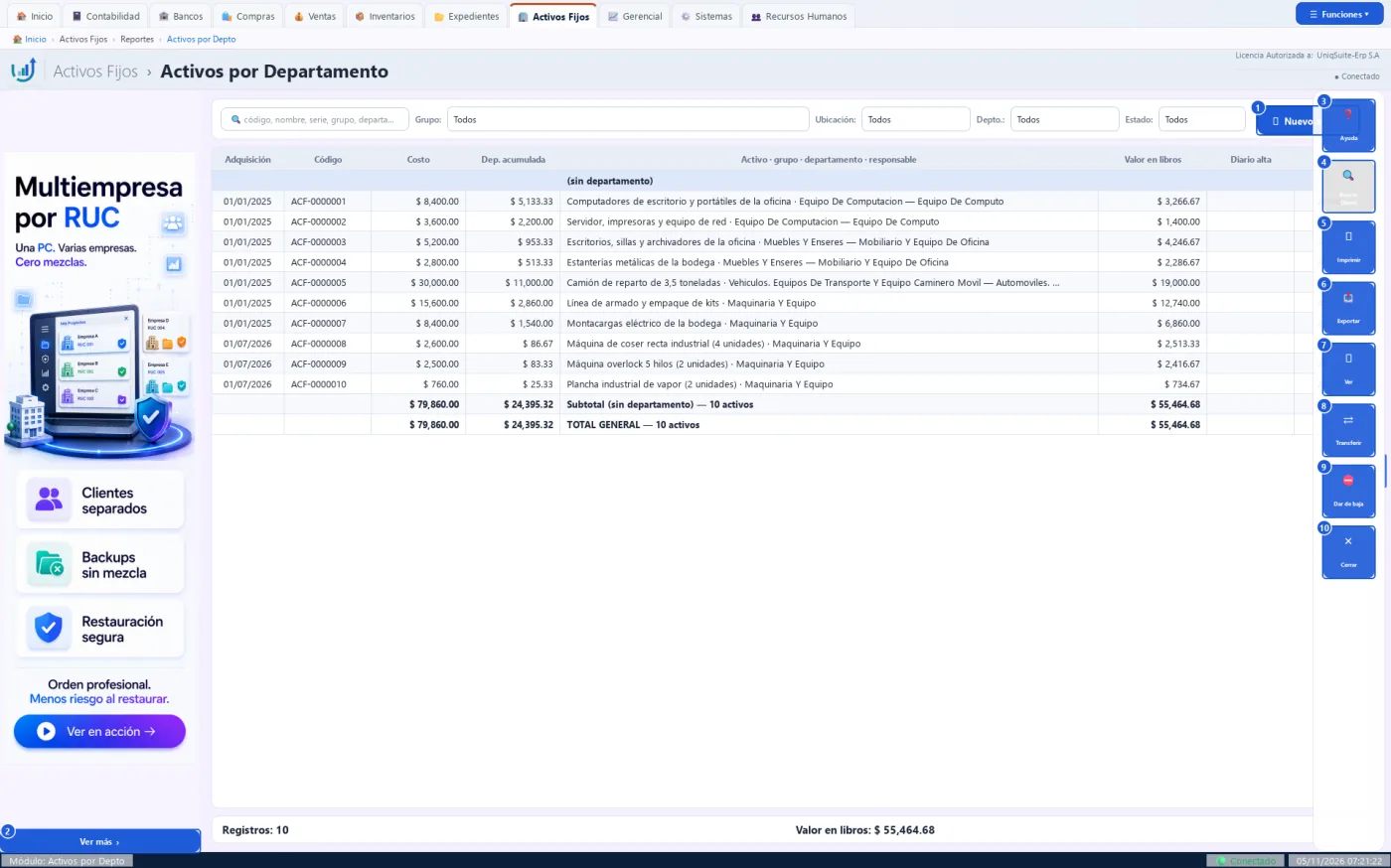
Botones de esta pantalla
| N.º | Botón | Para qué sirve | Beneficio |
|---|---|---|---|
| 1 | + Nuevo activo | Abre la ficha en blanco de un activo. | Lo registra sin salir de la lista. |
| 2 | Ver más | Abre la página del anunciante del banner. | Conoce productos complementarios. |
| 3 | Ayuda | Muestra una ayuda breve de esta pantalla. | Resuelve dudas sin salir del sistema. |
| 4 | Buscar Diario | Abre el asiento del alta del activo elegido. | Comprueba cómo entró al libro. |
| 5 | Imprimir | Envía la lista a la impresora que elija. | Tiene la lista en papel. |
| 6 | Exportar | Guarda la lista en PDF, Excel o CSV. | Trabaja la lista en una hoja de cálculo. |
| 7 | Ver | Abre la ficha del activo elegido (igual que el doble clic). | Revisa todos sus datos. |
| 8 | Transferir | Abre la transferencia del activo elegido a otro departamento o responsable. | Mueve el activo sin perder su historia. |
| 9 | Dar de baja | Abre la baja del activo elegido. | Lo saca del libro con su asiento. |
| 10 | Cerrar | Cierra la lista y vuelve al tablero. | Sale sin perder nada. |
Practique:
- Abra Activos Fijos › Reportes › Activos por Depto en la demo.
- Lea el grupo «(sin departamento)»: la demo no asigna departamentos.
- Pulse «Exportar» y elija «Excel».
- Cancele el guardado: no se crea ningún archivo.
7.4.2 Diarios Contables AF
Activos Fijos › Reportes › Diarios Contables AF
Los asientos que generó Activos Fijos: depreciación, alta por aporte, baja y venta.
Quién la usa: Contador o auditor.
Cuándo: Al cerrar el mes, para revisar los asientos de activos.
Antes de empezar
- Haber calculado la depreciación o registrado movimientos de activos.
Qué muestra
- Fecha, número de diario, transacción, documento, concepto, importe y referencia.
- Abajo: el total del Debe.
Pasos:
- Abra Activos Fijos › Reportes › Diarios Contables AF: salen los últimos 12 meses.
- Cambie «Desde» y «Hasta» si necesita otro período.
- Elija un asiento y pulse «Ver»: se abre en el Diario General.
Qué genera en contabilidad
No genera asiento: lista los DG y DV que vienen de Activos Fijos.
- Estos asientos no se editan en el Diario General: se corrigen desde Activos Fijos.
Errores comunes
| Si pasa esto | Haga esto |
|---|---|
| La lista sale vacía. | Amplíe el período o calcule la depreciación. |
Relacionadas: Cuadre con el Libro (7.4.3), Dashboard Activos Fijos (7.1.1)
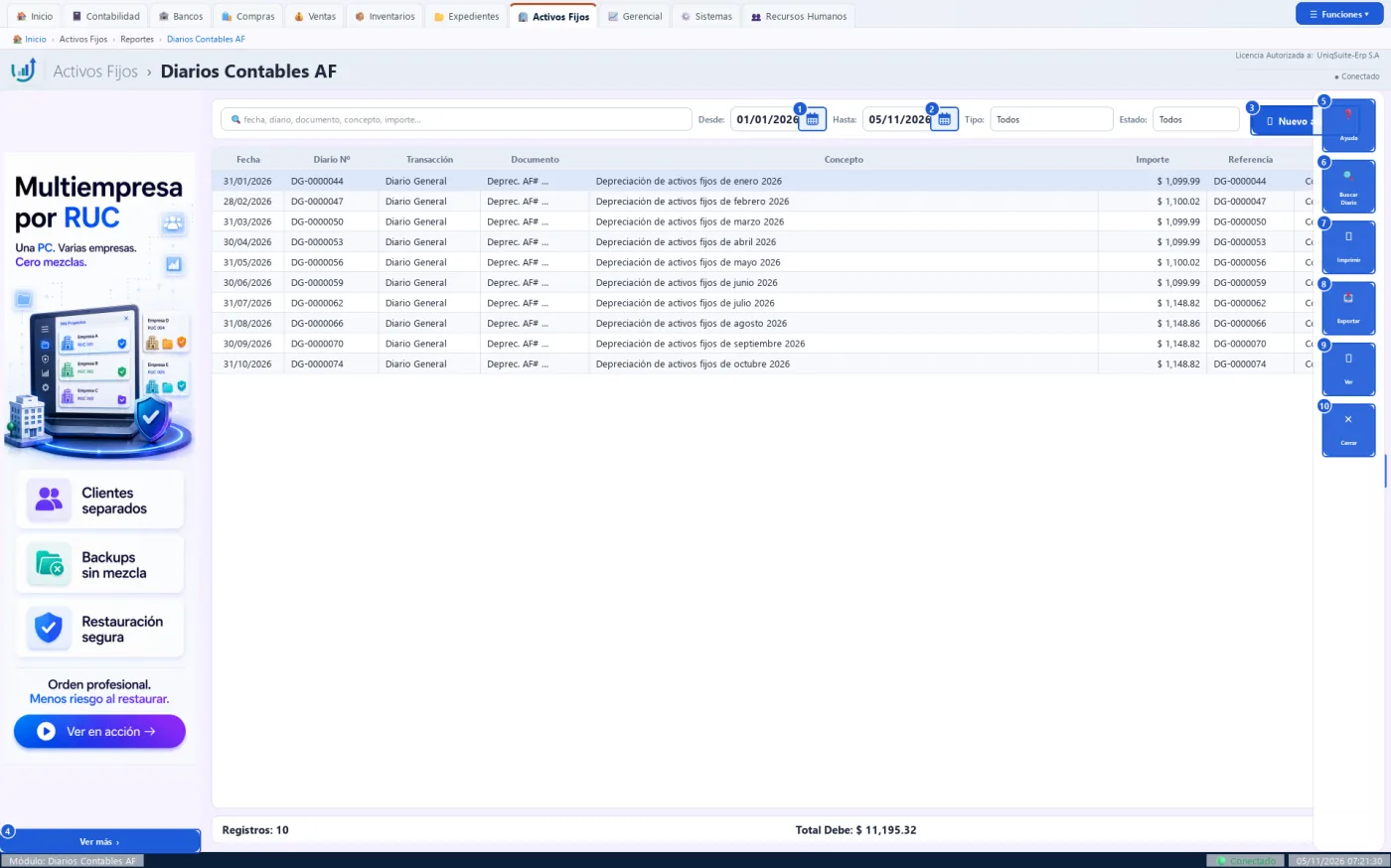
Botones de esta pantalla
| N.º | Botón | Para qué sirve | Beneficio |
|---|---|---|---|
| 1 | Calendario de «Desde» | Abre un calendario para elegir la fecha inicial. | Elige la fecha sin escribirla. |
| 2 | Calendario de «Hasta» | Abre un calendario para elegir la fecha final. | Elige la fecha sin escribirla. |
| 3 | + Nuevo asiento | Abre el Diario General para un asiento manual. | Registra un ajuste sin buscar el menú. |
| 4 | Ver más | Abre la página del anunciante del banner. | Conoce productos complementarios. |
| 5 | Ayuda | Muestra una ayuda breve de esta pantalla. | Resuelve dudas sin salir del sistema. |
| 6 | Buscar Diario | Abre el asiento elegido. | Revisa la contabilidad en un clic. |
| 7 | Imprimir | Imprime la lista. | Tiene el papel para archivar. |
| 8 | Exportar | Guarda la lista en PDF, Excel o CSV. | Trabaja la lista en una hoja de cálculo. |
| 9 | Ver | Abre el asiento elegido en el Diario General, solo para leer. | Revisa sin riesgo de cambiarlo. |
| 10 | Cerrar | Cierra la pantalla y vuelve al tablero. | Sale sin perder nada. |
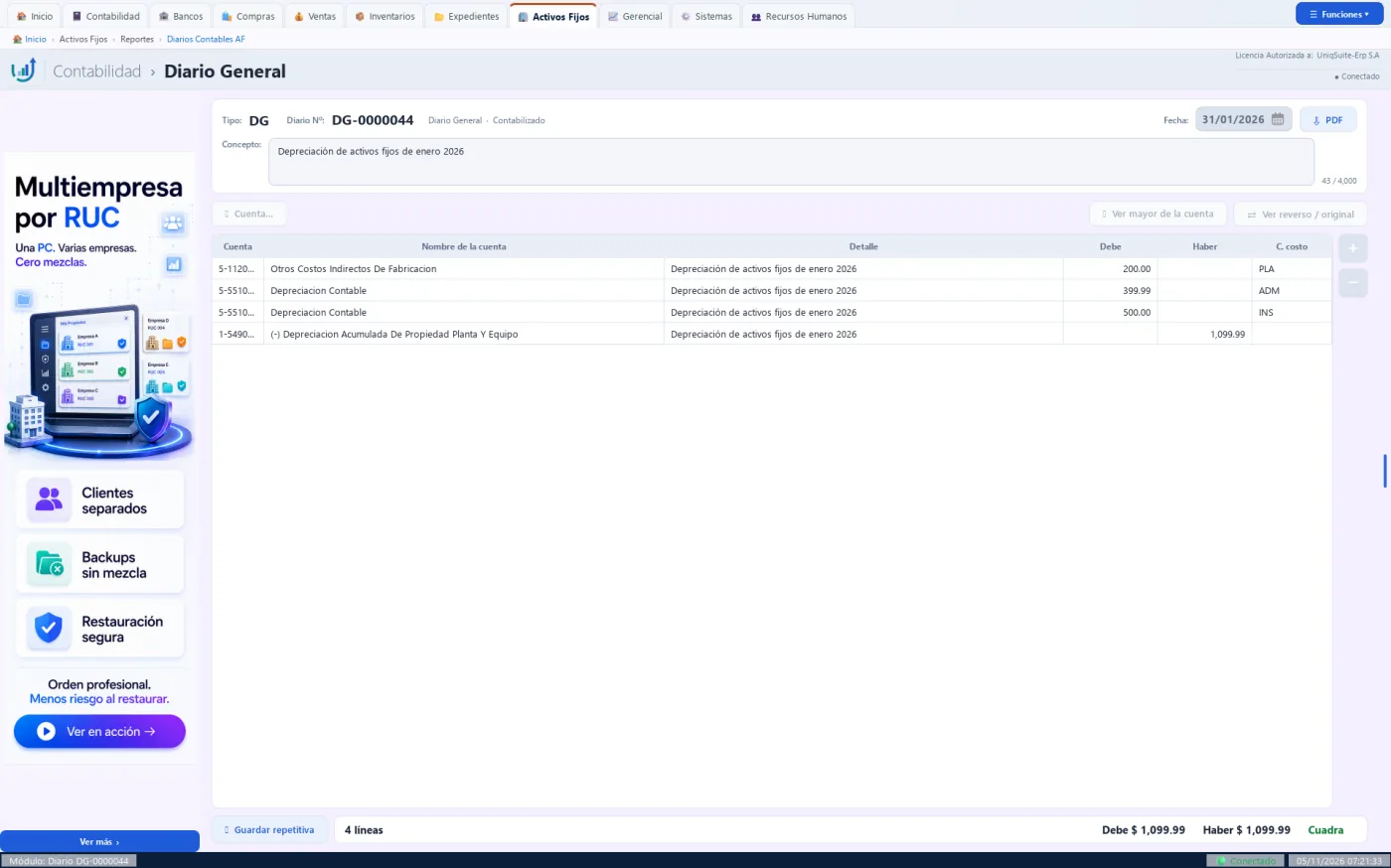
El asiento abierto con «Ver»
DG-0000044 de enero: gasto de depreciación por centro de costo contra la depreciación acumulada; abajo, Debe y Haber iguales y «Cuadra».
Practique:
- Abra Activos Fijos › Reportes › Diarios Contables AF en la demo: salen 10 asientos.
- Lea abajo «Total Debe: $ 11,195.32».
- Haga doble clic en «DG-0000044»: se abre el asiento de enero.
- Mire abajo «Cuadra»: Debe y Haber suman $1,099.99.
7.4.3 Cuadre con el Libro
Activos Fijos › Reportes › Cuadre con el Libro
Compara, cuenta por cuenta, lo que suman los activos con el saldo del libro mayor.
Quién la usa: Contador o auditor.
Cuándo: Al cerrar cada mes, antes de presentar los estados financieros.
Antes de empezar
- Tener activos registrados y su contabilidad al día.
Qué muestra
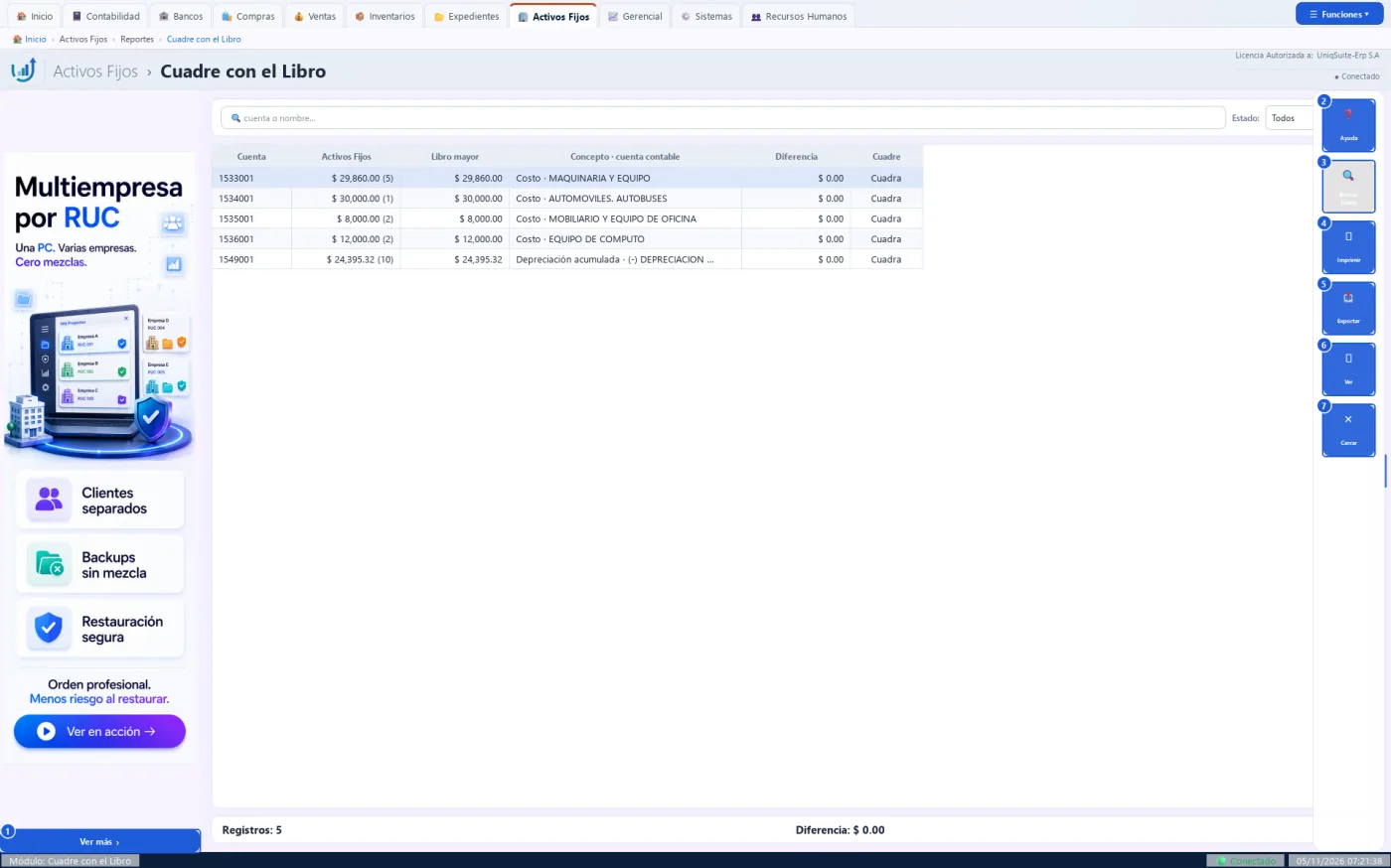
- Cuenta, lo que suma Activos Fijos, el saldo del libro mayor, el concepto, la diferencia y «Cuadra».
- Abajo: la diferencia total.
Pasos:
- Abra Activos Fijos › Reportes › Cuadre con el Libro.
- Mire la columna «Cuadre» de cada cuenta.
- En «Estado» elija «Con diferencia» para ver solo las que no cuadran.
- Elija una cuenta y pulse «Buscar Diario» para revisar sus asientos.
Qué genera en contabilidad
No genera asiento.
- Compara costo, depreciación acumulada, deterioro y superávit por revaluación.
Errores comunes
| Si pasa esto | Haga esto |
|---|---|
| Una cuenta tiene diferencia. | Falta la ficha de un activo o hay un asiento hecho a mano. |
| Falta la ficha de un activo. | Regístrela con el origen «Compra» o «Saldo inicial»: no genera asiento. |
Relacionadas: Diarios Contables AF (7.4.2), Lista Activos Fijos (7.3.1)
Botones de esta pantalla
| N.º | Botón | Para qué sirve | Beneficio |
|---|---|---|---|
| 1 | Ver más | Abre la página del anunciante del banner. | Conoce productos complementarios. |
| 2 | Ayuda | Muestra una ayuda breve de esta pantalla. | Resuelve dudas sin salir del sistema. |
| 3 | Buscar Diario | Abre los asientos de la cuenta elegida. | Encuentra el origen de la diferencia. |
| 4 | Imprimir | Imprime el cuadre. | Lo archiva con el cierre del mes. |
| 5 | Exportar | Guarda el cuadre en PDF, Excel o CSV. | Lo entrega al auditor. |
| 6 | Ver | Abre el detalle de la cuenta elegida. | Revisa la cuenta sin riesgo de cambiarla. |
| 7 | Cerrar | Cierra la pantalla y vuelve al tablero. | Sale sin perder nada. |
Practique:
- Abra Activos Fijos › Reportes › Cuadre con el Libro en la demo: salen 5 cuentas.
- Lea «Cuadre»: las 5 dicen «Cuadra».
- Lea abajo «Diferencia: $ 0.00».
- En «Estado» elija «Con diferencia»: la lista queda vacía.