
A.1 Caso práctico para estudiantes: un mes completo con solución
Este caso recorre un mes de una pequeña comercializadora. Hágalo en la demo y compare su resultado con la solución. Los importes son de ejemplo.
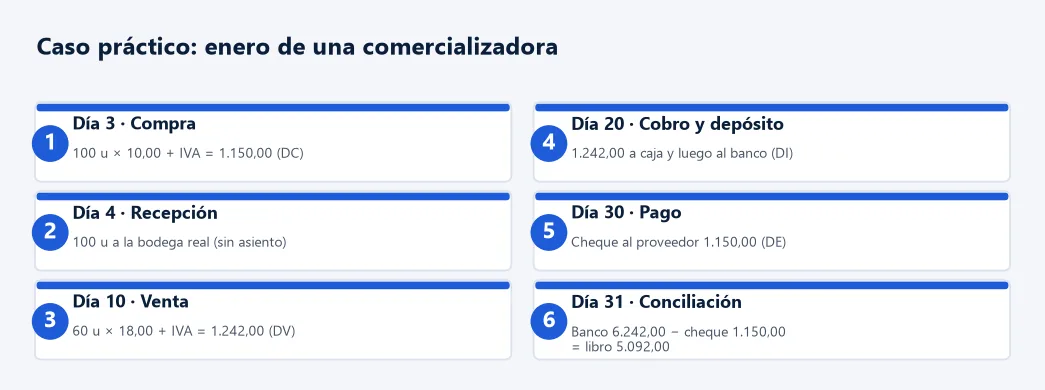
Enunciado
La empresa empieza enero con 5.000,00 en el banco, aportados por los socios como capital. La tarifa de IVA es 15 %.
| N.º | Día | Operación | Dónde se registra |
|---|---|---|---|
| 1 | 3 | Compra 100 unidades a 10,00 más IVA, a 30 días. | Compras › Compras › Ingresar Compras |
| 2 | 4 | La bodega recibe las 100 unidades. | Inventarios › Recepción-Entrega › Recepción de Compras |
| 3 | 10 | Vende 60 unidades a 18,00 más IVA, a crédito. | Ventas › Ventas › Ingresar Ventas |
| 4 | 20 | El cliente paga la factura en efectivo. | Ventas › Cuentas por Cobrar › Ingresar Cobros |
| 5 | 20 | Deposita ese efectivo en el banco. | Bancos › Ingresos › Depósitos Efectivo |
| 6 | 30 | Paga al proveedor con cheque. | Compras › Cuentas por Pagar › Ingresar Pagos |
| 7 | 31 | Concilia el banco: el cheque aún no se cobra. | Bancos › Otras › Conciliar Bancos |
Para centrarse en el ciclo, el caso deja fuera las retenciones. En su empresa, el programa las propone al registrar la compra y el cobro.
Solución: los asientos
| N.º | Diario | Débito | Crédito |
|---|---|---|---|
| 1 | DC | Inventario 1.000,00 · IVA en compras 150,00 | Proveedores 1.150,00 |
| 2 | — | Sin asiento: el kárdex pasa de Recepción a la bodega real. | |
| 3 | DV | Clientes 1.242,00 · Costo de ventas 600,00 | Ventas 1.080,00 · IVA cobrado 162,00 · Inventario 600,00 |
| 4 | DI | Caja 1.242,00 | Clientes 1.242,00 |
| 5 | DI | Banco 1.242,00 | Caja 1.242,00 |
| 6 | DE | Proveedores 1.150,00 | Banco 1.150,00 |
| 7 | — | Sin asiento: la conciliación solo compara. |
Solución: la conciliación bancaria
| Concepto | Importe |
|---|---|
| Saldo del estado de cuenta del banco (5.000,00 + 1.242,00) | 6.242,00 |
| Menos: cheque girado y no cobrado | −1.150,00 |
| Saldo conciliado | 5.092,00 |
| Saldo del banco en el libro (5.000,00 + 1.242,00 − 1.150,00) | 5.092,00 |
Solución: el balance de comprobación al 31 de enero
| Cuenta | Deudor | Acreedor |
|---|---|---|
| Banco | 5.092,00 | |
| Inventario (40 unidades a 10,00) | 400,00 | |
| IVA en compras | 150,00 | |
| Costo de ventas | 600,00 | |
| Capital | 5.000,00 | |
| Ventas | 1.080,00 | |
| IVA cobrado | 162,00 | |
| Sumas | 6.242,00 | 6.242,00 |
- Caja, Clientes y Proveedores quedan en cero: todo se cobró, se depositó y se pagó.
- Utilidad bruta del mes: ventas 1.080,00 menos costo 600,00 = 480,00.
- IVA del mes: cobrado 162,00 menos pagado 150,00 = 12,00 a pagar en el formulario 104.
- El kárdex muestra 40 unidades a 10,00: coincide con la cuenta Inventario.
Preguntas para el estudiante
- ¿Por qué la recepción en bodega no genera asiento? (Pista: R.2).
- ¿Qué pasaría con el balance si el día 30 el cheque se hubiera cobrado?
- Si el proveedor devuelve 10,00 por un error de precio en febrero, ¿con qué documento se corrige?
- ¿En qué orden se cierra el mes? (Pista: R.3).
Practique:
- En la demo, registre las operaciones 1 a 6 en el orden del enunciado.
- Abra Contabilidad › General › Balance Comprobación y pulse el mes: debe decir «Cuadra».
- Abra el libro mayor de la cuenta de su banco: los movimientos deben sumar lo de la tabla.
- La demo ya trae otros movimientos: compare solo las variaciones que usted generó.
A.2 Glosario para principiantes
Las palabras que más se repiten en el programa y en este manual, explicadas sin tecnicismos. Están en orden alfabético.
| Término | Qué significa | Dónde lo ve |
|---|---|---|
| Activo fijo | Un bien que la empresa usa más de un año: equipos, vehículos, muebles, edificios. | Activos Fijos |
| Anular | Dejar sin efecto un documento grabado. No se borra: queda marcado y su asiento se revierte. | Botón «Eliminar» de cada documento |
| Anticipo | Dinero que se cobra o se paga antes de la factura y se aplica después. | Ventas, Compras y Bancos |
| Asiento (diario) | El registro contable de una operación: cuentas que se cargan (debe) y abonan (haber). | Contabilidad › Diarios |
| Balance de comprobación | La lista de todas las cuentas con sus saldos. Si debe y haber suman igual, cuadra. | Contabilidad › General |
| Bodega | El lugar donde se guarda el inventario. Cada producto tiene su existencia por bodega. | Inventarios |
| Cartera | Lo que le deben los clientes (por cobrar) o lo que usted debe a proveedores (por pagar). | Ventas, Compras y Gerencial |
| Catálogo de cuentas | La lista ordenada de todas las cuentas contables de la empresa. | Contabilidad › Catálogo de cuentas |
| Centro de costo | Un área de la empresa (administración, ventas, planta) a la que se cargan gastos. | Contabilidad › Centros de costo |
| Clave supervisora | Una clave única de la empresa que autoriza anular, eliminar o corregir. | Configuración, pestaña Seguridad |
| Conciliación bancaria | Comparar el banco del sistema con el estado de cuenta del banco, línea por línea. | Bancos |
| Costo promedio | El costo de cada unidad del inventario, recalculado con cada compra. | Inventarios › Kárdex |
| Cuenta ligada | La cuenta que el sistema usa sola para un documento (caja, IVA, inventario…). | Asistente de Implementación |
| Depreciación | El gasto mensual por el desgaste de un activo fijo a lo largo de su vida útil. | Activos Fijos › Depreciación Automática |
| DG, DE, DI, DN, DV, DC | Los seis diarios: General, Egresos, Ingresos, Inventarios, Ventas y Compras. | Número de cada asiento |
| Expediente | La ficha de un cliente, proveedor, empleado u otro tercero, con sus datos y su historia. | Expedientes |
| Kárdex | El registro de entradas, salidas y saldo de cada producto, en unidades y en dinero. | Inventarios › Kárdex |
| Mes cerrado | Un mes que ya no admite documentos nuevos ni cambios. | Contabilidad › General › Cierre de Períodos |
| Mes declarado | Un mes ya declarado al SRI: sus documentos se corrigen con N/C, N/D o ajustes. | Contabilidad › Impuestos |
| N/C y N/D | Nota de crédito (rebaja) y nota de débito (cargo) que corrigen una factura. | Ventas, Compras y Bancos |
| Retención | La parte del IVA o del impuesto a la renta que el comprador descuenta y paga al SRI. | Compras y Ventas |
| Valor en libros | Lo que vale un activo en la contabilidad: costo menos depreciación y deterioro. | Activos Fijos |
| XML (comprobante electrónico) | El archivo de la factura electrónica que autoriza el SRI. | Sistemas › Factura Electrónica |
Practique:
- En la demo, abra Contabilidad › General › Balance Comprobación y busque la palabra «Cuadra».
- Abra Activos Fijos › Transacciones › Lista Activos Fijos y mire la columna «Valor en libros».
- Compare con la definición de este glosario: costo menos depreciación.
A.3 Preguntas frecuentes y qué hacer con cada mensaje
Los mensajes que más aparecen al trabajar, con lo que significan y qué hacer. El texto entre «» es el que muestra el programa; los puntos suspensivos cambian según el caso.
| Mensaje | Qué pasa | Qué hacer |
|---|---|---|
| El botón «Aceptar» o «Guardar» se ve apagado | Falta llenar un campo obligatorio. | Complete los campos marcados con *; el botón se enciende solo. |
| «Clave incorrecta. Le quedan … intento(s).» | La clave supervisora no coincide. | Escríbala de nuevo. Tras 5 fallos se bloquea 15 minutos. |
| «El período … está cerrado: no admite asientos.» | El mes del documento ya se cerró. | Use una fecha del mes abierto, o pida al contador reabrir el mes. |
| «El período … ya fue declarado al SRI …: no admite asientos.» | El mes ya se declaró. | Corrija con una N/C, una N/D o un ajuste en el mes abierto. |
| «El asiento no cuadra: debe … y haber …» | Las sumas del debe y del haber no son iguales. | Revise los valores de cada línea hasta que la diferencia sea cero. |
| «No se puede eliminar …: ya está en uso.» | El registro tiene documentos relacionados. | No se elimina: desactívelo, o corrija con un documento de ajuste. |
| «Hay cambios sin guardar. ¿Descartarlos y cerrar?» | Escribió algo y no lo grabó. | Responda «No» y grabe; o «Yes» para salir sin grabar. |
| «No hay datos.» | El informe está vacío con esos filtros. | Pulse «Generar» o amplíe las fechas. |
| «No hay cuentas de caja o banco.» | Ninguna cuenta está marcada como caja o banco. | Márquelas en el Catálogo de Cuentas. |
| «Llegó al límite de … diarios de la demo en este equipo.» | La demo admite un número fijo de asientos. | Active su licencia o trabaje en su propia empresa. |
| La barra de estado dice «solo lectura» | La licencia no está vigente: se consulta, no se graba. | Active o renueve la licencia en Sistemas › Configuración › Licencia. |
| «Sin conexión a la base» | El programa no llega a la base de datos. | Revise que el servidor esté encendido y vuelva a entrar. |
¿Puedo borrar una factura grabada? No: se anula con clave supervisora. Queda marcada y su asiento se revierte, para que la auditoría la vea.
¿Por qué no puedo cambiar una compra de un mes declarado? Porque ya está en su declaración. La diferencia se corrige con la N/C o la N/D del proveedor.
¿Dónde está la ayuda de cada pantalla? En el botón «Ayuda» del panel del borde derecho.
Practique:
- En la demo, abra Contabilidad › Presupuestos › Configurar Metas Anuales.
- Escriba un valor en un mes y pulse «Cancelar»: sale «Hay cambios sin guardar».
- Responda «Yes»: la pantalla se cierra sin grabar.
- Abra Expedientes › Reportes › Cuentas por pagar de empleados y pulse «Pagar al acreedor» si se enciende; si no, compruebe que está apagado porque no hay nada que pagar.
A.4 Atajos y trucos
Las teclas que ahorran clics. Funcionan en la ventana principal, sobre la pantalla que esté abierta.
| Tecla | Qué hace | Cuándo sirve |
|---|---|---|
| F5 | Vuelve a cargar la pantalla abierta. | Después de grabar algo en otra pantalla. |
| Ctrl + F | Abre la búsqueda de funciones. | Cuando no recuerda en qué menú está una función. |
| Esc o Ctrl + Inicio | Vuelve a Inicio. | Para salir rápido de una pantalla. |
| Ctrl + P | Guarda en PDF el informe abierto. | Para enviar o archivar un reporte. |
| Ctrl + Mayús + P | Imprime el informe abierto. | Para tenerlo en papel. |
| Ctrl + L | Cierra la sesión. | Al dejar el equipo a otro usuario. |
| Ctrl + Q | Cierra el programa. | Al terminar el día. |
| F1 | Muestra la versión del programa. | Cuando soporte le pregunta qué versión tiene. |
Atajos de pantallas puntuales:
| Tecla | Dónde | Qué hace |
|---|---|---|
| Ctrl + + | Ingresar diario | Añade una línea al asiento. |
| Ctrl + − | Ingresar diario | Quita la línea elegida. |
| F12 | Venta de mostrador | Equivale a «Aceptar»: graba la venta. |
| Enter | Ventanas para elegir cliente, proveedor o producto | Elige la fila marcada. |
| Supr | Ingreso masivo de aportes (Iglesia) | Quita la fila elegida. |
| Ctrl + Enter | Ingreso masivo de aportes (Iglesia) | Equivale a «Aceptar». |
- Doble clic en una fila de un listado o informe abre ese registro, igual que «Ver».
- Botones apagados: si «Aceptar» no se enciende, falta un campo obligatorio.
- Ayuda: cada pantalla tiene «Ayuda» en el panel del borde derecho.
- Funciones: todas las de un módulo están en «☰ Funciones» de la barra superior.
Practique:
- En la demo, pulse Ctrl + F: se abre la búsqueda de funciones.
- Escriba «Diario» y elija una función de la lista: se abre su pantalla.
- Pulse F5: la barra de estado dice «Módulo actualizado».
- Pulse Esc: vuelve a Inicio.
A.5 Tablero del propietario en el teléfono
Una página para el teléfono del dueño con los números que importan: ventas, utilidad, liquidez, efectivo, cartera, deudas, riesgo y rentabilidad. Cada número trae un semáforo, el mínimo recomendado y un gráfico de 12 meses. No está en el menú del ERP: se abre en el navegador del teléfono y se instala como una aplicación más, sin tienda de aplicaciones.
- Para quién: el dueño, los socios y la gerencia. Los demás usuarios no entran.
- Solo lectura: desde el teléfono se mira; no se graba, edita ni exporta nada.
- Mismas cifras que Gerencial: sale del mismo libro y de los mismos índices que el módulo Gerencial del escritorio. Si un índice cambia de rango allí, el teléfono lo toma solo.
Cómo se habilita
En el ERP (una vez):
- En la computadora donde está la base, abra Gerencial y pulse «📱 Gerente remoto» (arriba a la derecha). Pulse «Encender»: sale la dirección y un código QR.
- Marque «Encender al abrir el ERP en este equipo» si quiere que se encienda solo. Queda encendido aunque cierre el ERP, hasta que pulse «Apagar».
- Entra quien sea administrador o tenga permiso de ver alguna función de Gerencial. Se asigna en Sistemas › Configuración › Grupos y Usuarios. Mientras la empresa no reparta permisos, todo usuario activo es administrador, igual que en el escritorio.
- Si el dueño tiene varias empresas en el mismo servidor, use el mismo usuario y clave en todas: el teléfono las ofrece en una sola entrada.
En el teléfono:
- Con el teléfono en el Wi-Fi de la oficina, escanee el QR con la cámara (o abra la dirección en Safari o Chrome).
- Escriba su usuario y clave del ERP y pulse «Entrar».
- Si tiene varias empresas, sale «Elija la empresa»: la principal va primero. Toque la que quiere ver.
- Instálelo: en iPhone, Compartir › «Agregar a inicio»; en Android, menú › «Instalar app». Queda el ícono «UniqSuite Gerencia» en la pantalla de inicio.
La pantalla
| Parte | Para qué sirve |
|---|---|
| Nombre de la empresa (arriba) | Indica qué empresa está viendo. |
| «Empresa» | Cambia a otra empresa suya sin volver a escribir la clave. |
| Mes | Elige el mes que quiere ver; abajo dice la fecha de corte. |
| ↻ | Vuelve a leer las cifras (el tablero guarda la lectura 5 minutos). |
| «Salir» | Cierra la sesión en el teléfono. |
| Resumen | Cuántas tarjetas están en alerta, en atención y bien. |
| Pastilla de color | Verde «Bien», amarillo «Atención», naranja «Cuidado», rojo «Alerta», gris sin semáforo. |
| «Mínimo recomendado» | El valor sano para esa cifra. |
| «¿Qué mide?» | Explica la cifra en una frase. |
| «Ver detalle ›» | Abre la lista que hay detrás del número (ver abajo). |
Qué muestra cada tarjeta
| Tarjeta | Qué dice | Cuándo se pone en rojo |
|---|---|---|
| Ventas del mes | Lo vendido en el mes y 12 meses en barras. | Si las ventas de 12 meses caen frente a los 12 anteriores (mínimo: crecer más de 5 % al año). Un mes sin ventas registradas sale en gris, no en rojo. |
| Margen neto | Cuánto queda de utilidad por cada dólar vendido. | Según los rangos del índice en Gerencial. |
| Liquidez corriente | Si lo que tiene a corto plazo cubre lo que debe a corto plazo. | Según los rangos del índice; también avisa exceso de liquidez. |
| Efectivo y flujo de caja | El efectivo al cierre y cuánto subió o bajó cada mes. | Si el efectivo baja y alcanza para pocos meses, según los rangos del índice de meses de caja de Gerencial. Si no baja, verde. |
| Cuentas por cobrar | Lo que le deben, por tramos de vencido. | Más de 40 % vencido a más de 30 días (mínimo: menos de 20 %). |
| Cuentas por pagar | Lo que usted debe, por tramos de vencido. | Más de 40 % vencido a más de 30 días: riesgo con proveedores. |
| Endeudamiento | Qué parte del activo está financiada con deuda. | Según los rangos del índice. |
| Riesgo de quiebra (Z de Altman) | Un puntaje de solidez; en industrias usa la fórmula de manufactura. | Según los rangos del índice. |
| Rentabilidad del activo (ROI) | La utilidad sobre todo lo invertido en la empresa. | Según los rangos del índice. |
| Rentabilidad por centro | La utilidad de 12 meses de cada centro de costo y sus subcentros, en barras ordenadas por ROI. La inversión del centro son sus activos fijos (valor en libros) más su producción en proceso. Un centro sin inversión muestra su margen. | Si más de la mitad de los centros da pérdida (con alguno en pérdida, amarillo). |
| Efectividad contra el presupuesto | Del 1 de enero al corte. Eficacia: cuánto del ingreso presupuestado se alcanzó (puntaje 1 a 5). Eficiencia: ingreso por dólar de costo frente a lo presupuestado (1 a 5). Efectividad: promedio de los dos puntajes sobre 5. | Menos de 50 % «Poco efectiva»; 50-80 % media; 80 % o más «Muy efectiva». Sin presupuesto dice «Sin presupuesto». |
| Eficacia alcanzada | Puntaje |
|---|---|
| Menos de 60 % | 1 · Muy ineficaz |
| 60 % a 80 % | 2 · Ineficaz |
| 80 % a 95 % | 3 · Cumple a medias |
| 95 % a 100 % | 4 · Eficaz |
| 100 % o más | 5 · Muy eficaz |
La eficiencia vale 3 si el ingreso por dólar de costo es igual al presupuestado (medio punto de tolerancia). Vale 1 si es menor y 5 si es mayor. El presupuesto sale de Contabilidad › Presupuestos › Configurar Metas Anuales y es de toda la empresa: no hay presupuesto por centro de costo.
El detalle al tocar una tarjeta
| Tarjeta | Qué se abre con «Ver detalle ›» |
|---|---|
| Cuentas por cobrar | «Clientes con saldo»: cada cliente por tramo de vencido, primero los más atrasados. |
| Cuentas por pagar | «Proveedores con saldo», igual que la anterior. |
| Margen neto | «Costos y gastos»: cada cuenta con el mes, los 12 meses y su parte del total. |
| Rentabilidad por centro | Ingresos, costos y gastos, utilidad, inversión y ROI (o margen) de cada centro y subcentro. |
| Efectivo y flujo de caja | Los movimientos de caja y bancos del mes: lo que entra y lo que sale. |
Se ven hasta 40 filas. «← Volver» regresa al tablero en el mismo lugar.
Avisos cuando una tarjeta pasa a rojo
Toque «🔔 Avisarme si algo pasa a rojo» y acepte el permiso del teléfono. Cada 30 minutos el servidor revisa las cifras y avisa solo lo que pasó de otro color a rojo, por ejemplo «ElectroDemo: Cuentas por cobrar en rojo». Lo que ya estaba en rojo no se repite. Para quitarlos, toque «🔔 Avisos activos · tocar para quitarlos».
Seguridad
- Entra con el mismo usuario y clave del ERP; un usuario bloqueado en el ERP tampoco entra aquí.
- Cinco claves erradas en 15 minutos bloquean ese usuario, y la conexión desde donde se intentó, por 15 minutos.
- La sesión dura 12 horas; después pide la clave otra vez.
- La conexión a la base es de solo lectura: aunque alguien lo intentara, no puede cambiar datos.
- La llave que firma las sesiones y la de los avisos se guardan cifradas por Windows en el servidor, nunca en un archivo de texto.
- El usuario «demo» solo entra a las bases de demostración.
Errores comunes
| Mensaje | Qué pasa | Qué hacer |
|---|---|---|
| «Usuario o contraseña incorrectos.» | La clave no coincide en ninguna empresa. | Use la misma clave del ERP. |
| «Su usuario no tiene acceso al tablero gerencial.» | No es administrador ni tiene permiso de Gerencial. | Pida el permiso en Grupos y Usuarios. |
| «Demasiados intentos. Intente de nuevo a las …» | Cinco claves erradas seguidas. | Espere la hora que indica. |
| «La sesión venció. Inicie sesión otra vez.» | Pasaron 12 horas. | Vuelva a escribir su clave. |
| «No hay conexión con la base de datos del ERP.» | El servidor no llega a la base. | Revise que la computadora del ERP esté encendida y pruebe en un momento. |
| «Esa empresa no está entre las suyas.» | Eligió una empresa donde no es gerencia. | Elija otra de la lista. |
| «La empresa todavía no tiene libro en este mes.» | El mes elegido no tiene asientos. | Elija un mes con movimiento. |
| «Sin presupuesto» | La empresa no cargó su presupuesto del año. | Cárguelo en Configurar Metas Anuales. |
Practique:
- En la demo, abra Gerencial › «📱 Gerente remoto», pulse «Encender» y escanee el QR con el teléfono.
- Entre con demo / demo1234: si hay varias demos, sale «Elija la empresa»; toque ElectroDemo.
- Mire el resumen de arriba: cuántas tarjetas están en alerta, atención y bien.
- En «Cuentas por cobrar» toque «Ver detalle ›»: salen los clientes con saldo; toque «← Volver».
- En «Rentabilidad por centro» busque los centros con pérdida (barra hacia la izquierda).
- La tarjeta «Efectividad contra el presupuesto» dice «Sin presupuesto»: la demo no lo trae.
- Cambie el mes a uno anterior y compare las cifras.