
Controla el dinero que entra y sale de las cuentas bancarias y de caja. También permite cuadrar los saldos con el estado de cuenta del banco.
2.1 General
2.1.1 Dashboard Bancos
Bancos › General › Dashboard Bancos
Tablero de Bancos leído del libro contable. Muestra saldo, ingresos, egresos y saldo por cuenta del mes elegido, comparado con el mismo mes del año anterior.
Quién la usa: Gerente, tesorero, contador.
Cuándo: Al empezar el día o al revisar cómo va el mes.
Antes de empezar
- Haber asientos que muevan cuentas marcadas como banco en el Catálogo; sin ellos el tablero sale en cero.
Pasos:
- Abra Bancos en la barra superior: se muestra el «Tablero de Bancos».
- Elija el mes y el año en los desplegables de arriba; todo el tablero se recalcula.
- Lea los indicadores: «Saldo en caja y bancos», «Ingresos del mes», «Egresos del mes» y «Flujo neto».
- Revise los gráficos «Ingresos y egresos por mes», «Saldo al cierre de cada mes» y «Saldo por cuenta».
- Mire «Movimientos del mes por diario» (DI, DE y DG) y «Actividad reciente».
- Pulse «Exportar» para guardar los datos o «Registrar depósito» para ir al depósito.
- Pase el mouse por el borde derecho para «Imprimir», «Ayuda» o «Cerrar».
Qué genera en contabilidad
No genera asiento: solo consulta.
Errores comunes
| Si pasa esto | Haga esto |
|---|---|
| La barra de estado dice «Sin conexión a la base de datos». | Revise la conexión a PostgreSQL y vuelva a abrir el tablero. |
| Aparece «No se pudieron cargar los datos del tablero». | Cambie de mes para reintentar; si persiste, envíe el log del día a soporte. |
| Los gráficos muestran «pip install matplotlib». | Falta la librería de gráficos en el equipo; pida a soporte que la instale. |
| Un gráfico dice «Sin movimientos en el período». | No hay asientos de bancos en ese mes; elija otro mes o registre los movimientos. |
Relacionadas: Depósitos Efectivo (2.2.2), Saldos de Bancos (2.4.4), Transacciones (2.5.1)
2.2 Ingresos (dinero que entra)
2.2.1 Registrar Ingreso
Bancos › Ingresos › Registrar Ingreso
Comprobante de ingreso para dinero que entra y no es cobro a un cliente: otros ingresos, aportes, reembolsos, venta de un activo.
Quién la usa: Tesorero, cajero, contador.
Cuándo: Cada vez que entra dinero que no viene de una factura de venta.
Antes de empezar
- Serie de «Comprobante de ingreso» para el punto de emisión (Configuración › Seriales).
- Cuentas de cada forma de cobro en Configuración › Cuentas Ligadas.
- Cuentas bancarias creadas, si va a registrar una transferencia.
Pasos:
- Escriba la «Fecha», elija el «Punto» (se ve el «Próximo» número) y llene «Recibido de» y «Concepto».
- En «Formas de cobro (debe)» elija la «Forma», la «Cuenta (caja o banco)» y el «Importe»; use «Agregar forma» para más de una.
- Para cheque o transferencia escriba el «Número»; para cheque a fecha, su «Fecha cheque».
- En «Contrapartida (haber)» haga clic en la «Cuenta» vacía para abrir el selector y escriba el importe.
- Pulse «Igualar» para que la primera línea complete la diferencia.
- Pulse «Aceptar» (se habilita cuando todo cuadra): se emite el comprobante con su asiento.
Qué genera en contabilidad
Diario DI. Debe, una línea por forma: caja efectivo, cheques al día, cheques a fecha, tarjetas o el banco de la transferencia. Haber, las cuentas de la contrapartida.
- La transferencia deja un movimiento en Bancos que entra a la conciliación. Los cheques y vouchers quedan pendientes para «Depositar cheques» o «Depositar vouchers».
Errores comunes
| Si pasa esto | Haga esto |
|---|---|
| «No hay serie de Comprobante de ingreso (Configuración › Seriales).» | Cree la serie del punto de emisión en Seriales y vuelva a abrir la pantalla. |
| «Lo cobrado no cuadra con la contrapartida.» | Ajuste los importes o pulse «Igualar». |
| «Cheque a fecha: escriba su fecha (dd/mm/aaaa), posterior a la del comprobante.» | Escriba la fecha del cheque, mayor que la fecha del comprobante. |
| La contrapartida es una cuenta de cartera (CxC/CxP) y se rechaza. | El cobro a un cliente va por Ventas › Ingresar Cobros; el de un proveedor, por Compras. |
Relacionadas: Depositar Cheques al Día (2.2.7), Depositar Cheques a Fecha (2.2.8), Depositar Vouchers (2.2.9), Depósitos Efectivo (2.2.2), Listado Diarios Ingresos (2.2.6)
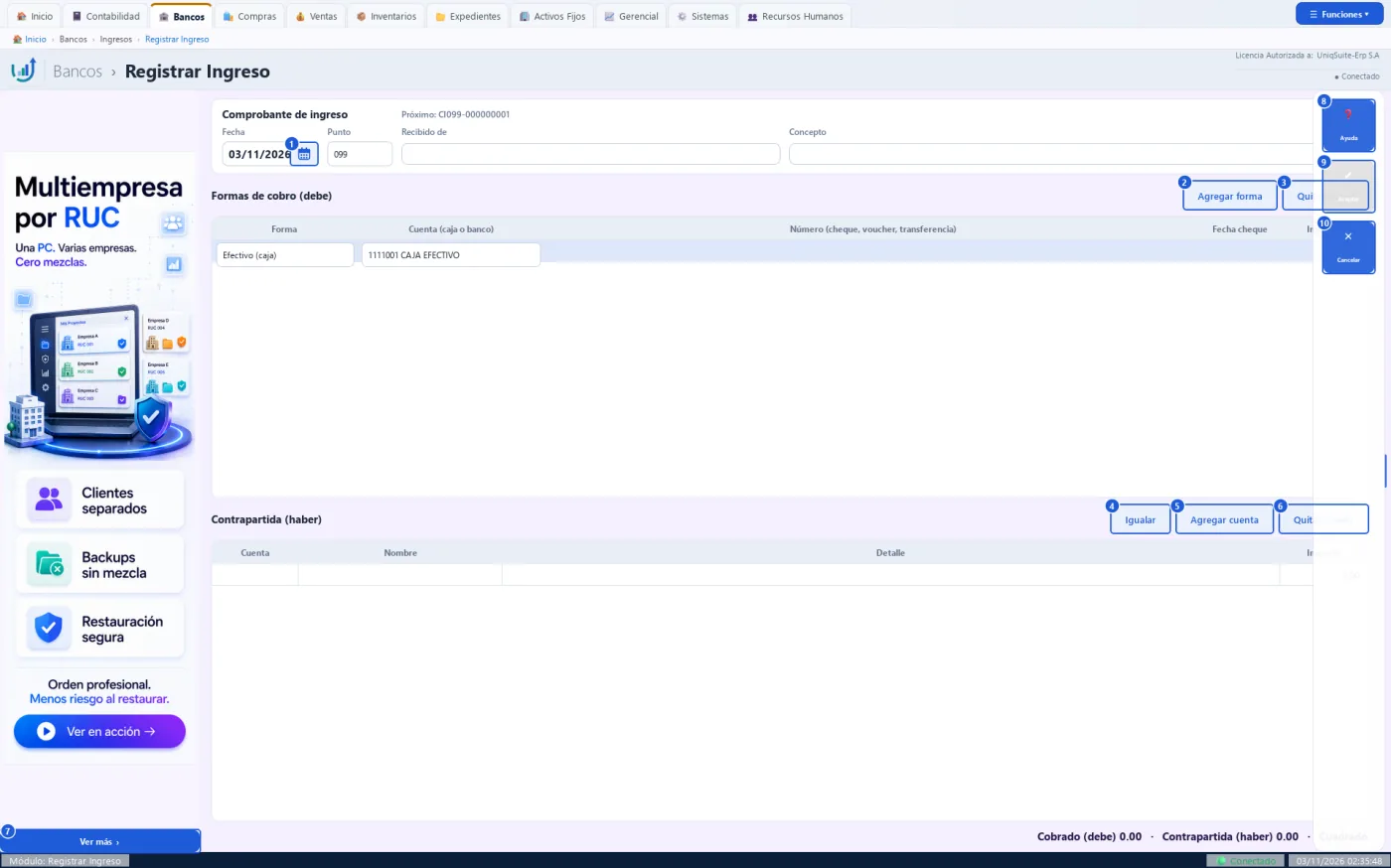
Botones de esta pantalla
| N.º | Botón | Para qué sirve | Beneficio |
|---|---|---|---|
| 1 | Calendario | Elige la fecha del comprobante. | La fecha queda igual a la del cobro real. |
| 2 | Agregar forma | Añade una forma de cobro (debe). | Recibe en efectivo y cheque en un solo comprobante. |
| 3 | Quitar forma | Quita la forma de cobro elegida. | Corrige una forma de más sin empezar de nuevo. |
| 4 | Igualar | La primera línea de la contrapartida completa la diferencia. | Cuadra el comprobante sin calcular a mano. |
| 5 | Agregar cuenta | Añade una cuenta a la contrapartida (haber). | Reparte el ingreso entre varias cuentas. |
| 6 | Quitar cuenta | Quita la cuenta elegida de la contrapartida. | Corrige una línea de más. |
| 7 | Ver más | Abre la página del anunciante del banner. | Conoce productos complementarios. |
| 8 | Ayuda | Explica la pantalla en una ventana corta. | Resuelve dudas sin salir del formulario. |
| 9 | Aceptar | Emite el comprobante con su asiento DI. Se enciende cuando todo cuadra. | No graba nada a medias ni descuadrado. |
| 10 | Cancelar | Cierra sin grabar. | Sale sin dejar rastro en los libros. |
Practique:
- Abra Bancos › Ingresos › Registrar Ingreso en la demo: arriba se lee el «Próximo» número CI.
- Escriba «Práctica» en «Recibido de» y en «Concepto».
- Escriba 20 en el importe del efectivo (caja).
- Haga clic en la «Cuenta» vacía de la contrapartida y elija una cuenta de otros ingresos.
- Pulse «Igualar»: «Aceptar» se enciende; pulse «Cancelar» para no grabar.
2.2.2 Depósitos Efectivo
Bancos › Ingresos › Depósitos Efectivo
Registra el depósito de efectivo de la caja en una cuenta bancaria, con la papeleta que vuelve sellada del banco.
Quién la usa: Tesorero, cajero.
Cuándo: Cuando la papeleta del depósito vuelve sellada del banco.
Antes de empezar
- Cuenta bancaria con privilegio de bancos en el Catálogo de Cuentas.
- Cuentas de caja (grupo caja) para el detalle.
- Serial activo del diario DI y del documento DEP (Sistemas › Configuración › Seriales).
Pasos:
- Pulse el botón «C» de «Cuenta bancaria» y elija la cuenta (solo aparecen las de bancos).
- Revise la «Fecha» y escriba el «Importe»; el campo «Son» se llena solo.
- Escriba la «Única / Ref.» (referencia bancaria) y el «Concepto».
- En la grilla, haga clic en la «Cuenta contable» vacía y elija la caja de donde sale el efectivo; escriba el «Importe».
- Use «+ Agregar línea» o «- Quitar línea» si hay varias cajas.
- Pulse «Aceptar»: se graba el depósito y su asiento; el número y el diario se asignan al grabar.
- Opcional: «Imprimir» el comprobante o «Ver Diario» para ver el asiento.
Qué genera en contabilidad
Diario DI. Debe la cuenta del banco (sube el saldo del banco). Haber las cuentas de caja del detalle (baja la caja).
- Queda en Bancos (tipo DEP) y entra en la conciliación bancaria. Un depósito no se edita: los cambios del banco van por N/C o N/D.
Errores comunes
| Si pasa esto | Haga esto |
|---|---|
| «Seleccione la cuenta bancaria.» | Pulse «C» y elija una cuenta con privilegio de bancos. |
| «El importe (…) no es igual a la suma del detalle (…).» | Corrija las líneas para que sumen el importe de la cabecera. |
| «La línea N usa la cuenta …: aquí solo van cuentas del grupo caja.» | En el detalle use solo cuentas de caja; un préstamo bancario va por Otras compras. |
| «No hay serial activo para el diario DI (punto 001).» | Configure el serial en Sistemas › Configuración › Seriales. |
Relacionadas: Lista Depósitos (2.2.3), Nota de Crédito Bancaria (2.2.4), Nota de Débito Bancaria (2.3.3), Conciliar Bancos (2.4.1), Cheque Devuelto (2.3.5)
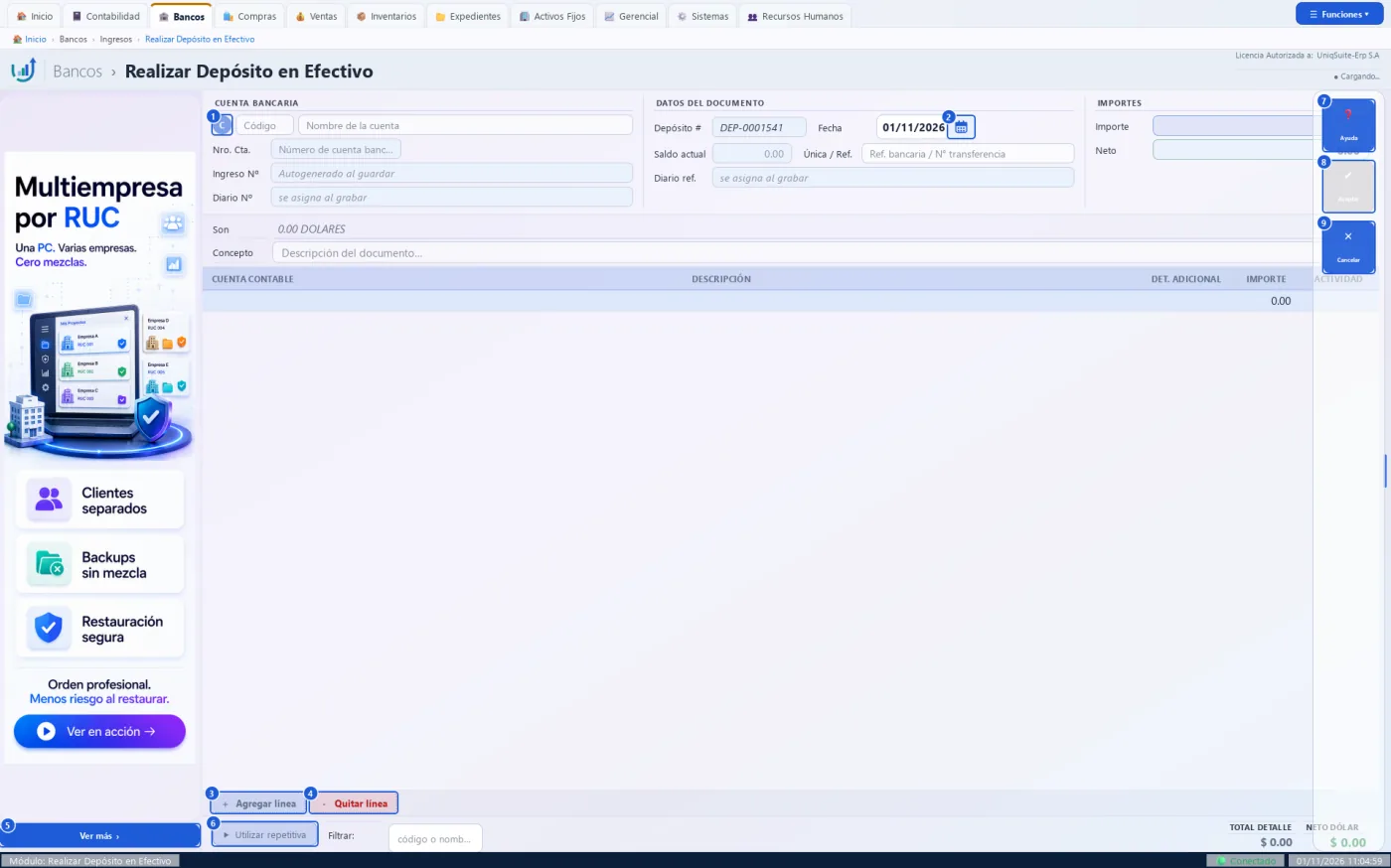
Botones de esta pantalla
| N.º | Botón | Para qué sirve | Beneficio |
|---|---|---|---|
| 1 | C | Abre la lista de cuentas bancarias (solo las de bancos). | No se equivoca de banco: las demás cuentas no salen. |
| 2 | Calendario | Elige la fecha del depósito. | La fecha queda igual a la de la papeleta. |
| 3 | + Agregar línea | Añade una línea al detalle. | Reparte el depósito entre varias cajas. |
| 4 | - Quitar línea | Quita la línea elegida. | Corrige una línea de más sin empezar de nuevo. |
| 5 | Ver más | Abre la página del anunciante del banner. | Conoce productos complementarios. |
| 6 | ▶ Utilizar repetitiva | Carga un depósito guardado como plantilla. | Un depósito que se repite se llena en segundos. |
| 7 | Ayuda | Explica la pantalla en una ventana corta. | Resuelve dudas sin salir del formulario. |
| 8 | Aceptar | Graba el depósito y su asiento DI. Se enciende cuando el detalle suma el importe. | No graba nada a medias ni descuadrado. |
| 9 | Cancelar | Cierra sin grabar. | Sale sin dejar rastro en los libros. |
Practique:
- Abra Bancos › Ingresos › Depósitos Efectivo en la demo: arriba se lee el número DEP que le tocaría.
- Pulse «C» y elija una cuenta de BANCO PICHINCHA: se llenan «Nro. Cta.» y «Saldo actual».
- Escriba 100 en «Importe» y «Práctica» en «Concepto».
- Haga clic en la «Cuenta contable» vacía, elija una caja y escriba 100: «Aceptar» se enciende.
- Pase el mouse por el borde derecho y pulse «Cancelar»: no se graba nada.
2.2.3 Lista Depósitos
Bancos › Ingresos › Lista Depósitos
Listado de todos los depósitos: efectivo (DEP), documentos (DPD), a plazo fijo (DPF) y vouchers (DPV).
Quién la usa: Tesorero, contador, auditor.
Cuándo: Para buscar, revisar, reimprimir o anular un depósito.
Antes de empezar
- Para crear se necesita permiso de crear en la pantalla.
Pasos:
- Elija el rango «Desde:» y «Hasta:», el tipo de depósito y el «Estado:» (Todos, Activo, Pendiente, Anulado).
- Escriba en la caja de búsqueda (fecha, depósito, cuenta, banco, concepto o importe).
- Doble clic en una fila o «Ver» abre el depósito.
- Pulse «+ Ingresar Depósito» (arriba a la derecha) para uno nuevo.
- Pase el mouse por el borde derecho: «Buscar Diario Origen», «Imprimir», «Exportar», «Comprobante» o «Cerrar».
Qué genera en contabilidad
No genera asiento: solo consulta.
Errores comunes
| Si pasa esto | Haga esto |
|---|---|
| «Seleccione una fila de la lista.» | Haga clic en un depósito antes de «Ver» o «Comprobante». |
| «El documento todavía no tiene asiento contable.» | Ese depósito no tiene diario; revíselo con el contador. |
| Aviso «Sin permiso» al pulsar «+ Ingresar Depósito». | Pida al administrador el permiso de crear en esta pantalla. |
Relacionadas: Depósitos Efectivo (2.2.2), Depositar Cheques al Día (2.2.7), Depositar Vouchers (2.2.9), Transacciones (2.5.1)
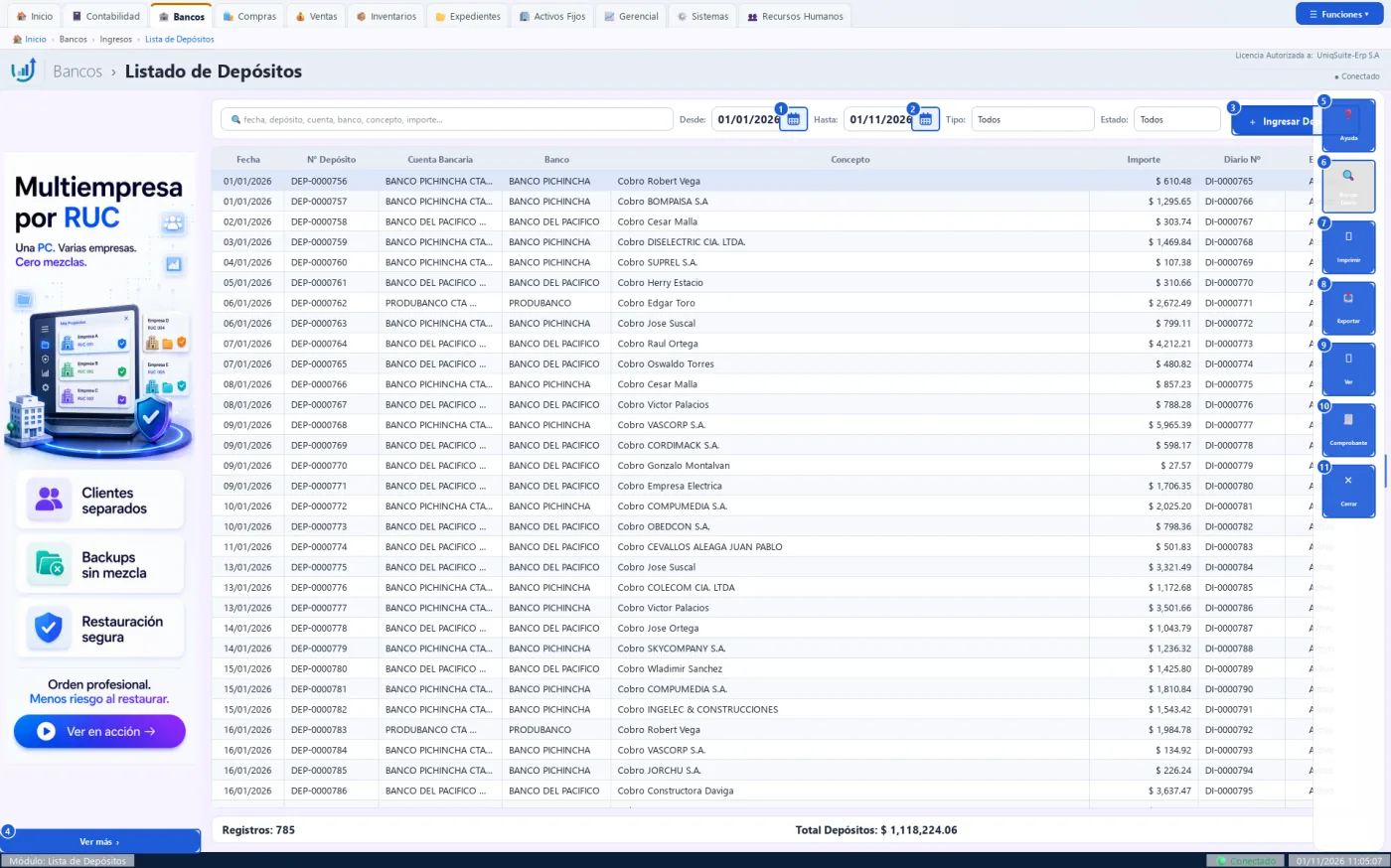
Botones de esta pantalla
| N.º | Botón | Para qué sirve | Beneficio |
|---|---|---|---|
| 1 | Calendario «Desde:» | Elige el primer día del rango. | Ve solo el período que le interesa. |
| 2 | Calendario «Hasta:» | Elige el último día del rango. | Cuadra el listado con el estado de cuenta del mes. |
| 3 | + Ingresar Depósito | Abre un depósito nuevo en blanco. | Registra sin buscar la función en el menú. |
| 4 | Ver más | Abre la página del anunciante del banner. | Conoce productos complementarios. |
| 5 | Ayuda | Explica la pantalla en una ventana corta. | Resuelve dudas sin salir del listado. |
| 6 | Buscar Diario | Abre en solo lectura el asiento DI del depósito elegido. | Comprueba qué cuentas movió, sin pedírselo al contador. |
| 7 | Imprimir | Imprime el listado tal como se ve. | Entrega un reporte del período en papel. |
| 8 | Exportar | Guarda el listado en PDF, Excel o CSV. | Lo trabaja en Excel o lo envía por correo. |
| 9 | Ver | Abre el depósito elegido (igual que el doble clic). | Revisa el detalle sin riesgo de cambiarlo. |
| 10 | Comprobante | Imprime el comprobante del depósito elegido; dice «ANULADO» si lo está. | Tiene el soporte para el archivo o la auditoría. |
| 11 | Cerrar | Cierra el listado. | Vuelve al tablero de Bancos. |
El depósito abierto con «Ver»
Muestra la cuenta, la fecha, el diario DI y el detalle tal como se grabó. Un depósito no se edita: los cambios del banco van por N/C o N/D.
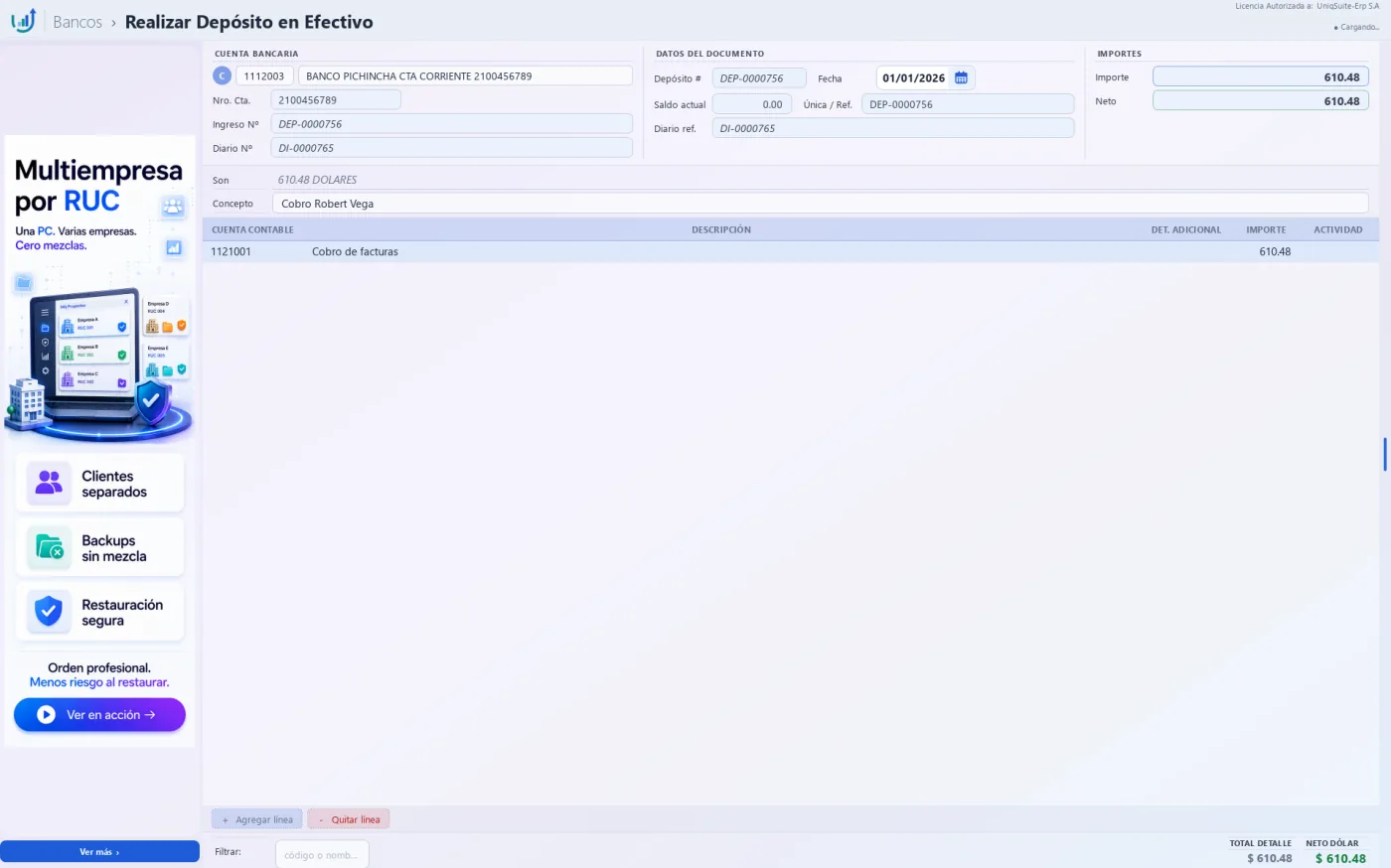
Practique:
- Abra Bancos › Ingresos › Lista Depósitos en la demo y ponga «Desde:» el 01/01 del año: aparecen los depósitos.
- Mire abajo «Registros:» y «Total Depósitos:».
- Escriba «Pichincha» en la búsqueda: quedan solo los de ese banco.
- Haga doble clic en una fila: se abre el depósito.
- Ciérrelo, elija la fila y pulse «Buscar Diario» en el borde derecho: ve su asiento DI.
2.2.4 Nota de Crédito Bancaria
Bancos › Ingresos › Nota de Crédito Bancaria
Registra un crédito que el banco hace a la cuenta: transferencia recibida, intereses, corrección del banco.
Quién la usa: Tesorero, contador.
Cuándo: Al ver el abono en el estado de cuenta o en la conciliación.
Antes de empezar
- Cuenta bancaria con privilegio de bancos en el Catálogo.
- Serial activo del diario DI y del documento NCB (Seriales).
Pasos:
- Pulse «C» y elija la cuenta bancaria.
- Escriba el «Emisor» y elija el «Motivo» (Abono por transferencia, Intereses acreditados, Corrección bancaria, Otro…).
- Revise la «Fecha», escriba la «Referencia», el «Importe» y el «Concepto».
- En la grilla elija la «Cuenta contable» de la contrapartida (cualquier cuenta de movimiento) y su «Importe».
- Pulse «Aceptar» cuando se habilite.
- Opcional: «Guardar repetitiva» para reutilizarla otro mes.
Qué genera en contabilidad
Diario DI. Debe la cuenta del banco (sube el saldo). Haber las cuentas del detalle (por ejemplo, ingresos por intereses).
- Queda en Bancos (tipo NCB) y entra en la conciliación.
Errores comunes
| Si pasa esto | Haga esto |
|---|---|
| «El importe debe ser mayor a cero.» | Escriba el importe de la nota. |
| «Ingrese al menos una línea de detalle con su cuenta.» | Agregue la cuenta de la contrapartida en la grilla. |
| El documento trae una retención y se rechaza. | Bancos no registra retenciones: la recibida va en Cobros. Grabe la nota sin retención. |
| «Editar» dice que el movimiento lo generó otro documento. | Corríjalo o anúlelo desde ese documento (cobro, pago, crédito, Recursos Humanos). |
Relacionadas: Lista NCB (2.2.5), Conciliar Bancos (2.4.1), Listado Diarios Ingresos (2.2.6)
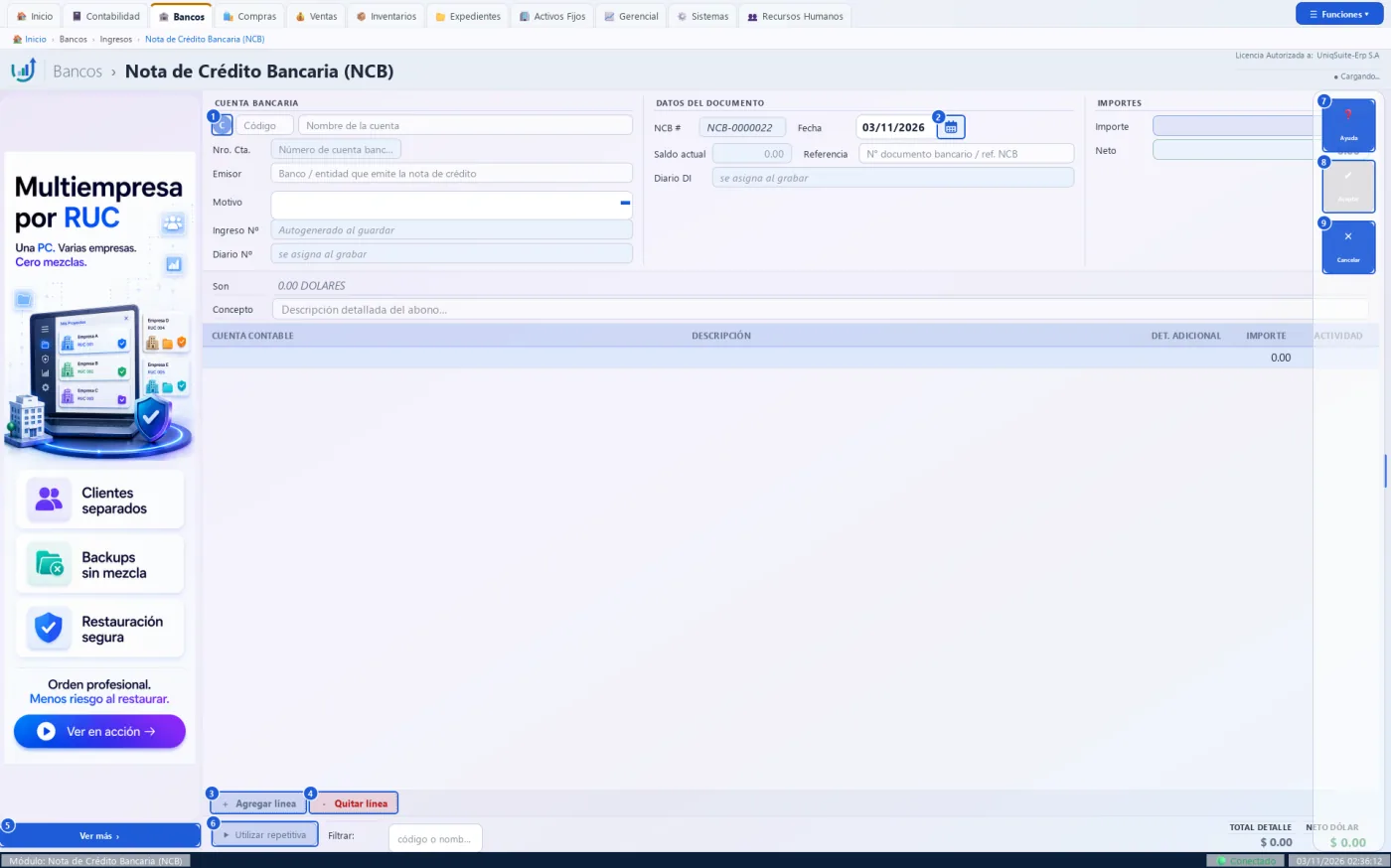
Botones de esta pantalla
| N.º | Botón | Para qué sirve | Beneficio |
|---|---|---|---|
| 1 | C | Abre la lista de cuentas bancarias (solo las de bancos). | No se equivoca de banco. |
| 2 | Calendario | Elige la fecha de la nota. | La fecha queda igual a la del estado de cuenta. |
| 3 | + Agregar línea | Añade una línea al detalle. | Reparte el crédito entre varias cuentas. |
| 4 | - Quitar línea | Quita la línea elegida. | Corrige una línea de más. |
| 5 | Ver más | Abre la página del anunciante del banner. | Conoce productos complementarios. |
| 6 | ▶ Utilizar repetitiva | Carga una nota guardada como plantilla. | Los intereses de cada mes se llenan en segundos. |
| 7 | Ayuda | Explica la pantalla en una ventana corta. | Resuelve dudas sin salir del formulario. |
| 8 | Aceptar | Graba la nota y su asiento DI. Se enciende cuando el detalle suma el importe. | No graba nada descuadrado. |
| 9 | Cancelar | Cierra sin grabar. | Sale sin dejar rastro en los libros. |
Practique:
- Abra Bancos › Ingresos › Nota de Crédito Bancaria en la demo: se lee el número NCB que le tocaría.
- Pulse «C» y elija la cuenta de PRODUBANCO: se llenan «Nro. Cta.» y «Saldo actual».
- Elija un «Motivo» y escriba 10 en «Importe».
- En el detalle elija la cuenta 4811001 y escriba 10: «Aceptar» se enciende.
- Pase el mouse por el borde derecho y pulse «Cancelar».
2.2.5 Lista NCB
Bancos › Ingresos › Lista NCB
Listado de las notas de crédito bancarias (NCB).
Quién la usa: Tesorero, contador, auditor.
Cuándo: Para buscar, revisar, reimprimir o corregir una N/C.
Pasos:
- Elija «Desde:», «Hasta:» y el «Estado:».
- Busque por fecha, documento, banco, cuenta, concepto o importe.
- Doble clic o «Ver» abre la nota.
- Pulse «+ Nueva Nota de Crédito» para una nueva.
- En el panel derecho: «Buscar Diario Origen», «Imprimir», «Exportar», «Comprobante», «Cerrar».
Qué genera en contabilidad
No genera asiento: solo consulta.
Errores comunes
| Si pasa esto | Haga esto |
|---|---|
| «Seleccione una fila de la lista.» | Elija una nota antes de «Ver» o «Comprobante». |
| «El documento todavía no tiene asiento contable.» | Es una nota antigua sin asiento; consúltelo con el contador. |
Relacionadas: Nota de Crédito Bancaria (2.2.4), Transacciones (2.5.1)
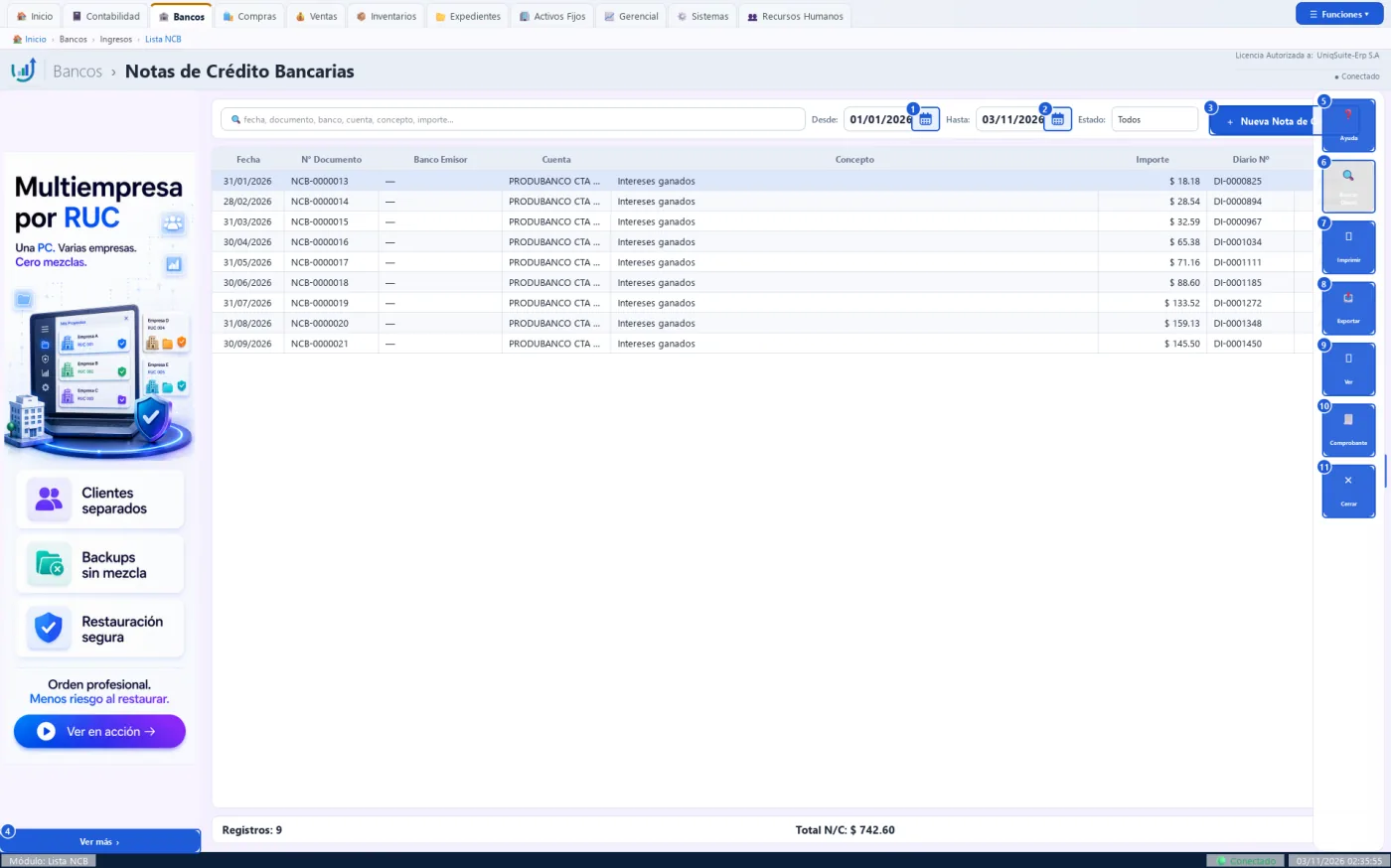
Botones de esta pantalla
| N.º | Botón | Para qué sirve | Beneficio |
|---|---|---|---|
| 1 | Calendario «Desde:» | Elige el primer día del rango. | Ve solo el período que le interesa. |
| 2 | Calendario «Hasta:» | Elige el último día del rango. | Cuadra el listado con el estado de cuenta del mes. |
| 3 | + Nueva Nota de Crédito | Abre una N/C nueva en blanco. | Registra sin buscar la función en el menú. |
| 4 | Ver más | Abre la página del anunciante del banner. | Conoce productos complementarios. |
| 5 | Ayuda | Explica la pantalla en una ventana corta. | Resuelve dudas sin salir del listado. |
| 6 | Buscar Diario | Abre en solo lectura el asiento DI de la nota elegida. | Comprueba qué cuentas movió. |
| 7 | Imprimir | Imprime el listado tal como se ve. | Entrega un reporte del período en papel. |
| 8 | Exportar | Guarda el listado en PDF, Excel o CSV. | Lo trabaja en Excel o lo envía por correo. |
| 9 | Ver | Abre la nota elegida (igual que el doble clic). | Revisa el detalle sin riesgo de cambiarlo. |
| 10 | Comprobante | Imprime el comprobante de la nota elegida. | Tiene el soporte para el archivo o la auditoría. |
| 11 | Cerrar | Cierra el listado. | Vuelve al tablero de Bancos. |
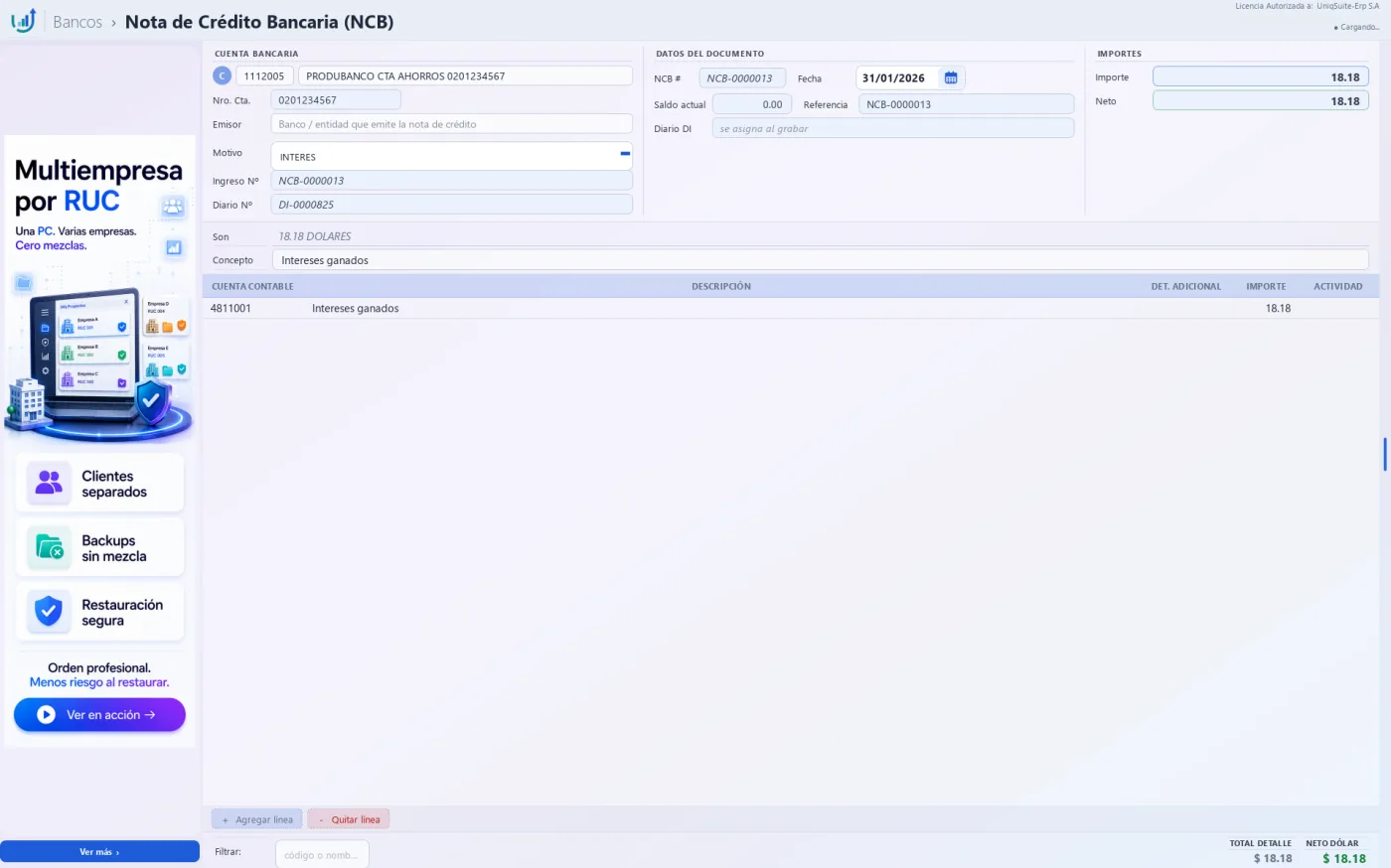
La nota abierta con «Ver»
Cuenta, motivo, número NCB, diario DI y el detalle tal como se grabó: los intereses del mes contra la cuenta 4811001.
Practique:
- Abra Bancos › Ingresos › Lista NCB en la demo: salen 9 notas de intereses de PRODUBANCO.
- Mire abajo «Registros:» y «Total N/C:».
- Haga doble clic en la primera: se abre la nota de enero.
- Ciérrela, elija la fila y pulse «Buscar Diario»: ve su asiento DI.
- Pulse «Cerrar» para salir.
2.2.6 Listado Diarios Ingresos
Bancos › Ingresos › Listado Diarios Ingresos
Lista de los asientos del diario de ingresos (DI): depósitos, cobros, N/C y comprobantes de ingreso.
Quién la usa: Contador, auditor.
Cuándo: Al revisar el libro de ingresos, en el cierre de mes o en una auditoría.
Pasos:
- Elija «Desde:», «Hasta:» y el «Estado:»; el diario queda fijo en DI.
- Busque por fecha, diario, documento, concepto o importe.
- Doble clic o «Ver» abre el asiento en solo lectura.
- «Buscar Diario Origen» abre el documento bancario que generó el asiento.
- Use «Imprimir» o «Exportar» para sacar la lista.
Qué genera en contabilidad
No genera asiento: solo consulta. «+ Nuevo asiento» abre el ingreso de diario manual.
- No muestra los asientos del cierre anual.
Errores comunes
| Si pasa esto | Haga esto |
|---|---|
| «Seleccione un asiento de la lista.» | Elija una fila antes de buscar el documento de origen. |
| «… es un asiento manual: no tiene documento de origen.» | Es normal: fue escrito a mano en el Diario. |
| «El asiento no tiene número de diario.» | Consulte al contador; el asiento quedó incompleto. |
Relacionadas: Diarios Egresos (2.3.7), Depósitos Efectivo (2.2.2), Registrar Ingreso (2.2.1)
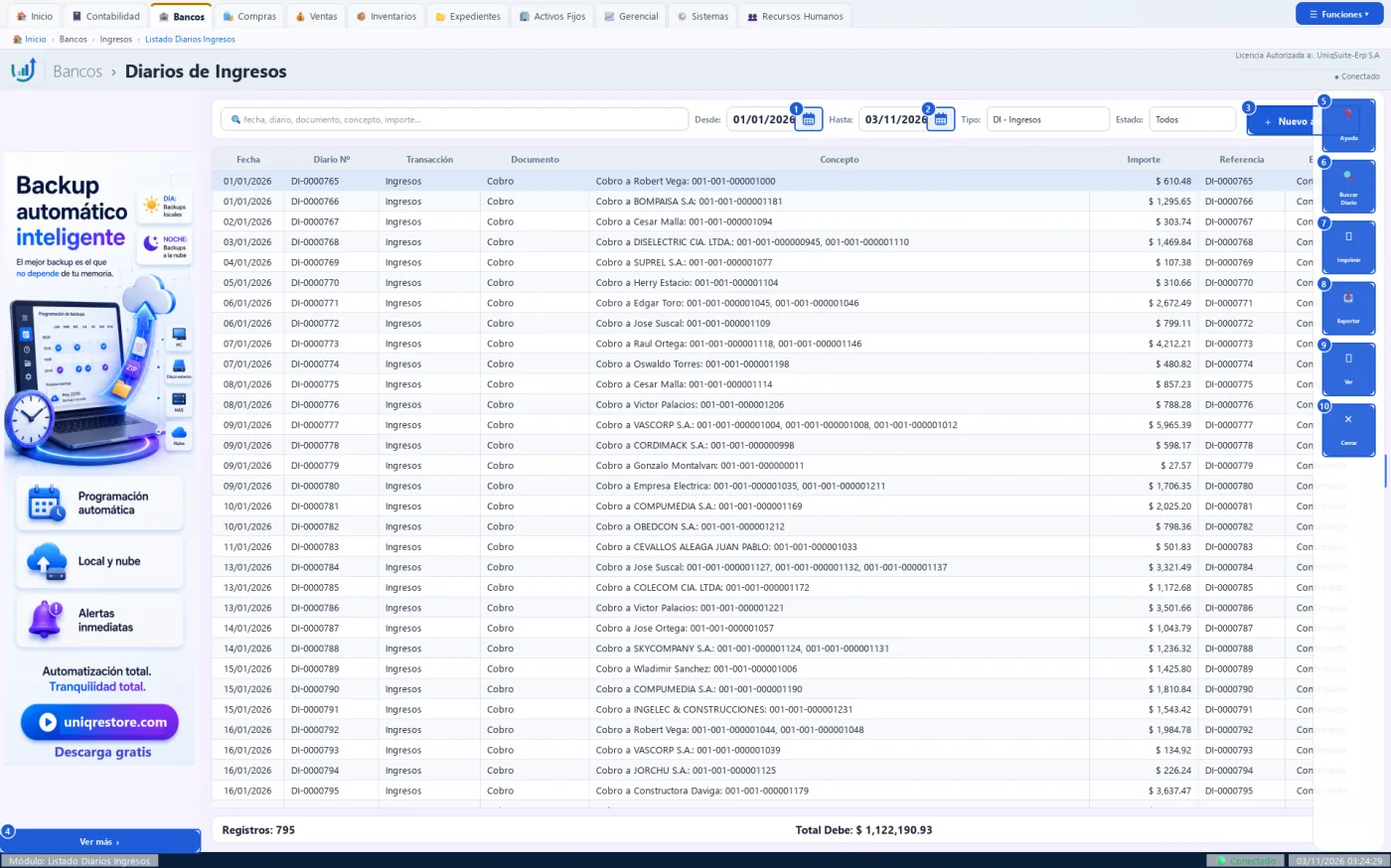
Botones de esta pantalla
| N.º | Botón | Para qué sirve | Beneficio |
|---|---|---|---|
| 1 | Calendario | Elige la fecha «Desde:». | Elige la fecha sin escribirla. |
| 2 | Calendario | Elige la fecha «Hasta:». | Elige la fecha sin escribirla. |
| 3 | + Nuevo asiento | Abre el diario manual de Contabilidad para un asiento nuevo. | Registra un ajuste sin cambiar de módulo. |
| 4 | Ver más | Abre la página del anunciante del banner. | Conoce productos complementarios. |
| 5 | Ayuda | Explica la pantalla en una ventana corta. | Resuelve dudas sin salir de la pantalla. |
| 6 | Buscar Diario | Abre el documento que generó el asiento de la fila elegida. | Llega al origen sin buscarlo a mano. |
| 7 | Imprimir | Imprime la lista o la guarda en PDF. | Entrega el listado al contador o al auditor. |
| 8 | Exportar | Saca la lista a Excel, Word o texto. | Analiza los datos fuera del ERP. |
| 9 | Ver | Abre la fila elegida en solo lectura (igual que el doble clic). | Revisa sin riesgo de cambiar nada. |
| 10 | Cerrar | Cierra la lista. | Vuelve al tablero de Bancos. |
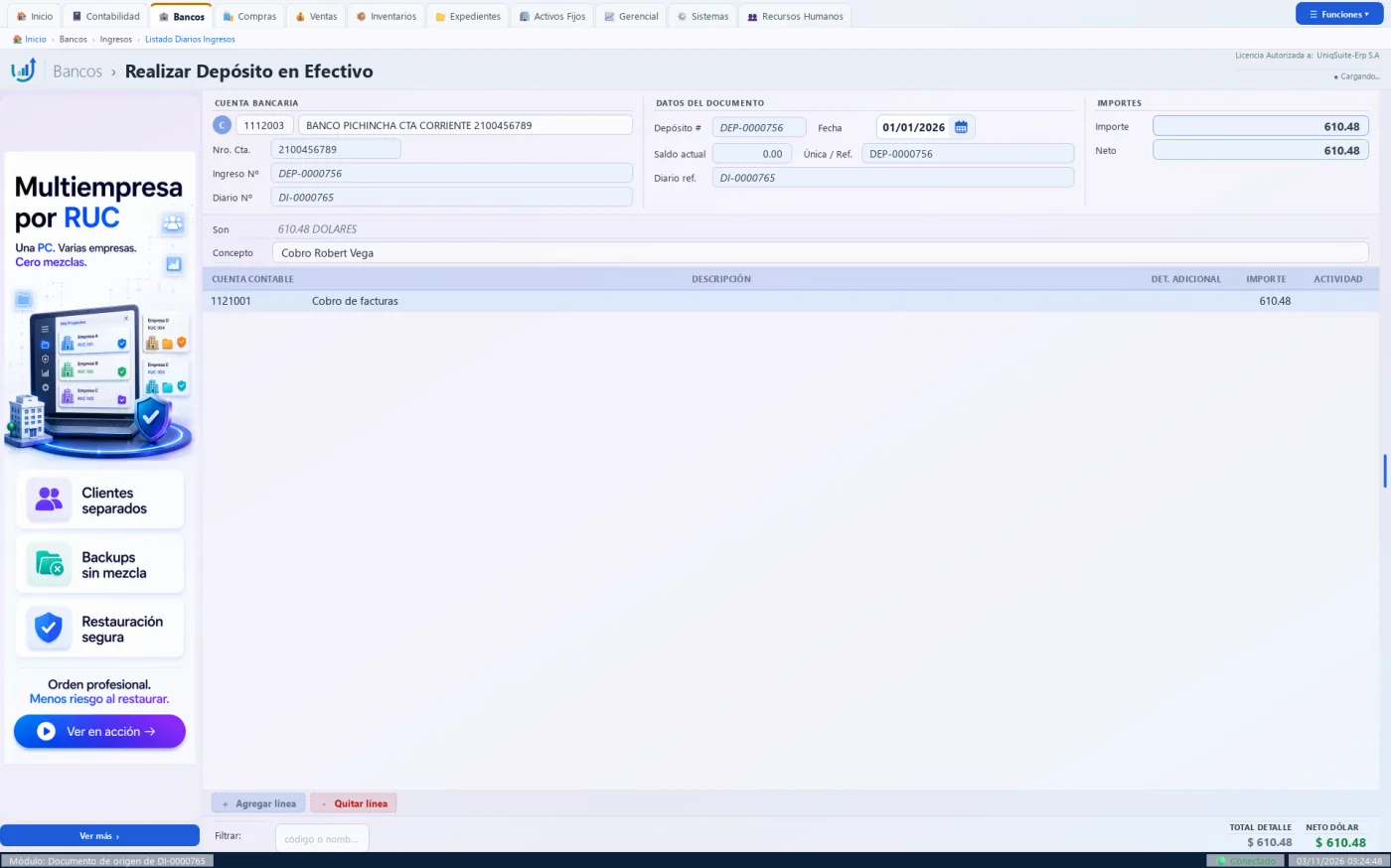
Documento de origen
El depósito que generó el asiento DI elegido, abierto en solo lectura.
Practique:
- Abra Bancos › Ingresos › Listado Diarios Ingresos en la demo: se ven los asientos DI desde el 1 de enero.
- Escriba «Cobro» en la búsqueda: quedan solo los asientos de cobros.
- Elija una fila y pase el mouse por el borde derecho.
- Pulse «Buscar Diario»: se abre el documento de origen en solo lectura.
- Cierre ese documento y pulse «Cerrar» en la lista.
2.2.7 Depositar Cheques al Día
Bancos › Ingresos › Depositar Cheques al Día
Deposita en el banco los cheques al día cobrados y todavía no depositados.
Quién la usa: Tesorero, cajero.
Cuándo: Cuando lleva los cheques del día al banco.
Antes de empezar
- Cheques cobrados en Ventas (recibo de caja) o en Bancos › Registrar Ingreso.
- Cuentas bancarias creadas.
- Serial del diario DI.
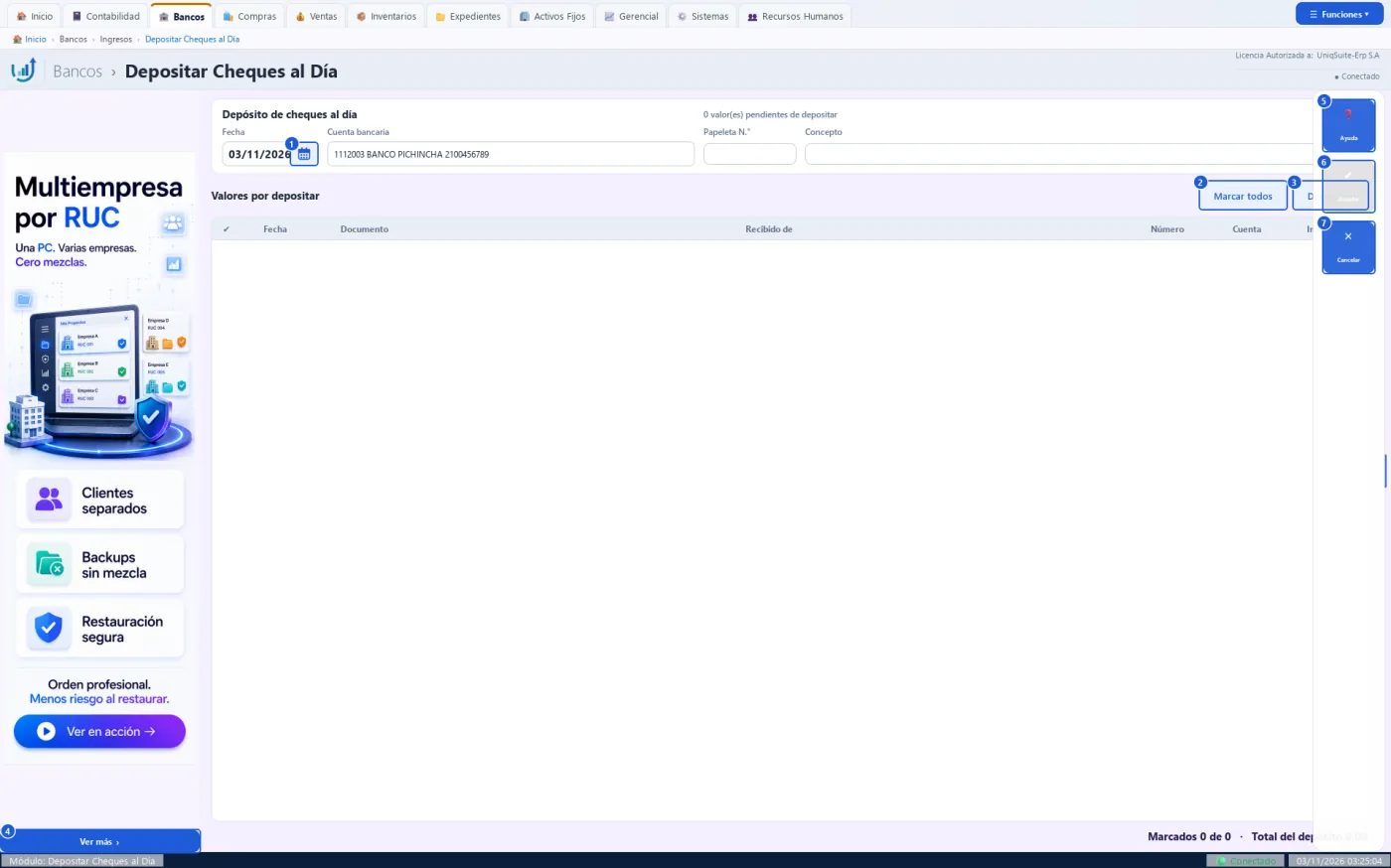
Pasos:
- Revise la «Fecha» y la «Cuenta bancaria» (viene elegida la primera; cámbiela si deposita en otra).
- Escriba el «Papeleta N.°» y el «Concepto».
- En «Valores por depositar» marque la casilla de cada cheque, o pulse «Marcar todos».
- Revise el total «Marcados … · Total del depósito».
- Pulse «Aceptar»: se graba el depósito y su asiento.
Qué genera en contabilidad
Diario DI. Debe la cuenta del banco por el total. Haber la cuenta «cheques al día» de cada valor.
- Queda en Bancos como DPD y entra a la conciliación. Cada cheque queda marcado y no vuelve a salir como pendiente.
Errores comunes
| Si pasa esto | Haga esto |
|---|---|
| «Marque los valores que va a depositar.» | Marque al menos un cheque. |
| «No hay cuentas bancarias (Bancos › cuentas).» | Cree la cuenta bancaria antes de depositar. |
| «Alguno de los valores marcados ya fue depositado o no existe…» | Cierre y vuelva a abrir la pantalla para recargar la lista. |
Relacionadas: Registrar Ingreso (2.2.1), Lista Depósitos (2.2.3), Conciliar Bancos (2.4.1), Cheque Devuelto (2.3.5)
Botones de esta pantalla
| N.º | Botón | Para qué sirve | Beneficio |
|---|---|---|---|
| 1 | Calendario | Elige la fecha del depósito. | Elige la fecha sin escribirla. |
| 2 | Marcar todos | Marca todos los cheques de la lista. | Deposita todo en un clic. |
| 3 | Desmarcar | Quita todas las marcas. | Empieza la selección de nuevo. |
| 4 | Ver más | Abre la página del anunciante del banner. | Conoce productos complementarios. |
| 5 | Ayuda | Explica la pantalla en una ventana corta. | Resuelve dudas sin salir de la pantalla. |
| 6 | Aceptar | Graba el depósito y su asiento. Se enciende con al menos un valor marcado. | Lo depositado deja de aparecer como pendiente. |
| 7 | Cancelar | Cierra sin grabar. | Sale sin dejar rastro en los libros. |
Practique:
- Abra Bancos › Ingresos › Depositar Cheques al Día en la demo: arriba se lee cuántos valores hay pendientes.
- Si sale «0 valor(es) pendientes», registre antes un cobro con cheque al día en Bancos › Ingresos › Registrar Ingreso.
- Vuelva a abrir la pantalla: el valor aparece en «Valores por depositar».
- Pulse «Marcar todos»: el total del depósito se llena y «Aceptar» se enciende.
- Pulse «Desmarcar» y luego «Cancelar» si no quiere grabar.
2.2.8 Depositar Cheques a Fecha
Bancos › Ingresos › Depositar Cheques a Fecha
Deposita los cheques a fecha (posfechados) cobrados, cuando ya vencieron.
Quién la usa: Tesorero, cajero.
Cuándo: El día del vencimiento del cheque o después.
Antes de empezar
- Cheques a fecha cobrados en Ventas o en Bancos › Registrar Ingreso.
- Cuentas bancarias creadas.
- Serial del diario DI.
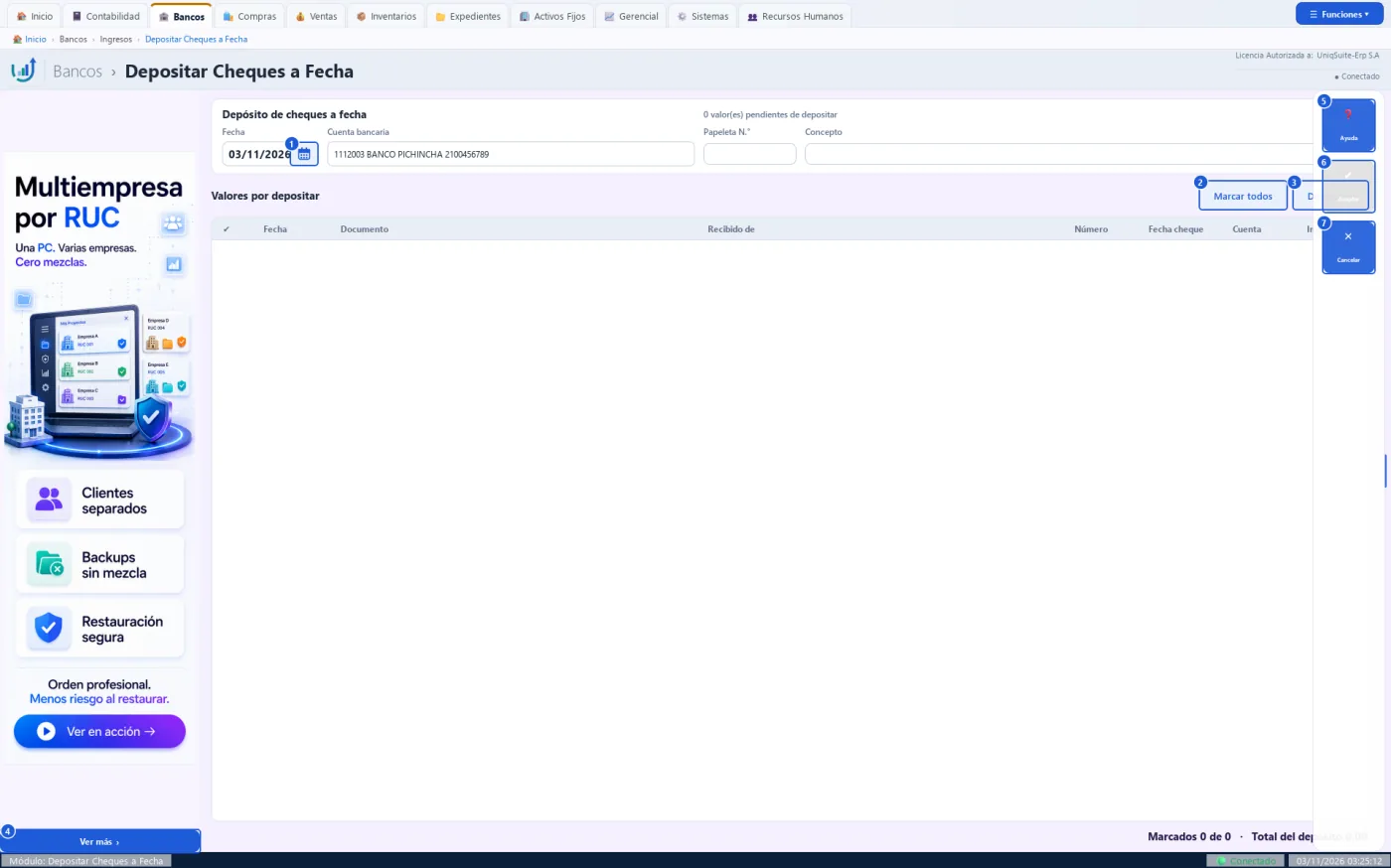
Pasos:
- Revise la «Fecha» del depósito y la «Cuenta bancaria».
- Escriba el «Papeleta N.°» y el «Concepto».
- Marque los cheques en «Valores por depositar»; la columna «Fecha cheque» muestra su vencimiento.
- Revise el total del depósito.
- Pulse «Aceptar».
Qué genera en contabilidad
Diario DI. Debe la cuenta del banco por el total. Haber la cuenta «cheques a fecha» de cada valor.
- Queda en Bancos como DPF y entra a la conciliación. Mientras no se depositan, Saldos de Bancos los muestra «En Tránsito».
Errores comunes
| Si pasa esto | Haga esto |
|---|---|
| «El cheque … vence el dd/mm/aaaa: todavía no se puede depositar.» | Desmarque ese cheque o espere a su fecha. |
| «Marque los valores que va a depositar.» | Marque al menos un cheque. |
| «No hay cuentas bancarias (Bancos › cuentas).» | Cree la cuenta bancaria. |
Relacionadas: Registrar Ingreso (2.2.1), Lista Depósitos (2.2.3), Saldos de Bancos (2.4.4)
Botones de esta pantalla
| N.º | Botón | Para qué sirve | Beneficio |
|---|---|---|---|
| 1 | Calendario | Elige la fecha del depósito. | Elige la fecha sin escribirla. |
| 2 | Marcar todos | Marca todos los cheques de la lista. | Deposita todo en un clic. |
| 3 | Desmarcar | Quita todas las marcas. | Empieza la selección de nuevo. |
| 4 | Ver más | Abre la página del anunciante del banner. | Conoce productos complementarios. |
| 5 | Ayuda | Explica la pantalla en una ventana corta. | Resuelve dudas sin salir de la pantalla. |
| 6 | Aceptar | Graba el depósito y su asiento. Se enciende con al menos un valor marcado. | Lo depositado deja de aparecer como pendiente. |
| 7 | Cancelar | Cierra sin grabar. | Sale sin dejar rastro en los libros. |
Practique:
- Abra Bancos › Ingresos › Depositar Cheques a Fecha en la demo: arriba se lee cuántos valores hay pendientes.
- Si sale «0 valor(es) pendientes», registre antes un cobro con cheque a fecha en Bancos › Ingresos › Registrar Ingreso.
- Vuelva a abrir la pantalla: el valor aparece en «Valores por depositar».
- Pulse «Marcar todos»: el total del depósito se llena y «Aceptar» se enciende.
- Pulse «Desmarcar» y luego «Cancelar» si no quiere grabar.
2.2.9 Depositar Vouchers
Bancos › Ingresos › Depositar Vouchers
Deposita los vouchers de tarjeta de crédito o débito cobrados y todavía no depositados.
Quién la usa: Tesorero, cajero.
Cuándo: Cuando se liquidan los vouchers con el banco o la procesadora.
Antes de empezar
- Vouchers cobrados en Ventas o en Bancos › Registrar Ingreso.
- Cuentas bancarias creadas.
- Serial del diario DI.
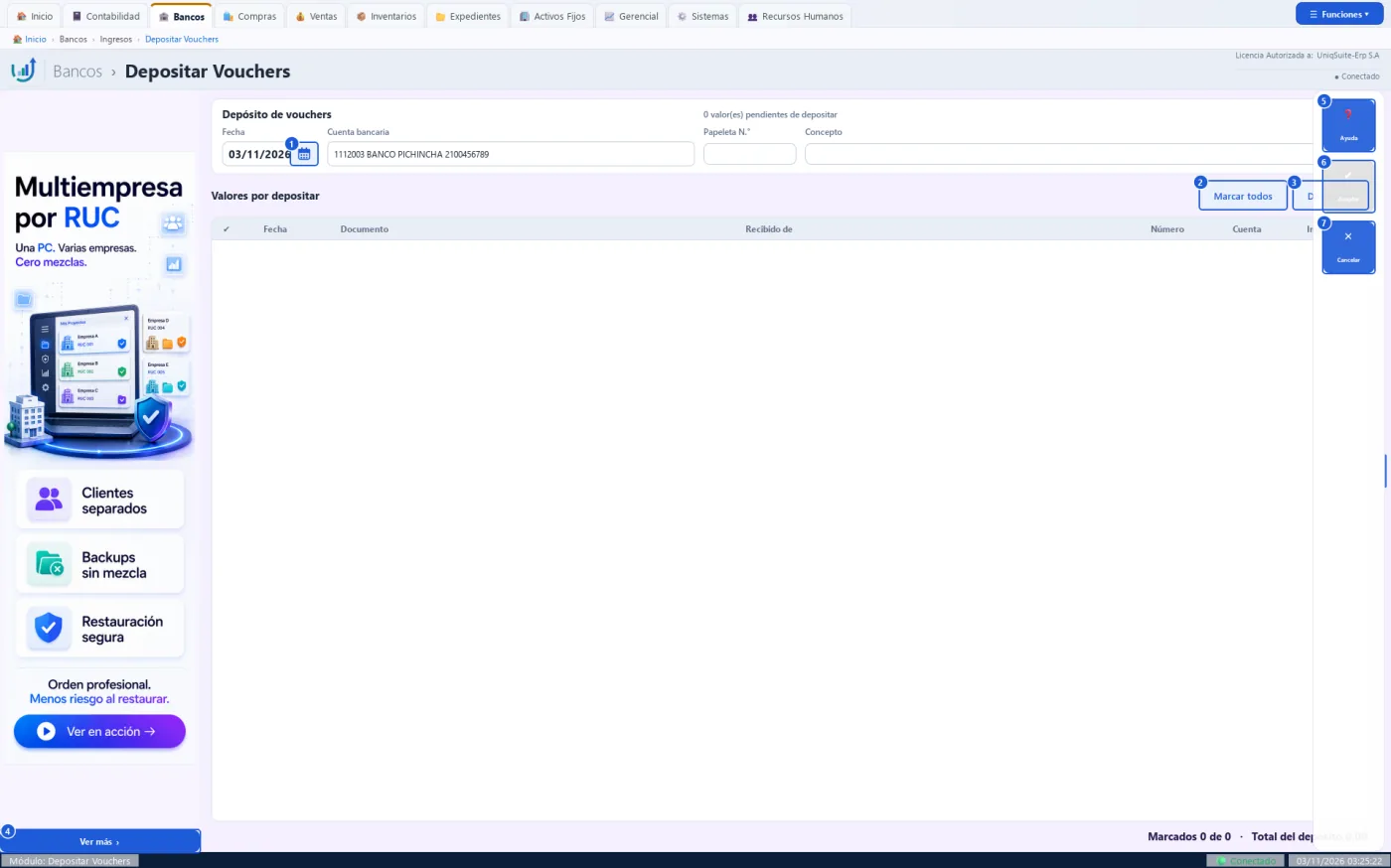
Pasos:
- Revise la «Fecha» y la «Cuenta bancaria».
- Escriba el «Papeleta N.°» y el «Concepto».
- Marque los vouchers o pulse «Marcar todos»; «Desmarcar» limpia la selección.
- Revise el total del depósito.
- Pulse «Aceptar».
Qué genera en contabilidad
Diario DI. Debe la cuenta del banco por el total. Haber la cuenta «tarjetas de crédito/débito» de cada voucher.
- Queda en Bancos como DPV y entra a la conciliación. Los vouchers depositados ya no aparecen como pendientes.
- Cada voucher se deposita por su valor total. La comisión de la tarjeta se registra cuando el banco emite su N/D, con una N/D bancaria (2.3.3).
Errores comunes
| Si pasa esto | Haga esto |
|---|---|
| «Marque los valores que va a depositar.» | Marque al menos un voucher. |
| «No hay cuentas bancarias (Bancos › cuentas).» | Cree la cuenta bancaria. |
| «Alguno de los valores marcados ya fue depositado o no existe…» | Vuelva a abrir la pantalla para recargar. |
Relacionadas: Registrar Ingreso (2.2.1), Lista Depósitos (2.2.3), Conciliar Bancos (2.4.1)
Botones de esta pantalla
| N.º | Botón | Para qué sirve | Beneficio |
|---|---|---|---|
| 1 | Calendario | Elige la fecha del depósito. | Elige la fecha sin escribirla. |
| 2 | Marcar todos | Marca todos los vouchers de la lista. | Deposita todo en un clic. |
| 3 | Desmarcar | Quita todas las marcas. | Empieza la selección de nuevo. |
| 4 | Ver más | Abre la página del anunciante del banner. | Conoce productos complementarios. |
| 5 | Ayuda | Explica la pantalla en una ventana corta. | Resuelve dudas sin salir de la pantalla. |
| 6 | Aceptar | Graba el depósito y su asiento. Se enciende con al menos un valor marcado. | Lo depositado deja de aparecer como pendiente. |
| 7 | Cancelar | Cierra sin grabar. | Sale sin dejar rastro en los libros. |
Practique:
- Abra Bancos › Ingresos › Depositar Vouchers en la demo: arriba se lee cuántos valores hay pendientes.
- Si sale «0 valor(es) pendientes», registre antes un cobro con tarjeta en Bancos › Ingresos › Registrar Ingreso.
- Vuelva a abrir la pantalla: el valor aparece en «Valores por depositar».
- Pulse «Marcar todos»: el total del depósito se llena y «Aceptar» se enciende.
- Pulse «Desmarcar» y luego «Cancelar» si no quiere grabar.
2.2.10 Crédito Bancario
Bancos › Ingresos › Crédito Bancario
Registra un préstamo del banco, su tabla de amortización y el pago de cada cuota.
Quién la usa: Tesorero, contador, gerente.
Cuándo: Al recibir el desembolso y cada vez que el banco debita una cuota.
Antes de empezar
- El banco acreedor creado como expediente.
- Una cuenta marcada como cuenta por pagar en el Catálogo para el préstamo.
- Una cuenta de gasto financiero de movimiento para el interés.
- Clave supervisora creada (para anular pagos).
Pasos:
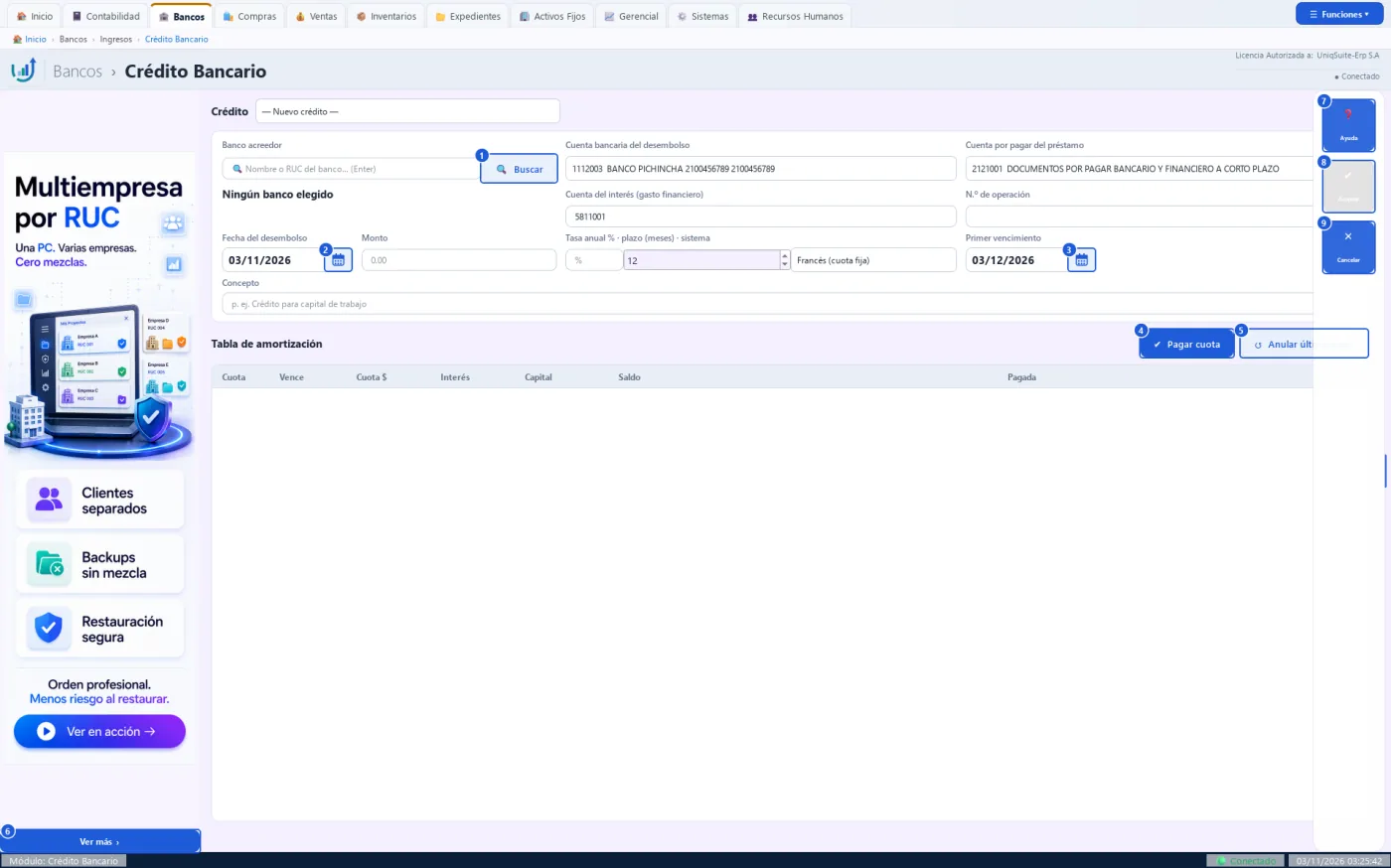
- En «Crédito» deje «— Nuevo crédito —» o elija un crédito vigente.
- Si es nuevo, pulse «Buscar» para elegir el «Banco acreedor».
- Elija la «Cuenta bancaria del desembolso», la «Cuenta por pagar del préstamo» y la «Cuenta del interés (gasto financiero)».
- Escriba «N.º de operación», «Fecha del desembolso», «Monto», tasa anual, plazo en meses y sistema (francés o alemán), «Primer vencimiento» y «Concepto».
- Revise la «Tabla de amortización» y pulse «Aceptar» para otorgar el crédito.
- Crédito existente: elija la cuota y pulse «Pagar cuota»; corrija el interés si el banco cobró otro.
- Para revertir el último pago pulse «Anular último pago» (motivo y clave supervisora).
Qué genera en contabilidad
Desembolso, diario DC: Debe banco por el monto; Haber cuenta por pagar del préstamo por el capital de cada cuota. Pago, diario DE: Debe cuenta por pagar (capital) y gasto financiero (interés); Haber banco.
- El capital queda en la cartera del banco acreedor, una cuota por vencimiento. Desembolso y cada pago (N/D) quedan en Bancos para la conciliación.
Errores comunes
| Si pasa esto | Haga esto |
|---|---|
| «Elija el banco acreedor.» o «Elija la cuenta por pagar del préstamo.» | Complete esos campos; marque la cuenta por pagar en el Catálogo si no aparece. |
| «La primera cuota debe vencer después del desembolso.» | Cambie el «Primer vencimiento». |
| «Las cuotas se pagan en orden: falta la cuota N.» | Pague primero la cuota anterior. |
| «El crédito tiene cuotas pagadas: anule primero los pagos (del último al primero).» | Use «Anular último pago» hasta dejarlo sin pagos y luego «Eliminar». |
Relacionadas: Lista NDB (2.3.4), Conciliar Bancos (2.4.1), Flujo de caja proyectado (2.4.2)
Botones de esta pantalla
| N.º | Botón | Para qué sirve | Beneficio |
|---|---|---|---|
| 1 | 🔍 Buscar | Abre la lista de expedientes para elegir el banco acreedor. | El préstamo queda a nombre del banco correcto. |
| 2 | Calendario | Elige la «Fecha del desembolso». | Elige la fecha sin escribirla. |
| 3 | Calendario | Elige el «Primer vencimiento». | Elige la fecha sin escribirla. |
| 4 | ✔ Pagar cuota | Registra el débito de la cuota elegida, en orden. | La deuda y el interés quedan al día. |
| 5 | ↺ Anular último pago | Revierte el último pago con motivo y clave supervisora. | Corrige un pago mal hecho sin tocar los demás. |
| 6 | Ver más | Abre la página del anunciante del banner. | Conoce productos complementarios. |
| 7 | Ayuda | Explica la pantalla en una ventana corta. | Resuelve dudas sin salir de la pantalla. |
| 8 | Aceptar | Otorga el crédito: graba la deuda, el asiento DC y el depósito. Se enciende con el crédito completo. | El préstamo entra a los libros en un solo paso. |
| 9 | Cancelar | Cierra sin grabar. | Sale sin dejar rastro en los libros. |
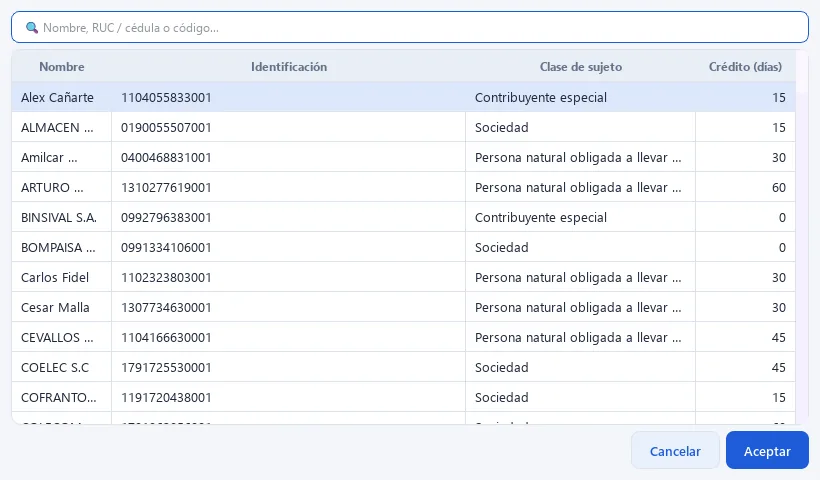
Elegir el banco acreedor
Lista de expedientes con nombre, identificación y clase de sujeto; elija el banco y pulse «Aceptar».
Practique:
- Abra Bancos › Ingresos › Crédito Bancario en la demo: «Crédito» muestra «— Nuevo crédito —».
- Escriba «PICHINCHA» y pulse «Buscar»; elija el banco. Si no aparece, créelo antes en Expedientes.
- Escriba 1000 en «Monto», 12 en la tasa y deje 12 meses.
- Mire la «Tabla de amortización»: se llenan 12 cuotas con interés y capital.
- Pulse «Cancelar» para no otorgar el crédito.
2.3 Egresos (dinero que sale)
2.3.1 Cheque de Gastos
Bancos › Egresos › Cheque de Gastos
Registra un egreso del banco: cheque de gastos o transferencia que no es pago a un proveedor con factura.
Quién la usa: Tesorero, contador.
Cuándo: Al girar el cheque o hacer la transferencia.
Antes de empezar
- Cuenta bancaria con privilegio de bancos en el Catálogo.
- Cuenta corriente para llevar número de cheque (las de ahorros no tienen chequera).
- Serial activo del diario DE y del documento EGR.
Pasos:
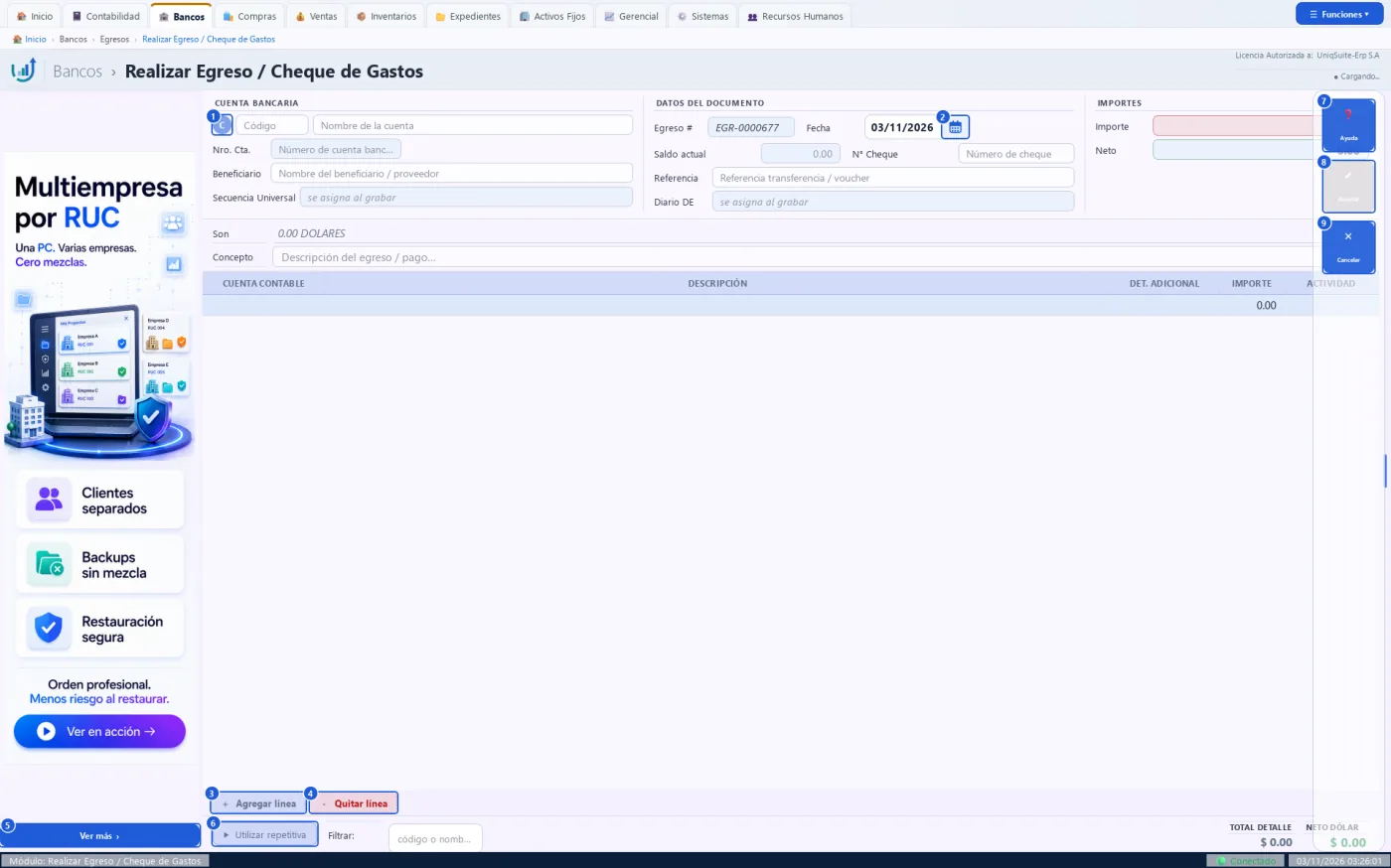
- Pulse «C» y elija la cuenta bancaria; se muestra el «Saldo actual».
- Escriba el «Beneficiario», la «Fecha» y el «Importe».
- En «N° Cheque» deje vacío para tomar el siguiente, o escriba el número de la chequera.
- Escriba la «Referencia» y el «Concepto».
- En la grilla elija la «Cuenta contable» del gasto (clic en la celda vacía) y su «Importe».
- Pulse «Aceptar»; luego «Imprimir» para el comprobante y el cheque.
Qué genera en contabilidad
Diario DE. Debe las cuentas del detalle (el gasto sube). Haber la cuenta del banco (el saldo baja).
- Queda en Bancos (tipo EGR) con su número de cheque y entra a la conciliación. El número de cheque no se repite en la cuenta.
Errores comunes
| Si pasa esto | Haga esto |
|---|---|
| «Saldo insuficiente» con el saldo disponible y el importe. | Revise la cuenta o el importe; el egreso no se graba sin saldo. |
| «El cheque N de la cuenta … ya se usó en …» | Use el número libre que indica el mensaje o deje el campo vacío. |
| «El banco no entrega efectivo a una caja POS…» | En el detalle use la caja general, no la de un punto de venta. |
| Trae una retención y se rechaza. | La retención emitida va en Compras, con la factura del proveedor. |
Relacionadas: Lista Egresos (2.3.2), Diarios Egresos (2.3.7), Conciliar Bancos (2.4.1)
Botones de esta pantalla
| N.º | Botón | Para qué sirve | Beneficio |
|---|---|---|---|
| 1 | C | Abre la lista de cuentas bancarias (solo las de bancos). | No se equivoca de banco. |
| 2 | Calendario | Elige la fecha del cheque. | La fecha queda igual a la del banco. |
| 3 | + Agregar línea | Añade una línea al detalle. | Reparte el valor entre varias cuentas. |
| 4 | - Quitar línea | Quita la línea elegida. | Corrige una línea de más. |
| 5 | Ver más | Abre la página del anunciante del banner. | Conoce productos complementarios. |
| 6 | ▶ Utilizar repetitiva | Carga un documento guardado como plantilla. | Los gastos fijos de cada mes se llenan en segundos. |
| 7 | Ayuda | Explica la pantalla en una ventana corta. | Resuelve dudas sin salir de la pantalla. |
| 8 | Aceptar | Graba el documento y su asiento DE. Se enciende cuando el detalle suma el importe. | No graba nada descuadrado. |
| 9 | Cancelar | Cierra sin grabar. | Sale sin dejar rastro en los libros. |
Practique:
- Abra Bancos › Egresos › Cheque de Gastos en la demo: se lee el número EGR que le tocaría.
- Pulse «C» y elija una cuenta de banco: se llenan «Nro. Cta.» y «Saldo actual».
- Escriba «Práctica» en «Beneficiario» y 15 en «Importe».
- Haga clic en la «Cuenta contable» vacía, elija una cuenta de gasto y escriba 15: «Aceptar» se enciende.
- Pase el mouse por el borde derecho y pulse «Cancelar».
2.3.2 Lista Egresos
Bancos › Egresos › Lista Egresos
Listado de egresos y cheques de gastos (EGR).
Quién la usa: Tesorero, contador, auditor.
Cuándo: Para buscar, reimprimir un cheque o corregir un egreso.
Pasos:
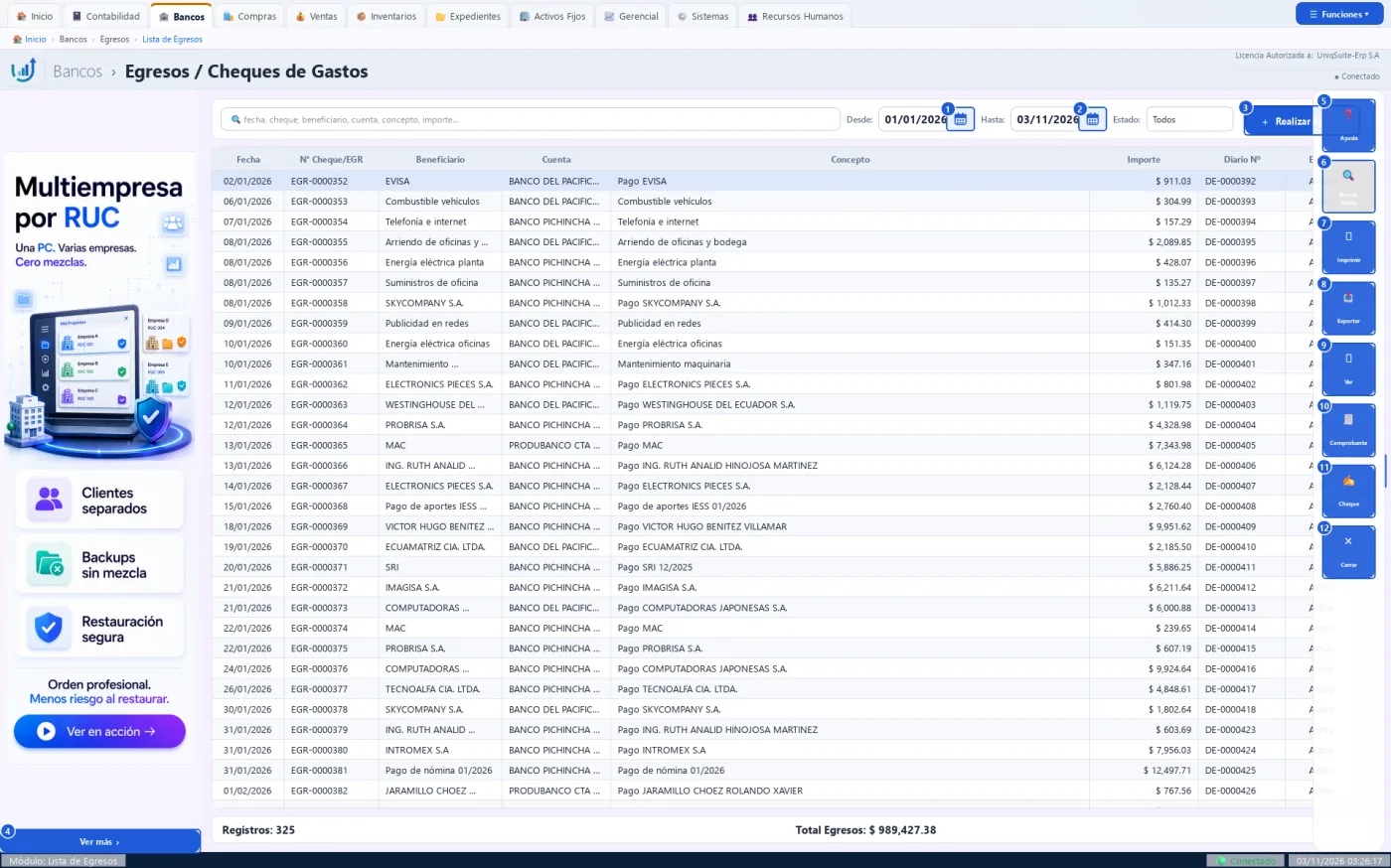
- Elija «Desde:», «Hasta:» y el «Estado:».
- Busque por fecha, cheque, beneficiario, cuenta, concepto o importe.
- Doble clic o «Ver» abre el egreso.
- Pulse «+ Realizar Egreso» para uno nuevo.
- En el panel derecho: «Comprobante» o «Cheque» imprimen el de la fila elegida; también «Buscar Diario Origen», «Exportar» y «Cerrar».
Qué genera en contabilidad
No genera asiento: solo consulta.
- Al imprimir un documento anulado sale con la marca «ANULADO».
Errores comunes
| Si pasa esto | Haga esto |
|---|---|
| «Seleccione una fila de la lista.» | Elija un egreso antes de imprimir el cheque o el comprobante. |
| «El documento todavía no tiene asiento contable.» | Consulte al contador. |
Relacionadas: Cheque de Gastos (2.3.1), Transacciones (2.5.1)
Botones de esta pantalla
| N.º | Botón | Para qué sirve | Beneficio |
|---|---|---|---|
| 1 | Calendario | Elige la fecha «Desde:». | Elige la fecha sin escribirla. |
| 2 | Calendario | Elige la fecha «Hasta:». | Elige la fecha sin escribirla. |
| 3 | + Realizar Egreso | Abre el formulario de un egreso o cheque de gastos nuevo. | Registra el pago sin salir de la lista. |
| 4 | Ver más | Abre la página del anunciante del banner. | Conoce productos complementarios. |
| 5 | Ayuda | Explica la pantalla en una ventana corta. | Resuelve dudas sin salir de la pantalla. |
| 6 | Buscar Diario | Abre el documento que generó el asiento de la fila elegida. | Llega al origen sin buscarlo a mano. |
| 7 | Imprimir | Imprime la lista o la guarda en PDF. | Entrega el listado al contador o al auditor. |
| 8 | Exportar | Saca la lista a Excel, Word o texto. | Analiza los datos fuera del ERP. |
| 9 | Ver | Abre la fila elegida en solo lectura (igual que el doble clic). | Revisa sin riesgo de cambiar nada. |
| 10 | Comprobante | Imprime el comprobante de egreso de la fila elegida. | Tiene el respaldo firmado del pago. |
| 11 | Cheque | Imprime el cheque de la fila elegida. | No llena el cheque a mano. |
| 12 | Cerrar | Cierra la lista. | Vuelve al tablero de Bancos. |
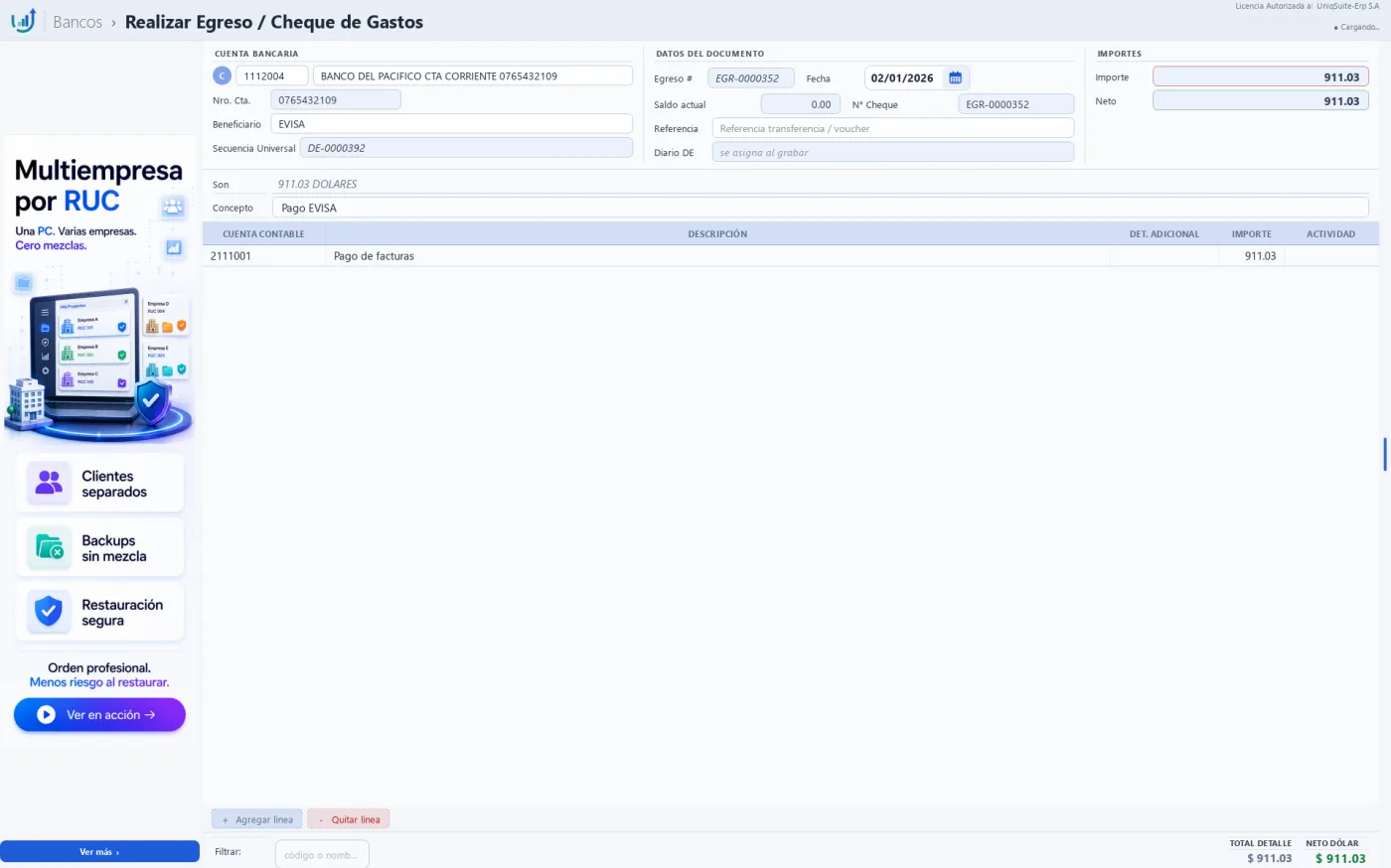
Egreso abierto con «Ver»
El egreso con su cuenta, beneficiario, cheque, diario DE y detalle, en solo lectura.
Practique:
- Abra Bancos › Egresos › Lista Egresos en la demo: abajo se leen los «Registros» y el «Total Egresos».
- Escriba el nombre de un beneficiario en la búsqueda: la lista se reduce.
- Haga doble clic en una fila: se abre el egreso en solo lectura.
- Ciérrelo, elija la fila y pulse «Comprobante» en el borde derecho: sale la vista previa.
- Pulse «Cerrar» para salir de la lista.
2.3.3 Nota de Débito Bancaria
Bancos › Egresos › Nota de Débito Bancaria
Registra un cargo que el banco hace a la cuenta: comisión, servicio, débito automático, impuesto.
Quién la usa: Tesorero, contador.
Cuándo: Al ver el cargo en el estado de cuenta o en la conciliación.
Antes de empezar
- Cuenta bancaria con privilegio de bancos en el Catálogo.
- Serial activo del diario DE y del documento NDB.
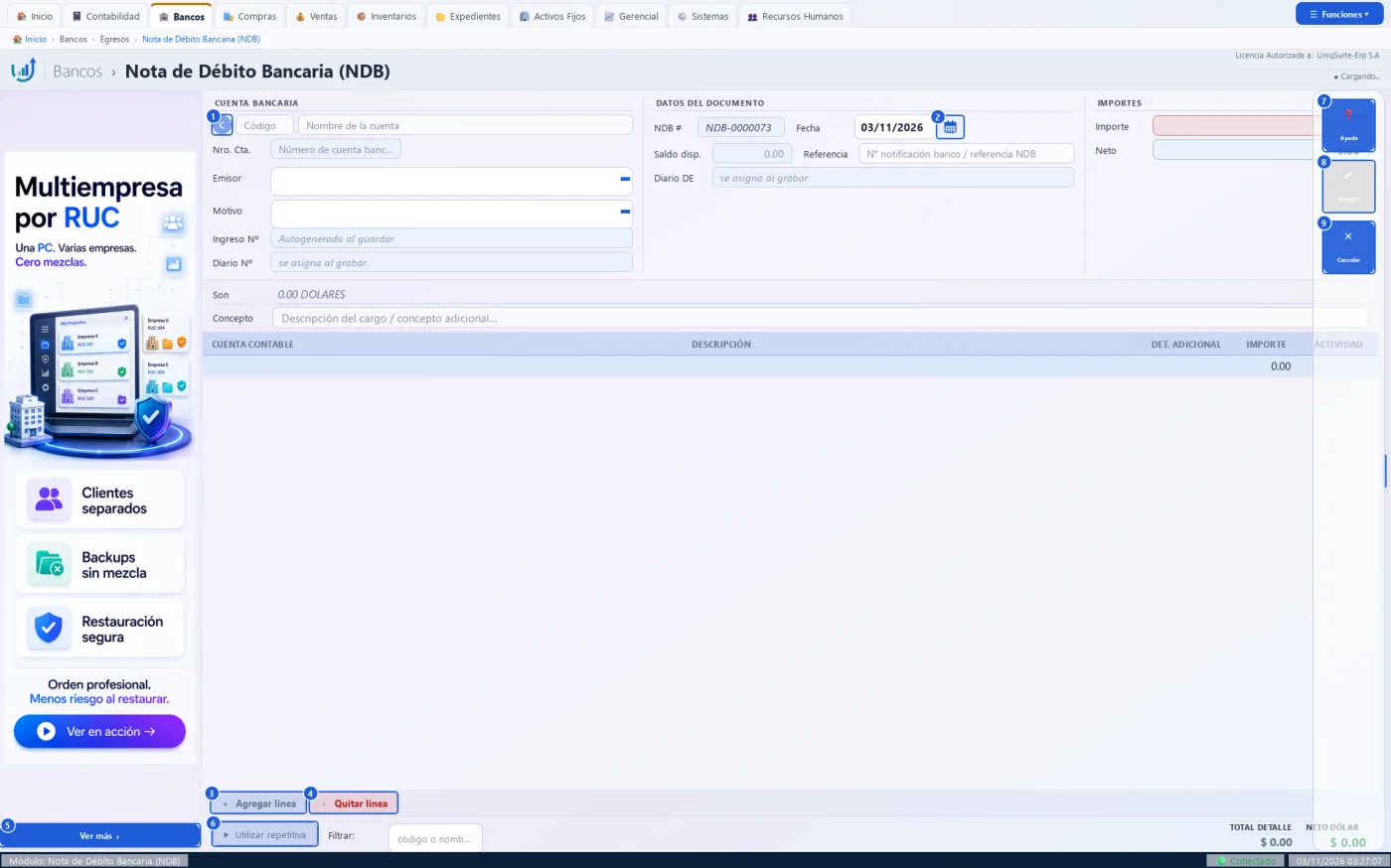
Pasos:
- Pulse «C» y elija la cuenta bancaria.
- Elija o escriba el «Emisor» y el «Motivo» (Comisión bancaria, Cargo por servicio, Débito automático, Pago de impuesto…).
- Revise la «Fecha», escriba la «Referencia», el «Importe» y el «Concepto».
- En la grilla elija la «Cuenta contable» del gasto y su «Importe».
- Pulse «Aceptar»; si se repite cada mes, pulse «Guardar repetitiva».
Qué genera en contabilidad
Diario DE. Debe las cuentas del detalle (por ejemplo, gastos bancarios). Haber la cuenta del banco (el saldo baja).
- Queda en Bancos (tipo NDB) y entra en la conciliación.
Errores comunes
| Si pasa esto | Haga esto |
|---|---|
| «Seleccione la cuenta bancaria.» | Pulse «C» y elija la cuenta. |
| «El importe (…) no es igual a la suma del detalle (…).» | Haga que las líneas sumen el importe. |
| Al anular: «… lo generó la cuota del crédito bancario…» u otro documento. | Anúlelo desde ese documento (Crédito Bancario, Cheque Devuelto, Recursos Humanos). |
| «… ya está conciliado: primero quítelo de la conciliación bancaria.» | Desmarque la partida en la conciliación y vuelva a anular. |
Relacionadas: Lista NDB (2.3.4), Conciliar Bancos (2.4.1), Diarios Egresos (2.3.7)
Botones de esta pantalla
| N.º | Botón | Para qué sirve | Beneficio |
|---|---|---|---|
| 1 | C | Abre la lista de cuentas bancarias (solo las de bancos). | No se equivoca de banco. |
| 2 | Calendario | Elige la fecha de la nota. | La fecha queda igual a la del banco. |
| 3 | + Agregar línea | Añade una línea al detalle. | Reparte el valor entre varias cuentas. |
| 4 | - Quitar línea | Quita la línea elegida. | Corrige una línea de más. |
| 5 | Ver más | Abre la página del anunciante del banner. | Conoce productos complementarios. |
| 6 | ▶ Utilizar repetitiva | Carga un documento guardado como plantilla. | Las comisiones de cada mes se llenan en segundos. |
| 7 | Ayuda | Explica la pantalla en una ventana corta. | Resuelve dudas sin salir de la pantalla. |
| 8 | Aceptar | Graba el documento y su asiento DE. Se enciende cuando el detalle suma el importe. | No graba nada descuadrado. |
| 9 | Cancelar | Cierra sin grabar. | Sale sin dejar rastro en los libros. |
Practique:
- Abra Bancos › Egresos › Nota de Débito Bancaria en la demo: se lee el número NDB que le tocaría.
- Pulse «C» y elija la cuenta del banco: se llenan «Nro. Cta.» y «Saldo disp.».
- Elija el «Motivo» y escriba 3.45 en «Importe».
- En el detalle elija la cuenta 5811001 y escriba 3.45: «Aceptar» se enciende.
- Pase el mouse por el borde derecho y pulse «Cancelar».
2.3.4 Lista NDB
Bancos › Egresos › Lista NDB
Listado de las notas de débito bancarias (NDB), incluidas las de cuotas de crédito y cheques devueltos.
Quién la usa: Tesorero, contador, auditor.
Cuándo: Para revisar los cargos del banco del mes.
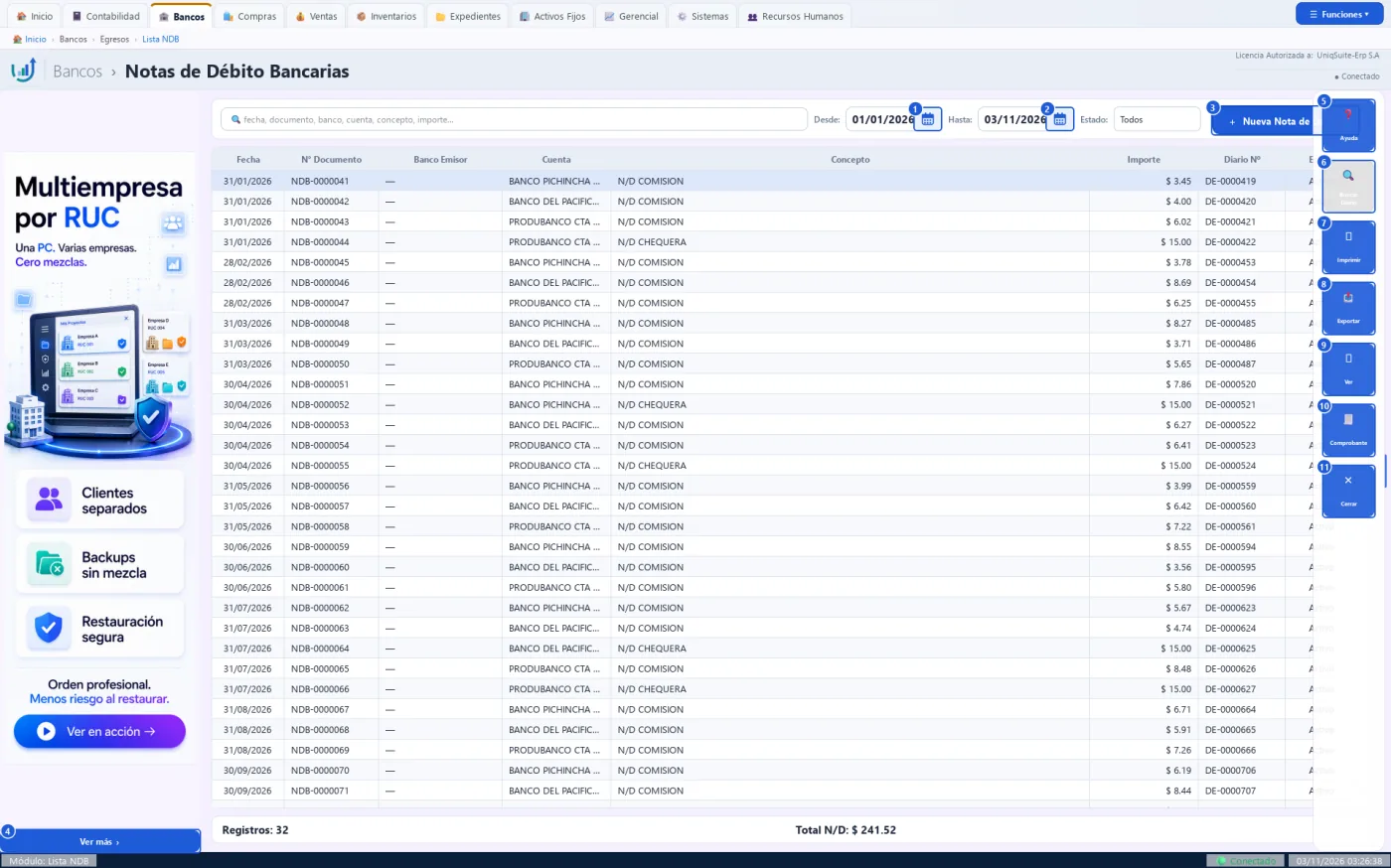
Pasos:
- Elija «Desde:», «Hasta:» y el «Estado:».
- Busque por fecha, documento, banco, cuenta, concepto o importe.
- Doble clic o «Ver» abre la nota.
- Pulse «+ Nueva Nota de Débito» para una nueva.
- Use «Comprobante», «Imprimir», «Exportar» o «Buscar Diario Origen» del panel derecho.
Qué genera en contabilidad
No genera asiento: solo consulta.
Errores comunes
| Si pasa esto | Haga esto |
|---|---|
| «Seleccione una fila de la lista.» | Elija una nota antes de «Ver» o «Comprobante». |
| «El documento todavía no tiene asiento contable.» | Consulte al contador. |
Relacionadas: Nota de Débito Bancaria (2.3.3), Crédito Bancario (2.2.10), Cheque Devuelto (2.3.5)
Botones de esta pantalla
| N.º | Botón | Para qué sirve | Beneficio |
|---|---|---|---|
| 1 | Calendario | Elige la fecha «Desde:». | Elige la fecha sin escribirla. |
| 2 | Calendario | Elige la fecha «Hasta:». | Elige la fecha sin escribirla. |
| 3 | + Nueva Nota de Débito | Abre el formulario de una N/D bancaria nueva. | Registra el cargo sin salir de la lista. |
| 4 | Ver más | Abre la página del anunciante del banner. | Conoce productos complementarios. |
| 5 | Ayuda | Explica la pantalla en una ventana corta. | Resuelve dudas sin salir de la pantalla. |
| 6 | Buscar Diario | Abre el documento que generó el asiento de la fila elegida. | Llega al origen sin buscarlo a mano. |
| 7 | Imprimir | Imprime la lista o la guarda en PDF. | Entrega el listado al contador o al auditor. |
| 8 | Exportar | Saca la lista a Excel, Word o texto. | Analiza los datos fuera del ERP. |
| 9 | Ver | Abre la fila elegida en solo lectura (igual que el doble clic). | Revisa sin riesgo de cambiar nada. |
| 10 | Comprobante | Imprime el comprobante de la nota elegida. | Tiene el respaldo del cargo. |
| 11 | Cerrar | Cierra la lista. | Vuelve al tablero de Bancos. |
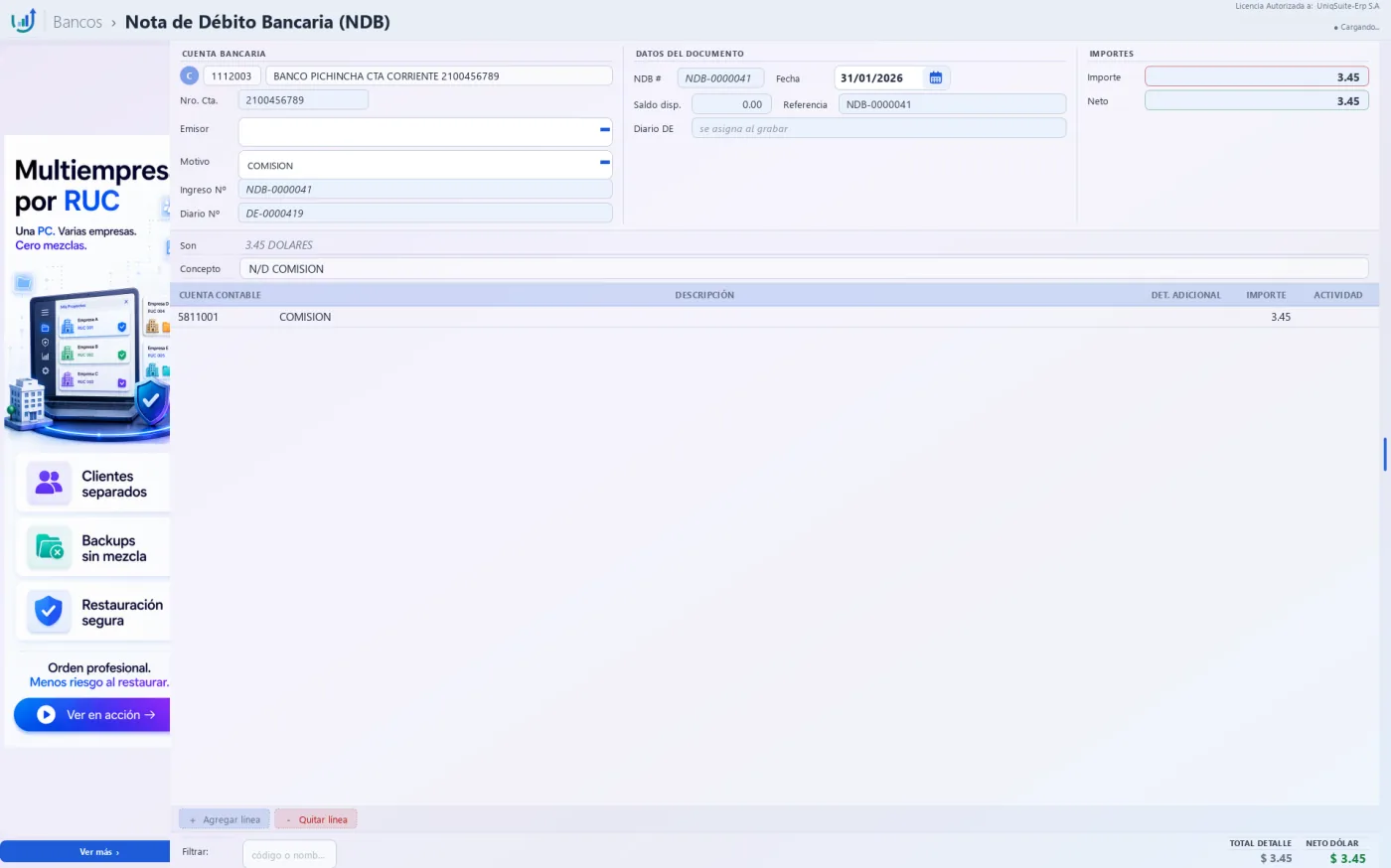
Nota abierta con «Ver»
La N/D con su cuenta, motivo, diario DE y la cuenta del gasto, en solo lectura.
Practique:
- Abra Bancos › Egresos › Lista NDB en la demo: se ven las N/D desde el 1 de enero.
- Escriba «COMISION» en la búsqueda: quedan las comisiones bancarias.
- Haga doble clic en una fila: se abre la nota en solo lectura.
- Ciérrela y pulse «Cerrar» en el borde derecho.
2.3.5 Cheque Devuelto
Bancos › Egresos › Cheque Devuelto
Registra un cheque depositado que el banco devolvió: la N/D del banco y la deuda que vuelve al cliente.
Quién la usa: Tesorero, contador.
Cuándo: Cuando el banco avisa o debita el cheque devuelto.
Antes de empezar
- El cliente creado (expediente).
- Una cuenta de caja y una cuenta por cobrar para la cabecera (por ejemplo «Cheques devueltos»).
- Clave supervisora creada (para anular).
Pasos:
- Opcional: pulse «Elegir cheque» para traer un cheque ya depositado; se llenan banco, número, importe y cliente.
- Si no, elija la «Fecha», la «Cuenta bancaria que devolvió el cheque» y el «Cliente» con «Buscar».
- Escriba el «Nº de cheque», el «Banco emisor del cheque» y el «Importe del cheque».
- En «Contabilización» elija la «Caja», la «Cuenta de cabecera (cartera por cobrar)», los «Gastos que asume el cliente» y su cuenta.
- Escriba las «Observaciones (motivo de la devolución)».
- Pulse «Aceptar»: se graban la N/D y la Otra venta juntas.
Qué genera en contabilidad
N/D, diario DE: Debe caja; Haber banco (baja el banco). Otra venta, diario DV: Debe cartera por cheque más gastos; Haber caja y cuenta de gastos. La caja queda en cero.
- El valor vuelve a la cartera del cliente. La N/D entra en la conciliación. El depósito original no se puede anular mientras el cheque devuelto esté vigente.
Errores comunes
| Si pasa esto | Haga esto |
|---|---|
| «Elija la cuenta bancaria que devolvió el cheque.» | Elija la cuenta donde se depositó el cheque. |
| «Elija el cliente que entregó el cheque.» | Pulse «Buscar» y elija el cliente, o use «Elegir cheque». |
| «La fecha no puede ser anterior al depósito …» | Ponga una fecha igual o posterior al depósito del cheque. |
| Al anular: la cartera ya tiene abonos. | Anule primero el cobro al cliente y luego el cheque devuelto. |
Relacionadas: Lista Cheques Devueltos (2.3.6), Depositar Cheques al Día (2.2.7), Lista NDB (2.3.4), Conciliar Bancos (2.4.1)
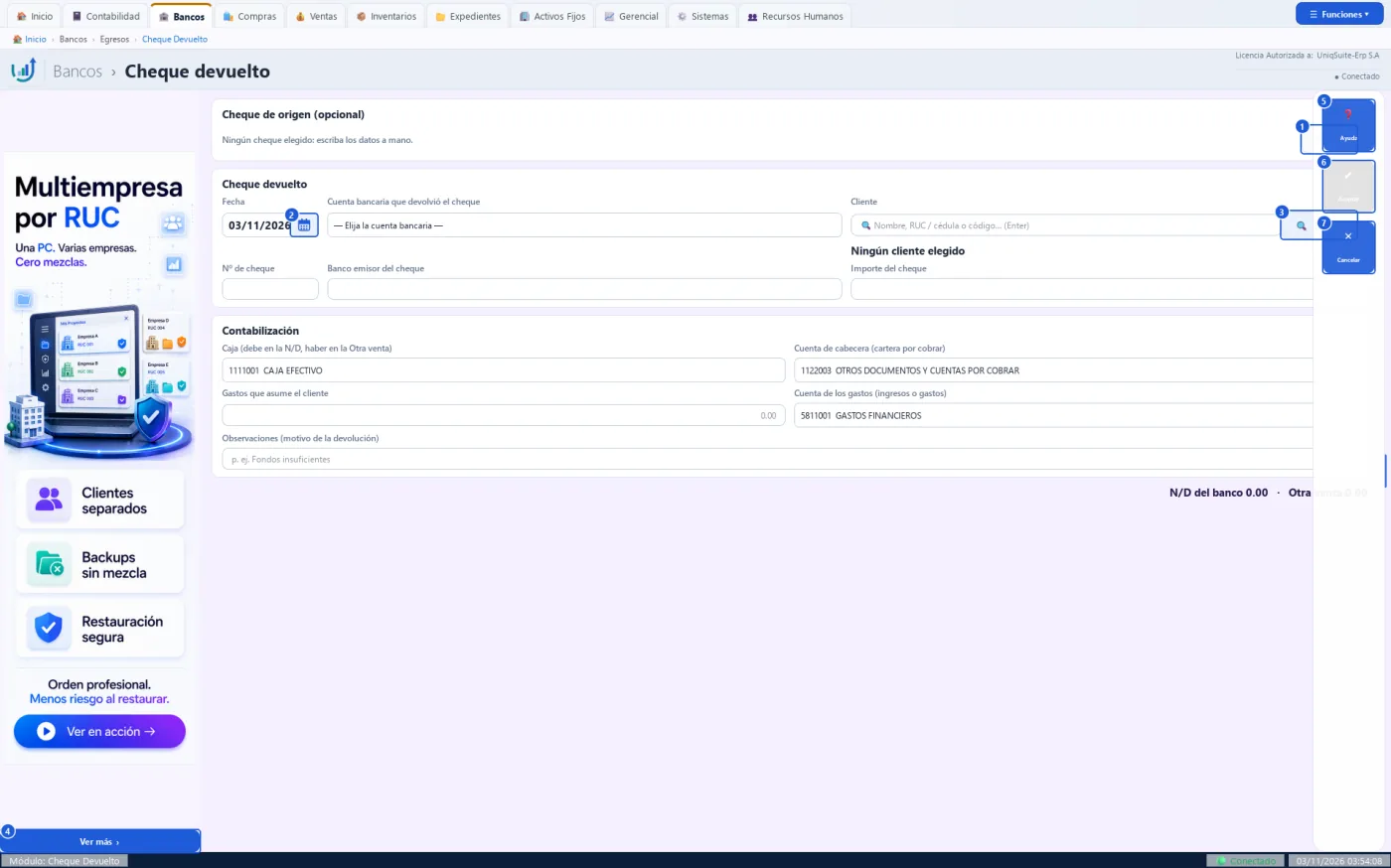
Botones de esta pantalla
| N.º | Botón | Para qué sirve | Beneficio |
|---|---|---|---|
| 1 | Quitar | Suelta el cheque de origen elegido. | Vuelve a escribir los datos a mano si eligió otro cheque. |
| 2 | Calendario | Elige la fecha de la devolución. | Elige la fecha sin escribirla. |
| 3 | 🔍 Buscar | Abre la lista de expedientes para elegir el cliente. | La deuda vuelve al cliente correcto. |
| 4 | Ver más | Abre la página del anunciante del banner. | Conoce productos complementarios. |
| 5 | Ayuda | Explica la pantalla en una ventana corta. | Resuelve dudas sin salir de la pantalla. |
| 6 | Aceptar | Graba la N/D del banco y la Otra venta al cliente juntas. Se enciende con los datos completos. | El banco y la cartera quedan cuadrados en un paso. |
| 7 | Cancelar | Cierra sin grabar. | Sale sin dejar rastro en los libros. |
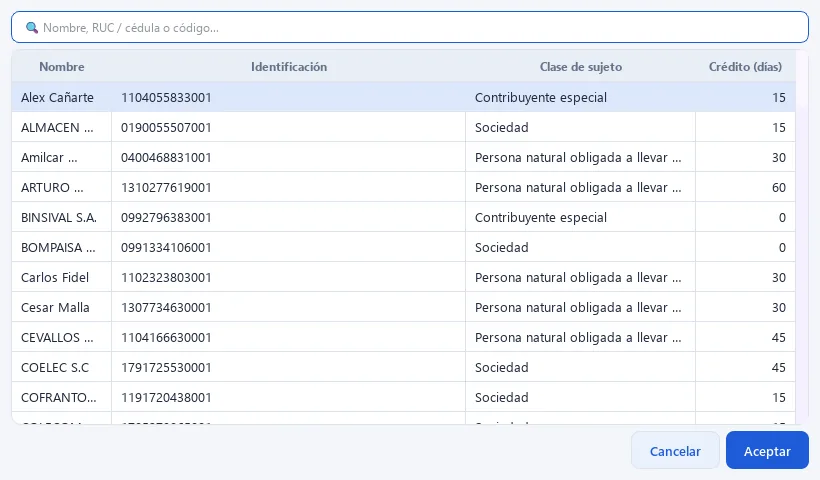
Elegir el cliente
Lista de expedientes con nombre e identificación; elija el cliente que giró el cheque.
Practique:
- Abra Bancos › Egresos › Cheque Devuelto en la demo: arriba dice «Ningún cheque elegido».
- Elija la «Cuenta bancaria que devolvió el cheque».
- Escriba el nombre de un cliente y pulse «Buscar»; elíjalo.
- Escriba 50 en «Importe del cheque»: abajo se lee «N/D del banco 50.00».
- Pulse «Cancelar» para no grabar.
2.3.6 Lista Cheques Devueltos
Bancos › Egresos › Lista Cheques Devueltos
Listado de cheques devueltos, cada uno con su N/D del banco y su Otra venta al cliente.
Quién la usa: Tesorero, contador, cobranzas.
Cuándo: Para seguir los cheques devueltos pendientes de cobro.
Pasos:
- Elija «Desde:», «Hasta:» y el «Estado:» (Todos, Activo, Anulado).
- Busque por número de cheque, cliente, N/D u Otra venta.
- Doble clic o «Ver» abre el cheque devuelto; ahí «Eliminar» lo anula.
- Pulse «+ Registrar cheque devuelto» para uno nuevo.
- «Buscar Diario Origen» abre el asiento DE de la N/D.
Qué genera en contabilidad
No genera asiento: solo consulta.
- Los anulados no suman al «Total devuelto».
Errores comunes
| Si pasa esto | Haga esto |
|---|---|
| «Seleccione una fila de la lista.» | Elija un cheque antes de «Ver». |
| Se quiere ver el asiento de la Otra venta. | Ábralo desde el cheque devuelto con «Ver Diario»; la lista solo abre el de la N/D. |
Relacionadas: Cheque Devuelto (2.3.5), Lista NDB (2.3.4)
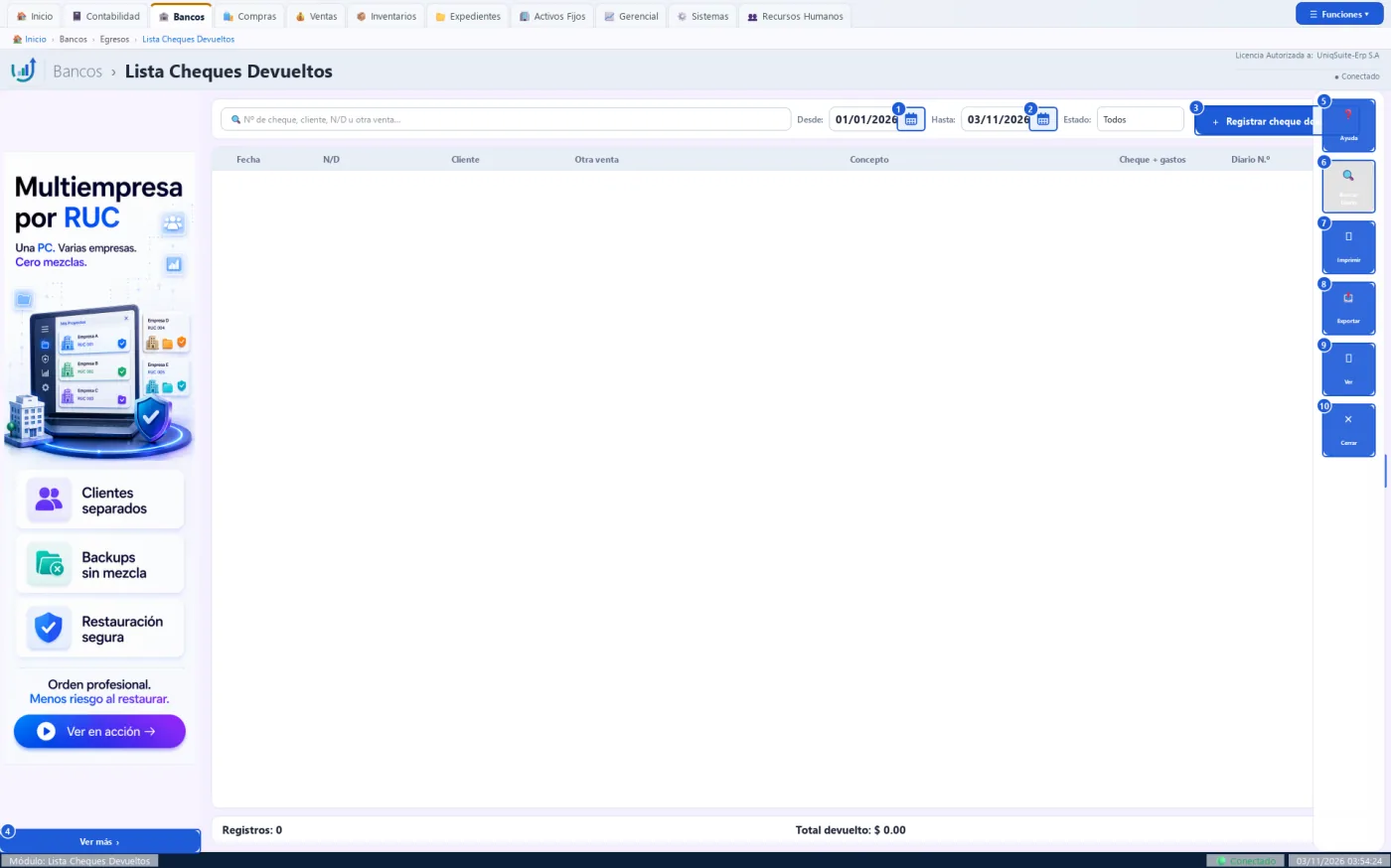
Botones de esta pantalla
| N.º | Botón | Para qué sirve | Beneficio |
|---|---|---|---|
| 1 | Calendario | Elige la fecha «Desde:». | Elige la fecha sin escribirla. |
| 2 | Calendario | Elige la fecha «Hasta:». | Elige la fecha sin escribirla. |
| 3 | + Registrar cheque devuelto | Abre el formulario de un cheque devuelto nuevo. | Registra la devolución sin salir de la lista. |
| 4 | Ver más | Abre la página del anunciante del banner. | Conoce productos complementarios. |
| 5 | Ayuda | Explica la pantalla en una ventana corta. | Resuelve dudas sin salir de la pantalla. |
| 6 | Buscar Diario | Abre el documento que generó el asiento de la fila elegida. | Llega al origen sin buscarlo a mano. |
| 7 | Imprimir | Imprime la lista o la guarda en PDF. | Entrega el listado al contador o al auditor. |
| 8 | Exportar | Saca la lista a Excel, Word o texto. | Analiza los datos fuera del ERP. |
| 9 | Ver | Abre la fila elegida en solo lectura (igual que el doble clic). | Revisa sin riesgo de cambiar nada. |
| 10 | Cerrar | Cierra la lista. | Vuelve al tablero de Bancos. |
Practique:
- Abra Bancos › Egresos › Lista Cheques Devueltos en la demo: se ven los cheques devueltos del año.
- Si la lista sale vacía, pulse «+ Registrar cheque devuelto» y practique allí.
- Con filas, haga doble clic en una: se abre el cheque devuelto.
- Pulse «Cerrar» en el borde derecho.
2.3.7 Diarios Egresos
Bancos › Egresos › Diarios Egresos
Lista de los asientos del diario de egresos (DE): cheques, N/D, pagos y cuotas.
Quién la usa: Contador, auditor.
Cuándo: Al revisar el libro de egresos o en el cierre de mes.
Pasos:
- Elija «Desde:», «Hasta:» y el «Estado:»; el diario queda fijo en DE.
- Busque por fecha, diario, documento, concepto o importe.
- Doble clic o «Ver» abre el asiento en solo lectura.
- «Buscar Diario Origen» abre el cheque, la N/D o el documento que lo generó.
- Use «Imprimir» o «Exportar».
Qué genera en contabilidad
No genera asiento: solo consulta. «+ Nuevo asiento» abre el ingreso de diario manual.
Errores comunes
| Si pasa esto | Haga esto |
|---|---|
| «Seleccione un asiento de la lista.» | Elija una fila antes de buscar el origen. |
| «… es un asiento manual: no tiene documento de origen.» | Es normal en asientos escritos a mano. |
Relacionadas: Listado Diarios Ingresos (2.2.6), Cheque de Gastos (2.3.1), Nota de Débito Bancaria (2.3.3)
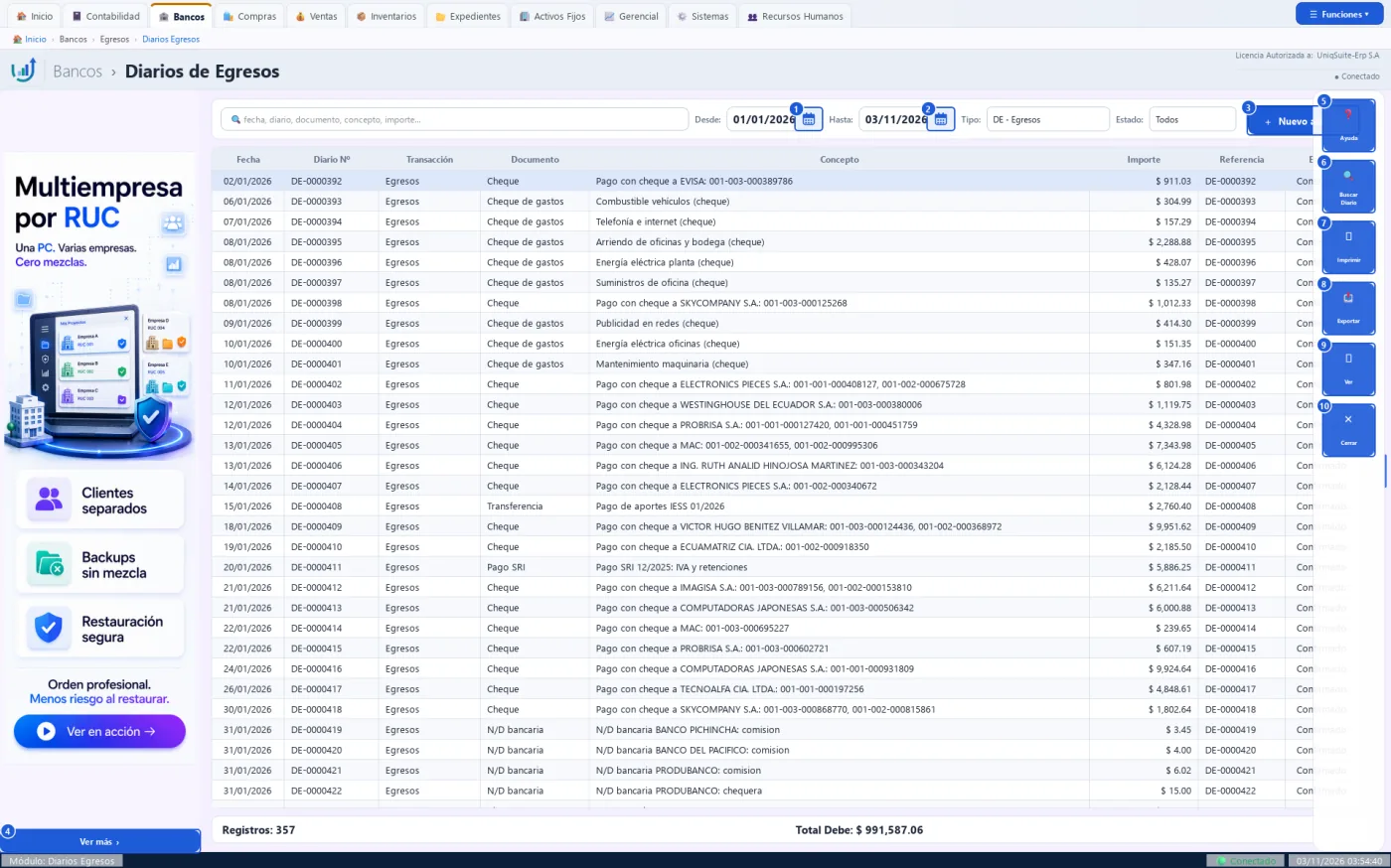
Botones de esta pantalla
| N.º | Botón | Para qué sirve | Beneficio |
|---|---|---|---|
| 1 | Calendario | Elige la fecha «Desde:». | Elige la fecha sin escribirla. |
| 2 | Calendario | Elige la fecha «Hasta:». | Elige la fecha sin escribirla. |
| 3 | + Nuevo asiento | Abre el diario manual de Contabilidad para un asiento nuevo. | Registra un ajuste sin cambiar de módulo. |
| 4 | Ver más | Abre la página del anunciante del banner. | Conoce productos complementarios. |
| 5 | Ayuda | Explica la pantalla en una ventana corta. | Resuelve dudas sin salir de la pantalla. |
| 6 | Buscar Diario | Abre el documento que generó el asiento de la fila elegida. | Llega al origen sin buscarlo a mano. |
| 7 | Imprimir | Imprime la lista o la guarda en PDF. | Entrega el listado al contador o al auditor. |
| 8 | Exportar | Saca la lista a Excel, Word o texto. | Analiza los datos fuera del ERP. |
| 9 | Ver | Abre la fila elegida en solo lectura (igual que el doble clic). | Revisa sin riesgo de cambiar nada. |
| 10 | Cerrar | Cierra la lista. | Vuelve al tablero de Bancos. |
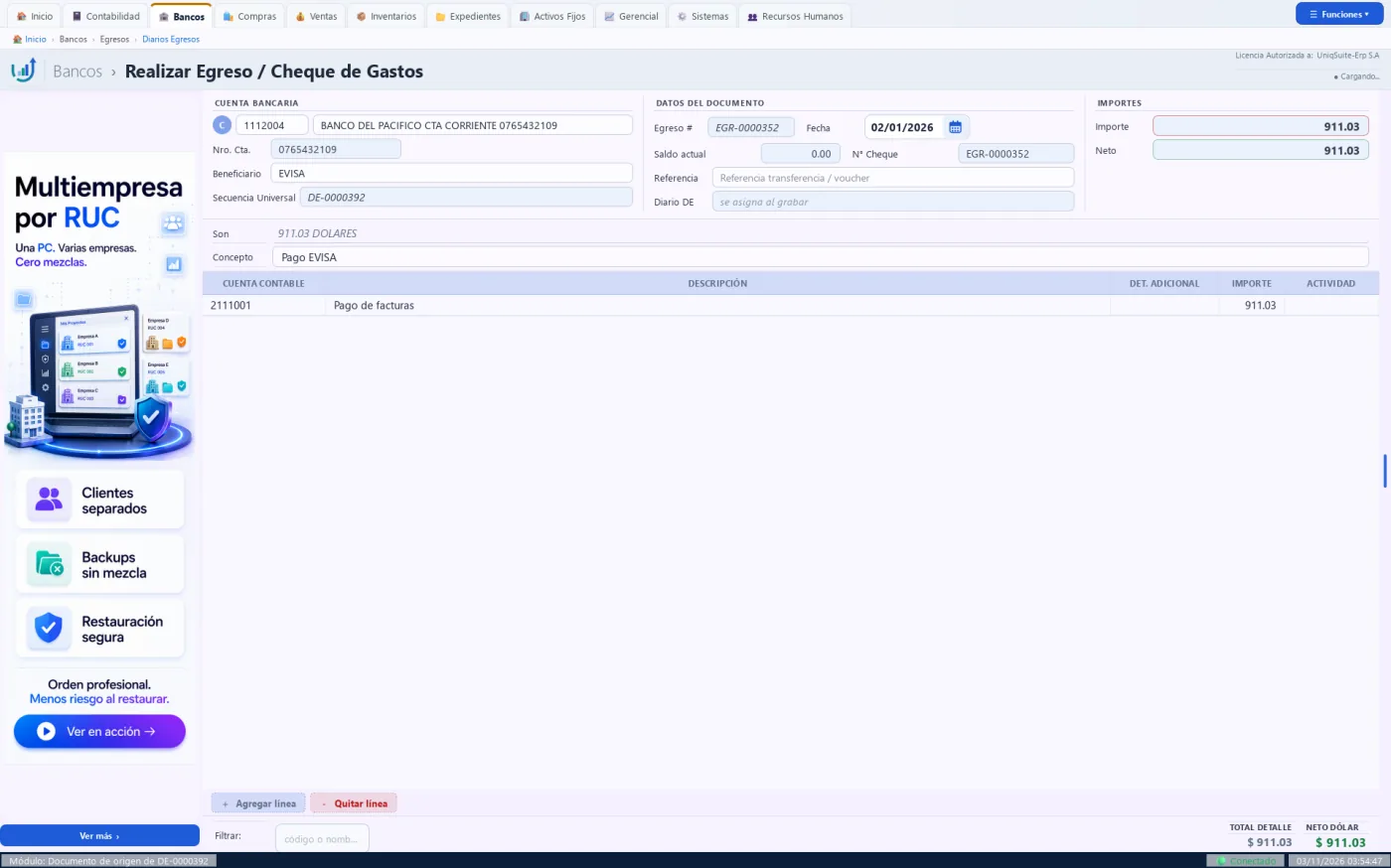
Documento de origen
El egreso que generó el asiento DE elegido, abierto en solo lectura.
Practique:
- Abra Bancos › Egresos › Diarios Egresos en la demo: se ven los asientos DE desde el 1 de enero.
- Escriba «Pago» en la búsqueda: quedan los asientos de pagos.
- Elija una fila y pase el mouse por el borde derecho.
- Pulse «Buscar Diario»: se abre el egreso de origen en solo lectura.
- Cierre ese documento y pulse «Cerrar» en la lista.
2.4 Otras
2.4.1 Conciliar Bancos
Bancos › Otras › Conciliar Bancos
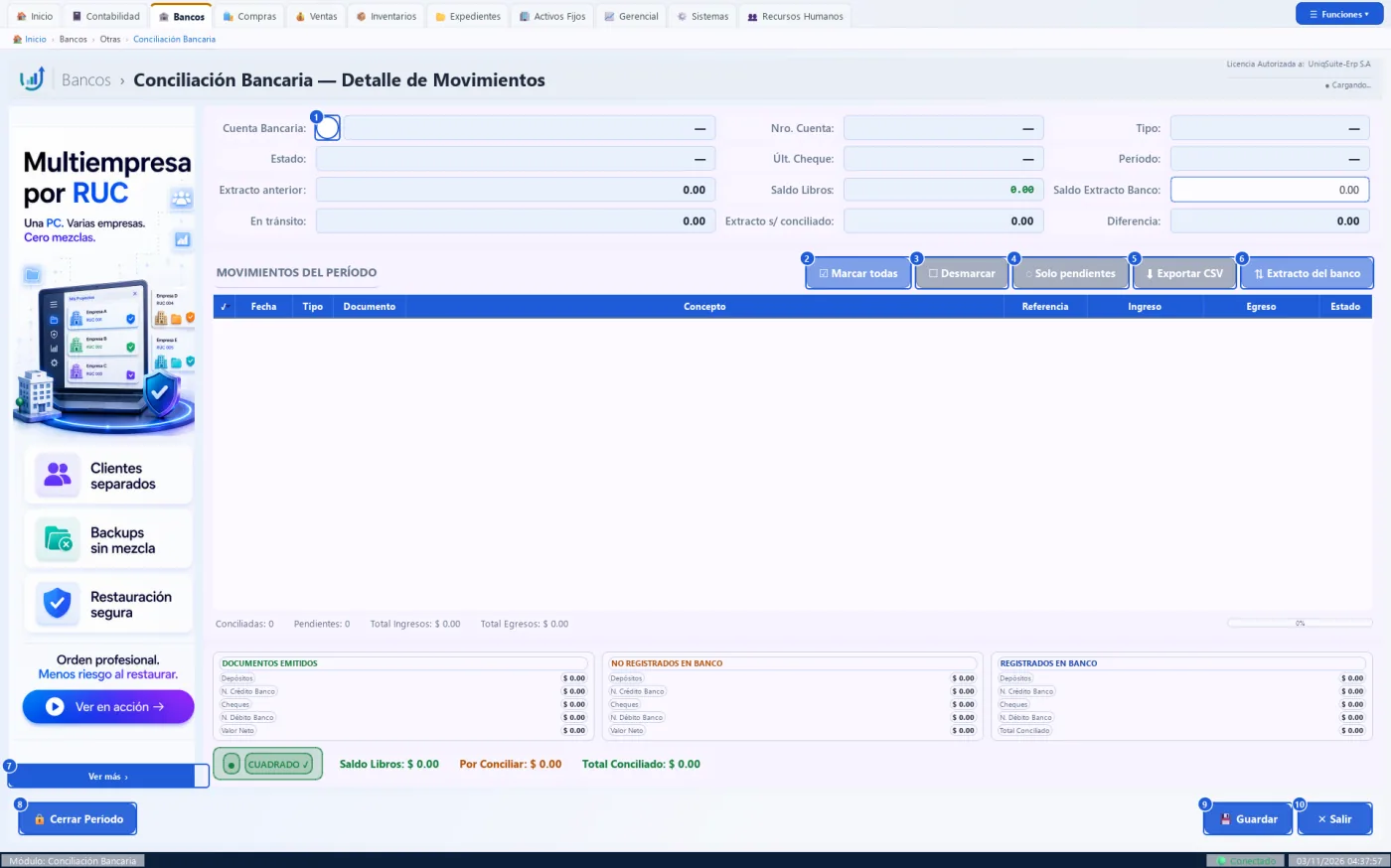
Compara los movimientos del sistema con el estado de cuenta del banco, mes por mes y cuenta por cuenta.
Quién la usa: Contador, tesorero.
Cuándo: Cada mes, al recibir el estado de cuenta; los meses van en orden.
Antes de empezar
- Cuenta bancaria con privilegio de bancos.
- El mes anterior de esa cuenta conciliado y cerrado.
- Clave supervisora para «Habilitar Edición».
Pasos:
- Pulse «C», elija la cuenta y luego el mes y el año del período (o ábralo desde la Lista de Conciliaciones).
- Escriba el «Saldo Extracto Banco».
- En «MOVIMIENTOS DEL PERÍODO» marque cada partida que el banco ya registró, o use «☑ Marcar todas»; «◌ Solo pendientes» filtra.
- Opcional: «⇅ Extracto del banco» importa el estado de cuenta, cruza solo y propone N/D o N/C.
- Revise «Diferencia» y el semáforo; pulse «💾 Guardar».
- Pulse «🔒 Cerrar Período» al cuadrar; para corregir uno cerrado, «🔓 Habilitar Edición» con clave.
Qué genera en contabilidad
No genera asiento por sí misma. Desde «Extracto del banco», «Registrar N/D o N/C» graba esas notas con su asiento DE o DI.
- Marca los movimientos como conciliados; un documento conciliado ya no se anula. Calcula partidas en tránsito y «⬇ Exportar CSV».
Errores comunes
| Si pasa esto | Haga esto |
|---|---|
| «Elija primero la cuenta y el período a conciliar: sin período no se graba nada.» | Elija la cuenta con «C» y el mes. |
| «Los meses se concilian en orden: el siguiente período de esta cuenta es …» | Concilie primero el mes que indica el mensaje. |
| «No puede abrir … porque el periodo … aún está PENDIENTE.» | Cierre el período anterior. |
| «Existe una diferencia de $ … ¿Desea cerrar el período de todas formas?» | Responda No y revise las partidas, o Sí si acepta la diferencia. |
Relacionadas: Lista Conciliaciones (2.4.3), Nota de Débito Bancaria (2.3.3), Nota de Crédito Bancaria (2.2.4), Saldos de Bancos (2.4.4)
Botones de esta pantalla
| N.º | Botón | Para qué sirve | Beneficio |
|---|---|---|---|
| 1 | C | Abre el selector de la cuenta bancaria que va a conciliar. | Elige la cuenta sin escribir su código. |
| 2 | ☑ Marcar todas | Marca como conciliadas todas las partidas de la tabla. | Concilia un mes limpio con un solo clic. |
| 3 | ☐ Desmarcar | Quita la marca de todas las partidas. | Empieza de nuevo si marcó de más. |
| 4 | ◌ Solo pendientes | Muestra solo las partidas aún no conciliadas. | Ve de inmediato lo que falta cuadrar. |
| 5 | ⬇ Exportar CSV | Guarda los movimientos del período en un archivo CSV. | Revisa la conciliación en Excel. |
| 6 | ⇅ Extracto del banco | Importa el estado de cuenta, cruza las partidas y propone N/D o N/C. | Ahorra marcar una por una. |
| 7 | Ver más | Abre la página del anunciante del banner. | Conoce productos complementarios. |
| 8 | 🔒 Cerrar Período | Cierra el mes conciliado; avisa si queda diferencia. | Deja el mes sellado y habilita el siguiente. |
| 9 | 💾 Guardar | Graba las marcas y el saldo del extracto. | Sigue la conciliación otro día sin perder lo hecho. |
| 10 | ✕ Salir | Cierra la conciliación. | Vuelve a la pantalla anterior. |
Practique:
- Abra Bancos › Otras › Conciliar Bancos en la demo: la tabla sale vacía.
- Pulse «C» y elija «BANCO PICHINCHA CTA CORRIENTE».
- Elija el mes y el año que propone: se crea el período y se llenan los movimientos.
- Pulse «◌ Solo pendientes»: quedan las partidas sin conciliar.
- Pulse «✕ Salir» sin guardar: no cambia nada.
2.4.2 Flujo de caja proyectado
Bancos › Otras › Flujo de caja proyectado
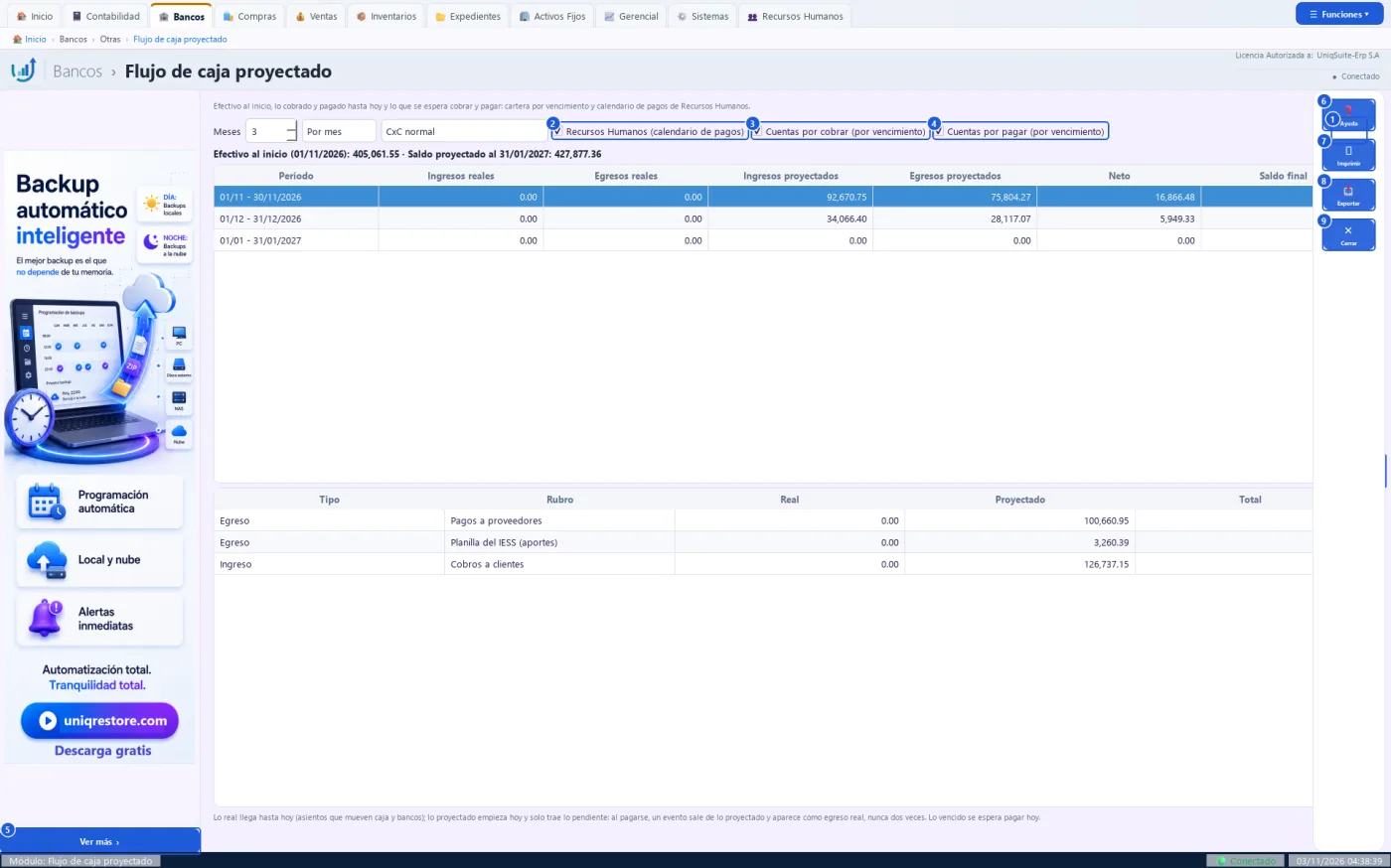
Muestra el efectivo al inicio, lo cobrado y pagado hasta hoy y lo que se espera cobrar y pagar.
Quién la usa: Gerente, tesorero.
Cuándo: Al planificar pagos de la semana o del mes.
Antes de empezar
- Usa la cartera por vencimiento y el calendario de pagos de Recursos Humanos.
Pasos:
- Elija cuántos «Meses» ver (1 a 12) y la agrupación: «Por mes», «Por semana» o «Por día».
- Elija «CxC normal» o «CxC neta de comisiones previstas».
- Marque las fuentes: Recursos Humanos, Cuentas por cobrar, Cuentas por pagar.
- Pulse «Ver» y lea el efectivo al inicio y el saldo proyectado.
- Revise la tabla por período y la tabla por rubro.
- En el panel derecho: «Imprimir» (PDF) o «Exportar» (Excel).
Qué genera en contabilidad
No genera asiento: solo consulta.
- Lo vencido se espera pagar hoy; lo pagado sale de lo proyectado y aparece como real.
Errores comunes
| Si pasa esto | Haga esto |
|---|---|
| Aparece «⚠» con un mensaje en lugar del resumen. | Cambie las fuentes o el rango y pulse «Ver»; si persiste, envíe el mensaje a soporte. |
Relacionadas: Saldos de Bancos (2.4.4), Crédito Bancario (2.2.10)
Botones de esta pantalla
| N.º | Botón | Para qué sirve | Beneficio |
|---|---|---|---|
| 1 | Ver | Calcula el flujo con los meses, la agrupación y las fuentes elegidas. | Ve el saldo proyectado al momento. |
| 2 | Recursos Humanos (calendario de pagos) | Suma o quita los pagos de nómina e IESS previstos. | Ve cuánto pesa la planilla en la caja. |
| 3 | Cuentas por cobrar (por vencimiento) | Suma o quita los cobros esperados de clientes. | Sabe cuándo entra el dinero. |
| 4 | Cuentas por pagar (por vencimiento) | Suma o quita los pagos previstos a proveedores. | Sabe cuándo sale el dinero. |
| 5 | Ver más | Abre la página del anunciante del banner. | Conoce productos complementarios. |
| 6 | Ayuda | Explica la pantalla en una ventana corta. | Resuelve dudas sin salir de la pantalla. |
| 7 | Imprimir | Imprime el flujo o lo guarda en PDF. | Lleva la proyección a la reunión. |
| 8 | Exportar | Guarda las dos tablas en Excel. | Ajusta escenarios fuera del ERP. |
| 9 | Cerrar | Cierra la pantalla. | Vuelve al tablero de Bancos. |
Practique:
- Abra Bancos › Otras › Flujo de caja proyectado en la demo: se ven 3 meses por mes.
- Lea «Efectivo al inicio» y «Saldo proyectado» arriba de la tabla.
- Quite «Cuentas por pagar (por vencimiento)» y pulse «Ver»: el saldo proyectado sube.
- Vuelva a marcarla y cambie a «Por semana»; pulse «Ver».
- Mire la tabla de abajo: cada rubro con lo real y lo proyectado.
2.4.3 Lista Conciliaciones
Bancos › Otras › Lista Conciliaciones
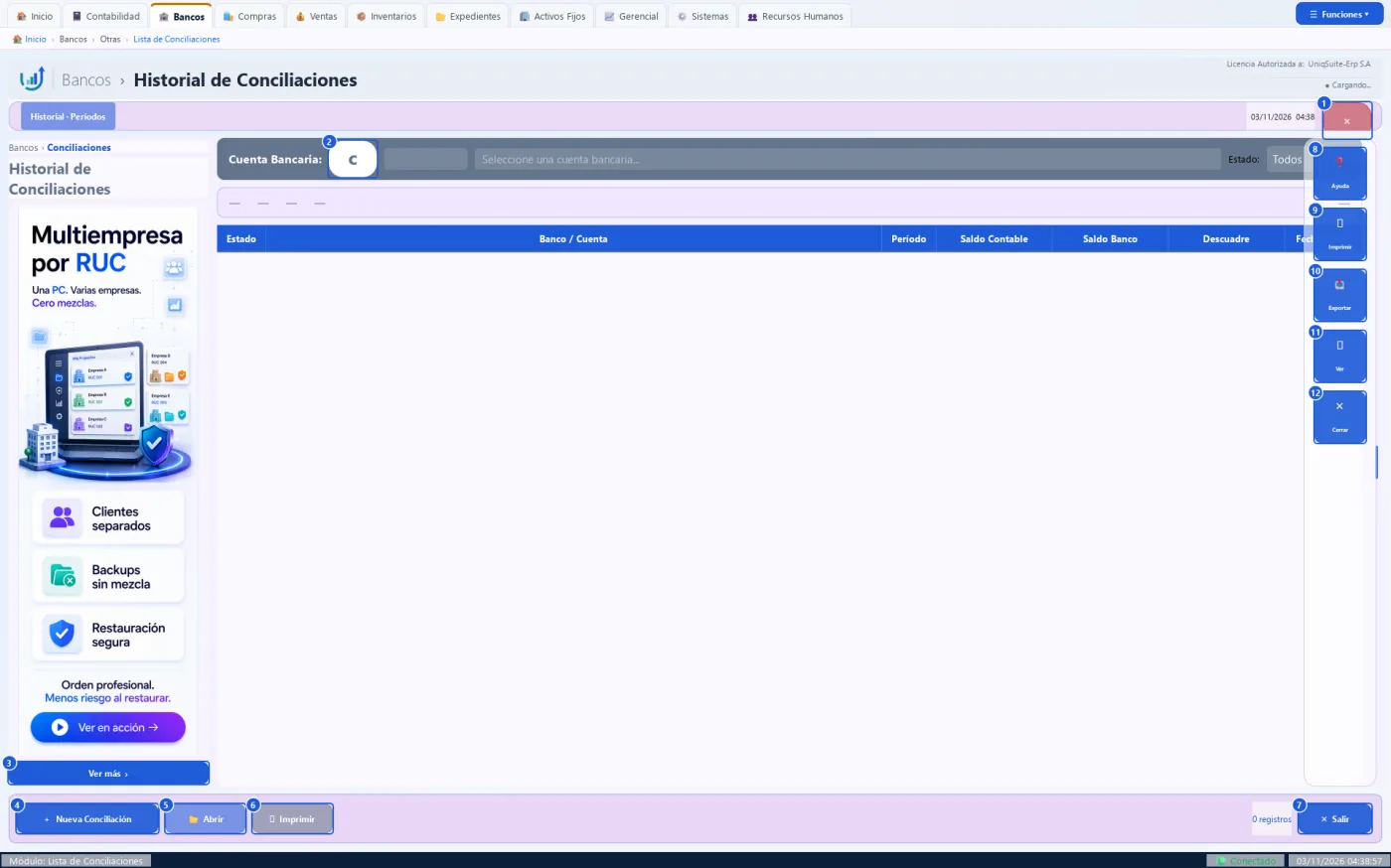
Historial de conciliaciones mensuales de una cuenta bancaria, con su descuadre.
Quién la usa: Contador, auditor, tesorero.
Cuándo: Para abrir una conciliación o empezar el mes siguiente.
Antes de empezar
- Cuenta bancaria creada.
Pasos:
- Pulse «C» y elija la cuenta en «Seleccionar Cuenta Bancaria»; filtre por «Estado:» (pendiente, cerrado).
- Revise «Saldo Contable», «Saldo Banco» y «Descuadre» (cero = cuadra).
- Doble clic, «📂 Abrir» o «Ver» abre la conciliación.
- «+ Nueva Conciliación» pide mes y año y crea el período.
- Use «🖨 Imprimir» o «Exportar» (PDF, Excel o CSV).
Qué genera en contabilidad
No genera asiento: solo consulta.
- Crear un período lo deja pendiente para conciliar.
Errores comunes
| Si pasa esto | Haga esto |
|---|---|
| «Seleccione primero una cuenta bancaria usando el botón C.» | Elija la cuenta antes de crear una conciliación. |
| «Seleccione un período del historial para abrirlo…» | Haga clic en una fila o use «+ Nueva Conciliación». |
| «Error al crear período» por meses fuera de orden. | Cree el mes siguiente al último conciliado. |
Relacionadas: Conciliar Bancos (2.4.1)
Botones de esta pantalla
| N.º | Botón | Para qué sirve | Beneficio |
|---|---|---|---|
| 1 | ✕ | Cierra el historial. | Sale con un clic desde arriba. |
| 2 | C | Abre «Seleccionar Cuenta Bancaria». | Ve solo las conciliaciones de esa cuenta. |
| 3 | Ver más | Abre la página del anunciante del banner. | Conoce productos complementarios. |
| 4 | + Nueva Conciliación | Pide mes y año y crea el período de la cuenta elegida. | Empieza el mes siguiente sin salir de la lista. |
| 5 | 📂 Abrir | Abre la conciliación de la fila elegida. | Continúa o revisa un mes. |
| 6 | 🖨 Imprimir | Imprime el historial. | Entrega el resumen al auditor. |
| 7 | ✕ Salir | Cierra el historial. | Vuelve al tablero de Bancos. |
| 8 | Ayuda | Explica la pantalla en una ventana corta. | Resuelve dudas sin salir de la pantalla. |
| 9 | Imprimir | Imprime la lista o la guarda en PDF. | Entrega el listado al contador o al auditor. |
| 10 | Exportar | Saca la lista a PDF, Excel o CSV. | Analiza los datos fuera del ERP. |
| 11 | Ver | Abre la conciliación elegida (igual que el doble clic). | Revisa el detalle del mes. |
| 12 | Cerrar | Cierra la lista. | Vuelve al tablero de Bancos. |
Practique:
- Abra Bancos › Otras › Lista Conciliaciones en la demo: sale vacía hasta elegir una cuenta.
- Pulse «C» y elija «BANCO PICHINCHA CTA CORRIENTE».
- Si no hay filas, la cuenta aún no tiene conciliaciones: es normal en la demo.
- Pulse «+ Nueva Conciliación» y cancele la pregunta del mes: no se crea nada.
- Pulse «✕ Salir».
2.4.4 Saldos de Bancos
Bancos › Otras › Saldos de Bancos
Una fila por cuenta bancaria con su saldo disponible, en tránsito y total, tomado del mayor.
Quién la usa: Tesorero, gerente.
Cuándo: Antes de girar cheques o al empezar el día.
Antes de empezar
- Cuentas bancarias creadas.
Pasos:
- Escriba en la búsqueda (nombre, banco o número de cuenta) o elija el tipo (Corriente, Ahorros, Inversión, Caja).
- Pulse «⬡ Solo chequera» para ver solo las cuentas que se concilian.
- Pulse «↻ Actualizar» para recalcular.
- Lea «Disponible», «En Tránsito», «Total» y el semáforo.
- Use «⬇ Exportar CSV» o «Imprimir».
Qué genera en contabilidad
No genera asiento: solo consulta.
- En tránsito = cheques a fecha depositados que el banco aún no acredita. Rojo: saldo en cero o negativo; ámbar: disponible menor al 10 %.
Errores comunes
| Si pasa esto | Haga esto |
|---|---|
| Error al exportar. | Elija otra carpeta o cierre el archivo si está abierto en Excel. |
Relacionadas: Transacciones (2.5.1), Conciliar Bancos (2.4.1), Depositar Cheques a Fecha (2.2.8)
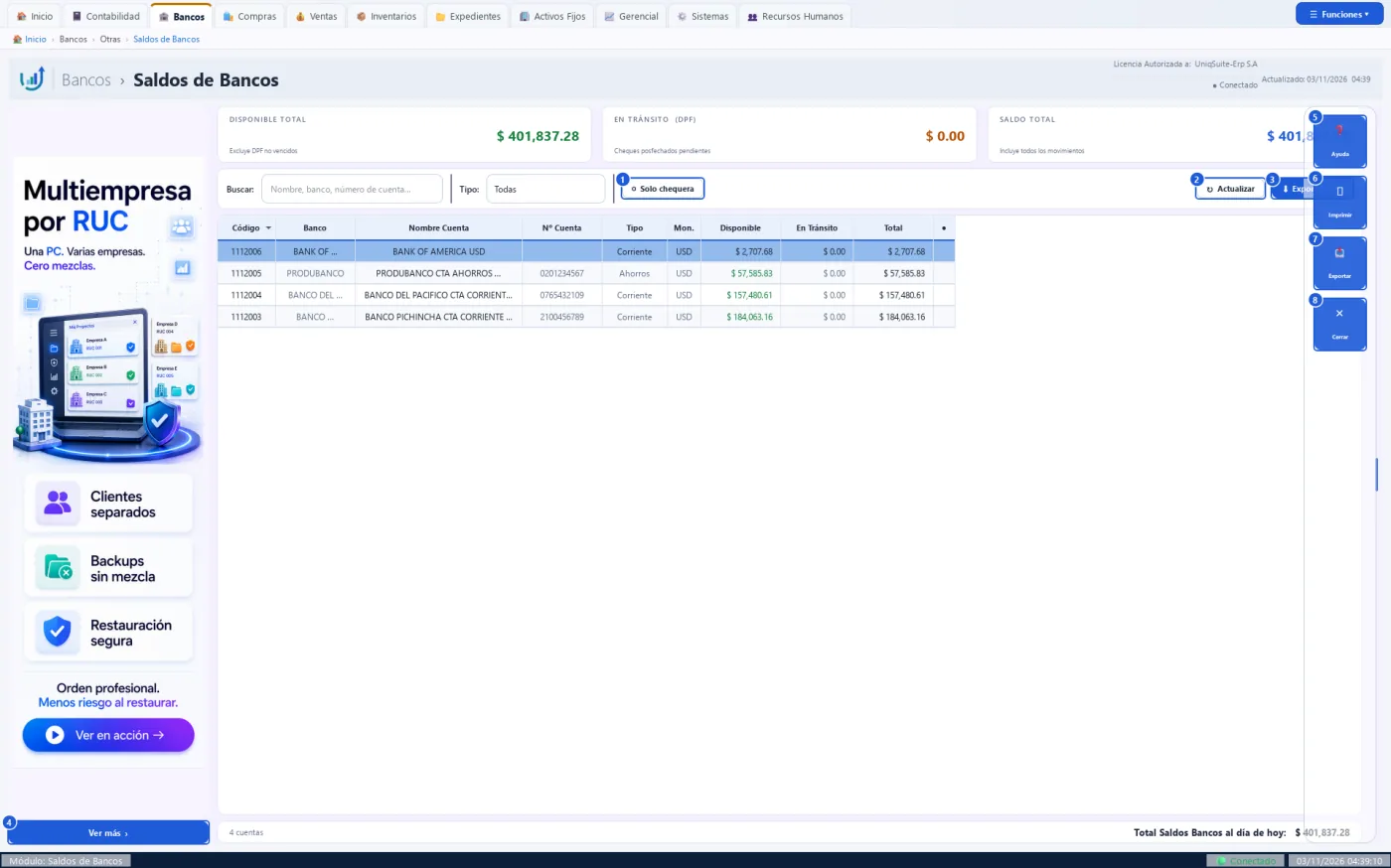
Botones de esta pantalla
| N.º | Botón | Para qué sirve | Beneficio |
|---|---|---|---|
| 1 | ⬡ Solo chequera | Muestra solo las cuentas que se concilian. | Separa los bancos de la caja. |
| 2 | ↻ Actualizar | Vuelve a leer los saldos del mayor. | Ve lo último registrado. |
| 3 | ⬇ Exportar CSV | Guarda la tabla en un archivo CSV. | Comparte los saldos en Excel. |
| 4 | Ver más | Abre la página del anunciante del banner. | Conoce productos complementarios. |
| 5 | Ayuda | Explica la pantalla en una ventana corta. | Resuelve dudas sin salir de la pantalla. |
| 6 | Imprimir | Imprime los saldos o los guarda en PDF. | Tiene los saldos a mano antes de girar. |
| 7 | Exportar | Saca la tabla a PDF, Excel o CSV. | Analiza los saldos fuera del ERP. |
| 8 | Cerrar | Cierra la pantalla. | Vuelve al tablero de Bancos. |
Practique:
- Abra Bancos › Otras › Saldos de Bancos en la demo: salen 4 cuentas.
- Lea «DISPONIBLE TOTAL» arriba y compárelo con el total de abajo.
- Escriba «PICHINCHA» en «Buscar:»: queda una cuenta.
- Borre la búsqueda y pulse «↻ Actualizar»: vuelven las 4 cuentas.
2.5 Reportes
2.5.1 Transacciones
Bancos › Reportes › Transacciones
Todos los documentos bancarios de un rango de fechas, por cuenta, tipo y estado, con el movimiento neto.
Quién la usa: Tesorero, contador, auditor.
Cuándo: Para revisar los movimientos de una cuenta o preparar la conciliación.
Pasos:
- Elija «Desde:», «Hasta:», el tipo (DEP, DPD, DPF, DPV, NCB, NDB, EGR, CHQ, COB, PAG) y el «Estado:».
- Elija la «Cuenta:» o deje «Todas».
- Busque por fecha, documento, cuenta, concepto o importe.
- Doble clic o «Ver» abre el documento según su tipo.
- Use «Buscar Diario Origen», «Imprimir» o «Exportar».
Qué genera en contabilidad
No genera asiento: solo consulta.
- Egresos y N/D salen en negativo; el «Total neto» es el movimiento neto del banco. Máximo 5000 filas.
Errores comunes
| Si pasa esto | Haga esto |
|---|---|
| «El tipo «…» no tiene formulario propio.» | Cobros y pagos se abren desde Ventas o Compras. |
| «No se pudo abrir el documento…» | Vuelva a intentar; si persiste, envíe el mensaje a soporte. |
Relacionadas: Saldos de Bancos (2.4.4), Conciliar Bancos (2.4.1), Lista Depósitos (2.2.3), Lista Egresos (2.3.2)