
0.1 Qué es UniqSuite ERP y cómo leer este manual
UniqSuite ERP es un sistema de gestión para pequeñas y medianas empresas de Ecuador. Se instala en una computadora con Windows y guarda todo en una base de datos propia.
Reúne en un solo programa la contabilidad, los bancos, las compras, las ventas, los inventarios, el personal y los activos fijos. Cada documento que usted graba genera solo su asiento contable.
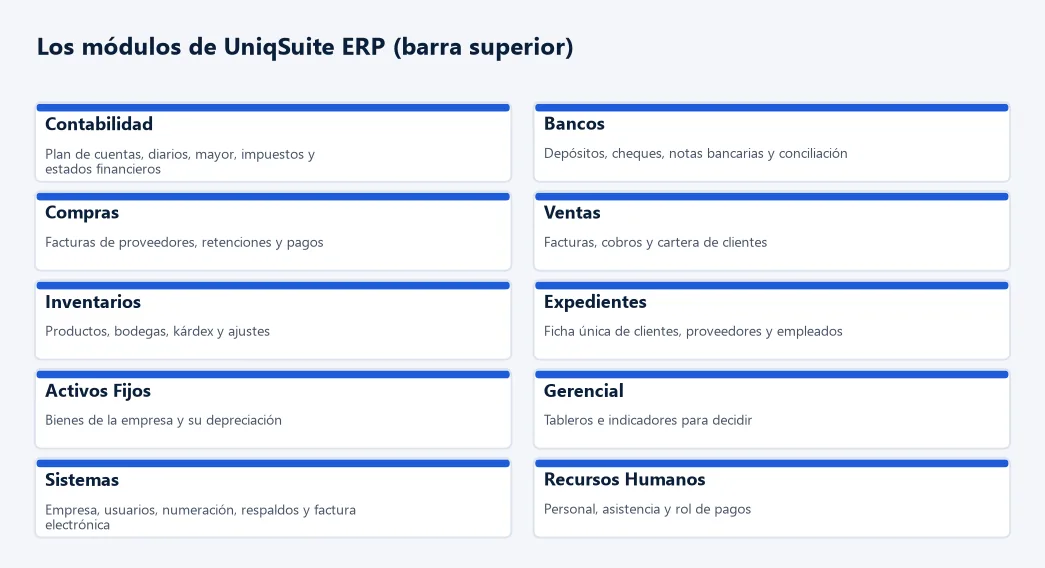
Cómo está ordenado este manual
- Guía (este capítulo): lo que conviene saber antes de empezar, en el orden en que se aprende.
- Un capítulo por módulo, en el mismo orden de la barra superior del programa.
- Una sección por submódulo y una ficha por función, igual que en el menú «☰ Funciones».
- Cada ficha dice qué es, quién la usa, los pasos, qué asiento genera y los errores comunes.
- Las fichas con imagen numeran cada botón; la tabla de abajo dice para qué sirve y qué gana usted.
- El apartado Practique es un ejercicio corto en la demo, con el resultado que debe ver.
Cómo encontrar una función en el programa
Cada ficha muestra su ruta, por ejemplo Bancos › Ingresos › Depósitos Efectivo. Lea la ruta de izquierda a derecha: módulo, submódulo y función.
El número de la ficha solo sirve para ubicarla en este manual. Para pedir ayuda a soporte, dicte la ruta: es lo mismo que usted ve en la pantalla.
Practique:
- Abra la demo (vea 0.3) y mire la barra superior: debe ver los mismos módulos del mapa de arriba.
- Pulse «Bancos» en la barra superior: se abre el tablero de Bancos.
- Pulse «☰ Funciones», luego «Ingresos»: verá «Depósitos Efectivo» y otras funciones del submódulo.
- Compare lo que ve con la ruta Bancos › Ingresos › Depósitos Efectivo: es el mismo camino.
0.2 Instalar y abrir el programa por primera vez
El programa se entrega con un instalador para Windows. Un doble clic deja todo listo, incluida la base de datos: no hay que instalar nada aparte.
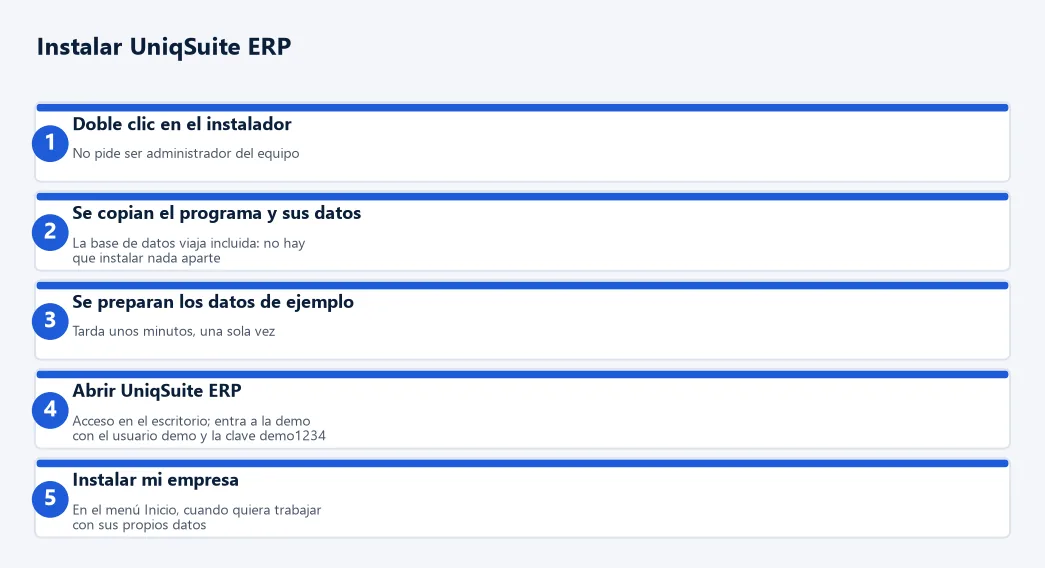
Qué hace el instalador
- Haga doble clic en el instalador. No hace falta ser administrador del equipo: se instala solo para su usuario de Windows.
- Acepte la carpeta que propone. El programa queda en su carpeta de programas de usuario.
- Espere el mensaje «Preparando los datos de ejemplo». Tarda unos minutos, una sola vez.
- Al terminar, deje marcada la casilla «Abrir UniqSuite ERP ahora» y pulse «Finalizar».
- Se abre la pantalla de entrada de la demo. Siga con 0.3.
Qué queda en su equipo
- Un acceso UniqSuite ERP en el escritorio: abre la demo con datos de ejemplo.
- En el menú Inicio de Windows: UniqSuite ERP, Instalar mi empresa y el desinstalador.
- Instalar mi empresa es el camino para trabajar con sus propios datos (vea 0.4).
- Si desinstala el programa, sus datos de la demo y sus empresas instaladas no se borran.
Un solo instalador: de la demo a su empresa
No hay un instalador aparte para su empresa. Usted prueba la demo de su actividad y, cuando decide quedarse, crea su empresa desde ahí con «Empezar con mi empresa…».
- La primera vez, el programa prepara el servidor de datos de su empresa («Instalar mi empresa»). Si Windows pide permiso de administrador, es solo para ese paso.
- Su empresa nace con el plan de cuentas de la demo como obsequio, y con el IVA, las retenciones y las tablas de la ley del país.
- No se lleva nada inventado de la demo: ni documentos, ni saldos, ni clientes de ejemplo.
- El detalle está en 0.4; la ruta completa, en 0.8.
Practique:
- Busque en el escritorio el acceso «UniqSuite ERP» y ábralo: debe aparecer la pantalla de entrada con tarjetas de actividades.
- Abra el menú Inicio de Windows y escriba «UniqSuite»: debe ver «Instalar mi empresa».
- No lo abra todavía: primero termine esta Guía en la demo.
0.3 Entrar: elegir la base, usuario y clave
Cada empresa vive en su propia base de datos. Al abrir el programa, usted elige la base, escribe su usuario y su clave, y pulsa «Entrar».
La pantalla de entrada
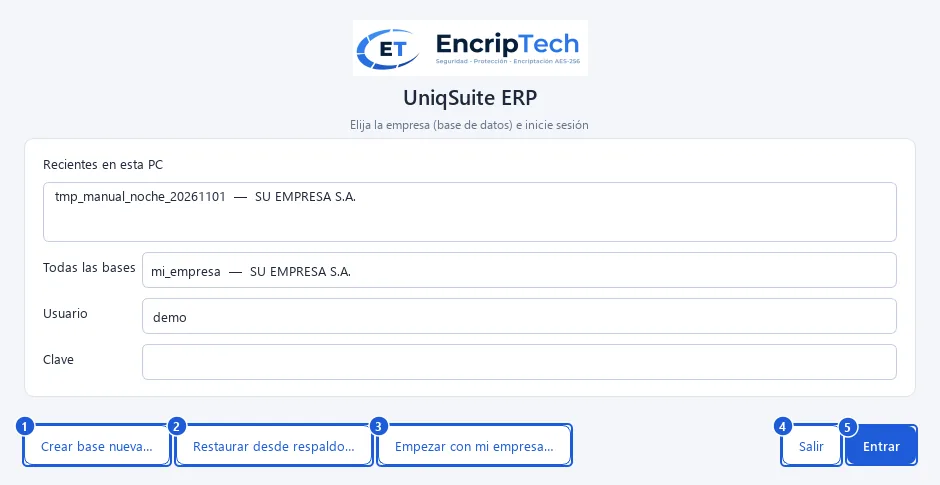
- Recientes en esta PC: las últimas bases a las que se entró en este equipo. Un clic la elige.
- Todas las bases: cualquier base de UniqSuite que exista en el servidor.
- Usuario y Clave: los suyos. El programa recuerda el último usuario.
- Con la clave correcta aparece un visto verde (✔) junto al usuario y la clave.
Botones de esta pantalla
| N.º | Botón | Para qué sirve | Beneficio |
|---|---|---|---|
| 1 | Crear base nueva… | Crea una base vacía con su usuario administrador. | Empieza de cero sin depender de nadie. |
| 2 | Restaurar desde respaldo… | Recupera una base desde un archivo de respaldo. | Vuelve a trabajar tras un daño o un cambio de equipo. |
| 3 | Empezar con mi empresa… | Crea su base con lo que su actividad necesita (vea 0.4). | Llega lista para el Asistente de Implementación. |
| 4 | Salir | Cierra el programa sin entrar. | Sale sin dejar nada abierto. |
| 5 | Entrar | Abre la base elegida con su usuario y clave. | Un solo clic, o la tecla Enter en la clave. |
La entrada de la demo
El acceso del escritorio abre la entrada de la demo. Arriba hay tarjetas de actividades: comercio, servicios, industria, iglesia y otras.
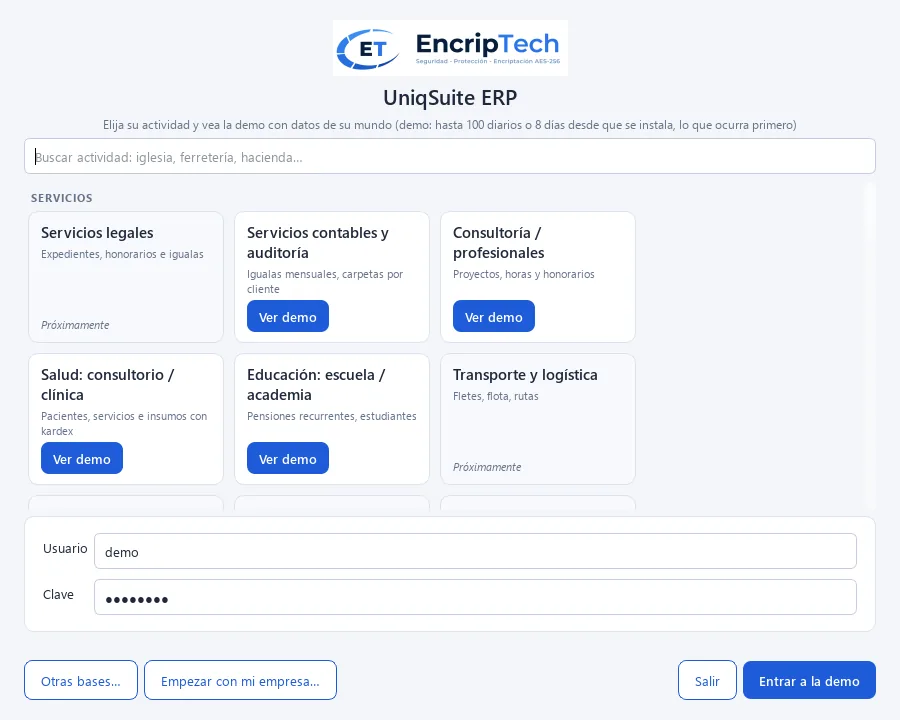
- Busque su actividad en «Buscar actividad» o elíjala en las tarjetas: entra a la demo de esa actividad.
- En la demo el usuario es demo y la clave demo1234; ya vienen escritos.
- La demo admite hasta 100 diarios u 8 días desde que se instala, lo que ocurra primero.
- «Otras bases…» vuelve a la lista de bases normal.
Si olvidó la clave
Si la clave no es correcta, el programa le hace sus preguntas de seguridad. Si las responde bien, escribe una clave nueva y entra.
Si se equivoca en las respuestas, el usuario se bloquea un rato. Si no registró preguntas, pida al administrador que le asigne una clave nueva.
Errores comunes
| Si pasa esto | Haga esto |
|---|---|
| «No se pudo conectar a la base…» | Revise que el servidor de datos esté encendido; en una red, que el equipo servidor esté prendido. |
| «El usuario demo solo existe en las bases de plantilla o demostración.» | El usuario demo no entra a una empresa real. Use su propio usuario. |
| Le pide cambiar la clave al entrar | Su clave no cumple las reglas: al menos 8 caracteres, una mayúscula, una minúscula y un número. |
| «Esta base de demostración ya no se puede usar en este equipo.» | Se cumplió el plazo de la demo. Pulse «Empezar con mi empresa…» para seguir con su base. |
Practique:
- Abra el acceso «UniqSuite ERP» del escritorio: verá las tarjetas de actividades.
- Escriba «comercio» en «Buscar actividad»: quedan solo las tarjetas que coinciden.
- Elija una tarjeta: el programa entra solo, con usuario demo y clave demo1234.
- Debe ver la ventana principal con la barra de módulos arriba. Si no, lea el mensaje en rojo de la entrada y busque la solución en la tabla de errores.
0.4 Empezar con mi empresa: crear la base propia
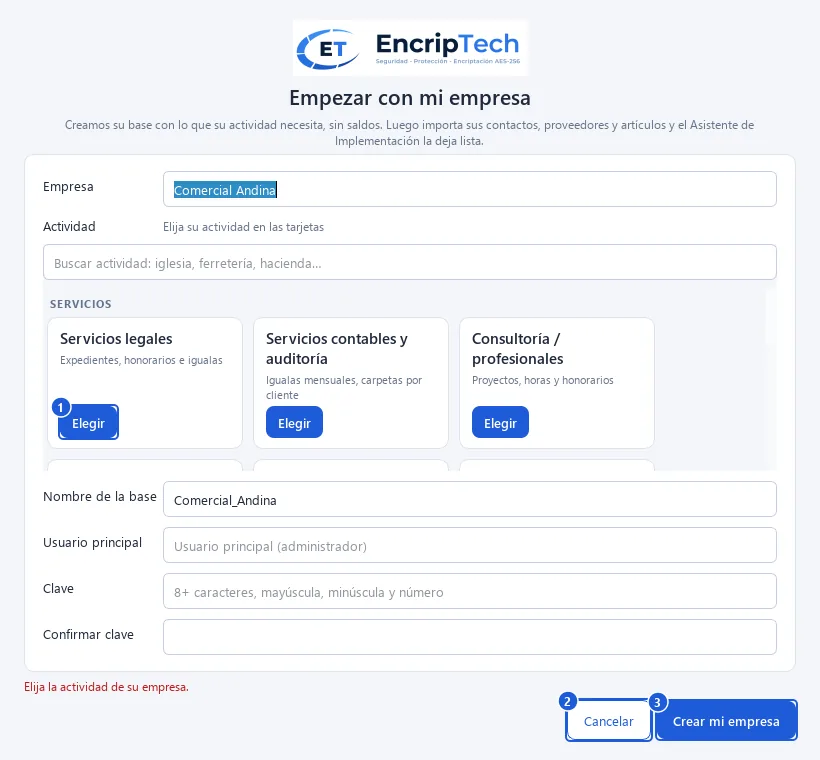
«Empezar con mi empresa…» crea su base con lo que su actividad necesita y sin saldos: plan de cuentas, bodegas, centros de costo y catálogos.
Se usa desde la demo que usted ya probó: lo genérico pasa a su empresa como obsequio y usted solo agrega lo propio. Luego importa sus contactos, proveedores y artículos, y el Asistente de Implementación deja la empresa lista.
Qué lleva su empresa nueva
| Viene listo | Lo pone usted |
|---|---|
| Plan de cuentas del país y de su actividad (el mismo de la demo). | Su propio plan, solo si lo prefiere: marque «Usaré mi propio plan de cuentas» y lo importa en el Asistente. |
| IVA, retenciones de renta e IVA y tablas de Recursos Humanos de la ley. | Los porcentajes especiales que le haya fijado el SRI. |
| Bodegas, centros de costo, grupos, subgrupos, marcas e ítems base de la actividad, en cero; motivos de ajuste, contratos modelo, departamentos y cargos de la demo de su actividad (y, según el rubro, tipos de habitación o ministerios). | Sus artículos, con su costo, precio y existencias. |
| Bodegas internas (recepción, pendiente de entrega, devoluciones), tipos de expediente, listas de precios, bancos del país, país con su bandera, y provincias y ciudades. | La provincia y la ciudad de su empresa, en el Asistente. |
| Un usuario administrador: el suyo. | Sus clientes, proveedores, empleados y saldos iniciales. |
No pasan los documentos, saldos ni contactos inventados de la demo, ni su usuario demo.
Desde la demo instalada
La demo funciona en un servidor de datos solo para practicar. Su empresa va en otro, preparado para trabajar a diario. Por eso, en la demo instalada, «Empezar con mi empresa…» hace esto:
- Abre «Instalar mi empresa», que usa el servidor de datos que ya haya en el equipo o instala el incluido (este paso puede pedir permiso de administrador).
- Abre el programa en modo empresa y muestra este mismo diálogo para crear su empresa.
- Si el servidor ya estaba preparado, va directo al diálogo.
Botones de esta pantalla
| N.º | Botón | Para qué sirve | Beneficio |
|---|---|---|---|
| 1 | Elegir | Marca la actividad de su empresa en su tarjeta. | El programa carga solo las cuentas y catálogos de su rubro. |
| 2 | Cancelar | Cierra sin crear nada. | Puede volver cuando tenga los datos a mano. |
| 3 | Crear mi empresa | Crea la base y entra a ella. | En minutos tiene su empresa lista para el Asistente de Implementación. |
Pasos:
- En la pantalla de entrada, pulse «Empezar con mi empresa…». Se abre el diálogo del mismo nombre.
- Escriba el nombre de su empresa en «Empresa». El programa sugiere solo el «Nombre de la base».
- Busque su actividad y pulse «Elegir» en su tarjeta. El nombre de la actividad aparece arriba.
- Escriba su «Usuario principal»: será el administrador de la empresa.
- Escriba la «Clave» y repítala en «Confirmar clave».
- Si va a usar su propio plan de cuentas, marque «Usaré mi propio plan de cuentas (lo importo después)»: la empresa nace solo con el plan oficial del país, que el programa necesita para IVA, retenciones e inventario.
- Cuando todo esté bien, «Crear mi empresa» se activa. Púlselo y espere la barra de avance.
- Al terminar, el programa entra a su base nueva. Siga con el Asistente de Implementación (0.8).
Reglas que revisa el diálogo
- El nombre de la empresa necesita al menos 3 letras.
- La actividad es obligatoria: sin ella no se activa «Crear mi empresa».
- La clave necesita al menos 8 caracteres, una mayúscula, una minúscula y un número.
- La clave no puede ser igual al usuario, y las dos claves deben coincidir.
- Debajo del formulario, un texto en rojo dice lo que falta.
Practique:
- En la entrada, pulse «Empezar con mi empresa…»: debe ver el diálogo con tarjetas de actividades.
- Escriba «Comercial Andina» en «Empresa»: el «Nombre de la base» se llena solo con Comercial_Andina.
- Mire el texto rojo de abajo: dice «Elija la actividad de su empresa.».
- Pulse «Cancelar»: no se crea nada. Haga la creación real solo cuando vaya a usar sus datos.
0.5 La pantalla principal: módulos, ☰ Funciones, Inicio, favoritos y recientes
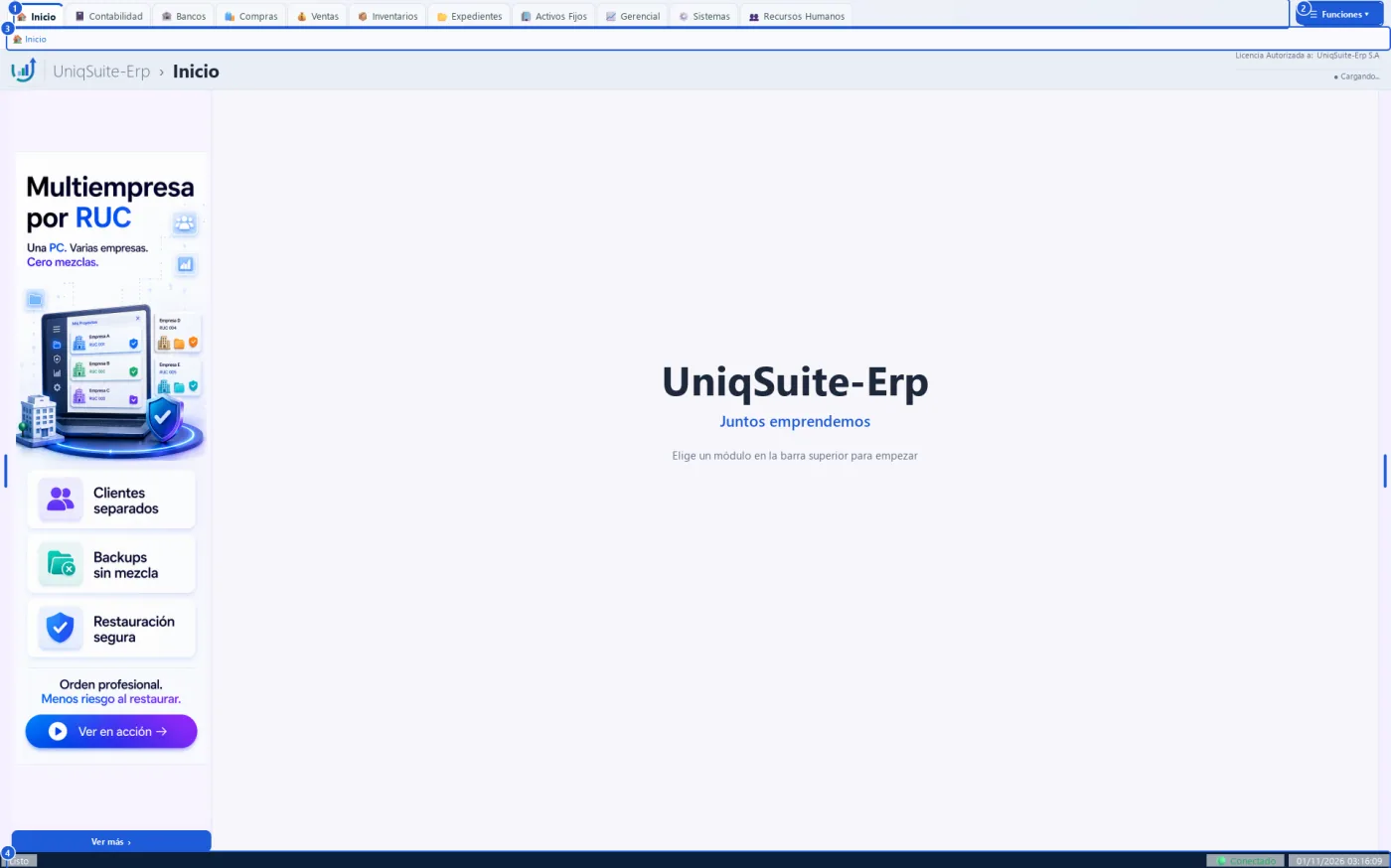
Al entrar se abre la ventana principal en Inicio. Arriba está todo lo que necesita para moverse; el centro cambia según lo que abra.
Botones de esta pantalla
| N.º | Botón | Para qué sirve | Beneficio |
|---|---|---|---|
| 1 | Barra de módulos | Inicio y una pestaña por módulo. Un clic abre el tablero del módulo. | Llega a cualquier módulo en un clic, desde cualquier pantalla. |
| 2 | ☰ Funciones | Despliega los submódulos y funciones del módulo activo. | Todas las funciones en un solo lugar: no hay que recordar dónde están. |
| 3 | Ruta (migas) | Muestra dónde está: Inicio › módulo › submódulo › función. | Sabe siempre en qué pantalla está y puede volver por la ruta. |
| 4 | Barra de estado | Abajo: la pantalla abierta, la conexión y la fecha y hora. | Confirma de un vistazo que está conectado a su base. |
El menú ☰ Funciones
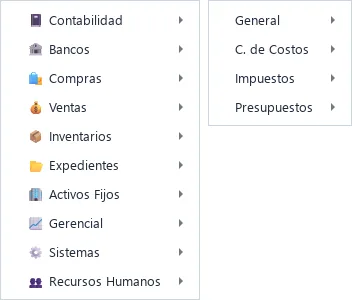
En Inicio, «☰ Funciones» muestra un submenú por módulo. Dentro de un módulo, muestra solo sus submódulos y, al pasar el mouse, sus funciones.
El tablero de cada módulo
Cada pestaña abre el tablero del módulo: cifras y gráficos del mes leídos de la contabilidad. El botón de documento nuevo va arriba a la derecha.
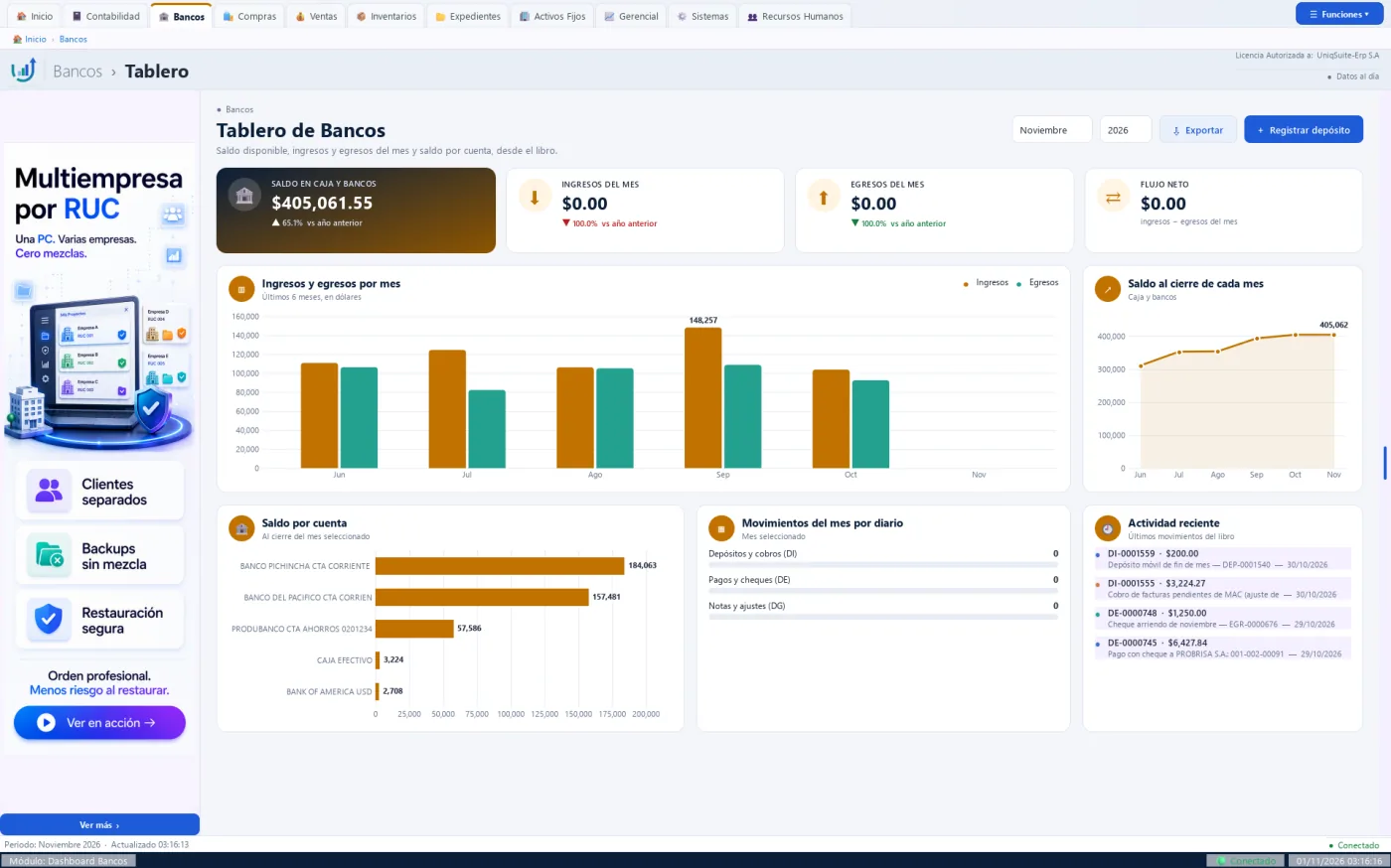
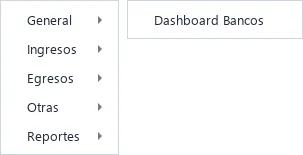
Desde el tablero, «☰ Funciones» muestra los submódulos del módulo, por ejemplo General, Ingresos, Egresos, Otras y Reportes en Bancos.
Banner y «Ver más»
A la izquierda hay un banner con novedades de UniqSuite y su botón «Ver más». No afecta su trabajo: puede ignorarlo.
Practique:
- En la demo, pulse «Compras» en la barra de módulos: se abre el tablero de Compras y la pestaña queda marcada.
- Pulse «☰ Funciones»: verá los submódulos de Compras.
- Elija una función cualquiera: la ruta de arriba cambia y dice dónde está.
- Pulse «Inicio» en la barra de módulos: vuelve a la pantalla de bienvenida.
0.6 Los botones de siempre: Ayuda, Imprimir, Exportar, Ver, Editar, Aceptar, Cancelar, Eliminar
Casi todas las pantallas tienen un panel de acciones a la derecha. Está escondido en una franja delgada: al pasar el mouse por el borde derecho, se despliega.
Los botones del panel cambian según el tipo de pantalla y según el estado del documento. En un documento nuevo solo se ven Ayuda, Aceptar y Cancelar.
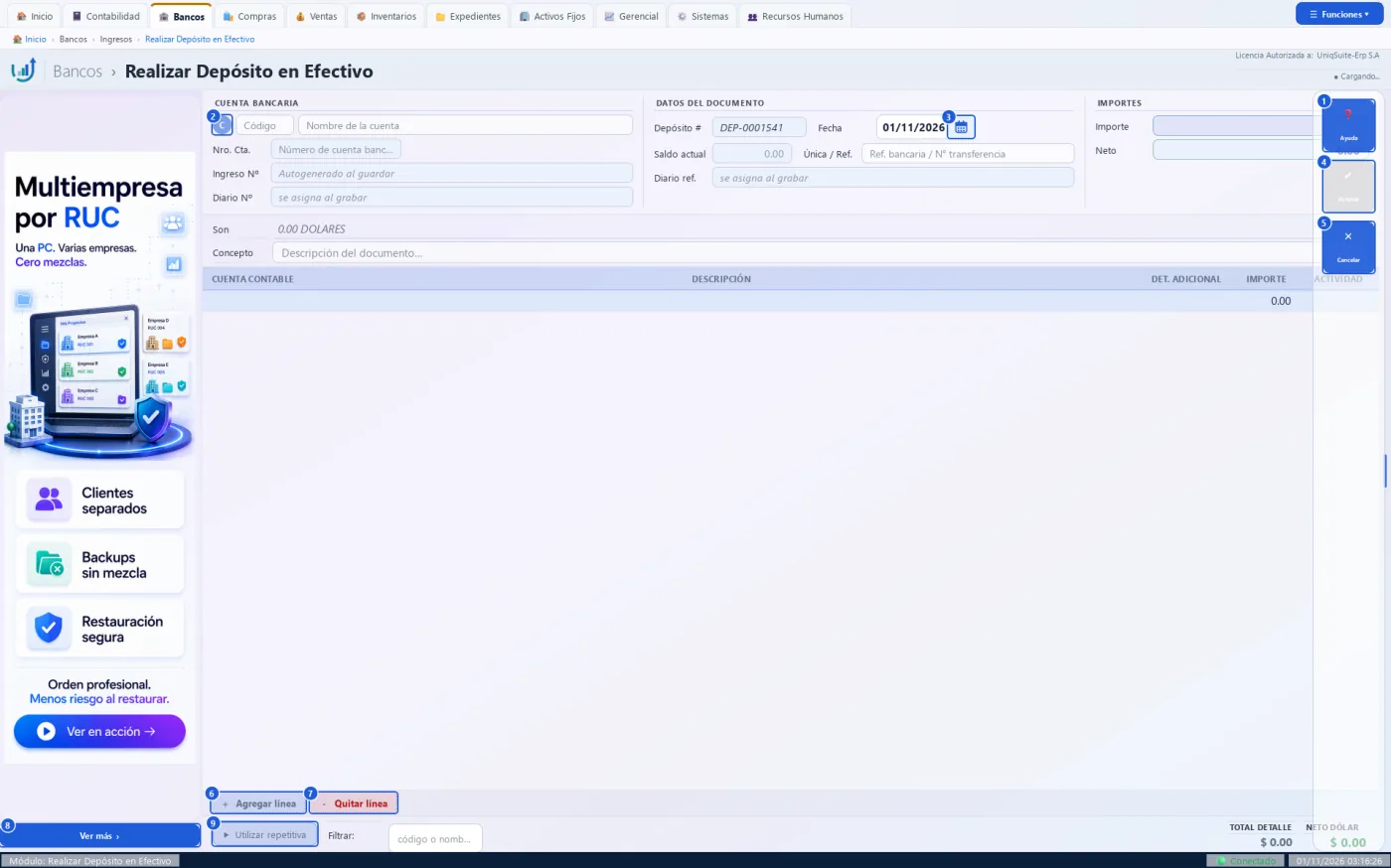
La imagen muestra un depósito nuevo: el panel abierto, a la derecha, con Ayuda, Aceptar (todavía opaco) y Cancelar. Los números marcan cada botón de la pantalla.
Botones de esta pantalla
| N.º | Botón | Para qué sirve | Beneficio |
|---|---|---|---|
| 1 | Ayuda | Muestra la explicación de esta pantalla. | Resuelve la duda sin salir ni llamar a soporte. |
| 2 | C | Abre el selector de la cuenta bancaria. | Elige de una lista; no hay que recordar códigos. |
| 3 | Calendario | Abre el calendario para elegir la fecha. | Evita fechas mal escritas. |
| 4 | Aceptar | Graba el depósito y su asiento. Está opaco hasta completar los datos. | No deja grabar un documento incompleto. |
| 5 | Cancelar | Cierra la pantalla sin grabar. | Sale sin dejar nada a medias. |
| 6 | + Agregar línea | Suma una línea al detalle. | Registra varias cajas en un solo depósito. |
| 7 | - Quitar línea | Borra la línea elegida del detalle. | Corrige una línea antes de grabar. |
| 8 | Ver más › | Abre la página del anunciante del banner. | Conoce productos que pueden servirle. |
| 9 | ▶ Utilizar repetitiva | Llena el formulario con un documento guardado como repetitiva. | Ahorra escribir lo mismo cada mes. |
Qué hace cada botón del panel
| Botón | Para qué sirve | Beneficio |
|---|---|---|
| Ayuda | Explica la pantalla en pocas líneas. | Resuelve dudas sin salir de la pantalla. |
| Ver Diario | Abre el asiento contable que generó el documento. | Comprueba en segundos qué se registró en la contabilidad. |
| Imprimir | Imprime el documento o la lista, o lo guarda en PDF. | Respaldo en papel o para enviar. |
| Exportar | Guarda la lista en un archivo. | Lleva los datos a otra herramienta. |
| Ver | Abre el registro elegido en modo lectura. | Revisa sin riesgo de cambiar nada. |
| Editar | Permite corregir un documento ya grabado, con la clave supervisora. | Corrige errores con control y queda registrado quién lo hizo. |
| Eliminar | Da de baja un registro, si no tiene documentos relacionados. | Pide confirmación y clave supervisora: evita bajas por error. |
| Aceptar | Graba el documento. | Se activa solo cuando los datos obligatorios están completos. |
| Cancelar | Cierra sin grabar. | Sale sin dejar nada a medias. |
| Cerrar | Cierra una lista o un tablero. | Vuelve a la pantalla anterior. |
Tres reglas que se repiten en todo el programa
- Aceptar opaco = faltan datos. Complete los campos obligatorios y el botón se activa solo.
- Editar y Eliminar piden la clave supervisora de la empresa. Es una sola clave por empresa.
- Lo grabado no se borra: un documento con movimientos se anula o se corrige con otro documento.
Practique:
- Abra Bancos › Ingresos › Depósitos Efectivo en la demo.
- Pase el mouse por el borde derecho de la pantalla: se despliega el panel con Ayuda, Aceptar y Cancelar.
- Mire «Aceptar»: está opaco porque el depósito no tiene cuenta ni importe.
- Pulse «Ayuda»: aparece la explicación de la pantalla. Ciérrela.
- Pulse «Cancelar»: la pantalla se cierra sin grabar nada.
0.7 Cómo se usa cualquier listado: filtros, búsqueda, letras, doble clic, exportar
Todos los listados se usan igual: arriba los filtros, al centro la tabla y abajo los totales. Lo que aprenda en uno sirve para todos.
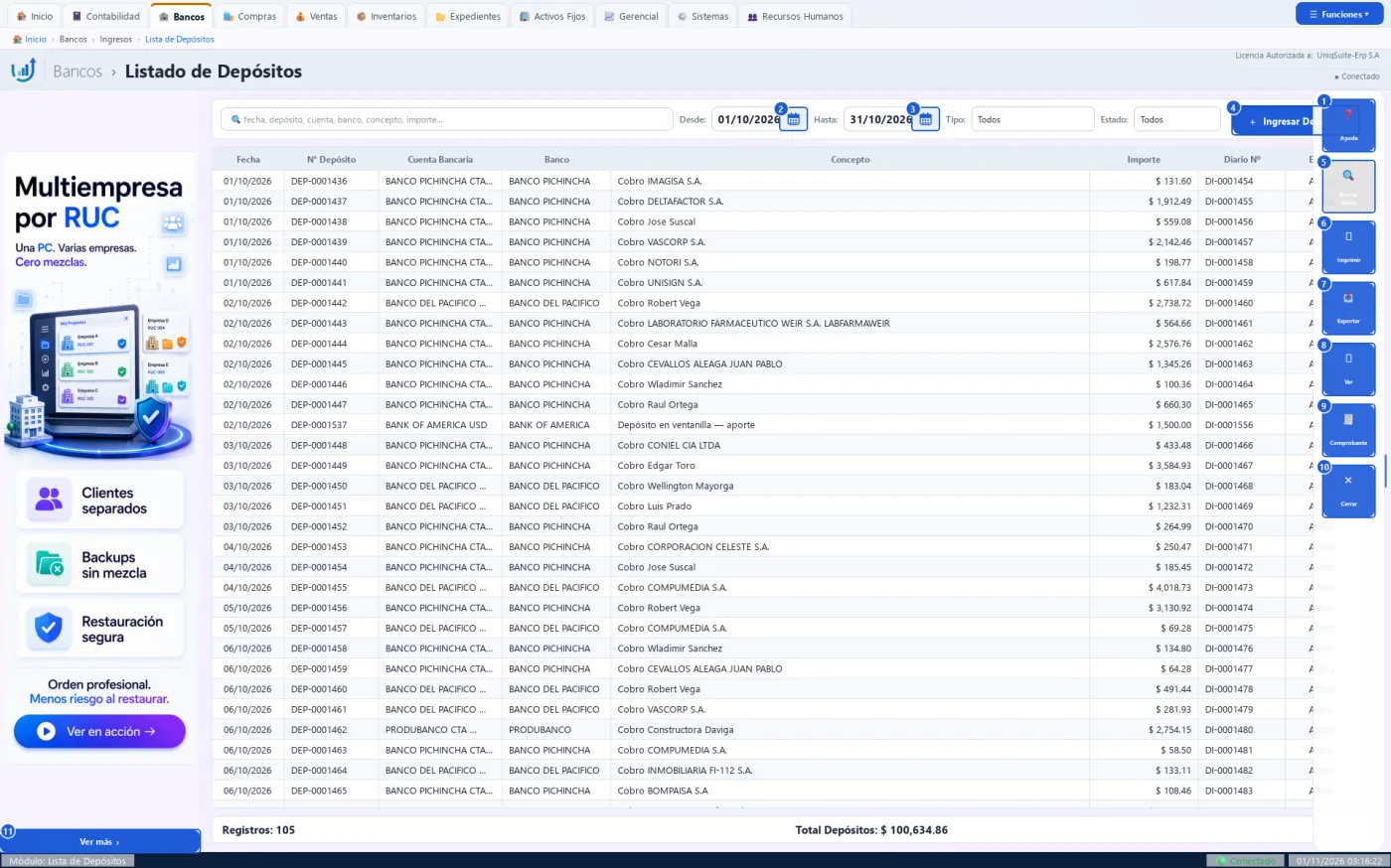
Botones de esta pantalla
| N.º | Botón | Para qué sirve | Beneficio |
|---|---|---|---|
| 1 | Ayuda | Muestra la explicación del listado. | Resuelve la duda sin salir de la lista. |
| 2 | Calendario de «Desde» | Elige el primer día del rango. | Acota la lista al período que necesita. |
| 3 | Calendario de «Hasta» | Elige el último día del rango. | Evita fechas mal escritas. |
| 4 | + Ingresar Depósito | Abre el formulario vacío de un depósito nuevo. | Registra uno nuevo sin buscarlo en el menú. |
| 5 | Buscar Diario | Abre el asiento contable del depósito elegido. | Comprueba en segundos qué se registró. |
| 6 | Imprimir | Imprime la lista filtrada. | Respaldo en papel para revisar o archivar. |
| 7 | Exportar | Guarda la lista en PDF, Excel o CSV. | Lleva los datos a otra herramienta. |
| 8 | Ver | Abre el depósito elegido en modo lectura. | Revisa sin riesgo de cambiar nada. |
| 9 | Comprobante | Imprime el comprobante del depósito elegido. | Entrega o archiva el respaldo del documento. |
| 10 | Cerrar | Cierra el listado. | Vuelve a la pantalla anterior. |
| 11 | Ver más › | Abre la página del anunciante del banner. | Conoce productos que pueden servirle. |
Partes de un listado
- Buscar (la caja con la lupa): escriba cualquier texto de la fila; la lista se filtra al escribir.
- Desde / Hasta: el rango de fechas. Pulse el calendario para elegir una fecha.
- Tipo y Estado: filtran por clase de documento y por Activo o Anulado.
- Botón de documento nuevo (arriba a la derecha, por ejemplo «+ Ingresar Depósito»): abre el formulario vacío.
- La tabla: un clic en el título de una columna la ordena. Doble clic en una fila abre el registro.
- Pie: cuántos registros hay y el total de la lista filtrada.
El panel de acciones de un listado
En un listado, el panel tiene Ayuda, «Buscar Diario», Imprimir, Exportar, Ver y Cerrar. Algunas listas suman botones propios, como «Comprobante» en los depósitos.
- «Buscar Diario» abre el asiento contable que generó el documento elegido.
- «Imprimir» va a la impresora; «Exportar» guarda la lista en PDF, Excel o CSV.
- «Ver» abre el documento elegido, igual que el doble clic.
Listas con letras
Las listas de fichas, como los expedientes, tienen además una fila de letras A, B, C… y «Todas». Un clic en una letra deja solo los nombres que empiezan con ella.
Practique:
- Abra Bancos › Ingresos › Lista Depósitos en la demo.
- Si la tabla sale vacía, cambie «Desde» al primer día del mes anterior: aparecen los depósitos.
- Escriba un nombre de cliente en la caja de búsqueda: quedan solo sus filas.
- Pulse el título «Importe»: la lista se ordena por valor.
- Haga doble clic en una fila: se abre el depósito en modo lectura. Ciérrelo con «Cancelar».
0.8 Implementarse solo en 10 pasos (ruta completa)
Esta es la ruta para dejar su empresa lista sin ayuda. Siga los pasos en orden; cada uno usa lo que dejó el anterior.
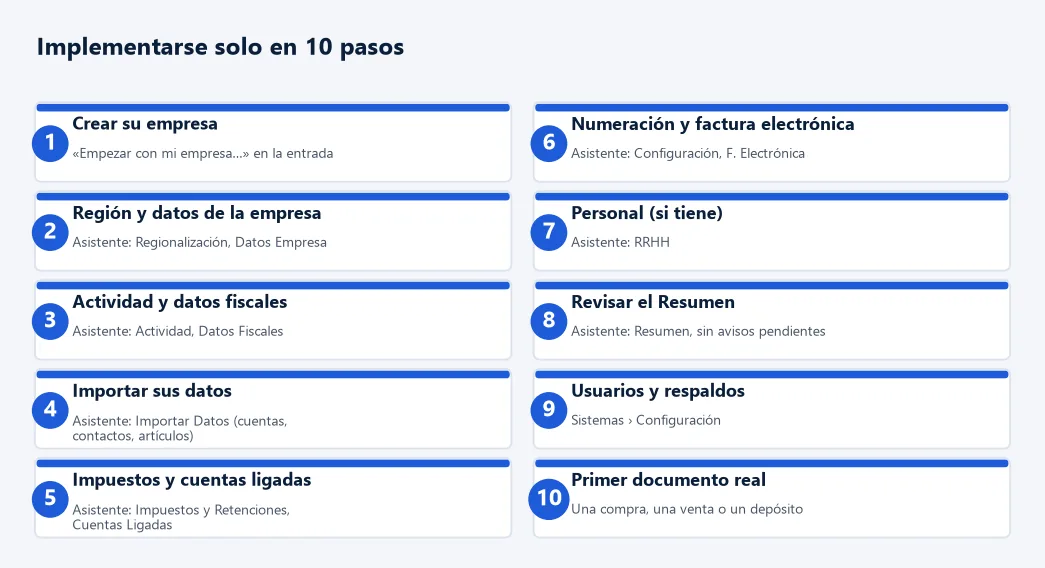
| Paso | Qué hacer | Dónde |
|---|---|---|
| 1 | Crear su empresa desde la demo de su actividad: el plan de cuentas, el IVA y las retenciones pasan solos. | Demo › «Empezar con mi empresa…» (0.4) |
| 2 | Elegir país, moneda e idioma, y escribir los datos de la empresa. | Asistente de Implementación: Regionalización y Datos Empresa |
| 3 | Confirmar la actividad y los datos fiscales (RUC, obligaciones). | Asistente: Actividad y Datos Fiscales |
| 4 | Revisar en Excel lo genérico que trajo la demo y volver a importarlo con sus cambios; importar sus contactos y artículos, y su plan de cuentas solo si no usa el obsequio. | Asistente: Importar Datos |
| 5 | Revisar impuestos y retenciones, y ligar las cuentas. | Asistente: Impuestos y Retenciones, Cuentas Ligadas |
| 6 | Fijar la numeración de documentos y la factura electrónica. | Asistente: Configuración y F. Electrónica |
| 7 | Registrar al personal, si tiene empleados. | Asistente: RRHH |
| 8 | Revisar el Resumen hasta que no queden avisos. | Asistente: Resumen |
| 9 | Crear la clave supervisora, los usuarios y programar los respaldos. | Configuración › SEGURIDAD (0.9), Sistemas › Configuración › Grupos y Usuarios y Sistemas › Configuración › Respaldos |
| 10 | Cargar los saldos iniciales y grabar el primer documento real: una compra, una venta o un depósito. | Diario General y el módulo que corresponda |
Paso 4: revisar en Excel y volver a importar
Grupos, subgrupos, marcas y demás tablas genéricas llegan de la demo. Ajústelas a su empresa antes de cargar sus artículos. Cada tabla tiene su sección en el paso de importación del Asistente: elija la sección en «Tipo» (por ejemplo «Plan de Cuentas» o «Grupos de Inventarios»); ahí mismo se exporta y se vuelve a cargar.
- En el Asistente, en el paso de importación, elija la sección en «Tipo» y pulse «📤 Exportar»; elija Excel (xlsx) o CSV. La primera fila ya trae los nombres de campo que espera la sección.
- Abra el archivo en Excel. Cambie nombres y agregue filas. Una fila que borre no se borra en el programa: para dejar de usarla, ponga «false» en la columna «activo».
- En la misma sección, pulse «Seleccionar Archivo» y elija el archivo corregido.
- Revise que cada columna quede enlazada con su campo. Marque «Reemplazar datos existentes (Actualizar)» para que se actualice lo que ya existe, y pulse «EJECUTAR IMPORTACIÓN». Nunca se borra nada.
Secciones que se pueden cargar hoy: plan de cuentas, expedientes (clientes, proveedores, empleados), rutas, grupos y subgrupos de inventario, marcas, productos, lista de precios, bodegas, centros de costo, grupos y subgrupos de activos fijos, y colores, tamaños, presentaciones y usos. Los tipos de cuentas por cobrar y por pagar son cuentas del plan: viajan con «Plan de Cuentas».
Si su actividad tiene plantilla de Excel (iglesia, hacienda, ferretería, distribuidora, educación), úsela: trae las columnas exactas y una hoja de instrucciones.
Saldos iniciales de una empresa que ya funcionaba
Elija el mes desde el que va a llevar la contabilidad en el programa; puede ser enero. Su contador hace el cierre contable al último día del mes anterior y, con esos saldos, se registra la apertura: desde ahí todo se lleva en el programa.
La clave supervisora va antes del primer documento: sin ella no se puede anular ni corregir nada de lo grabado.
El Asistente de Implementación
Los pasos 2 a 8 son pestañas del Asistente de Implementación. Se abre en Sistemas › Configuración Inicial › Asistente de Implementación.
Sus pestañas son: Inicio, Regionalización, Datos Empresa, Actividad, Datos Fiscales, Importar Datos, Impuestos y Retenciones, Cuentas Ligadas, Configuración, F. Electrónica, RRHH y Resumen.
Cada pestaña tiene su ficha en el capítulo de Sistemas (9).
Practique:
- En la demo, abra Sistemas › Configuración Inicial › Asistente de Implementación.
- Recorra las pestañas de izquierda a derecha sin grabar: debe ver las 12 de la lista de arriba.
- Abra la pestaña «Resumen»: lea qué revisa antes de dar la empresa por lista.
- Cierre el Asistente sin cambiar nada.
0.9 La clave supervisora: cuándo se pide y por qué protege a la empresa
La clave supervisora es una sola clave por empresa, distinta de la clave de cada usuario. La conoce solo quien autoriza: el dueño, el gerente o el contador.
El programa la pide antes de cualquier cambio que no tiene vuelta atrás. Así un clic equivocado o un usuario sin autorización no borra ni corrige lo grabado.
Cuándo se pide
- Eliminar un registro de catálogo (un banco, una cuenta, un producto), después de confirmar.
- Anular un documento grabado: la factura queda anulada y su asiento se revierte.
- Editar un documento ya grabado, por ejemplo una factura de compra (0.10).
- Desactivar un usuario o un grupo en Sistemas › Configuración › Grupos y Usuarios.
- Reemplazar valores que la empresa cambió, al aplicar el Catálogo Legal.
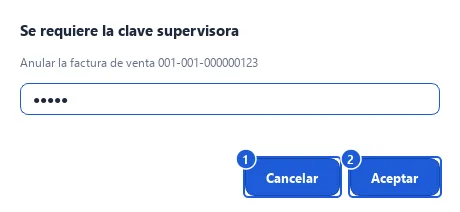
Botones de esta pantalla
| N.º | Botón | Para qué sirve | Beneficio |
|---|---|---|---|
| 1 | Cancelar | Cierra el diálogo; la acción no se hace. | Se arrepiente a tiempo, sin efectos. |
| 2 | Aceptar | Verifica la clave y, si es correcta, sigue con la acción. | Solo quien autoriza puede completar el cambio. |
Debajo del título, el diálogo dice qué se va a hacer, por ejemplo «Anular la factura de venta …». Lea esa línea antes de escribir la clave.
Si la clave falla
- Aparece «Clave incorrecta. Le quedan … intento(s).»: escríbala de nuevo con cuidado.
- Tras 5 intentos fallidos la clave se bloquea 15 minutos. El botón cambia a «Cerrar».
- Si sale «Todavía no hay una clave supervisora», créela primero, como se explica abajo.
Dónde se crea y se cambia
En el Asistente de Implementación, pestaña «Configuración», sub-pestaña «SEGURIDAD». Se llega rápido con Sistemas › Configuración › Documentos y un clic en «SEGURIDAD».
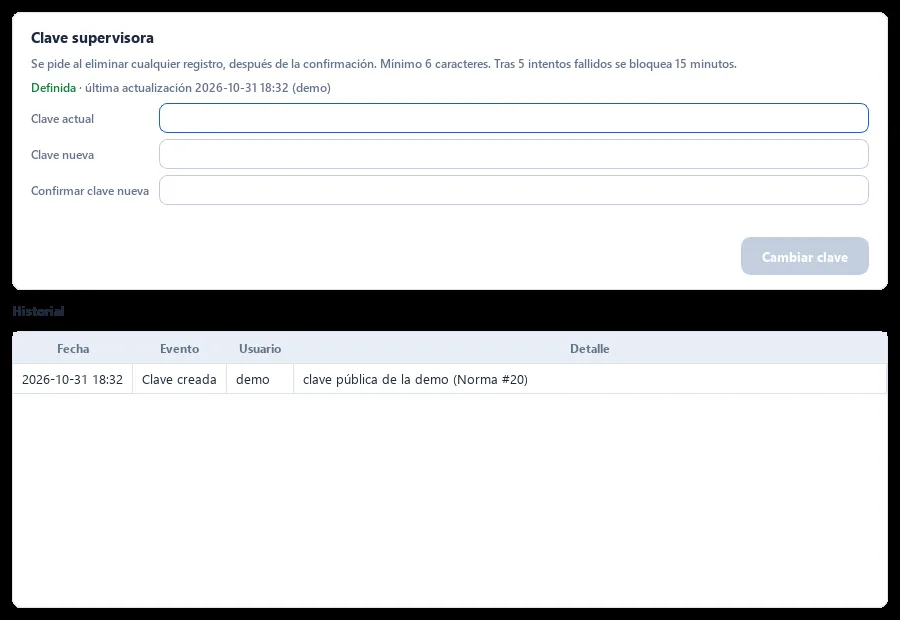
Crear o cambiar la clave:
- Si ya existe, escriba la «Clave actual».
- Escriba la «Clave nueva»: mínimo 6 caracteres.
- Repítala en «Confirmar clave nueva».
- Pulse «Crear clave» (o «Cambiar clave»): se activa solo cuando los datos están bien.
- Revise el «Historial»: queda la fecha, el evento y el usuario.
Practique:
- En la demo, abra Sistemas › Configuración › Documentos y pulse la sub-pestaña «SEGURIDAD».
- Lea la línea verde «Definida»: la demo ya tiene clave (admin1234).
- Mire el «Historial»: aparece la fila «Clave creada».
- Salga sin escribir nada: «Cambiar clave» sigue apagado y nada cambia.
0.10 Reglas de oro: lo grabado no se borra, se anula o se corrige; mes cerrado o declarado
Un documento grabado ya está en la contabilidad, en el kárdex o en la cartera. Por eso no se borra: se anula o se corrige, y siempre queda rastro de quién lo hizo.
Qué puede hacer depende del estado del documento. Ubíquelo en el diagrama.
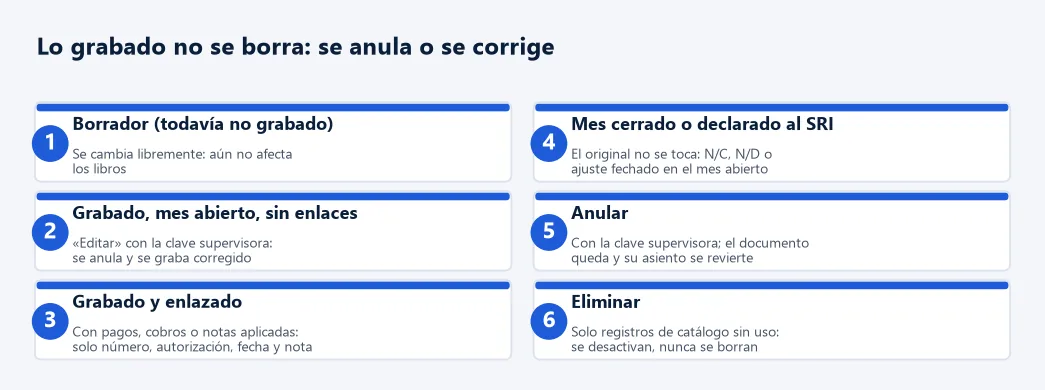
| Estado del documento | Qué se puede hacer | Cómo |
|---|---|---|
| Borrador | Cambiarlo todo. | Mientras no pulse «Aceptar», nada se graba. |
| Grabado, mes abierto, sin enlaces | Corregirlo completo. | «Editar» y la clave supervisora: se anula el original y se graba el corregido. |
| Grabado y enlazado (pagos, cobros, notas aplicadas) | Solo número, autorización, fecha y observaciones. | Lo económico se corrige con una nota de crédito, de débito o un ajuste. |
| Mes cerrado o declarado al SRI | Nada en el original. | Una nota de crédito o de débito, o un ajuste, con fecha del mes abierto. |
| Cualquier documento grabado | Anularlo. | «Anular» y la clave supervisora: queda anulado y su asiento se revierte. |
Las cinco reglas
- Lo grabado no se borra. Se anula o se corrige con su documento de ajuste.
- Grabar es todo o nada. El documento, su asiento y la auditoría se graban juntos o no se graba nada.
- Mes cerrado o declarado queda sellado. Lo que llegue tarde va al mes abierto.
- Toda corrección pide la clave supervisora (0.9) y queda registrada.
- Lo que no se usa se desactiva. Un cliente o un producto sin movimientos se desactiva, nunca se borra.
Aviso: hoy solo Compras permite «Editar» un documento grabado con la clave supervisora. En Ventas, Bancos, Inventarios, Contabilidad (diario manual), Activos Fijos y Caja el documento se corrige con su nota de crédito o de débito, con un ajuste, o se anula y se graba de nuevo.
Practique:
- En la demo, abra Compras › Compras › Listado Compras.
- Elija una factura y pulse «Editar»: se abre la factura de compra en modo lectura.
- Pulse «Editar» en el panel de acciones: un aviso dice qué se puede corregir según su estado.
- Lea el botón del aviso: «Editar todo», «Corregir costo y cabecera» o «Corregir cabecera».
- Pulse «Cancelar»: la factura queda como estaba, sin pedir la clave.