
10.1 General
10.1.1 Dashboard Recursos Humanos
Recursos Humanos › General › Dashboard Recursos Humanos
El tablero de Recursos Humanos: costo laboral, trabajadores activos, horas extra y ausentismo, leídos de los roles contabilizados.
Quién la usa: Gerente, jefe de personal, contador.
Cuándo: Al entrar al módulo o al revisar la nómina del mes.
Antes de empezar
- Tener roles de pagos contabilizados; sin ellos las cifras salen en cero.
Qué muestra
- «Costo laboral del mes», «Trabajadores activos», «Horas extra pagadas» y «Ausentismo», comparados con el mismo mes del año anterior.
- «Cumplimiento»: roles aprobados, vacaciones al día y avisos de entrada al IESS.
- «Próximas obligaciones»: fechas y valores por pagar.
Pasos:
- Pulse «Recursos Humanos» en la barra superior: se abre el tablero.
- Elija el mes y el año arriba a la derecha: el tablero se recalcula.
- Lea las cuatro cifras de arriba.
- Revise «Costo laboral por mes», «Trabajadores pagados» y «Costo por departamento».
- Mire «Próximas obligaciones»: pagos al IESS y roles por vencer.
- Pulse «+ Nuevo rol» para preparar el rol del mes.
Qué genera en contabilidad
No genera asiento: solo consulta los roles contabilizados.
Errores comunes
| Si pasa esto | Haga esto |
|---|---|
| Todo sale en cero. | El mes no tiene roles contabilizados: cambie el mes o contabilice el rol. |
| «Trabajadores activos» sale en 0. | Registre los contratos de sus trabajadores. |
Relacionadas: Rol de Pagos Masivo (10.5.2), Lista de Roles (10.5.3), Calendario de Pagos (10.7.6)
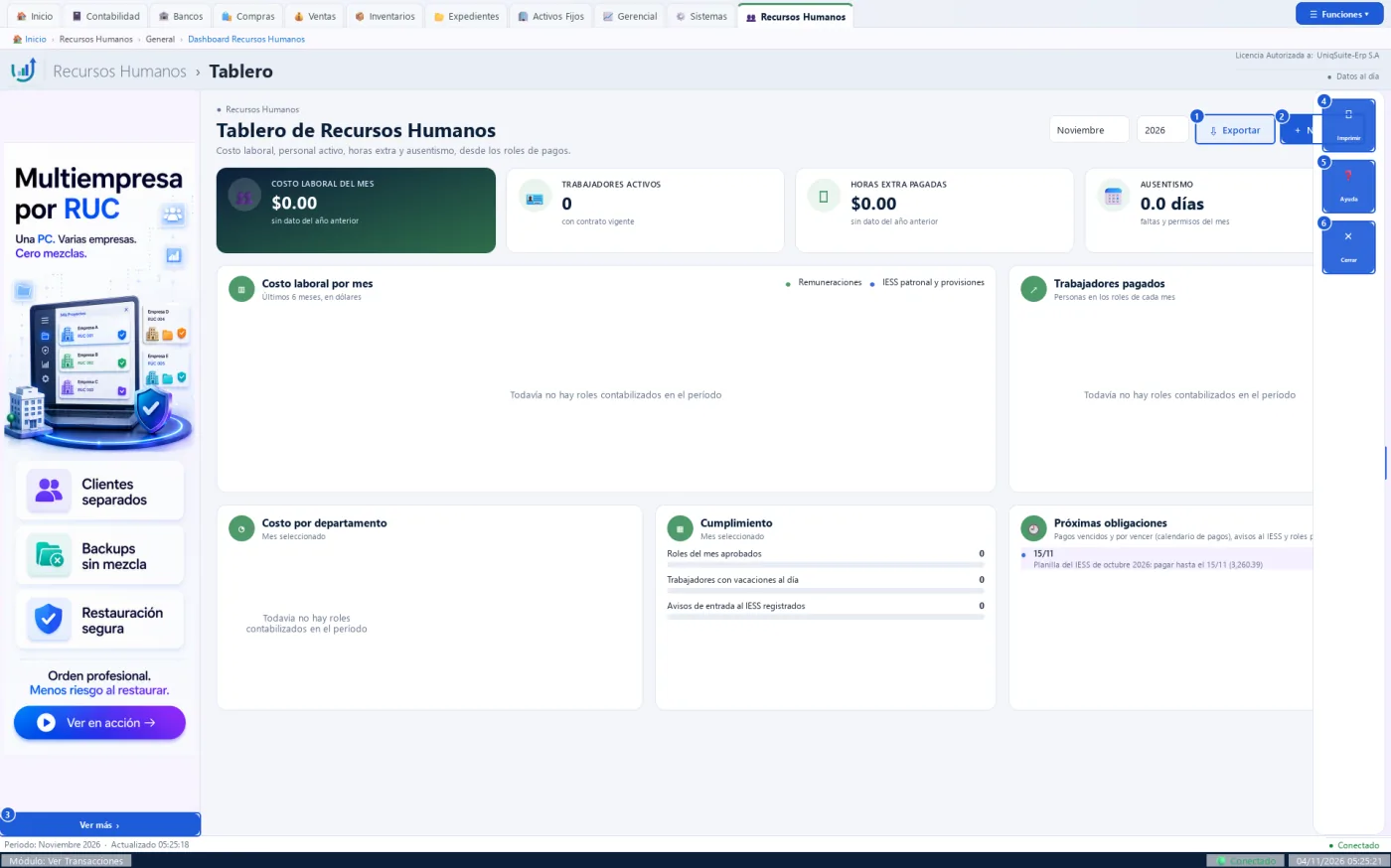
Botones de esta pantalla
| N.º | Botón | Para qué sirve | Beneficio |
|---|---|---|---|
| 1 | ⇩ Exportar | Guarda el tablero en PDF o PNG, o sus datos en CSV. | Lleva las cifras a un informe. |
| 2 | + Nuevo rol | Abre Rol de Pagos Masivo. | Prepara el rol sin pasar por el menú. |
| 3 | Ver más | Abre la página del anunciante del banner. | Conoce productos complementarios. |
| 4 | Imprimir | Envía el tablero a la impresora en A4 horizontal. | Lleva el resumen en papel a una reunión. |
| 5 | Ayuda | Explica las cifras y los gráficos del tablero. | Entiende cada indicador sin salir de la pantalla. |
| 6 | Cerrar | Cierra el tablero. | Vuelve a la pantalla de Inicio. |
Practique:
- Pulse «Recursos Humanos» en la barra superior de la demo: las cifras salen en cero.
- Mire «Próximas obligaciones»: aparece la planilla del IESS por pagar.
- Cambie el mes a «Octubre»: si no hay roles, los gráficos dicen «Todavía no hay roles».
- Pulse «⇩ Exportar» y cancele: no se guarda nada.
10.2 Básicas
10.2.1 Estructura Organizacional
Recursos Humanos › Básicas › Estructura Organizacional
Los departamentos u oficinas de la empresa, con su sucursal, su centro de costo y el correo del jefe.
Quién la usa: El jefe de talento humano o el contador.
Cuándo: Al implementar Recursos Humanos o al abrir un departamento nuevo.
Antes de empezar
- Tener creadas las sucursales y los centros de costo, si los usa.
Qué muestra
- Una tabla con código, departamento u oficina, sucursal, centro de costo, correo del jefe y «Activo».
- Arriba, las seis pestañas de Básicas; abajo, «Recargar» y «Guardar».
Pasos:
- Abra Recursos Humanos › Básicas › Estructura Organizacional: se abre la pestaña «Estructura organizacional».
- Para cambiar un dato, haga doble clic en su celda y escriba.
- Para agregar, escriba en la última fila vacía.
- Para retirar uno, desmarque «Activo»: nada se borra.
- Pulse «Guardar».
Qué genera en contabilidad
No genera asiento: es un catálogo.
- «Guardar» graba solo la pestaña abierta.
- Cada fila nueva o cambiada queda en la auditoría con su valor anterior y el nuevo.
Errores comunes
| Si pasa esto | Haga esto |
|---|---|
| «Fila …: ya existe un registro con ese código». | Use otro código o corrija la fila existente. |
| «Fila …: valor no numérico en …». | Escriba solo números, con punto decimal. |
Relacionadas: Cargos y Jerarquías (10.2.2), Tipos de Contrato (10.2.3), Conceptos de Rol (10.2.4), Configuración de RRHH (10.2.7)
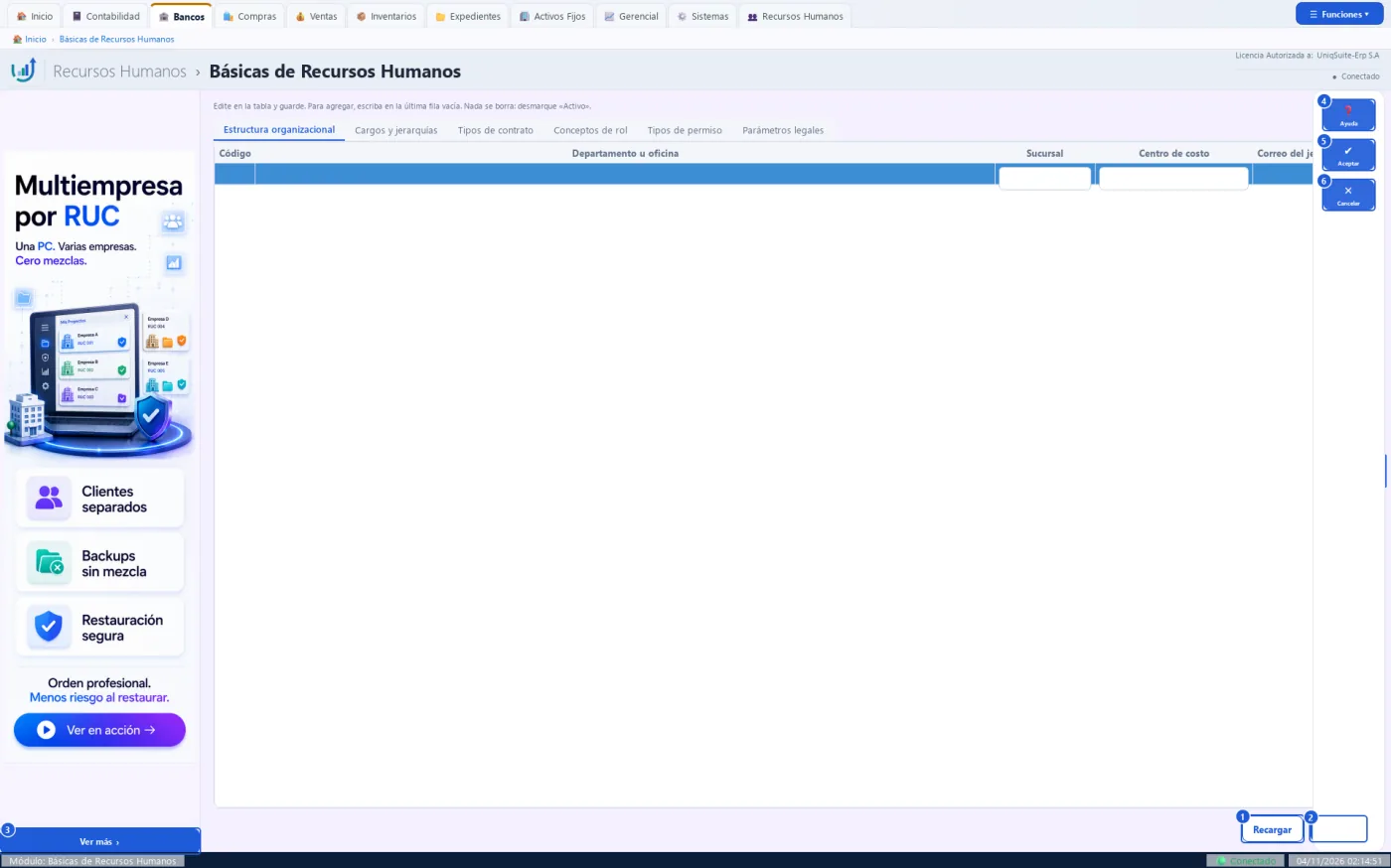
Botones de esta pantalla
| N.º | Botón | Para qué sirve | Beneficio |
|---|---|---|---|
| 1 | Recargar | Vuelve a leer la tabla de la base y descarta lo no guardado. | Deshace un cambio antes de grabarlo. |
| 2 | Guardar | Graba las filas nuevas o cambiadas de la pestaña abierta. | Cada cambio queda auditado. |
| 3 | Ver más | Abre la página del anunciante del banner. | Conoce productos complementarios. |
| 4 | Ayuda | Muestra una ayuda breve de esta pantalla. | Resuelve dudas sin salir del sistema. |
| 5 | Aceptar | Hace lo mismo que «Guardar». | Graba desde el panel sin bajar a la barra. |
| 6 | Cancelar | Cierra la pantalla sin grabar. | Sale sin dejar nada a medias. |
Practique:
- Abra Recursos Humanos › Básicas › Estructura Organizacional en la demo: la tabla sale vacía.
- Escriba «ADM» en «Código» y «Administración» en «Departamento u oficina».
- Pulse «Recargar»: la fila escrita desaparece porque no se guardó.
- Pulse «Cancelar»: la pantalla se cierra sin grabar.
10.2.2 Cargos y Jerarquías
Recursos Humanos › Básicas › Cargos y Jerarquías
Los cargos de la empresa con su nivel jerárquico, el destino del gasto y el sueldo referencial.
Quién la usa: El jefe de talento humano o el contador.
Cuándo: Al implementar Recursos Humanos o al crear un cargo nuevo.
Antes de empezar
- Tener creadas las sucursales y los centros de costo, si los usa.
Qué muestra
- Una tabla con código, cargo, nivel (1 = más alto), destino del gasto, sueldo referencial y «Activo».
- Arriba, las seis pestañas de Básicas; abajo, «Recargar» y «Guardar».
Pasos:
- Abra Recursos Humanos › Básicas › Cargos y Jerarquías: se abre la pestaña «Cargos y jerarquías».
- Para cambiar un dato, haga doble clic en su celda y escriba.
- Para agregar, escriba en la última fila vacía.
- Para retirar uno, desmarque «Activo»: nada se borra.
- Pulse «Guardar».
Qué genera en contabilidad
No genera asiento: es un catálogo.
- «Guardar» graba solo la pestaña abierta.
- Cada fila nueva o cambiada queda en la auditoría con su valor anterior y el nuevo.
Errores comunes
| Si pasa esto | Haga esto |
|---|---|
| «Fila …: ya existe un registro con ese código». | Use otro código o corrija la fila existente. |
| «Fila …: valor no numérico en …». | Escriba solo números, con punto decimal. |
Relacionadas: Estructura Organizacional (10.2.1), Tipos de Contrato (10.2.3), Conceptos de Rol (10.2.4), Configuración de RRHH (10.2.7)
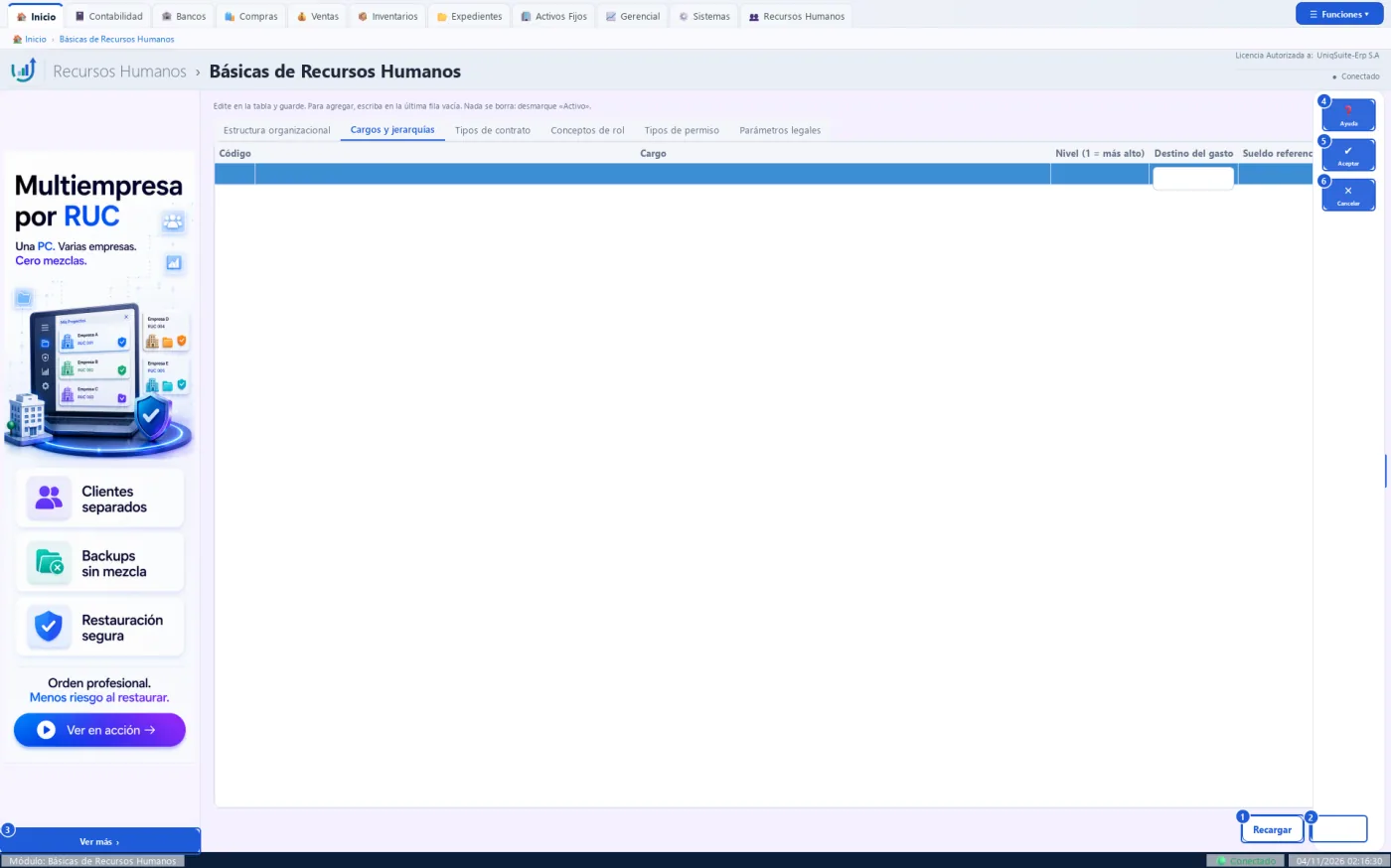
Botones de esta pantalla
| N.º | Botón | Para qué sirve | Beneficio |
|---|---|---|---|
| 1 | Recargar | Vuelve a leer la tabla de la base y descarta lo no guardado. | Deshace un cambio antes de grabarlo. |
| 2 | Guardar | Graba las filas nuevas o cambiadas de la pestaña abierta. | Cada cambio queda auditado. |
| 3 | Ver más | Abre la página del anunciante del banner. | Conoce productos complementarios. |
| 4 | Ayuda | Muestra una ayuda breve de esta pantalla. | Resuelve dudas sin salir del sistema. |
| 5 | Aceptar | Hace lo mismo que «Guardar». | Graba desde el panel sin bajar a la barra. |
| 6 | Cancelar | Cierra la pantalla sin grabar. | Sale sin dejar nada a medias. |
Practique:
- Abra Recursos Humanos › Básicas › Cargos y Jerarquías en la demo: la tabla sale vacía.
- En la última fila elija un «Destino del gasto»: se abre la lista de cuatro destinos.
- Pulse «Recargar» para descartar la prueba.
- Pulse «Cancelar».
10.2.3 Tipos de Contrato
Recursos Humanos › Básicas › Tipos de Contrato
Los tipos de contrato de trabajo, con su forma de remuneración, su periodicidad de pago y su base legal.
Quién la usa: El jefe de talento humano o el contador.
Cuándo: Al implementar Recursos Humanos; casi nunca se cambia.
Antes de empezar
- Tener creadas las sucursales y los centros de costo, si los usa.
Qué muestra
- Una tabla con código, nombre, remuneración, pago, período de prueba, base legal y «Activo».
- Arriba, las seis pestañas de Básicas; abajo, «Recargar» y «Guardar».
Pasos:
- Abra Recursos Humanos › Básicas › Tipos de Contrato: se abre la pestaña «Tipos de contrato».
- Para cambiar un dato, haga doble clic en su celda y escriba.
- Para agregar, escriba en la última fila vacía.
- Para retirar uno, desmarque «Activo»: nada se borra.
- Pulse «Guardar».
Qué genera en contabilidad
No genera asiento: es un catálogo.
- «Guardar» graba solo la pestaña abierta.
- Cada fila nueva o cambiada queda en la auditoría con su valor anterior y el nuevo.
Errores comunes
| Si pasa esto | Haga esto |
|---|---|
| «Fila …: ya existe un registro con ese código». | Use otro código o corrija la fila existente. |
| «Fila …: valor no numérico en …». | Escriba solo números, con punto decimal. |
Relacionadas: Estructura Organizacional (10.2.1), Cargos y Jerarquías (10.2.2), Conceptos de Rol (10.2.4), Configuración de RRHH (10.2.7)
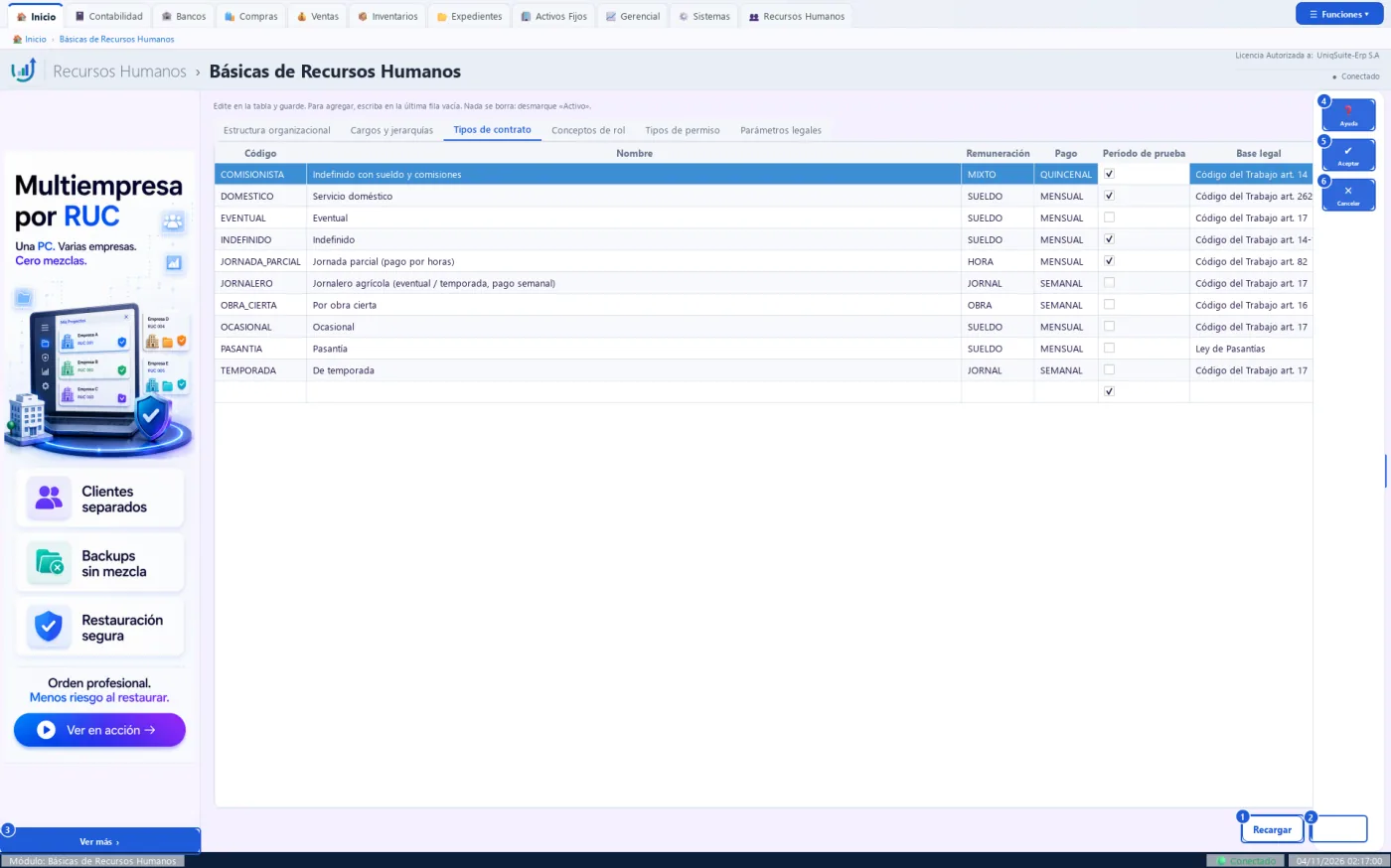
Botones de esta pantalla
| N.º | Botón | Para qué sirve | Beneficio |
|---|---|---|---|
| 1 | Recargar | Vuelve a leer la tabla de la base y descarta lo no guardado. | Deshace un cambio antes de grabarlo. |
| 2 | Guardar | Graba las filas nuevas o cambiadas de la pestaña abierta. | Cada cambio queda auditado. |
| 3 | Ver más | Abre la página del anunciante del banner. | Conoce productos complementarios. |
| 4 | Ayuda | Muestra una ayuda breve de esta pantalla. | Resuelve dudas sin salir del sistema. |
| 5 | Aceptar | Hace lo mismo que «Guardar». | Graba desde el panel sin bajar a la barra. |
| 6 | Cancelar | Cierra la pantalla sin grabar. | Sale sin dejar nada a medias. |
Practique:
- Abra Recursos Humanos › Básicas › Tipos de Contrato en la demo: se ven diez tipos.
- Busque «INDEFINIDO»: sueldo, pago mensual y período de prueba marcado.
- Busque «JORNALERO»: jornal y pago semanal.
- Pulse «Cancelar» sin cambiar nada.
10.2.4 Conceptos de Rol
Recursos Humanos › Básicas › Conceptos de Rol
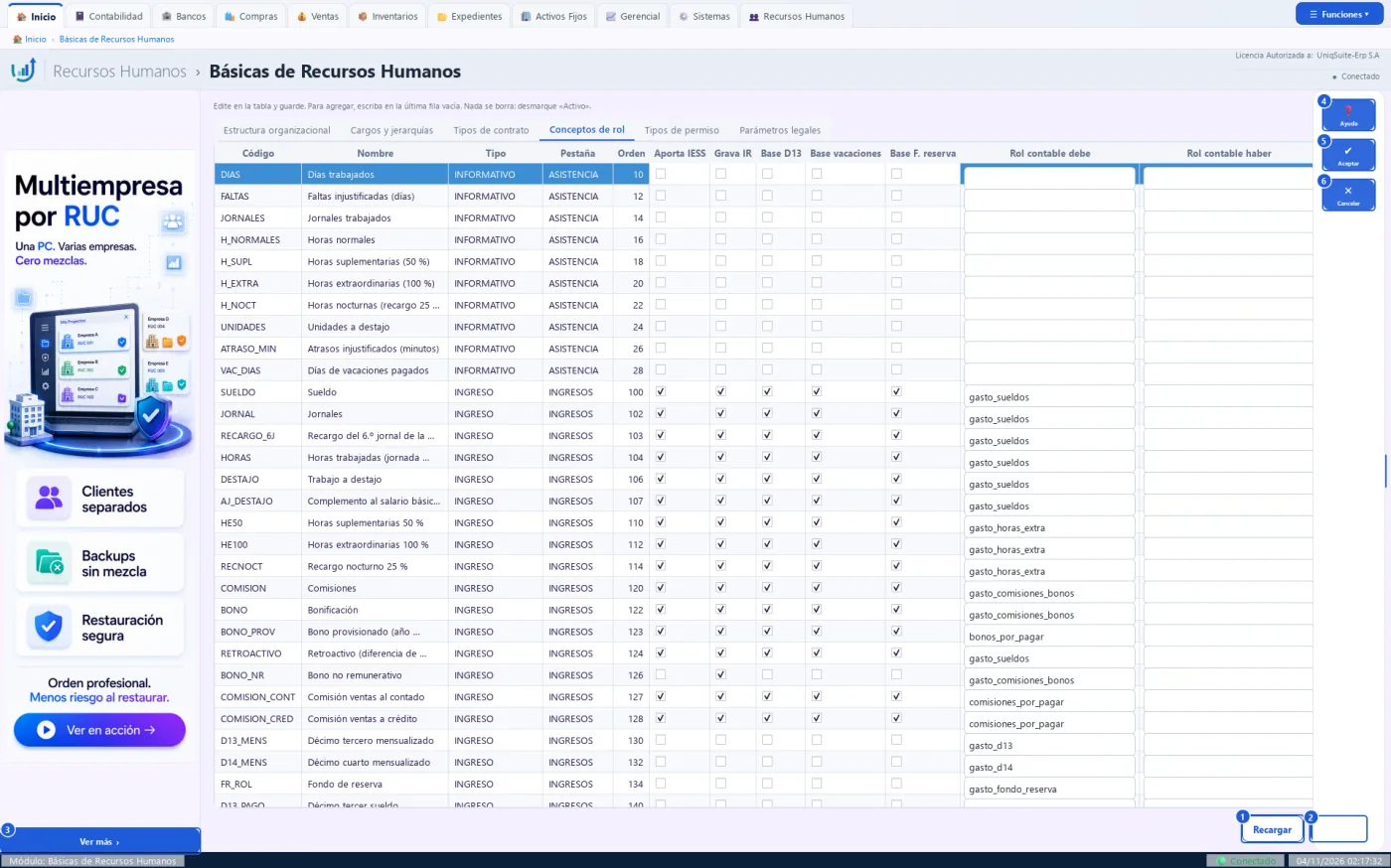
Los rubros del rol de pagos (ingresos, descuentos e informativos) y si aportan al IESS, gravan el impuesto a la renta o son base de los décimos, las vacaciones y el fondo de reserva.
Quién la usa: El jefe de talento humano o el contador.
Cuándo: Al implementar Recursos Humanos o cuando cambia una norma laboral.
Antes de empezar
- Tener creadas las sucursales y los centros de costo, si los usa.
Qué muestra
- Una tabla con código, nombre, tipo, pestaña, orden, las marcas de IESS, IR y bases, y los roles contables del debe y el haber.
- Arriba, las seis pestañas de Básicas; abajo, «Recargar» y «Guardar».
Pasos:
- Abra Recursos Humanos › Básicas › Conceptos de Rol: se abre la pestaña «Conceptos de rol».
- Para cambiar un dato, haga doble clic en su celda y escriba.
- Para agregar, escriba en la última fila vacía.
- Para retirar uno, desmarque «Activo»: nada se borra.
- Pulse «Guardar».
- Escriba la clave supervisora cuando la pida.
Qué genera en contabilidad
No genera asiento: es un catálogo.
- «Guardar» graba solo la pestaña abierta.
- Cada fila nueva o cambiada queda en la auditoría con su valor anterior y el nuevo.
- Pide la clave supervisora: cambia el IESS, el impuesto a la renta y el asiento de todos los roles.
Errores comunes
| Si pasa esto | Haga esto |
|---|---|
| «Fila …: ya existe un registro con ese código». | Use otro código o corrija la fila existente. |
| «Fila …: valor no numérico en …». | Escriba solo números, con punto decimal. |
| La clave supervisora no se acepta. | Pida la clave al administrador; tras 5 fallos se bloquea 15 minutos. |
Relacionadas: Estructura Organizacional (10.2.1), Cargos y Jerarquías (10.2.2), Tipos de Contrato (10.2.3), Configuración de RRHH (10.2.7)
Botones de esta pantalla
| N.º | Botón | Para qué sirve | Beneficio |
|---|---|---|---|
| 1 | Recargar | Vuelve a leer la tabla de la base y descarta lo no guardado. | Deshace un cambio antes de grabarlo. |
| 2 | Guardar | Graba las filas nuevas o cambiadas de la pestaña abierta. | Cada cambio queda auditado. |
| 3 | Ver más | Abre la página del anunciante del banner. | Conoce productos complementarios. |
| 4 | Ayuda | Muestra una ayuda breve de esta pantalla. | Resuelve dudas sin salir del sistema. |
| 5 | Aceptar | Hace lo mismo que «Guardar». | Graba desde el panel sin bajar a la barra. |
| 6 | Cancelar | Cierra la pantalla sin grabar. | Sale sin dejar nada a medias. |
Practique:
- Abra Recursos Humanos › Básicas › Conceptos de Rol en la demo: se ven los conceptos.
- Mire las primeras filas: «Días trabajados» y las horas son informativos.
- Mire que «Código», «Tipo» y «Pestaña» no se pueden editar.
- Pulse «Cancelar» sin cambiar nada.
10.2.5 Tipos de Permiso
Recursos Humanos › Básicas › Tipos de Permiso
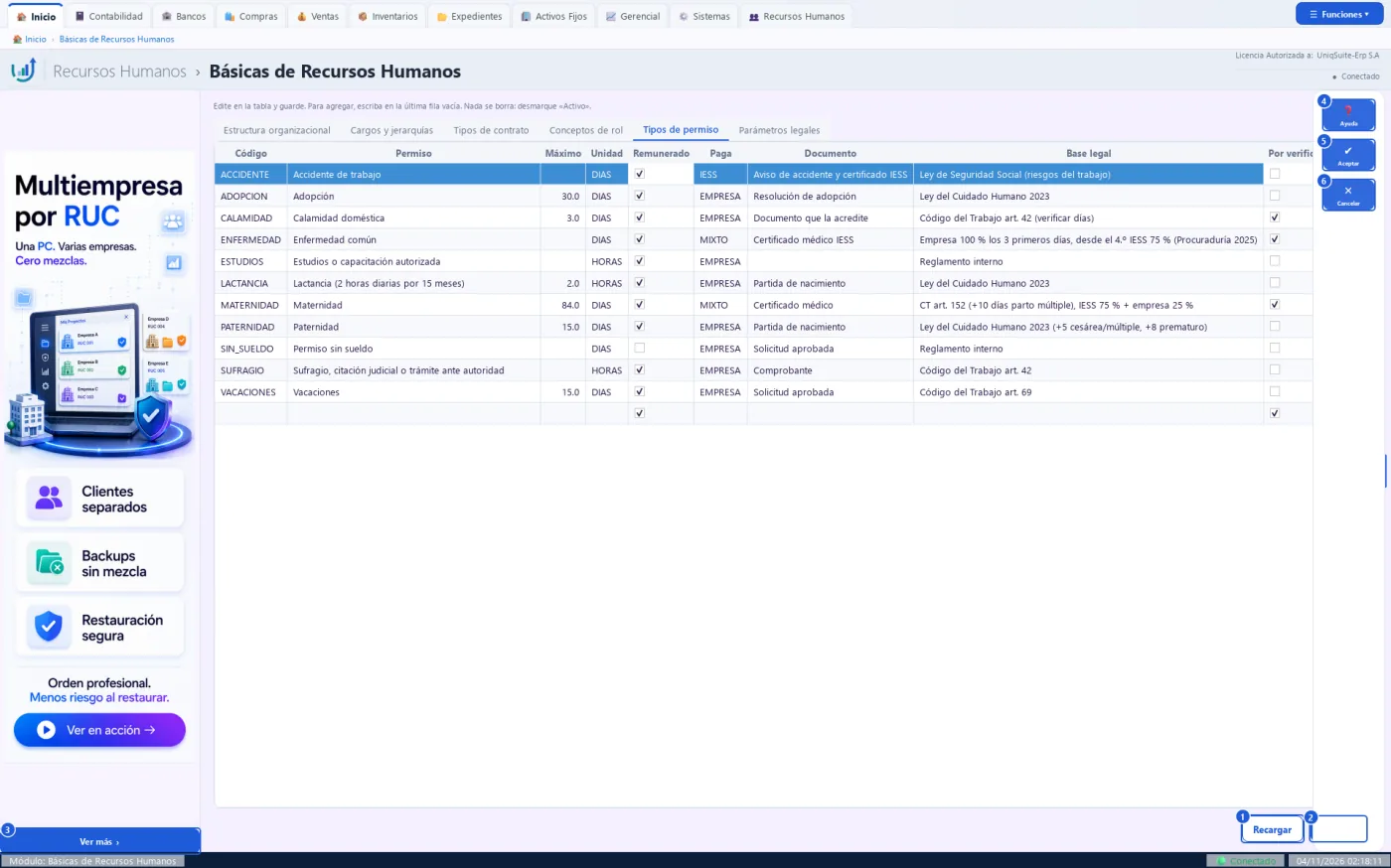
Los permisos y licencias del trabajador: días u horas máximos, si son remunerados, quién paga, el documento que piden y su base legal.
Quién la usa: El jefe de talento humano o el contador.
Cuándo: Al implementar Recursos Humanos o al agregar un permiso de la empresa.
Antes de empezar
- Tener creadas las sucursales y los centros de costo, si los usa.
Qué muestra
- Una tabla con código, permiso, máximo, unidad, remunerado, quién paga, documento, base legal, «Por verificar» y «Activo».
- Arriba, las seis pestañas de Básicas; abajo, «Recargar» y «Guardar».
Pasos:
- Abra Recursos Humanos › Básicas › Tipos de Permiso: se abre la pestaña «Tipos de permiso».
- Para cambiar un dato, haga doble clic en su celda y escriba.
- Para agregar, escriba en la última fila vacía.
- Para retirar uno, desmarque «Activo»: nada se borra.
- Pulse «Guardar».
Qué genera en contabilidad
No genera asiento: es un catálogo.
- «Guardar» graba solo la pestaña abierta.
- Cada fila nueva o cambiada queda en la auditoría con su valor anterior y el nuevo.
Errores comunes
| Si pasa esto | Haga esto |
|---|---|
| «Fila …: ya existe un registro con ese código». | Use otro código o corrija la fila existente. |
| «Fila …: valor no numérico en …». | Escriba solo números, con punto decimal. |
Relacionadas: Estructura Organizacional (10.2.1), Cargos y Jerarquías (10.2.2), Tipos de Contrato (10.2.3), Configuración de RRHH (10.2.7)
Botones de esta pantalla
| N.º | Botón | Para qué sirve | Beneficio |
|---|---|---|---|
| 1 | Recargar | Vuelve a leer la tabla de la base y descarta lo no guardado. | Deshace un cambio antes de grabarlo. |
| 2 | Guardar | Graba las filas nuevas o cambiadas de la pestaña abierta. | Cada cambio queda auditado. |
| 3 | Ver más | Abre la página del anunciante del banner. | Conoce productos complementarios. |
| 4 | Ayuda | Muestra una ayuda breve de esta pantalla. | Resuelve dudas sin salir del sistema. |
| 5 | Aceptar | Hace lo mismo que «Guardar». | Graba desde el panel sin bajar a la barra. |
| 6 | Cancelar | Cierra la pantalla sin grabar. | Sale sin dejar nada a medias. |
Practique:
- Abra Recursos Humanos › Básicas › Tipos de Permiso en la demo: se ven once permisos.
- Busque «Calamidad doméstica»: máximo 3 días, remunerado.
- Busque «Adopción»: máximo 30 días.
- Pulse «Cancelar» sin cambiar nada.
10.2.6 Parámetros Legales
Recursos Humanos › Básicas › Parámetros Legales
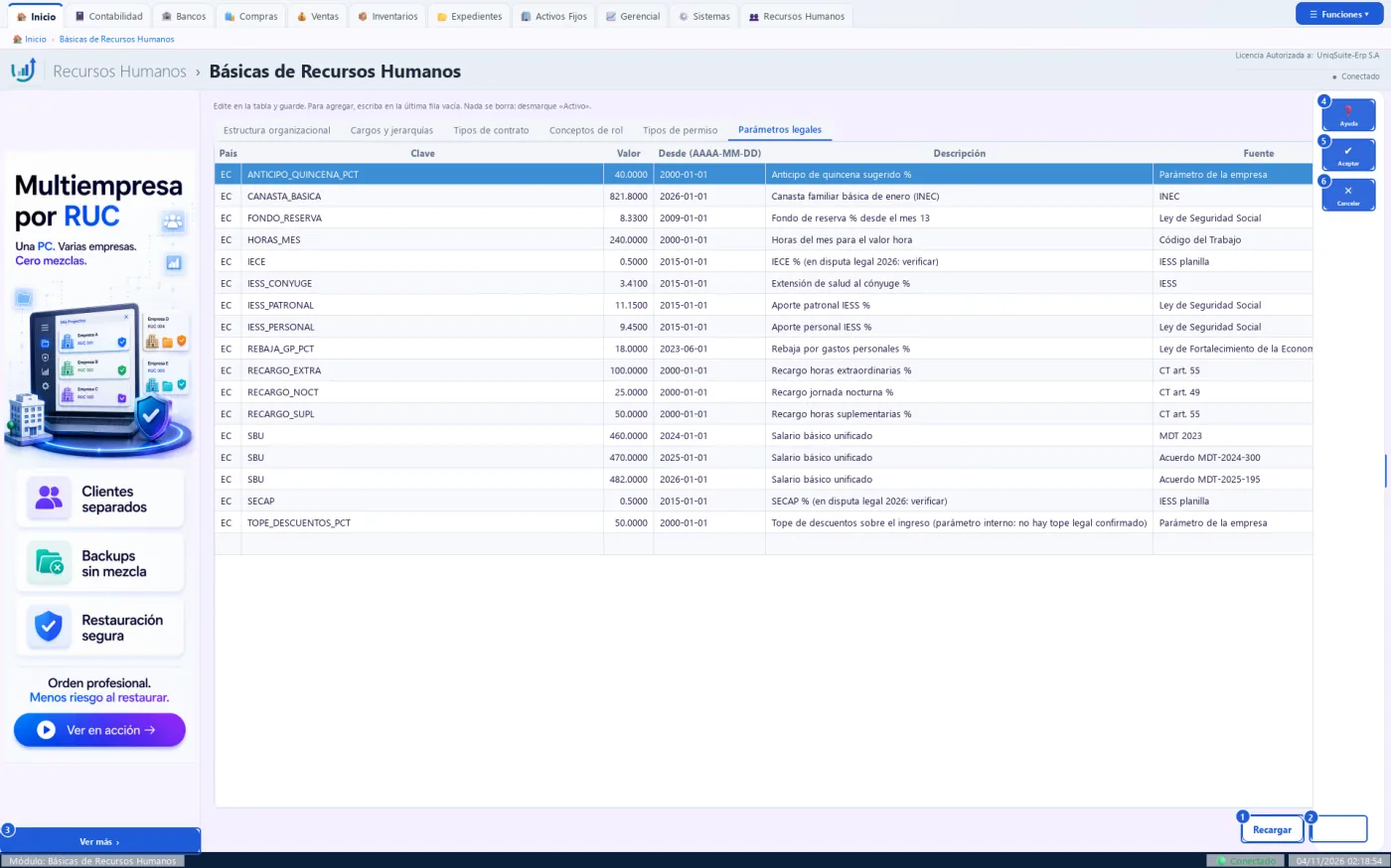
Los valores legales por país y por año: salario básico, porcentajes del IESS, recargos, canasta básica y topes de descuento, cada uno con su fecha de vigencia.
Quién la usa: El jefe de talento humano o el contador.
Cuándo: Cada enero, cuando se publica el salario básico, o cuando cambia una tasa del IESS.
Antes de empezar
- Tener creadas las sucursales y los centros de costo, si los usa.
Qué muestra
- Una tabla con país, clave, valor, «Desde (AAAA-MM-DD)», descripción y fuente.
- Arriba, las seis pestañas de Básicas; abajo, «Recargar» y «Guardar».
Pasos:
- Abra Recursos Humanos › Básicas › Parámetros Legales: se abre la pestaña «Parámetros legales».
- Para cambiar un dato, haga doble clic en su celda y escriba.
- Para agregar, escriba en la última fila vacía.
- Para retirar uno, desmarque «Activo»: nada se borra.
- Pulse «Guardar».
- Escriba la clave supervisora cuando la pida.
Qué genera en contabilidad
No genera asiento: es un catálogo.
- «Guardar» graba solo la pestaña abierta.
- Cada fila nueva o cambiada queda en la auditoría con su valor anterior y el nuevo.
- Pide la clave supervisora: cambia el IESS, el impuesto a la renta y el asiento de todos los roles.
Errores comunes
| Si pasa esto | Haga esto |
|---|---|
| «Fila …: ya existe un registro con ese código». | Use otro código o corrija la fila existente. |
| «Fila …: valor no numérico en …». | Escriba solo números, con punto decimal. |
| «Fila …: la fecha no tiene el formato AAAA-MM-DD». | Escriba la fecha como 2027-01-01. |
Relacionadas: Estructura Organizacional (10.2.1), Cargos y Jerarquías (10.2.2), Tipos de Contrato (10.2.3), Configuración de RRHH (10.2.7)
Botones de esta pantalla
| N.º | Botón | Para qué sirve | Beneficio |
|---|---|---|---|
| 1 | Recargar | Vuelve a leer la tabla de la base y descarta lo no guardado. | Deshace un cambio antes de grabarlo. |
| 2 | Guardar | Graba las filas nuevas o cambiadas de la pestaña abierta. | Cada cambio queda auditado. |
| 3 | Ver más | Abre la página del anunciante del banner. | Conoce productos complementarios. |
| 4 | Ayuda | Muestra una ayuda breve de esta pantalla. | Resuelve dudas sin salir del sistema. |
| 5 | Aceptar | Hace lo mismo que «Guardar». | Graba desde el panel sin bajar a la barra. |
| 6 | Cancelar | Cierra la pantalla sin grabar. | Sale sin dejar nada a medias. |
Practique:
- Abra Recursos Humanos › Básicas › Parámetros Legales en la demo.
- Busque la clave «SBU»: hay una fila por año, la de 2026 vale 482.
- Busque «IESS_PERSONAL»: 9.45 desde 2015.
- Pulse «Cancelar» sin cambiar nada.
10.2.7 Configuración de RRHH
Recursos Humanos › Básicas › Configuración de RRHH
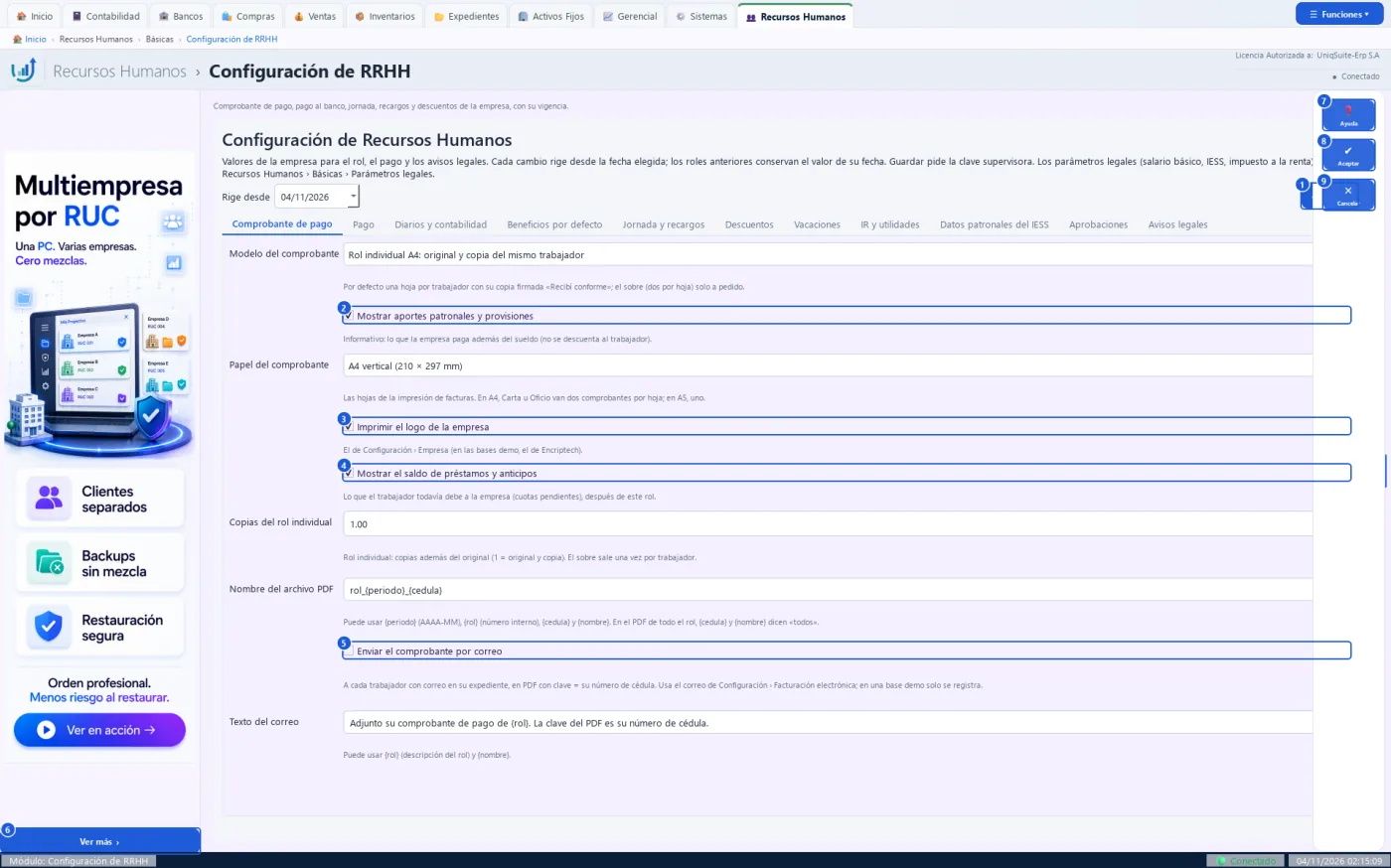
Los valores de la empresa para el rol, el pago y los avisos legales, cada uno con la fecha desde la que rige.
Quién la usa: El jefe de talento humano o el contador.
Cuándo: Al implementar Recursos Humanos o al cambiar una política de la empresa.
Antes de empezar
- Tener la empresa configurada (logo y correo de facturación electrónica, si envía el rol).
Qué muestra
- «Rige desde» y once pestañas: Comprobante de pago, Pago, Diarios y contabilidad, Beneficios por defecto, Jornada y recargos, Descuentos, Vacaciones, IR y utilidades, Datos patronales del IESS, Aprobaciones y Avisos legales.
- Bajo cada dato, una línea que explica qué hace.
Pasos:
- Abra Recursos Humanos › Básicas › Configuración de RRHH.
- Elija en «Rige desde» la fecha en que empieza el cambio.
- Pase por las pestañas: Comprobante de pago, Pago, Diarios y contabilidad, Jornada y recargos…
- Cambie lo que necesite en cada pestaña.
- Pulse «Aceptar» y escriba la clave supervisora.
Qué genera en contabilidad
No genera asiento; la pestaña «Diarios y contabilidad» decide cómo se contabilizan los roles.
- Los roles anteriores conservan el valor vigente en su fecha.
- Los parámetros legales (salario básico, IESS, renta) se cambian en «Parámetros legales».
- Es la misma pantalla del paso «RRHH» del Asistente de Implementación.
Errores comunes
| Si pasa esto | Haga esto |
|---|---|
| No se guarda. | Escriba la clave supervisora; sin ella no se graba nada. |
| El rol de un mes pasado no cambió. | Es lo correcto: cada cambio rige desde su fecha. |
Relacionadas: Parámetros Legales (10.2.6), Conceptos de Rol (10.2.4), Rol de Pagos Masivo (10.5.2)
Botones de esta pantalla
| N.º | Botón | Para qué sirve | Beneficio |
|---|---|---|---|
| 1 | Guardar | Graba la configuración con la clave supervisora. | Cada cambio rige desde su fecha. |
| 2 | Mostrar aportes patronales y provisiones | Imprime en el rol lo que la empresa paga además del sueldo. | El trabajador ve cuánto invierte la empresa en él. |
| 3 | Imprimir el logo de la empresa | Pone el logo de la empresa en el comprobante. | El rol sale con la imagen de la empresa. |
| 4 | Mostrar el saldo de préstamos y anticipos | Imprime lo que el trabajador aún debe a la empresa. | Evita reclamos sobre cuotas pendientes. |
| 5 | Enviar el comprobante por correo | Envía a cada trabajador su rol en PDF con clave. | Ahorra papel y entrega al instante. |
| 6 | Ver más | Abre la página del anunciante del banner. | Conoce productos complementarios. |
| 7 | Ayuda | Muestra una ayuda breve de esta pantalla. | Resuelve dudas sin salir del sistema. |
| 8 | Aceptar | Hace lo mismo que «Guardar». | Graba desde el panel. |
| 9 | Cancelar | Cierra la pantalla sin grabar. | Sale sin dejar nada a medias. |
Practique:
- Abra Recursos Humanos › Básicas › Configuración de RRHH en la demo.
- Mire «Modelo del comprobante»: rol individual A4, original y copia.
- Pulse la pestaña «Jornada y recargos»: se ven las horas y los recargos.
- Pulse «Cancelar»: la pantalla se cierra sin grabar.
10.3 Personal
10.3.1 Lista de Trabajadores
Recursos Humanos › Personal › Lista de Trabajadores
La lista de los trabajadores de la empresa, agrupada por sucursal, departamento, jerarquía o tipo de contrato, con subtotales de cantidad y remuneración.
Quién la usa: El jefe de talento humano, el contador o el gerente.
Cuándo: Para ubicar a un trabajador, revisar la nómina o dar de alta a uno nuevo.
Antes de empezar
- Tener las Básicas de Recursos Humanos: departamentos, cargos y tipos de contrato.
Qué muestra
- Código, trabajador, cédula, cargo, departamento, contrato, pago, remuneración e ingreso.
- Una fila de subtotal por grupo y, abajo, cuántos trabajadores hay.
Pasos:
- Abra Recursos Humanos › Personal › Lista de Trabajadores.
- Elija en «Agrupar por» cómo agrupar la lista.
- Escriba en la búsqueda un nombre, una cédula, un cargo o un código.
- Marque «Incluir retirados» si busca a alguien que ya salió.
- Haga doble clic en un trabajador, o elíjalo y pulse «Ver ficha».
Qué genera en contabilidad
No genera asiento: solo consulta.
- Cada trabajador es también un tercero en Expedientes.
Errores comunes
| Si pasa esto | Haga esto |
|---|---|
| La lista sale vacía. | No hay trabajadores: pulse «+ Nuevo trabajador». |
| No aparece un trabajador. | Marque «Incluir retirados» o borre la búsqueda. |
Relacionadas: Ficha del Trabajador (10.3.2), Contratos de Trabajo (10.3.3), Estructura Organizacional (10.2.1)
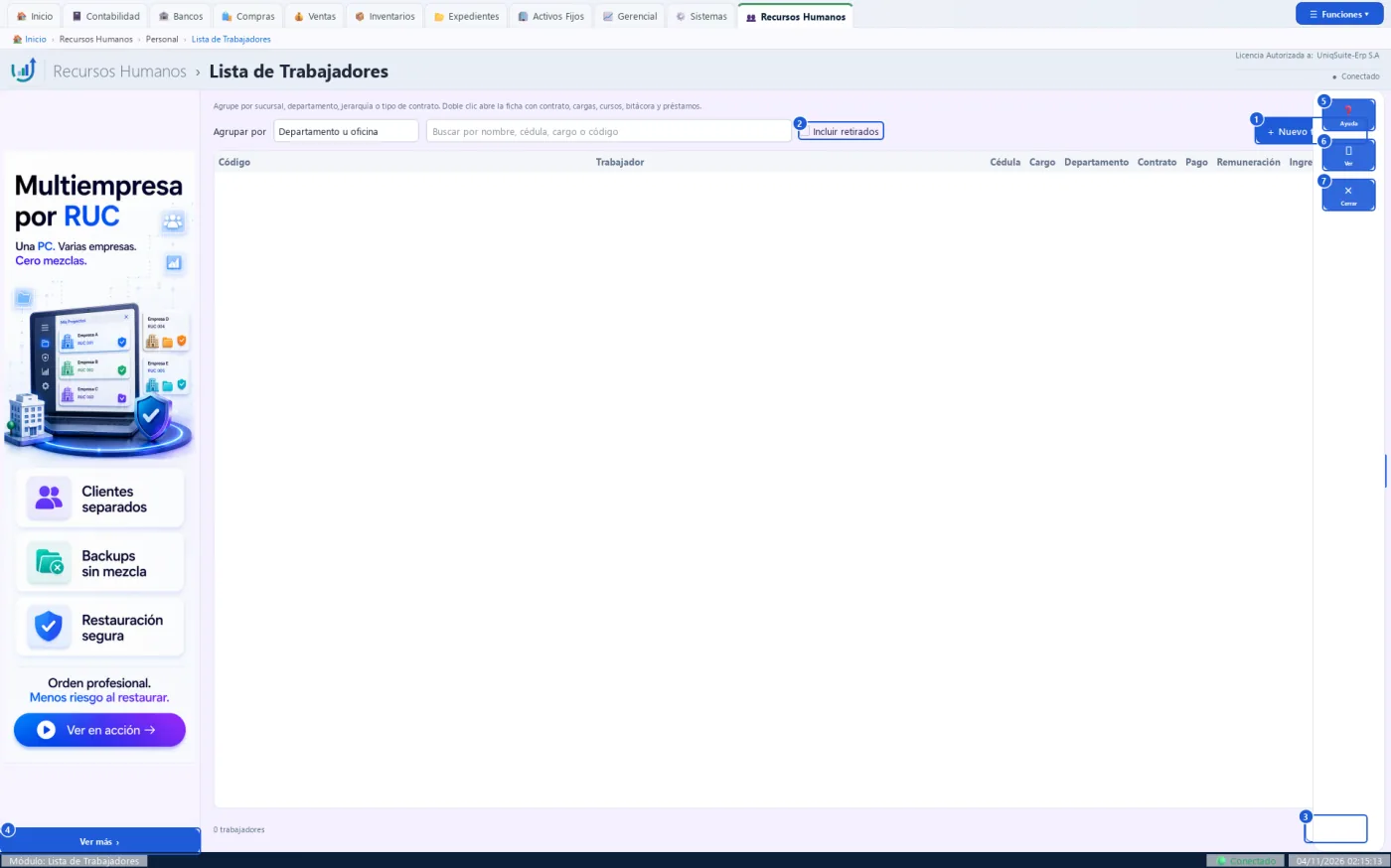
Botones de esta pantalla
| N.º | Botón | Para qué sirve | Beneficio |
|---|---|---|---|
| 1 | + Nuevo trabajador | Abre la ficha en blanco para dar de alta a un trabajador. | Crea tercero, ficha y contrato de una vez. |
| 2 | Incluir retirados | Muestra también a los trabajadores que ya salieron. | Consulta su historia sin buscar en otro lado. |
| 3 | Ver ficha | Abre la ficha del trabajador elegido. | Revisa contrato, cargas y préstamos. |
| 4 | Ver más | Abre la página del anunciante del banner. | Conoce productos complementarios. |
| 5 | Ayuda | Muestra una ayuda breve de esta pantalla. | Resuelve dudas sin salir del sistema. |
| 6 | Ver | Hace lo mismo que «Ver ficha». | Abre la ficha desde el panel. |
| 7 | Cerrar | Cierra la lista. | Sale sin perder nada. |
Practique:
- Abra Recursos Humanos › Personal › Lista de Trabajadores en la demo: la lista sale vacía.
- Cambie «Agrupar por» a «Tipo de contrato»: la lista se agrupa al instante.
- Pulse «+ Nuevo trabajador»: se abre la ficha en blanco con el botón «Dar de alta».
- Cierre la ficha sin grabar y pulse «Cerrar».
10.3.2 Ficha del Trabajador
Recursos Humanos › Personal › Ficha del Trabajador
La ficha completa de un trabajador: datos personales, contrato, cargas familiares, cursos, bitácora y préstamos.
Quién la usa: El jefe de talento humano.
Cuándo: Al dar de alta a un trabajador o al registrar un cambio en su vida laboral.
Antes de empezar
- Tener las Básicas de Recursos Humanos: departamentos, cargos y tipos de contrato.
Qué muestra
- Las pestañas Datos, Contrato e incrementos, Cargas familiares, Formación y cursos, Bitácora, Préstamos y descuentos, y Cuentas pendientes.
- La bitácora guarda faltas, atrasos, permisos, vacaciones, amonestaciones, reconocimientos y accidentes.
Pasos:
- Abra Recursos Humanos › Personal › Ficha del Trabajador: se abre la lista con la búsqueda lista.
- Escriba el nombre o la cédula del trabajador.
- Haga doble clic en él: se abre su ficha.
- Cambie lo que necesite en la pestaña que corresponda.
- Pulse «Guardar» (o «Dar de alta» si es nuevo).
Qué genera en contabilidad
La ficha no genera asiento; un préstamo entregado sí genera su egreso.
- El alta crea el tercero en Expedientes, la ficha y el contrato.
- «Corregir identificación» pide la clave supervisora.
- «Registrar aviso de entrada IESS» deja constancia del aviso de alta.
- «Incremento salarial» registra el nuevo sueldo con su fecha.
- «+ Valor individual» fija un bono o una comisión del trabajador. La comisión por venta y la comisión por cobranza van por separado, cada una con su %: la de venta elige si es al contado o a crédito y, a crédito, si se libera por recaudación o según el contrato; la de cobranza se gana al cobrar.
Errores comunes
| Si pasa esto | Haga esto |
|---|---|
| No encuentro al trabajador. | Marque «Incluir retirados» en la lista. |
| No me deja cambiar la cédula. | Use «Corregir identificación» con la clave supervisora. |
Relacionadas: Lista de Trabajadores (10.3.1), Incrementos Salariales (10.3.4), Altas y Bajas IESS (10.3.5)
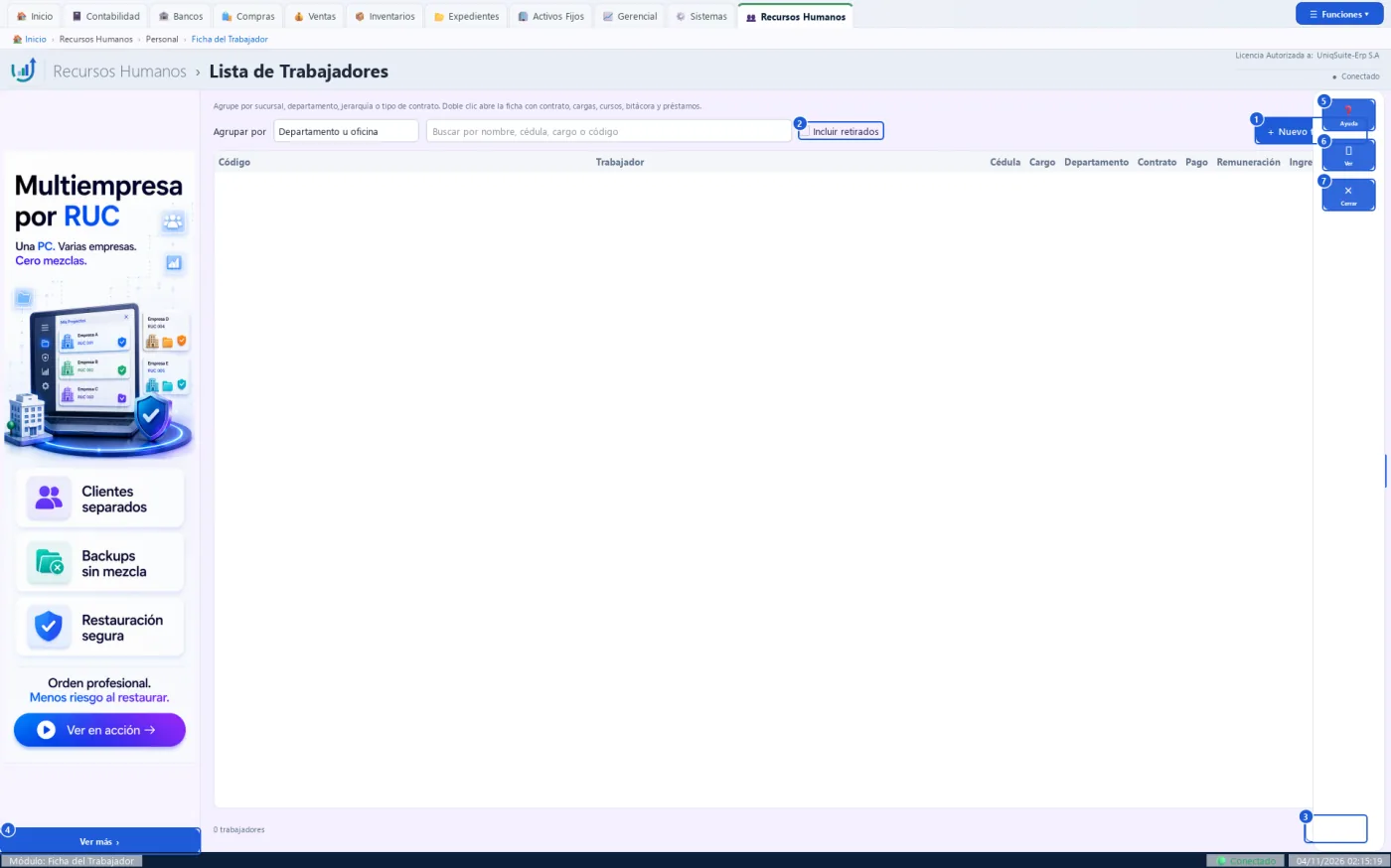
Botones de esta pantalla
| N.º | Botón | Para qué sirve | Beneficio |
|---|---|---|---|
| 1 | + Nuevo trabajador | Abre la ficha en blanco para dar de alta a un trabajador. | Crea tercero, ficha y contrato de una vez. |
| 2 | Incluir retirados | Muestra también a los trabajadores que ya salieron. | Consulta su historia sin buscar en otro lado. |
| 3 | Ver ficha | Abre la ficha del trabajador elegido. | Revisa contrato, cargas y préstamos. |
| 4 | Ver más | Abre la página del anunciante del banner. | Conoce productos complementarios. |
| 5 | Ayuda | Muestra una ayuda breve de esta pantalla. | Resuelve dudas sin salir del sistema. |
| 6 | Ver | Hace lo mismo que «Ver ficha». | Abre la ficha desde el panel. |
| 7 | Cerrar | Cierra la lista. | Sale sin perder nada. |
Practique:
- Abra Recursos Humanos › Personal › Ficha del Trabajador en la demo: se ve la lista vacía.
- Pulse «+ Nuevo trabajador»: se abre la ficha en blanco.
- Pase por sus pestañas sin escribir nada.
- Cierre la ficha sin pulsar «Dar de alta».
10.3.3 Contratos de Trabajo
Recursos Humanos › Personal › Contratos de Trabajo
Los contratos de trabajo con su vencimiento, el fin del período de prueba y el aviso de entrada al IESS.
Quién la usa: El jefe de talento humano.
Cuándo: Cada mes, para ver qué contratos vencen, y cuando un trabajador cambia de contrato o de sueldo.
Antes de empezar
- Tener al trabajador dado de alta: su ficha crea el primer contrato.
Qué muestra
- Código, trabajador, cédula, contrato, inicio, fin, remuneración, pago, aviso IESS, estado y alerta.
- Abajo: vigentes, con fecha de fin, vencidos y sin aviso al IESS.
Pasos:
- Abra Recursos Humanos › Personal › Contratos de Trabajo.
- Elija en «Mostrar»: vigentes, por vencer en 60 días o todos.
- Elija el contrato en la tabla.
- Pulse «+ Renovar o cambiar contrato» y llene el contrato nuevo.
- Escriba el motivo: sin él, «OK» queda atenuado.
- Pulse «OK» y escriba la clave supervisora.
Qué genera en contabilidad
No genera asiento.
- Renovar termina el contrato anterior el día previo, sin liquidación.
- La antigüedad, las vacaciones y las provisiones siguen corriendo.
- Se conserva el aviso de entrada al IESS.
- «Fecha de fin» y «Anular renovación» piden motivo y clave supervisora.
Errores comunes
| Si pasa esto | Haga esto |
|---|---|
| «Elija un contrato vigente». | Elija una fila con estado «Vigente». |
| «Escriba la fecha como dd/mm/aaaa». | Escriba la fecha de fin como 31/12/2026, o déjela vacía. |
| «Anular renovación» está atenuado. | Solo se anula un contrato que nació de una renovación. |
Relacionadas: Ficha del Trabajador (10.3.2), Incrementos Salariales (10.3.4), Liquidación y Finiquito (10.6.6)
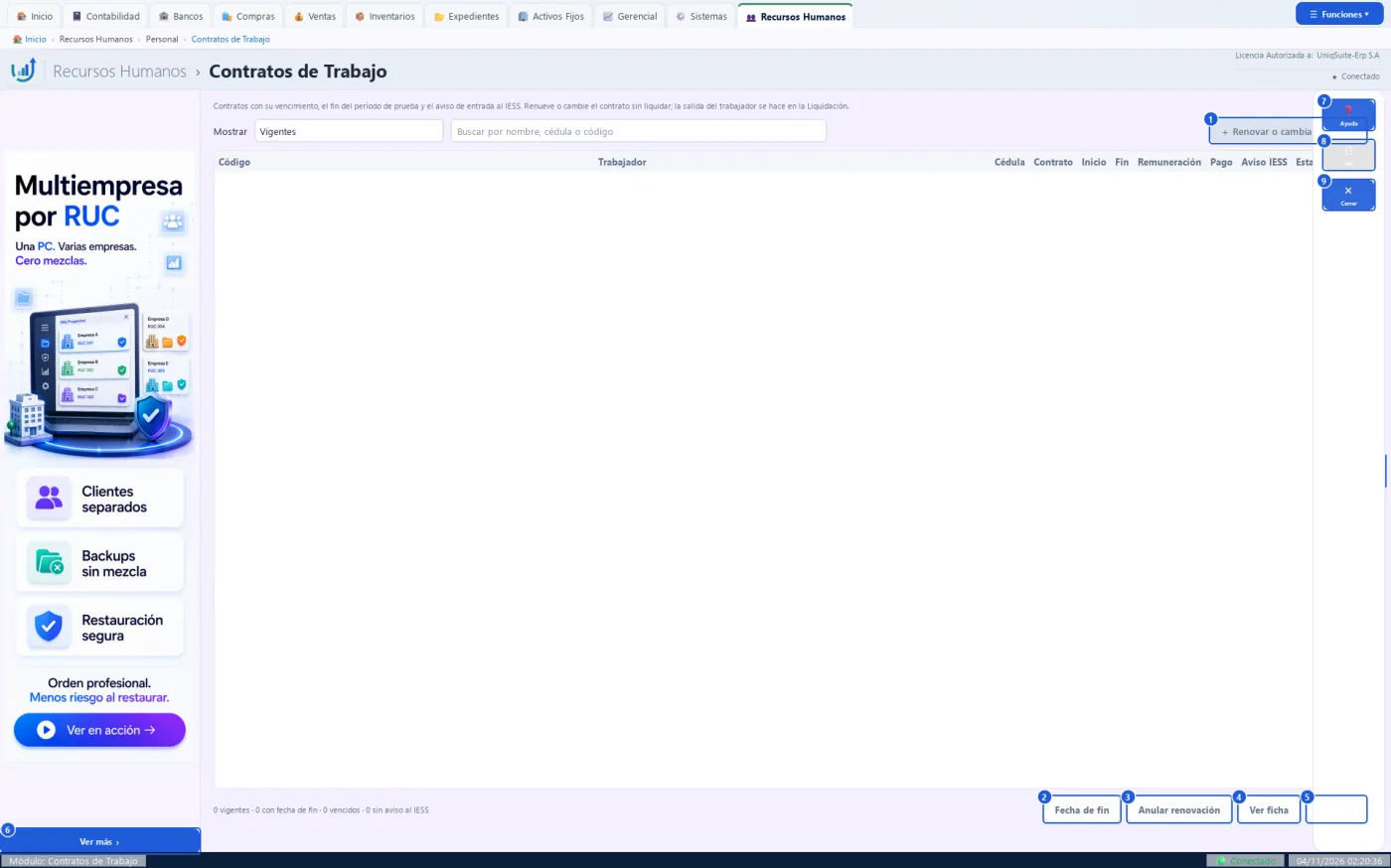
Botones de esta pantalla
| N.º | Botón | Para qué sirve | Beneficio |
|---|---|---|---|
| 1 | + Renovar o cambiar contrato | Crea un contrato nuevo desde una fecha, con los valores del vigente propuestos. | Cambia tipo o sueldo sin liquidar al trabajador. |
| 2 | Fecha de fin | Pone, cambia o quita la fecha de fin del contrato elegido. | La alerta de vencimiento queda al día. |
| 3 | Anular renovación | Deshace una renovación: el contrato anterior vuelve a estar vigente. | Corrige una renovación hecha por error. |
| 4 | Ver ficha | Abre la ficha del trabajador del contrato elegido. | Revisa sus datos sin buscarlo en otra pantalla. |
| 5 | Liquidar | Lleva a Liquidación y Finiquito para registrar la salida del trabajador. | La salida se calcula con todas sus provisiones. |
| 6 | Ver más | Abre la página del anunciante del banner. | Conoce productos complementarios. |
| 7 | Ayuda | Muestra una ayuda breve de esta pantalla. | Resuelve dudas sin salir del sistema. |
| 8 | Ver | Hace lo mismo que «Ver ficha». | Abre la ficha desde el panel. |
| 9 | Cerrar | Cierra la pantalla. | Sale sin perder nada. |
Practique:
- Abra Recursos Humanos › Personal › Contratos de Trabajo en la demo: la tabla sale vacía.
- Cambie «Mostrar» a «Todos, con terminados y anulados»: la tabla se recarga.
- Mire la línea de abajo: dice «0 vigentes».
- Pulse «Cerrar».
10.3.4 Incrementos Salariales
Recursos Humanos › Personal › Incrementos Salariales
Cambios de remuneración en bloque, con fecha de vigencia, vista previa del costo y retroactivo.
Quién la usa: El jefe de talento humano, con la aprobación del gerente.
Cuándo: Cada enero, al subir el salario básico, o cuando la empresa decide un aumento.
Antes de empezar
- Tener los trabajadores con su contrato vigente.
Qué muestra
- Arriba, las novedades ya hechas con su número, vigencia, trabajadores, costo mensual y estado.
- Abajo, cada trabajador con su valor anterior, el nuevo, la diferencia, el costo mensual y avisos.
Pasos:
- Abra Recursos Humanos › Personal › Incrementos Salariales.
- Pulse «+ Nueva novedad».
- Elija «Vigente desde» y escriba el motivo.
- Elija el campo (sueldo, jornal, bono…), el tipo de cambio y el valor.
- Elija a quiénes: todos, una plantilla, un cargo, un departamento o un rango de sueldo.
- Pulse «Calcular lista» y desmarque «Incluir» en quien no va.
- Pulse «Aplicar» y escriba la clave supervisora.
Qué genera en contabilidad
No genera asiento al aplicar; el retroactivo se paga en un rol, que sí se contabiliza.
- Cada cambio queda en la subtabla «Rol» del trabajador con su documento.
- Si la vigencia es anterior a roles cerrados, pregunta cómo pagar la diferencia.
- Se paga en el próximo rol normal o en un rol extraordinario de alcance.
- «Anular» pide motivo y clave supervisora.
Errores comunes
| Si pasa esto | Haga esto |
|---|---|
| La lista sale vacía al calcular. | Revise la selección y el rango de sueldo. |
| La clave supervisora no se acepta. | Pida la clave al administrador; tras 5 fallos se bloquea 15 minutos. |
Relacionadas: Contratos de Trabajo (10.3.3), Historial Salarial (10.8.4), Rol de Pagos Masivo (10.5.2)
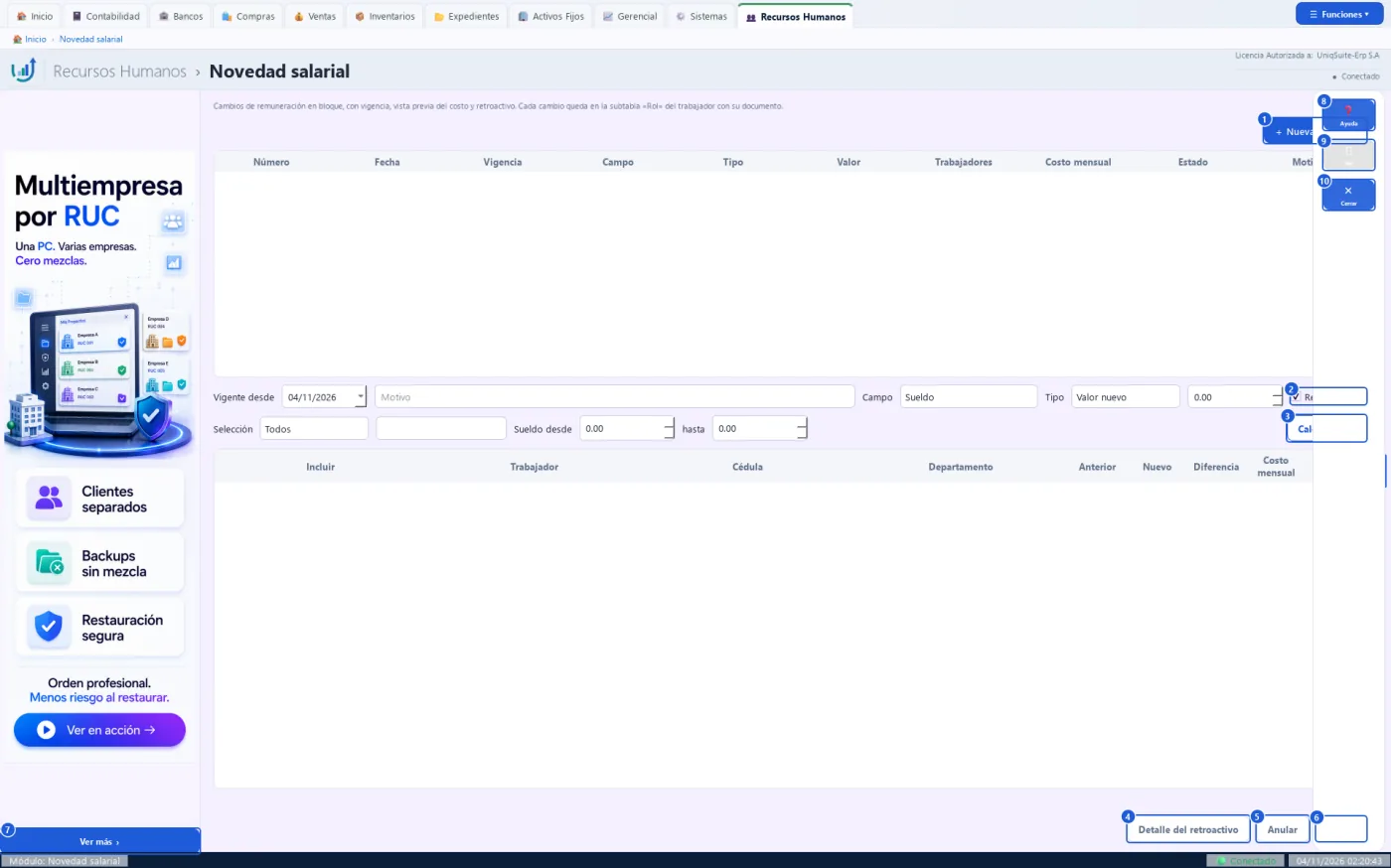
Botones de esta pantalla
| N.º | Botón | Para qué sirve | Beneficio |
|---|---|---|---|
| 1 | + Nueva novedad | Limpia el formulario para un cambio de remuneración nuevo. | Empieza sin mezclar con una novedad anterior. |
| 2 | Remunerativo | Indica si el cambio aporta al IESS y suma a décimos, vacaciones y fondo de reserva. | El costo mensual sale completo, no solo la diferencia. |
| 3 | Calcular lista | Arma la lista de trabajadores con el valor anterior, el nuevo y el costo. | Ve cuánto cuesta antes de aplicar. |
| 4 | Detalle del retroactivo | Muestra mes a mes lo pagado, lo que correspondía y la diferencia. | Explica el retroactivo con sus aportes y provisiones. |
| 5 | Anular | Anula la novedad elegida con motivo y clave supervisora. | Corrige un aumento errado sin borrarlo. |
| 6 | Aplicar | Graba el cambio de remuneración con la clave supervisora. | Todos los trabajadores elegidos cambian de una vez. |
| 7 | Ver más | Abre la página del anunciante del banner. | Conoce productos complementarios. |
| 8 | Ayuda | Muestra una ayuda breve de esta pantalla. | Resuelve dudas sin salir del sistema. |
| 9 | Ver | Hace lo mismo que «Detalle del retroactivo». | Abre el detalle desde el panel. |
| 10 | Cerrar | Cierra la pantalla. | Sale sin perder nada. |
Practique:
- Abra Recursos Humanos › Personal › Incrementos Salariales en la demo: no hay novedades.
- Cambie «Tipo» a «% de aumento» y escriba 5 en el valor.
- Pulse «Calcular lista»: la lista sale vacía porque la demo no tiene trabajadores.
- Pulse «Cerrar» sin aplicar.
10.3.5 Altas y Bajas IESS
Recursos Humanos › Personal › Altas y Bajas IESS
El reporte de entradas y salidas de trabajadores en un período, con su aviso al IESS.
Quién la usa: El jefe de talento humano o el contador.
Cuándo: Cada mes, antes de la planilla del IESS, o cuando un auditor lo pide.
Antes de empezar
- Tener registradas las altas en la ficha y las salidas en la Liquidación.
Qué muestra
- Trabajador, movimiento, fecha, contrato o motivo, aviso IESS, número y estado.
- Abajo, cuántas filas hay.
Pasos:
- Abra Recursos Humanos › Personal › Altas y Bajas IESS: el reporte ya está elegido.
- Elija «Desde» y «Hasta».
- Pulse «Ver».
- Escriba en «Filtrar» para buscar a un trabajador.
- Pulse «Exportar a Excel» para entregarlo o archivarlo.
Qué genera en contabilidad
No genera asiento: solo consulta.
- Es el visor de Reportes de Recursos Humanos: en «Reporte» hay diez reportes más.
- El Excel se guarda en la carpeta temporal y se abre solo.
Errores comunes
| Si pasa esto | Haga esto |
|---|---|
| La tabla sale vacía. | Amplíe las fechas o revise que haya altas o salidas. |
| No se abre el Excel. | Lea la ruta que muestra abajo y ábralo a mano. |
Relacionadas: Ficha del Trabajador (10.3.2), Planilla IESS (10.7.4), Liquidación y Finiquito (10.6.6)
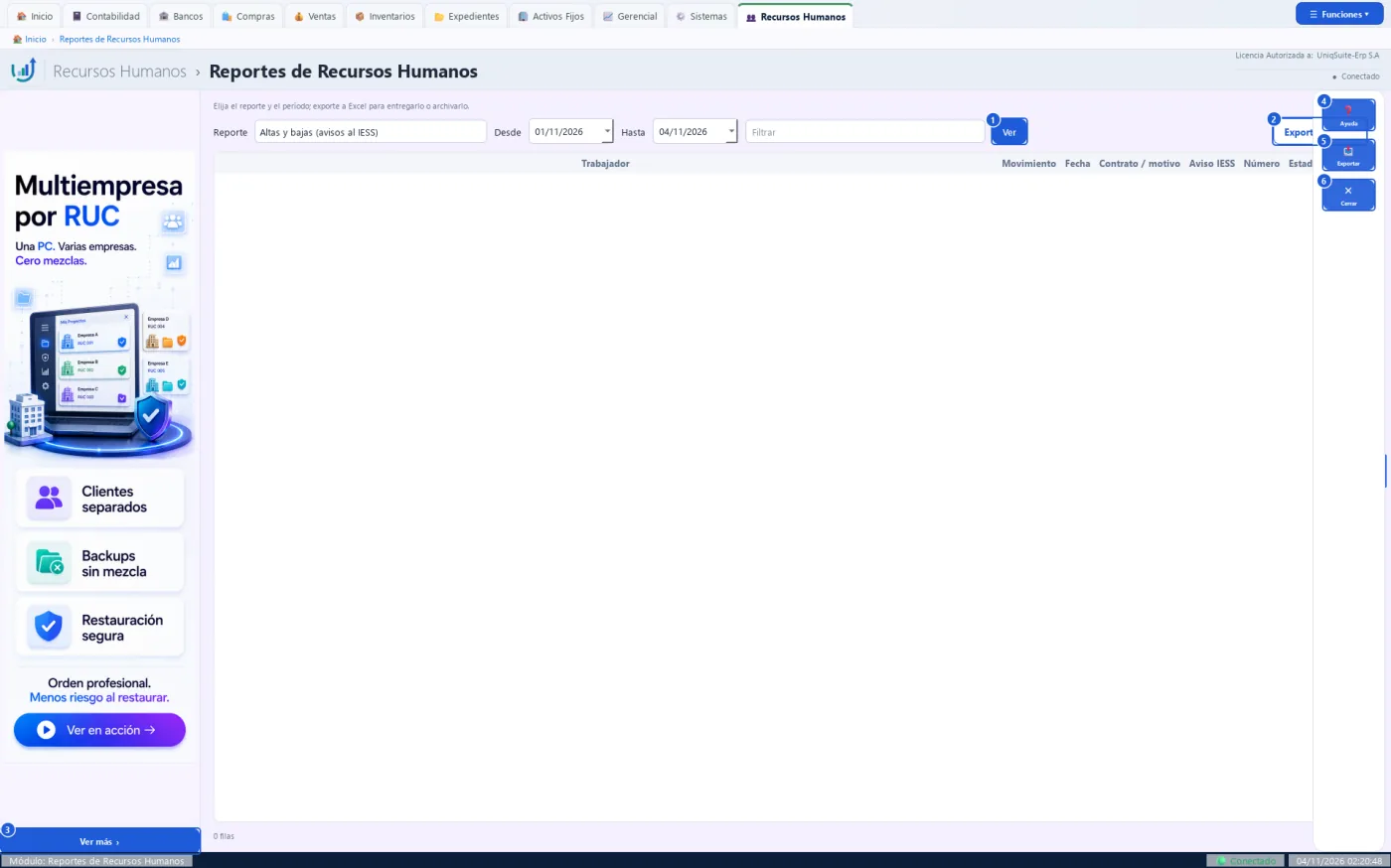
Botones de esta pantalla
| N.º | Botón | Para qué sirve | Beneficio |
|---|---|---|---|
| 1 | Ver | Arma el reporte con las fechas elegidas. | Ve los movimientos del período al instante. |
| 2 | Exportar a Excel | Guarda el reporte en un archivo de Excel y lo abre. | Lo entrega al IESS, al auditor o al archivo. |
| 3 | Ver más | Abre la página del anunciante del banner. | Conoce productos complementarios. |
| 4 | Ayuda | Muestra una ayuda breve de esta pantalla. | Resuelve dudas sin salir del sistema. |
| 5 | Exportar | Hace lo mismo que «Exportar a Excel». | Exporta desde el panel. |
| 6 | Cerrar | Cierra la pantalla. | Sale sin perder nada. |
Practique:
- Abra Recursos Humanos › Personal › Altas y Bajas IESS en la demo.
- Cambie «Desde» al 01/01 del año y pulse «Ver»: la tabla sale con 0 filas.
- Cambie «Reporte» a «Provisiones acumuladas»: las columnas cambian.
- Pulse «Cerrar».
10.4 Asistencia
10.4.1 Registro de Horas y Jornales
Recursos Humanos › Asistencia › Registro de Horas y Jornales
Una grilla semanal, trabajador por día, para anotar jornales, horas normales, extra, nocturnas o unidades a destajo.
Quién la usa: El jefe de personal o el supervisor de campo.
Cuándo: Cada semana, antes de preparar el rol.
Antes de empezar
- Tener trabajadores con contrato vigente.
Qué muestra
- Una fila por trabajador y una columna por día, de lunes a domingo.
- Lo que ya entró a un rol contabilizado queda bloqueado.
Pasos:
- Abra Recursos Humanos › Asistencia › Registro de Horas y Jornales: sale la semana actual.
- Use «◀» o «▶» para cambiar de semana.
- Elija en «Dato» qué va a anotar: jornales, horas normales, extra o unidades.
- Elija el tipo de pago (semanal, quincenal, mensual) o deje «Todos».
- Escriba el valor de cada trabajador en cada día.
- Pulse «Guardar»: abajo sale cuántos cambios se guardaron.
Qué genera en contabilidad
No genera asiento: el rol de pagos toma estas horas y jornales solo.
- Horas suplementarias se pagan con 50 % de recargo; extraordinarias con 100 %.
- La pestaña «Faltas, atrasos y permisos» lleva la bitácora de ausencias.
Errores comunes
| Si pasa esto | Haga esto |
|---|---|
| «valor no válido». | Escriba solo números, con punto decimal. |
| «ya hay … registrados en otras labores». | Ese día ya tiene horas desde otra labor: revise antes de sumar. |
| La grilla sale vacía. | No hay trabajadores activos con ese tipo de pago. |
Relacionadas: Rol de Pagos Masivo (10.5.2), Faltas y Atrasos (10.4.2), Lista de Trabajadores (10.3.1)
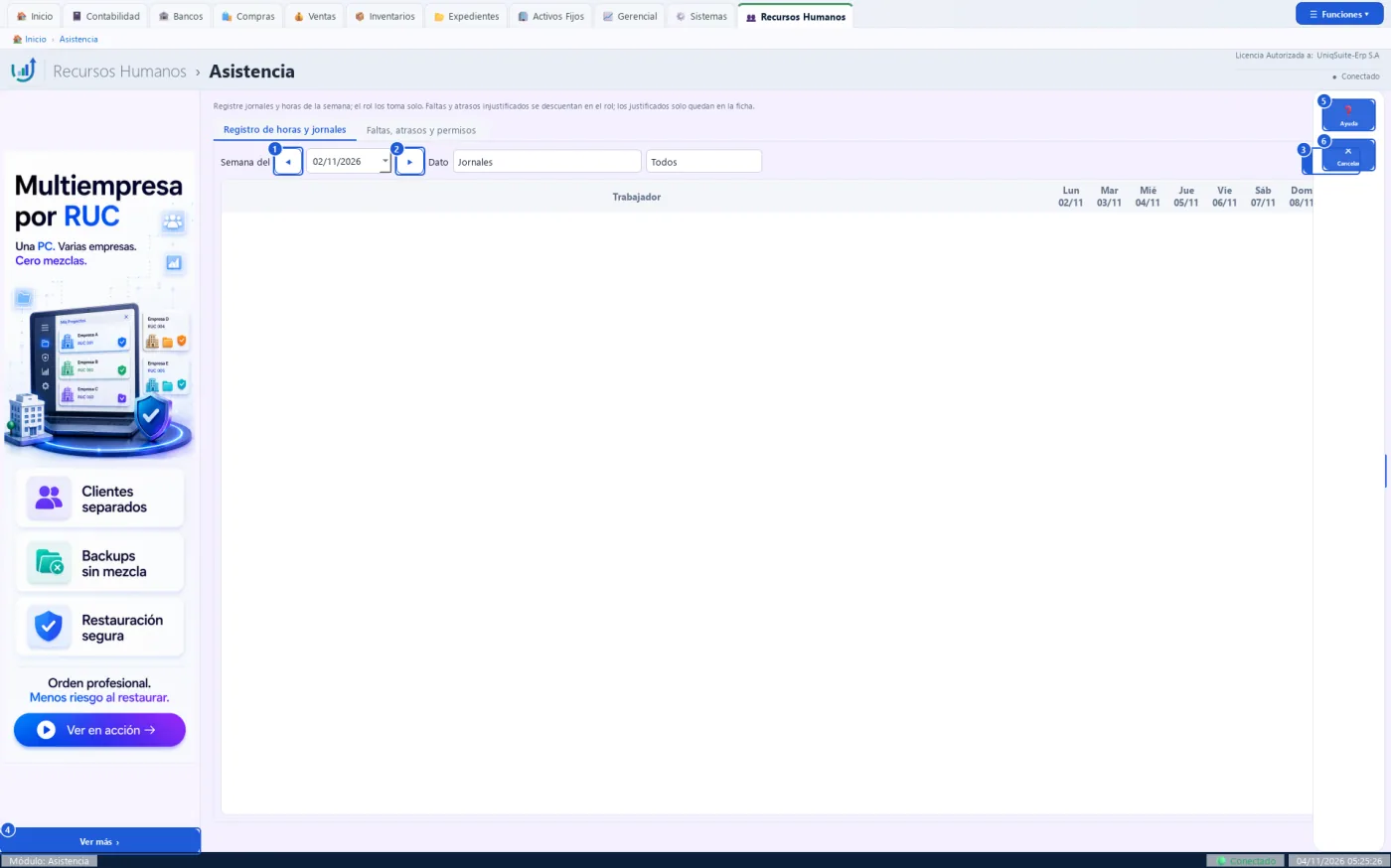
Botones de esta pantalla
| N.º | Botón | Para qué sirve | Beneficio |
|---|---|---|---|
| 1 | ◀ | Pasa a la semana anterior. | Corrige una semana pasada sin escribir la fecha. |
| 2 | ▶ | Pasa a la semana siguiente. | Avanza semana por semana. |
| 3 | Guardar | Graba lo escrito en la grilla. | El rol del período ya lo toma. |
| 4 | Ver más | Abre la página del anunciante del banner. | Conoce productos complementarios. |
| 5 | Ayuda | Muestra una ayuda breve de esta pantalla. | Resuelve dudas sin salir del sistema. |
| 6 | Cancelar | Cierra la pantalla; lo no guardado se pierde. | Sale sin grabar cambios dudosos. |
Practique:
- Abra Recursos Humanos › Asistencia › Registro de Horas y Jornales en la demo.
- Pulse «◀»: la fecha retrocede una semana.
- Cambie «Dato» a «Horas suplementarias (50 %)»: la grilla se recarga.
- La demo general no tiene trabajadores: la grilla sale vacía. Pulse «Cancelar».
10.4.2 Faltas y Atrasos
Recursos Humanos › Asistencia › Faltas y Atrasos
La bitácora de faltas, atrasos, permisos y notas de cada trabajador, por período.
Quién la usa: El jefe de personal o el supervisor.
Cuándo: Cada día que alguien falta o llega tarde, y antes de preparar el rol.
Antes de empezar
- Tener trabajadores con contrato vigente.
Qué muestra
- Trabajador, fecha, hasta, tipo, permiso, días, minutos, justificación, si descuenta, documento y detalle.
Pasos:
- Abra Recursos Humanos › Asistencia › Faltas y Atrasos: se abre la pestaña «Faltas, atrasos y permisos».
- Elija la vista «Faltas y atrasos» y el período en «Desde» y «Hasta».
- Pulse «Ver»: la tabla muestra lo registrado.
- Para anotar una falta, escriba el trabajador por nombre o cédula.
- Pulse «+ Registrar falta, atraso, permiso o nota»: se abre su ficha en la bitácora.
- Llene el registro y acéptelo: la tabla se actualiza.
Qué genera en contabilidad
No genera asiento: el rol de pagos descuenta solo las faltas y atrasos injustificados.
- Lo justificado solo queda en la ficha del trabajador.
- La misma pestaña sirve para la vista «Permisos y licencias».
Errores comunes
| Si pasa esto | Haga esto |
|---|---|
| «Elija un trabajador de la lista». | Escriba el nombre o la cédula y elija de la lista que aparece. |
| La tabla sale vacía. | No hay registros en ese período: amplíe «Desde». |
Relacionadas: Registro de Horas y Jornales (10.4.1), Permisos y Licencias (10.4.3), Rol de Pagos Masivo (10.5.2)
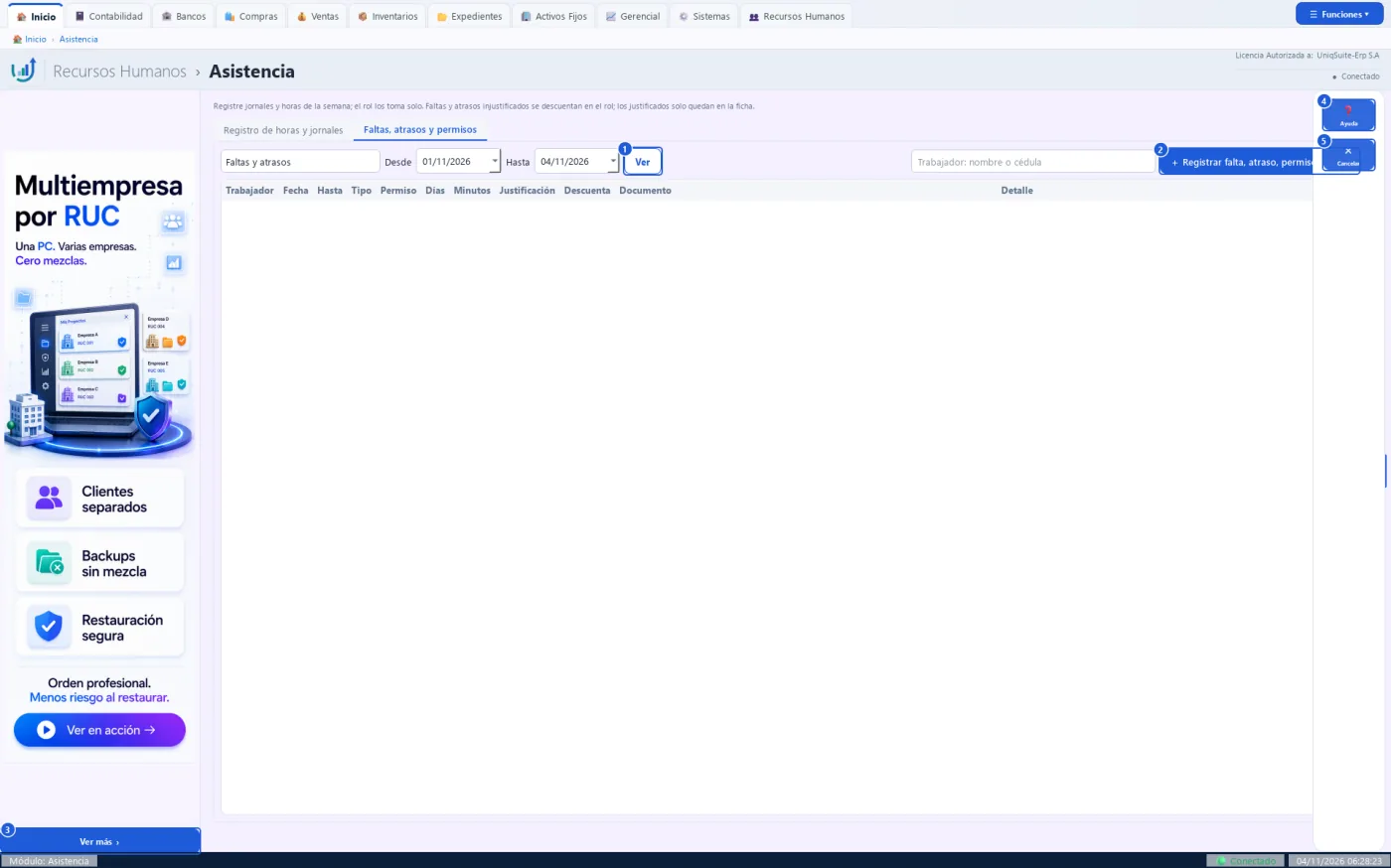
Botones de esta pantalla
| N.º | Botón | Para qué sirve | Beneficio |
|---|---|---|---|
| 1 | Ver | Muestra la bitácora del período y la vista elegidos. | Revisa ausencias sin abrir cada ficha. |
| 2 | + Registrar falta, atraso, permiso o nota | Abre la bitácora en la ficha del trabajador escrito. | Anota la novedad desde la misma pantalla. |
| 3 | Ver más | Abre la página del anunciante del banner. | Conoce productos complementarios. |
| 4 | Ayuda | Muestra una ayuda breve de esta pantalla. | Resuelve dudas sin salir del sistema. |
| 5 | Cancelar | Cierra la pantalla. | Sale sin perder lo ya grabado. |
Practique:
- Abra Recursos Humanos › Asistencia › Faltas y Atrasos en la demo.
- Cambie «Desde» al 1 de enero y pulse «Ver».
- La demo general no tiene trabajadores: la tabla sale vacía.
- Cambie la vista a «Permisos y licencias» y pulse «Ver» otra vez.
- Pulse «Cancelar».
10.4.3 Permisos y Licencias
Recursos Humanos › Asistencia › Permisos y Licencias
La misma bitácora de Asistencia en la vista «Permisos y licencias»: permisos, licencias y calamidades de cada trabajador.
Quién la usa: El jefe de personal.
Cuándo: Cuando un trabajador pide un permiso o presenta un certificado.
Antes de empezar
- Tener creados los tipos de permiso en Recursos Humanos › Básicas › Tipos de Permiso.
Qué muestra
- Trabajador, fecha, hasta, tipo, permiso, días, minutos, justificación, si descuenta, documento y detalle.
Pasos:
- Abra Recursos Humanos › Asistencia › Permisos y Licencias: la vista queda en «Permisos y licencias».
- Elija el período en «Desde» y «Hasta» y pulse «Ver».
- Para anotar un permiso, escriba el trabajador por nombre o cédula.
- Pulse «+ Registrar falta, atraso, permiso o nota»: se abre su ficha en la bitácora.
- Elija el tipo de permiso, las fechas y el documento, y acéptelo.
Qué genera en contabilidad
No genera asiento: el rol descuenta solo los permisos que el tipo marca como descontables.
- El certificado queda como documento en la ficha del trabajador.
Errores comunes
| Si pasa esto | Haga esto |
|---|---|
| «Elija un trabajador de la lista». | Escriba el nombre o la cédula y elija de la lista. |
| La tabla sale vacía. | No hay permisos en ese período: amplíe «Desde». |
Relacionadas: Faltas y Atrasos (10.4.2), Tipos de Permiso (10.2.5), Vacaciones (10.4.4)
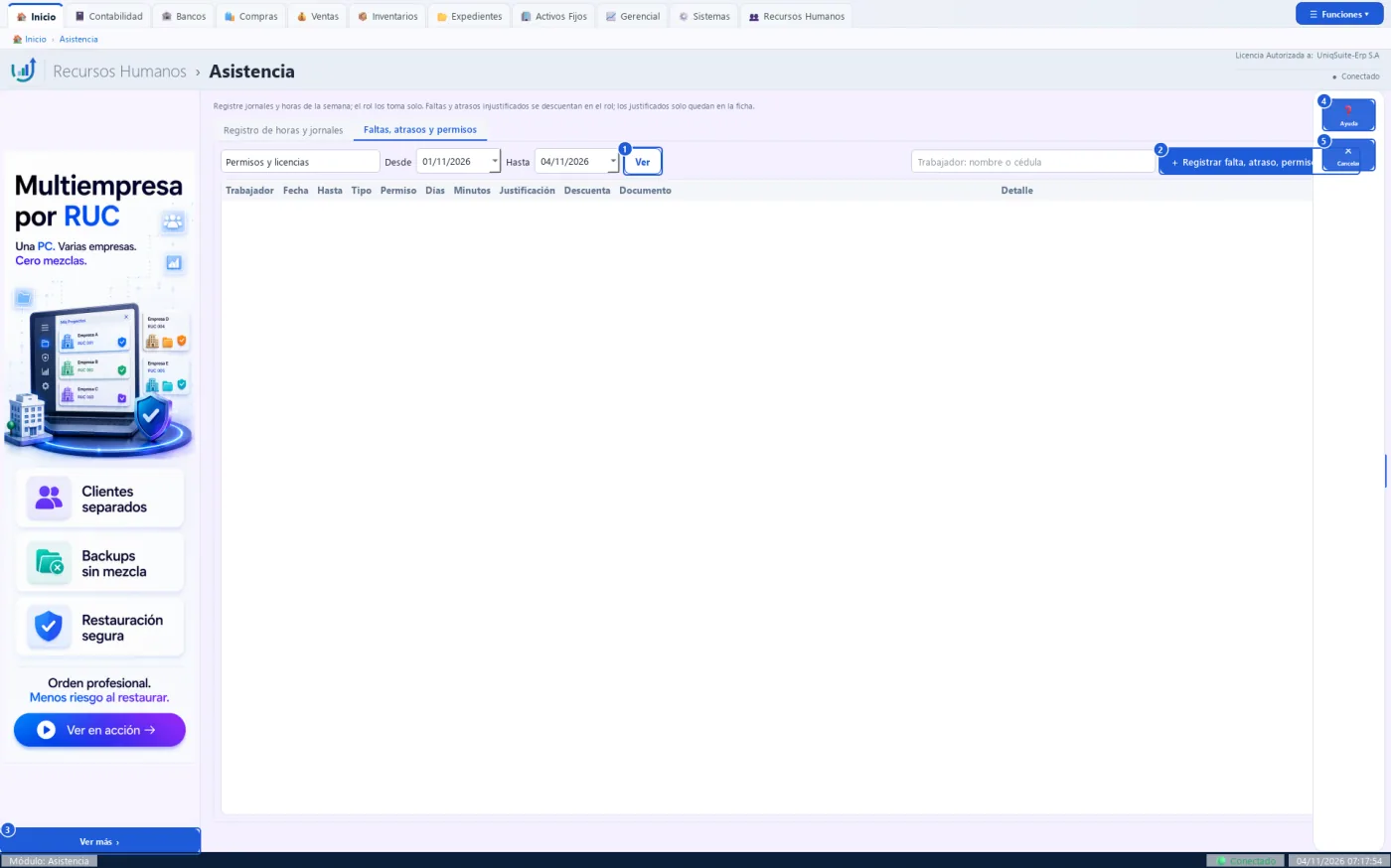
Botones de esta pantalla
| N.º | Botón | Para qué sirve | Beneficio |
|---|---|---|---|
| 1 | Ver | Muestra los permisos y licencias del período. | Revisa ausencias sin abrir cada ficha. |
| 2 | + Registrar falta, atraso, permiso o nota | Abre la bitácora en la ficha del trabajador escrito. | Anota el permiso desde la misma pantalla. |
| 3 | Ver más | Abre la página del anunciante del banner. | Conoce productos complementarios. |
| 4 | Ayuda | Muestra una ayuda breve de esta pantalla. | Resuelve dudas sin salir del sistema. |
| 5 | Cancelar | Cierra la pantalla. | Sale sin perder lo ya grabado. |
Practique:
- Abra Recursos Humanos › Asistencia › Permisos y Licencias en la demo.
- Mire la vista: dice «Permisos y licencias».
- Cambie «Desde» al 1 de enero y pulse «Ver»: sin trabajadores, la tabla sale vacía.
- Pulse «Cancelar».
10.4.4 Vacaciones
Recursos Humanos › Asistencia › Vacaciones
El saldo de vacaciones de cada trabajador, sus períodos, el goce y el pago de días no gozados.
Quién la usa: El jefe de talento humano.
Cuándo: Cuando un trabajador pide vacaciones, y al revisar los saldos acumulados.
Antes de empezar
- Tener al trabajador con su fecha de ingreso en la Ficha del Trabajador.
Qué muestra
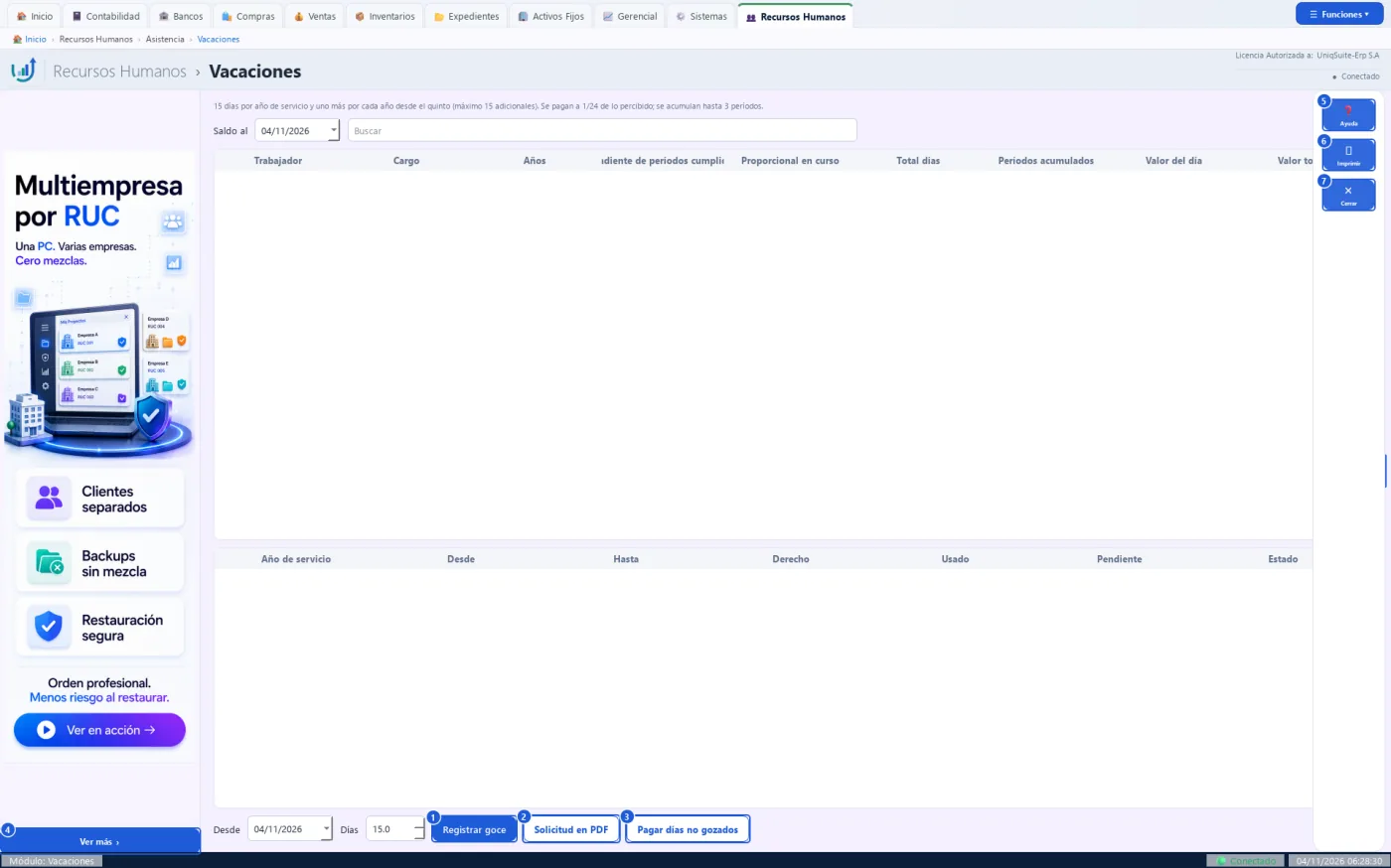
- Arriba, cada trabajador con años, días pendientes de períodos cumplidos, proporcional, total, períodos acumulados, valor del día y valor total.
- Abajo, cada año de servicio con su derecho, lo usado, lo pendiente y si está cumplido.
Pasos:
- Abra Recursos Humanos › Asistencia › Vacaciones.
- Revise «Saldo al»: los días se calculan a esa fecha.
- Elija al trabajador: abajo salen sus años de servicio.
- Escriba el primer día en «Desde» y los días en «Días».
- Pulse «Solicitud en PDF» para que la firme.
- Pulse «Registrar goce»: sale «Vacaciones registradas en la bitácora».
Qué genera en contabilidad
«Pagar días no gozados» crea un rol de vacaciones; su asiento se genera al contabilizarlo.
- 15 días por año y uno más por año desde el quinto, hasta 15 adicionales.
- Se acumulan hasta 3 períodos; el símbolo ⚠ avisa que se pasó.
- La solicitud queda guardada en los documentos del trabajador.
Errores comunes
| Si pasa esto | Haga esto |
|---|---|
| «Elija un trabajador». | Elija su fila en la tabla de arriba. |
| «Solo se pagan días de períodos cumplidos…». | Baje «Días» al saldo cumplido que indica el mensaje. |
Relacionadas: Rol de Pagos Masivo (10.5.2), Ficha del Trabajador (10.3.2), Permisos y Licencias (10.4.3)
Botones de esta pantalla
| N.º | Botón | Para qué sirve | Beneficio |
|---|---|---|---|
| 1 | Registrar goce | Anota en la bitácora los días gozados desde la fecha elegida. | El saldo baja solo. |
| 2 | Solicitud en PDF | Arma la solicitud de vacaciones del trabajador y la abre. | El trabajador firma un documento listo. |
| 3 | Pagar días no gozados | Crea un rol de vacaciones por los días de períodos cumplidos. | Liquida lo pendiente sin calcularlo a mano. |
| 4 | Ver más | Abre la página del anunciante del banner. | Conoce productos complementarios. |
| 5 | Ayuda | Muestra una ayuda breve de esta pantalla. | Resuelve dudas sin salir del sistema. |
| 6 | Imprimir | Hace lo mismo que «Solicitud en PDF». | Imprime la solicitud desde el panel. |
| 7 | Cerrar | Cierra la pantalla. | Sale sin perder nada. |
Practique:
- Abra Recursos Humanos › Asistencia › Vacaciones en la demo.
- Lea la nota de arriba: dice cuántos días da cada año.
- Cambie «Saldo al» al 31 de diciembre: la tabla se recalcula.
- La demo general no tiene trabajadores: las tablas salen vacías.
- Pulse «Cerrar».
10.5 Nómina
10.5.1 Plantillas de Rol
Recursos Humanos › Nómina › Plantillas de Rol
Cada plantilla dice qué conceptos lleva un rol y a qué trabajadores se paga con él.
Quién la usa: El jefe de talento humano o el contador.
Cuándo: Al implementar la nómina o al crear una forma de pago nueva (semanal, quincenal, décimos…).
Antes de empezar
- Tener los conceptos de rol revisados en Básicas.
Qué muestra
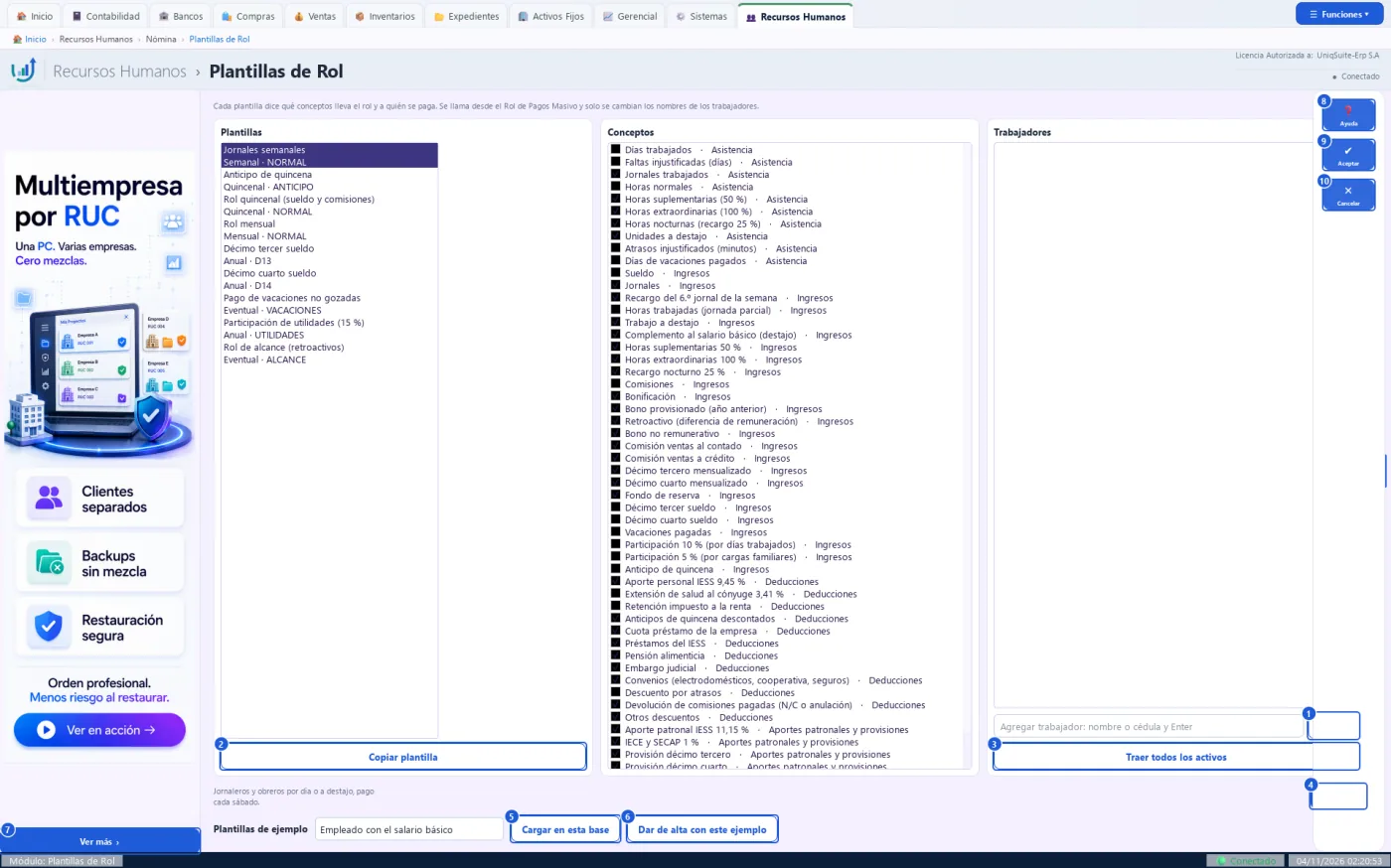
- Tres columnas: plantillas, conceptos con su pestaña y trabajadores.
- Abajo, las plantillas de ejemplo con «Cargar en esta base» y «Dar de alta con este ejemplo».
Pasos:
- Abra Recursos Humanos › Nómina › Plantillas de Rol.
- Elija una plantilla de la lista de la izquierda.
- Marque o desmarque los conceptos que lleva.
- Agregue trabajadores escribiendo nombre o cédula y Enter, o pulse «Traer todos los activos».
- Pulse «Guardar».
Qué genera en contabilidad
No genera asiento.
- El Rol de Pagos Masivo usa la plantilla: solo cambian los trabajadores.
- «Traer todos los activos» no graba: hay que pulsar «Guardar».
- «Cargar en esta base» crea las plantillas y cargos de ejemplo que falten, sin trabajadores.
Errores comunes
| Si pasa esto | Haga esto |
|---|---|
| «Elija un trabajador de la lista». | Escriba parte del nombre y elija uno de la lista. |
| Los trabajadores agregados no quedaron. | Pulse «Guardar» antes de salir. |
Relacionadas: Rol de Pagos Masivo (10.5.2), Conceptos de Rol (10.2.4), Lista de Trabajadores (10.3.1)
Botones de esta pantalla
| N.º | Botón | Para qué sirve | Beneficio |
|---|---|---|---|
| 1 | Quitar | Saca de la plantilla al trabajador elegido. | La lista queda solo con quienes cobran con ella. |
| 2 | Copiar plantilla | Crea una plantilla nueva con los conceptos de la elegida. | Arma una variante en segundos. |
| 3 | Traer todos los activos | Agrega a todos los trabajadores activos. | Llena la plantilla sin buscar uno por uno. |
| 4 | Guardar | Graba los conceptos y los trabajadores de la plantilla. | El próximo rol sale con esta configuración. |
| 5 | Cargar en esta base | Crea las plantillas y los cargos de ejemplo que falten. | Empieza la nómina con modelos ya armados. |
| 6 | Dar de alta con este ejemplo | Abre la ficha de un trabajador nuevo con los datos del ejemplo. | Solo escribe nombres y cédula. |
| 7 | Ver más | Abre la página del anunciante del banner. | Conoce productos complementarios. |
| 8 | Ayuda | Muestra una ayuda breve de esta pantalla. | Resuelve dudas sin salir del sistema. |
| 9 | Aceptar | Hace lo mismo que «Guardar». | Graba desde el panel. |
| 10 | Cancelar | Cierra la pantalla sin grabar. | Sale sin dejar nada a medias. |
Practique:
- Abra Recursos Humanos › Nómina › Plantillas de Rol en la demo.
- Elija «Jornales semanales»: se marcan sus conceptos.
- Elija «Décimo tercer sueldo»: los conceptos marcados cambian.
- Pulse «Cancelar» sin guardar.
10.5.2 Rol de Pagos Masivo
Recursos Humanos › Nómina › Rol de Pagos Masivo
El rol de pagos de todos los trabajadores de una plantilla, del cálculo al pago.
Quién la usa: El jefe de talento humano prepara; el gerente aprueba; el contador contabiliza y paga.
Cuándo: En cada período de pago: semana, quincena o mes.
Antes de empezar
- Tener la plantilla de rol con sus trabajadores.
- Registrar faltas, horas extras y permisos del período.
Qué muestra
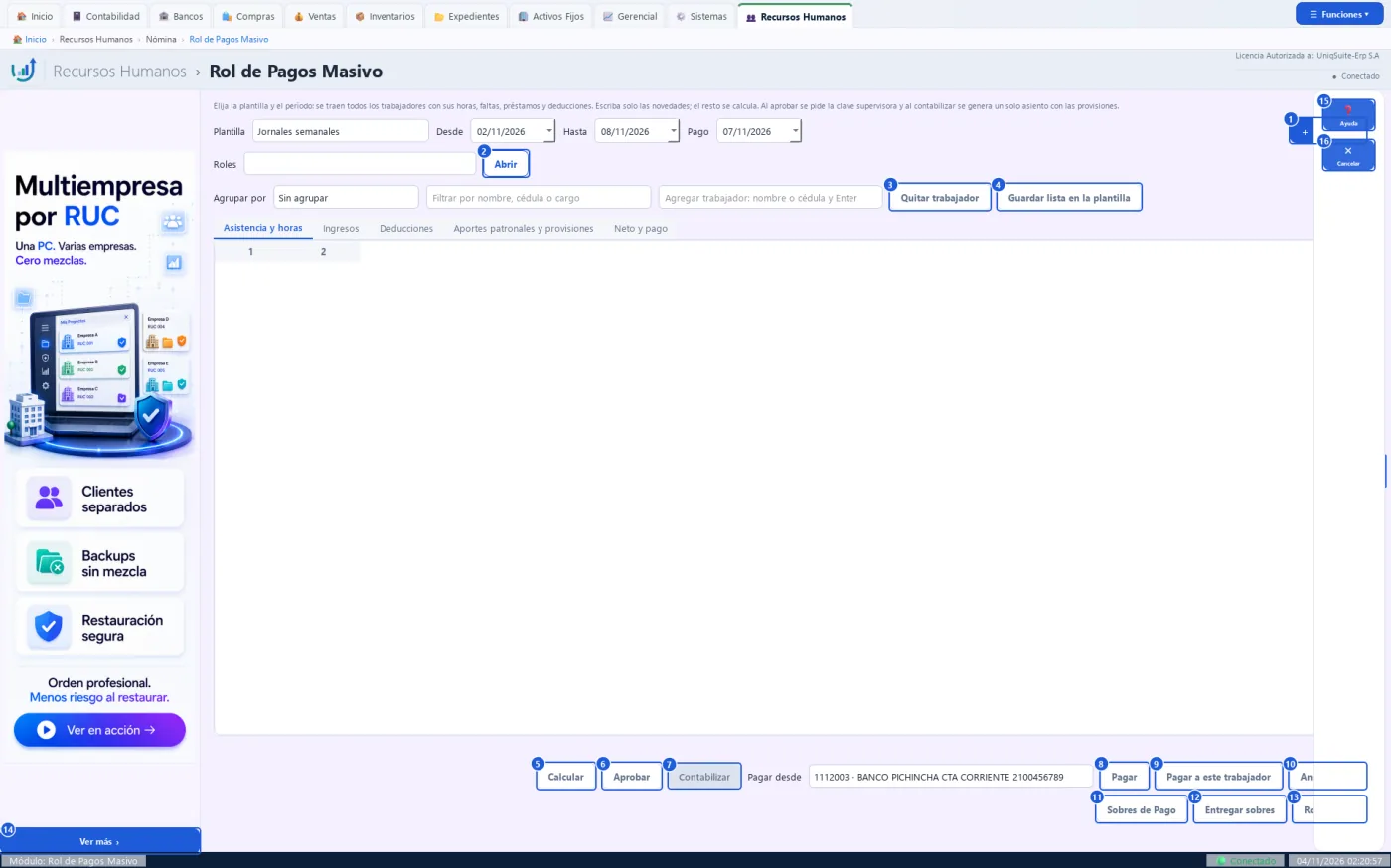
- Las pestañas Asistencia y horas, Ingresos, Deducciones, Aportes patronales y provisiones, y Neto y pago.
- Abajo, los botones del proceso en orden: calcular, aprobar, contabilizar y pagar.
Pasos:
- Abra Recursos Humanos › Nómina › Rol de Pagos Masivo.
- Elija la plantilla y revise «Desde», «Hasta» y «Pago».
- Pulse «+ Nuevo rol»: trae a todos con horas, faltas, préstamos y deducciones.
- Escriba solo las novedades en las pestañas y pulse «Calcular».
- Pulse «Aprobar» y escriba la clave supervisora.
- Pulse «Contabilizar».
- Elija la cuenta en «Pagar desde» y pulse «Pagar».
Qué genera en contabilidad
Contabilizar genera un solo asiento con el rol y las provisiones; pagar genera el egreso, con cheques o una N/D.
- Las cuotas de préstamos y deducciones se descuentan solas.
- Pago por transferencia: genera el archivo para el banco.
- «Anular pago» y anular el rol piden motivo y clave supervisora.
Errores comunes
| Si pasa esto | Haga esto |
|---|---|
| «Elija en la tabla al trabajador que va a pagar». | Elija su fila antes de «Pagar a este trabajador». |
| «Ese trabajador ya está pagado o no tiene neto a recibir». | Revise la pestaña «Neto y pago». |
| «Contabilizar» está atenuado. | Primero pulse «Aprobar». |
Relacionadas: Plantillas de Rol (10.5.1), Lista de Roles (10.5.3), Sobres de Pago (10.8.2)
Botones de esta pantalla
| N.º | Botón | Para qué sirve | Beneficio |
|---|---|---|---|
| 1 | + Nuevo rol | Crea y calcula el rol de la plantilla y del período elegidos. | Trae a todos los trabajadores con sus novedades. |
| 2 | Abrir | Abre el rol elegido en «Roles». | Retoma un rol empezado. |
| 3 | Quitar trabajador | Saca del rol al trabajador elegido. | No paga a quien no corresponde. |
| 4 | Guardar lista en la plantilla | Copia la lista de trabajadores del rol a la plantilla. | El próximo rol arranca con la misma gente. |
| 5 | Calcular | Recalcula el rol con las novedades escritas. | Los totales quedan al día. |
| 6 | Aprobar | Aprueba el rol con la clave supervisora. | Nadie lo cambia sin autorización. |
| 7 | Contabilizar | Genera el asiento del rol con las provisiones. | Un solo asiento, sin digitar. |
| 8 | Pagar | Paga el neto del rol desde la cuenta elegida, con cheques o transferencia. | El egreso y la conciliación quedan listos. |
| 9 | Pagar a este trabajador | Paga solo al trabajador de la fila elegida. | Atiende un pago aparte sin esperar al resto. |
| 10 | Anular pago | Anula el pago con clave supervisora: el rol queda por pagar. | Corrige un pago errado. |
| 11 | Sobres de Pago | Imprime el sobre de cada trabajador. | Cada uno ve el detalle de su pago. |
| 12 | Entregar sobres | Envía cada sobre por correo o WhatsApp en PDF con clave, o lo imprime. | Ahorra papel y entrega al instante. |
| 13 | Rol General | Imprime el rol de todos los trabajadores en una hoja. | El contador lo archiva con el asiento. |
| 14 | Ver más | Abre la página del anunciante del banner. | Conoce productos complementarios. |
| 15 | Ayuda | Muestra una ayuda breve de esta pantalla. | Resuelve dudas sin salir del sistema. |
| 16 | Cancelar | Cierra la pantalla. | Sale sin perder lo ya grabado. |
Practique:
- Abra Recursos Humanos › Nómina › Rol de Pagos Masivo en la demo.
- Mire «Plantilla»: dice «Jornales semanales» y el período de la semana.
- Pase por las pestañas: sin trabajadores, la tabla queda vacía.
- Mire «Pagar desde»: propone una cuenta de bancos.
- Pulse «Cancelar».
10.5.3 Lista de Roles
Recursos Humanos › Nómina › Lista de Roles
Los roles de pagos procesados, con su estado, su asiento y sus totales.
Quién la usa: El jefe de talento humano, el contador o el auditor.
Cuándo: Para revisar un rol pasado, reimprimirlo o retomar uno sin terminar.
Antes de empezar
- Haber hecho al menos un rol en el Rol de Pagos Masivo.
Qué muestra
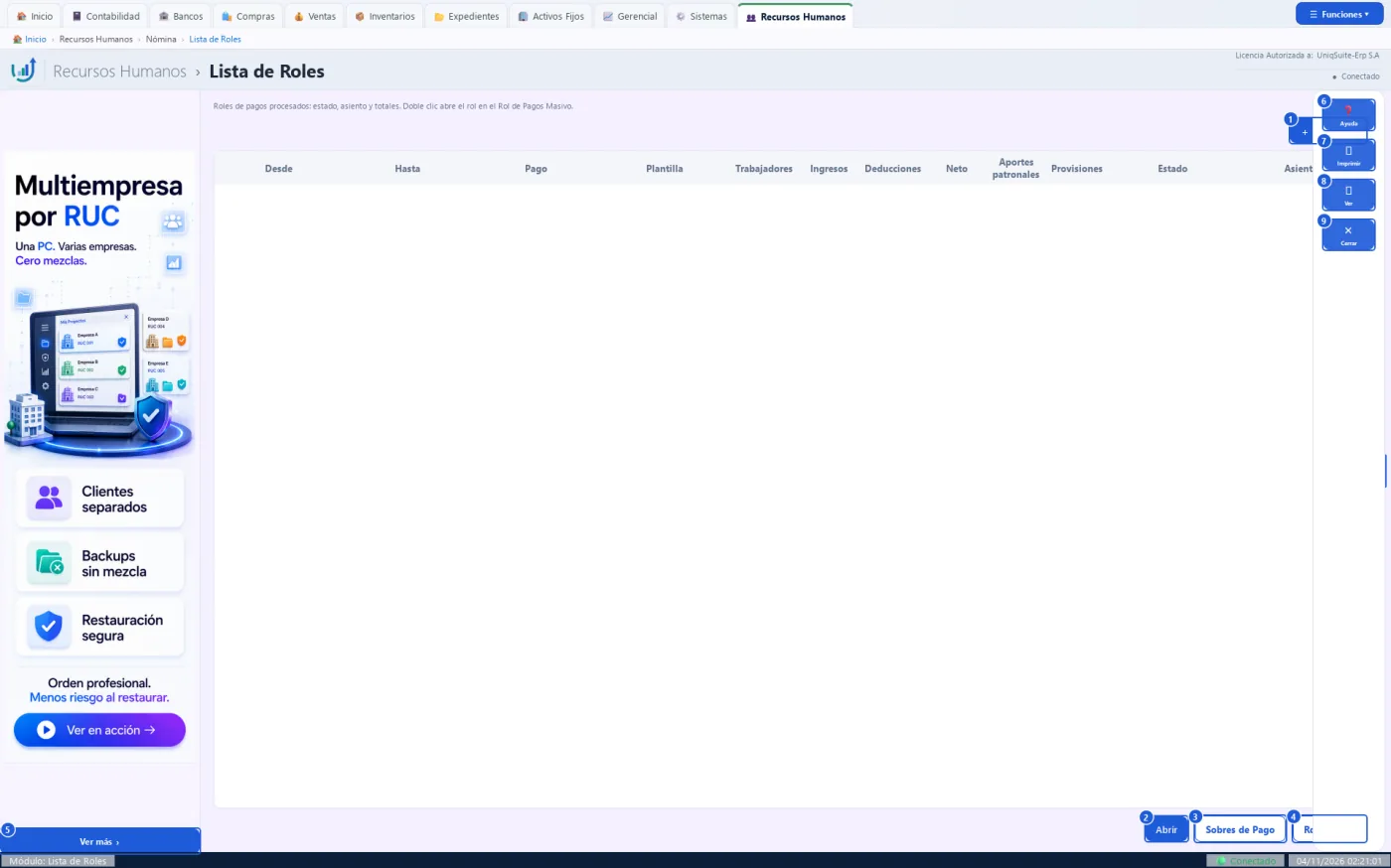
- Desde, hasta, pago, plantilla, trabajadores, ingresos, deducciones, neto, aportes patronales, provisiones, estado y asiento.
Pasos:
- Abra Recursos Humanos › Nómina › Lista de Roles.
- Elija un rol de la tabla.
- Pulse «Abrir», o haga doble clic: se abre en el Rol de Pagos Masivo.
Qué genera en contabilidad
No genera asiento: muestra el asiento de cada rol.
- «Sobres de Pago» y «Rol General» reimprimen el rol elegido.
Errores comunes
| Si pasa esto | Haga esto |
|---|---|
| La tabla sale vacía. | Aún no hay roles: pulse «+ Nuevo rol». |
| «Abrir» no hace nada. | Elija antes una fila. |
Relacionadas: Rol de Pagos Masivo (10.5.2), Rol General (10.8.1), Sobres de Pago (10.8.2)
Botones de esta pantalla
| N.º | Botón | Para qué sirve | Beneficio |
|---|---|---|---|
| 1 | + Nuevo rol | Abre el Rol de Pagos Masivo para un rol nuevo. | Empieza el rol sin buscar el menú. |
| 2 | Abrir | Abre el rol elegido en el Rol de Pagos Masivo. | Retoma o revisa un rol. |
| 3 | Sobres de Pago | Imprime los sobres del rol elegido. | Repone un sobre perdido. |
| 4 | Rol General | Imprime el rol general del rol elegido. | Archiva o entrega al auditor. |
| 5 | Ver más | Abre la página del anunciante del banner. | Conoce productos complementarios. |
| 6 | Ayuda | Muestra una ayuda breve de esta pantalla. | Resuelve dudas sin salir del sistema. |
| 7 | Imprimir | Hace lo mismo que «Rol General». | Imprime desde el panel. |
| 8 | Ver | Hace lo mismo que «Abrir». | Abre el rol desde el panel. |
| 9 | Cerrar | Cierra la lista. | Sale sin perder nada. |
Practique:
- Abra Recursos Humanos › Nómina › Lista de Roles en la demo: la tabla sale vacía.
- Pulse «+ Nuevo rol»: se abre el Rol de Pagos Masivo.
- Cierre el rol con «Cancelar» sin crear nada.
10.5.4 Préstamos a Trabajadores
Recursos Humanos › Nómina › Préstamos a Trabajadores
Los préstamos y anticipos de sueldo que la empresa entrega a sus trabajadores, con su saldo y sus cuotas.
Quién la usa: El jefe de talento humano o el contador.
Cuándo: Al entregar un préstamo o un anticipo, y para revisar cuánto deben los trabajadores.
Antes de empezar
- Tener al trabajador dado de alta en la Ficha del Trabajador.
Qué muestra
- Código, trabajador, obligación, acreedor, cuota, saldo del trabajador, por pagar al acreedor y estado.
- Abajo, cuántas obligaciones hay, cuánto deben los trabajadores y cuánto se debe a los acreedores.
Pasos:
- Abra Recursos Humanos › Nómina › Préstamos a Trabajadores: el filtro «Mostrar» queda en «Préstamos y anticipos de la empresa».
- Pulse «+ Préstamo» y elija al trabajador.
- Escriba monto, cuotas, fecha de entrega, primera cuota y frecuencia.
- Elija en «Entregar desde» el banco, o déjelo vacío para registrar sin asiento.
- Pulse «OK»: el préstamo aparece en la tabla.
Qué genera en contabilidad
Un préstamo entregado desde un banco genera su egreso; el rol descuenta cada cuota en su asiento.
- El Rol de Pagos Masivo trae solas las cuotas vigentes de cada trabajador.
- Anular pide la clave supervisora; si hubo asiento, se genera su reverso.
Errores comunes
| Si pasa esto | Haga esto |
|---|---|
| «No hay trabajadores activos». | Dé de alta al trabajador en su ficha. |
| «Kárdex» y «Anular» no responden. | Elija antes una fila de la tabla. |
Relacionadas: Descuentos a Terceros (10.5.5), Rol de Pagos Masivo (10.5.2), Ficha del Trabajador (10.3.2)
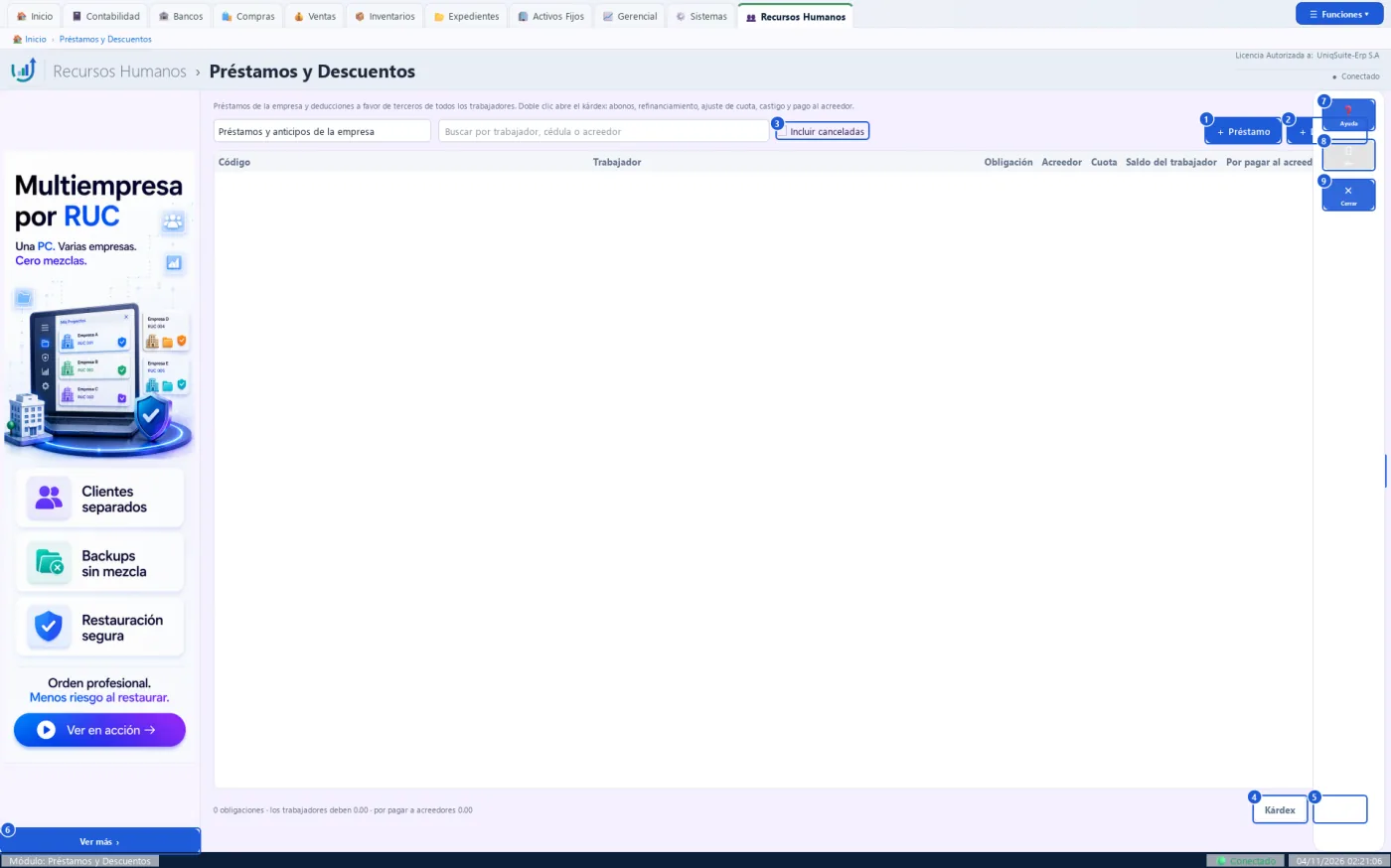
Botones de esta pantalla
| N.º | Botón | Para qué sirve | Beneficio |
|---|---|---|---|
| 1 | + Préstamo | Registra un préstamo o un anticipo de la empresa a un trabajador. | La cuota se descuenta sola en cada rol. |
| 2 | + Deducción | Registra un descuento a favor de un tercero: IESS, pensión alimenticia, embargo, cooperativa… | El rol lo descuenta y queda por pagar al acreedor. |
| 3 | Incluir canceladas | Muestra también las obligaciones ya pagadas o anuladas. | Consulta la historia completa. |
| 4 | Kárdex | Abre el kárdex de la obligación elegida. | Abonos, refinanciamiento, ajuste de cuota y pago al acreedor en un solo lugar. |
| 5 | Anular | Anula la obligación elegida con un motivo y la clave supervisora. | Corrige un error sin borrar nada. |
| 6 | Ver más | Abre la página del anunciante del banner. | Conoce productos complementarios. |
| 7 | Ayuda | Muestra una ayuda breve de esta pantalla. | Resuelve dudas sin salir del sistema. |
| 8 | Ver | Hace lo mismo que «Kárdex». | Abre el kárdex desde el panel. |
| 9 | Cerrar | Cierra la pantalla. | Sale sin perder nada. |
Practique:
- Abra Recursos Humanos › Nómina › Préstamos a Trabajadores en la demo: no hay préstamos.
- Marque «Incluir canceladas»: la tabla se recarga.
- Pulse «+ Préstamo»: avisa «No hay trabajadores activos».
- Pulse «Cerrar».
10.5.5 Descuentos a Terceros
Recursos Humanos › Nómina › Descuentos a Terceros
Los descuentos del rol que se pagan a otro: préstamos del IESS, pensiones alimenticias, embargos, cooperativas, seguros y convenios.
Quién la usa: El jefe de talento humano o el contador.
Cuándo: Al recibir un oficio, un juicio o un convenio que ordena descontar al trabajador.
Antes de empezar
- Tener al trabajador dado de alta en la Ficha del Trabajador.
Qué muestra
- Código, trabajador, obligación, acreedor, cuota, saldo del trabajador, por pagar al acreedor y estado.
- Abajo, cuántas obligaciones hay, cuánto deben los trabajadores y cuánto se debe a los acreedores.
Pasos:
- Abra Recursos Humanos › Nómina › Descuentos a Terceros: el filtro «Mostrar» queda en «Deducciones a favor de terceros».
- Pulse «+ Deducción» y elija al trabajador.
- Elija el tipo y el acreedor, y escriba el oficio, juicio o crédito.
- Escriba la cuota mensual o el % del sueldo, y la fecha «Desde».
- Escriba el saldo total, o 0 si es indefinido.
- Pulse «OK»: la deducción aparece en la tabla.
Qué genera en contabilidad
Un préstamo entregado desde un banco genera su egreso; el rol descuenta cada cuota en su asiento.
- El Rol de Pagos Masivo trae solas las cuotas vigentes de cada trabajador.
- Anular pide la clave supervisora; si hubo asiento, se genera su reverso.
Errores comunes
| Si pasa esto | Haga esto |
|---|---|
| «No hay trabajadores activos». | Dé de alta al trabajador en su ficha. |
| «Kárdex» y «Anular» no responden. | Elija antes una fila de la tabla. |
Relacionadas: Préstamos a Trabajadores (10.5.4), Rol de Pagos Masivo (10.5.2), Calendario de Pagos (10.7.6)
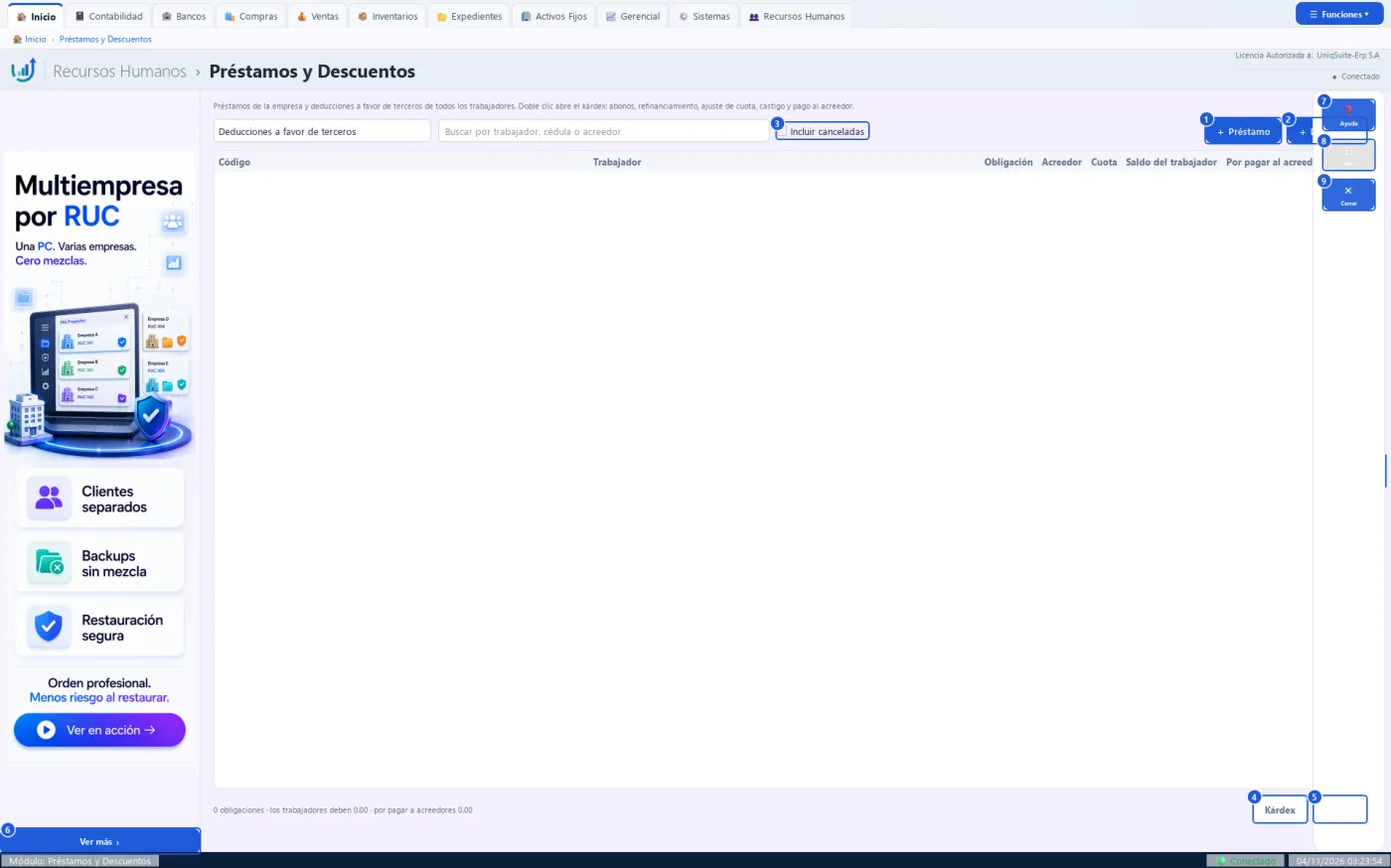
Botones de esta pantalla
| N.º | Botón | Para qué sirve | Beneficio |
|---|---|---|---|
| 1 | + Préstamo | Registra un préstamo o un anticipo de la empresa a un trabajador. | La cuota se descuenta sola en cada rol. |
| 2 | + Deducción | Registra un descuento a favor de un tercero: IESS, pensión alimenticia, embargo, cooperativa… | El rol lo descuenta y queda por pagar al acreedor. |
| 3 | Incluir canceladas | Muestra también las obligaciones ya pagadas o anuladas. | Consulta la historia completa. |
| 4 | Kárdex | Abre el kárdex de la obligación elegida. | Abonos, refinanciamiento, ajuste de cuota y pago al acreedor en un solo lugar. |
| 5 | Anular | Anula la obligación elegida con un motivo y la clave supervisora. | Corrige un error sin borrar nada. |
| 6 | Ver más | Abre la página del anunciante del banner. | Conoce productos complementarios. |
| 7 | Ayuda | Muestra una ayuda breve de esta pantalla. | Resuelve dudas sin salir del sistema. |
| 8 | Ver | Hace lo mismo que «Kárdex». | Abre el kárdex desde el panel. |
| 9 | Cerrar | Cierra la pantalla. | Sale sin perder nada. |
Practique:
- Abra Recursos Humanos › Nómina › Descuentos a Terceros en la demo: no hay deducciones.
- Cambie «Mostrar» a «Préstamos y deducciones»: se ven todas las obligaciones.
- Pulse «+ Deducción»: avisa «No hay trabajadores activos».
- Pulse «Cerrar».
10.6 Beneficios Sociales
10.6.1 Décimo Tercero
Recursos Humanos › Beneficios Sociales › Décimo Tercero
El rol del décimo tercer sueldo, hecho en el Rol de Pagos Masivo con la plantilla «Décimo tercer sueldo».
Quién la usa: El jefe de talento humano prepara; el gerente aprueba; el contador contabiliza y paga.
Cuándo: En diciembre, antes de la fecha de pago que muestra «Pago».
Antes de empezar
- Tener los roles mensuales del año contabilizados: de ahí sale lo percibido.
Qué muestra
- Las mismas pestañas del Rol de Pagos Masivo, con el décimo de cada trabajador.
Pasos:
- Abra Recursos Humanos › Beneficios Sociales › Décimo Tercero: la plantilla ya dice «Décimo tercer sueldo».
- Revise «Desde», «Hasta» y «Pago».
- Pulse «+ Nuevo rol»: trae a todos los trabajadores.
- Pulse «Calcular» y revise la pestaña «Neto y pago».
- Pulse «Aprobar» y escriba la clave supervisora.
- Pulse «Contabilizar» y luego «Pagar».
Qué genera en contabilidad
Contabilizar genera un asiento que usa la provisión acumulada; pagar genera el egreso.
- Un trabajador que lo cobra mensual no aparece con saldo.
- «Anular pago» pide motivo y clave supervisora.
Errores comunes
| Si pasa esto | Haga esto |
|---|---|
| «Contabilizar» está atenuado. | Primero pulse «Aprobar». |
| La tabla sale vacía. | No hay trabajadores en la plantilla: agréguelos y pulse «Guardar lista en la plantilla». |
Relacionadas: Rol de Pagos Masivo (10.5.2), Décimo Cuarto (10.6.2), Lista de Roles (10.5.3)
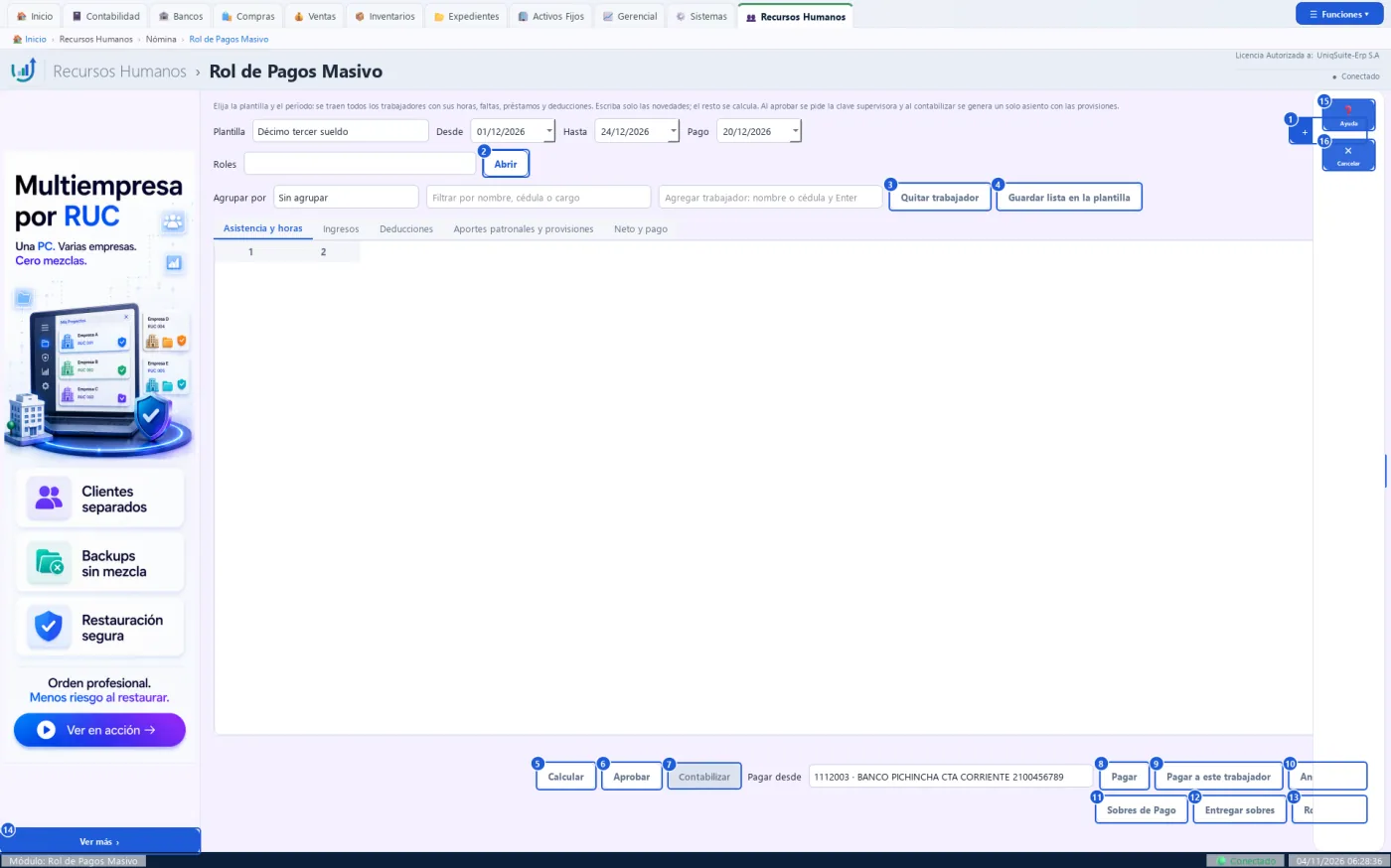
Botones de esta pantalla
| N.º | Botón | Para qué sirve | Beneficio |
|---|---|---|---|
| 1 | + Nuevo rol | Crea y calcula el rol del décimo para el período elegido. | Trae a todos los trabajadores con lo percibido. |
| 2 | Abrir | Abre el rol elegido en «Roles». | Retoma un rol empezado. |
| 3 | Quitar trabajador | Saca del rol al trabajador elegido. | No paga a quien no corresponde. |
| 4 | Guardar lista en la plantilla | Copia la lista de trabajadores del rol a la plantilla. | El próximo año arranca con la misma gente. |
| 5 | Calcular | Recalcula el rol con las novedades escritas. | Los totales quedan al día. |
| 6 | Aprobar | Aprueba el rol con la clave supervisora. | Nadie lo cambia sin autorización. |
| 7 | Contabilizar | Genera el asiento del décimo. | Un solo asiento, sin digitar. |
| 8 | Pagar | Paga el neto desde la cuenta de «Pagar desde», con cheques o transferencia. | El egreso y la conciliación quedan listos. |
| 9 | Pagar a este trabajador | Paga solo al trabajador de la fila elegida. | Atiende un pago aparte sin esperar al resto. |
| 10 | Anular pago | Anula el pago con clave supervisora: el rol queda por pagar. | Corrige un pago errado. |
| 11 | Sobres de Pago | Imprime el sobre de cada trabajador. | Cada uno ve el detalle de su pago. |
| 12 | Entregar sobres | Envía cada sobre por correo o WhatsApp en PDF con clave, o lo imprime. | Ahorra papel y entrega al instante. |
| 13 | Rol General | Imprime el rol de todos los trabajadores en una hoja. | El contador lo archiva con el asiento. |
| 14 | Ver más | Abre la página del anunciante del banner. | Conoce productos complementarios. |
| 15 | Ayuda | Muestra una ayuda breve de esta pantalla. | Resuelve dudas sin salir del sistema. |
| 16 | Cancelar | Cierra la pantalla. | Sale sin perder lo ya grabado. |
Practique:
- Abra Recursos Humanos › Beneficios Sociales › Décimo Tercero en la demo.
- Mire «Plantilla»: dice «Décimo tercer sueldo».
- Mire «Pago»: propone el 20 de diciembre.
- Mire «Pagar desde»: propone una cuenta de bancos.
- Sin trabajadores en la demo no pulse «+ Nuevo rol»: pulse «Cancelar».
10.6.2 Décimo Cuarto
Recursos Humanos › Beneficios Sociales › Décimo Cuarto
El rol del décimo cuarto sueldo, hecho en el Rol de Pagos Masivo con la plantilla «Décimo cuarto sueldo».
Quién la usa: El jefe de talento humano prepara; el gerente aprueba; el contador contabiliza y paga.
Cuándo: En la fecha de pago de su región, la que propone «Pago».
Antes de empezar
- Tener al día los días trabajados de cada trabajador: el décimo cuarto es proporcional a ellos.
Qué muestra
- Las mismas pestañas del Rol de Pagos Masivo, con el décimo de cada trabajador.
Pasos:
- Abra Recursos Humanos › Beneficios Sociales › Décimo Cuarto: la plantilla ya dice «Décimo cuarto sueldo».
- Revise «Desde», «Hasta» y «Pago».
- Pulse «+ Nuevo rol»: trae a todos los trabajadores.
- Pulse «Calcular» y revise la pestaña «Neto y pago».
- Pulse «Aprobar» y escriba la clave supervisora.
- Pulse «Contabilizar» y luego «Pagar».
Qué genera en contabilidad
Contabilizar genera un asiento que usa la provisión acumulada; pagar genera el egreso.
- Un trabajador que lo cobra mensual no aparece con saldo.
- «Anular pago» pide motivo y clave supervisora.
Errores comunes
| Si pasa esto | Haga esto |
|---|---|
| «Contabilizar» está atenuado. | Primero pulse «Aprobar». |
| La tabla sale vacía. | No hay trabajadores en la plantilla: agréguelos y pulse «Guardar lista en la plantilla». |
Relacionadas: Rol de Pagos Masivo (10.5.2), Décimo Tercero (10.6.1), Lista de Roles (10.5.3)
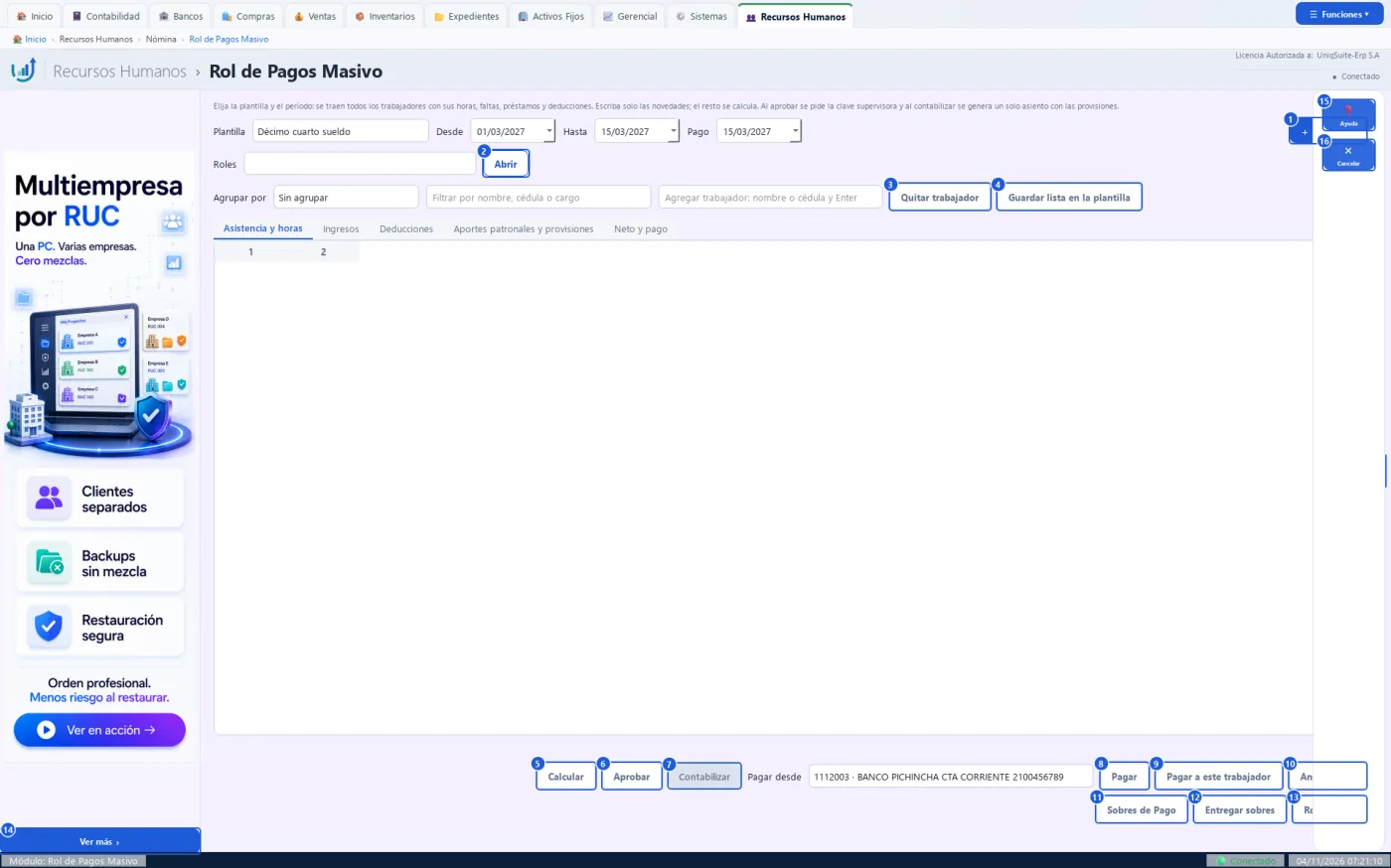
Botones de esta pantalla
| N.º | Botón | Para qué sirve | Beneficio |
|---|---|---|---|
| 1 | + Nuevo rol | Crea y calcula el rol del décimo para el período elegido. | Trae a todos los trabajadores con sus días. |
| 2 | Abrir | Abre el rol elegido en «Roles». | Retoma un rol empezado. |
| 3 | Quitar trabajador | Saca del rol al trabajador elegido. | No paga a quien no corresponde. |
| 4 | Guardar lista en la plantilla | Copia la lista de trabajadores del rol a la plantilla. | El próximo año arranca con la misma gente. |
| 5 | Calcular | Recalcula el rol con las novedades escritas. | Los totales quedan al día. |
| 6 | Aprobar | Aprueba el rol con la clave supervisora. | Nadie lo cambia sin autorización. |
| 7 | Contabilizar | Genera el asiento del décimo. | Un solo asiento, sin digitar. |
| 8 | Pagar | Paga el neto desde la cuenta de «Pagar desde», con cheques o transferencia. | El egreso y la conciliación quedan listos. |
| 9 | Pagar a este trabajador | Paga solo al trabajador de la fila elegida. | Atiende un pago aparte sin esperar al resto. |
| 10 | Anular pago | Anula el pago con clave supervisora: el rol queda por pagar. | Corrige un pago errado. |
| 11 | Sobres de Pago | Imprime el sobre de cada trabajador. | Cada uno ve el detalle de su pago. |
| 12 | Entregar sobres | Envía cada sobre por correo o WhatsApp en PDF con clave, o lo imprime. | Ahorra papel y entrega al instante. |
| 13 | Rol General | Imprime el rol de todos los trabajadores en una hoja. | El contador lo archiva con el asiento. |
| 14 | Ver más | Abre la página del anunciante del banner. | Conoce productos complementarios. |
| 15 | Ayuda | Muestra una ayuda breve de esta pantalla. | Resuelve dudas sin salir del sistema. |
| 16 | Cancelar | Cierra la pantalla. | Sale sin perder lo ya grabado. |
Practique:
- Abra Recursos Humanos › Beneficios Sociales › Décimo Cuarto en la demo.
- Mire «Plantilla»: dice «Décimo cuarto sueldo».
- Mire «Pago»: propone el 15 de marzo.
- Mire «Pagar desde»: propone una cuenta de bancos.
- Sin trabajadores en la demo no pulse «+ Nuevo rol»: pulse «Cancelar».
10.6.3 Fondos de Reserva
Recursos Humanos › Beneficios Sociales › Fondos de Reserva
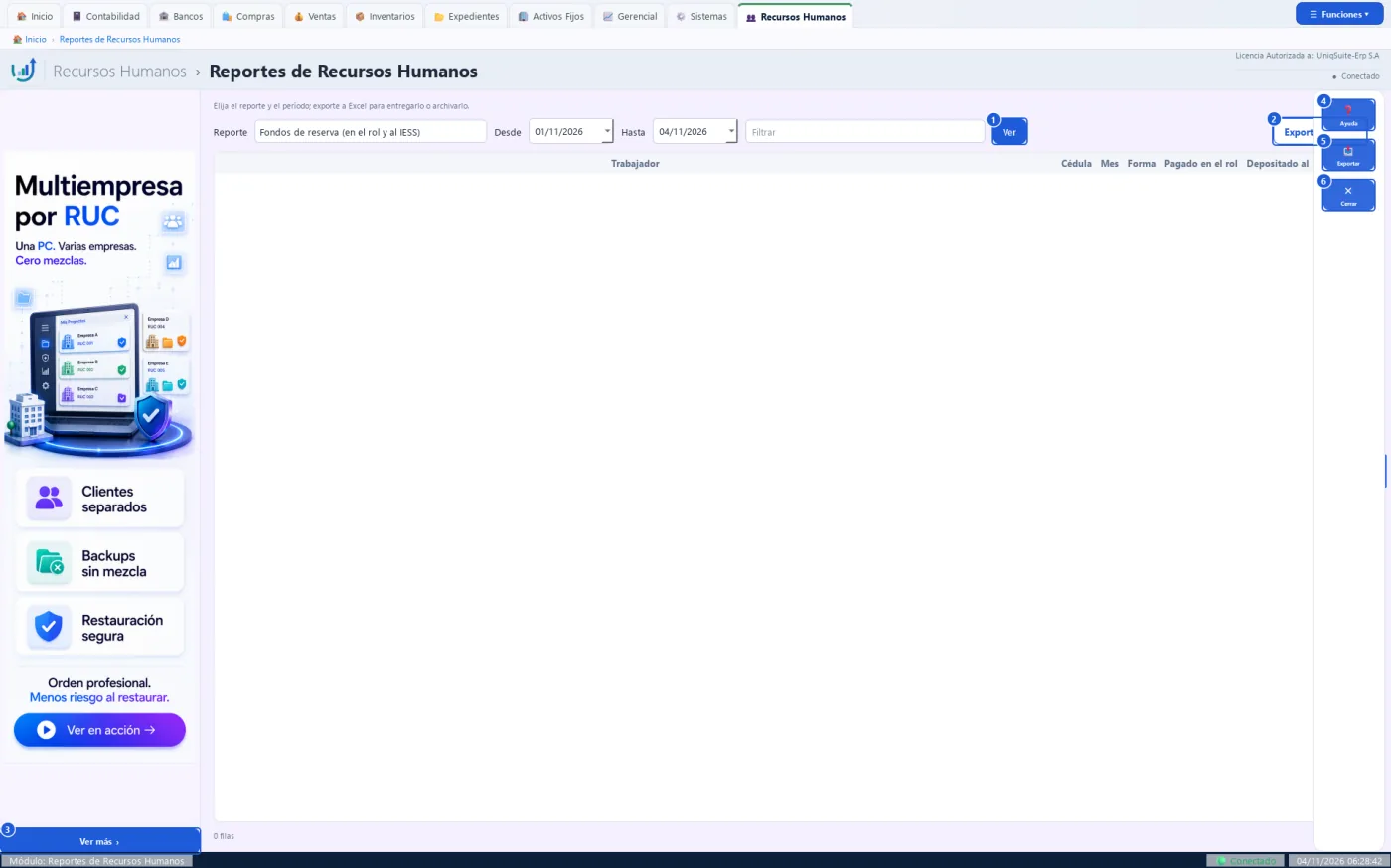
El reporte de fondos de reserva: cuánto se pagó en el rol y cuánto se depositó al IESS, por trabajador y mes.
Quién la usa: El contador o el jefe de talento humano.
Cuándo: Cada mes, al cuadrar la planilla del IESS, y en las auditorías.
Antes de empezar
- Tener roles contabilizados en el período.
Qué muestra
- Trabajador, cédula, mes, forma, lo pagado en el rol y lo depositado al IESS.
- Abajo, el número de filas.
Pasos:
- Abra Recursos Humanos › Beneficios Sociales › Fondos de Reserva: el reporte ya dice «Fondos de reserva (en el rol y al IESS)».
- Elija el período en «Desde» y «Hasta».
- Pulse «Ver».
- Escriba en «Filtrar» para buscar a un trabajador.
- Pulse «Exportar a Excel» para entregarlo o archivarlo.
Qué genera en contabilidad
No genera asiento: lee los roles contabilizados.
- El mismo «Reporte» trae otros informes de Recursos Humanos.
Errores comunes
| Si pasa esto | Haga esto |
|---|---|
| La tabla sale vacía («0 filas»). | No hay roles contabilizados en ese período: amplíe «Desde». |
Relacionadas: Rol de Pagos Masivo (10.5.2), Lista de Roles (10.5.3), Utilidades (10.6.4)
Botones de esta pantalla
| N.º | Botón | Para qué sirve | Beneficio |
|---|---|---|---|
| 1 | Ver | Arma el reporte del período elegido. | Ve los fondos sin sumar roles a mano. |
| 2 | Exportar a Excel | Guarda el reporte en un archivo de Excel. | Lo entrega al auditor o al IESS. |
| 3 | Ver más | Abre la página del anunciante del banner. | Conoce productos complementarios. |
| 4 | Ayuda | Muestra una ayuda breve de esta pantalla. | Resuelve dudas sin salir del sistema. |
| 5 | Exportar | Hace lo mismo que «Exportar a Excel». | Exporta desde el panel. |
| 6 | Cerrar | Cierra la pantalla. | Sale sin perder nada. |
Practique:
- Abra Recursos Humanos › Beneficios Sociales › Fondos de Reserva en la demo.
- Cambie «Desde» al 1 de enero y pulse «Ver».
- La demo general no tiene roles: abajo sale «0 filas».
- Despliegue «Reporte» para ver los otros informes y pulse «Cerrar».
10.6.4 Utilidades
Recursos Humanos › Beneficios Sociales › Utilidades
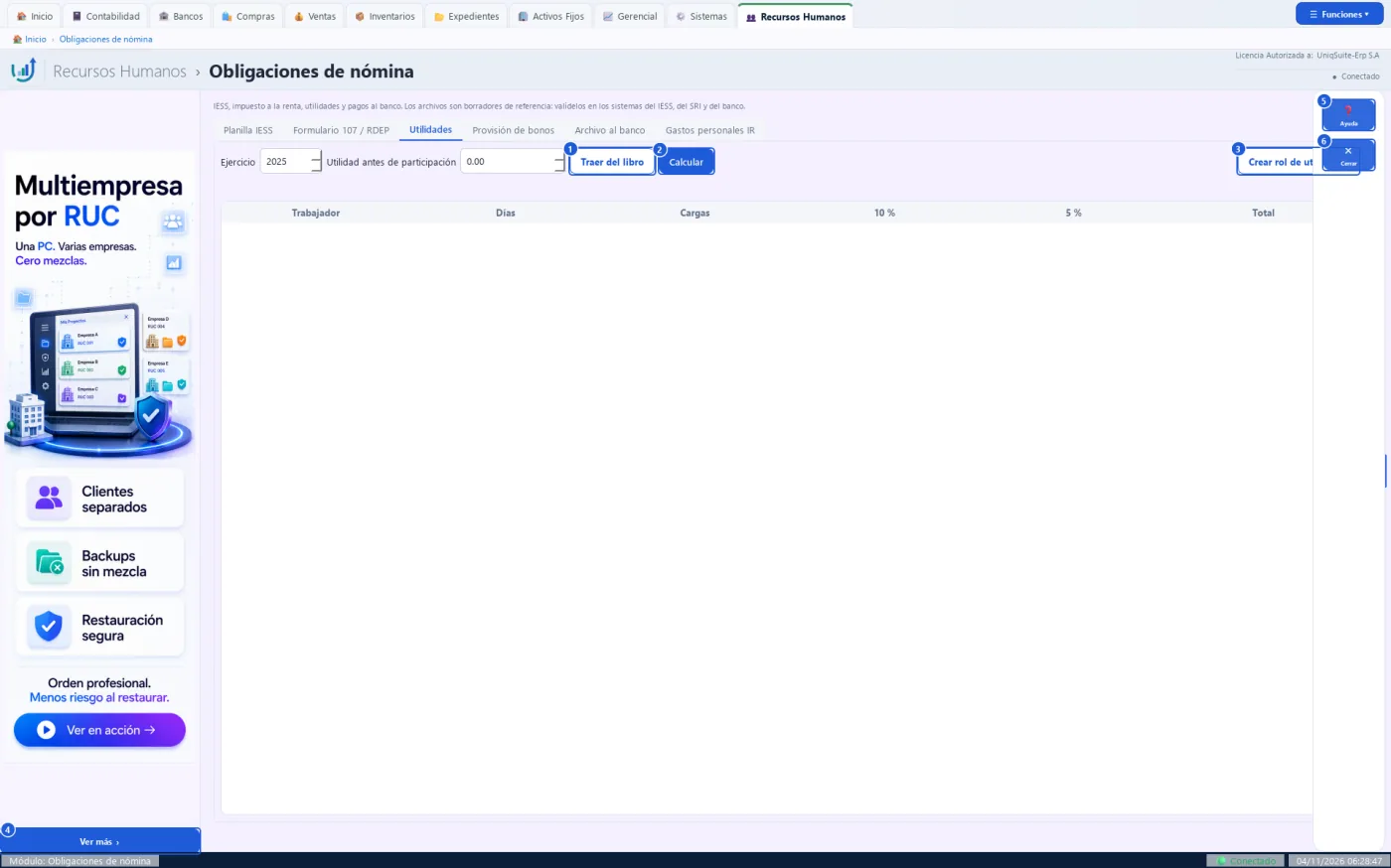
El reparto del 15 % de utilidades a los trabajadores: 10 % por días trabajados y 5 % por cargas familiares.
Quién la usa: El contador.
Cuándo: Al cerrar el ejercicio, antes del 15 de abril del año siguiente.
Antes de empezar
- Tener el ejercicio contabilizado: la utilidad sale del libro.
- Tener las cargas familiares de cada trabajador en su ficha.
Qué muestra
- Trabajador, días, cargas, 10 %, 5 % y total.
- Una línea con el 15 %, el 10 % y el 5 % de la utilidad.
Pasos:
- Abra Recursos Humanos › Beneficios Sociales › Utilidades: se abre la pestaña «Utilidades».
- Elija el «Ejercicio».
- Pulse «Traer del libro»: sale la utilidad antes de participación.
- Corrija el valor si el contador lo indica.
- Pulse «Calcular»: sale el reparto de cada trabajador.
- Pulse «Crear rol de utilidades»: se abre en el Rol de Pagos Masivo.
Qué genera en contabilidad
No genera asiento aquí: el rol de utilidades lo genera al contabilizarlo.
- El rol queda con fecha de pago 15 de abril del año siguiente.
- Solo entran trabajadores con valor a recibir.
Errores comunes
| Si pasa esto | Haga esto |
|---|---|
| «Primero calcule el reparto». | Pulse «Calcular» antes de crear el rol. |
Relacionadas: Rol de Pagos Masivo (10.5.2), Ficha del Trabajador (10.3.2), Fondos de Reserva (10.6.3)
Botones de esta pantalla
| N.º | Botón | Para qué sirve | Beneficio |
|---|---|---|---|
| 1 | Traer del libro | Trae la utilidad del ejercicio desde la contabilidad. | Evita copiar cifras a mano. |
| 2 | Calcular | Reparte el 15 % entre los trabajadores. | Ve cuánto recibe cada uno. |
| 3 | Crear rol de utilidades | Crea el rol del reparto y lo abre en el Rol de Pagos Masivo. | Lo aprueba, contabiliza y paga como cualquier rol. |
| 4 | Ver más | Abre la página del anunciante del banner. | Conoce productos complementarios. |
| 5 | Ayuda | Muestra una ayuda breve de esta pantalla. | Resuelve dudas sin salir del sistema. |
| 6 | Cerrar | Cierra la pantalla. | Sale sin perder nada. |
Practique:
- Abra Recursos Humanos › Beneficios Sociales › Utilidades en la demo.
- Deje «Ejercicio» en 2025 y pulse «Traer del libro».
- Mire «Utilidad antes de participación»: sale la utilidad del libro, o 0,00 si hubo pérdida.
- Pulse «Calcular»: sin trabajadores, la tabla queda vacía.
- Pulse «Cerrar».
10.6.5 Provisión de Bonos
Recursos Humanos › Beneficios Sociales › Provisión de Bonos
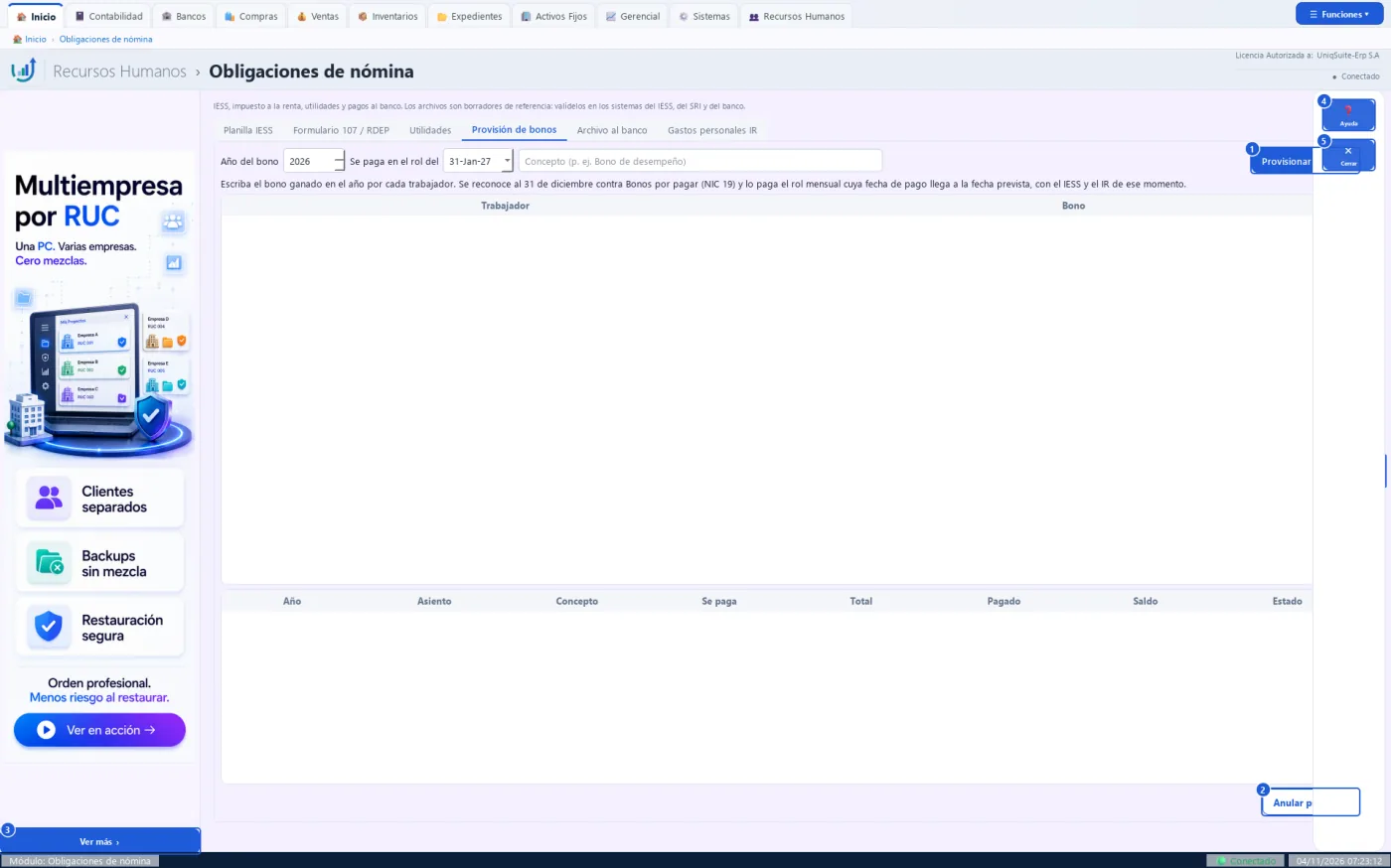
El bono ganado en el año por cada trabajador, reconocido al 31 de diciembre contra Bonos por pagar.
Quién la usa: El contador.
Cuándo: Al cerrar el año, cuando la empresa ya decidió los bonos que pagará después.
Antes de empezar
- Tener trabajadores activos.
- Saber el monto del bono de cada uno.
Qué muestra
- Arriba, cada trabajador con su bono.
- Abajo, las provisiones grabadas: año, asiento, concepto, fecha de pago, total, pagado, saldo y estado.
Pasos:
- Abra Recursos Humanos › Beneficios Sociales › Provisión de Bonos: se abre la pestaña «Provisión de bonos».
- Elija el «Año del bono» y la fecha en «Se paga en el rol del».
- Escriba el concepto, por ejemplo «Bono de desempeño».
- Escriba el bono de cada trabajador en la columna «Bono».
- Pulse «Provisionar al 31-dic»: sale el número del asiento y el total.
Qué genera en contabilidad
Genera un asiento en el Diario General al 31 de diciembre contra Bonos por pagar (NIC 19).
- Lo paga el rol mensual que llega a la fecha prevista.
- El IESS y el impuesto a la renta se calculan al pagarlo.
- «Anular provisión» pide motivo y clave supervisora, y genera el reverso.
Errores comunes
| Si pasa esto | Haga esto |
|---|---|
| «Valor no válido en la fila …». | Escriba solo números, con punto decimal. |
| «Elija la provisión que va a anular». | Elija su fila en la tabla de abajo. |
Relacionadas: Rol de Pagos Masivo (10.5.2), Utilidades (10.6.4), Lista de Roles (10.5.3)
Botones de esta pantalla
| N.º | Botón | Para qué sirve | Beneficio |
|---|---|---|---|
| 1 | Provisionar al 31-dic | Graba la provisión del año con su asiento. | El gasto queda en el año correcto. |
| 2 | Anular provisión | Anula la provisión elegida con motivo y clave supervisora. | Corrige un error sin borrar nada. |
| 3 | Ver más | Abre la página del anunciante del banner. | Conoce productos complementarios. |
| 4 | Ayuda | Muestra una ayuda breve de esta pantalla. | Resuelve dudas sin salir del sistema. |
| 5 | Cerrar | Cierra la pantalla. | Sale sin perder nada. |
Practique:
- Abra Recursos Humanos › Beneficios Sociales › Provisión de Bonos en la demo.
- Mire «Se paga en el rol del»: propone el 31 de enero del año siguiente.
- Cambie «Año del bono»: la fecha de pago cambia sola.
- Sin trabajadores en la demo no provisione nada: pulse «Cerrar».
10.6.6 Liquidación y Finiquito
Recursos Humanos › Beneficios Sociales › Liquidación y Finiquito
El cálculo de lo que se paga a un trabajador que sale de la empresa: sueldo pendiente, décimos, vacaciones, desahucio e indemnización, menos lo que debe.
Quién la usa: El jefe de talento humano, con la clave supervisora del contador o del gerente.
Cuándo: Cuando un trabajador renuncia, es despedido o termina su contrato.
Antes de empezar
- Tener al trabajador en la Lista de Trabajadores, con su sueldo y su fecha de ingreso.
- Tener contabilizados los roles anteriores a la salida.
Qué muestra
- Arriba, cada rubro con su base de cálculo, ingreso, deducción y aporte de la empresa.
- Una línea con los años de servicio, los ingresos, las deducciones y el neto.
- Abajo, las liquidaciones grabadas con su estado, asiento, acta del SUT y aviso del IESS.
Pasos:
- Abra Recursos Humanos › Beneficios Sociales › Liquidación y Finiquito.
- Escriba el nombre o la cédula del trabajador y elíjalo de la lista.
- Elija el «Motivo» de la salida.
- Elija la fecha de «Salida» y la de «Pago».
- Pulse «Simular»: salen los rubros con su base de cálculo, sin grabar nada.
- Pulse «Guardar»: la liquidación queda en borrador.
- Pulse «Contabilizar» y escriba la clave supervisora.
- Elija la cuenta en «Pagar desde» y pulse «Pagar».
Qué genera en contabilidad
Al contabilizar genera el asiento de la liquidación; al pagar, un egreso (DE) con su cheque o transferencia.
- Al contabilizar, el trabajador queda retirado.
- «Acta de finiquito» y «Carta de terminación» abren el documento en PDF.
- El aviso de salida del IESS se registra dentro de los 3 días siguientes.
- «Anular pago» devuelve la liquidación a «por pagar»; «Anular» pide motivo y clave.
Errores comunes
| Si pasa esto | Haga esto |
|---|---|
| «Elija un trabajador de la lista.» | Escriba el nombre y elíjalo de la lista que se despliega. |
| «El trabajador ya tiene una liquidación contabilizada.» | Ábrala en la lista de abajo con «Abrir». |
| Aviso de un rol sin contabilizar que incluye al trabajador. | Contabilice o corrija ese rol antes de liquidar. |
| «La liquidación ya se pagó: anule primero el pago». | Pulse «Anular pago» y luego «Anular». |
Relacionadas: Lista de Trabajadores (10.3.1), Rol de Pagos Masivo (10.5.2), Altas y Bajas IESS (10.3.5)
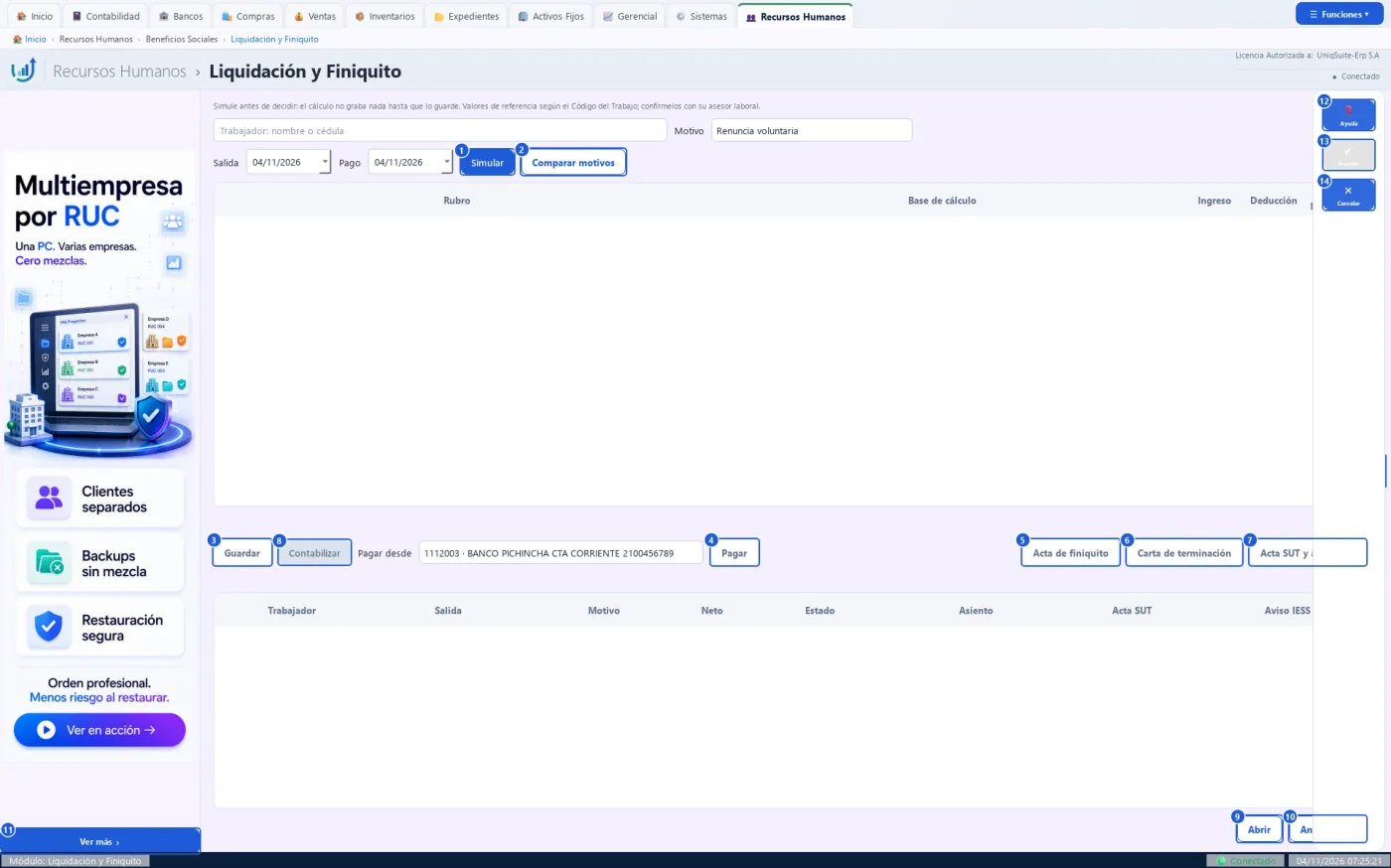
Botones de esta pantalla
| N.º | Botón | Para qué sirve | Beneficio |
|---|---|---|---|
| 1 | Simular | Calcula la liquidación del trabajador, sin grabar nada. | Ve el valor antes de comprometerse. |
| 2 | Comparar motivos | Muestra el neto con cada motivo de salida. | Elige el motivo sabiendo cuánto cuesta. |
| 3 | Guardar | Graba la simulación como liquidación en borrador. | La retoma después sin recalcular. |
| 4 | Pagar | Paga la liquidación contabilizada con cheque o transferencia. | El egreso sale del banco con su comprobante. |
| 5 | Acta de finiquito | Abre el acta de finiquito del trabajador en PDF. | La imprime para firmarla. |
| 6 | Carta de terminación | Abre la carta de terminación en PDF. | Entrega un documento formal. |
| 7 | Acta SUT y aviso IESS | Registra el número del acta en el SUT y del aviso de salida del IESS. | Deja constancia de los trámites legales. |
| 8 | Contabilizar | Contabiliza la liquidación con clave supervisora y retira al trabajador. | El gasto y la deuda quedan en el libro. |
| 9 | Abrir | Abre la liquidación elegida en la lista de abajo. | La revisa o la continúa. |
| 10 | Anular pago | Anula el pago con motivo y clave supervisora. | Corrige un pago sin borrar nada. |
| 11 | Ver más | Abre la página del anunciante del banner. | Conoce productos complementarios. |
| 12 | Ayuda | Muestra una ayuda breve de esta pantalla. | Resuelve dudas sin salir del sistema. |
| 13 | Aceptar | Hace lo mismo que «Guardar». | Graba desde el panel. |
| 14 | Cancelar | Cierra la pantalla. | Sale sin grabar lo no guardado. |
Practique:
- Abra Recursos Humanos › Beneficios Sociales › Liquidación y Finiquito en la demo.
- Despliegue «Motivo»: salen nueve motivos, desde «Renuncia voluntaria» hasta «Jubilación».
- Pulse «Simular» sin trabajador: sale «Elija un trabajador de la lista.»
- La demo general no tiene trabajadores: pulse «Cancelar».
10.7 Obligaciones
10.7.1 Gastos Personales IR
Recursos Humanos › Obligaciones › Gastos Personales IR
Los gastos personales que cada trabajador proyecta para el año: rebajan su impuesto a la renta.
Quién la usa: El jefe de talento humano o el contador.
Cuándo: En enero, cuando el trabajador entrega su formulario de gastos personales, o si lo cambia.
Antes de empezar
- Tener a los trabajadores activos y sus cargas familiares en la ficha.
- Tener el formulario de gastos personales firmado por cada trabajador.
Qué muestra
- Cada trabajador activo con sus cargas familiares y sus gastos proyectados.
Pasos:
- Abra Recursos Humanos › Obligaciones › Gastos Personales IR: se abre la pestaña «Gastos personales IR».
- Haga doble clic en la columna «Gastos personales proyectados» del trabajador.
- Escriba el total del año.
- Pulse «Guardar».
Qué genera en contabilidad
No genera asiento: cambia la retención del impuesto a la renta en los roles siguientes.
- La rebaja es el 18 % de los gastos, con un tope según las cargas familiares.
- Sale en el Formulario 107 y en el RDEP del año.
Errores comunes
| Si pasa esto | Haga esto |
|---|---|
| «Valor no válido en la fila …». | Escriba solo números, con punto decimal. |
Relacionadas: Formulario 107 (10.7.2), RDEP (10.7.3), Ficha del Trabajador (10.3.2)
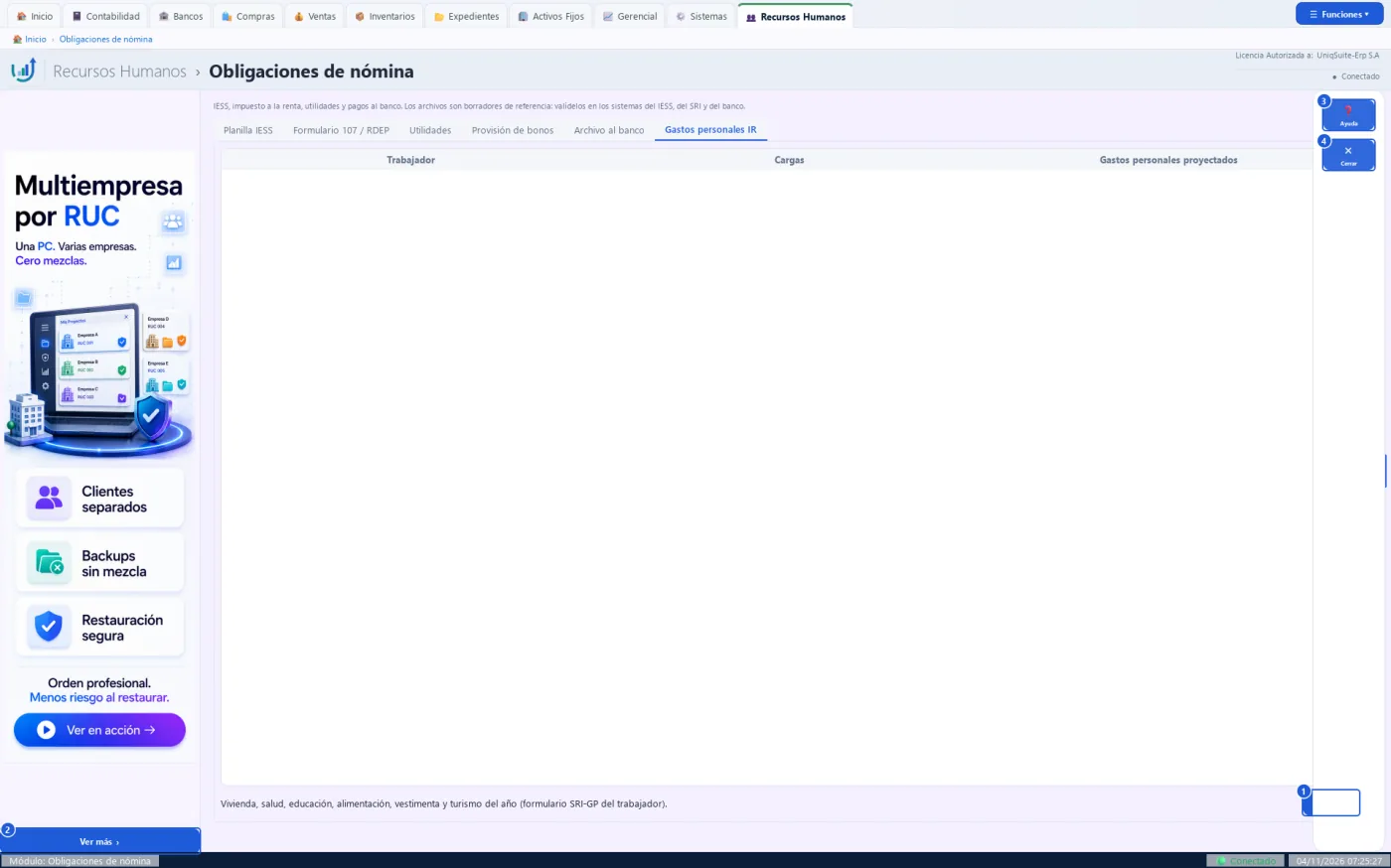
Botones de esta pantalla
| N.º | Botón | Para qué sirve | Beneficio |
|---|---|---|---|
| 1 | Guardar | Graba los gastos personales de todos los trabajadores. | La retención del IR baja desde el próximo rol. |
| 2 | Ver más | Abre la página del anunciante del banner. | Conoce productos complementarios. |
| 3 | Ayuda | Muestra una ayuda breve de esta pantalla. | Resuelve dudas sin salir del sistema. |
| 4 | Cerrar | Cierra la pantalla. | Sale sin perder lo ya grabado. |
Practique:
- Abra Recursos Humanos › Obligaciones › Gastos Personales IR en la demo.
- Mire las pestañas de arriba: son las seis obligaciones de nómina.
- La demo general no tiene trabajadores: la tabla sale vacía.
- Lea la nota de abajo: dice qué gastos entran.
- Pulse «Cerrar».
10.7.2 Formulario 107
Recursos Humanos › Obligaciones › Formulario 107
El comprobante anual de retenciones de cada trabajador (Formulario 107): lo que ganó, lo que aportó al IESS y el impuesto que se le retuvo.
Quién la usa: El contador o el jefe de talento humano.
Cuándo: Hasta enero del año siguiente: se entrega a cada trabajador para su declaración.
Antes de empezar
- Tener contabilizados los roles del año.
- Tener los gastos personales de cada trabajador (10.7.1).
Qué muestra
- Por trabajador: ingresos gravados, participación, décimos, fondo de reserva, aporte al IESS, base imponible, rebaja por gastos personales, impuesto causado, retenido y diferencia.
Pasos:
- Abra Recursos Humanos › Obligaciones › Formulario 107: se abre la pestaña «Formulario 107 / RDEP».
- Elija el «Año».
- Pulse «Ver»: sale el resumen del impuesto a la renta de cada trabajador.
- Elija al trabajador en la tabla.
- Pulse «Formulario 107 (PDF)»: se abre el formulario listo para imprimir y firmar.
Qué genera en contabilidad
No genera asiento: lee los roles contabilizados y pagados del año.
- Hasta febrero, el «Año» propone el año anterior.
- Los archivos son borradores: se validan en los sistemas del SRI.
Errores comunes
| Si pasa esto | Haga esto |
|---|---|
| La tabla sale vacía. | No hay roles contabilizados ese año: cambie el «Año». |
| «Elija un trabajador.» | Haga clic en su fila antes de pulsar «Formulario 107 (PDF)». |
Relacionadas: RDEP (10.7.3), Gastos Personales IR (10.7.1), Lista de Roles (10.5.3)
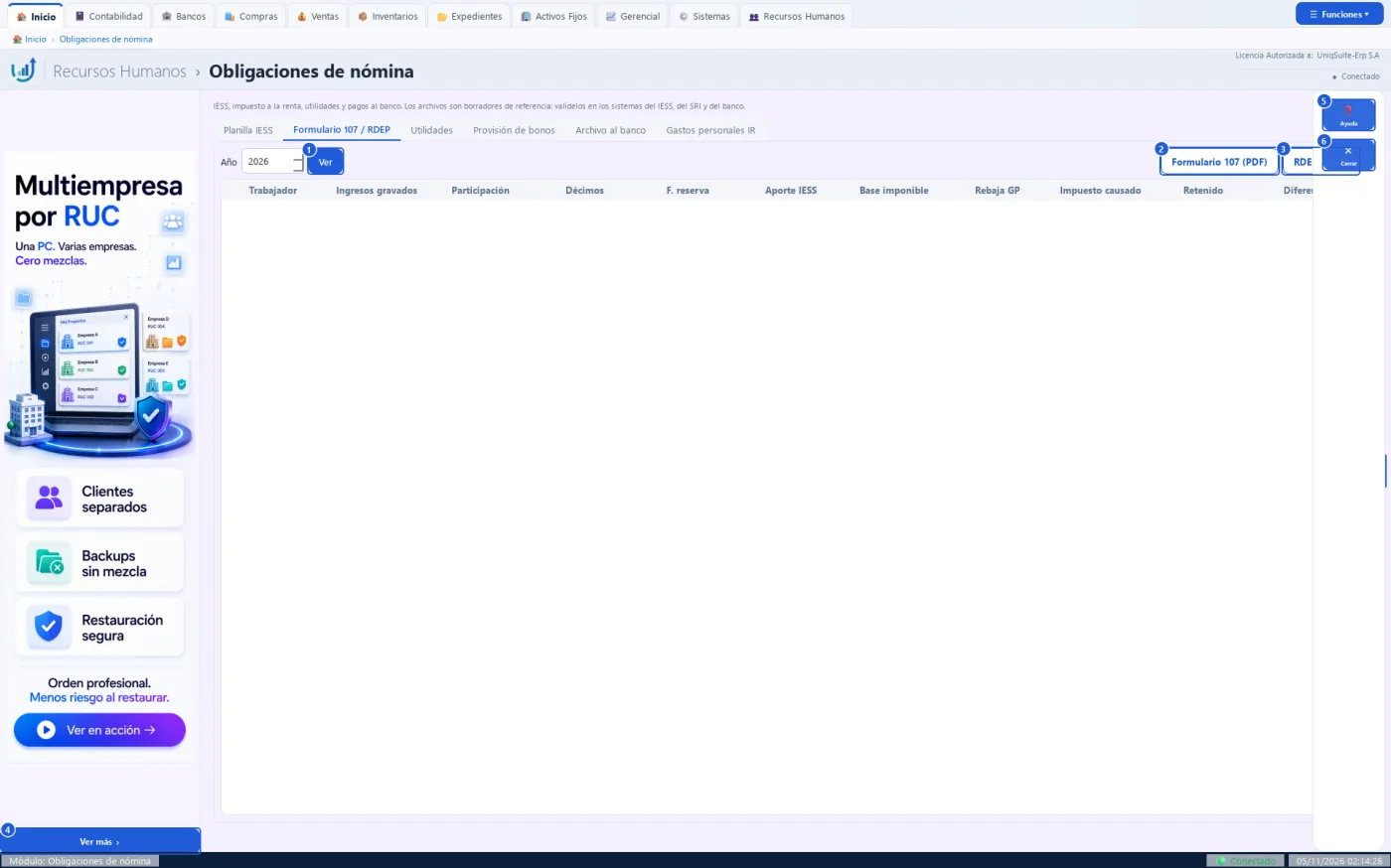
Botones de esta pantalla
| N.º | Botón | Para qué sirve | Beneficio |
|---|---|---|---|
| 1 | Ver | Arma el resumen del impuesto a la renta del año. | Revisa las retenciones de todos a la vez. |
| 2 | Formulario 107 (PDF) | Abre el Formulario 107 del trabajador elegido en PDF. | Lo entrega listo para firmar. |
| 3 | RDEP (XML) | Graba el anexo RDEP del año en XML y abre su carpeta. | Evita digitar el anexo en el DIMM. |
| 4 | Ver más | Abre la página del anunciante del banner. | Conoce productos complementarios. |
| 5 | Ayuda | Muestra una ayuda breve de esta pantalla. | Resuelve dudas sin salir del sistema. |
| 6 | Cerrar | Cierra la pantalla. | Sale sin perder nada. |
Practique:
- Abra Recursos Humanos › Obligaciones › Formulario 107 en la demo.
- Pulse «Ver»: la demo general no tiene roles y la tabla sale vacía.
- Pulse «Formulario 107 (PDF)» sin elegir a nadie: sale «Elija un trabajador.»
- Pulse «Cerrar».
10.7.3 RDEP
Recursos Humanos › Obligaciones › RDEP
El anexo RDEP: el resumen anual de las retenciones de todos los trabajadores, en el archivo XML que pide el SRI.
Quién la usa: El contador o el jefe de talento humano.
Cuándo: Una vez al año, en enero o febrero, según el noveno dígito del RUC.
Antes de empezar
- Tener contabilizados los roles del año.
- Tener los gastos personales de cada trabajador (10.7.1).
Qué muestra
- Por trabajador: ingresos gravados, participación, décimos, fondo de reserva, aporte al IESS, base imponible, rebaja por gastos personales, impuesto causado, retenido y diferencia.
Pasos:
- Abra Recursos Humanos › Obligaciones › RDEP: se abre la pestaña «Formulario 107 / RDEP».
- Elija el «Año».
- Pulse «Ver»: sale el resumen del impuesto a la renta de cada trabajador.
- Pulse «RDEP (XML)»: el archivo se graba y se abre su carpeta.
- Valide el archivo en el programa DIMM del SRI y súbalo.
Qué genera en contabilidad
No genera asiento: lee los roles contabilizados y pagados del año.
- Hasta febrero, el «Año» propone el año anterior.
- Los archivos son borradores: se validan en los sistemas del SRI.
Errores comunes
| Si pasa esto | Haga esto |
|---|---|
| La tabla sale vacía. | No hay roles contabilizados ese año: cambie el «Año». |
| «Elija un trabajador.» | Haga clic en su fila antes de pulsar «Formulario 107 (PDF)». |
Relacionadas: Formulario 107 (10.7.2), Gastos Personales IR (10.7.1), Lista de Roles (10.5.3)
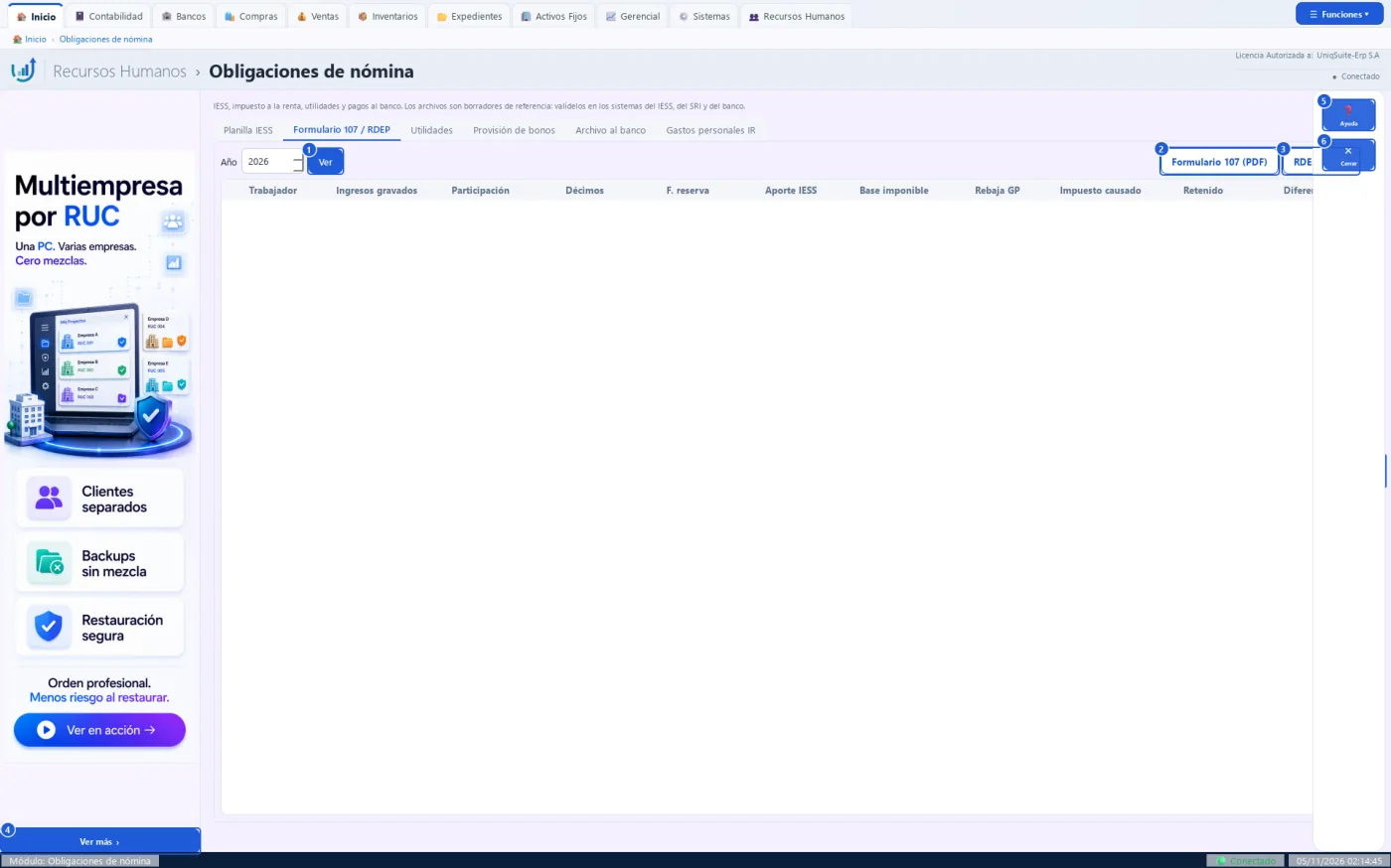
Botones de esta pantalla
| N.º | Botón | Para qué sirve | Beneficio |
|---|---|---|---|
| 1 | Ver | Arma el resumen del impuesto a la renta del año. | Revisa las retenciones de todos a la vez. |
| 2 | Formulario 107 (PDF) | Abre el Formulario 107 del trabajador elegido en PDF. | Lo entrega listo para firmar. |
| 3 | RDEP (XML) | Graba el anexo RDEP del año en XML y abre su carpeta. | Evita digitar el anexo en el DIMM. |
| 4 | Ver más | Abre la página del anunciante del banner. | Conoce productos complementarios. |
| 5 | Ayuda | Muestra una ayuda breve de esta pantalla. | Resuelve dudas sin salir del sistema. |
| 6 | Cerrar | Cierra la pantalla. | Sale sin perder nada. |
Practique:
- Abra Recursos Humanos › Obligaciones › RDEP en la demo.
- Pulse «Ver»: la demo general no tiene roles y la tabla sale vacía.
- Pulse «RDEP (XML)»: abajo sale la ruta del archivo y se abre su carpeta.
- Pulse «Cerrar».
10.7.4 Planilla IESS
Recursos Humanos › Obligaciones › Planilla IESS
La planilla del IESS del mes: materia gravada y aportes de cada trabajador, para cuadrar y pagar.
Quién la usa: El jefe de talento humano o el contador.
Cuándo: Cada mes, antes del 15 del mes siguiente, que es cuando vence el pago.
Antes de empezar
- Tener contabilizados los roles del mes.
Qué muestra
- Cédula, trabajador y materia gravada.
- Aporte personal 9,45 %, cónyuge 3,41 %, patronal 11,15 %, IECE y SECAP.
- Fondo de reserva, préstamos del IESS y total a pagar.
- Una última fila con los totales.
Pasos:
- Abra Recursos Humanos › Obligaciones › Planilla IESS: se abre la pestaña «Planilla IESS».
- Elija el «Año» y el «Mes».
- Pulse «Ver»: sale cada trabajador y una fila «TOTAL».
- Pulse «Exportar a Excel» para cuadrar con el portal del IESS.
- Pulse «Pagos de planilla IESS» para registrar el pago del mes.
Qué genera en contabilidad
No genera asiento aquí: el pago al IESS genera un egreso en Bancos desde «Pagos de planilla IESS».
- El Excel lleva en el título el número patronal y la sucursal.
- Lo pagado sale en el Calendario de Pagos como «Pagado».
Errores comunes
| Si pasa esto | Haga esto |
|---|---|
| Solo sale la fila «TOTAL» en cero. | No hay roles contabilizados en ese mes: cambie el «Mes». |
Relacionadas: Calendario de Pagos (10.7.6), Rol de Pagos Masivo (10.5.2), Fondos de Reserva (10.6.3)
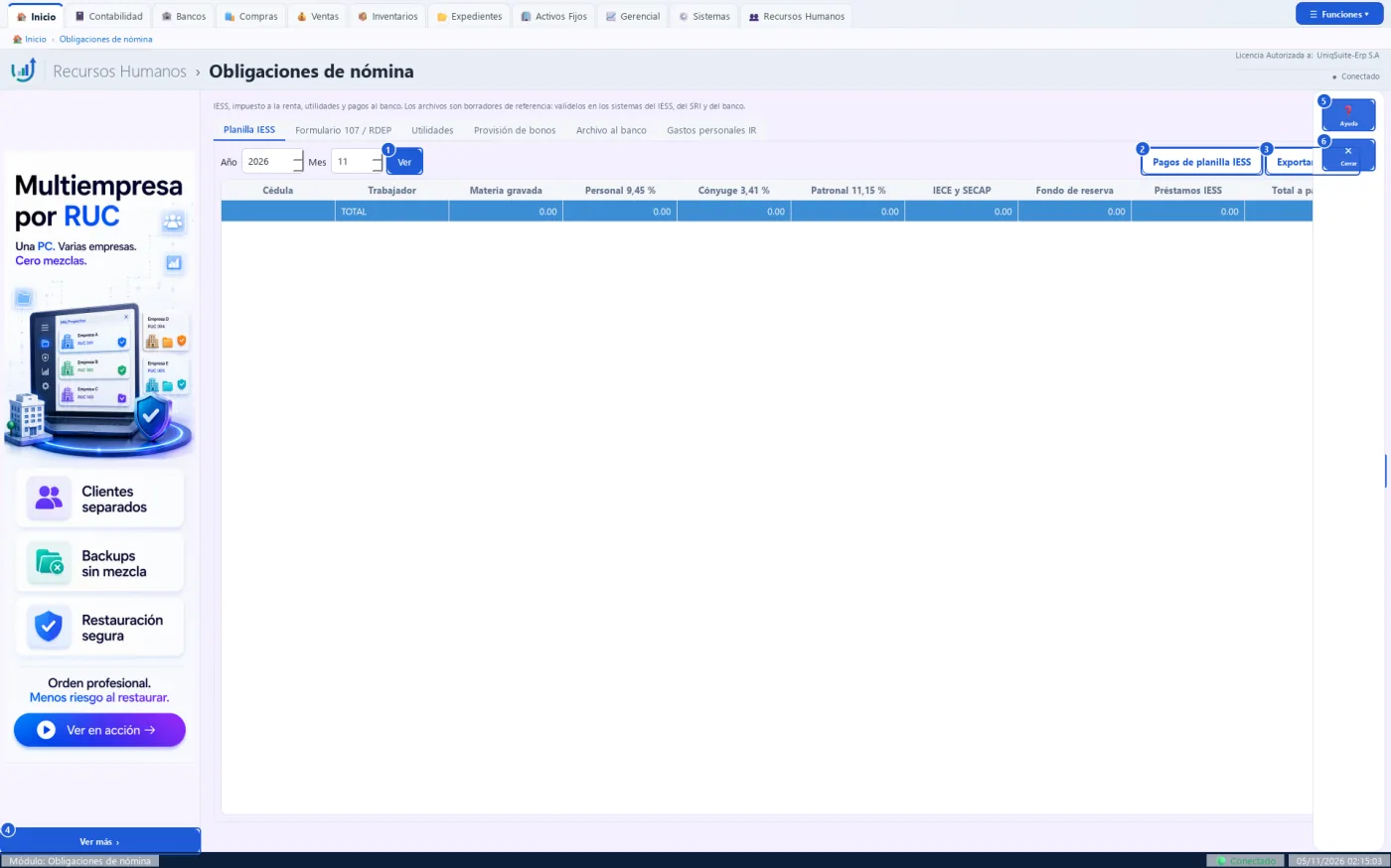
Botones de esta pantalla
| N.º | Botón | Para qué sirve | Beneficio |
|---|---|---|---|
| 1 | Ver | Arma la planilla del mes elegido. | Ve los aportes sin sumar roles a mano. |
| 2 | Pagos de planilla IESS | Abre los pagos al IESS del año para registrar o anular uno. | El pago queda con su comprobante y su egreso. |
| 3 | Exportar a Excel | Guarda la planilla en Excel, con su fila de totales. | La cuadra con el portal del IESS. |
| 4 | Ver más | Abre la página del anunciante del banner. | Conoce productos complementarios. |
| 5 | Ayuda | Muestra una ayuda breve de esta pantalla. | Resuelve dudas sin salir del sistema. |
| 6 | Cerrar | Cierra la pantalla. | Sale sin perder nada. |
Practique:
- Abra Recursos Humanos › Obligaciones › Planilla IESS en la demo.
- Deje el mes actual y pulse «Ver».
- La demo general no tiene roles: sale solo la fila «TOTAL» en 0.00.
- Pulse «Cerrar».
10.7.5 Archivo de Pagos al Banco
Recursos Humanos › Obligaciones › Archivo de Pagos al Banco
El archivo con los pagos de un rol para subirlo a la banca electrónica y acreditar los sueldos.
Quién la usa: El tesorero o el jefe de talento humano.
Cuándo: El día de pago, después de contabilizar el rol.
Antes de empezar
- Tener el rol contabilizado o pagado.
- Tener la cuenta bancaria y el banco de cada trabajador en su ficha.
Qué muestra
- Cuántos pagos lleva el archivo y dónde quedó.
- Los trabajadores sin cuenta bancaria o con banco sin código, si los hay.
Pasos:
- Abra Recursos Humanos › Obligaciones › Archivo de Pagos al Banco: se abre la pestaña «Archivo al banco».
- Elija el «Rol».
- Elija el «Formato» de su banco: viene el de la Configuración de RRHH.
- Escriba la cuenta de la empresa.
- Pulse «Generar archivo»: se graba y se abre su carpeta.
Qué genera en contabilidad
No genera asiento: el pago del rol se contabiliza en el Rol de Pagos Masivo.
- El archivo sale en el formato del banco (.csv o .txt).
- Es un borrador: revíselo en la banca electrónica antes de aprobarlo.
Errores comunes
| Si pasa esto | Haga esto |
|---|---|
| No pasa nada al pulsar «Generar archivo». | Falta el «Rol»: solo salen roles contabilizados o pagados. |
| Aviso «Sin cuenta bancaria: …». | Complete la cuenta en la ficha de esos trabajadores. |
| Aviso «Banco sin código». | Elija el banco del catálogo en la ficha del trabajador. |
Relacionadas: Rol de Pagos Masivo (10.5.2), Ficha del Trabajador (10.3.2), Calendario de Pagos (10.7.6)
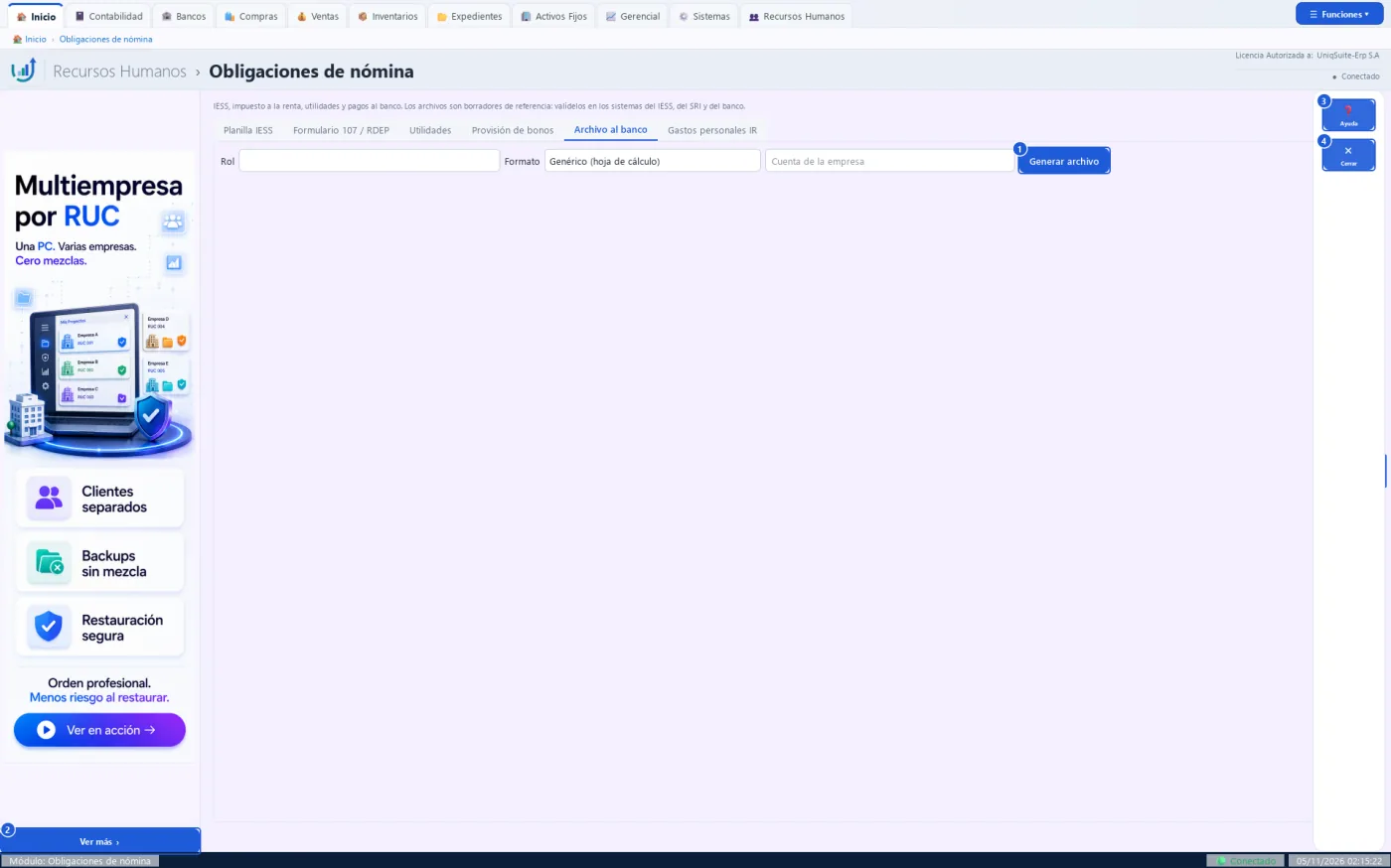
Botones de esta pantalla
| N.º | Botón | Para qué sirve | Beneficio |
|---|---|---|---|
| 1 | Generar archivo | Arma el archivo de pagos del rol elegido. | Paga todos los sueldos en una sola carga bancaria. |
| 2 | Ver más | Abre la página del anunciante del banner. | Conoce productos complementarios. |
| 3 | Ayuda | Muestra una ayuda breve de esta pantalla. | Resuelve dudas sin salir del sistema. |
| 4 | Cerrar | Cierra la pantalla. | Sale sin perder nada. |
Practique:
- Abra Recursos Humanos › Obligaciones › Archivo de Pagos al Banco en la demo.
- Despliegue «Formato»: salen los formatos de los bancos.
- La demo general no tiene roles: «Rol» sale vacío.
- Pulse «Cerrar».
10.7.6 Calendario de Pagos
Recursos Humanos › Obligaciones › Calendario de Pagos
El calendario del mes con todo lo que la nómina debe pagar: sueldos, décimos, IESS, fondos de reserva, terceros, utilidades, liquidaciones y comisiones.
Quién la usa: El jefe de talento humano, el contador o el tesorero.
Cuándo: Al planificar los pagos del mes y antes de cada fecha de pago.
Antes de empezar
- Tener plantillas de rol con su periodicidad.
Qué muestra
- Arriba, el total del mes, lo pagado, lo pendiente y lo vencido.
- Una cuadrícula de lunes a domingo con los pagos de cada día y su color por estado.
- En «Lista», fecha, rubro, descripción, estado, monto, pagado y pendiente.
Pasos:
- Abra Recursos Humanos › Obligaciones › Calendario de Pagos: sale el mes actual.
- Cambie de mes con «◀» y «▶».
- Elija un «Estado» para ver solo esos pagos.
- Haga doble clic en un día: pasa a la pestaña «Lista» con los pagos de ese día.
- Elija un pago y pulse «Ver»: se abre el rol, la planilla o el documento que lo origina.
Qué genera en contabilidad
No genera asiento: lee roles, planillas, kárdex y liquidaciones.
- Los pagos sin rol se estiman con los valores vigentes («Proyectado»).
- La planilla del IESS y lo descontado a terceros vencen el 15 del mes siguiente.
- Con «Incluir vencidos…», lo atrasado de meses anteriores sale el día 1.
Errores comunes
| Si pasa esto | Haga esto |
|---|---|
| «Elija un pago de la lista.» | Pase a «Lista» y elija una fila antes de pulsar «Ver». |
| «Este pago no tiene un documento para abrir.» | Es un pago proyectado: todavía no hay rol. |
Relacionadas: Rol de Pagos Masivo (10.5.2), Planilla IESS (10.7.4), Liquidación y Finiquito (10.6.6)
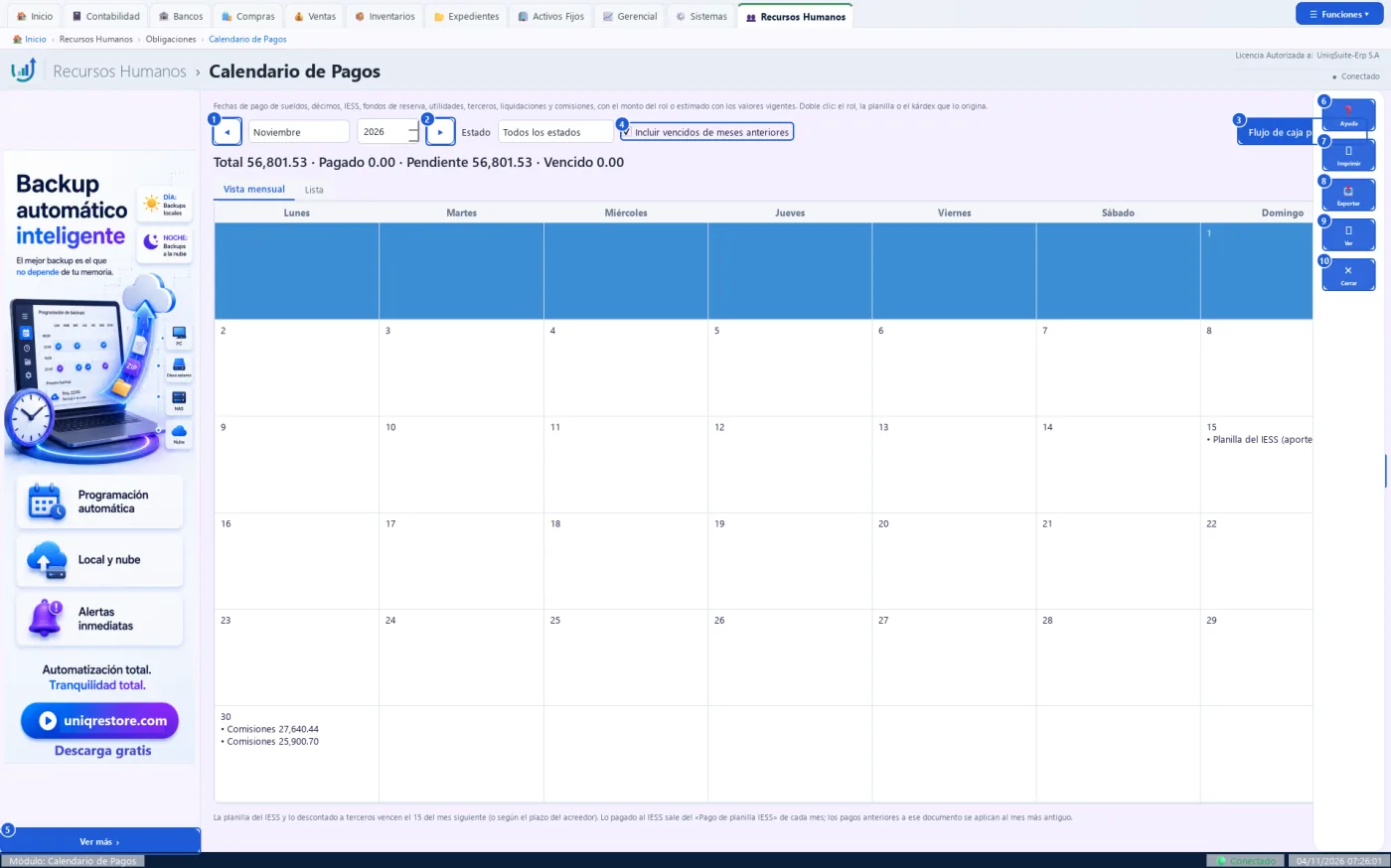
Botones de esta pantalla
| N.º | Botón | Para qué sirve | Beneficio |
|---|---|---|---|
| 1 | ◀ | Pasa al mes anterior. | Revisa lo que se pagó antes. |
| 2 | ▶ | Pasa al mes siguiente. | Prepara la caja de los próximos pagos. |
| 3 | Flujo de caja proyectado | Abre el flujo de caja con estos pagos como egresos pendientes. | Sabe si alcanza el dinero para la nómina. |
| 4 | Incluir vencidos de meses anteriores | Suma al mes lo vencido de meses anteriores. | Nada atrasado se le pasa. |
| 5 | Ver más | Abre la página del anunciante del banner. | Conoce productos complementarios. |
| 6 | Ayuda | Muestra una ayuda breve de esta pantalla. | Resuelve dudas sin salir del sistema. |
| 7 | Imprimir | Abre en PDF los pagos visibles. | Entrega el plan de pagos en papel. |
| 8 | Exportar | Guarda los pagos visibles en Excel. | Trabaja el plan en una hoja de cálculo. |
| 9 | Ver | Abre el documento que origina el pago elegido. | Llega al rol o la planilla en un clic. |
| 10 | Cerrar | Cierra la pantalla. | Sale sin perder nada. |
Practique:
- Abra Recursos Humanos › Obligaciones › Calendario de Pagos en la demo.
- Lea la línea de arriba: «Total», «Pagado», «Pendiente» y «Vencido».
- Haga doble clic en un día con pagos: se abre «Lista» con ese día.
- Pulse «▶»: el calendario pasa al mes siguiente.
- Pulse «Cerrar».
10.8 Reportes
10.8.1 Rol General
Recursos Humanos › Reportes › Rol General
El rol general impreso de un rol de pagos ya procesado: todos los trabajadores con sus ingresos, deducciones y neto.
Quién la usa: El jefe de talento humano, el contador o el auditor.
Cuándo: Al cerrar cada rol, para archivarlo o entregarlo al auditor.
Antes de empezar
- Haber procesado el rol en el Rol de Pagos Masivo.
Qué muestra
- Cada trabajador con ingresos, deducciones, neto, aportes patronales y provisiones.
Pasos:
- Abra Recursos Humanos › Reportes › Rol General: se abre la Lista de Roles.
- Elija el rol en la tabla.
- Pulse «Rol General»: sale el impreso del rol.
Qué genera en contabilidad
No genera asiento: imprime el rol con su asiento.
- Es la misma pantalla que la Lista de Roles.
Errores comunes
| Si pasa esto | Haga esto |
|---|---|
| «Rol General» no hace nada. | Elija antes una fila de la tabla. |
| La tabla sale vacía. | Aún no hay roles: pulse «+ Nuevo rol». |
Relacionadas: Lista de Roles (10.5.3), Sobres de Pago (10.8.2)
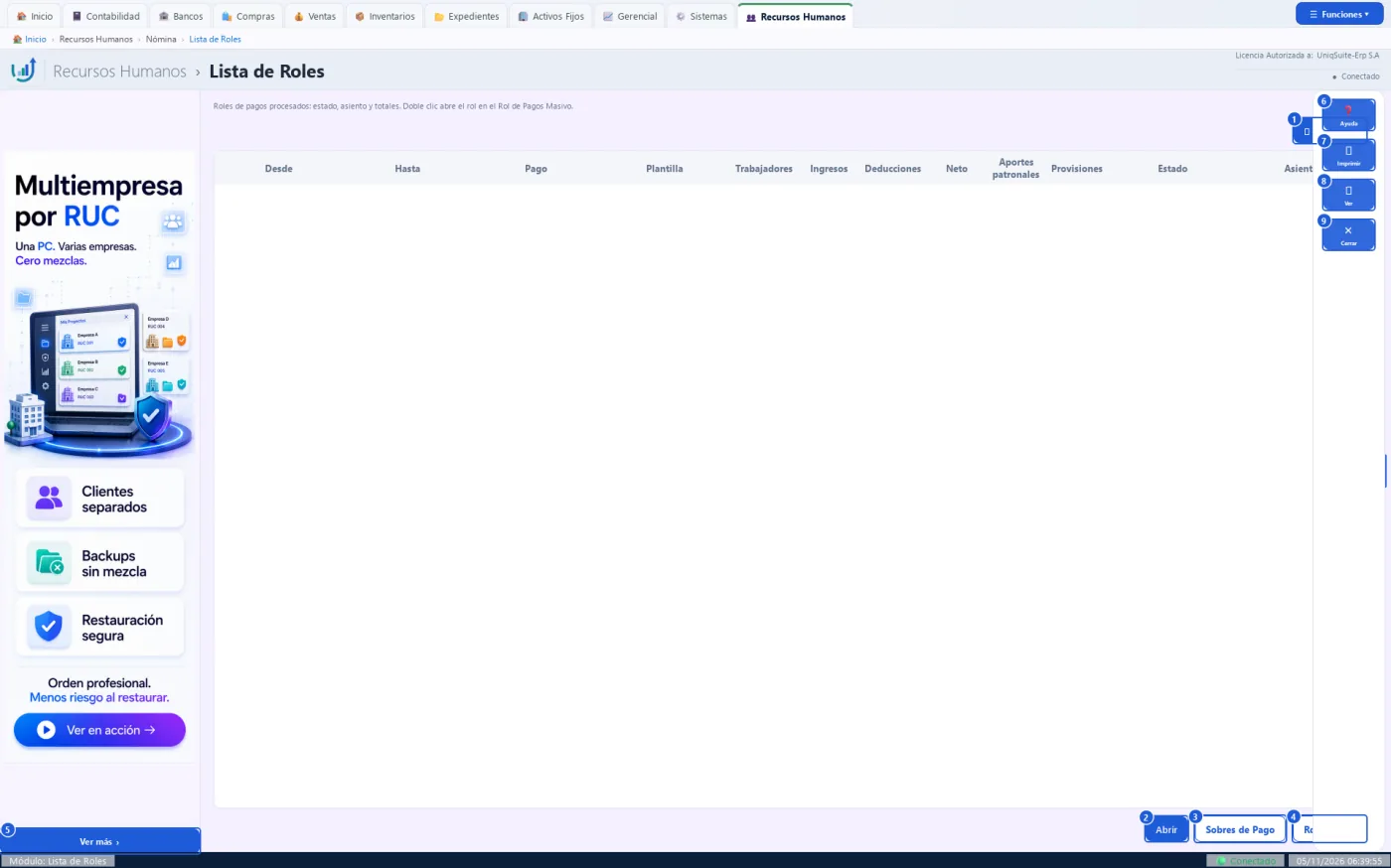
Botones de esta pantalla
| N.º | Botón | Para qué sirve | Beneficio |
|---|---|---|---|
| 1 | + Nuevo rol | Abre el Rol de Pagos Masivo para un rol nuevo. | Empieza el rol sin buscar el menú. |
| 2 | Abrir | Abre el rol elegido en el Rol de Pagos Masivo. | Retoma o revisa un rol. |
| 3 | Sobres de Pago | Imprime los sobres del rol elegido. | Repone un sobre perdido. |
| 4 | Rol General | Imprime el rol general del rol elegido. | Archiva o entrega al auditor. |
| 5 | Ver más | Abre la página del anunciante del banner. | Conoce productos complementarios. |
| 6 | Ayuda | Muestra una ayuda breve de esta pantalla. | Resuelve dudas sin salir del sistema. |
| 7 | Imprimir | Hace lo mismo que «Rol General». | Imprime desde el panel. |
| 8 | Ver | Hace lo mismo que «Abrir». | Abre el rol desde el panel. |
| 9 | Cerrar | Cierra la lista. | Sale sin perder nada. |
Practique:
- Abra Recursos Humanos › Reportes › Rol General en la demo: la tabla sale vacía.
- Pulse «Rol General» sin elegir fila: no pasa nada.
- Pulse «Cerrar»: vuelve al tablero.
10.8.2 Sobres de Pago
Recursos Humanos › Reportes › Sobres de Pago
Los sobres (comprobantes) de pago de cada trabajador de un rol ya procesado.
Quién la usa: El jefe de talento humano o quien entrega los pagos.
Cuándo: Al pagar cada rol, o para reponer un sobre perdido.
Antes de empezar
- Haber procesado el rol en el Rol de Pagos Masivo.
Qué muestra
- Un sobre por trabajador con sus ingresos, deducciones y neto a recibir.
Pasos:
- Abra Recursos Humanos › Reportes › Sobres de Pago: se abre la Lista de Roles.
- Elija el rol en la tabla.
- Pulse «Sobres de Pago» y elija el «Formato de impresión».
- Si eligió dos sobres por hoja, confirme el aviso: hay que cortar la hoja.
Qué genera en contabilidad
No genera asiento.
- Cada sobre impreso queda registrado como entregado en el expediente del trabajador.
Errores comunes
| Si pasa esto | Haga esto |
|---|---|
| «Sobres de Pago» no hace nada. | Elija antes una fila de la tabla. |
Relacionadas: Lista de Roles (10.5.3), Rol General (10.8.1)
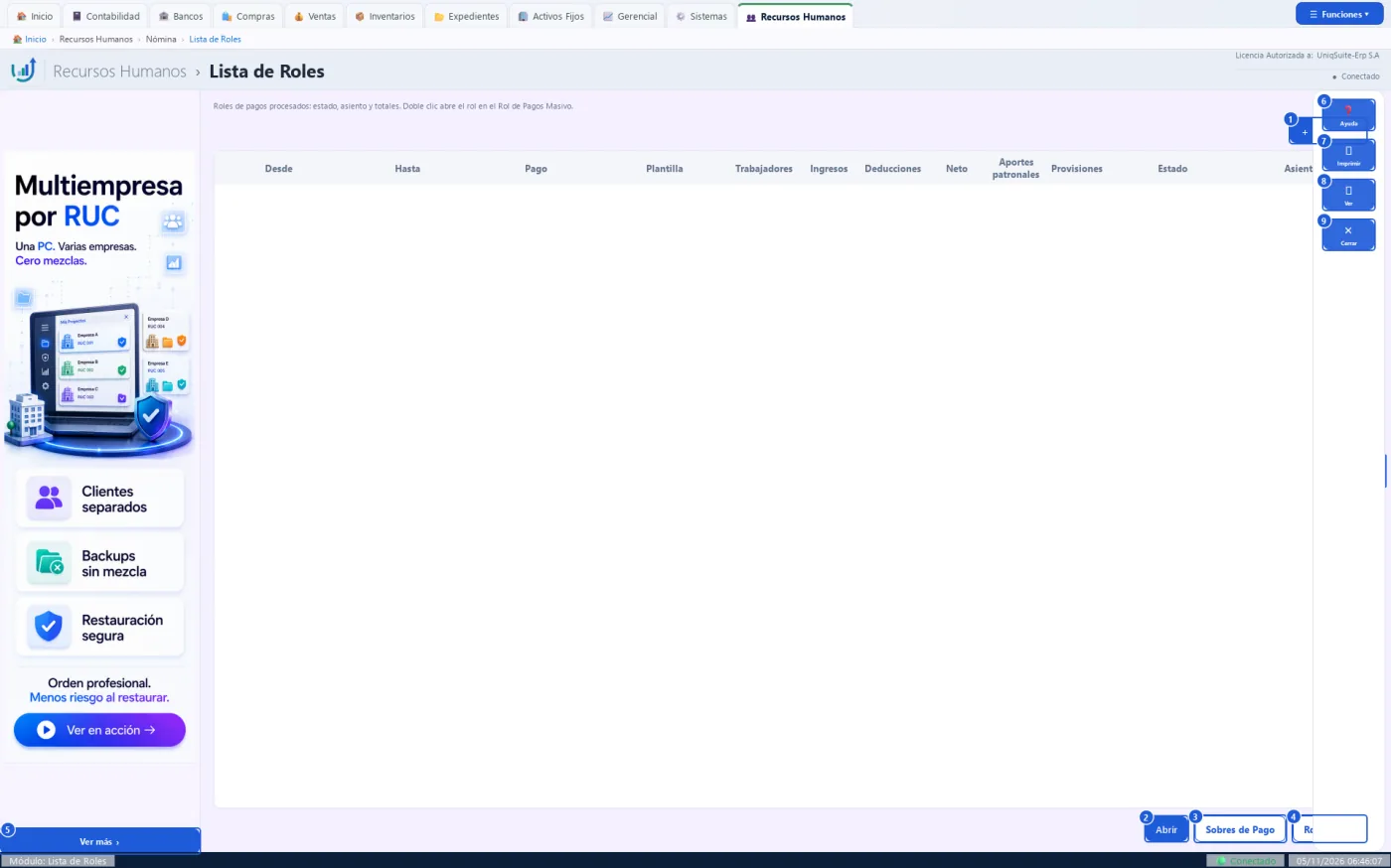
Botones de esta pantalla
| N.º | Botón | Para qué sirve | Beneficio |
|---|---|---|---|
| 1 | + Nuevo rol | Abre el Rol de Pagos Masivo para un rol nuevo. | Empieza el rol sin buscar el menú. |
| 2 | Abrir | Abre el rol elegido en el Rol de Pagos Masivo. | Retoma o revisa un rol. |
| 3 | Sobres de Pago | Imprime los sobres del rol elegido. | Repone un sobre perdido. |
| 4 | Rol General | Imprime el rol general del rol elegido. | Archiva o entrega al auditor. |
| 5 | Ver más | Abre la página del anunciante del banner. | Conoce productos complementarios. |
| 6 | Ayuda | Muestra una ayuda breve de esta pantalla. | Resuelve dudas sin salir del sistema. |
| 7 | Imprimir | Hace lo mismo que «Rol General». | Imprime desde el panel. |
| 8 | Ver | Hace lo mismo que «Abrir». | Abre el rol desde el panel. |
| 9 | Cerrar | Cierra la lista. | Sale sin perder nada. |
Practique:
- Abra Recursos Humanos › Reportes › Sobres de Pago en la demo: la tabla sale vacía.
- Pulse «+ Nuevo rol»: se abre el Rol de Pagos Masivo.
- Cierre el rol con «Cancelar» sin crear nada.
10.8.3 Provisiones Acumuladas
Recursos Humanos › Reportes › Provisiones Acumuladas
Lo que la empresa lleva provisionado por cada trabajador: décimos, vacaciones y fondo de reserva.
Quién la usa: El jefe de talento humano, el contador o el auditor.
Cuándo: Antes de pagar un décimo o una liquidación, y al cerrar el año.
Antes de empezar
- Tener trabajadores y roles o novedades grabados en el período.
Qué muestra
- Trabajador, décimo tercero, décimo cuarto, vacaciones, fondo de reserva (IESS) y total.
Pasos:
- Abra Recursos Humanos › Reportes › Provisiones Acumuladas: el reporte «Provisiones acumuladas» ya viene elegido.
- Cambie «Desde» y «Hasta» al período que necesita.
- Pulse «Ver»: la tabla se llena.
- Escriba en «Filtrar» un nombre para ver solo esas filas.
- Pulse «Exportar a Excel» para guardarlo.
Qué genera en contabilidad
No genera asiento: solo lee los datos de nómina.
- En «Reporte» puede cambiar a cualquiera de los otros reportes de RRHH.
Errores comunes
| Si pasa esto | Haga esto |
|---|---|
| La tabla sale vacía («0 filas»). | El período no tiene datos: amplíe «Desde» y «Hasta». |
Relacionadas: Lista de Roles (10.5.3), Rol de Pagos Masivo (10.5.2)
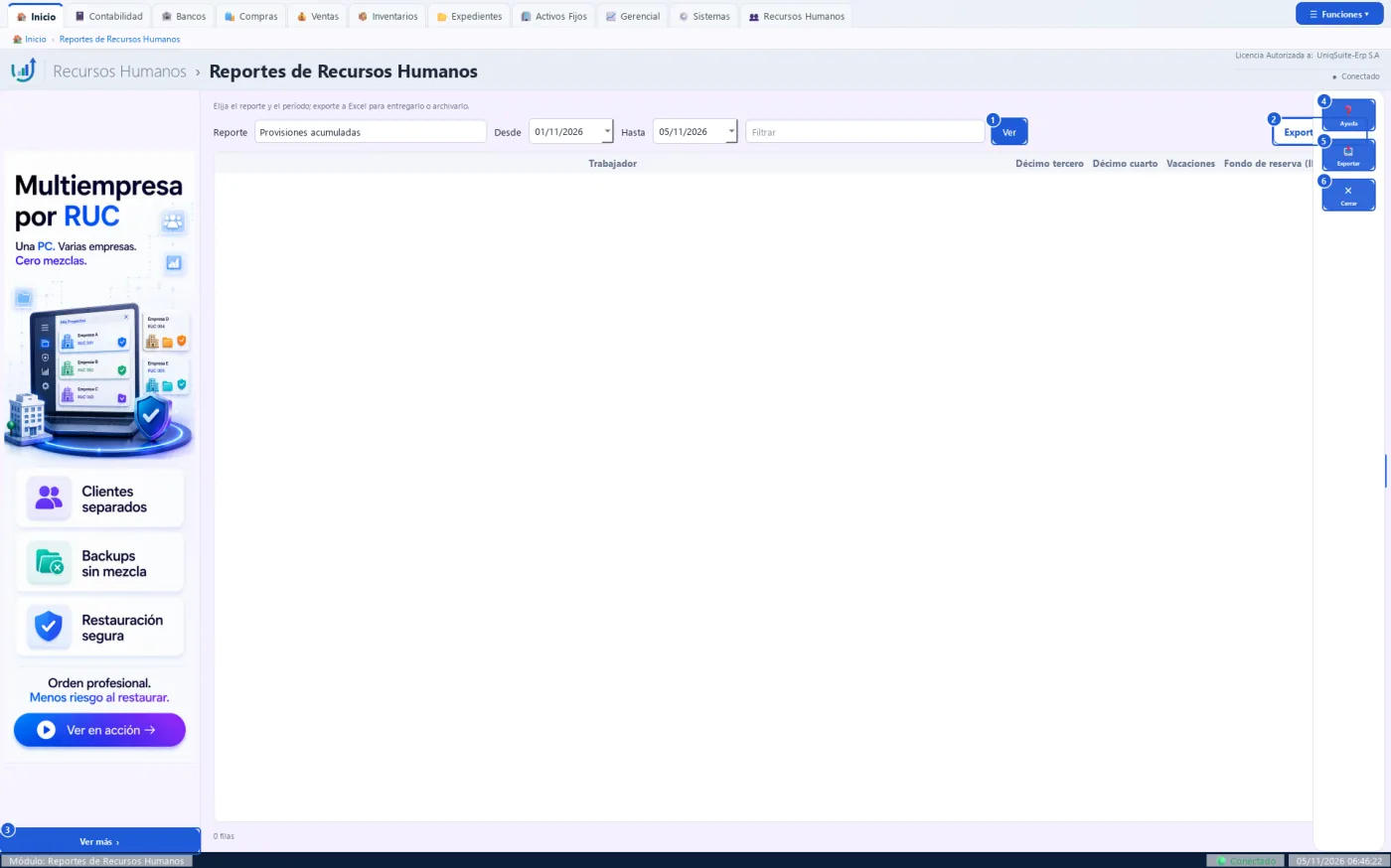
Botones de esta pantalla
| N.º | Botón | Para qué sirve | Beneficio |
|---|---|---|---|
| 1 | Ver | Vuelve a calcular el reporte con el período elegido. | Ve los datos recién grabados. |
| 2 | Exportar a Excel | Guarda el reporte en Excel y lo abre. | Lo entrega o archiva sin copiar a mano. |
| 3 | Ver más | Abre la página del anunciante del banner. | Conoce productos complementarios. |
| 4 | Ayuda | Muestra una ayuda breve de esta pantalla. | Resuelve dudas sin salir del sistema. |
| 5 | Exportar | Hace lo mismo que «Exportar a Excel». | Exporta desde el panel. |
| 6 | Cerrar | Cierra el reporte. | Sale sin perder nada. |
Practique:
- Abra Recursos Humanos › Reportes › Provisiones Acumuladas en la demo: sale «Provisiones acumuladas».
- Lea abajo «0 filas»: la demo no tiene nómina.
- Cambie «Desde» al 01/01 del año y pulse «Ver».
- Pulse «Exportar a Excel»: se abre el archivo vacío.
10.8.4 Historial Salarial
Recursos Humanos › Reportes › Historial Salarial
Los cambios de sueldo y de otros datos salariales de cada trabajador, con su motivo.
Quién la usa: El jefe de talento humano, el contador o el auditor.
Cuándo: Para revisar aumentos, ascensos o una reclamación de un trabajador.
Antes de empezar
- Tener trabajadores y roles o novedades grabados en el período.
Qué muestra
- Trabajador, fecha, campo, valor anterior, valor nuevo, variación y motivo.
Pasos:
- Abra Recursos Humanos › Reportes › Historial Salarial: el reporte «Historial salarial» ya viene elegido.
- Cambie «Desde» y «Hasta» al período que necesita.
- Pulse «Ver»: la tabla se llena.
- Escriba en «Filtrar» un nombre para ver solo esas filas.
- Pulse «Exportar a Excel» para guardarlo.
Qué genera en contabilidad
No genera asiento: solo lee los datos de nómina.
- En «Reporte» puede cambiar a cualquiera de los otros reportes de RRHH.
Errores comunes
| Si pasa esto | Haga esto |
|---|---|
| La tabla sale vacía («0 filas»). | El período no tiene datos: amplíe «Desde» y «Hasta». |
Relacionadas: Lista de Roles (10.5.3), Rol de Pagos Masivo (10.5.2)
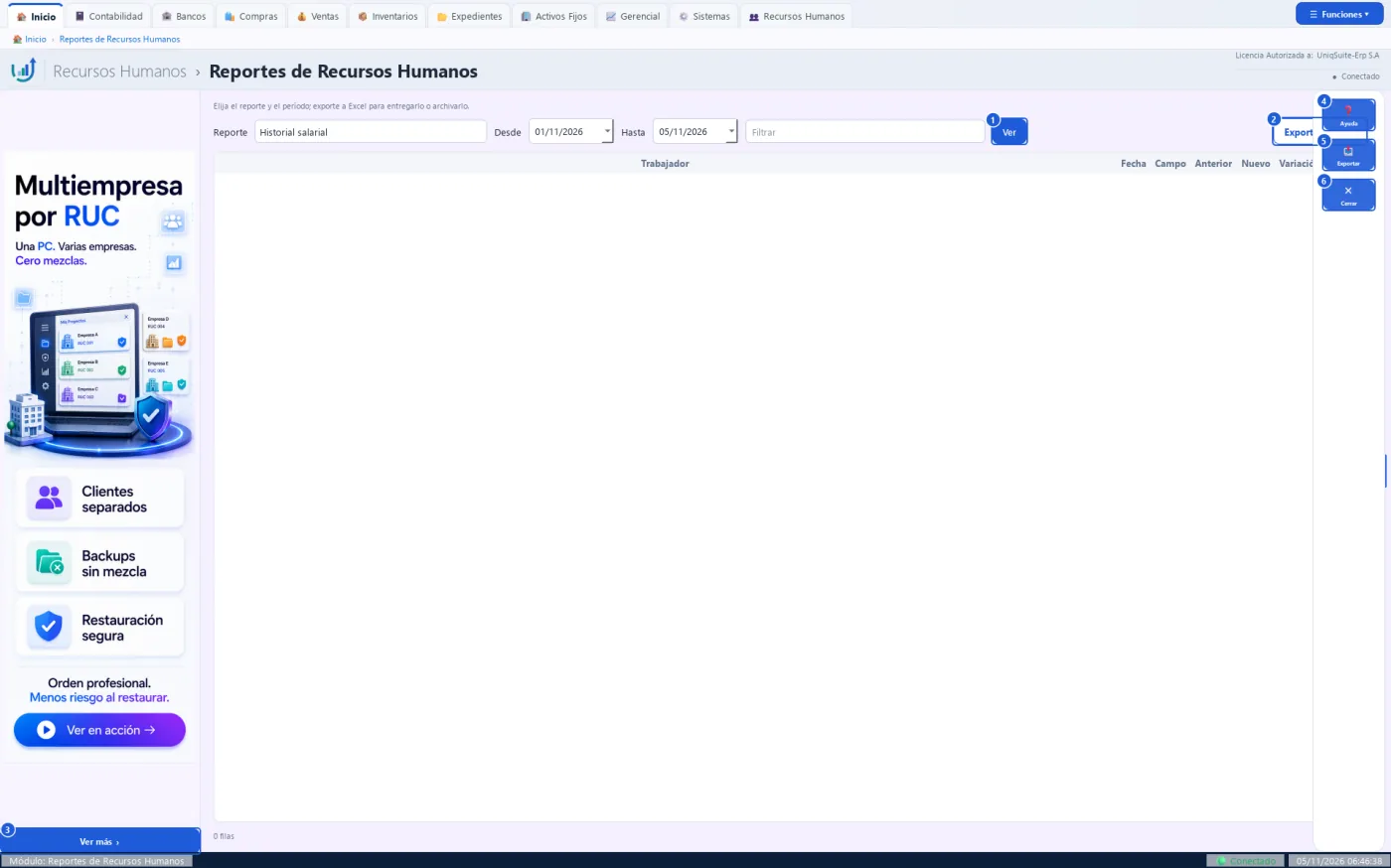
Botones de esta pantalla
| N.º | Botón | Para qué sirve | Beneficio |
|---|---|---|---|
| 1 | Ver | Vuelve a calcular el reporte con el período elegido. | Ve los datos recién grabados. |
| 2 | Exportar a Excel | Guarda el reporte en Excel y lo abre. | Lo entrega o archiva sin copiar a mano. |
| 3 | Ver más | Abre la página del anunciante del banner. | Conoce productos complementarios. |
| 4 | Ayuda | Muestra una ayuda breve de esta pantalla. | Resuelve dudas sin salir del sistema. |
| 5 | Exportar | Hace lo mismo que «Exportar a Excel». | Exporta desde el panel. |
| 6 | Cerrar | Cierra el reporte. | Sale sin perder nada. |
Practique:
- Abra Recursos Humanos › Reportes › Historial Salarial en la demo: sale «Historial salarial».
- Lea abajo «0 filas»: la demo no tiene nómina.
- Cambie «Desde» al 01/01 del año y pulse «Ver».
- En «Reporte» elija «Provisiones acumuladas»: cambia el reporte.
10.8.5 Asistencia y Ausentismo
Recursos Humanos › Reportes › Asistencia y Ausentismo
Jornales, horas extra, faltas, atrasos, permisos y vacaciones de cada trabajador en el período.
Quién la usa: El jefe de talento humano, el contador o el auditor.
Cuándo: Cada mes, antes del rol, y para revisar a quien falta mucho.
Antes de empezar
- Tener trabajadores y roles o novedades grabados en el período.
Qué muestra
- Trabajador, jornales, horas extra, faltas injustificadas y justificadas, minutos de atraso, días de permiso, días de vacaciones y ausentismo.
Pasos:
- Abra Recursos Humanos › Reportes › Asistencia y Ausentismo: el reporte «Asistencia y ausentismo» ya viene elegido.
- Cambie «Desde» y «Hasta» al período que necesita.
- Pulse «Ver»: la tabla se llena.
- Escriba en «Filtrar» un nombre para ver solo esas filas.
- Pulse «Exportar a Excel» para guardarlo.
Qué genera en contabilidad
No genera asiento: solo lee los datos de nómina.
- En «Reporte» puede cambiar a cualquiera de los otros reportes de RRHH.
Errores comunes
| Si pasa esto | Haga esto |
|---|---|
| La tabla sale vacía («0 filas»). | El período no tiene datos: amplíe «Desde» y «Hasta». |
Relacionadas: Lista de Roles (10.5.3), Rol de Pagos Masivo (10.5.2)
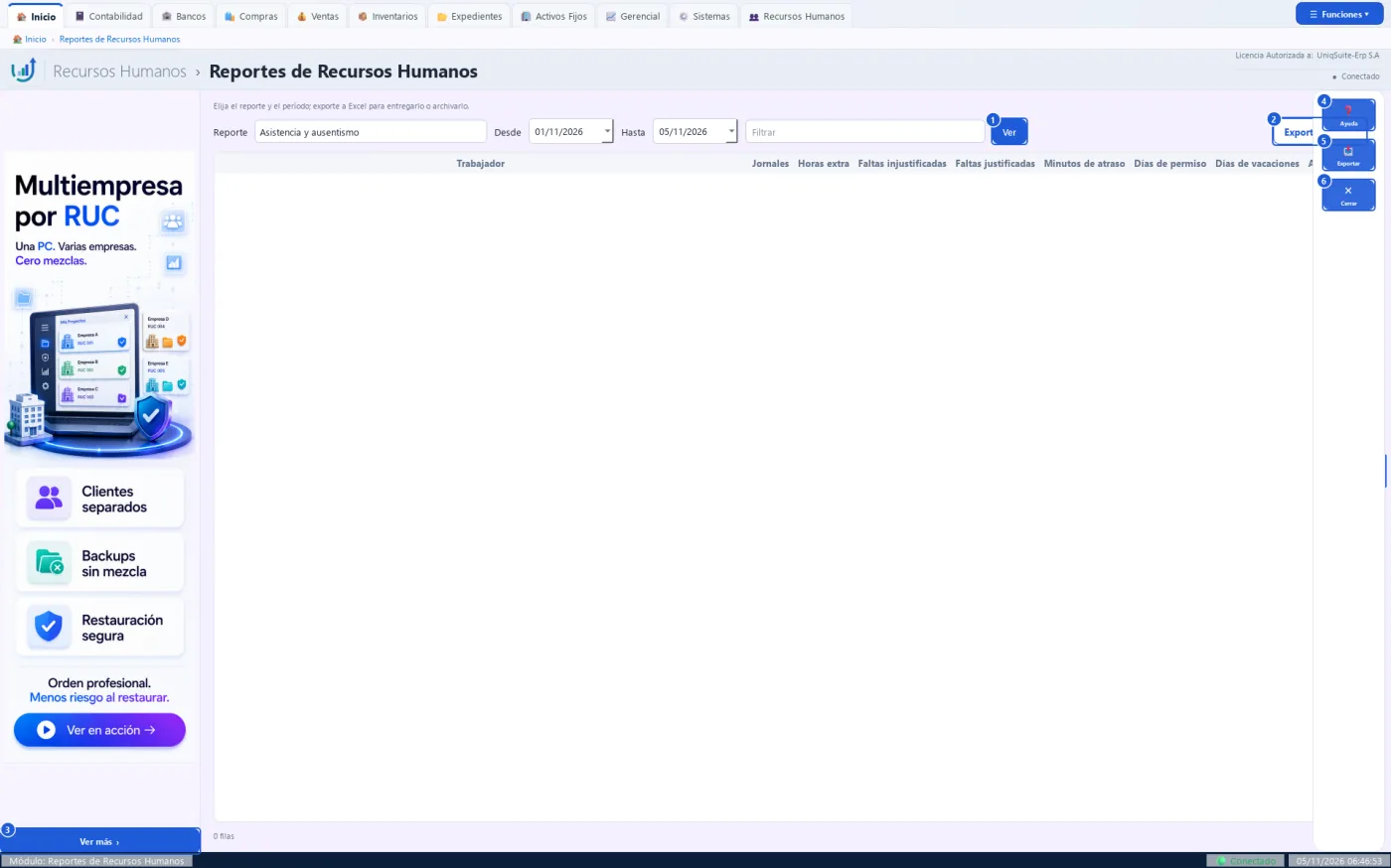
Botones de esta pantalla
| N.º | Botón | Para qué sirve | Beneficio |
|---|---|---|---|
| 1 | Ver | Vuelve a calcular el reporte con el período elegido. | Ve los datos recién grabados. |
| 2 | Exportar a Excel | Guarda el reporte en Excel y lo abre. | Lo entrega o archiva sin copiar a mano. |
| 3 | Ver más | Abre la página del anunciante del banner. | Conoce productos complementarios. |
| 4 | Ayuda | Muestra una ayuda breve de esta pantalla. | Resuelve dudas sin salir del sistema. |
| 5 | Exportar | Hace lo mismo que «Exportar a Excel». | Exporta desde el panel. |
| 6 | Cerrar | Cierra el reporte. | Sale sin perder nada. |
Practique:
- Abra Recursos Humanos › Reportes › Asistencia y Ausentismo en la demo: sale «Asistencia y ausentismo».
- Lea abajo «0 filas»: la demo no tiene nómina.
- Cambie «Desde» al 01/01 del año y pulse «Ver».
- Escriba una letra en «Filtrar»: la tabla sigue vacía.
10.8.6 Costo Laboral por Centro
Recursos Humanos › Reportes › Costo Laboral por Centro
Cuánto cuesta el personal de cada centro de costo: sueldos, aportes y provisiones.
Quién la usa: El jefe de talento humano, el contador o el auditor.
Cuándo: Al cerrar el mes, para saber cuánto cuesta cada área.
Antes de empezar
- Tener trabajadores y roles o novedades grabados en el período.
Qué muestra
- Centro de costo, trabajadores, remuneraciones, aportes patronales, provisiones y costo laboral.
Pasos:
- Abra Recursos Humanos › Reportes › Costo Laboral por Centro: el reporte «Costo laboral por centro de costo» ya viene elegido.
- Cambie «Desde» y «Hasta» al período que necesita.
- Pulse «Ver»: la tabla se llena.
- Escriba en «Filtrar» un nombre para ver solo esas filas.
- Pulse «Exportar a Excel» para guardarlo.
Qué genera en contabilidad
No genera asiento: solo lee los datos de nómina.
- En «Reporte» puede cambiar a cualquiera de los otros reportes de RRHH.
Errores comunes
| Si pasa esto | Haga esto |
|---|---|
| La tabla sale vacía («0 filas»). | El período no tiene datos: amplíe «Desde» y «Hasta». |
| Un trabajador no aparece en su área. | Revise el centro de costo en su ficha. |
Relacionadas: Lista de Roles (10.5.3), Rol de Pagos Masivo (10.5.2)
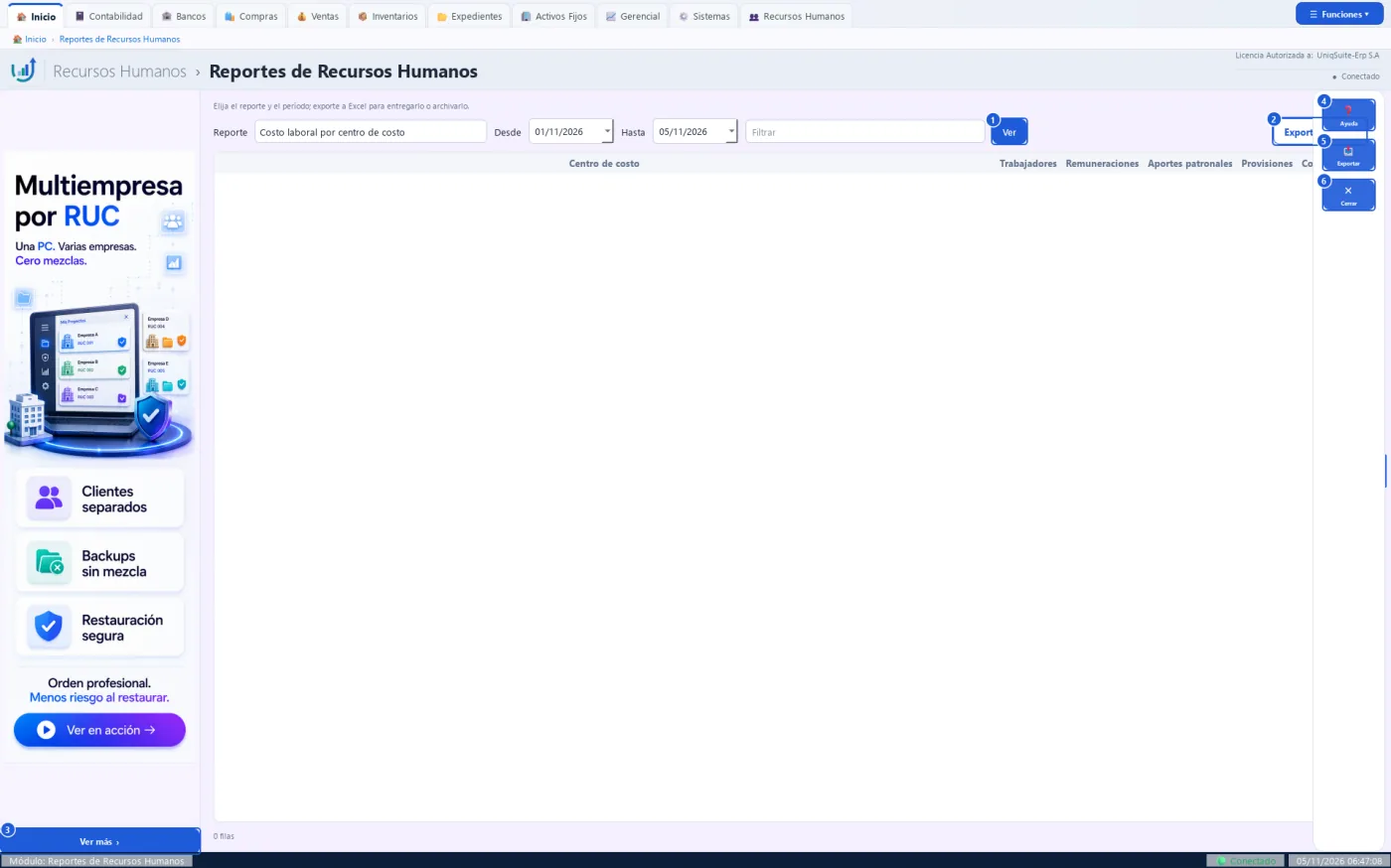
Botones de esta pantalla
| N.º | Botón | Para qué sirve | Beneficio |
|---|---|---|---|
| 1 | Ver | Vuelve a calcular el reporte con el período elegido. | Ve los datos recién grabados. |
| 2 | Exportar a Excel | Guarda el reporte en Excel y lo abre. | Lo entrega o archiva sin copiar a mano. |
| 3 | Ver más | Abre la página del anunciante del banner. | Conoce productos complementarios. |
| 4 | Ayuda | Muestra una ayuda breve de esta pantalla. | Resuelve dudas sin salir del sistema. |
| 5 | Exportar | Hace lo mismo que «Exportar a Excel». | Exporta desde el panel. |
| 6 | Cerrar | Cierra el reporte. | Sale sin perder nada. |
Practique:
- Abra Recursos Humanos › Reportes › Costo Laboral por Centro en la demo: sale «Costo laboral por centro de costo».
- Lea abajo «0 filas»: la demo no tiene nómina.
- Cambie «Desde» al 01/01 del año y pulse «Ver».
- Pulse «Cerrar»: vuelve al tablero.
10.8.7 Documentos Laborales
Recursos Humanos › Reportes › Documentos Laborales
Contratos, cartas, memorandos, certificados y actas de un trabajador, armados con sus datos y emitidos en PDF.
Quién la usa: El jefe de talento humano.
Cuándo: Al contratar, al emitir un certificado o un memorando, y al terminar la relación laboral.
Antes de empezar
- Tener al trabajador registrado con su contrato.
Qué muestra
- Arriba, el texto del documento, que puede corregir antes de emitir.
- Abajo, los documentos ya emitidos: fecha, trabajador, documento y archivo.
Pasos:
- Abra Recursos Humanos › Reportes › Documentos Laborales.
- Escriba en «Trabajador» el nombre o la cédula y elíjalo.
- Elija el documento; para un memorando escriba el asunto y el detalle.
- Pulse «Armar texto»: el texto sale con los datos del trabajador.
- Corrija lo que haga falta y pulse «Emitir PDF».
Qué genera en contabilidad
No genera asiento.
- Cada PDF emitido queda en el historial del trabajador; doble clic lo abre.
- Cambiar una plantilla pide la clave supervisora y vale para todos los trabajadores.
Errores comunes
| Si pasa esto | Haga esto |
|---|---|
| «Elija un trabajador de la lista.» | Escriba el nombre o la cédula y elíjalo de la lista. |
| «Arme primero el texto del documento de un trabajador.» | Pulse «Armar texto» antes de emitir. |
| «Marcadores sin dato: …» | Complete esos datos en la ficha del trabajador. |
| «El archivo ya no está en esta computadora…» | Vuelva a emitir el documento. |
Relacionadas: Lista de Roles (10.5.3), Rol General (10.8.1)
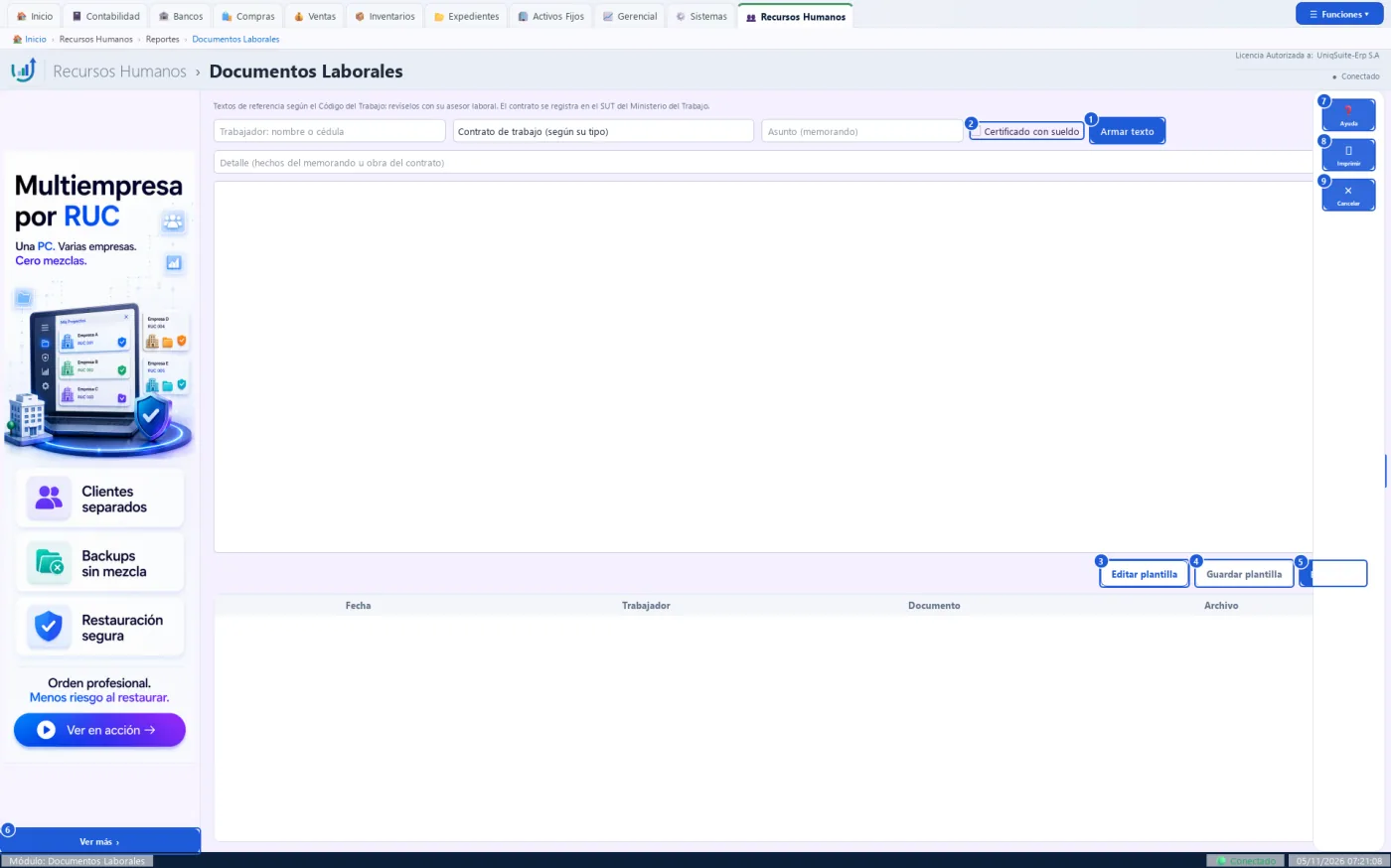
Botones de esta pantalla
| N.º | Botón | Para qué sirve | Beneficio |
|---|---|---|---|
| 1 | Armar texto | Arma el texto del documento elegido con los datos del trabajador. | No escribe el documento desde cero. |
| 2 | Certificado con sueldo | Incluye el sueldo en el certificado laboral. | Sirve para un crédito o un arriendo. |
| 3 | Editar plantilla | Muestra el texto base del documento con sus marcadores {grupo.campo}. | Adapta el texto a su empresa. |
| 4 | Guardar plantilla | Guarda el texto base para todos, con la clave supervisora. | Lo cambia una vez y sirve siempre. |
| 5 | Emitir PDF | Guarda el documento en PDF, lo abre y lo deja en el historial. | Lo imprime y firma enseguida. |
| 6 | Ver más | Abre la página del anunciante del banner. | Conoce productos complementarios. |
| 7 | Ayuda | Muestra una ayuda breve de esta pantalla. | Resuelve dudas sin salir del sistema. |
| 8 | Imprimir | Hace lo mismo que «Emitir PDF». | Emite desde el panel. |
| 9 | Cancelar | Cierra la pantalla sin emitir. | Sale sin cambiar nada. |
Practique:
- Abra Recursos Humanos › Reportes › Documentos Laborales en la demo.
- Pulse «Armar texto» sin trabajador: sale «Elija un trabajador de la lista.»
- Pulse «Editar plantilla»: sale el texto base del contrato con sus marcadores.
- Pulse «Cancelar» sin guardar: la plantilla no cambia.