
R.1 Recorrido: un día de ventas — facturar, cobrar y depositar
Este recorrido sigue una venta desde la factura hasta que el dinero llega al banco. Son tres documentos, cada uno con su asiento, y se hacen en este orden.
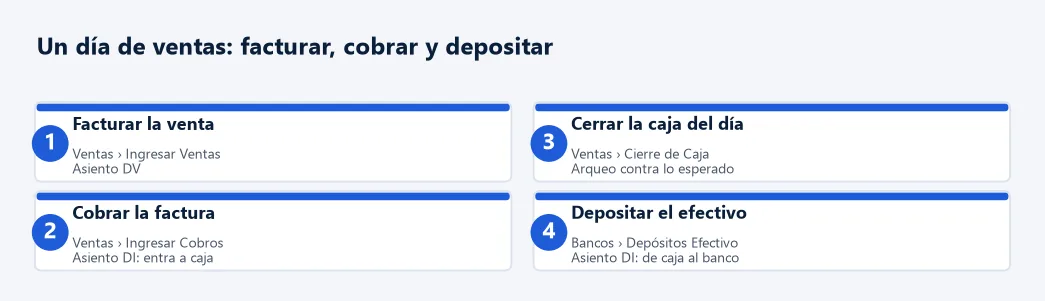
Paso 1. Facturar la venta
Abra Ventas › Ventas › Ingresar Ventas. Elija el cliente con «Buscar» y agregue los productos con el código de barras o con «Buscar» del detalle.
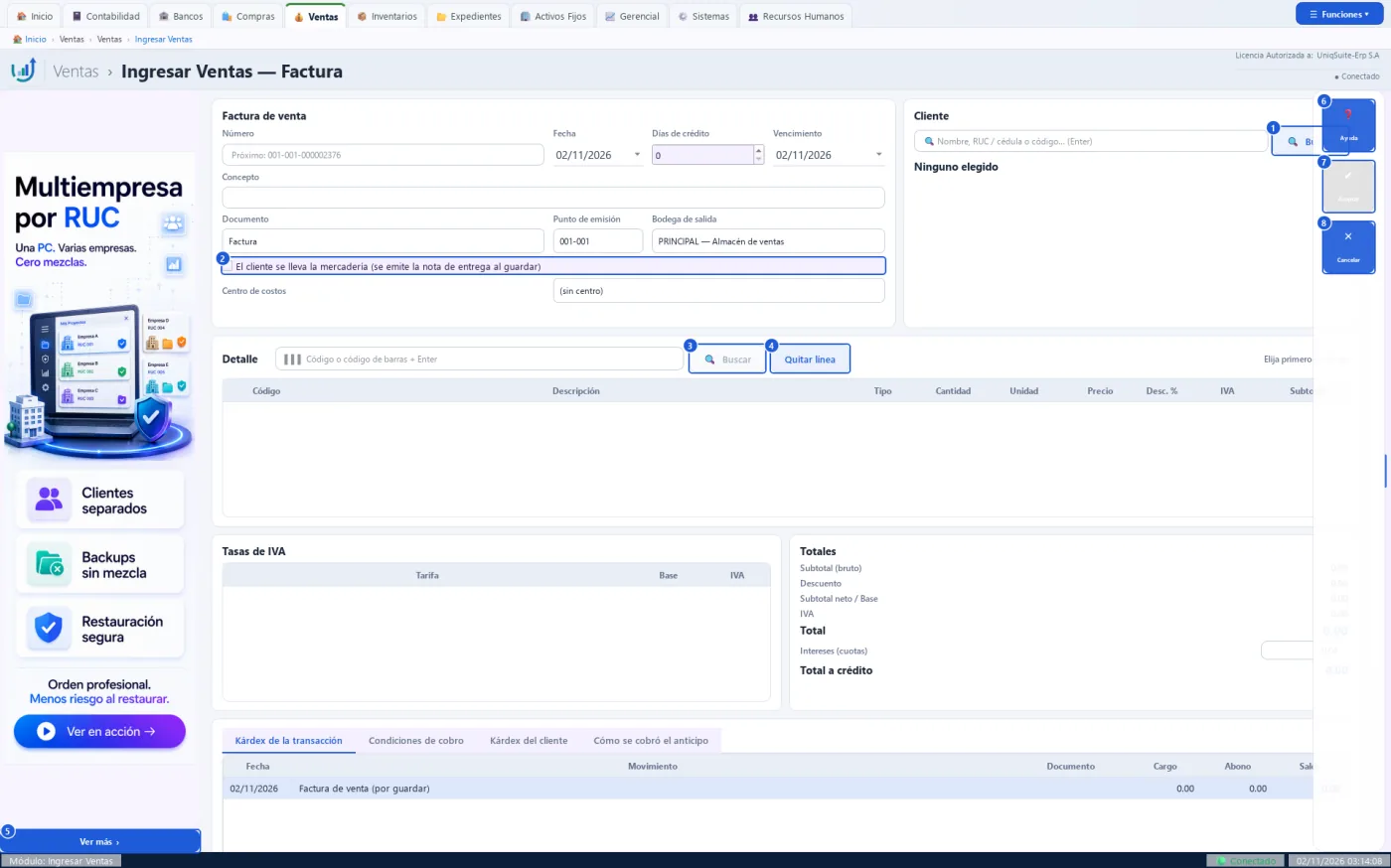
- El precio sale de la lista del tipo de cliente; los días de crédito, de su expediente.
- «Aceptar» se enciende cuando todo lo obligatorio está completo.
- Al grabar nace el asiento DV: cuenta por cobrar, ventas, IVA cobrado, y el costo contra el inventario.
- La ficha completa está en 4.3.1.
Paso 2. Cobrar la factura
Cuando el cliente paga, abra Ventas › Cuentas por Cobrar › Ingresar Cobros. Escriba el cliente y pulse «Buscar»: salen sus documentos con saldo.
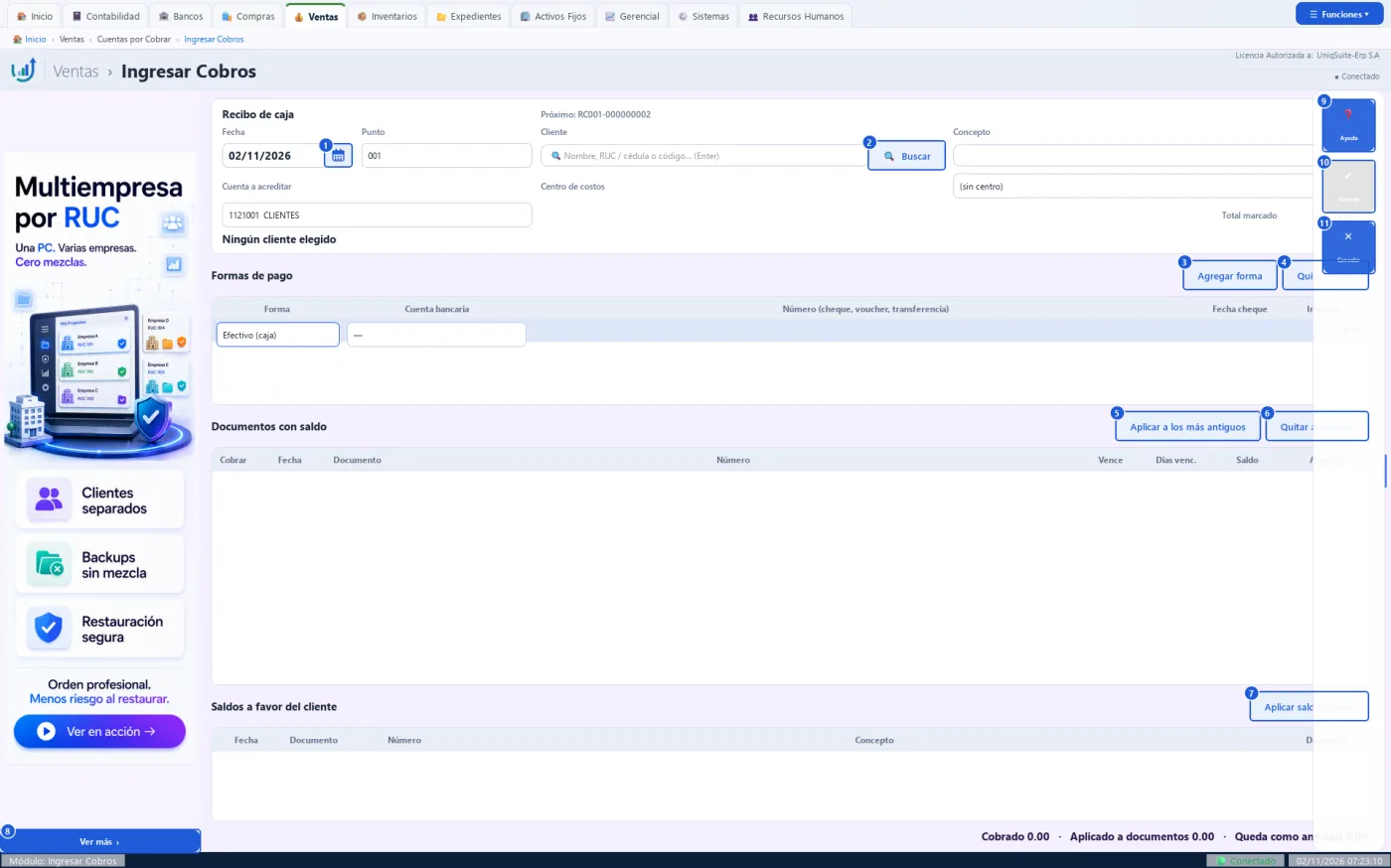
- En «Formas de pago» elija efectivo, cheque o tarjeta y escriba el importe.
- Marque «Cobrar» en las facturas que paga y revise «Cobrado» y «Aplicado».
- Al grabar nace el recibo con su asiento DI: entra a caja y baja la cuenta por cobrar.
- Si le retuvieron, registre la retención recibida (4.4.3).
Paso 3. Cerrar la caja del día
Si vende en mostrador con caja, haga el arqueo en Ventas › Cuentas por Cobrar › Cierre de Caja. El arqueo compara lo contado con lo que el sistema espera.
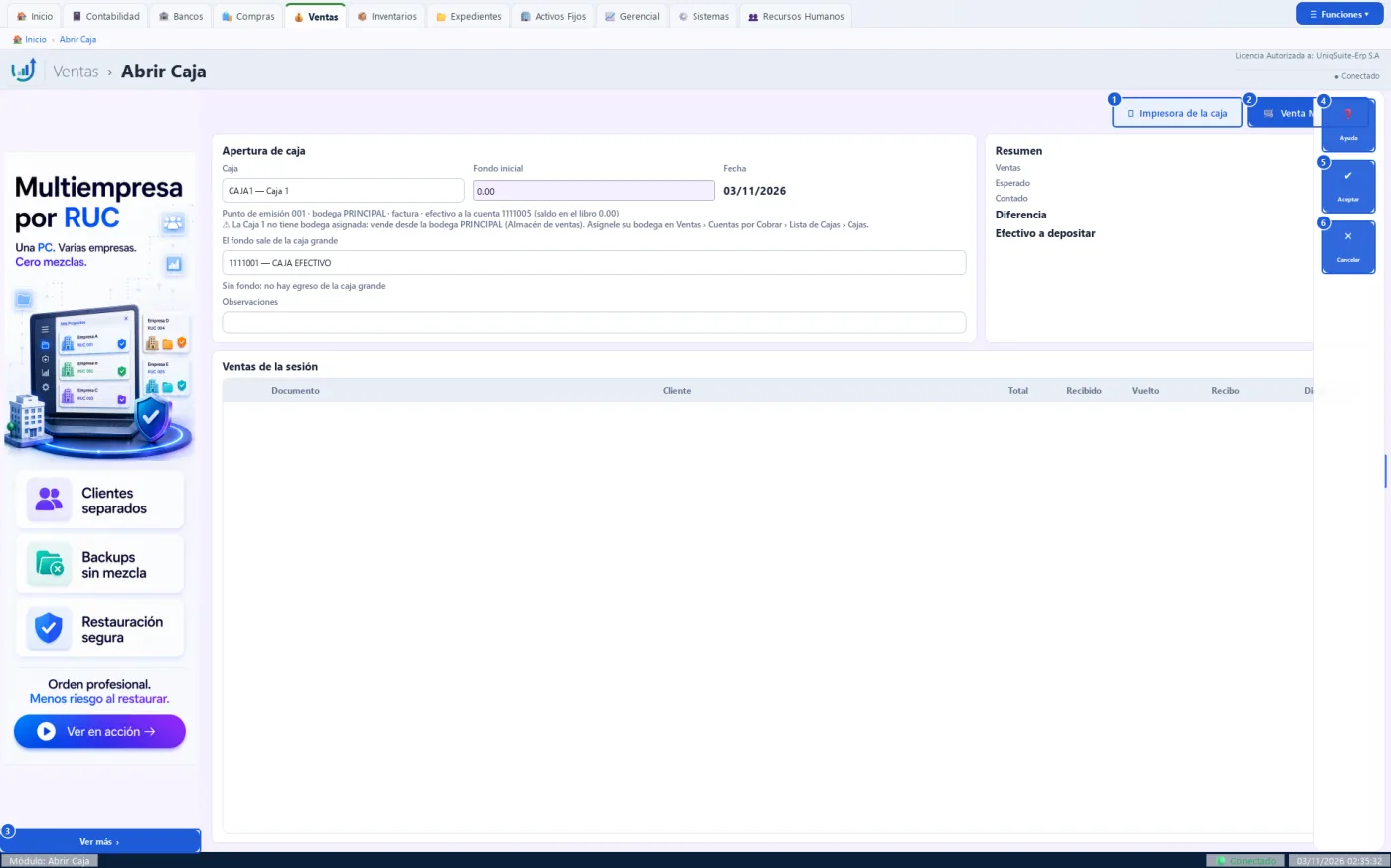
Paso 4. Depositar el efectivo
Lleve el dinero al banco y regístrelo en Bancos › Ingresos › Depósitos Efectivo. Los cheques recibidos se depositan con Bancos › Ingresos › Depositar Cheques al Día.
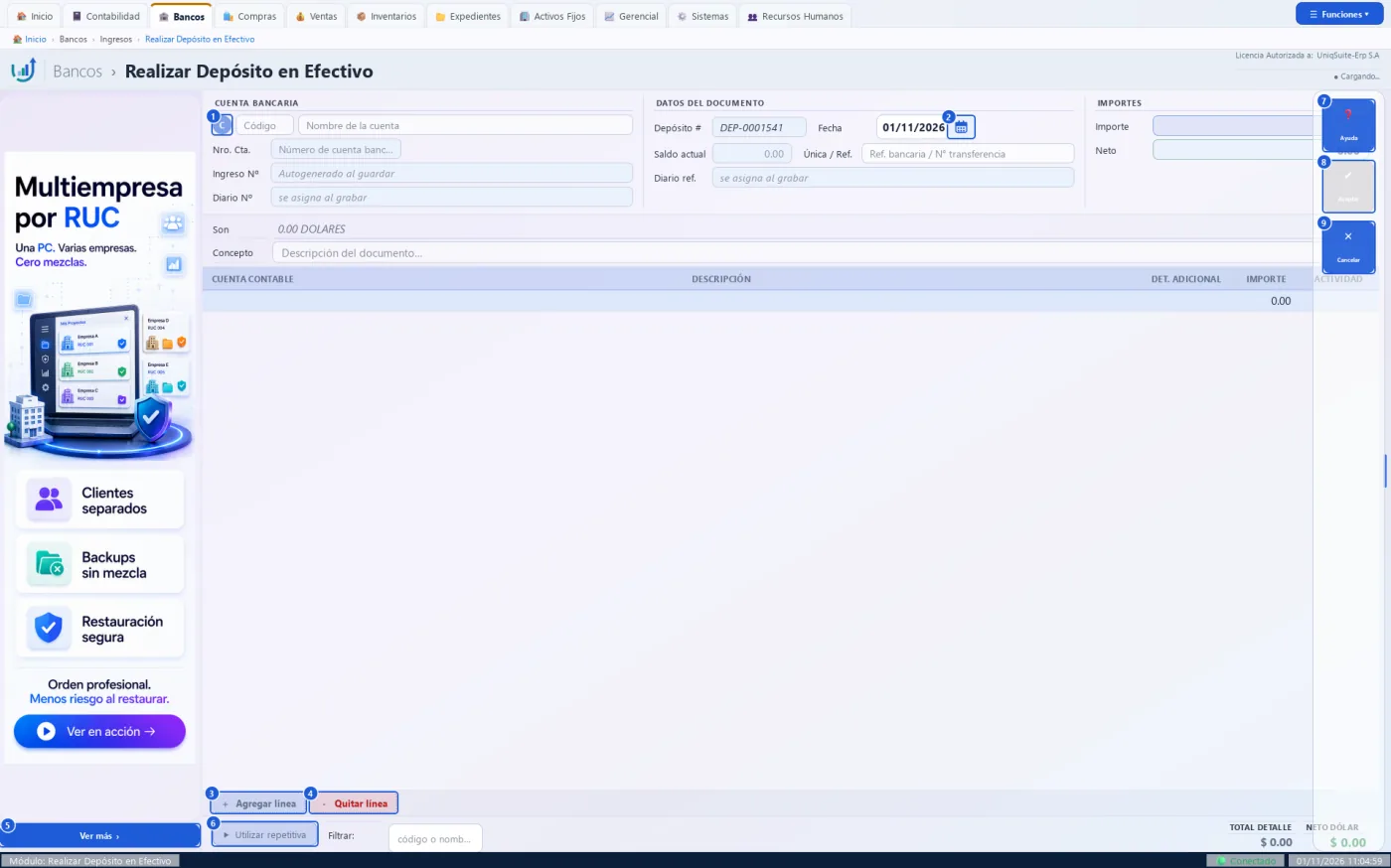
- Pulse «C» y elija la cuenta bancaria; escriba el «Importe» y la referencia de la papeleta.
- En el detalle elija la caja de donde sale el efectivo, por el mismo importe.
- Al grabar nace el asiento DI: sube el banco y baja la caja.
Qué queda en los libros
| Documento | Asiento | Qué sube | Qué baja |
|---|---|---|---|
| Factura de venta | DV | Cuenta por cobrar y costo de ventas | Inventario (y nacen ventas e IVA cobrado) |
| Recibo de cobro | DI | Caja | Cuenta por cobrar del cliente |
| Depósito | DI | Banco | Caja |
Practique:
- En la demo, abra Ventas › Ventas › Lista de Ventas: elija una factura y lea su cliente y su saldo.
- Abra Ventas › Cuentas por Cobrar › Ingresar Cobros, busque ese cliente: la factura sale con el mismo saldo.
- Pulse «Cancelar» sin grabar.
- Abra Bancos › Ingresos › Lista Depósitos: verá los depósitos ya grabados de la demo.
R.2 Recorrido: comprar, recibir en bodega y pagar al proveedor
Este recorrido sigue una compra de mercadería desde la factura del proveedor hasta su pago. La bodega confirma lo que llegó antes de venderlo.
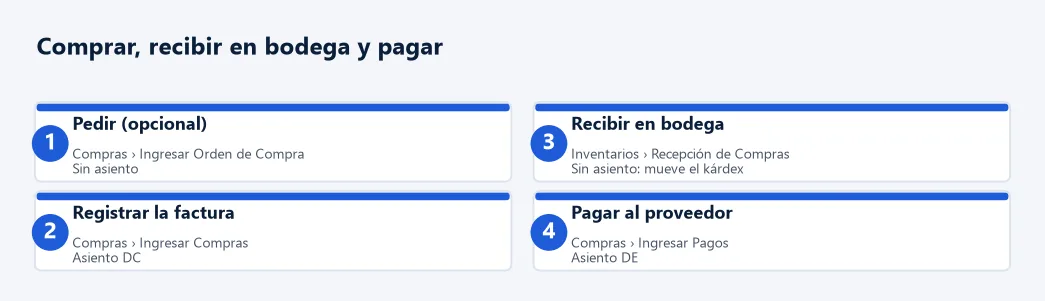
Paso 1. Pedir (opcional)
Si su empresa trabaja con pedidos, emita antes la orden en Compras › Órdenes de Compra › Ingresar Orden de Compra. La orden no genera asiento: solo compromete lo que va a llegar.
Paso 2. Registrar la factura del proveedor
Abra Compras › Compras › Ingresar Compras. Elija el proveedor, escriba el número de la factura y la autorización del SRI, y agregue los productos.
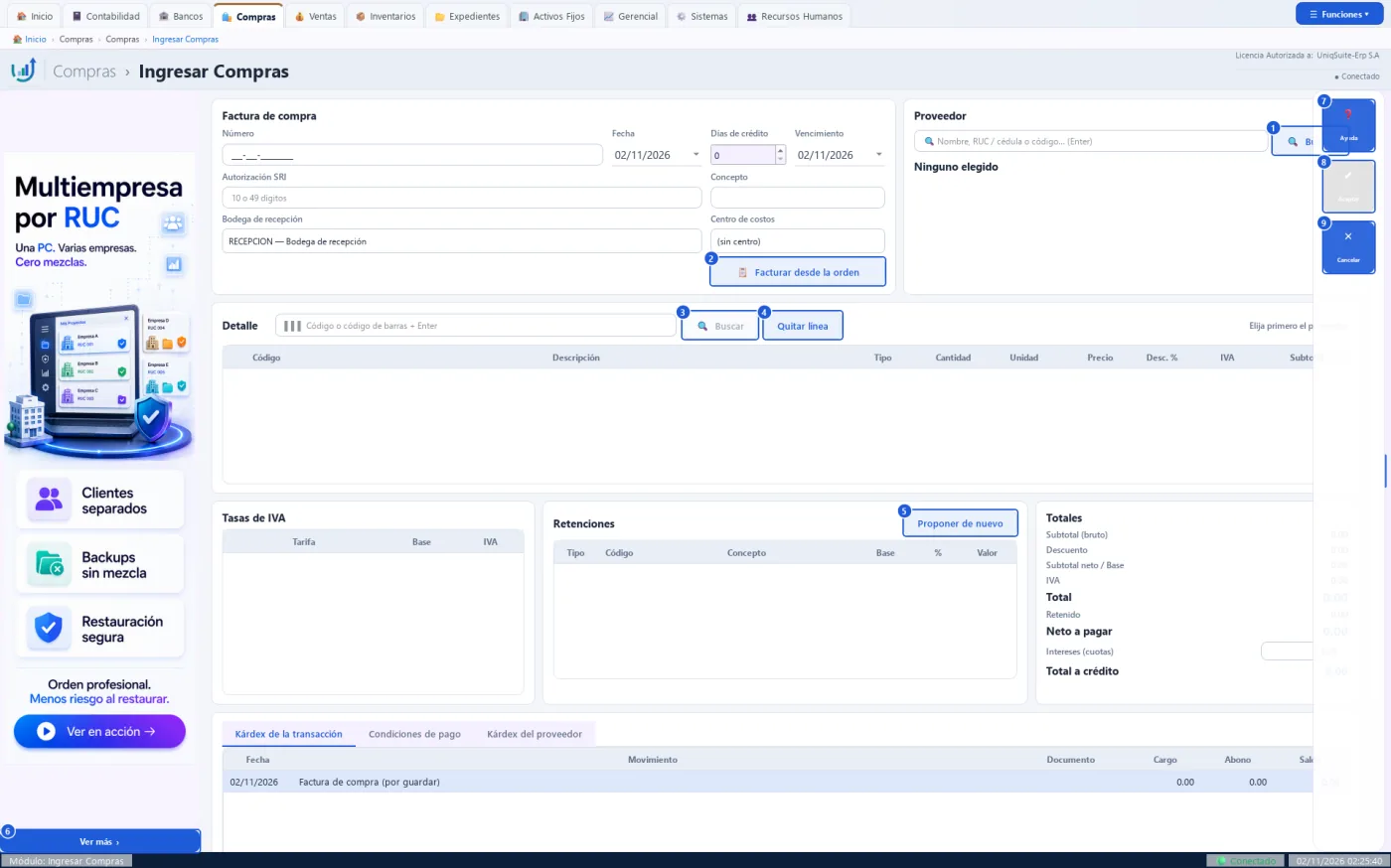
- Si tiene el XML del SRI, impórtelo con Compras › Compras › XML Compras: número y autorización salen de él.
- Revise las retenciones propuestas y cambie el % solo si corresponde.
- Al grabar nace el asiento DC: inventario o gasto, IVA pagado, retenciones y la cuenta por pagar.
- Los productos quedan en la bodega de Recepción hasta que la bodega los confirme.
Paso 3. Recibir en bodega
En Inventarios › Recepción-Entrega › Recepción de Compras elija «Pendiente» y haga doble clic en la nota de la factura.
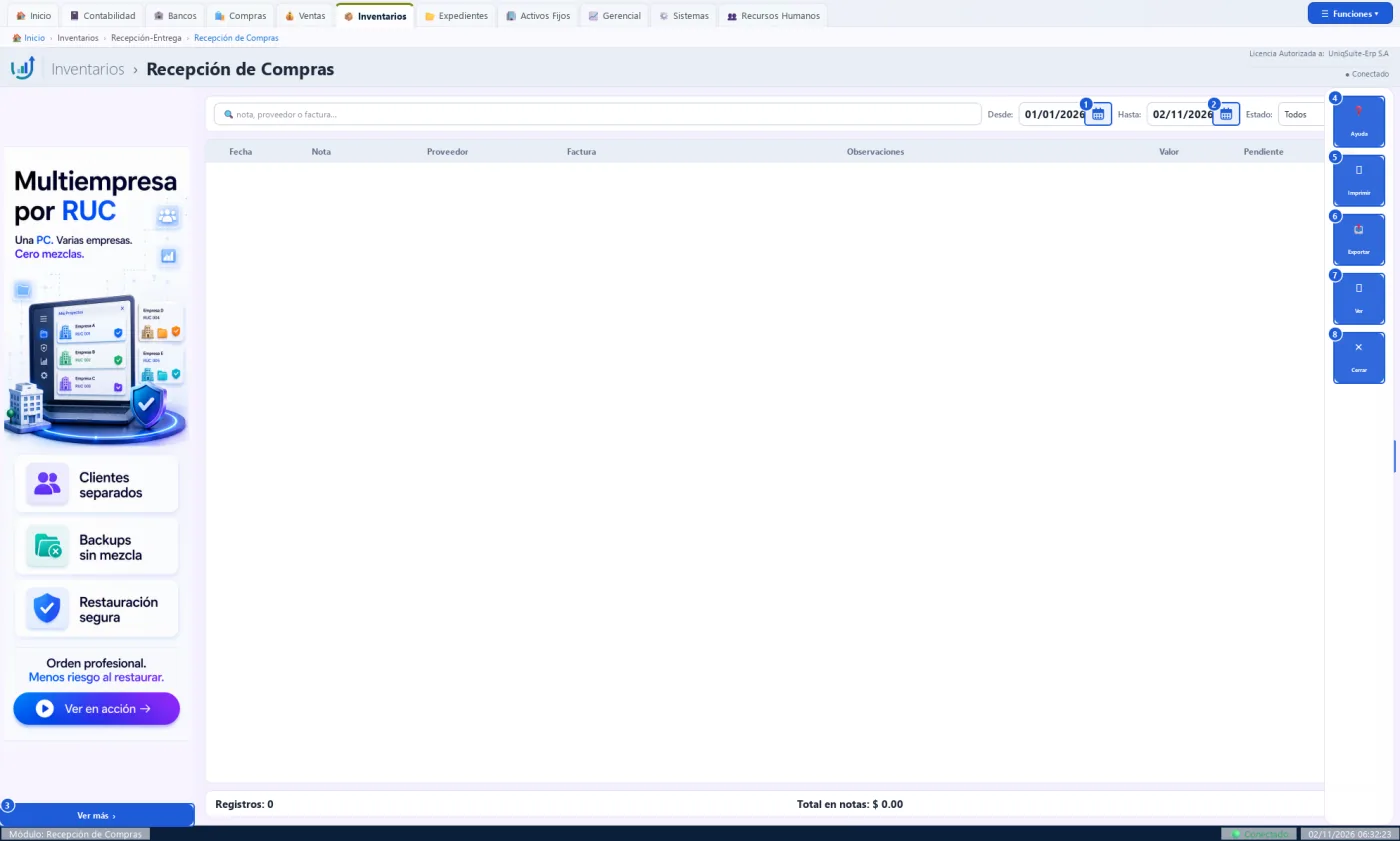
- Escriba en «Llegó ahora» lo que llegó de cada producto y elija la bodega que recibe.
- Pulse «Aceptar»: la nota pasa a «Recibida». No hay asiento nuevo, solo se mueve el kárdex.
- Si llegó menos, lo que falta se reclama al proveedor con su nota de crédito.
Paso 4. Pagar al proveedor
Al vencer la factura, abra Compras › Cuentas por Pagar › Ingresar Pagos. Escriba el proveedor y pulse «Buscar»: salen sus cuentas por pagar.
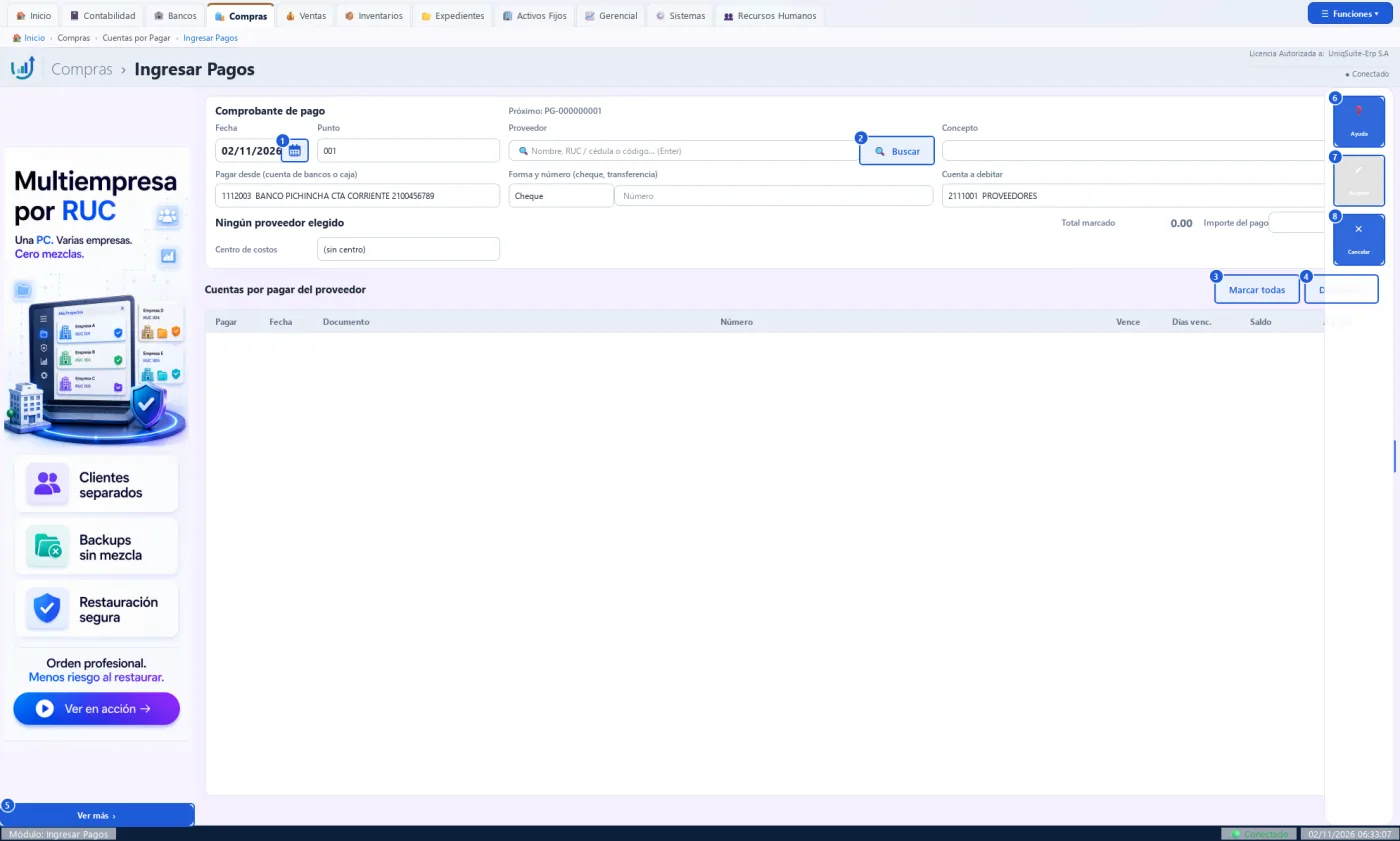
- Elija la cuenta en «Pagar desde» y escriba la forma y el número del cheque o transferencia.
- Marque «Pagar» en las facturas que cancela y revise «Total marcado».
- Al grabar nace el asiento DE: baja la cuenta por pagar y baja el banco.
Qué queda en los libros
| Documento | Asiento | Qué sube | Qué baja |
|---|---|---|---|
| Orden de compra | Ninguno | Lo comprometido por recibir | — |
| Factura de compra | DC | Inventario o gasto, IVA pagado | Nace la cuenta por pagar |
| Recepción en bodega | Ninguno | Existencia en la bodega real | Bodega de Recepción |
| Pago | DE | — | Cuenta por pagar y banco |
Practique:
- En la demo, abra Compras › Compras › Listado Compras y elija una factura: lea su proveedor y su total.
- Abra Compras › Cuentas por Pagar › Ingresar Pagos y busque ese proveedor: la factura sale con su saldo.
- Pulse «Cancelar» sin grabar.
- Abra Inventarios › Recepción-Entrega › Recepción de Compras: lea qué notas siguen «Pendiente».
R.3 Recorrido: cerrar el mes — conciliar, revisar, ATS y cierre
Al terminar cada mes se revisa que los libros digan la verdad, se declara al SRI y se cierra el mes. Siga este orden: cada paso se apoya en el anterior.
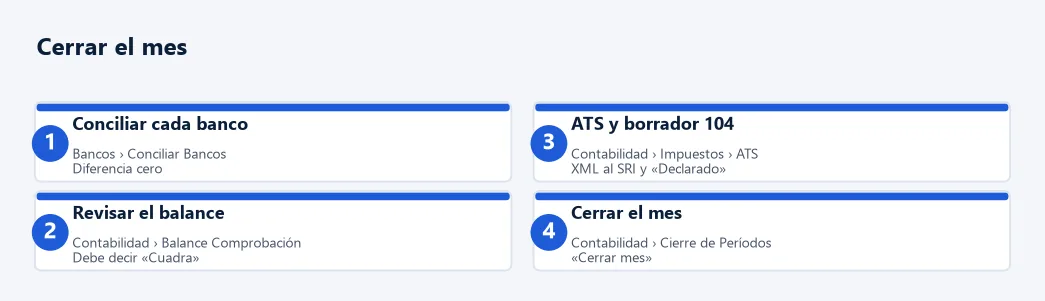
Paso 1. Conciliar cada cuenta bancaria
Con el estado de cuenta del banco, abra Bancos › Otras › Conciliar Bancos. Pulse «C», elija la cuenta, el mes y el año.
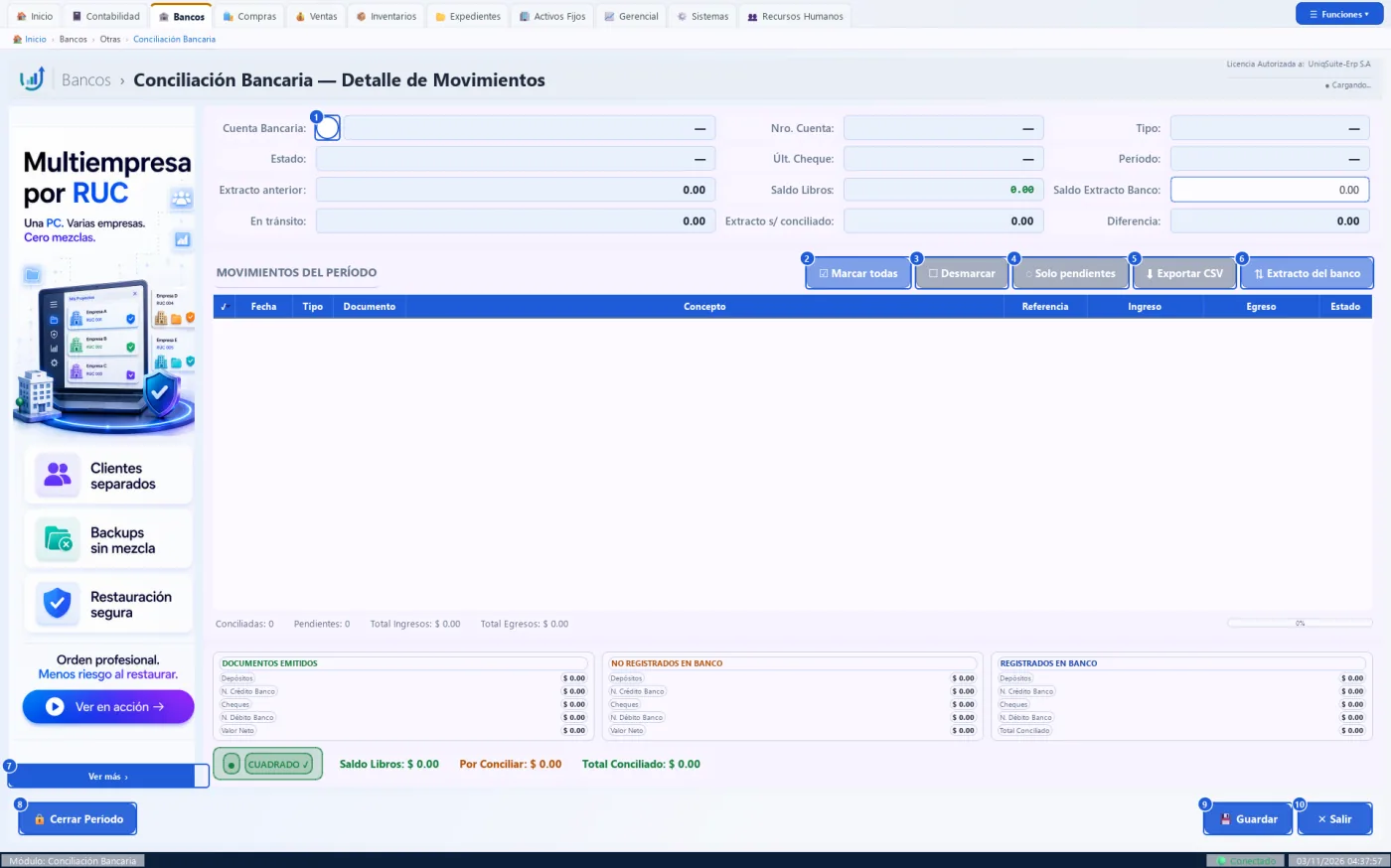
- Escriba el «Saldo Extracto Banco» y marque las partidas que el banco ya registró.
- Las comisiones o intereses que solo están en el banco se graban como N/D o N/C bancaria.
- Con «Diferencia» en cero pulse «💾 Guardar» y luego «🔒 Cerrar Período».
Paso 2. Revisar el balance de comprobación
Abra Contabilidad › General › Balance Comprobación y pulse el mes. Arriba, «Diferencia» debe decir «Cuadra».
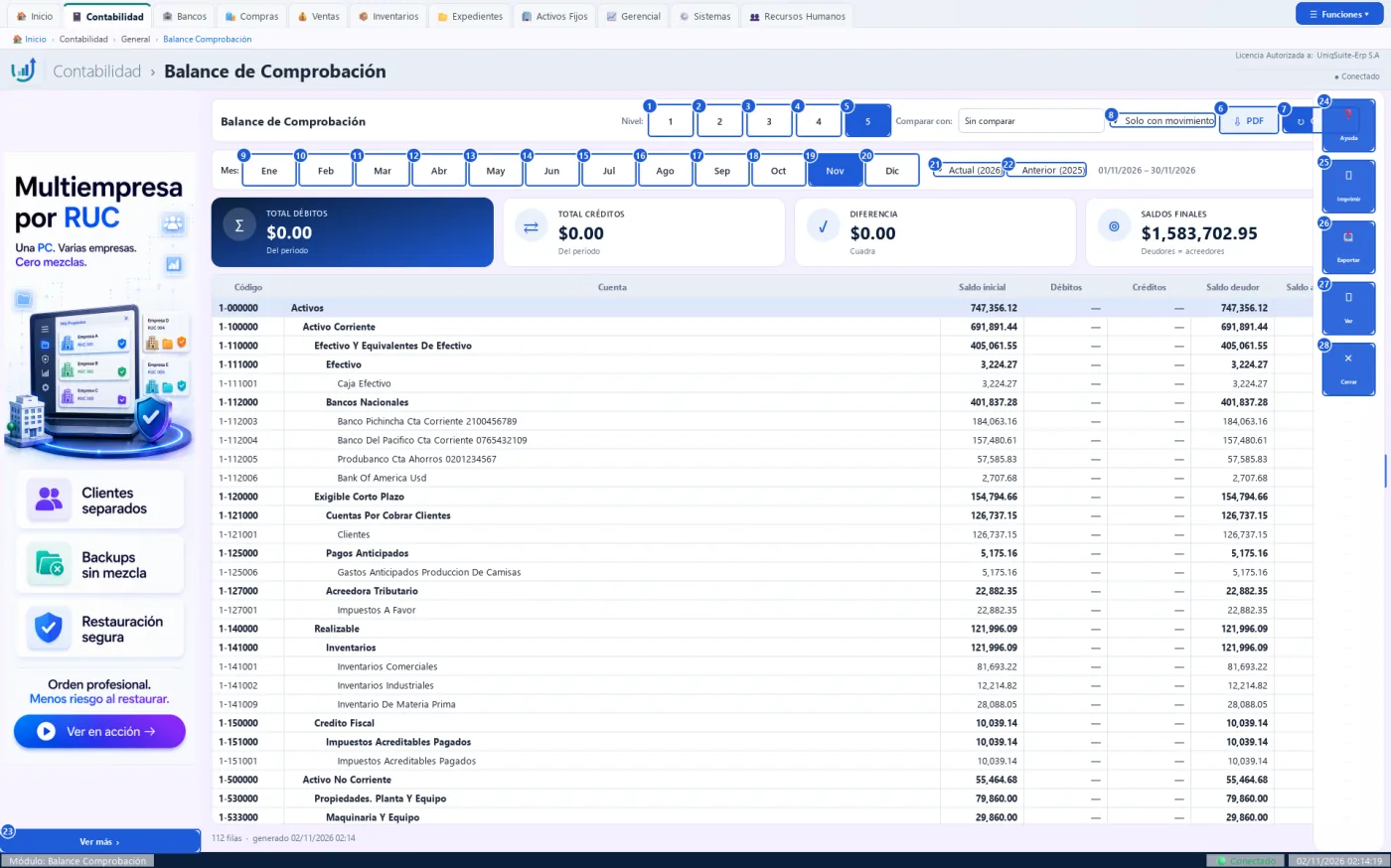
- Revise que caja, bancos, clientes y proveedores tengan saldos razonables.
- Haga doble clic en una cuenta para ver su libro mayor y el documento de cada movimiento.
- Un error se corrige con su documento de ajuste, nunca editando el libro (vea 0.10).
Paso 3. Generar el ATS y el borrador del 104
Abra Contabilidad › Impuestos › ATS, revise «Año» y «Mes» y pulse «Generar».
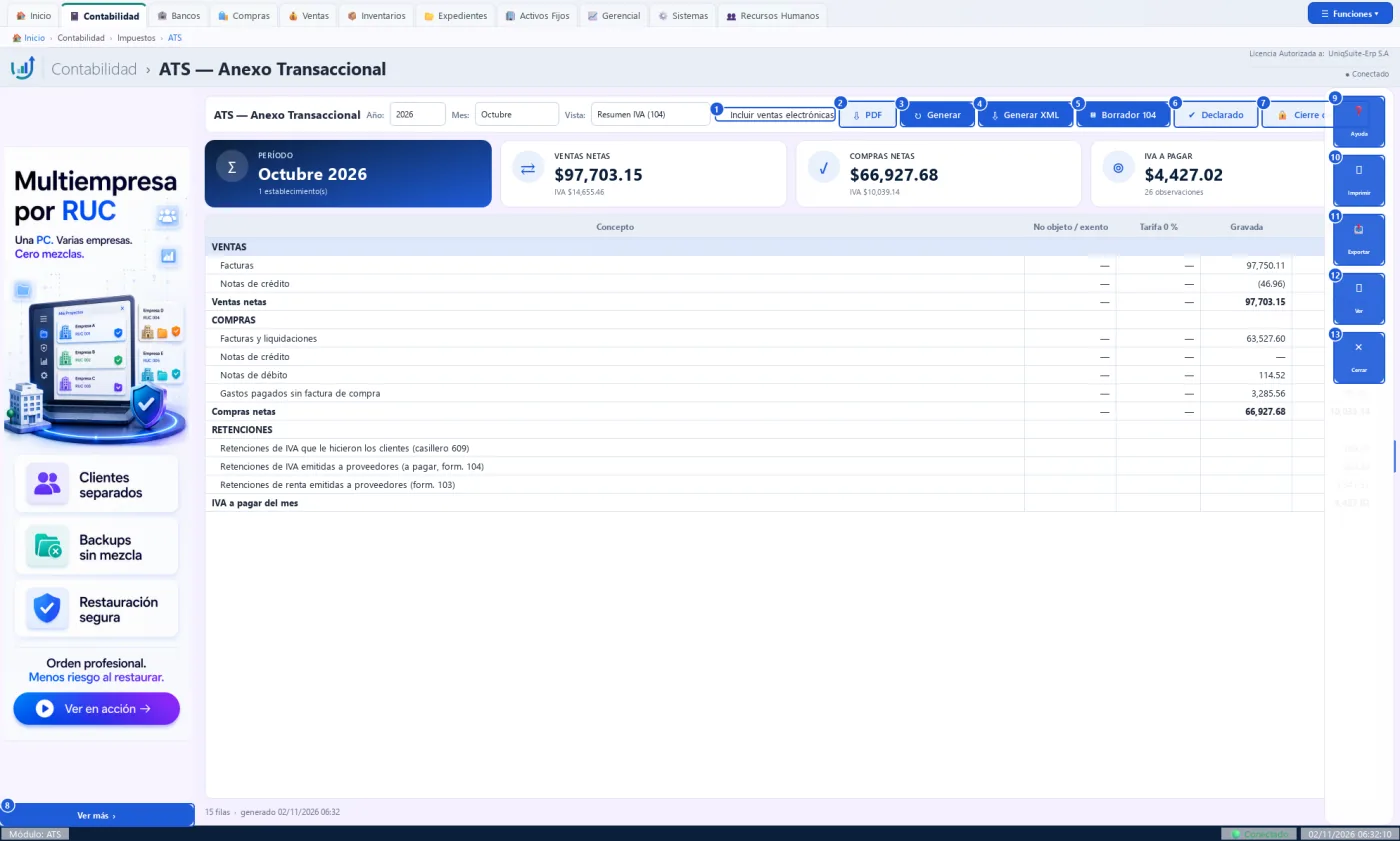
- En «Vista», «Observaciones» lista los datos que faltan; corríjalos antes de seguir.
- «Conciliación con el libro» debe dar diferencia cero.
- Pulse «Generar XML» y cárguelo en SRI en Línea; «Borrador 104» le da los casilleros del IVA.
- Ya presentado, pulse «Declarado»: desde ahí el mes queda sellado para documentos con IVA.
Paso 4. Cerrar el mes
Abra Contabilidad › General › Cierre de Períodos, haga clic en el mes y pulse «Cerrar mes».
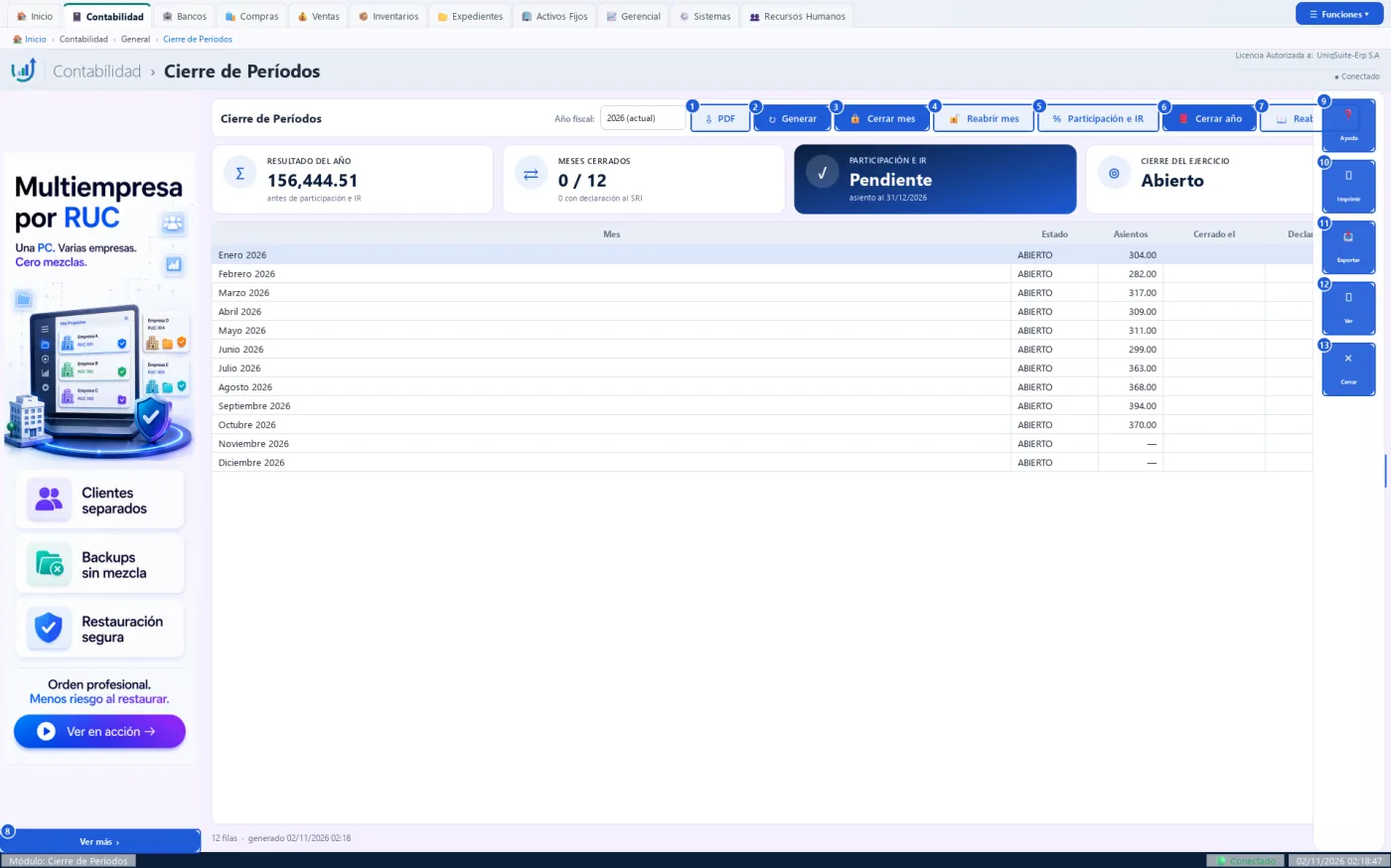
- Un mes cerrado no admite asientos nuevos.
- Lo que llegue tarde se registra en el mes abierto, con su documento de ajuste.
| Paso | Dónde | Listo cuando |
|---|---|---|
| 1. Conciliar | Bancos › Otras › Conciliar Bancos | La diferencia es cero y el período está cerrado. |
| 2. Revisar | Contabilidad › General › Balance Comprobación | Dice «Cuadra» y los saldos tienen sentido. |
| 3. Declarar | Contabilidad › Impuestos › ATS | Sin observaciones, XML cargado y «Declarado». |
| 4. Cerrar | Contabilidad › General › Cierre de Períodos | El mes dice CERRADO. |
Practique:
- En la demo, abra Contabilidad › General › Balance Comprobación, pulse «Oct» y lea «Diferencia».
- Abra Contabilidad › Impuestos › ATS, elija «Octubre» y pulse «Generar»: lea «IVA a pagar».
- Abra Contabilidad › General › Cierre de Períodos: lea cuántos meses están cerrados.
- No pulse «Declarado» ni «Cerrar mes» en la práctica.
R.4 Recorrido: la nómina de un mes de principio a fin
Este recorrido lleva el rol de pagos desde los datos del trabajador hasta el pago. Los pasos 1 a 3 se hacen una vez; los pasos 4 a 6, cada período.
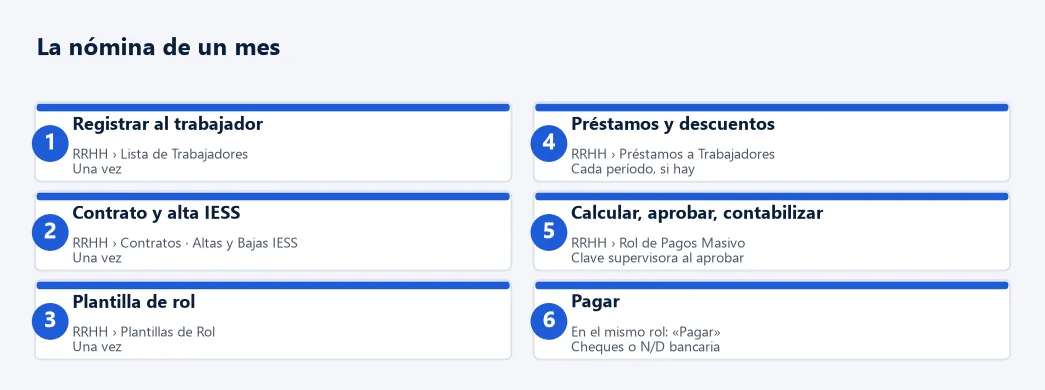
Paso 1. Registrar a cada trabajador
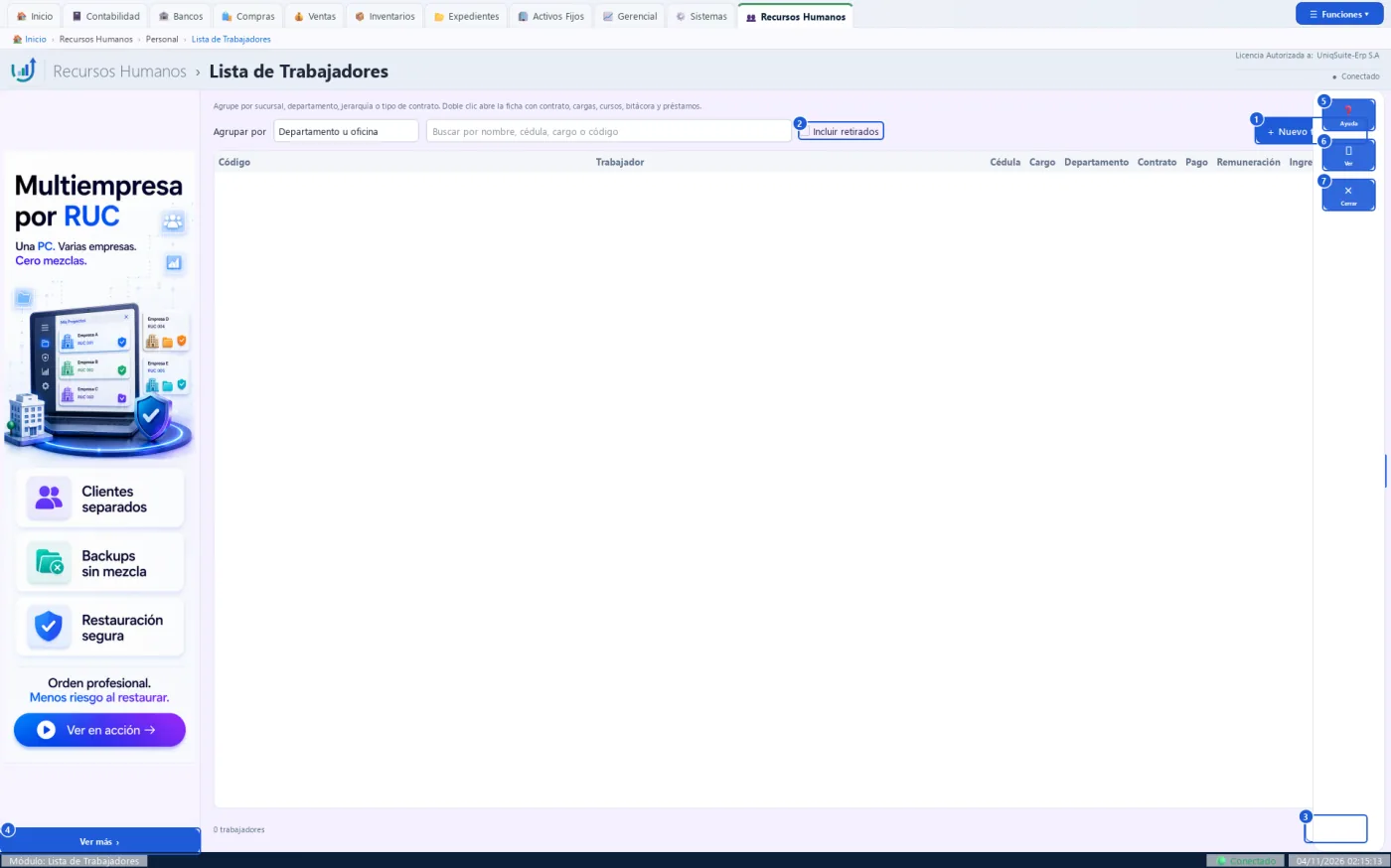
En Recursos Humanos › Personal › Lista de Trabajadores pulse «+ Nuevo trabajador» y complete su ficha: cédula, cargo, departamento y sueldo.
Paso 2. Su contrato y su alta en el IESS
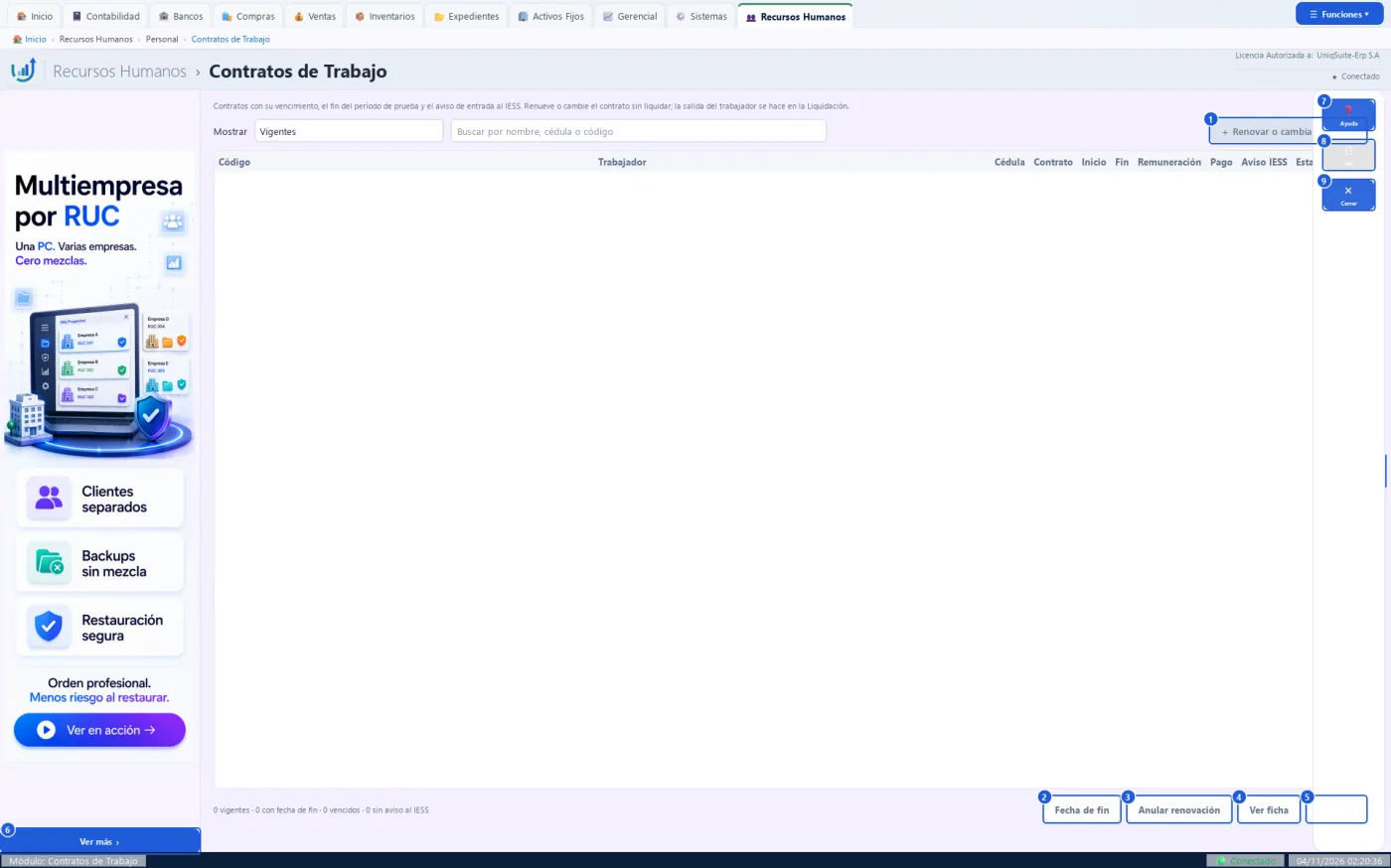
Registre el contrato en Recursos Humanos › Personal › Contratos de Trabajo. El aviso de entrada al IESS va en Recursos Humanos › Personal › Altas y Bajas IESS.
Paso 3. La plantilla de rol
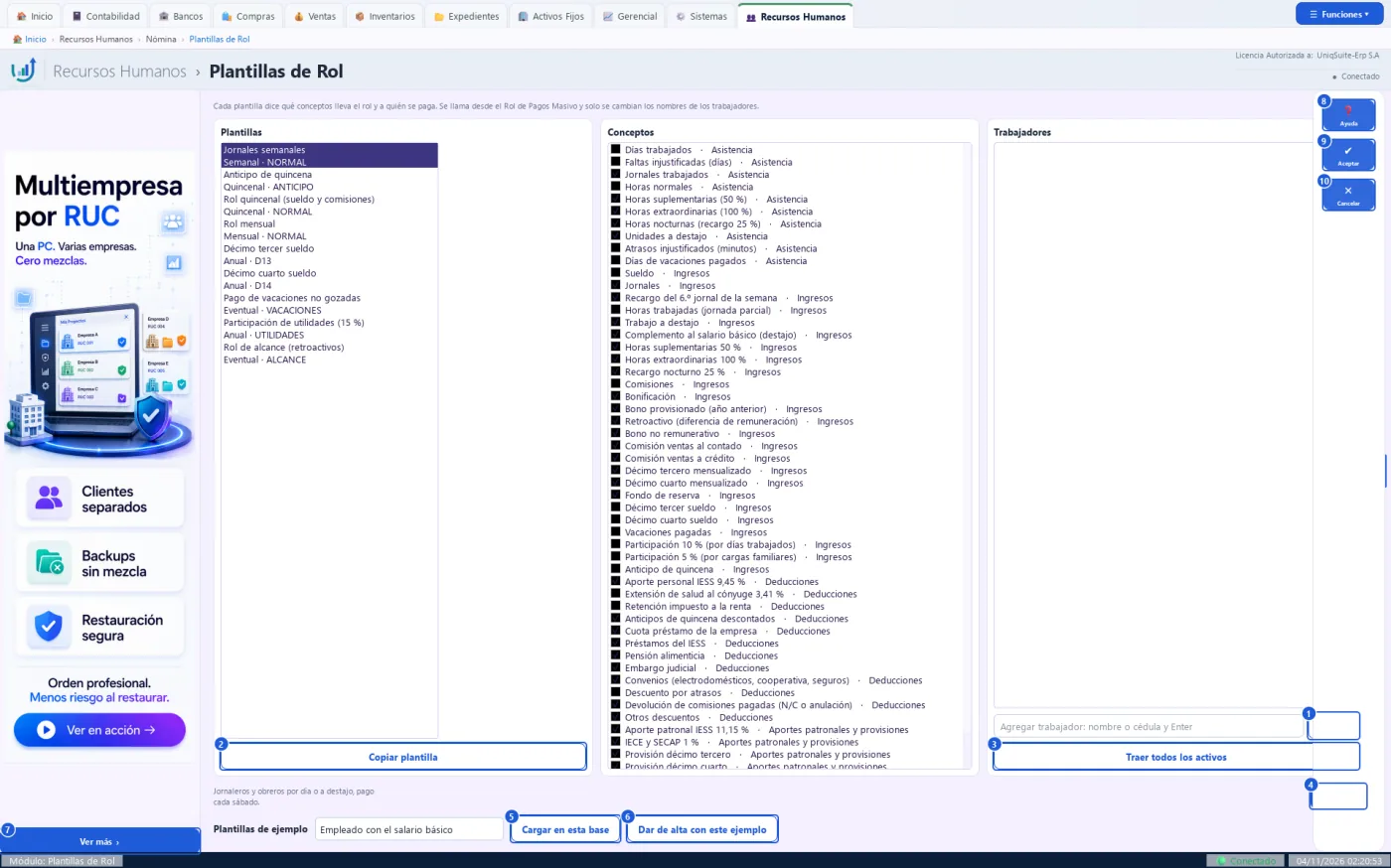
En Recursos Humanos › Nómina › Plantillas de Rol defina qué trabajadores van juntos, cada cuánto se pagan y con qué conceptos.
Paso 4. Préstamos y descuentos del período
Los anticipos y préstamos se registran en Recursos Humanos › Nómina › Préstamos a Trabajadores. Use «+ Préstamo» o «+ Deducción»; el rol los descuenta solo, cuota por cuota.
Paso 5. Calcular, aprobar y contabilizar el rol
Abra Recursos Humanos › Nómina › Rol de Pagos Masivo, elija la plantilla y pulse «+ Nuevo rol».
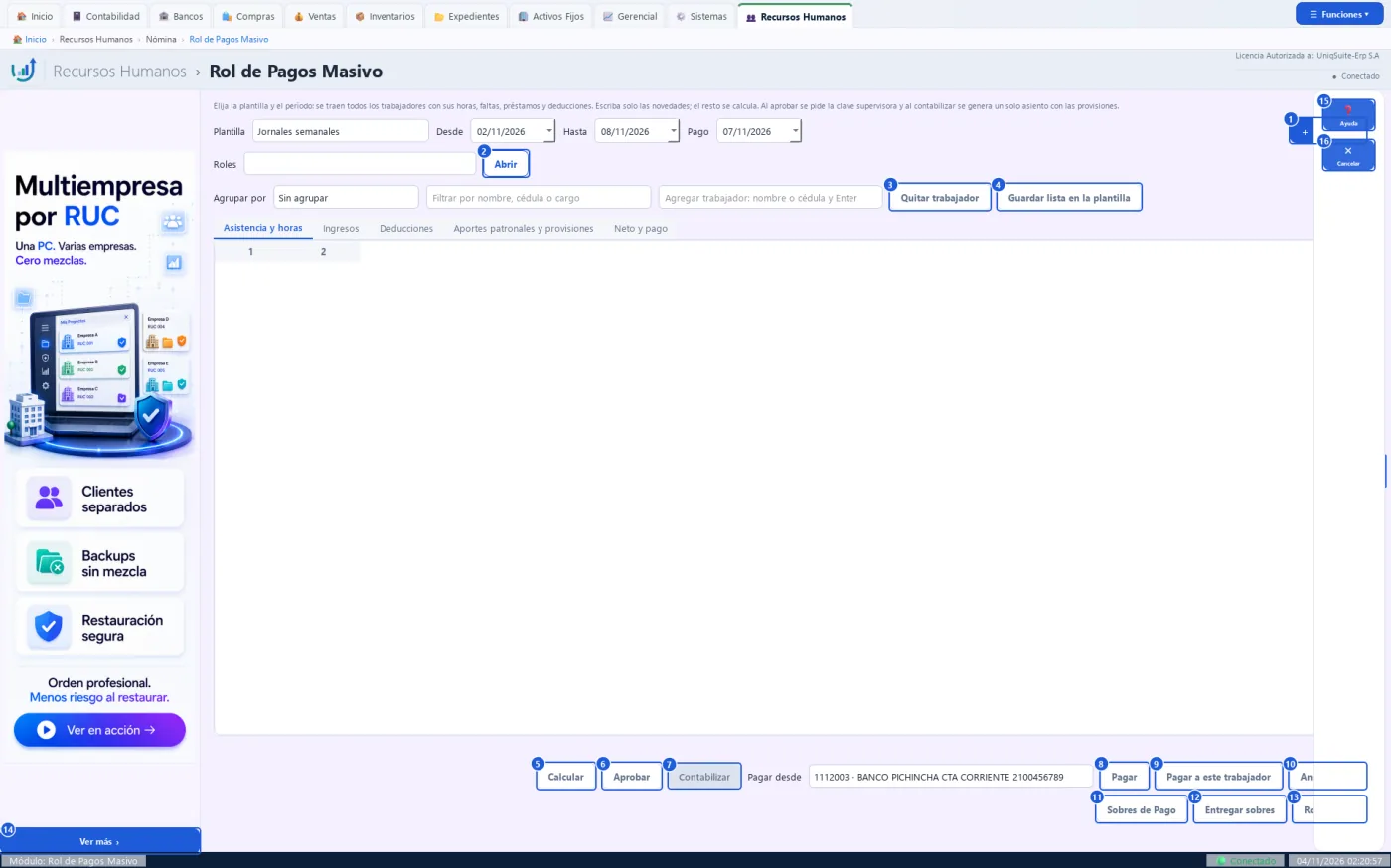
- Trae a todos con horas, faltas, préstamos y deducciones; escriba solo las novedades.
- Pulse «Calcular», luego «Aprobar» con la clave supervisora.
- Pulse «Contabilizar»: un solo asiento con el rol y las provisiones de beneficios sociales.
Paso 6. Pagar
En el mismo rol, elija la cuenta en «Pagar desde» y pulse «Pagar». Se genera el egreso, con cheques o con una N/D bancaria.
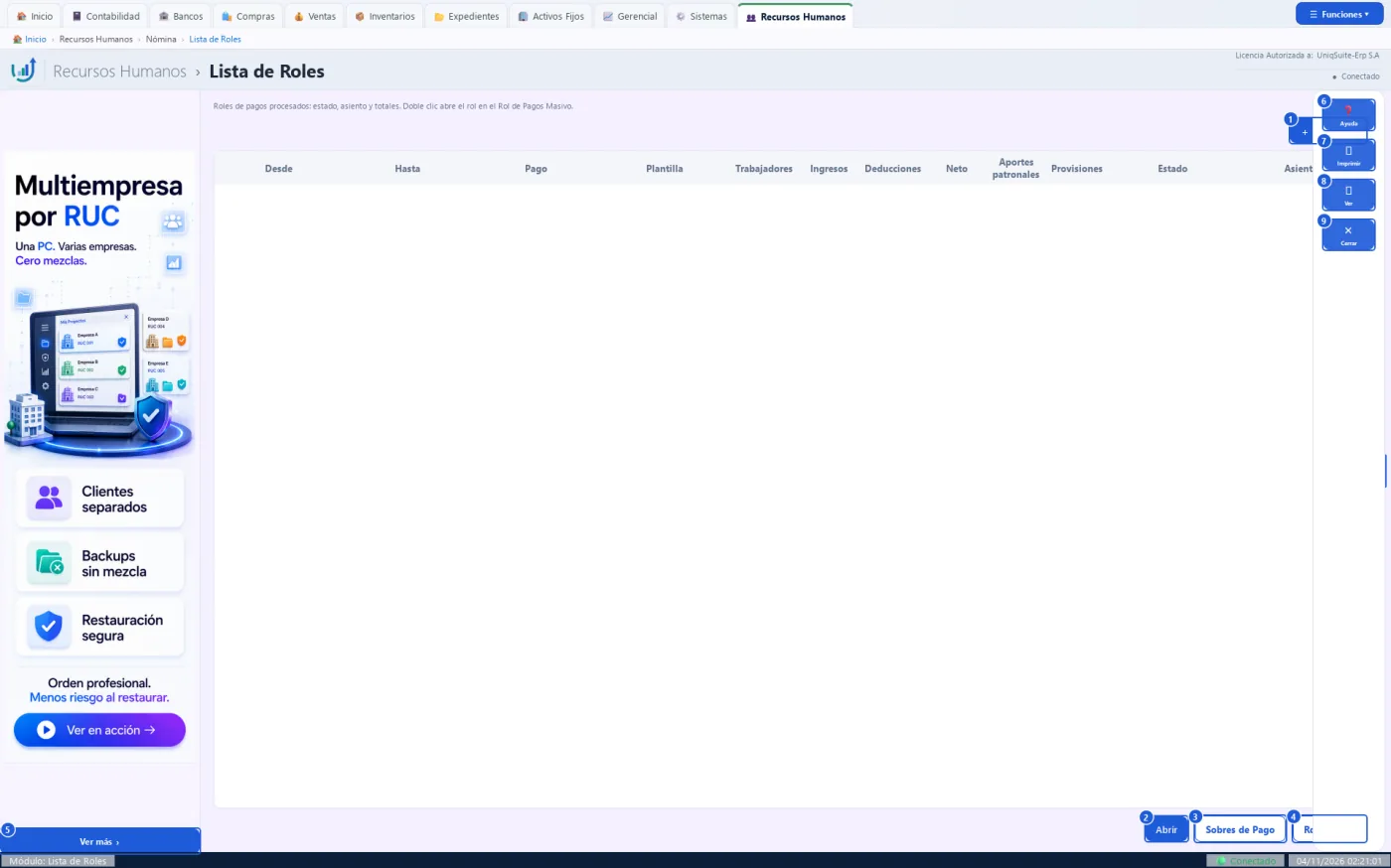
El rol queda en Recursos Humanos › Nómina › Lista de Roles con su estado, su asiento y sus totales.
Practique:
- En la demo, abra Recursos Humanos › Nómina › Plantillas de Rol y lea qué plantillas existen.
- Abra Recursos Humanos › Nómina › Rol de Pagos Masivo: mire «Plantilla», el período y «Pagar desde».
- Pulse «Cancelar» sin crear el rol.
- Abra Recursos Humanos › Nómina › Lista de Roles: ahí aparecerá cada rol que procese.
R.5 Recorrido: fabricar — orden de producción y liquidación
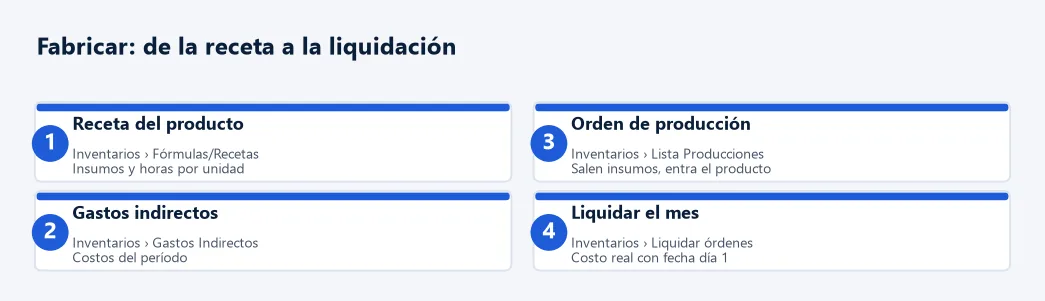
Una empresa que fabrica convierte insumos en producto terminado. Este recorrido va de la receta a la liquidación del costo real del mes.
Paso 1. La receta de cada producto
En Inventarios › Producción › Fórmulas/Recetas indique qué insumos y cuántas horas lleva una unidad del producto terminado.
Paso 2. Los gastos indirectos del período
En Inventarios › Producción › Gastos Indirectos quedan los costos del mes que no son insumos: mano de obra, energía, depreciación de máquinas.
Paso 3. La orden de producción
Abra Inventarios › Producción › Lista Producciones y pulse «+ Realizar orden de producción».
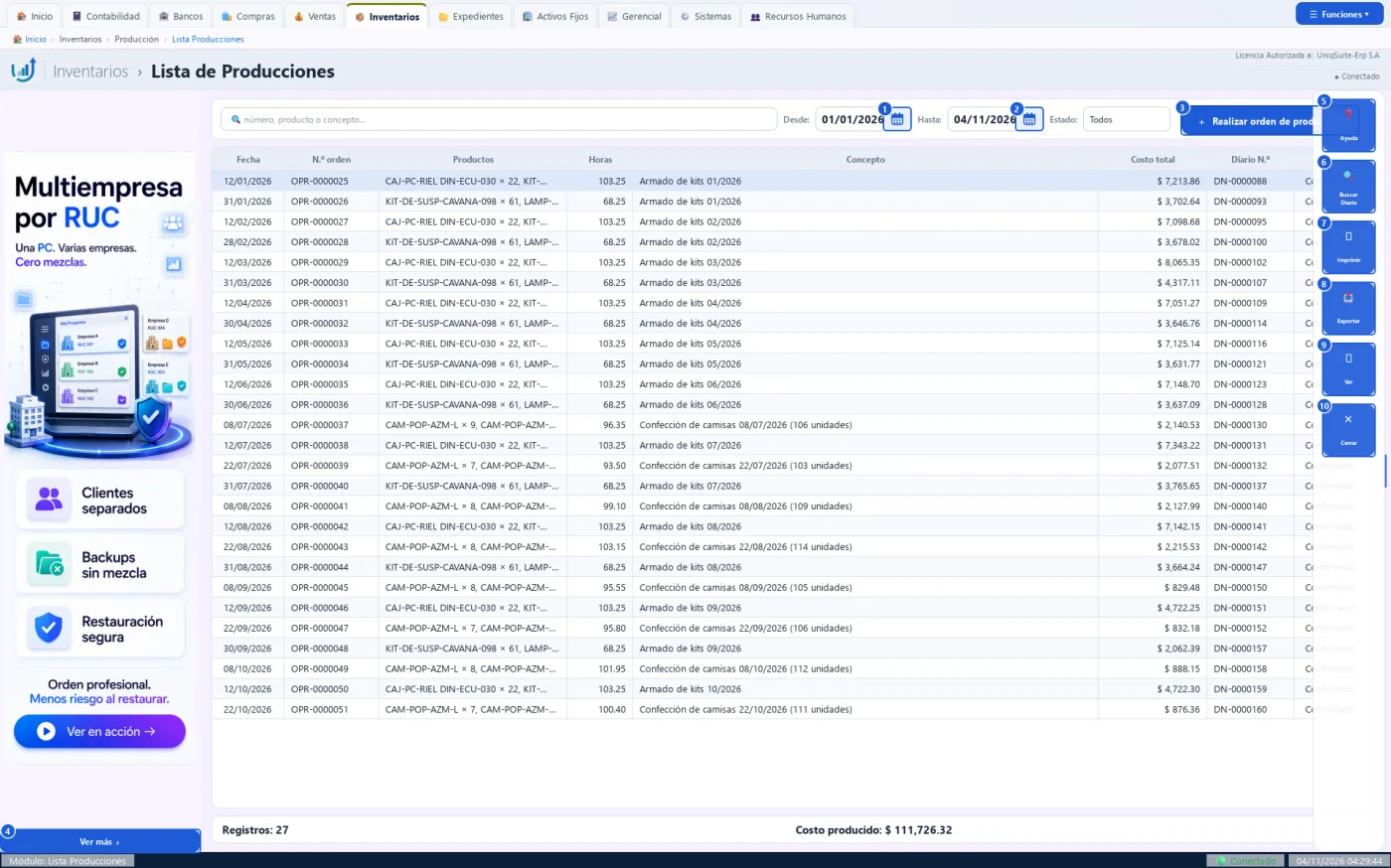
- Elija la «Fecha:», la «Bodega de insumos:» y la «Bodega de producto terminado:».
- Marque los productos que se elaboran y escriba la «Cantidad producida».
- Revise los insumos: el consumo real puede diferir de la receta, y queda la diferencia.
- Pulse «Aceptar»: salen los insumos y entra el producto terminado al kárdex.
Paso 4. Liquidar el mes
Al terminar el mes, abra Inventarios › Producción › Liquidar órdenes de producción, elija el «Mes:» y pulse «Calcular vista previa».
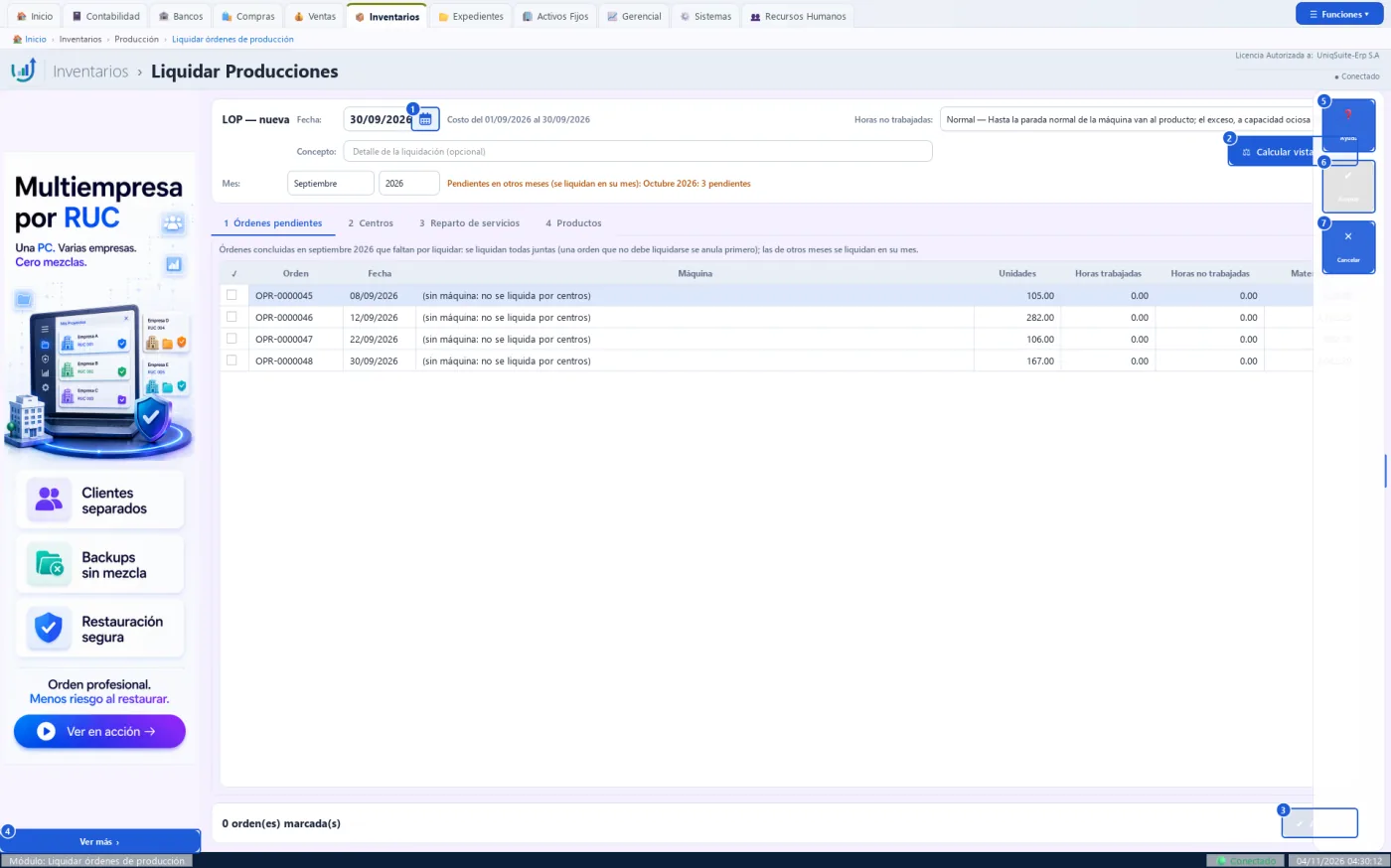
- La pestaña «1 Órdenes pendientes» lista solo las de ese mes: cada orden se liquida en su mes.
- Revise el «Costo del mes» y pulse «Aceptar».
- El costo real se ajusta con fecha del día 1 del mes y se actualizan los costos de las ventas afectadas.
- Un mes cerrado se corrige con «Reabrir mes para corregir costos» y la clave supervisora.
Practique:
- En la demo, abra Inventarios › Producción › Fórmulas/Recetas y lea la receta de un producto.
- Abra Inventarios › Producción › Lista Producciones: lea las órdenes y su «Costo producido».
- Abra Inventarios › Producción › Liquidar órdenes de producción, elija un mes y pulse «Calcular vista previa».
- Cierre sin pulsar «Aceptar».
R.6 Recorrido: el cierre del año
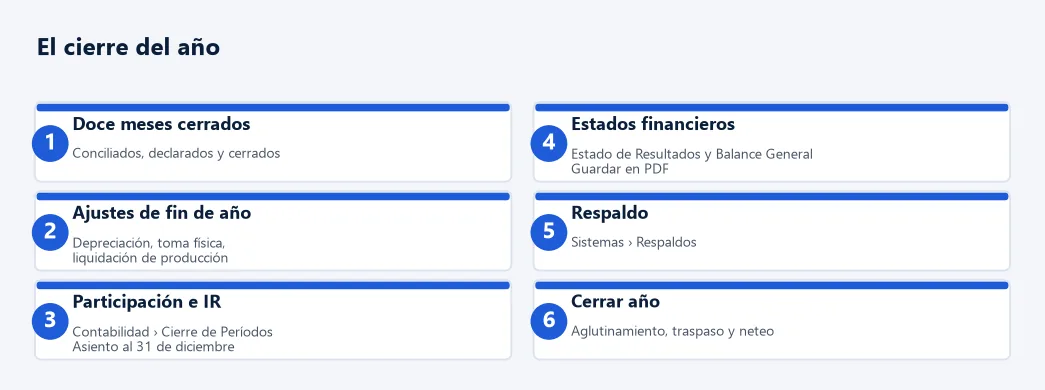
El cierre del año se hace cuando diciembre ya está revisado. Deja los resultados en el patrimonio y el año siguiente arranca con los saldos del balance.
Paso 1. Tener los doce meses listos
Cada mes debe estar conciliado, declarado y cerrado, como en R.3.
Paso 2. Los ajustes de fin de año
- Depreciación de diciembre: Activos Fijos › Transacciones › Depreciación Automática.
- Inventario físico y sus diferencias: Inventarios › Ajustes › Toma Física.
- Liquidación de la producción de diciembre, si fabrica (vea R.5).
Paso 3. Participación de trabajadores e impuesto a la renta
En Contabilidad › General › Cierre de Períodos pulse «Participación e IR», revise el cálculo y acéptelo. Su asiento queda al último día del año.
Paso 4. Los estados financieros
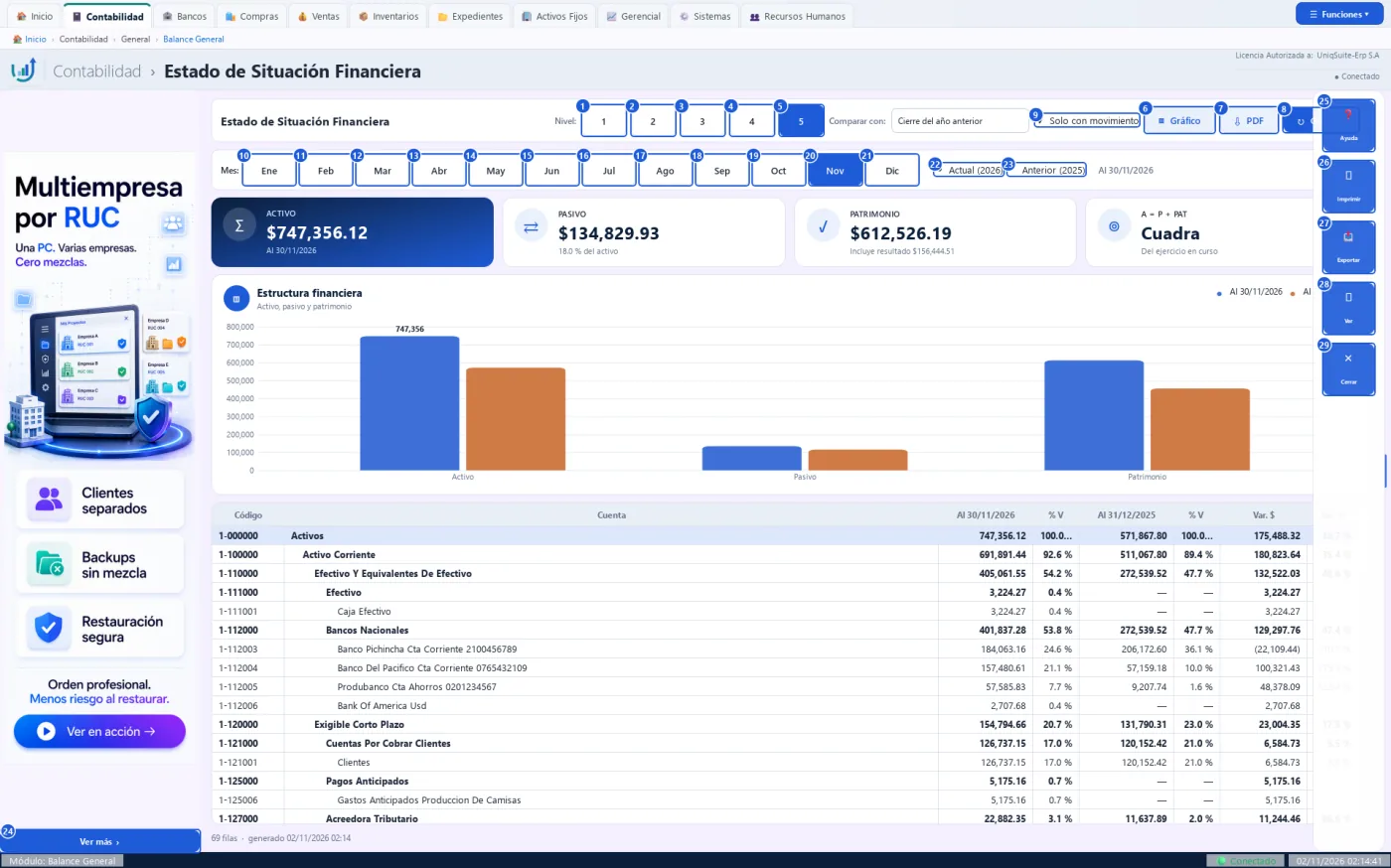
Revise y guarde Contabilidad › General › Estado Resultados y Contabilidad › General › Balance General.
Paso 5. Cerrar el año
Con los doce meses listos, pulse «Cerrar año» en Contabilidad › General › Cierre de Períodos.
- Se graban los asientos de cierre: aglutinamiento, traspaso y neteo.
- Los saldos del cierre no entran en las sumas de los informes del año.
- Antes de cerrar, saque un respaldo en Sistemas › Configuración › Respaldos.
Practique:
- En la demo, abra Contabilidad › General › Cierre de Períodos y lea «Meses cerrados».
- Abra Contabilidad › General › Estado Resultados: lea la utilidad del año.
- Abra Contabilidad › General › Balance General: compruebe que activo es igual a pasivo más patrimonio.
- No pulse «Participación e IR» ni «Cerrar año» en la práctica.