
4.1 General
4.1.1 Dashboard Ventas
Ventas › General › Dashboard Ventas
El tablero de Ventas: ventas, margen, facturas, clientes principales y cobranza del mes, leídos del libro.
Quién la usa: Gerente, jefe de ventas, contador.
Cuándo: Al entrar al módulo o al revisar el mes.
Antes de empezar
- Tener ventas contabilizadas (diario DV); sin ellas las cifras salen en cero.
Qué muestra
- «Ventas del mes», «Margen bruto» y «Facturas emitidas», comparados con el mismo mes del año anterior; «Ticket promedio» por factura.
- «Facturación y cobranza»: facturado con IVA, cobrado en el mes y saldo por cobrar.
- «Actividad reciente»: los últimos asientos DV del libro.
- Un aviso ámbar o rojo cuando hay pedidos por entregar de más de 15 o 30 días.
Pasos:
- Pulse «Ventas» en la barra superior: se abre el «Tablero de Ventas».
- Elija el mes y el año arriba a la derecha: el tablero se recalcula.
- Lea las cuatro cifras: ventas del mes, margen bruto, facturas emitidas y ticket promedio.
- Revise «Ventas y costo de ventas por mes», «Ventas por línea de ingreso» y «Clientes principales».
- Si aparece el aviso de pedidos pendientes por entregar, púlselo para ver la lista.
- Pulse «+ Nueva venta» para emitir una factura.
Qué genera en contabilidad
No genera asiento: solo consulta el diario DV.
- El margen bruto es ventas menos costo de ventas del mismo mes.
Errores comunes
| Si pasa esto | Haga esto |
|---|---|
| Todo sale en cero. | El mes elegido no tiene ventas: cambie el mes. |
| Los gráficos muestran «pip install matplotlib». | Falta la librería de gráficos en el equipo; pida a soporte que la instale. |
Relacionadas: Ingresar Ventas (4.3.1), Lista de Ventas (4.3.2), Lista de Proformas (4.2.1)
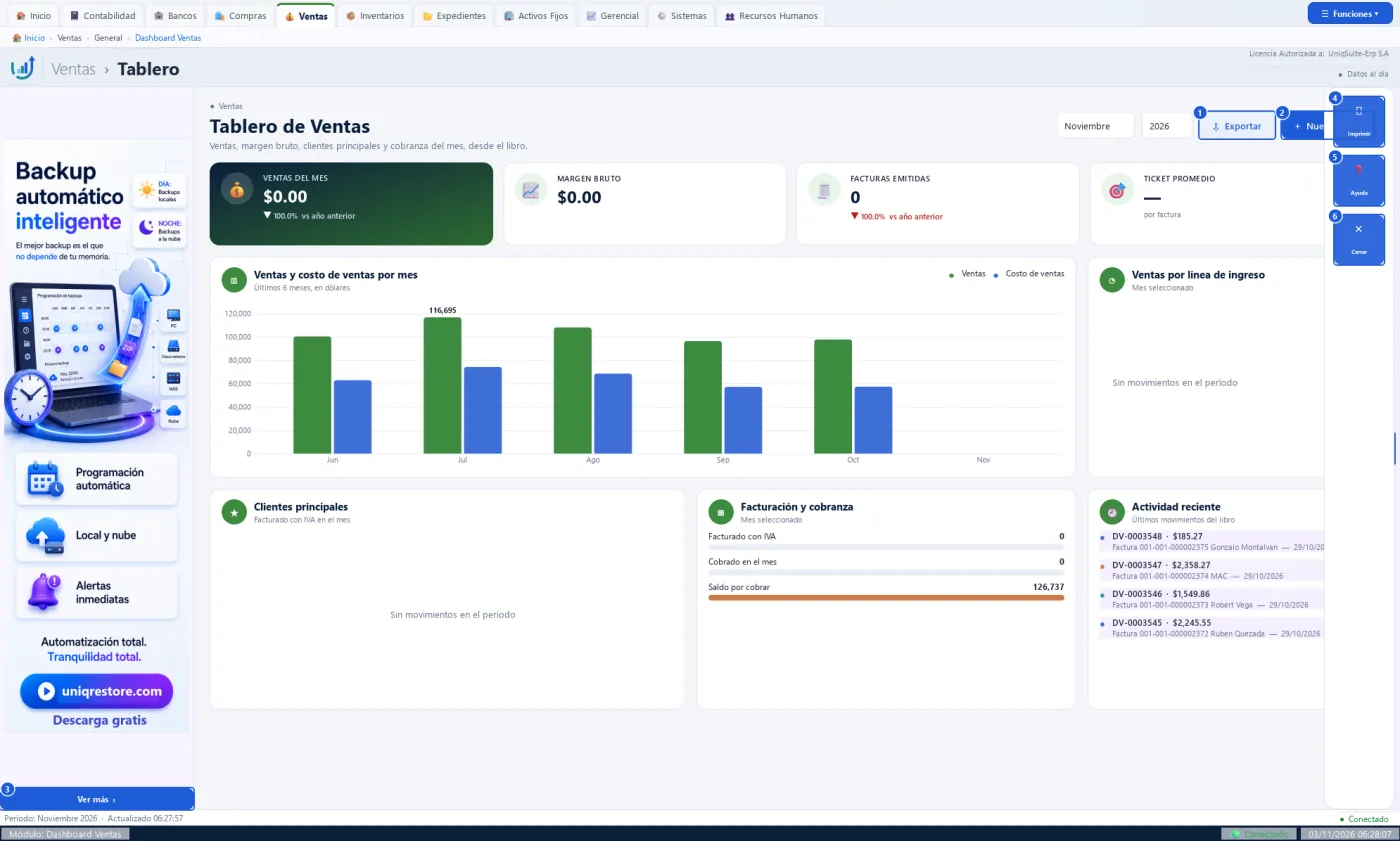
Botones de esta pantalla
| N.º | Botón | Para qué sirve | Beneficio |
|---|---|---|---|
| 1 | ⇩ Exportar | Guarda el tablero en PDF o PNG, o sus datos en CSV. | Lleva las cifras a un informe. |
| 2 | + Nueva venta | Abre Ingresar Ventas en blanco. | Factura sin pasar por el menú. |
| 3 | Ver más | Abre la página del anunciante del banner. | Conoce productos complementarios. |
| 4 | Imprimir | Envía el tablero a la impresora en A4 horizontal. | Lleva el resumen en papel a una reunión. |
| 5 | Ayuda | Explica las cifras y los gráficos del tablero. | Entiende cada indicador sin salir de la pantalla. |
| 6 | Cerrar | Cierra el tablero. | Vuelve a la pantalla de Inicio. |
Practique:
- Pulse «Ventas» en la barra superior de la demo: noviembre sale en cero.
- Mire «Facturación y cobranza»: el saldo por cobrar sí tiene valor.
- Cambie el mes a «Octubre»: aparecen ventas, margen y clientes principales.
- Mire «Actividad reciente»: cada línea es una factura con su asiento DV.
- Pulse «⇩ Exportar» y cancele: no se guarda nada.
4.2 Pre-Ventas
4.2.1 Lista de Proformas
Ventas › Pre-Ventas › Lista de Proformas
La lista de proformas (cotizaciones) entregadas a los clientes, con su vigencia y su estado.
Quién la usa: El vendedor o el jefe de ventas.
Cuándo: Al seguir las cotizaciones o al convertir una en factura.
Antes de empezar
- Tener al cliente en Expedientes y los productos creados.
Qué muestra
- Fecha, número, cliente, «Vigente hasta», concepto, total, factura y estado de cada proforma.
- Abajo: cuántos registros hay y el «Total proformado».
Pasos:
- Abra Ventas › Pre-Ventas › Lista de Proformas.
- Elija «Desde» y «Hasta»: la lista arranca el 1 de enero del año.
- En «Estado» elija Vigente, Vencida, Facturada o Anulada, o deje «Todos».
- Escriba en la búsqueda un número, un cliente o un concepto.
- Haga doble clic en una proforma, o elíjala y pulse «Ver».
- Desde la proforma abierta imprima el PDF o conviértala en factura.
Qué genera en contabilidad
No genera asiento: una proforma no tiene diario ni mueve el inventario.
- Una proforma pasa a «Vencida» sola cuando pasa su fecha de vigencia.
- Al facturarla queda «Facturada» con el número de su factura.
Errores comunes
| Si pasa esto | Haga esto |
|---|---|
| La lista sale vacía. | Amplíe las fechas o ponga «Estado» en «Todos». |
| No encuentro una proforma vencida. | Revise que «Estado» no esté en «Vigente». |
Relacionadas: Ingresar Ventas (4.3.1), Dashboard Ventas (4.1.1)
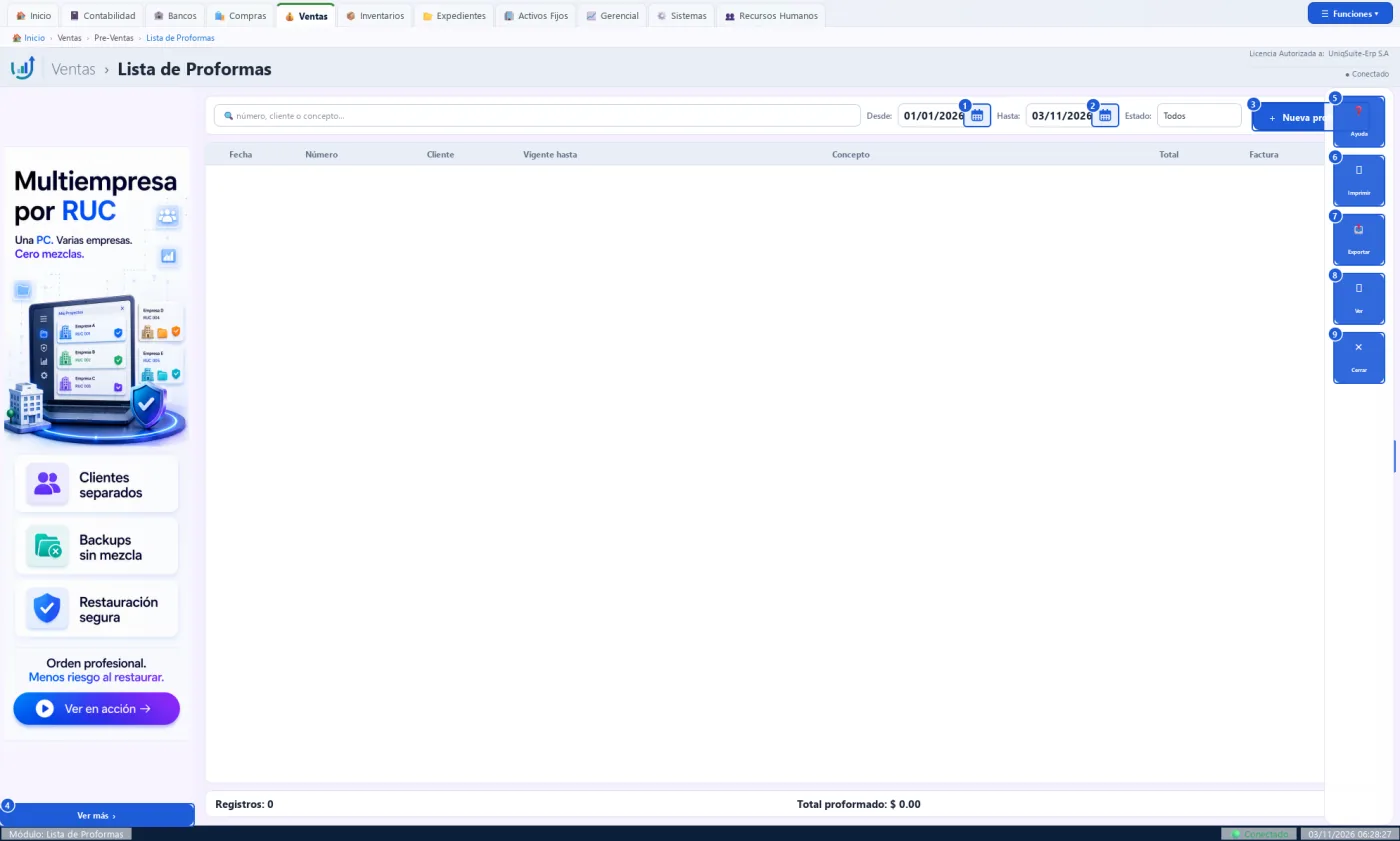
Botones de esta pantalla
| N.º | Botón | Para qué sirve | Beneficio |
|---|---|---|---|
| 1 | Calendario de «Desde» | Abre un calendario para elegir la fecha inicial. | Elige la fecha sin escribirla. |
| 2 | Calendario de «Hasta» | Abre un calendario para elegir la fecha final. | Elige la fecha sin escribirla. |
| 3 | + Nueva proforma | Abre una proforma en blanco. | Cotiza sin salir de la lista. |
| 4 | Ver más | Abre la página del anunciante del banner. | Conoce productos complementarios. |
| 5 | Ayuda | Muestra una ayuda breve de esta pantalla. | Resuelve dudas sin salir del sistema. |
| 6 | Imprimir | Imprime la lista. | Tiene el papel para archivar o revisar. |
| 7 | Exportar | Guarda la lista en PDF, Excel o CSV. | Trabaja la lista en una hoja de cálculo. |
| 8 | Ver | Abre la proforma elegida. | La imprime o la convierte en factura desde ahí. |
| 9 | Cerrar | Cierra la lista y vuelve al tablero. | Sale sin perder nada. |
Practique:
- Abra Ventas › Pre-Ventas › Lista de Proformas en la demo: la lista sale vacía.
- Pulse «+ Nueva proforma»: se abre una proforma en blanco.
- Ciérrela sin grabar: vuelve a la lista.
- Ponga «Estado» en «Vencida» y luego en «Todos»: la lista se filtra al instante.
4.3 Ventas
4.3.1 Ingresar Ventas
Ventas › Ventas › Ingresar Ventas
La pantalla para emitir una factura o una nota de venta a un cliente.
Quién la usa: El vendedor, el facturador o el asistente contable.
Cuándo: Cada vez que vende productos o servicios.
Antes de empezar
- Tener al cliente en Expedientes, con sus días de crédito y su tipo de cliente.
- Tener los productos con existencia en la bodega de salida.
- Tener la serie del punto de emisión en Seriales.
Qué muestra
- Arriba: número propuesto, fecha, días de crédito, vencimiento, concepto, documento, punto de emisión, bodega de salida y centro de costos.
- A la derecha: el cliente elegido.
- Al centro: el detalle, las tasas de IVA y los totales.
- Abajo: el kárdex de la transacción, las condiciones de cobro, el kárdex del cliente y cómo se cobró el anticipo.
Pasos:
- Abra Ventas › Ventas › Ingresar Ventas.
- Revise «Documento» (factura o nota de venta) y el «Punto de emisión».
- Escriba el cliente arriba a la derecha y pulse «Buscar»; elíjalo y pulse «Aceptar».
- Lea el código de barras o pulse «Buscar» del detalle para agregar cada producto.
- Revise cantidad y precio: el precio sale de la lista del cliente.
- Marque «El cliente se lleva la mercadería» si sale con ella.
- Pulse «Aceptar»: se enciende cuando todo lo obligatorio está completo.
Qué genera en contabilidad
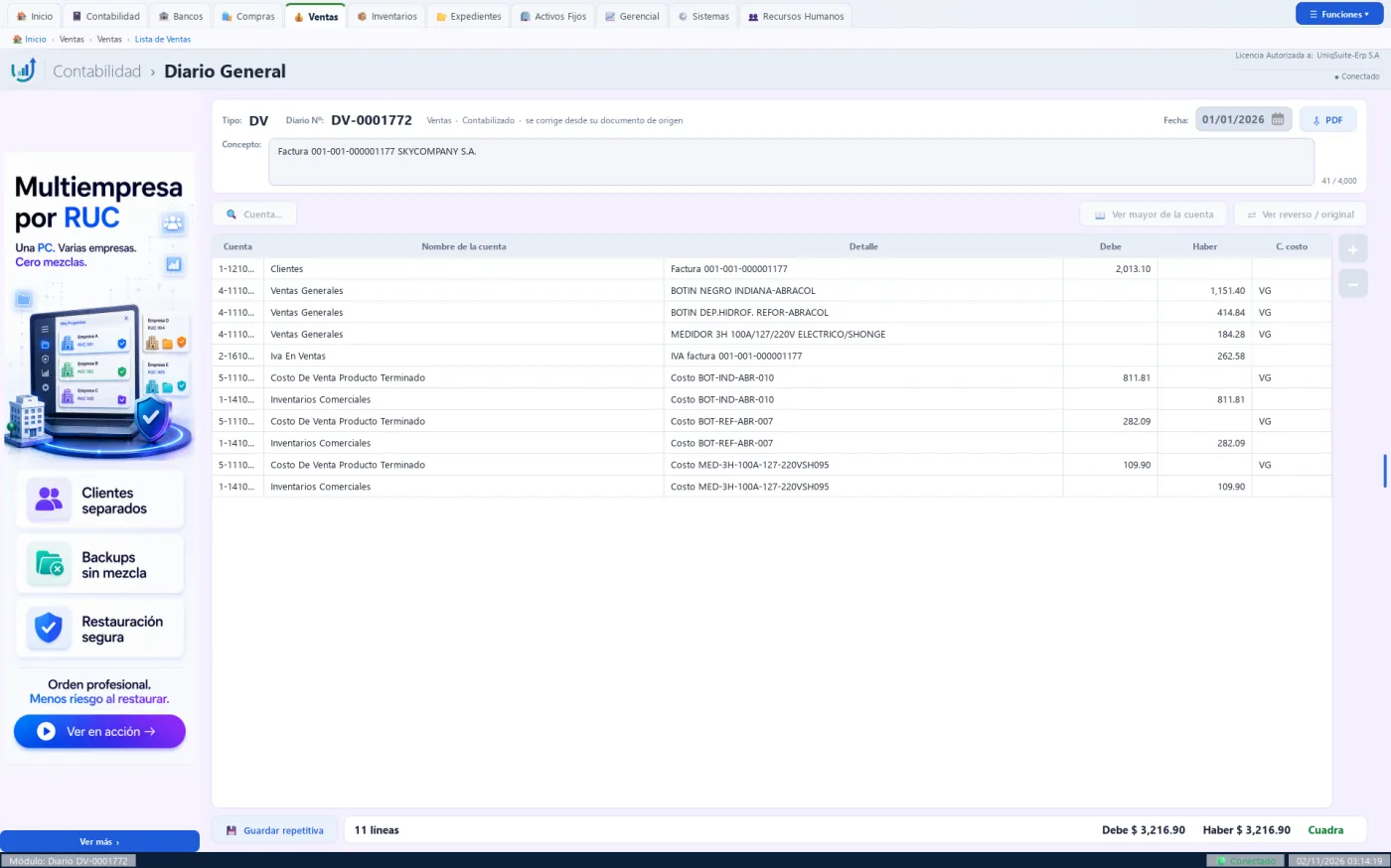
Genera un asiento DV (diario de ventas): cuenta por cobrar, ventas, IVA cobrado y el costo de ventas contra inventario.
- El kárdex descarga los productos al costo promedio.
- Se crea la cuenta por cobrar del cliente con su vencimiento.
- Sin la casilla marcada, la entrega queda pendiente en Inventarios › Entregas de Ventas.
- Si pide más de lo disponible, se factura lo que hay y el resto queda en Ventas › Ventas › Pendientes por entregar.
- Con «Cobrado al contado» marcado, la factura y su cobro se graban juntos: elija la forma (transferencia, efectivo, cheque o tarjeta), el banco y la referencia.
- Si la venta pasa el cupo del cliente, se avisa o se pide la clave supervisora.
- La retención del cliente se registra cuando llega su comprobante.
Errores comunes
| Si pasa esto | Haga esto |
|---|---|
| «Aceptar» no se enciende. | Pase el mouse sobre él: dice qué falta (cliente, líneas…). |
| «No hay existencia». | Revise la bodega de salida o registre antes la compra. |
| El precio no es el esperado. | Revise el tipo de cliente en su expediente. |
Relacionadas: Lista de Ventas (4.3.2), Notas Crédito (4.3.6)
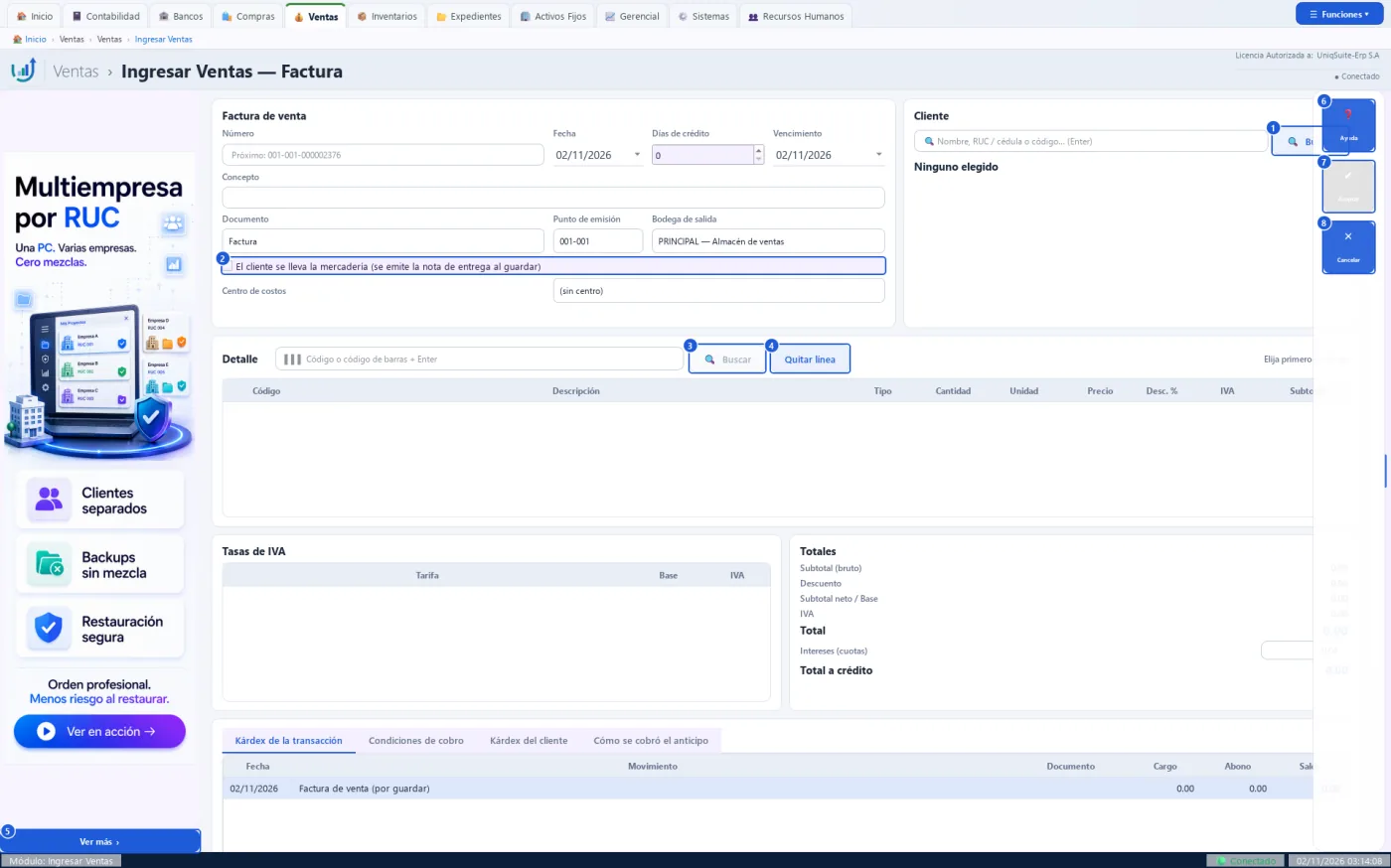
Botones de esta pantalla
| N.º | Botón | Para qué sirve | Beneficio |
|---|---|---|---|
| 1 | Buscar (cliente) | Abre la lista de clientes para elegir uno. | Encuentra al cliente por nombre, RUC o código. |
| 2 | El cliente se lleva la mercadería | Emite la nota de entrega al grabar. | La bodega no queda con entregas pendientes. |
| 3 | Buscar (detalle) | Abre el buscador de productos, servicios o cuentas. | Agrega líneas sin saber el código de memoria. |
| 4 | Quitar línea | Borra del detalle la línea elegida. | Corrige el detalle antes de grabar. |
| 5 | Ver más | Abre la página del anunciante del banner. | Conoce productos complementarios. |
| 6 | Ayuda | Muestra una ayuda breve de esta pantalla. | Resuelve dudas sin salir del sistema. |
| 7 | Aceptar | Graba la venta con su asiento, su kárdex y su cuenta por cobrar. | Todo queda registrado de una vez. |
| 8 | Cancelar | Cierra la pantalla sin grabar. | Sale sin dejar nada a medias. |
La lista de clientes abierta con «Buscar»
Nombre, identificación, clase de sujeto y días de crédito; escriba para filtrar y pulse «Aceptar».
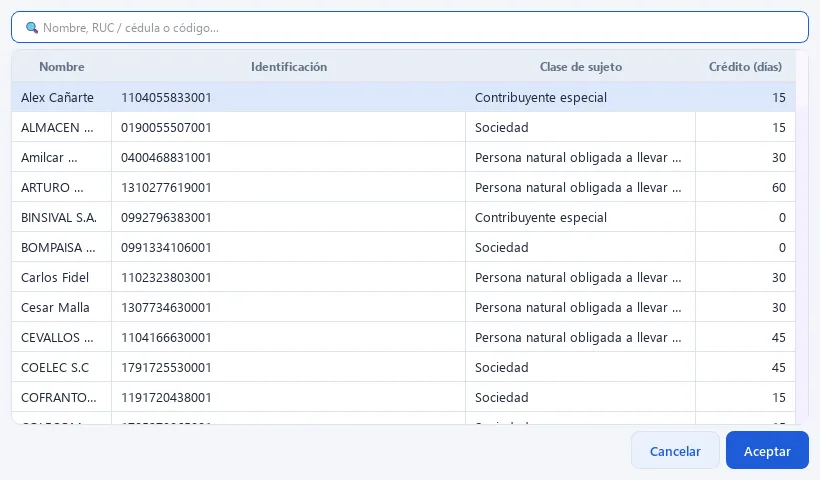
Practique:
- Abra Ventas › Ventas › Ingresar Ventas en la demo.
- Pulse «Buscar» junto al cliente: se abre la lista de clientes.
- Elija «ARTURO DAVID LOPEZ» y pulse «Aceptar»: los días de crédito pasan a 60.
- Pase el mouse sobre «Aceptar»: dice qué falta para grabar.
- Pulse «Cancelar» para salir sin grabar.
4.3.2 Lista de Ventas
Ventas › Ventas › Lista de Ventas
La lista de las facturas y notas de venta, con su saldo y su estado de cobro.
Quién la usa: El vendedor, el cobrador o el contador.
Cuándo: Para buscar una venta, ver qué falta cobrar o reimprimir una factura.
Antes de empezar
- Tener ventas grabadas en Ingresar Ventas.
Qué muestra
- Por venta: fecha, número, cliente, vendedor, saldo, concepto, total, diario y estado.
- Estados: Pendiente, Vencida (pasó el vencimiento), Cobrada o Anulada.
- «Tipo» también muestra las retenciones recibidas o las notas de crédito.
- Abajo: cuántos registros hay y el total vendido.
Pasos:
- Abra Ventas › Ventas › Lista de Ventas: salen las ventas desde el 1 de enero.
- Elija el «Tipo», el «Vendedor» y el «Estado» si lo necesita.
- Escriba en la búsqueda el número, el cliente o el concepto.
- Haga doble clic en una venta para verla en lectura.
Qué genera en contabilidad
Solo consulta.
- El saldo y el estado salen de la cartera del cliente.
Errores comunes
| Si pasa esto | Haga esto |
|---|---|
| No aparece una venta. | Revise «Desde», «Hasta», «Tipo», «Vendedor» y «Estado». |
| «Imprimir factura» no hace nada. | Elija antes una factura de la lista. |
Relacionadas: Ingresar Ventas (4.3.1), Lista Notas Crédito (4.3.10)
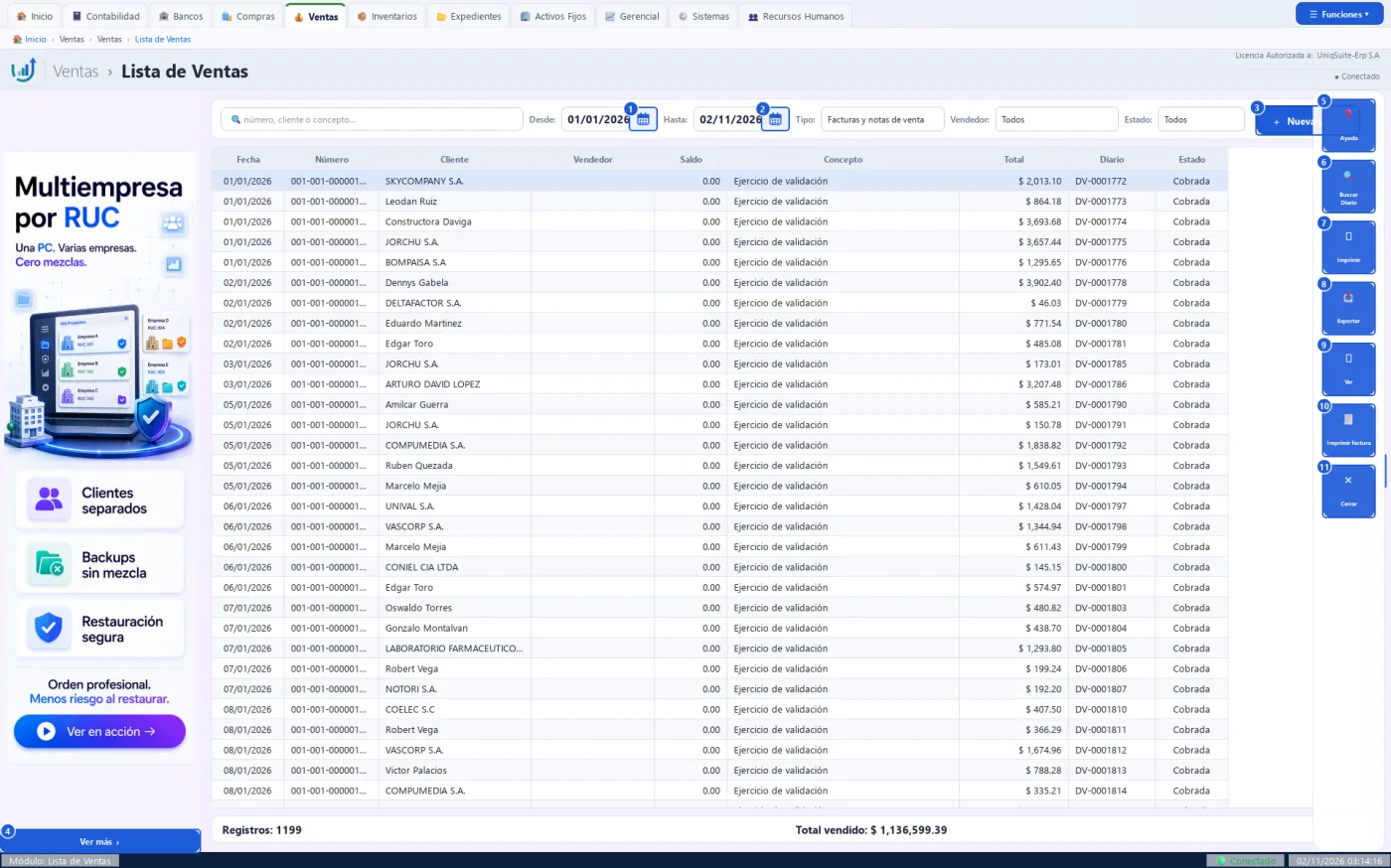
Botones de esta pantalla
| N.º | Botón | Para qué sirve | Beneficio |
|---|---|---|---|
| 1 | Calendario de «Desde» | Abre un calendario para elegir la fecha inicial. | Elige la fecha sin escribirla. |
| 2 | Calendario de «Hasta» | Abre un calendario para elegir la fecha final. | Elige la fecha sin escribirla. |
| 3 | + Nueva venta | Abre la pantalla para registrar una venta. | Lo registra sin salir de la lista. |
| 4 | Ver más | Abre la página del anunciante del banner. | Conoce productos complementarios. |
| 5 | Ayuda | Muestra una ayuda breve de esta pantalla. | Resuelve dudas sin salir del sistema. |
| 6 | Buscar Diario | Abre el asiento DV del documento elegido. | Revisa la contabilidad en un clic. |
| 7 | Imprimir | Imprime la lista. | Tiene el papel para archivar o revisar. |
| 8 | Exportar | Guarda la lista en PDF, Excel o CSV. | Trabaja la lista en una hoja de cálculo. |
| 9 | Ver | Abre la venta elegida en lectura (igual que el doble clic). | Revisa el documento sin riesgo de cambiarlo. |
| 10 | Imprimir factura | Imprime la factura elegida en A4, Carta, Oficio, A5 o rollo. | Reimprime la factura para el cliente. |
| 11 | Cerrar | Cierra la lista y vuelve al tablero. | Sale sin perder nada. |
El asiento DV de la primera venta
Cliente, ventas, IVA y el costo de ventas contra inventario, con el diario cuadrado.
Practique:
- Abra Ventas › Ventas › Lista de Ventas en la demo: salen las ventas del año.
- Elija «Vencida» en «Estado»: quedan las ventas con el vencimiento pasado.
- Vuelva a «Todos» y elija la primera fila.
- Pulse «Buscar Diario»: se abre su asiento DV.
4.3.3 Pendientes por entregar
Ventas › Ventas › Pendientes por entregar
Los pedidos que quedaron sin entregar cuando una venta pidió más de lo que había en bodega. Se factura lo disponible y el resto queda aquí, al precio pactado, hasta que llegue la mercadería.
Quién la usa: El vendedor o el bodeguero.
Cuándo: Cada vez que llega mercadería, para entregar lo pendiente.
Antes de empezar
- Tener existencia en la bodega del pendiente.
Qué muestra
- Fecha, factura de origen, cliente, producto, cantidad, precio pactado, disponible hoy y días.
- Los días en ámbar pasan de 15 y en rojo pasan de 30.
Pasos:
- Abra Ventas › Ventas › Pendientes por entregar: aparecen los pendientes.
- Mire «Disponible hoy»: si alcanza, puede entregar.
- Marque (✓) los pendientes de un mismo cliente y bodega.
- Pulse «+ Entregar pendiente» y confirme: se emite una factura al precio pactado.
Qué genera en contabilidad
El pendiente no genera asiento: solo compromete existencia. Al entregar, la factura nueva genera su asiento y descarga el kárdex como cualquier venta.
- «Disponible hoy» es la existencia de la bodega menos lo comprometido por los demás pendientes.
- Varios pendientes del mismo cliente y bodega salen en una sola factura.
- «Anular» (el cliente desiste) pide motivo y clave supervisora; nunca se borra.
- Un anticipo del cliente se aplica solo cuando se factura la entrega.
Errores comunes
| Si pasa esto | Haga esto |
|---|---|
| «Todavía no hay existencia para entregar». | Espere a recibir la mercadería en la bodega. |
| «Entregue juntos solo los pendientes de un mismo cliente…» | Marque solo los de un cliente y una bodega por vez. |
Relacionadas: Ingresar Ventas (4.3.1), Entregas de Ventas (5.4.2)
Botones de esta pantalla
| N.º | Botón | Para qué sirve | Beneficio |
|---|---|---|---|
| 1 | + Entregar pendiente | Factura lo marcado al precio pactado. | Cumple al cliente sin volver a digitar la venta. |
| 2 | Ayuda | Muestra una ayuda breve de esta pantalla. | Resuelve dudas sin salir del sistema. |
| 3 | Imprimir | Imprime la lista. | La lleva a bodega. |
| 4 | Exportar | Guarda la lista en PDF, Excel o CSV. | La comparte con compras. |
| 5 | Ver | Abre la factura de origen. | Revisa qué se pactó. |
| 6 | Anular | Anula el pendiente con motivo y clave supervisora. | Libera la existencia comprometida. |
| 7 | Cerrar | Cierra la lista. | Sale sin cambiar nada. |
Practique:
- Abra Ventas › Ventas › Pendientes por entregar en la demo.
- Cambie el estado a «Todos» y lea los días de cada pendiente.
- Haga doble clic en uno: se abre su factura de origen.
4.3.4 Otras Ventas
Ventas › Ventas › Otras Ventas
Una cuenta por cobrar que no es una venta: un préstamo a un empleado o un anticipo a un socio.
Quién la usa: El contador o el tesorero.
Cuándo: Al prestar dinero o entregar algo que un tercero debe devolver.
Antes de empezar
- Tener al tercero en Expedientes (empleado, socio, banco…).
- Tener la cuenta por cobrar marcada como cartera en el Catálogo de Cuentas.
Qué muestra
- Arriba: fecha, tercero, concepto, cuenta por cobrar, cuotas, frecuencia, primer vencimiento, referencia y centro de costos.
- Al centro: la contrapartida, de dónde sale el dinero.
- Abajo: las cuotas que quedan en la cartera y el total.
Pasos:
- Abra Ventas › Ventas › Otras Ventas.
- Escriba el tercero y pulse «Buscar»; elíjalo y pulse «Aceptar».
- Revise la «Cuenta por cobrar» y escriba el «Concepto».
- Elija cuántas cuotas, su frecuencia y el primer vencimiento.
- Pulse «+ Agregar cuenta» y elija de dónde sale el dinero (banco o caja), con su valor.
- Escriba en «Referencia» el número del cheque o de la transferencia.
- Pulse «Aceptar»: se enciende cuando todo lo obligatorio está completo.
Qué genera en contabilidad
Genera un asiento DV: la cuenta por cobrar al debe y el banco o la caja al haber. Sin IVA y sin cuentas de ingresos.
- Cada cuota queda en la cartera del tercero con su vencimiento.
- Los abonos se registran en Ingresar Cobros eligiendo esta cuenta como «cuenta acreditada».
- Si sale de un banco, el egreso queda en Bancos para la conciliación.
Errores comunes
| Si pasa esto | Haga esto |
|---|---|
| «Aceptar» no se enciende. | Falta el tercero, el concepto o la contrapartida. |
| La cuenta por cobrar no aparece. | Márquela como cartera en el Catálogo de Cuentas. |
Relacionadas: Lista Otras CxC (4.3.5), Ingresar Ventas (4.3.1)
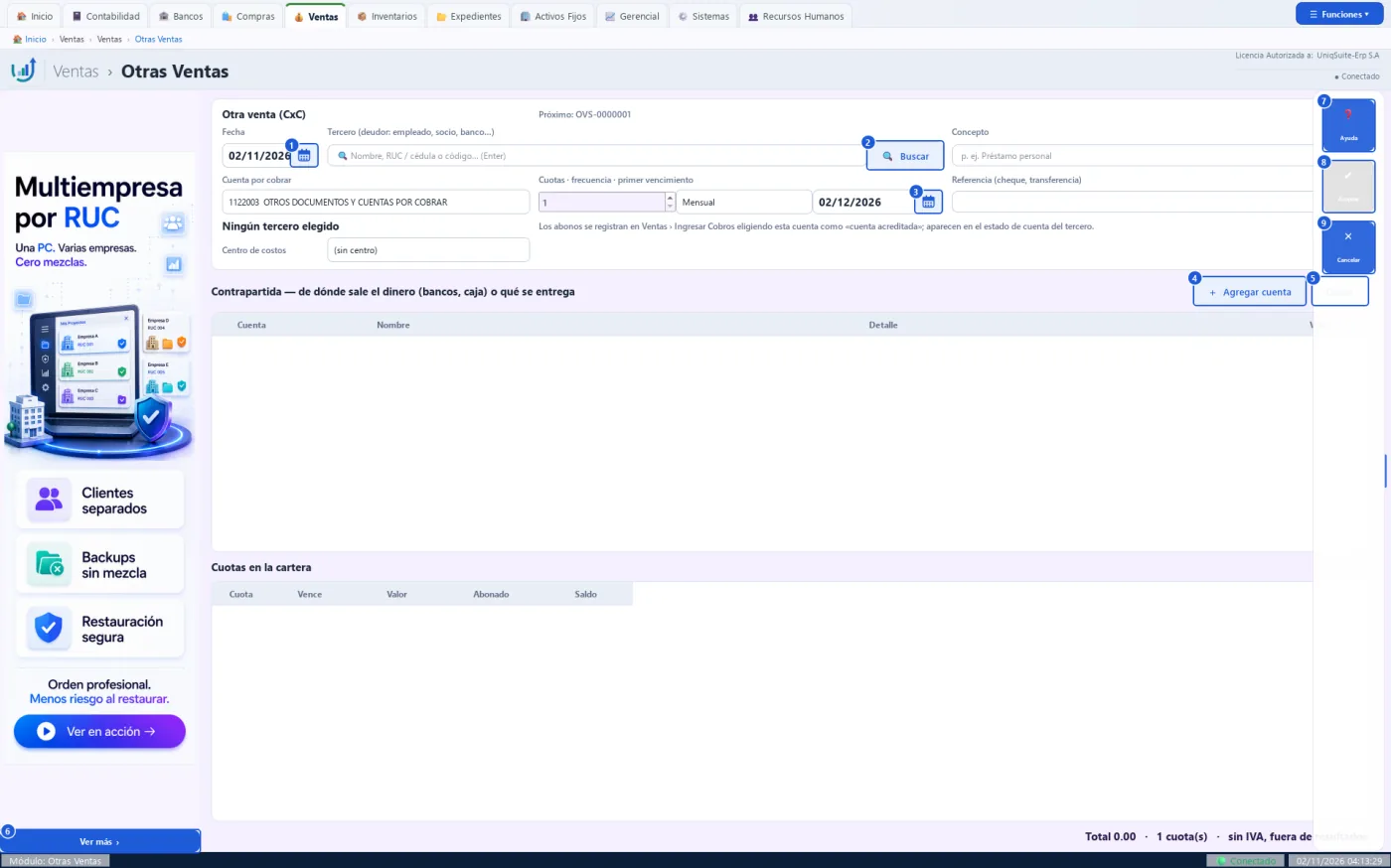
Botones de esta pantalla
| N.º | Botón | Para qué sirve | Beneficio |
|---|---|---|---|
| 1 | Calendario de «Fecha» | Abre un calendario para elegir la fecha. | Elige la fecha sin escribirla. |
| 2 | Buscar (tercero) | Abre la lista de expedientes para elegir al deudor. | Encuentra al deudor por nombre, RUC o código. |
| 3 | Calendario del primer vencimiento | Abre un calendario para elegir el primer vencimiento. | Fija desde cuándo se cobra. |
| 4 | + Agregar cuenta | Agrega una línea a la contrapartida (banco, caja u otra cuenta). | Dice de dónde sale el dinero. |
| 5 | Quitar | Borra la línea elegida de la contrapartida. | Corrige antes de grabar. |
| 6 | Ver más | Abre la página del anunciante del banner. | Conoce productos complementarios. |
| 7 | Ayuda | Muestra una ayuda breve de esta pantalla. | Resuelve dudas sin salir del sistema. |
| 8 | Aceptar | Graba el documento con su asiento y sus cuotas. | La deuda queda en la cartera. |
| 9 | Cancelar | Cierra la pantalla sin grabar. | Sale sin dejar nada a medias. |
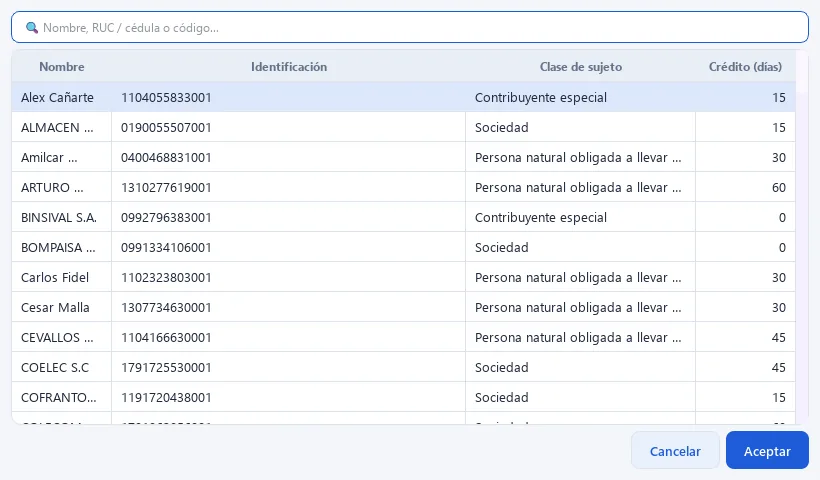
La lista de terceros abierta con «Buscar»
Cualquier expediente puede ser deudor; escriba para filtrar y pulse «Aceptar».
Practique:
- Abra Ventas › Ventas › Otras Ventas en la demo.
- Cambie las cuotas a 3: abajo salen 3 cuotas mensuales.
- Pulse «+ Agregar cuenta»: se agrega una línea en la contrapartida.
- Pulse «Cancelar» para salir sin grabar.
4.3.5 Lista Otras CxC
Ventas › Ventas › Lista Otras CxC
La lista de las cuentas por cobrar que no son ventas: préstamos a empleados o anticipos a socios.
Quién la usa: El contador o el tesorero.
Cuándo: Para ver qué deben empleados o socios y su estado.
Antes de empezar
- Tener documentos grabados en Otras Ventas.
Qué muestra
- Por documento: fecha, número, deudor, saldo, concepto, total, diario, estado y centro de costos.
- Estados: Pendiente, Vencida, Cancelada o Anulada.
- Abajo: cuántos registros hay y el total de otras ventas.
Pasos:
- Abra Ventas › Ventas › Lista Otras CxC: salen los documentos desde el 1 de enero.
- Elija el «Estado» si lo necesita.
- Escriba en la búsqueda el número, el deudor o el concepto.
- Haga doble clic en un documento para verlo.
Qué genera en contabilidad
Solo consulta.
- Sin IVA y fuera de resultados: son cuentas por cobrar del balance.
Errores comunes
| Si pasa esto | Haga esto |
|---|---|
| La lista sale vacía. | No hay otras ventas en esas fechas: registre una en Otras Ventas. |
Relacionadas: Otras Ventas (4.3.4), Lista de Ventas (4.3.2)
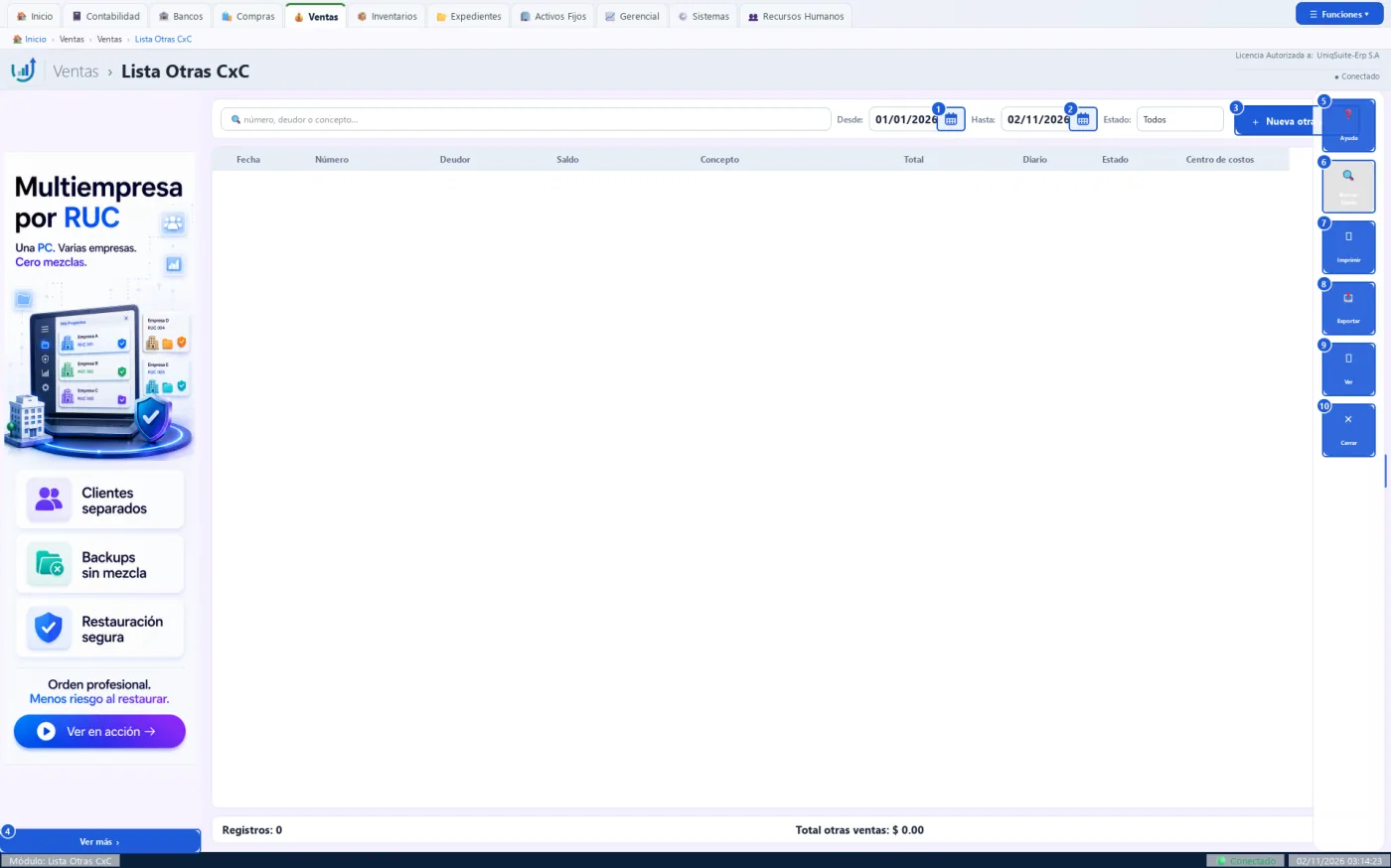
Botones de esta pantalla
| N.º | Botón | Para qué sirve | Beneficio |
|---|---|---|---|
| 1 | Calendario de «Desde» | Abre un calendario para elegir la fecha inicial. | Elige la fecha sin escribirla. |
| 2 | Calendario de «Hasta» | Abre un calendario para elegir la fecha final. | Elige la fecha sin escribirla. |
| 3 | + Nueva otra venta | Abre la pantalla para registrar una otra venta. | Lo registra sin salir de la lista. |
| 4 | Ver más | Abre la página del anunciante del banner. | Conoce productos complementarios. |
| 5 | Ayuda | Muestra una ayuda breve de esta pantalla. | Resuelve dudas sin salir del sistema. |
| 6 | Buscar Diario | Abre el asiento DV del documento elegido. | Revisa la contabilidad en un clic. |
| 7 | Imprimir | Imprime la lista. | Tiene el papel para archivar o revisar. |
| 8 | Exportar | Guarda la lista en PDF, Excel o CSV. | Trabaja la lista en una hoja de cálculo. |
| 9 | Ver | Abre el documento elegido en lectura. | Revisa el documento sin riesgo de cambiarlo. |
| 10 | Cerrar | Cierra la lista y vuelve al tablero. | Sale sin perder nada. |
Practique:
- Abra Ventas › Ventas › Lista Otras CxC en la demo.
- Mire el total de abajo: «Total otras ventas».
- Pulse «+ Nueva otra venta»: se abre Otras Ventas.
- Pulse «Cancelar» y luego «Cerrar».
4.3.6 Notas Crédito
Ventas › Ventas › Notas Crédito
La nota de crédito al cliente por una devolución de mercadería o un descuento sobre su factura.
Quién la usa: El vendedor, el facturador o el contador.
Cuándo: Cuando el cliente devuelve productos o se le concede una rebaja.
Antes de empezar
- Tener la factura del cliente grabada.
- Tener la serie «Nota de crédito» del punto de emisión en Seriales.
Qué muestra
- Arriba: número propuesto, fecha, concepto, motivo, punto de emisión, bodega de devoluciones, factura y centro de costos.
- A la derecha: el cliente elegido.
- Al centro: el detalle, las tasas de IVA y los totales.
- Abajo: el kárdex de la transacción y el del cliente.
Pasos:
- Abra Ventas › Ventas › Notas Crédito.
- Elija el cliente con «Buscar».
- Elija el «Motivo»: devolución de mercadería o descuento.
- Elija la factura en «Aplica a la factura».
- En devolución, pulse «Cargar productos de la factura» y ajuste las cantidades.
- En descuento, agregue los productos o una cuenta con el valor rebajado.
- Pulse «Aceptar»: el número se toma de la serie al grabar.
Qué genera en contabilidad
Genera un asiento DV que rebaja la cuenta por cobrar, las ventas y el IVA; en devolución, reingresa el costo al inventario.
- La mercadería devuelta entra a la bodega de Devoluciones, al costo con que salió.
- Lo que el cliente aún no recibió vuelve a la bodega de la factura.
- Si la nota supera el saldo, el exceso queda como saldo a favor del cliente.
- Un descuento no mueve el kárdex.
Errores comunes
| Si pasa esto | Haga esto |
|---|---|
| «Cargar productos de la factura» está apagado. | Elija antes el cliente y la factura. |
| No se asigna número. | Falta la serie «Nota de crédito» del punto de emisión en Seriales. |
Relacionadas: Lista Notas Crédito (4.3.10), Ingresar Ventas (4.3.1)
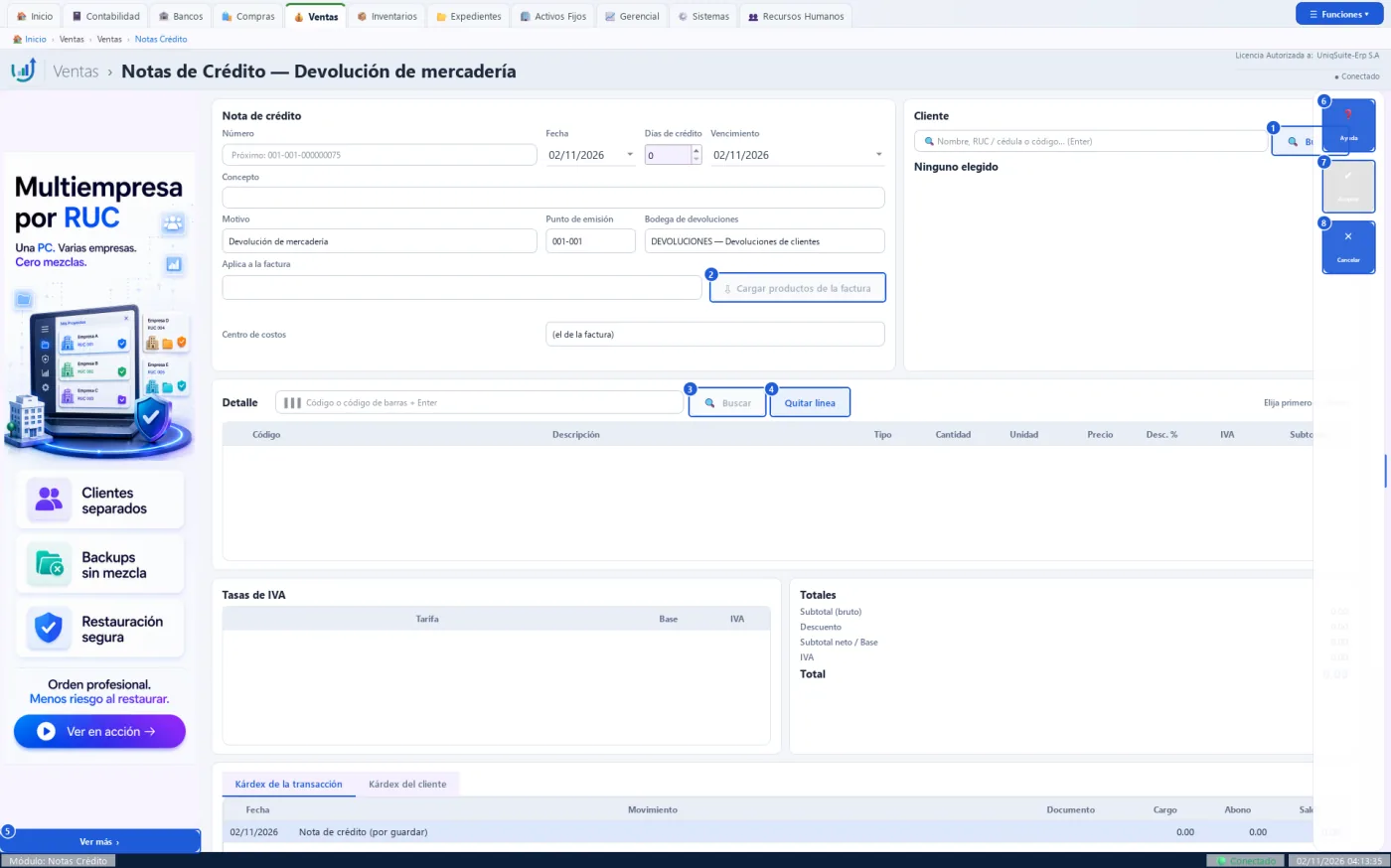
Botones de esta pantalla
| N.º | Botón | Para qué sirve | Beneficio |
|---|---|---|---|
| 1 | Buscar (cliente) | Abre la lista de clientes para elegir uno. | Encuentra al cliente por nombre, RUC o código. |
| 2 | Cargar productos de la factura | Trae lo que todavía se puede devolver, al precio facturado. | Arma la devolución en un clic. |
| 3 | Buscar (detalle) | Abre el buscador de productos, servicios o cuentas. | Agrega descuentos como cuenta. |
| 4 | Quitar línea | Borra del detalle la línea elegida. | Corrige el detalle antes de grabar. |
| 5 | Ver más | Abre la página del anunciante del banner. | Conoce productos complementarios. |
| 6 | Ayuda | Muestra una ayuda breve de esta pantalla. | Resuelve dudas sin salir del sistema. |
| 7 | Aceptar | Graba la nota con su asiento, su kárdex y su efecto en la cartera. | La cuenta del cliente queda al día. |
| 8 | Cancelar | Cierra la pantalla sin grabar. | Sale sin dejar nada a medias. |
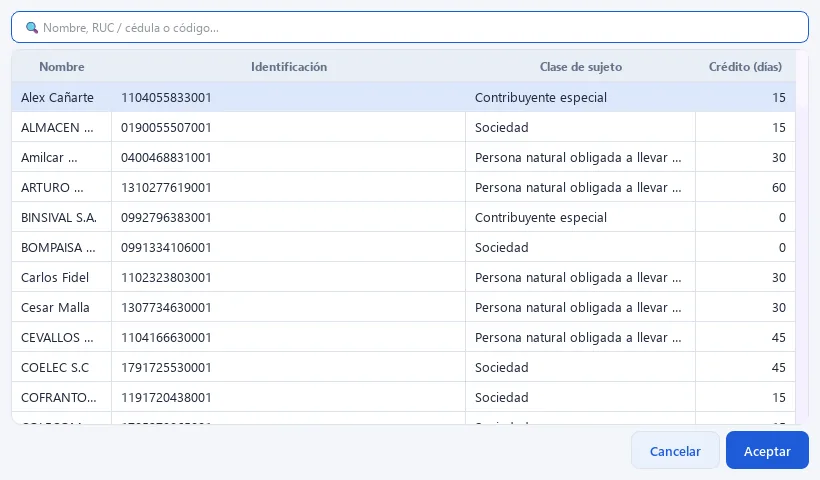
La lista de clientes abierta con «Buscar»
La misma lista de Ingresar Ventas; elija al cliente de la factura.
Practique:
- Abra Ventas › Ventas › Notas Crédito en la demo.
- Pulse «Buscar» y elija «ARTURO DAVID LOPEZ».
- Abra la lista «Aplica a la factura»: salen sus facturas.
- Elija una y pulse «Cargar productos de la factura»: el detalle se llena.
- Pulse «Cancelar» para salir sin grabar.
4.3.7 Órdenes de trabajo
Ventas › Ventas › Órdenes de trabajo
La lista de las órdenes de trabajo: el trabajo de una obra en una unidad o frente.
Quién la usa: El jefe de obra o el contador de costos.
Cuándo: Para seguir cada obra y los materiales que consumió.
Antes de empezar
- Tener la obra creada como centro de costo.
- Tener al cliente en Expedientes.
Qué muestra
- Por orden: fecha, número, cliente, centro de costo, unidad y proceso, materiales entregados, factura y estado.
- Abajo: cuántos registros hay y el total de materiales entregados.
Pasos:
- Abra Ventas › Ventas › Órdenes de trabajo: salen las órdenes desde el 1 de enero.
- Elija el «Estado» si lo necesita.
- Escriba en la búsqueda el número, la obra, la unidad o el proceso.
- Haga doble clic en una orden para ver actividades, avance y entregas.
Qué genera en contabilidad
La orden no tiene asiento propio. Las entregas de material sí: van como ajustes de egreso.
- «Materiales entregados» es lo que salió de bodega menos lo devuelto, al costo del kárdex.
- Las órdenes dadas de baja solo salen con el estado «Anulada».
Errores comunes
| Si pasa esto | Haga esto |
|---|---|
| La lista sale vacía. | Amplíe «Desde» o cree una orden con «+ Nueva orden de trabajo». |
Relacionadas: Ingresar Ventas (4.3.1)
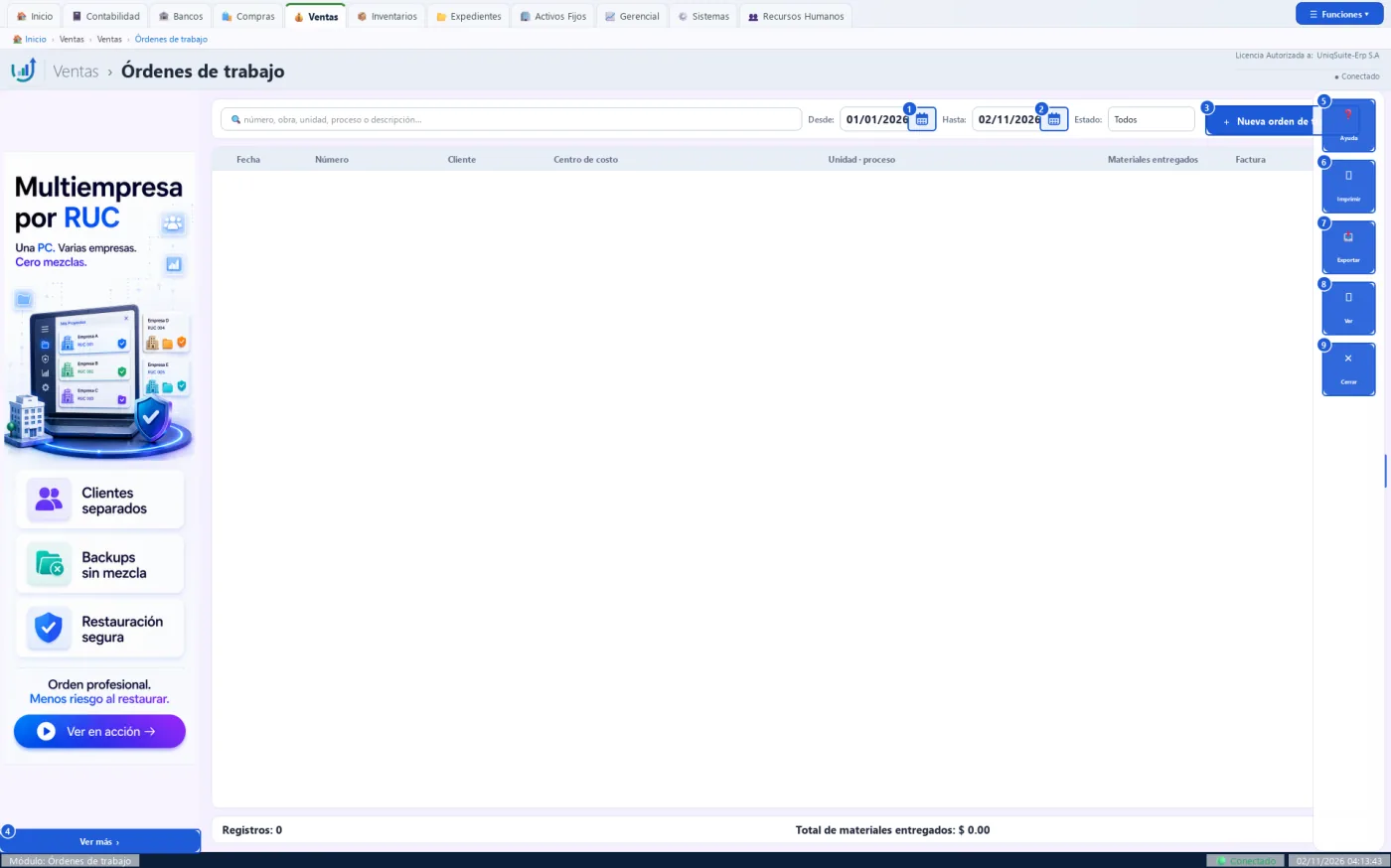
Botones de esta pantalla
| N.º | Botón | Para qué sirve | Beneficio |
|---|---|---|---|
| 1 | Calendario de «Desde» | Abre un calendario para elegir la fecha inicial. | Elige la fecha sin escribirla. |
| 2 | Calendario de «Hasta» | Abre un calendario para elegir la fecha final. | Elige la fecha sin escribirla. |
| 3 | + Nueva orden de trabajo | Abre una orden en blanco. | La crea sin salir de la lista. |
| 4 | Ver más | Abre la página del anunciante del banner. | Conoce productos complementarios. |
| 5 | Ayuda | Muestra una ayuda breve de esta pantalla. | Resuelve dudas sin salir del sistema. |
| 6 | Imprimir | Imprime la lista. | Tiene el papel para revisar en obra. |
| 7 | Exportar | Guarda la lista en PDF, Excel o CSV. | Trabaja la lista en una hoja de cálculo. |
| 8 | Ver | Abre la orden elegida (igual que el doble clic). | Revisa avance y entregas. |
| 9 | Cerrar | Cierra la lista y vuelve al tablero. | Sale sin perder nada. |
Practique:
- Abra Ventas › Ventas › Órdenes de trabajo en la demo: la lista sale vacía.
- Pulse «+ Nueva orden de trabajo»: se abre una orden en blanco.
- Cierre la orden sin grabar y pulse «Cerrar».
4.3.8 Caja rápida POS
Ventas › Ventas › Caja rápida POS
La venta de mostrador: factura de contado con cobro en la misma pantalla.
Quién la usa: El cajero.
Cuándo: En cada venta rápida al público durante el turno.
Antes de empezar
- Tener la caja abierta (Abrir caja).
- Tener los productos con existencia y código de barras.
Qué muestra
- Arriba: el aviso de la caja y la línea para dictar la venta.
- La cabecera y el cliente, como en Ingresar Ventas.
- Abajo: el cobro (efectivo, tarjeta, transferencia), el vuelto y los totales.
Pasos:
- Abra Ventas › Ventas › Caja rápida POS.
- Si dice «No tiene una caja abierta», pulse «Abrir caja».
- Lea el código de barras de cada producto: el mismo código otra vez suma 1.
- Para otro cliente que no sea consumidor final, búsquelo con «Buscar».
- Escriba el efectivo recibido o pulse «Exacto»; o el valor de tarjeta o transferencia.
- Pulse «Aceptar» o F12: la pantalla queda lista para el siguiente cliente.
Qué genera en contabilidad
Genera el asiento DV de la venta y el recibo de caja del cobro, en una sola transacción.
- Siempre de contado y con entrega inmediata.
- El punto de emisión y la bodega salen de la caja abierta.
- Sobre el tope del SRI hay que identificar al comprador.
- Al terminar el turno se hace el cierre de caja.
Errores comunes
| Si pasa esto | Haga esto |
|---|---|
| «No tiene una caja abierta». | Pulse «Abrir caja» o vaya a Abrir Caja. |
| «Aceptar» no se enciende. | Falta cobrar el total o no hay productos. |
Relacionadas: Ingresar Ventas (4.3.1), Lista de Ventas (4.3.2)
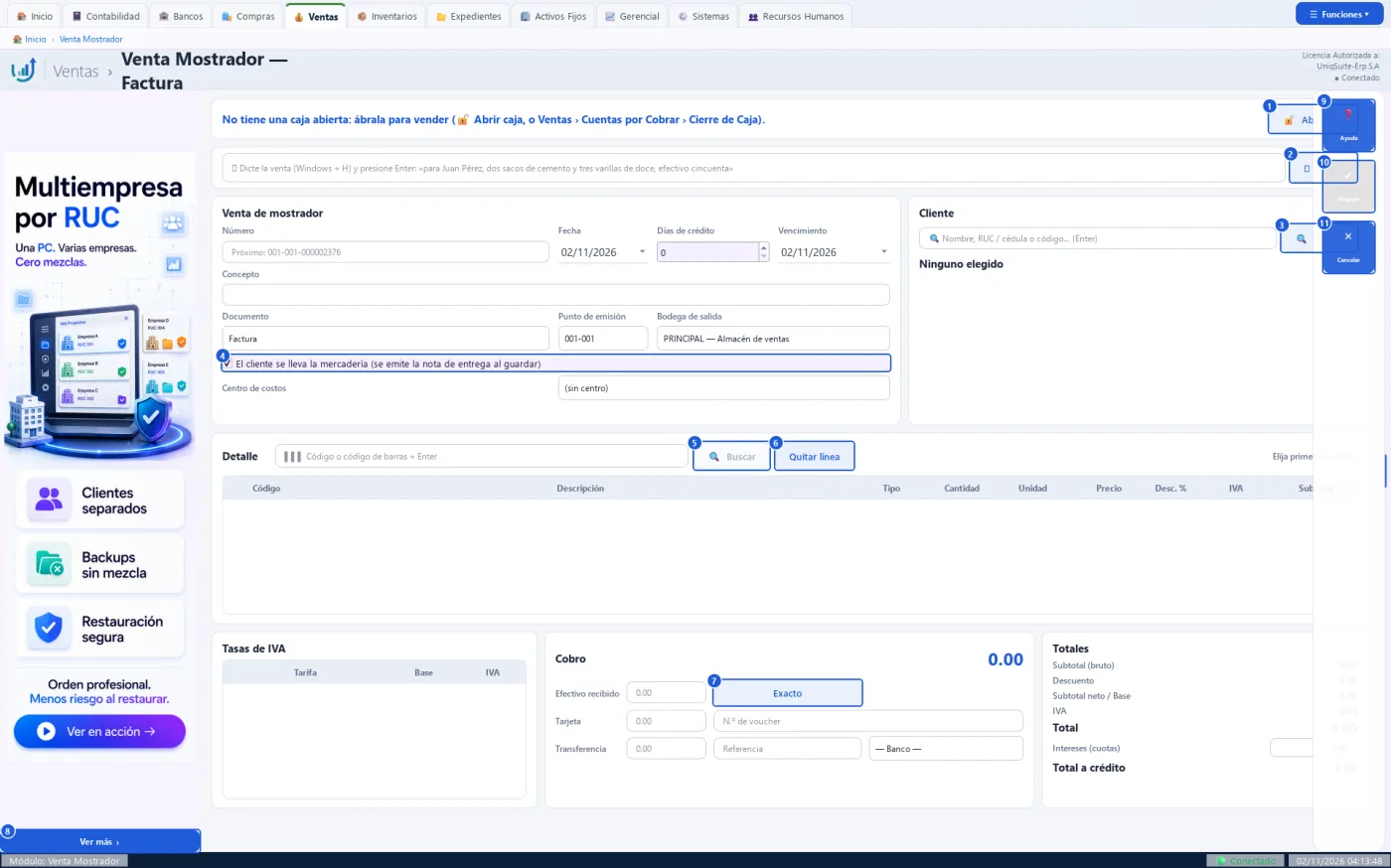
Botones de esta pantalla
| N.º | Botón | Para qué sirve | Beneficio |
|---|---|---|---|
| 1 | Abrir caja | Abre la caja del cajero para empezar a vender. | Empieza el turno sin salir. |
| 2 | Armar | Llena cliente, productos y cobro con el texto dictado. | Vende hablando, sin teclear. |
| 3 | Buscar (cliente) | Abre la lista de clientes para elegir uno. | Factura a nombre de quien pide. |
| 4 | El cliente se lleva la mercadería | Emite la nota de entrega al grabar; en mostrador va siempre marcada. | La bodega no queda con entregas pendientes. |
| 5 | Buscar (detalle) | Abre el buscador de productos. | Vende lo que no tiene código de barras. |
| 6 | Quitar línea | Borra del detalle la línea elegida. | Corrige antes de cobrar. |
| 7 | Exacto | Pone como efectivo recibido lo que falta cobrar. | Cobra sin calcular. |
| 8 | Ver más | Abre la página del anunciante del banner. | Conoce productos complementarios. |
| 9 | Ayuda | Muestra una ayuda breve de esta pantalla. | Resuelve dudas sin salir del sistema. |
| 10 | Aceptar | Graba la factura, el recibo de caja y la nota de entrega. | Atiende al siguiente cliente de inmediato. |
| 11 | Cancelar | Cierra la pantalla sin grabar. | Sale sin dejar nada a medias. |
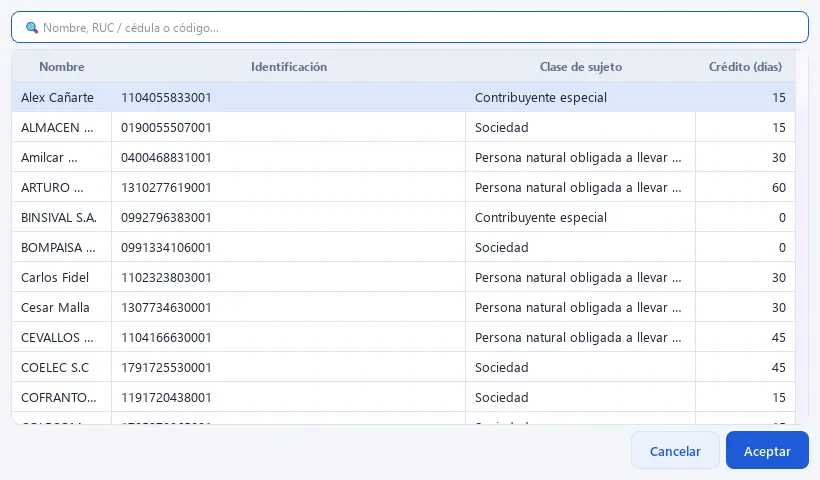
La lista de clientes abierta con «Buscar»
La misma lista de Ingresar Ventas; la venta sigue siendo de contado.
Practique:
- Abra Ventas › Ventas › Caja rápida POS en la demo: arriba dice que no tiene caja abierta.
- Lea el texto de ejemplo de la línea para dictar.
- Pulse «Buscar» junto al cliente y luego «Cancelar».
- Pulse «Cancelar» para salir sin vender.
4.3.9 Facturación recurrente
Ventas › Ventas › Facturación recurrente
La emisión mensual de documentos a todos los inscritos: pensiones, cuotas de socios o alícuotas.
Quién la usa: El tesorero o el facturador de un colegio, club o condominio.
Cuándo: Cada mes, en el día de emisión de la plantilla.
Antes de empezar
- Tener una plantilla con sus rubros y sus meses de cobro (pestaña «Plantillas y grupos»).
- Tener inscritos a los clientes (pestaña «Inscripciones»).
Qué muestra
- Tres pestañas: Emitir del mes, Inscripciones y Plantillas y grupos.
- Por inscrito: marca, código, cliente, grupo, referencia, rubros y total.
- Abajo: las emisiones grabadas con fecha, plantilla, período, mes, grupo, documentos y total.
Pasos:
- Abra Ventas › Ventas › Facturación recurrente: se abre la pestaña «Emitir del mes».
- Elija la «Plantilla», el «Período», el «Año», el «Mes» y el «Grupo».
- Pulse «Traer inscritos»: sale una fila por inscrito con sus rubros y su total.
- Marque a quienes emitir o pulse «Marcar todos».
- Para cambiar los rubros de una fila, elíjala y pulse «Corregir rubros».
- Pulse «Emitir documentos»: sale un documento individual por inscrito.
Qué genera en contabilidad
Cada documento emitido genera su asiento DV y su cuenta por cobrar, como una venta.
- Los inscritos ya emitidos ese mes vienen desmarcados y con su número.
- Retirar una inscripción pide motivo y clave supervisora.
Errores comunes
| Si pasa esto | Haga esto |
|---|---|
| «Traer inscritos» no trae nada. | Elija una plantilla y revise que haya inscritos en ese grupo. |
| Falta un inscrito. | Inscríbalo en la pestaña «Inscripciones». |
Relacionadas: Ingresar Ventas (4.3.1), Lista de Ventas (4.3.2)
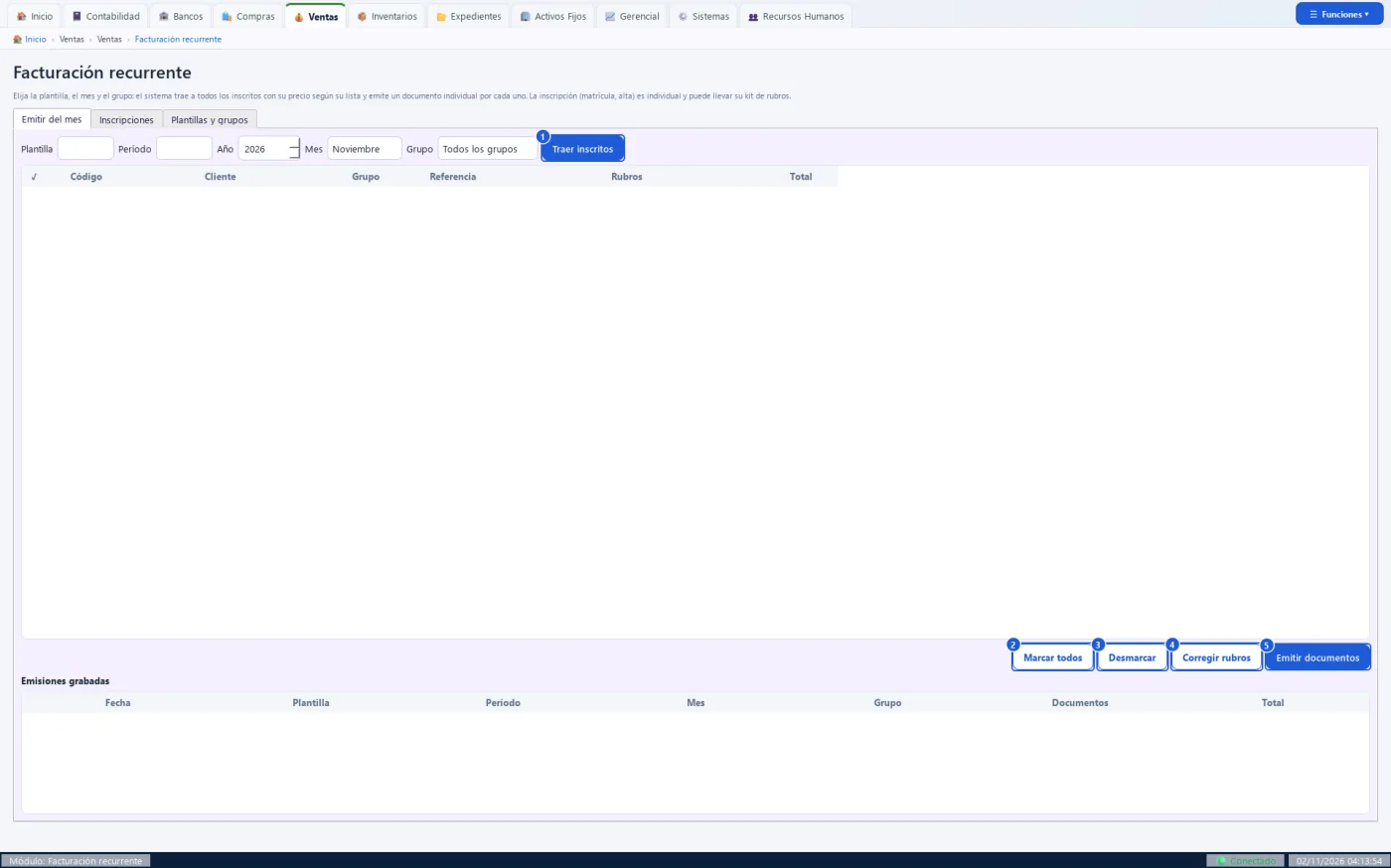
Botones de esta pantalla
| N.º | Botón | Para qué sirve | Beneficio |
|---|---|---|---|
| 1 | Traer inscritos | Lista a los inscritos de la plantilla y el grupo, con su precio. | Arma el cobro del mes en un clic. |
| 2 | Marcar todos | Marca todas las filas para emitir. | Emite a todo el grupo de una vez. |
| 3 | Desmarcar | Quita todas las marcas. | Elige a mano a quién emitir. |
| 4 | Corregir rubros | Cambia los rubros de la fila elegida (igual que el doble clic). | Ajusta un caso sin tocar la plantilla. |
| 5 | Emitir documentos | Emite un documento individual por cada fila marcada. | Factura a cientos de inscritos sin digitar. |
Practique:
- Abra Ventas › Ventas › Facturación recurrente en la demo.
- Lea las tres pestañas de arriba.
- Abra «Plantillas y grupos» y mire si hay plantillas.
- Vuelva a «Emitir del mes» y pulse «Traer inscritos»: sin plantilla, la lista queda vacía.
4.3.10 Lista Notas Crédito
Ventas › Ventas › Lista Notas Crédito
La lista de las notas de crédito de venta, con su estado de aplicación.
Quién la usa: El facturador o el contador.
Cuándo: Para buscar una N/C, ver saldos a favor o reembolsar a un cliente.
Antes de empezar
- Tener notas grabadas en Notas Crédito.
Qué muestra
- Por nota: fecha, número, cliente, factura, concepto, total, diario y estado.
- Estados: Aplicada, A favor (le queda saldo al cliente), Reembolsada o Anulada.
- Abajo: cuántos registros hay y el total de notas de crédito.
Pasos:
- Abra Ventas › Ventas › Lista Notas Crédito: salen las notas desde el 1 de enero.
- Elija el «Tipo» y el «Estado» si lo necesita.
- Escriba en la búsqueda el número, el cliente, la factura o el concepto.
- Haga doble clic en una nota para abrirla.
Qué genera en contabilidad
Solo consulta.
- En la nota abierta se aplica el saldo a favor, se reembolsa, se imprime o se anula.
Errores comunes
| Si pasa esto | Haga esto |
|---|---|
| No aparece una nota. | Revise «Desde», «Hasta», «Tipo» y «Estado». |
Relacionadas: Notas Crédito (4.3.6), Lista de Ventas (4.3.2)
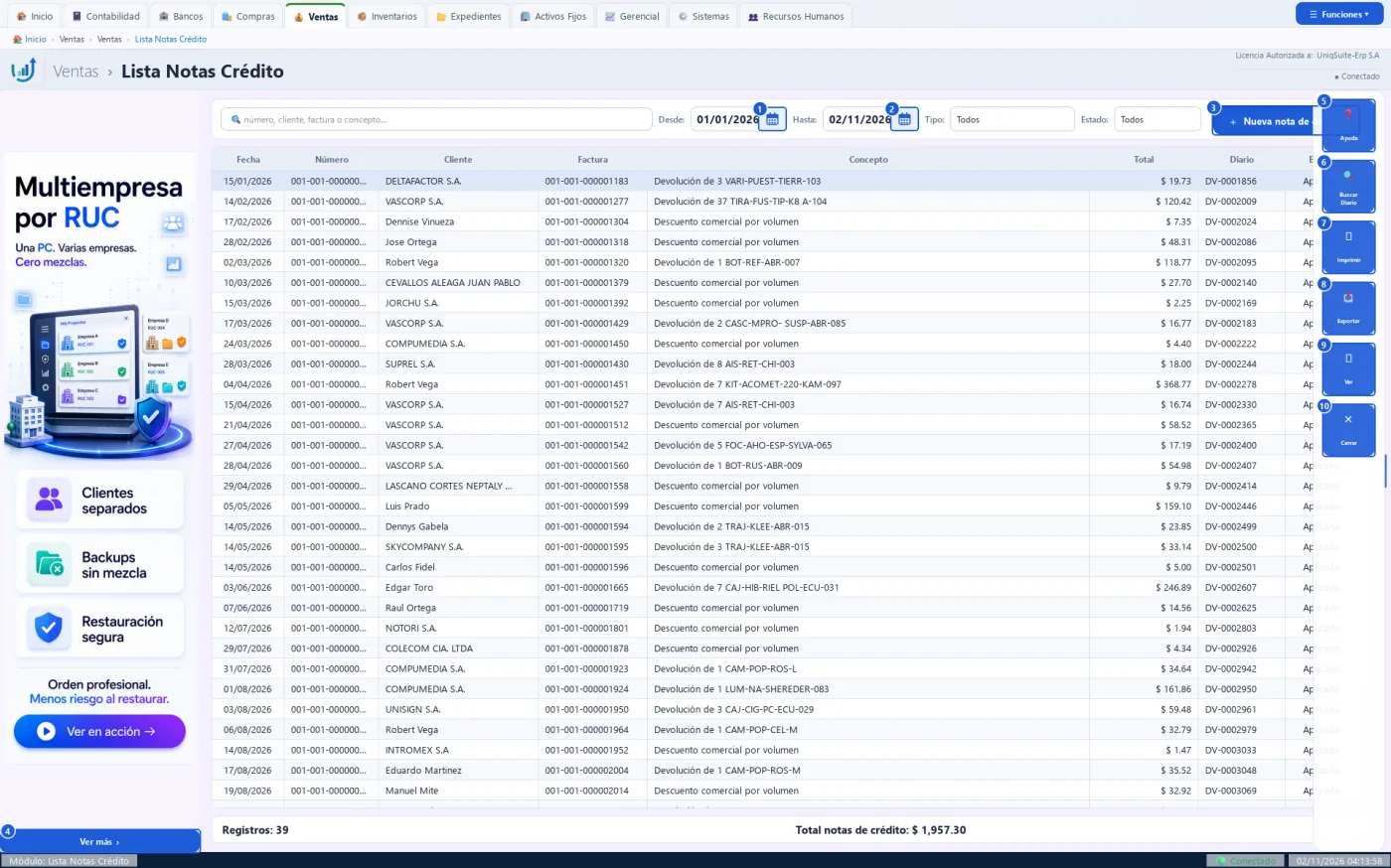
Botones de esta pantalla
| N.º | Botón | Para qué sirve | Beneficio |
|---|---|---|---|
| 1 | Calendario de «Desde» | Abre un calendario para elegir la fecha inicial. | Elige la fecha sin escribirla. |
| 2 | Calendario de «Hasta» | Abre un calendario para elegir la fecha final. | Elige la fecha sin escribirla. |
| 3 | + Nueva nota de crédito | Abre la pantalla para registrar una nota de crédito. | Lo registra sin salir de la lista. |
| 4 | Ver más | Abre la página del anunciante del banner. | Conoce productos complementarios. |
| 5 | Ayuda | Muestra una ayuda breve de esta pantalla. | Resuelve dudas sin salir del sistema. |
| 6 | Buscar Diario | Abre el asiento DV del documento elegido. | Revisa la contabilidad en un clic. |
| 7 | Imprimir | Imprime la lista. | Tiene el papel para archivar o revisar. |
| 8 | Exportar | Guarda la lista en PDF, Excel o CSV. | Trabaja la lista en una hoja de cálculo. |
| 9 | Ver | Abre la nota elegida en lectura (igual que el doble clic). | Revisa el documento sin riesgo de cambiarlo. |
| 10 | Cerrar | Cierra la lista y vuelve al tablero. | Sale sin perder nada. |
El asiento DV de la primera nota
La devolución rebaja ventas, IVA y la cuenta del cliente, y reingresa el costo.
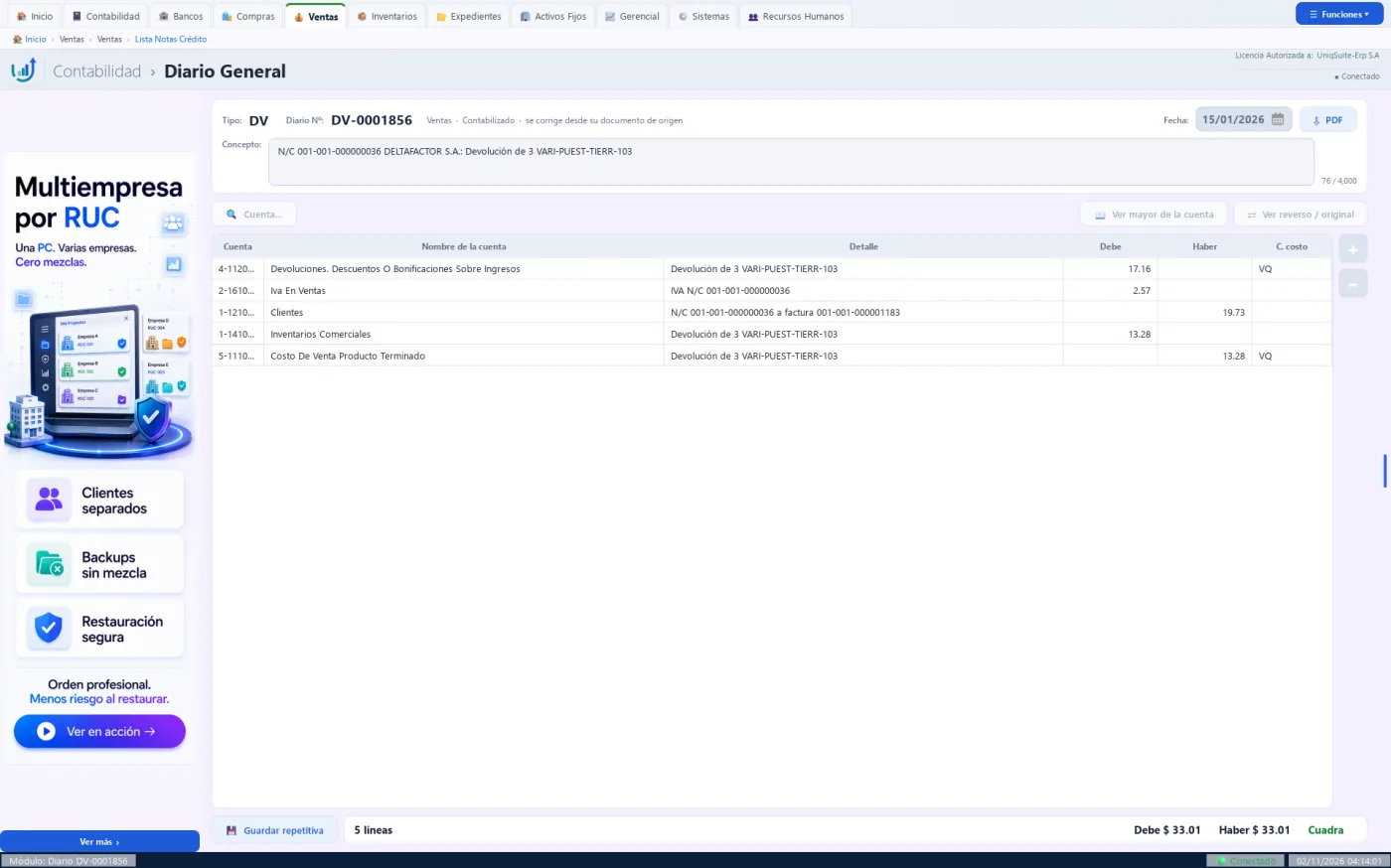
Practique:
- Abra Ventas › Ventas › Lista Notas Crédito en la demo: salen 39 notas.
- Escriba «Descuento» en la búsqueda: quedan los descuentos por volumen.
- Borre la búsqueda y elija la primera fila.
- Pulse «Buscar Diario»: se abre su asiento DV.
4.4 Cuentas por Cobrar
4.4.1 Ingresar Cobros
Ventas › Cuentas por Cobrar › Ingresar Cobros
El recibo de caja: registra lo que paga un cliente y cancela sus facturas.
Quién la usa: El cajero, el cobrador o el asistente contable.
Cuándo: Cada vez que un cliente paga.
Antes de empezar
- Tener las facturas del cliente registradas.
- Tener la serie de Recibo de caja en Seriales.
Qué muestra
- Arriba: fecha, punto, cliente, concepto, cuenta a acreditar y el próximo número.
- Formas de pago: forma, cuenta bancaria, número, fecha del cheque e importe.
- Documentos con saldo y saldos a favor del cliente.
- Al pie: cobrado, aplicado a documentos y lo que queda como anticipo.
Pasos:
- Abra Ventas › Cuentas por Cobrar › Ingresar Cobros.
- Escriba el cliente y pulse «Buscar»: salen sus documentos con saldo.
- En «Formas de pago» elija la forma y escriba el importe.
- Marque «Cobrar» en las facturas que paga.
- Revise abajo «Cobrado», «Aplicado» y «Queda como anticipo».
- Pulse «Aceptar»: se graba el recibo con su asiento DI.
Qué genera en contabilidad
Asiento DI: débito a la caja o el banco y crédito a Clientes (o la cuenta elegida).
- Lo que no se aplica queda como anticipo del cliente.
- Una transferencia queda como depósito en Bancos para la conciliación.
- El efectivo de un cajero con caja abierta entra en su arqueo.
Errores comunes
| Si pasa esto | Haga esto |
|---|---|
| «Aceptar» no se enciende. | Pase el mouse por encima: el aviso dice qué falta. |
| «No hay serie de Recibo de caja». | Créela en Sistemas › Seriales. |
| «Lo aplicado a documentos supera lo cobrado». | Suba el importe o baje «A aplicar». |
| «Cheque a fecha: escriba su fecha». | Escriba una fecha posterior a la del recibo. |
Relacionadas: Lista de Cobros (4.4.2), Analizar CxC (4.4.5), Ingresar Ventas (4.3.1)
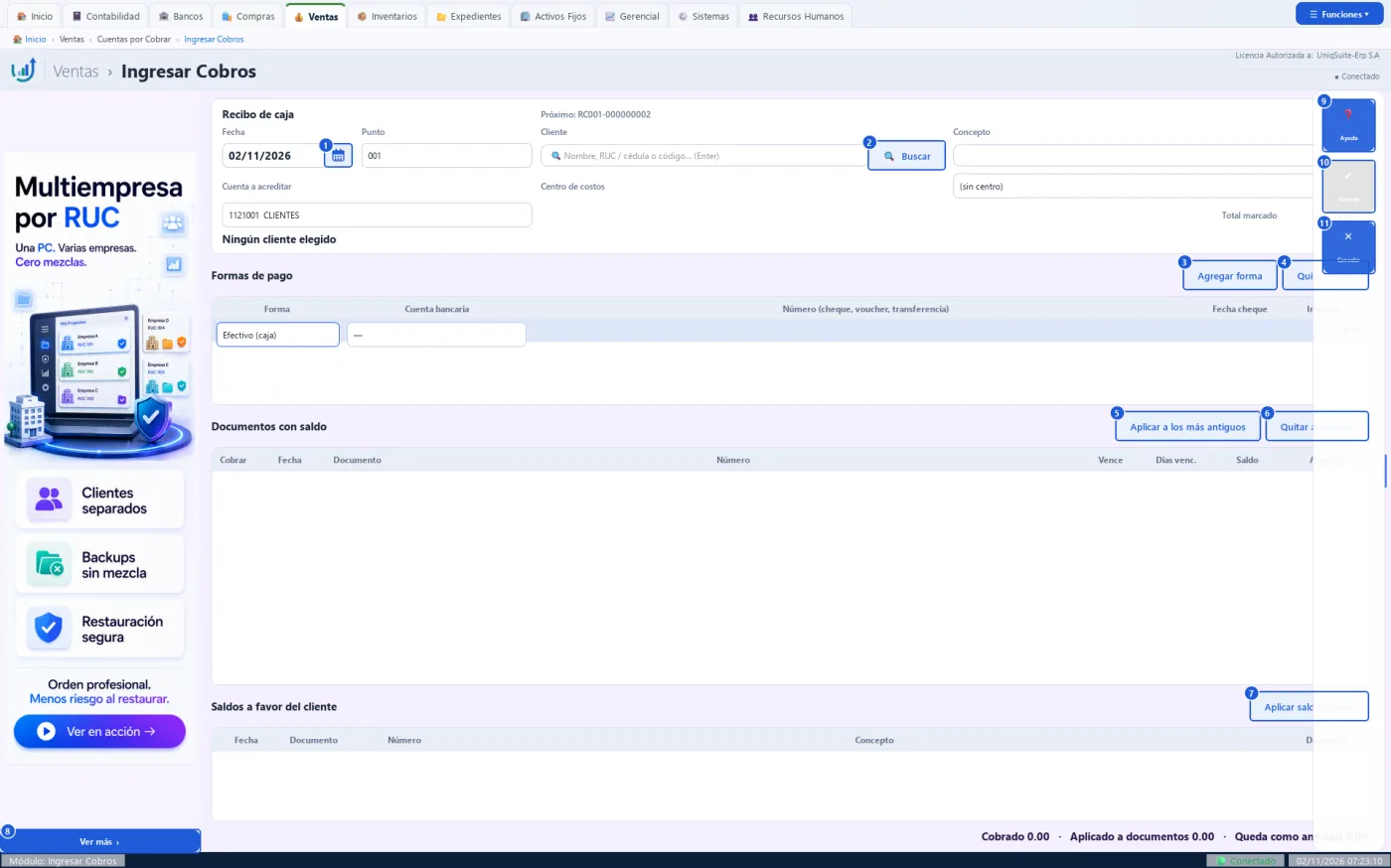
Botones de esta pantalla
| N.º | Botón | Para qué sirve | Beneficio |
|---|---|---|---|
| 1 | Calendario de «Fecha» | Abre un calendario para elegir la fecha del recibo. | Elige la fecha sin escribirla. |
| 2 | Buscar | Abre la lista de clientes para elegir uno. | Encuentra al cliente por nombre, RUC o código. |
| 3 | Agregar forma | Agrega una línea de forma de pago. | Cobra con varias formas a la vez. |
| 4 | Quitar forma | Quita la forma de pago elegida. | Corrige el recibo antes de grabar. |
| 5 | Aplicar a los más antiguos | Reparte lo cobrado desde el documento más antiguo. | No calcula a mano cuánto va a cada factura. |
| 6 | Quitar aplicación | Pone en cero «A aplicar» de todos los documentos. | Empieza de nuevo sin cerrar la pantalla. |
| 7 | Aplicar saldo a favor | Cruza un anticipo o una N/C del cliente con sus documentos. | Cancela facturas sin emitir otro recibo. |
| 8 | Ver más | Abre la página del anunciante del banner. | Conoce productos complementarios. |
| 9 | Ayuda | Muestra una ayuda breve de esta pantalla. | Resuelve dudas sin salir del sistema. |
| 10 | Aceptar | Graba el recibo con su asiento DI y su cartera aplicada. | Todo queda registrado de una vez. |
| 11 | Cancelar | Cierra la pantalla sin grabar. | Sale sin dejar nada a medias. |
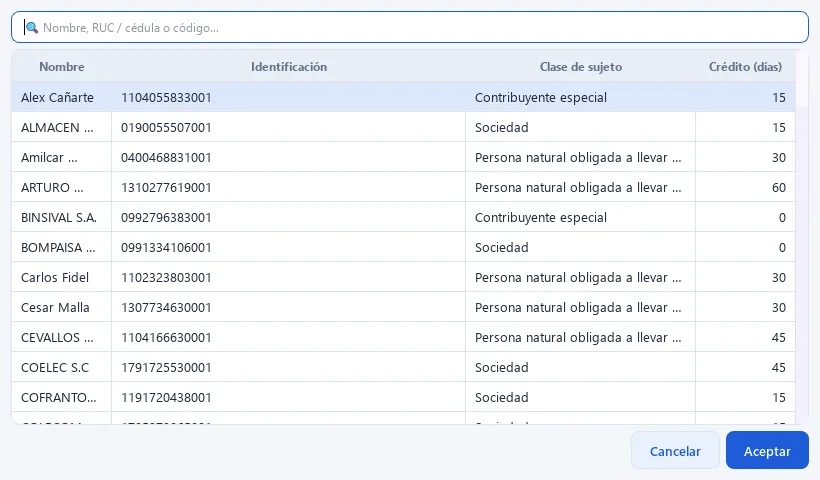
Lista de clientes abierta con «Buscar»
Busque por nombre, RUC o código y elija con doble clic.
Practique:
- Abra Ventas › Cuentas por Cobrar › Ingresar Cobros en la demo.
- Escriba Robert Vega y pulse «Buscar»: elíjalo y salen sus facturas con saldo.
- Marque «Cobrar» en la primera: «Total marcado» muestra su saldo.
- Pulse «Cancelar» para salir sin grabar.
4.4.2 Lista de Cobros
Ventas › Cuentas por Cobrar › Lista de Cobros
La lista de los recibos de caja y anticipos de clientes del período.
Quién la usa: El cajero, el tesorero o el contador.
Cuándo: Para buscar, revisar o anular un cobro.
Antes de empezar
- Tener cobros registrados.
Qué muestra
- Por cobro: fecha, recibo, cliente, formas de pago, concepto, cobrado, diario y estado.
- Estados: Aplicado, Con anticipo, Del libro y Anulado.
- Abajo: cuántos cobros hay y el total cobrado.
Pasos:
- Abra Ventas › Cuentas por Cobrar › Lista de Cobros.
- Elija las fechas «Desde» y «Hasta».
- Escriba en la búsqueda el recibo, el cliente o el concepto.
- Haga doble clic en un cobro para verlo.
Qué genera en contabilidad
No genera asientos. «Buscar Diario» abre el asiento DI del cobro.
- Un recibo se ve en lectura; desde ahí «Eliminar» lo anula con clave supervisora.
- Un cobro «Del libro» no tiene recibo: «Ver» abre su asiento.
Errores comunes
| Si pasa esto | Haga esto |
|---|---|
| No aparece un cobro. | Amplíe «Desde» o elija «Todos» en «Estado». |
| «Ver» abre un asiento. | El cobro es «Del libro»: no tiene recibo. |
Relacionadas: Ingresar Cobros (4.4.1), Analizar CxC (4.4.5)
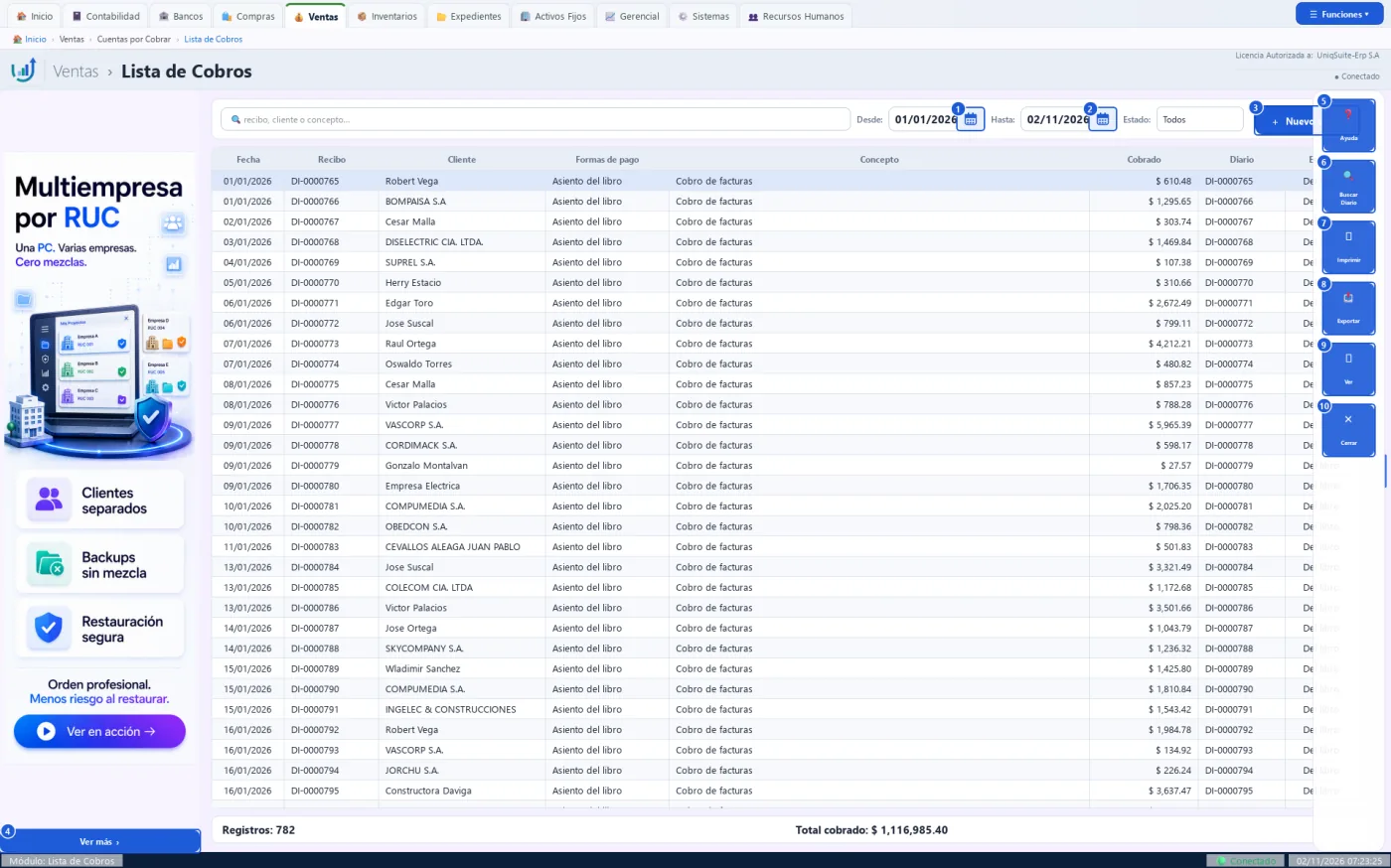
Botones de esta pantalla
| N.º | Botón | Para qué sirve | Beneficio |
|---|---|---|---|
| 1 | Calendario de «Desde» | Abre un calendario para elegir la fecha inicial. | Elige la fecha sin escribirla. |
| 2 | Calendario de «Hasta» | Abre un calendario para elegir la fecha final. | Elige la fecha sin escribirla. |
| 3 | + Nuevo cobro | Abre Ingresar Cobros. | Registra un cobro sin salir de la lista. |
| 4 | Ver más | Abre la página del anunciante del banner. | Conoce productos complementarios. |
| 5 | Ayuda | Muestra una ayuda breve de esta pantalla. | Resuelve dudas sin salir del sistema. |
| 6 | Buscar Diario | Abre el asiento DI del cobro elegido. | Revisa la contabilidad en un clic. |
| 7 | Imprimir | Imprime la lista de cobros. | Tiene el papel para revisar o archivar. |
| 8 | Exportar | Guarda la lista en PDF, Excel o CSV. | Trabaja la lista en una hoja de cálculo. |
| 9 | Ver | Abre el cobro elegido en lectura (igual que el doble clic). | Revisa el cobro sin riesgo de cambiarlo. |
| 10 | Cerrar | Cierra la lista y vuelve al tablero. | Sale sin perder nada. |
Practique:
- Abra Ventas › Cuentas por Cobrar › Lista de Cobros en la demo: salen 782 cobros.
- Elija la primera fila y pulse «Buscar Diario»: se abre su asiento DI.
- Cierre el asiento y elija «Con anticipo» en «Estado».
- Pulse «Cerrar» para salir.
4.4.3 Retenciones Recibidas
Ventas › Cuentas por Cobrar › Retenciones Recibidas
Registra el comprobante de retención que le entrega un cliente y lo abona a su factura.
Quién la usa: El asistente contable o el cobrador.
Cuándo: Cada vez que un cliente agente de retención le entrega su comprobante.
Antes de empezar
- Tener la factura del cliente grabada y con saldo.
- Tener el comprobante del cliente a mano: número, autorización, códigos, bases y %.
Qué muestra
- Arriba: fecha, número, autorización y el cliente.
- Al centro: las facturas del cliente con saldo, su base, IVA, total y lo ya retenido.
- Abajo: las líneas del comprobante con tipo, código, concepto, base, % y valor.
Pasos:
- Abra Ventas › Cuentas por Cobrar › Retenciones Recibidas.
- Escriba la «Fecha», el «Número» (001-001-000000001) y la «Autorización SRI».
- Pulse «Buscar» junto a «Cliente», elíjalo y pulse «Aceptar».
- En «Facturas del cliente con saldo» elija la factura retenida.
- Revise las líneas propuestas de renta e IVA: corrija tipo, código, base y % según el comprobante.
- Pulse «Aceptar»: se enciende cuando todo lo obligatorio está completo.
Qué genera en contabilidad
Genera un asiento DV: retenciones a favor (renta e IVA) contra la cuenta por cobrar del cliente.
- El saldo de la factura baja en el valor retenido.
- La retención entra en el ATS del mes como retención recibida.
Errores comunes
| Si pasa esto | Haga esto |
|---|---|
| «Aceptar» no se enciende. | Pase el mouse sobre él: dice qué falta. |
| «La autorización del SRI tiene 10, 37 o 49 dígitos». | Copie la autorización completa del comprobante. |
| «La retención supera el saldo de la factura». | Revise las bases y los %; quizá la factura ya se cobró. |
| «La retención no puede ser anterior a la factura». | Corrija la fecha del comprobante. |
Relacionadas: Lista de Ventas (4.3.2), Ingresar Cobros (4.4.1), ATS (1.3.4)
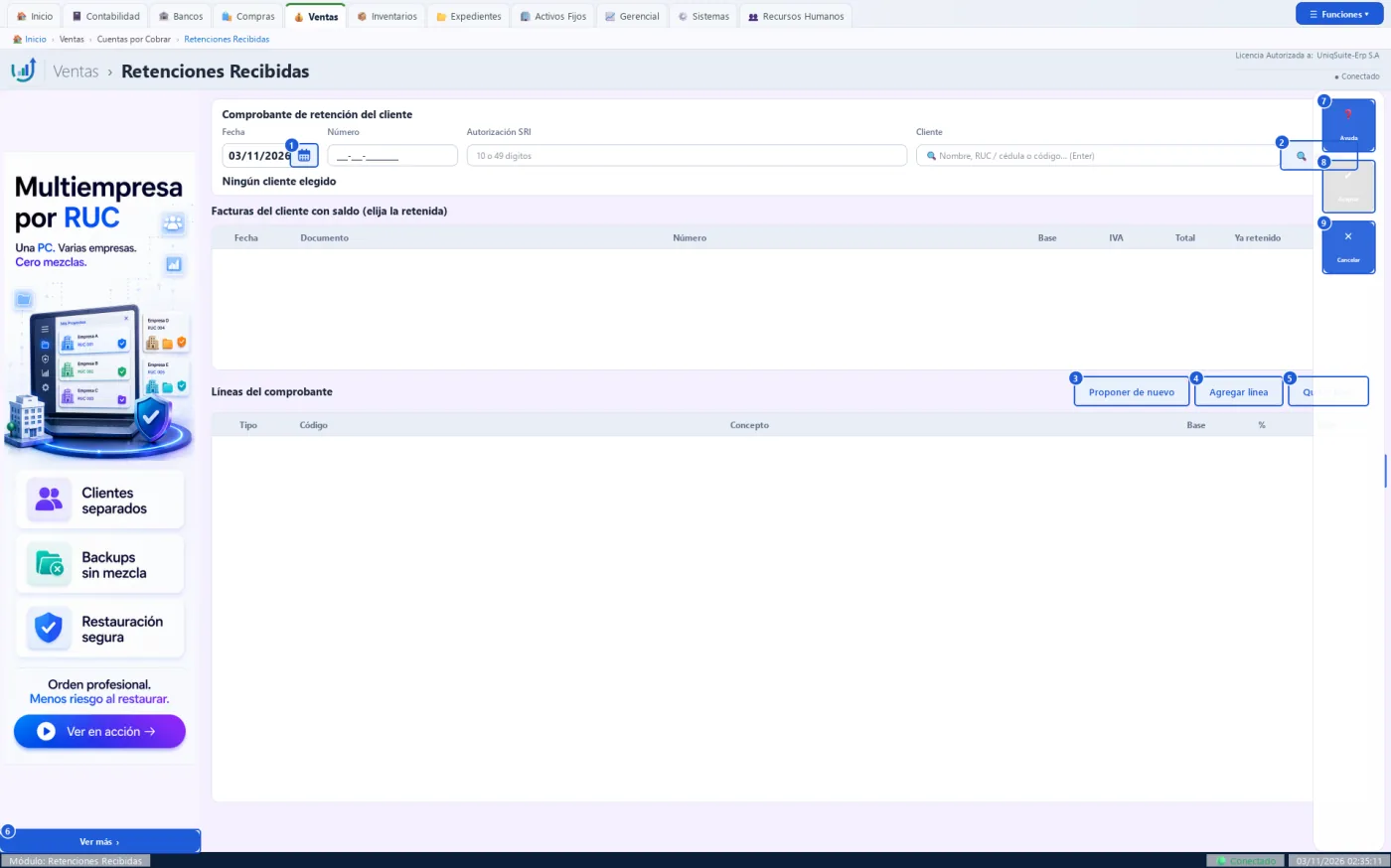
Botones de esta pantalla
| N.º | Botón | Para qué sirve | Beneficio |
|---|---|---|---|
| 1 | Calendario de «Fecha» | Abre un calendario para elegir la fecha del comprobante. | Elige la fecha sin escribirla. |
| 2 | Buscar | Abre la lista de clientes para elegir uno. | Encuentra al cliente por nombre, RUC o código. |
| 3 | Proponer de nuevo | Vuelve a calcular las líneas de renta e IVA de la factura elegida. | Recupera la propuesta si se equivocó al corregir. |
| 4 | Agregar línea | Agrega una línea al comprobante. | Registra una retención que no se propuso. |
| 5 | Quitar línea | Quita la línea elegida. | Corrige el comprobante antes de grabar. |
| 6 | Ver más | Abre la página del anunciante del banner. | Conoce productos complementarios. |
| 7 | Ayuda | Muestra una ayuda breve de esta pantalla. | Resuelve dudas sin salir del sistema. |
| 8 | Aceptar | Graba el comprobante, su asiento DV y lo aplica a la factura. | La factura queda con su saldo real. |
| 9 | Cancelar | Cierra la pantalla sin grabar. | Sale sin dejar nada a medias. |
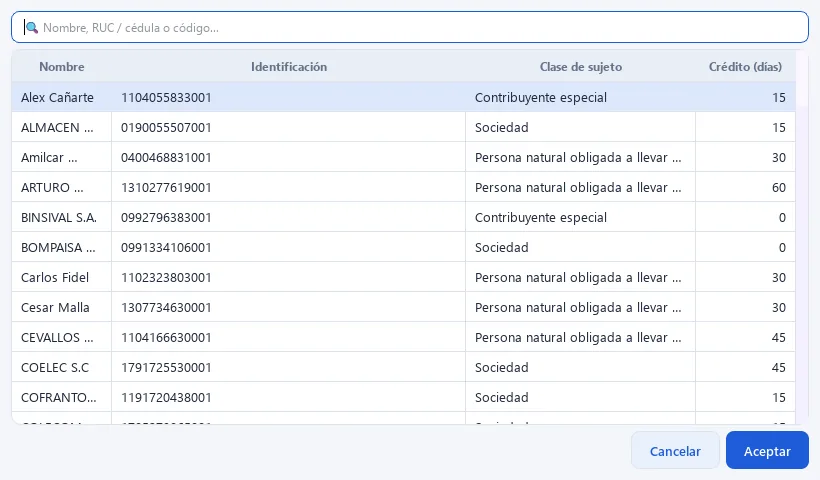
La lista de clientes abierta con «Buscar»
Nombre, identificación, clase de sujeto y días de crédito; escriba para filtrar y pulse «Aceptar».
Practique:
- Abra Ventas › Cuentas por Cobrar › Retenciones Recibidas en la demo.
- Pulse «Buscar» junto a «Cliente»: se abre la lista de clientes.
- Elija «Robert Vega» y pulse «Aceptar»: salen sus facturas con saldo.
- Elija una factura: abajo se proponen las líneas según la clase del cliente.
- Pulse «Cancelar» para salir sin grabar.
4.4.4 Anticipos Clientes
Ventas › Cuentas por Cobrar › Anticipos Clientes
Un recibo de caja sin facturas: todo lo cobrado queda como saldo a favor del cliente.
Quién la usa: El cajero, el cobrador o el asistente contable.
Cuándo: Cuando un cliente paga por adelantado, antes de la factura.
Antes de empezar
- Tener al cliente en Expedientes.
- Tener la serie de Recibo de caja en Seriales.
Qué muestra
- Arriba: fecha, punto, cliente, concepto, centro de costos y el próximo número.
- Formas de pago: forma, cuenta bancaria, número, fecha del cheque e importe.
- Al pie: cobrado y lo que queda como anticipo.
Pasos:
- Abra Ventas › Cuentas por Cobrar › Anticipos Clientes.
- Escriba el cliente y pulse «Buscar»; elíjalo y pulse «Aceptar».
- En «Formas de pago» elija la forma y escriba el importe.
- Escriba el «Concepto» del anticipo.
- Pulse «Aceptar»: se emite el recibo con su asiento DI.
Qué genera en contabilidad
Asiento DI: débito a la caja o el banco y crédito a Anticipos de Clientes.
- El anticipo queda como saldo a favor del cliente en la cartera.
- Se aplica a una factura con «Aplicar saldo a favor» de Ingresar Cobros.
- No es una N/C: no tiene efecto en el IVA.
Errores comunes
| Si pasa esto | Haga esto |
|---|---|
| «Aceptar» no se enciende. | Pase el mouse por encima: el aviso dice qué falta. |
| «No hay serie de Recibo de caja». | Créela en Sistemas › Seriales. |
| «Cheque a fecha: escriba su fecha». | Escriba una fecha posterior a la del recibo. |
Relacionadas: Ingresar Cobros (4.4.1), Lista de Cobros (4.4.2), Analizar CxC (4.4.5)
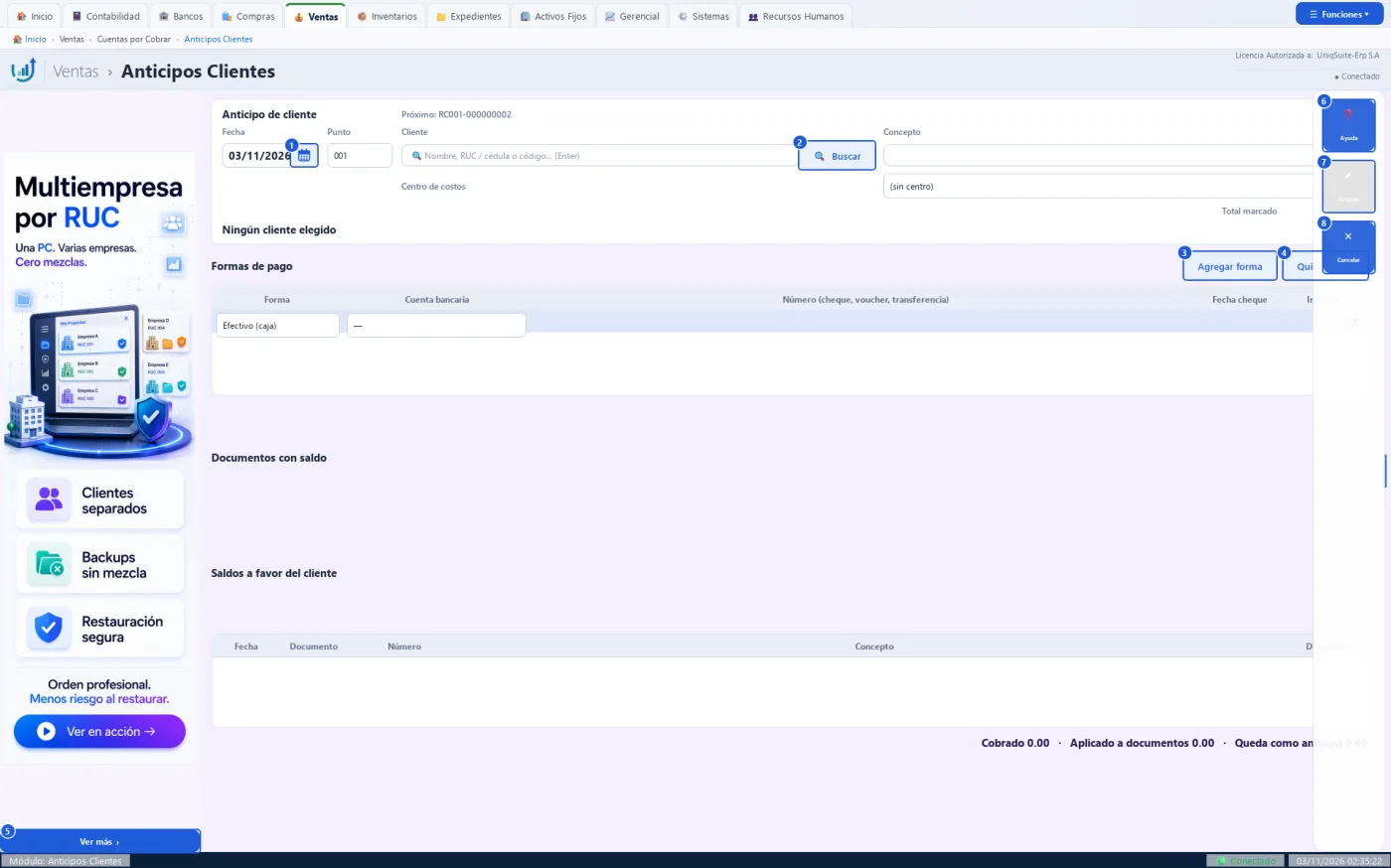
Botones de esta pantalla
| N.º | Botón | Para qué sirve | Beneficio |
|---|---|---|---|
| 1 | Calendario de «Fecha» | Abre un calendario para elegir la fecha del recibo. | Elige la fecha sin escribirla. |
| 2 | Buscar | Abre la lista de clientes para elegir uno. | Encuentra al cliente por nombre, RUC o código. |
| 3 | Agregar forma | Agrega una línea de forma de pago. | Recibe con varias formas a la vez. |
| 4 | Quitar forma | Quita la forma de pago elegida. | Corrige el recibo antes de grabar. |
| 5 | Ver más | Abre la página del anunciante del banner. | Conoce productos complementarios. |
| 6 | Ayuda | Muestra una ayuda breve de esta pantalla. | Resuelve dudas sin salir del sistema. |
| 7 | Aceptar | Graba el recibo con su asiento DI y deja el anticipo en la cartera. | El saldo a favor queda listo para aplicarse. |
| 8 | Cancelar | Cierra la pantalla sin grabar. | Sale sin dejar nada a medias. |
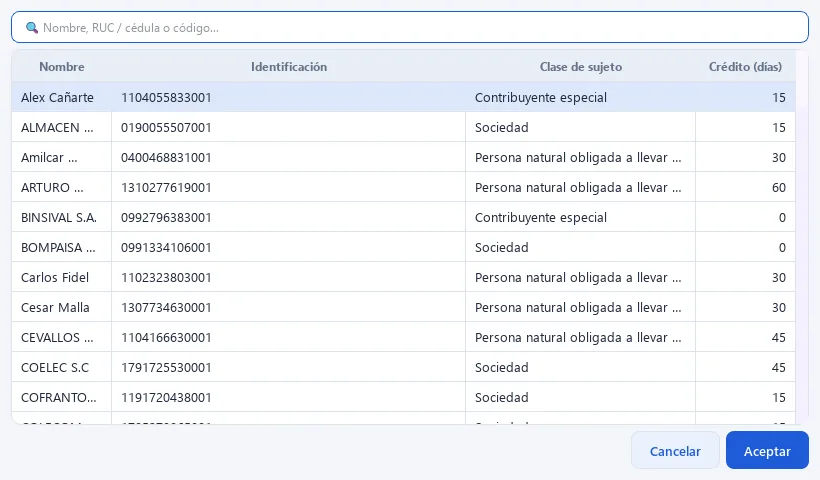
La lista de clientes abierta con «Buscar»
Busque por nombre, RUC o código y elija con «Aceptar».
Practique:
- Abra Ventas › Cuentas por Cobrar › Anticipos Clientes en la demo.
- Pulse «Buscar» y elija un cliente: se muestran sus saldos a favor.
- Escriba 50 en el importe del efectivo: «Queda como anticipo» dice 50.00.
- Pulse «Cancelar» para salir sin grabar.
4.4.5 Analizar CxC
Ventas › Cuentas por Cobrar › Analizar CxC
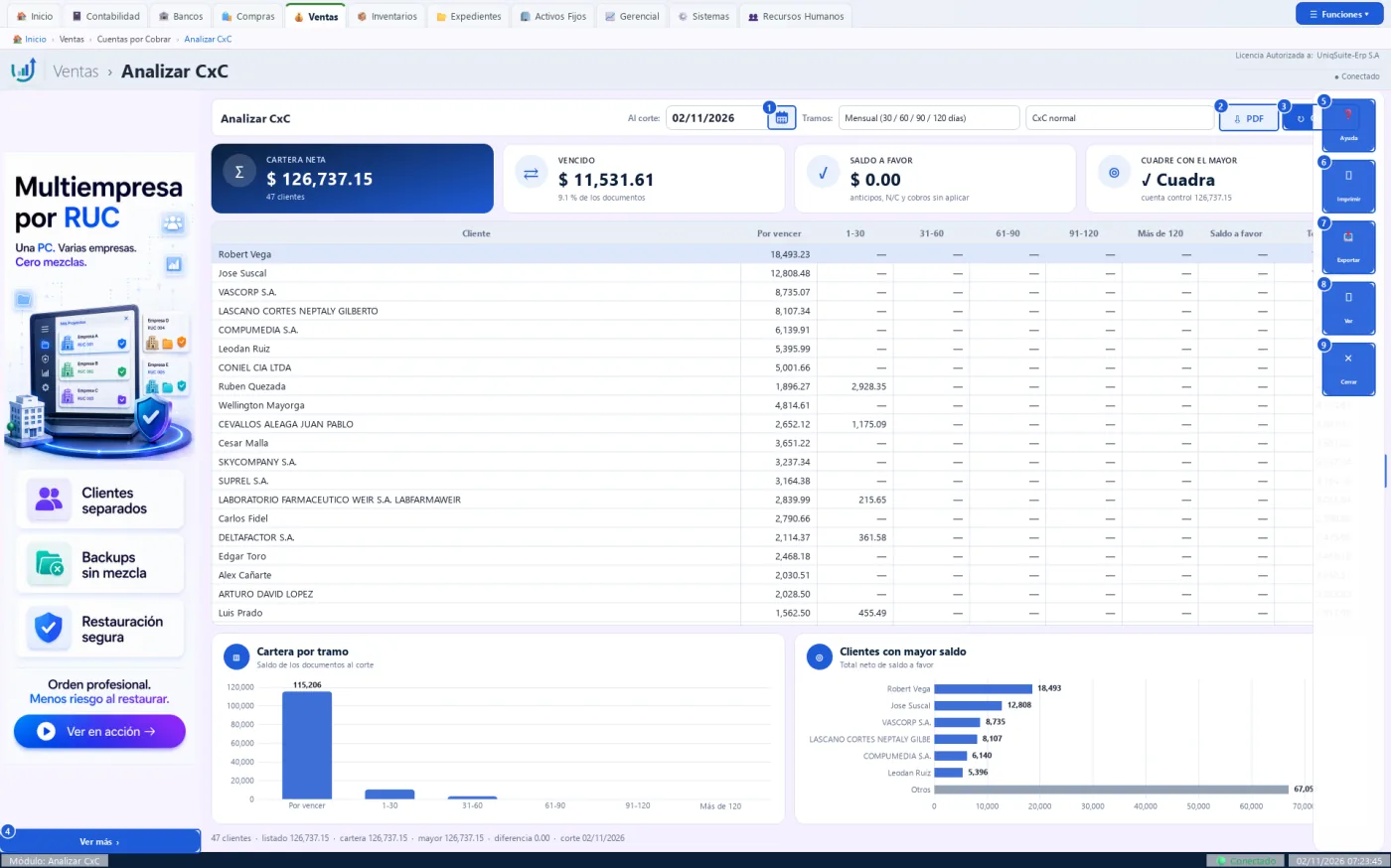
La antigüedad de lo que debe cada cliente a una fecha de corte, cuadrada con el mayor.
Quién la usa: El gerente, el cobrador o el contador.
Cuándo: Cada semana, para planificar la cobranza, y al cerrar el mes.
Antes de empezar
- Tener ventas y cobros registrados.
Qué muestra
- Cuatro tarjetas: cartera neta, vencido, saldo a favor y cuadre con el mayor.
- Por cliente: por vencer, cada tramo vencido, saldo a favor y total.
- Debajo: gráfico de la cartera por tramo y de los clientes con mayor saldo.
Pasos:
- Abra Ventas › Cuentas por Cobrar › Analizar CxC: el corte es hoy.
- Elija los tramos de días en «Tramos».
- Pulse «Generar».
- Mire la tarjeta «Cuadre con el mayor»: debe decir «Cuadra».
- Haga doble clic en un cliente: se abre su estado de cuenta.
Qué genera en contabilidad
No genera asientos: compara la cartera con la cuenta control del mayor.
- El saldo a favor suma anticipos, N/C y cobros sin aplicar.
- «CxC neta de comisiones previstas» resta las comisiones de tarjeta por cobrar.
Errores comunes
| Si pasa esto | Haga esto |
|---|---|
| El cuadre no dice «Cuadra». | Hay un asiento manual en la cuenta de clientes: revise su Libro Mayor. |
| Un cliente sale en «Más de 120». | Tiene una factura muy vencida: cóbrela o revísela. |
Relacionadas: Ingresar Cobros (4.4.1), Lista de Cobros (4.4.2)
Botones de esta pantalla
| N.º | Botón | Para qué sirve | Beneficio |
|---|---|---|---|
| 1 | Calendario de «Al corte» | Abre un calendario para elegir la fecha de corte. | Ve la cartera a cualquier fecha. |
| 2 | Guarda el análisis en PDF. | Lo envía o archiva sin imprimir. | |
| 3 | Generar | Vuelve a calcular con el corte y los tramos elegidos. | Ve los datos al día. |
| 4 | Ver más | Abre la página del anunciante del banner. | Conoce productos complementarios. |
| 5 | Ayuda | Muestra una ayuda breve de esta pantalla. | Resuelve dudas sin salir del sistema. |
| 6 | Imprimir | Envía el análisis a la impresora. | Tiene el papel para la reunión de cobranza. |
| 7 | Exportar | Guarda el análisis en Excel o CSV. | Trabaja las cifras en una hoja de cálculo. |
| 8 | Ver | Abre el estado de cuenta del cliente elegido (igual que el doble clic). | Ve cada factura y cobro del cliente. |
| 9 | Cerrar | Cierra la pantalla y vuelve al tablero. | Sale sin perder nada. |
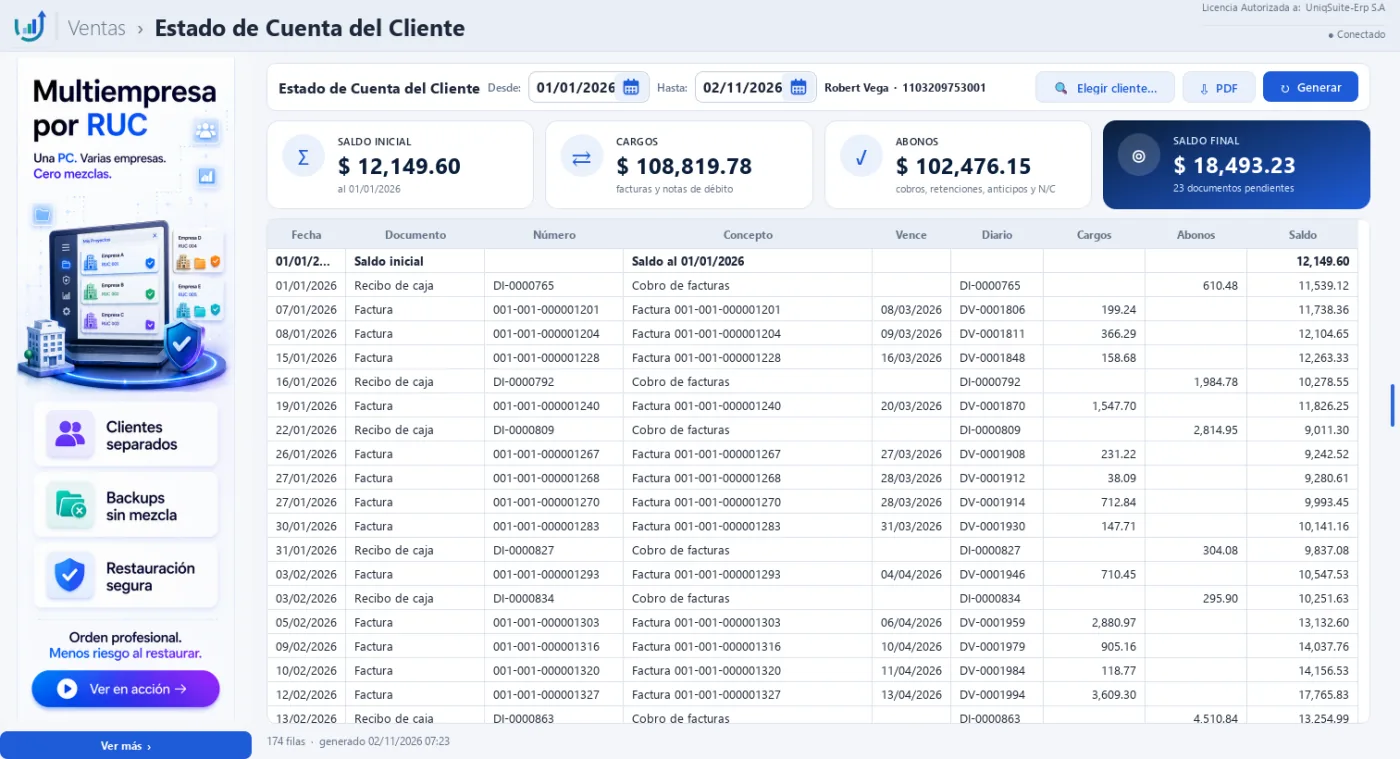
Estado de cuenta del cliente abierto con «Ver»
Saldo inicial, cargos, abonos y saldo final; cada factura, retención y cobro con su diario.
Practique:
- Abra Ventas › Cuentas por Cobrar › Analizar CxC en la demo: la cartera neta es de 47 clientes.
- Mire «Cuadre con el mayor»: dice «Cuadra».
- Haga doble clic en Robert Vega: se abre su estado de cuenta.
- Compare su «Saldo final» con la cifra de la lista.
4.4.6 Cierre de Caja
Ventas › Cuentas por Cobrar › Cierre de Caja
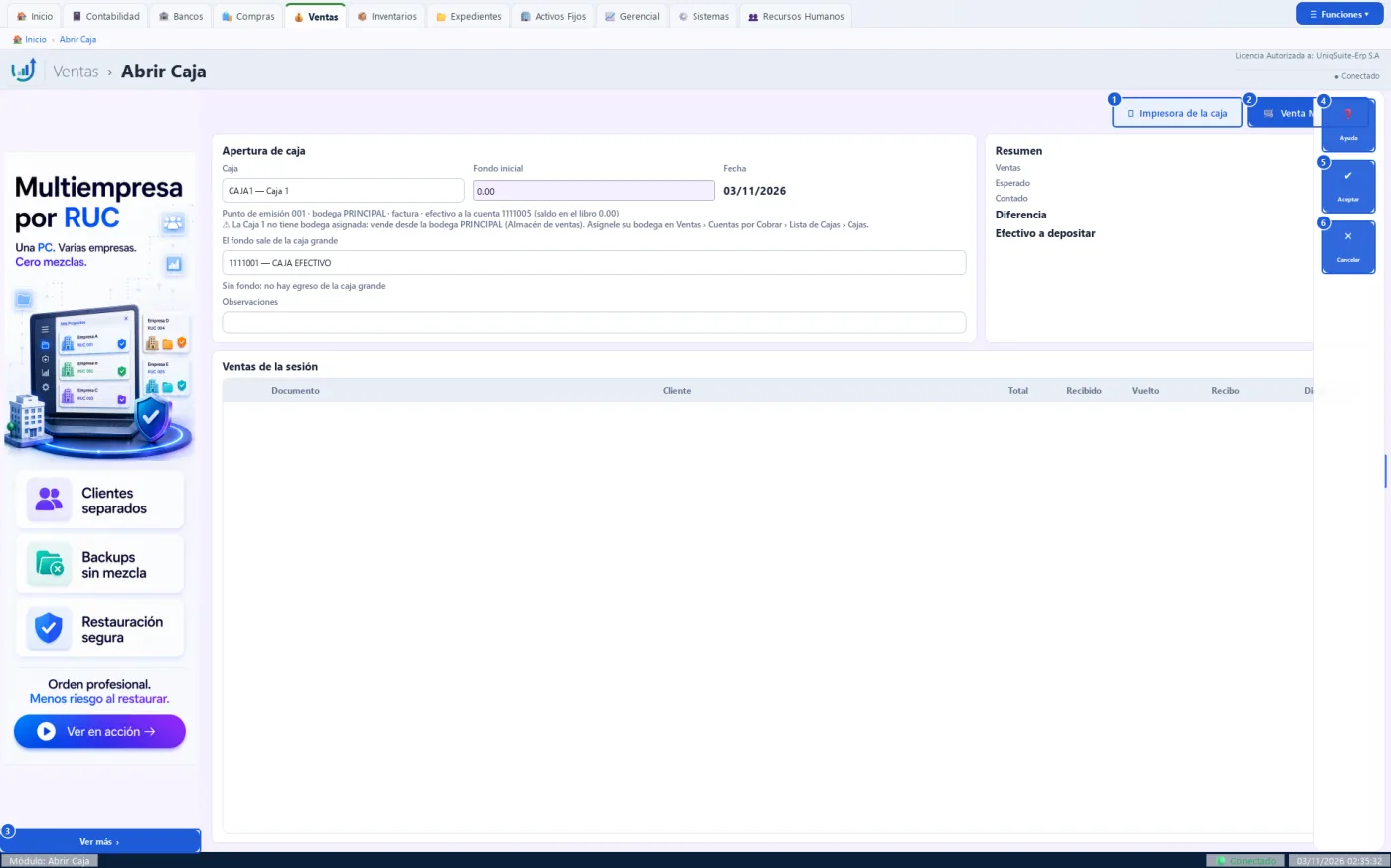
Abre la caja del cajero con su fondo inicial y, al final del turno, la cierra con el arqueo.
Quién la usa: El cajero; el supervisor revisa el arqueo.
Cuándo: Al empezar el turno (apertura) y al terminarlo (cierre).
Antes de empezar
- Tener la caja creada en Ventas › Cuentas por Cobrar › Lista de Cajas › «⚙ Cajas».
- Entrar al sistema con su propio usuario: cada caja tiene un solo cajero.
Qué muestra
- Apertura: caja, fondo inicial, fecha, punto de emisión, bodega y cuenta del efectivo.
- Cierre: arqueo por forma de pago (esperado, contado, diferencia) y billetes y monedas.
- A la derecha: ventas, esperado, contado, diferencia y efectivo a depositar.
- Abajo: las ventas de la sesión y los vales de caja.
Pasos:
- Abra Ventas › Cuentas por Cobrar › Cierre de Caja: sin caja abierta, se ve «Abrir Caja».
- Elija la «Caja», escriba el «Fondo inicial» y la caja grande de donde sale.
- Pulse «Aceptar»: la caja queda abierta y puede vender.
- Al cerrar el turno, vuelva a abrir la pantalla: ahora dice «Cierre de Caja».
- Escriba lo contado por forma de pago o los billetes y monedas.
- Revise la «Diferencia» y pulse «Aceptar» para cerrar.
Qué genera en contabilidad
El fondo genera un egreso de la caja grande a la caja. Un faltante o sobrante en el cierre genera un asiento DG.
- Un faltante se carga al cajero (a su expediente de empleado).
- La transferencia no se cuenta: se verifica en la conciliación bancaria.
- «Anular apertura» revierte el fondo si la caja no tiene ventas (pide clave supervisora).
Errores comunes
| Si pasa esto | Haga esto |
|---|---|
| «No hay cajas activas». | Créelas en «⚙ Cajas» de la Lista de Cajas. |
| Aviso de que la caja no tiene bodega asignada. | Asígnela en «⚙ Cajas»; mientras, vende desde la bodega principal. |
| «Ingrese al sistema con su usuario para abrir caja». | Salga y entre con su usuario de cajero. |
Relacionadas: Lista de Cajas (4.4.7), Caja rápida POS (4.3.8)
Botones de esta pantalla
| N.º | Botón | Para qué sirve | Beneficio |
|---|---|---|---|
| 1 | Impresora de la caja | Elige el formato y la impresora del ticket de esta caja. | Cada caja imprime en su propia impresora. |
| 2 | Venta Mostrador | Abre la venta rápida de la caja. | Empieza a vender en un clic. |
| 3 | Ver más | Abre la página del anunciante del banner. | Conoce productos complementarios. |
| 4 | Ayuda | Muestra una ayuda breve de esta pantalla. | Resuelve dudas sin salir del sistema. |
| 5 | Aceptar | Abre la caja con su fondo o, en el cierre, la cierra con el arqueo. | Turno abierto o cerrado con todo registrado. |
| 6 | Cancelar | Cierra la pantalla sin abrir ni cerrar la caja. | Sale sin dejar nada a medias. |
Practique:
- Abra Ventas › Cuentas por Cobrar › Cierre de Caja en la demo: dice «Abrir Caja».
- Mire la «Caja» elegida: debajo salen su punto de emisión, bodega y cuenta.
- Lea el aviso de bodega: la caja de la demo vende desde la bodega principal.
- Pulse «Cancelar» para salir sin abrir la caja.
4.4.7 Lista de Cajas
Ventas › Cuentas por Cobrar › Lista de Cajas
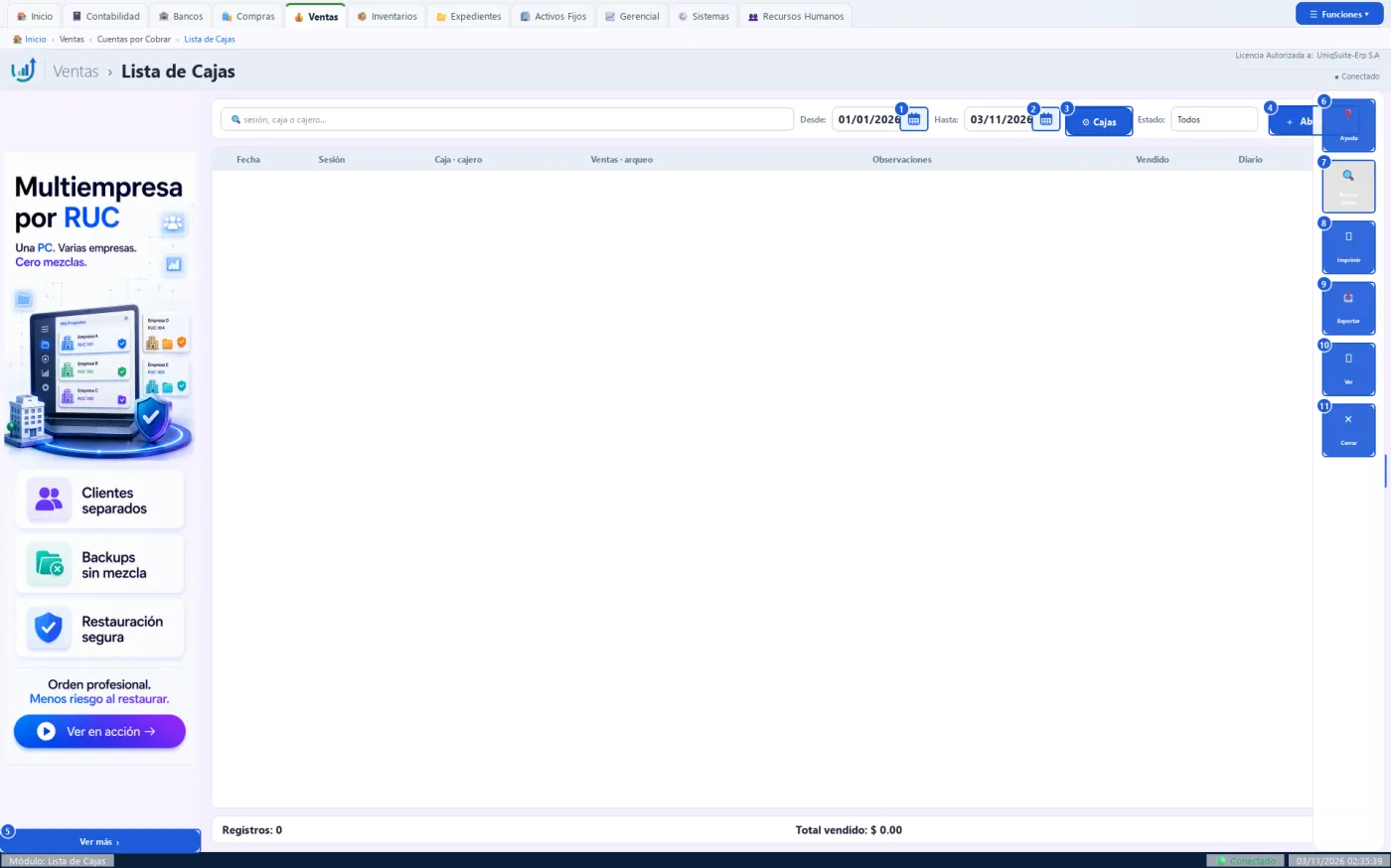
La lista de las sesiones de caja, de la apertura al cierre, con su arqueo.
Quién la usa: El supervisor de caja, el tesorero o el contador.
Cuándo: Para revisar cómo cerró cada caja y crear o editar las cajas.
Antes de empezar
- Tener cajas creadas con «⚙ Cajas».
Qué muestra
- Por sesión: fecha, número, caja y cajero, ventas y arqueo, observaciones, vendido, diario y estado.
- Estados: Abierta, Cuadrada, Faltante y Sobrante.
- Abajo: cuántas sesiones hay y el total vendido.
Pasos:
- Abra Ventas › Cuentas por Cobrar › Lista de Cajas.
- Elija «Desde», «Hasta» y el «Estado».
- Escriba en la búsqueda la sesión, la caja o el cajero.
- Haga doble clic en una sesión para ver sus ventas y su arqueo.
Qué genera en contabilidad
No genera asientos. «Buscar Diario» abre el asiento DG del faltante o sobrante.
- «⚙ Cajas» crea y edita las cajas: punto de emisión, bodega de venta y cuenta del efectivo.
Errores comunes
| Si pasa esto | Haga esto |
|---|---|
| La lista sale vacía. | No hay sesiones en esas fechas: amplíe «Desde» o abra una caja. |
| «Buscar Diario» no se enciende. | La sesión cuadró: no tiene asiento de diferencia. |
Relacionadas: Cierre de Caja (4.4.6), Caja rápida POS (4.3.8)
Botones de esta pantalla
| N.º | Botón | Para qué sirve | Beneficio |
|---|---|---|---|
| 1 | Calendario de «Desde» | Abre un calendario para elegir la fecha inicial. | Elige la fecha sin escribirla. |
| 2 | Calendario de «Hasta» | Abre un calendario para elegir la fecha final. | Elige la fecha sin escribirla. |
| 3 | ⚙ Cajas | Abre la lista de cajas para crearlas o editarlas. | Configura las cajas sin salir de aquí. |
| 4 | + Abrir caja | Abre la apertura de caja del usuario. | Empieza el turno desde la lista. |
| 5 | Ver más | Abre la página del anunciante del banner. | Conoce productos complementarios. |
| 6 | Ayuda | Muestra una ayuda breve de esta pantalla. | Resuelve dudas sin salir del sistema. |
| 7 | Buscar Diario | Abre el asiento DG del faltante o sobrante de la sesión elegida. | Revisa la diferencia en el libro. |
| 8 | Imprimir | Imprime la lista de sesiones. | Tiene el papel para revisar o archivar. |
| 9 | Exportar | Guarda la lista en PDF, Excel o CSV. | Trabaja la lista en una hoja de cálculo. |
| 10 | Ver | Abre la sesión elegida con sus ventas y su arqueo. | Revisa el turno completo. |
| 11 | Cerrar | Cierra la lista y vuelve al tablero. | Sale sin perder nada. |
Practique:
- Abra Ventas › Cuentas por Cobrar › Lista de Cajas en la demo: la lista sale vacía.
- Pulse «⚙ Cajas»: se ve la Caja 1 de la demo.
- Cierre esa ventana y pulse «+ Abrir caja»: se abre la apertura.
- Pulse «Cancelar» y luego «Cerrar».
4.4.8 Cruce CxC / CxP
Ventas › Cuentas por Cobrar › Cruce CxC / CxP
Compensa lo que un tercero le debe a la empresa con lo que la empresa le debe a él, sin mover dinero. Sirve cuando el mismo tercero es cliente y proveedor, o deudor y acreedor.
Quién la usa: El contador o el tesorero.
Cuándo: Cuando se acuerda con el tercero cruzar las cuentas en lugar de cobrar y pagar por separado.
Antes de empezar
- Que el tercero tenga cuentas por cobrar y por pagar con saldo.
- Tener el acuerdo del tercero sobre qué documentos se cruzan.
Qué muestra
- Por cada lado: fecha, tipo, número, vencimiento, saldo y el valor a cruzar.
- Abajo, lo que se cruza de cada lado y la diferencia.
Pasos:
- Abra Ventas › Cuentas por Cobrar › Cruce CxC / CxP.
- Pulse «Buscar» y elija el tercero; revise la fecha.
- Arriba aparecen sus cuentas por cobrar y abajo sus cuentas por pagar con saldo.
- Marque «Cruzar» en las filas que se compensan; en «A cruzar» puede escribir un valor parcial.
- O pulse «Proponer»: cruza el menor de los dos totales con los documentos más antiguos.
- Revise que la diferencia sea cero y pulse «Aceptar».
Qué genera en contabilidad
Genera un asiento DG: la cuenta por pagar al debe y la cuenta por cobrar al haber, por el mismo valor, aplicado a cada documento.
- Los documentos cruzados bajan su saldo en la cartera, como si se hubieran cobrado y pagado.
- Un cruce grabado se anula con «Eliminar», que pide motivo y clave supervisora; los documentos vuelven a tener saldo.
Errores comunes
| Si pasa esto | Haga esto |
|---|---|
| «Aceptar» no se activa. | Los dos lados no suman lo mismo: ajuste «A cruzar» hasta que la diferencia sea cero. |
| «Marque al menos una cuenta por cobrar y una por pagar.» | Marque una fila de cada lado. |
Relacionadas: Cruce CxC / CxP (3.4.10), Lista de Cruces (4.4.9)
Botones de esta pantalla
| N.º | Botón | Para qué sirve | Beneficio |
|---|---|---|---|
| 1 | 🔍 Buscar | Elige el tercero. | Ve en un solo lugar lo que debe y lo que se le debe. |
| 2 | Proponer | Marca el cruce posible con los documentos más antiguos. | Arma el cruce en un clic. |
| 3 | Quitar marcas | Desmarca todas las filas. | Empieza el cruce de nuevo. |
| 4 | Aceptar | Graba el cruce y su asiento. | Las dos cuentas quedan al día sin mover dinero. |
| 5 | Eliminar | Anula un cruce grabado con motivo y clave supervisora. | Corrige un cruce errado. |
| 6 | Cancelar | Sale sin grabar. | No deja nada a medias. |
Practique:
- Abra Ventas › Cuentas por Cobrar › Cruce CxC / CxP en la demo.
- Pulse «Buscar» y elija un tercero que sea cliente y proveedor.
- Pulse «Proponer» y lea la diferencia.
- Pulse «Cancelar»: no se graba nada.
4.4.9 Lista de Cruces
Ventas › Cuentas por Cobrar › Lista de Cruces
Los cruces de cuentas por cobrar y por pagar del período, con su asiento y su estado.
Quién la usa: El contador.
Cuándo: Al revisar la cartera del mes.
Qué muestra
- Fecha, cruce, tercero, documento, concepto, valor cruzado, diario y estado; abajo el total cruzado.
Pasos:
- Abra Ventas › Cuentas por Cobrar › Lista de Cruces.
- Elija el período y el estado (Registrado o Anulado).
- Haga doble clic en un cruce para abrirlo; desde ahí «Eliminar» lo anula con clave supervisora.
- «+ Nuevo cruce» abre Ventas › Cuentas por Cobrar › Cruce CxC / CxP.
Qué genera en contabilidad
No genera asiento: lista los DG de los cruces. «Buscar diario» abre el asiento.
Relacionadas: Cruce CxC / CxP (4.4.8), Cruce CxC / CxP (3.4.10)
Botones de esta pantalla
| N.º | Botón | Para qué sirve | Beneficio |
|---|---|---|---|
| 1 | + Nuevo cruce | Abre la pantalla de cruce. | Registra otro cruce desde la lista. |
| 2 | Ayuda | Muestra una ayuda breve de esta pantalla. | Resuelve dudas sin salir del sistema. |
| 3 | Buscar diario | Abre el asiento DG del cruce elegido. | Revisa la contabilidad en un clic. |
| 4 | Imprimir | Imprime la lista. | Tiene el respaldo en papel. |
| 5 | Exportar | Guarda la lista en PDF, Excel o CSV. | La comparte con el auditor. |
| 6 | Ver | Abre el cruce elegido. | Revisa qué documentos se compensaron. |
| 7 | Cerrar | Cierra la lista. | Sale sin cambiar nada. |
Practique:
- Abra Ventas › Cuentas por Cobrar › Lista de Cruces en la demo y elija el año completo.
4.4.10 Recordatorios por WhatsApp
Ventas › Cuentas por Cobrar › Recordatorios por WhatsApp
Abre Expedientes › Mensajes › Enviar Mensajes ya en el origen «Cuentas por cobrar»: un recordatorio de pago por WhatsApp a cada cliente con saldo, con su propio saldo, documentos y vencimiento.
Quién la usa: El cobrador.
Cuándo: Antes de cada vencimiento y cada semana con los vencidos.
Antes de empezar
- Que los clientes tengan su celular en el expediente.
Pasos:
- Abra Ventas › Cuentas por Cobrar › Recordatorios por WhatsApp.
- Marque «Solo vencido» si solo quiere avisar a los atrasados, y pulse «Traer lista».
- Elija el texto «Recordatorio de pago (CxC)» y revise la vista previa.
- Pulse «Revisar y enviar» y confirme.
Qué genera en contabilidad
No genera asiento.
Relacionadas: Enviar Mensajes (6.5.1), Analizar CxC (4.4.5)
Practique:
- Abra Ventas › Cuentas por Cobrar › Recordatorios por WhatsApp en la demo, traiga la lista y lea la vista previa de un cliente. No envíe: cierre la pantalla.
4.5 Reportes
4.5.1 Movimientos Clientes
Ventas › Reportes › Movimientos Clientes
El estado de cuenta de un cliente: saldo inicial, cada factura, nota, retención y cobro, y el saldo final.
Quién la usa: Cobrador, contador, vendedor.
Cuándo: Antes de llamar a cobrar, o cuando el cliente pide su estado de cuenta.
Antes de empezar
- Tener al cliente con ventas o cobros.
Qué muestra
- Fecha, documento, número, concepto, vencimiento, diario, cargos, abonos y saldo.
- Arriba: saldo inicial, cargos, abonos y saldo final con los documentos pendientes.
Pasos:
- Abra Ventas › Reportes › Movimientos Clientes: sale vacío, del 1 de enero a hoy.
- Pulse «🔍 Elegir cliente…», búsquelo y pulse «Aceptar».
- Cambie «Desde» y «Hasta» si hace falta.
- Lea cada movimiento con su saldo acumulado.
- Pulse «⇩ PDF» para enviarle el estado de cuenta.
Qué genera en contabilidad
No genera asiento: lee la cartera por cobrar.
- Saldo positivo: el cliente nos debe; entre paréntesis: tiene saldo a favor.
- Un reverso sale en negativo y anula su documento.
Errores comunes
| Si pasa esto | Haga esto |
|---|---|
| La tabla sale vacía. | Elija primero el cliente con «Elegir cliente…». |
| No aparece un cobro. | Revise que su fecha esté entre «Desde» y «Hasta». |
Relacionadas: Analizar CxC (4.4.5), Ingresar Cobros (4.4.1), Analizar Ventas (4.5.2)
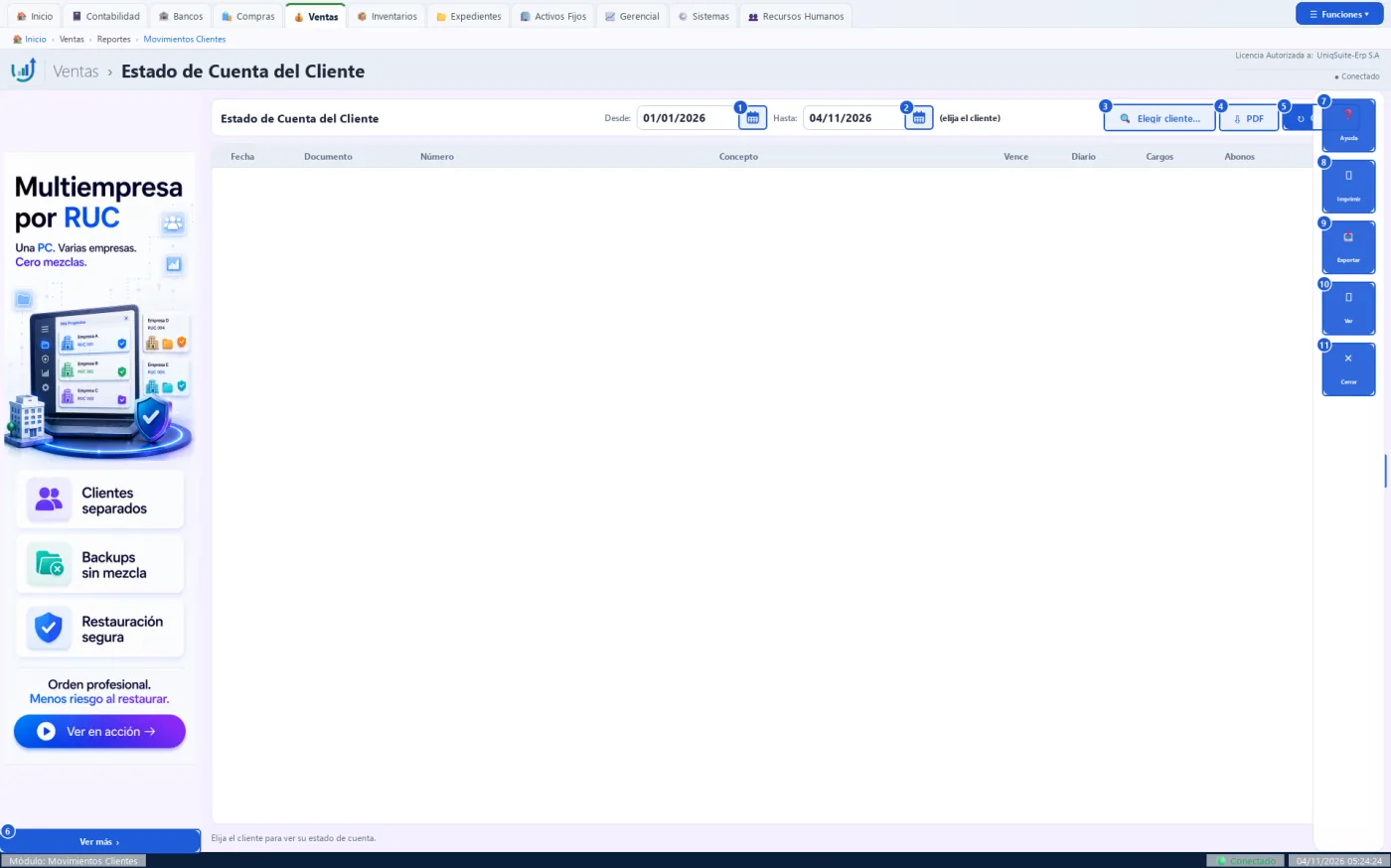
Botones de esta pantalla
| N.º | Botón | Para qué sirve | Beneficio |
|---|---|---|---|
| 1 | Calendario de «Desde» | Abre un calendario para elegir la fecha inicial. | Elige la fecha sin escribirla. |
| 2 | Calendario de «Hasta» | Abre un calendario para elegir la fecha final. | Elige la fecha sin escribirla. |
| 3 | 🔍 Elegir cliente… | Abre el buscador de clientes. | Lo encuentra por nombre, RUC o código. |
| 4 | Guarda el estado de cuenta en PDF con la empresa, el RUC y el cliente. | Lo envía al cliente por correo. | |
| 5 | ↻ Generar | Vuelve a calcular con las fechas elegidas. | Ve los cobros recién grabados. |
| 6 | Ver más | Abre la página del anunciante del banner. | Conoce productos complementarios. |
| 7 | Ayuda | Explica el saldo inicial, los cargos y los abonos. | Resuelve dudas sin salir del sistema. |
| 8 | Imprimir | Envía el estado de cuenta a la impresora. | Tiene el papel para archivar. |
| 9 | Exportar | Guarda el estado de cuenta en PDF, Excel o CSV. | Lo cruza en una hoja de cálculo. |
| 10 | Ver | Sin función todavía: las filas no abren su documento. | Quedará para ir del saldo al documento. |
| 11 | Cerrar | Cierra la pantalla y vuelve al tablero. | Sale sin perder nada. |
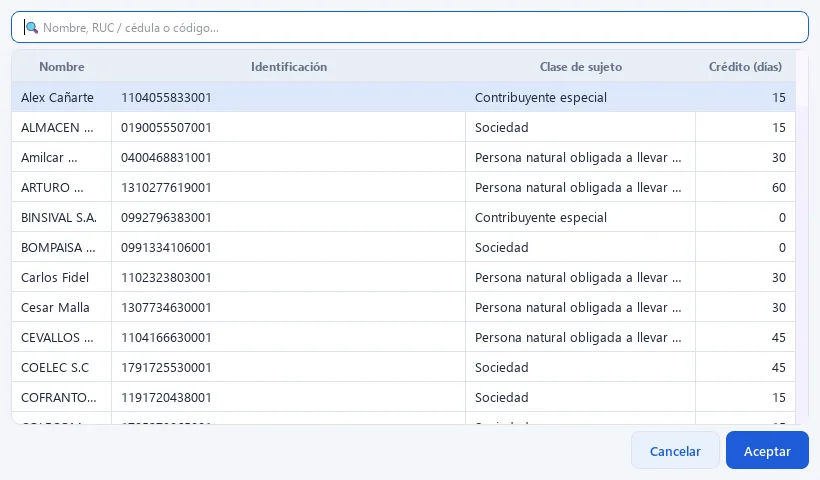
Elegir cliente
El buscador: nombre, identificación, clase de sujeto y días de crédito. Escriba arriba para filtrar y pulse «Aceptar».
Practique:
- Abra Ventas › Reportes › Movimientos Clientes en la demo: dice «Elija el cliente».
- Pulse «🔍 Elegir cliente…», escriba «Cesar Malla» y pulse «Aceptar».
- Lea el saldo final y cuántos documentos quedan pendientes.
- Pulse «⇩ PDF» y cancele: no se guarda nada.
4.5.2 Analizar Ventas
Ventas › Reportes › Analizar Ventas
Las ventas del período agrupadas por cliente, producto, vendedor, mes, documento o línea, con base, IVA y total.
Quién la usa: Gerente, jefe de ventas, contador.
Cuándo: Para saber quién compra más, qué se vende más o cuánto vende cada vendedor.
Antes de empezar
- Tener ventas grabadas en el período.
Qué muestra
- Concepto, documentos, cantidad, base neta, IVA, total y % del total.
- Si las facturas tienen costo, además Costo, Margen y Margen %.
- Arriba: base neta, IVA, total y el cliente principal (o el margen).
Pasos:
- Abra Ventas › Reportes › Analizar Ventas: sale el año en curso, agrupado por cliente.
- Elija los meses: clic en uno, o Mayús + clic para un rango.
- Cambie «Agrupar por» a Producto, Vendedor, Mes, Documento o Detalle por línea.
- Elija un «Vendedor» para ver solo sus ventas.
- Pulse «Exportar» para llevar el cuadro a Excel.
Qué genera en contabilidad
No genera asiento: lee las facturas de venta y sus notas de crédito.
- Las notas de crédito restan y cuentan para el vendedor de su factura.
- El vendedor es el de la factura o, si no tiene, el del cliente.
Errores comunes
| Si pasa esto | Haga esto |
|---|---|
| El cuadro sale vacío. | El período o el vendedor no tienen ventas: cambie el filtro. |
| Faltan ventas recientes. | Pulse «↻ Generar» para recalcular. |
Relacionadas: Exportar (4.5.3), Movimientos Clientes (4.5.1), Analizar CxC (4.4.5)
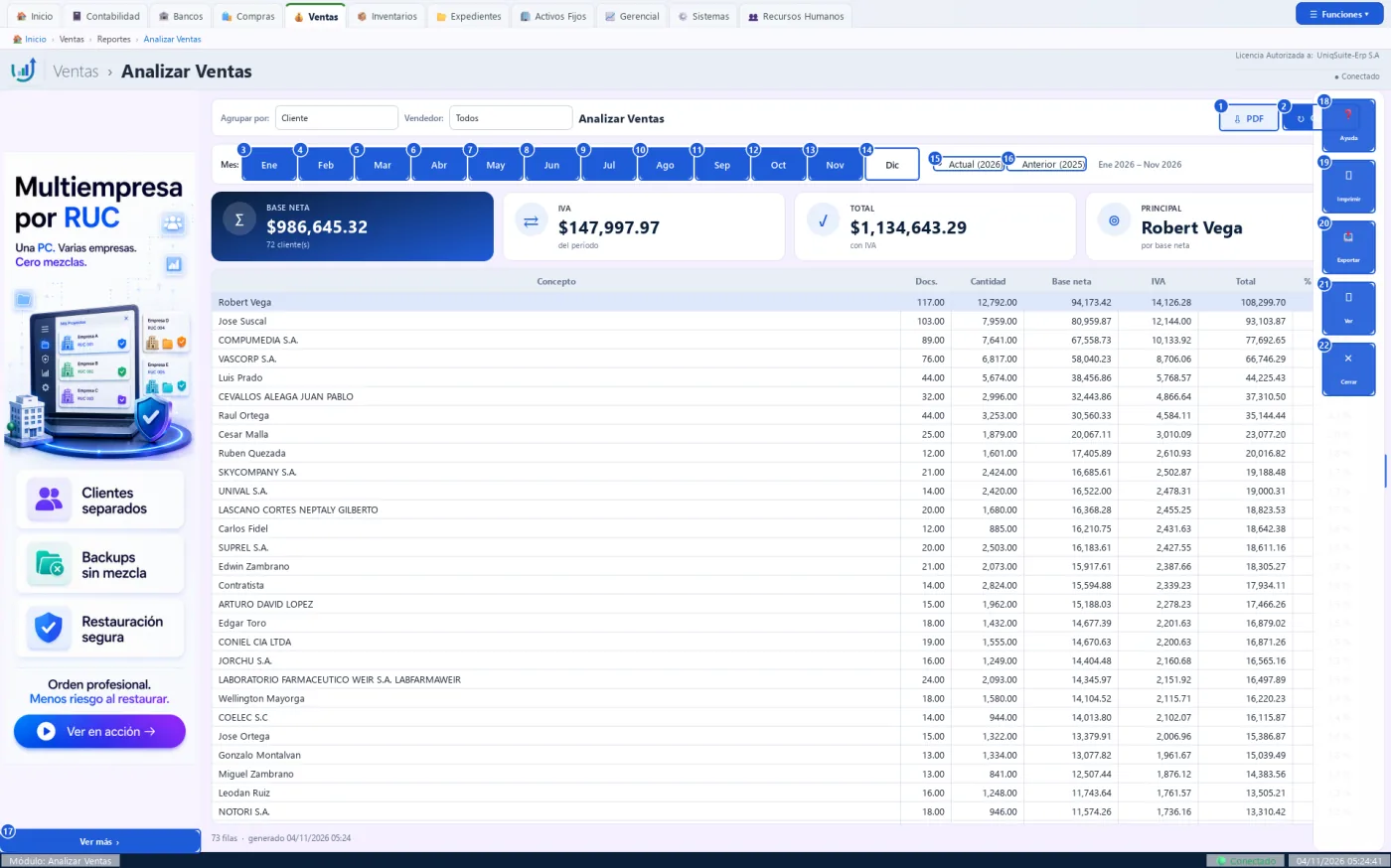
Botones de esta pantalla
| N.º | Botón | Para qué sirve | Beneficio |
|---|---|---|---|
| 1 | Guarda el informe en PDF, con la empresa y el RUC. | Lo envía o archiva sin imprimir. | |
| 2 | ↻ Generar | Vuelve a calcular el informe con los meses, la agrupación y el vendedor elegidos. | Ve las ventas recién grabadas. |
| 3 | Ene | Elige ese mes completo. Mayús + clic en otro mes toma todos los meses entre los dos. | Período exacto sin escribir fechas. |
| 4 | Feb | Elige ese mes completo. Mayús + clic en otro mes toma todos los meses entre los dos. | Período exacto sin escribir fechas. |
| 5 | Mar | Elige ese mes completo. Mayús + clic en otro mes toma todos los meses entre los dos. | Período exacto sin escribir fechas. |
| 6 | Abr | Elige ese mes completo. Mayús + clic en otro mes toma todos los meses entre los dos. | Período exacto sin escribir fechas. |
| 7 | May | Elige ese mes completo. Mayús + clic en otro mes toma todos los meses entre los dos. | Período exacto sin escribir fechas. |
| 8 | Jun | Elige ese mes completo. Mayús + clic en otro mes toma todos los meses entre los dos. | Período exacto sin escribir fechas. |
| 9 | Jul | Elige ese mes completo. Mayús + clic en otro mes toma todos los meses entre los dos. | Período exacto sin escribir fechas. |
| 10 | Ago | Elige ese mes completo. Mayús + clic en otro mes toma todos los meses entre los dos. | Período exacto sin escribir fechas. |
| 11 | Sep | Elige ese mes completo. Mayús + clic en otro mes toma todos los meses entre los dos. | Período exacto sin escribir fechas. |
| 12 | Oct | Elige ese mes completo. Mayús + clic en otro mes toma todos los meses entre los dos. | Período exacto sin escribir fechas. |
| 13 | Nov | Elige ese mes completo. Mayús + clic en otro mes toma todos los meses entre los dos. | Período exacto sin escribir fechas. |
| 14 | Dic | Elige ese mes completo. Mayús + clic en otro mes toma todos los meses entre los dos. | Período exacto sin escribir fechas. |
| 15 | Actual | Usa los meses del año actual. | Revisa el año en curso. |
| 16 | Anterior | Usa los meses del año anterior. | Compara con el año pasado. |
| 17 | Ver más | Abre la página del anunciante del banner. | Conoce productos complementarios. |
| 18 | Ayuda | Muestra una ayuda breve de esta pantalla. | Resuelve dudas sin salir del sistema. |
| 19 | Imprimir | Envía el informe a la impresora que elija. | Tiene el papel para revisar o archivar. |
| 20 | Exportar | Guarda el informe en Excel, CSV o PDF. | Trabaja las cifras en una hoja de cálculo. |
| 21 | Ver | Sin función todavía: las filas de este informe no abren otro detalle. | Quedará para llegar del total al documento. |
| 22 | Cerrar | Cierra el informe y vuelve al tablero. | Sale sin perder nada. |
Practique:
- Abra Ventas › Reportes › Analizar Ventas en la demo: salen 72 clientes.
- Lea «PRINCIPAL»: es Robert Vega.
- Cambie «Agrupar por» a «Vendedor»: sale una fila por vendedor.
- Pulse «Oct»: quedan solo las ventas de octubre.
4.5.3 Exportar
Ventas › Reportes › Exportar
Todas las líneas de las ventas del período, una por producto vendido, listas para pasar a Excel.
Quién la usa: Contador, gerente, analista.
Cuándo: Para trabajar las ventas en una hoja de cálculo o enviarlas a otro sistema.
Antes de empezar
- Tener ventas grabadas en el período.
Qué muestra
- Cada línea: fecha, factura, cliente, producto y vendedor, con cantidad, base neta, IVA y total.
- Arriba: base neta, IVA y total del período.
Pasos:
- Abra Ventas › Reportes › Exportar: sale el año en curso, «Detalle por línea».
- Elija los meses y, si quiere, un «Vendedor».
- Pulse «Exportar» y elija Excel, CSV o PDF.
- Escriba el nombre del archivo y guárdelo.
Qué genera en contabilidad
No genera asiento: lee las facturas de venta y sus notas de crédito.
- Es el mismo informe que Analizar Ventas; puede cambiar «Agrupar por».
Errores comunes
| Si pasa esto | Haga esto |
|---|---|
| El archivo sale vacío. | El período no tiene ventas: elija otros meses. |
Relacionadas: Analizar Ventas (4.5.2), Lista de Ventas (4.3.2)
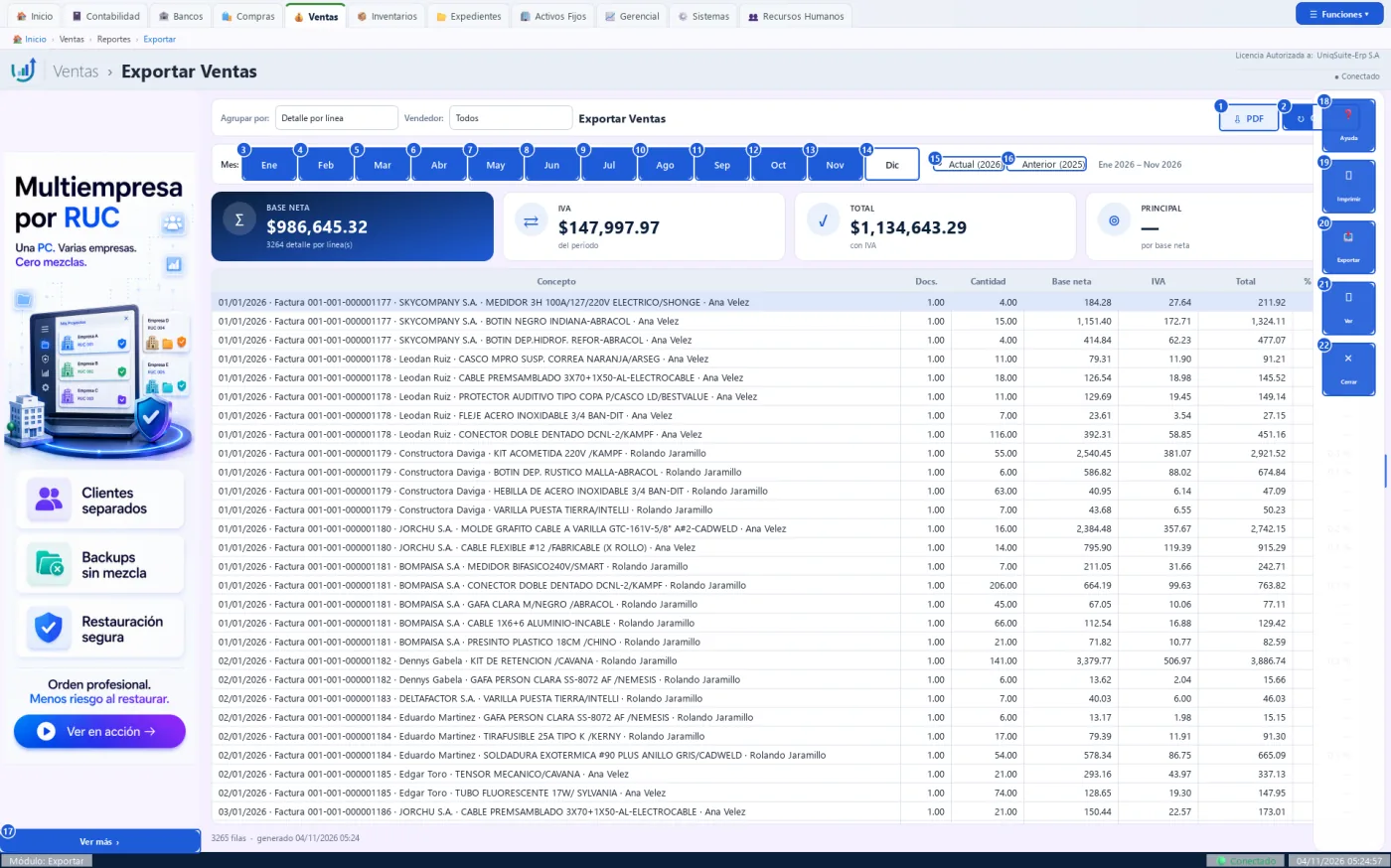
Botones de esta pantalla
| N.º | Botón | Para qué sirve | Beneficio |
|---|---|---|---|
| 1 | Guarda el informe en PDF, con la empresa y el RUC. | Lo envía o archiva sin imprimir. | |
| 2 | ↻ Generar | Vuelve a calcular el informe con los meses, la agrupación y el vendedor elegidos. | Ve las ventas recién grabadas. |
| 3 | Ene | Elige ese mes completo. Mayús + clic en otro mes toma todos los meses entre los dos. | Período exacto sin escribir fechas. |
| 4 | Feb | Elige ese mes completo. Mayús + clic en otro mes toma todos los meses entre los dos. | Período exacto sin escribir fechas. |
| 5 | Mar | Elige ese mes completo. Mayús + clic en otro mes toma todos los meses entre los dos. | Período exacto sin escribir fechas. |
| 6 | Abr | Elige ese mes completo. Mayús + clic en otro mes toma todos los meses entre los dos. | Período exacto sin escribir fechas. |
| 7 | May | Elige ese mes completo. Mayús + clic en otro mes toma todos los meses entre los dos. | Período exacto sin escribir fechas. |
| 8 | Jun | Elige ese mes completo. Mayús + clic en otro mes toma todos los meses entre los dos. | Período exacto sin escribir fechas. |
| 9 | Jul | Elige ese mes completo. Mayús + clic en otro mes toma todos los meses entre los dos. | Período exacto sin escribir fechas. |
| 10 | Ago | Elige ese mes completo. Mayús + clic en otro mes toma todos los meses entre los dos. | Período exacto sin escribir fechas. |
| 11 | Sep | Elige ese mes completo. Mayús + clic en otro mes toma todos los meses entre los dos. | Período exacto sin escribir fechas. |
| 12 | Oct | Elige ese mes completo. Mayús + clic en otro mes toma todos los meses entre los dos. | Período exacto sin escribir fechas. |
| 13 | Nov | Elige ese mes completo. Mayús + clic en otro mes toma todos los meses entre los dos. | Período exacto sin escribir fechas. |
| 14 | Dic | Elige ese mes completo. Mayús + clic en otro mes toma todos los meses entre los dos. | Período exacto sin escribir fechas. |
| 15 | Actual | Usa los meses del año actual. | Revisa el año en curso. |
| 16 | Anterior | Usa los meses del año anterior. | Compara con el año pasado. |
| 17 | Ver más | Abre la página del anunciante del banner. | Conoce productos complementarios. |
| 18 | Ayuda | Muestra una ayuda breve de esta pantalla. | Resuelve dudas sin salir del sistema. |
| 19 | Imprimir | Envía el informe a la impresora que elija. | Tiene el papel para revisar o archivar. |
| 20 | Exportar | Guarda el informe en Excel, CSV o PDF. | Trabaja las cifras en una hoja de cálculo. |
| 21 | Ver | Sin función todavía: las filas de este informe no abren otro detalle. | Quedará para llegar del total al documento. |
| 22 | Cerrar | Cierra el informe y vuelve al tablero. | Sale sin perder nada. |
Practique:
- Abra Ventas › Reportes › Exportar en la demo: salen más de 3.000 líneas.
- Pulse «Ene»: quedan solo las líneas de enero.
- Pulse «Exportar» y elija «Excel».
- Cancele el guardado: no se crea ningún archivo.
4.6 Suscripciones
4.6.1 Renovaciones por vencer
Ventas › Suscripciones › Renovaciones por vencer
Los contratos de suscripción (licencias, soporte, servicios mensuales) que vencen en el plazo elegido.
Quién la usa: Vendedor, encargado de cobranzas, gerente.
Cuándo: Cada lunes, para avisar a tiempo a los clientes que deben renovar.
Antes de empezar
- Tener contratos de suscripción grabados, con el correo del cliente.
Qué muestra
- Cada contrato: vencimiento, número, cliente, producto y plan, importe y días que faltan.
- Estado: «Por vencer», «Avisado» o «Con proforma».
- Abajo: lo que vence esta semana, este mes, lo vencido y el ingreso recurrente mensual.
Pasos:
- Abra Ventas › Suscripciones › Renovaciones por vencer: salen los que vencen esta semana.
- En «Vencen» elija «Este mes (30 días)» si quiere ver más.
- Elija un contrato y pulse «✉ Enviar aviso de renovación».
- Revise el correo y pulse «✉ Enviar aviso».
- Pulse «Proforma renovación» para preparar el cobro del período siguiente.
Qué genera en contabilidad
No genera asiento. El asiento DV sale al convertir la proforma en factura.
- Cada aviso y cada contacto quedan en el historial del contrato.
- Al facturar la proforma, el contrato se renueva y sale de la lista.
Errores comunes
| Si pasa esto | Haga esto |
|---|---|
| «Seleccione un contrato de la lista.» | Haga clic en una fila antes de pulsar el botón. |
| «El aviso quedó registrado pero no salió» | Revise el correo del cliente o la configuración de correo. |
| «Todos los contratos de la lista ya recibieron su aviso…» | No hay nadie pendiente: no hace falta repetir. |
Relacionadas: Suscripciones vencidas (4.6.2), Lista de Proformas (4.2.1)
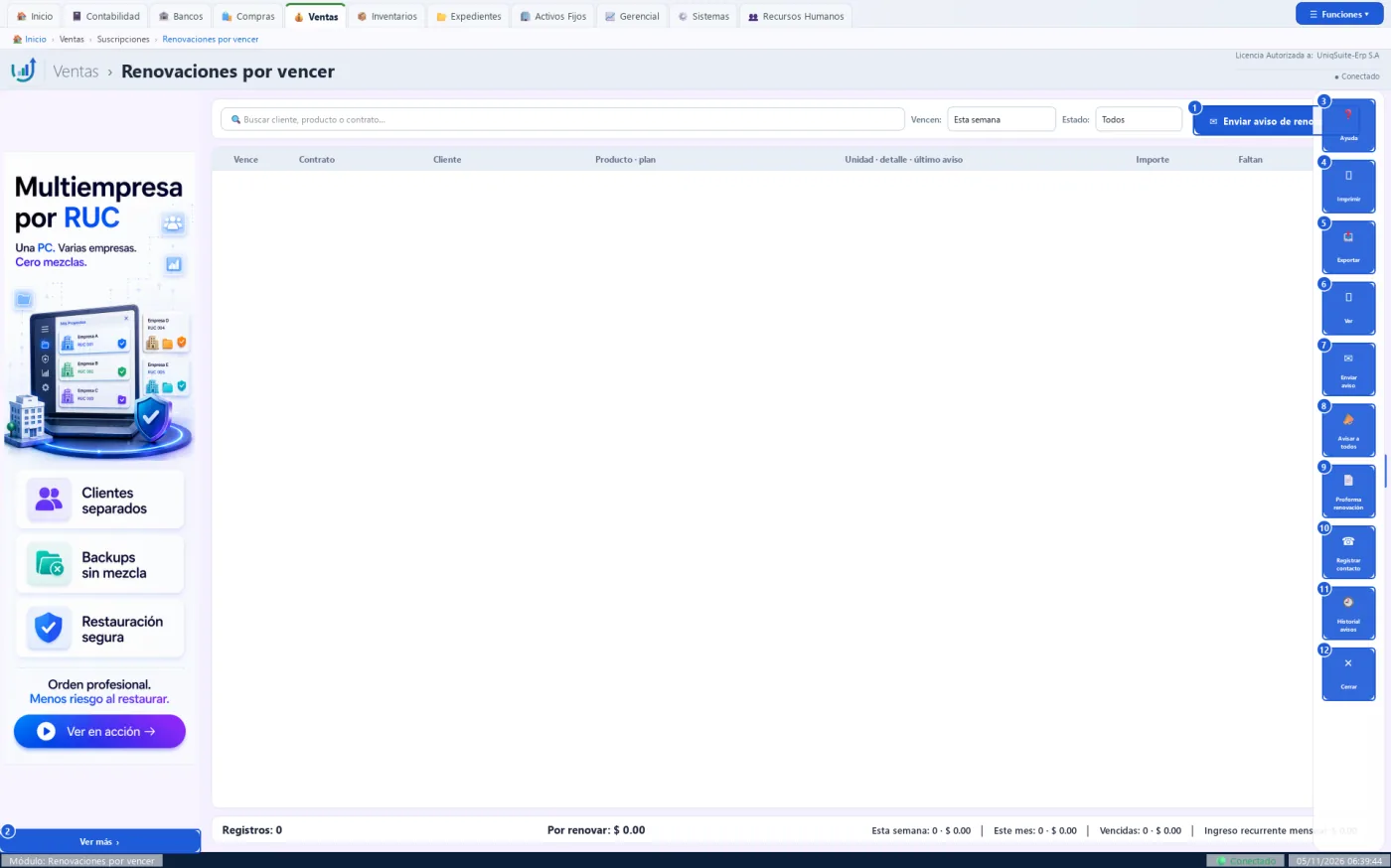
Botones de esta pantalla
| N.º | Botón | Para qué sirve | Beneficio |
|---|---|---|---|
| 1 | ✉ Enviar aviso de renovación | Abre el correo ya redactado para el contrato elegido; puede cambiarlo a aviso de cobro. | Avisa al cliente sin escribir el mensaje. |
| 2 | Ver más | Abre la página del anunciante del banner. | Conoce productos complementarios. |
| 3 | Ayuda | Muestra una ayuda breve de esta pantalla. | Resuelve dudas sin salir del sistema. |
| 4 | Imprimir | Imprime la lista de contratos. | Tiene el papel para llamar a cada cliente. |
| 5 | Exportar | Guarda la lista en PDF, Excel o CSV. | Reparte la lista entre los vendedores. |
| 6 | Ver | Muestra el historial de avisos y contactos del contrato elegido. | Sabe qué se le dijo al cliente. |
| 7 | Enviar aviso | Hace lo mismo que el botón de aviso de arriba. | Lo tiene a mano en el panel. |
| 8 | Avisar a todos | Envía el aviso a los contratos de la lista que aún no lo recibieron en este período. | Avisa a todos en un clic, sin repetir a nadie. |
| 9 | Proforma renovación | Prepara la proforma del período siguiente del contrato elegido. | Al facturarla, el contrato se renueva solo. |
| 10 | Registrar contacto | Anota una llamada, un WhatsApp o una visita y lo que respondió el cliente. | Todo el equipo ve el seguimiento. |
| 11 | Historial avisos | Muestra los avisos y contactos del contrato elegido. | Evita llamar dos veces por lo mismo. |
| 12 | Cerrar | Cierra la lista y vuelve al tablero. | Sale sin perder nada. |
Practique:
- Abra Ventas › Suscripciones › Renovaciones por vencer en la demo: la lista sale vacía.
- Lea abajo «Registros: 0»: la demo no tiene contratos.
- En «Vencen» elija «90 días»: la lista se recalcula sola.
- Pulse «Historial avisos» sin elegir fila: sale «Seleccione un contrato de la lista.»
4.6.2 Suscripciones vencidas
Ventas › Suscripciones › Suscripciones vencidas
Los contratos cuyo período ya venció sin renovarse: los clientes a contactar.
Quién la usa: Vendedor, encargado de cobranzas, gerente.
Cuándo: Cada semana, para recuperar clientes antes de perderlos.
Antes de empezar
- Tener contratos de suscripción grabados.
Qué muestra
- Cada contrato: fecha en que venció, número, cliente, producto, importe y días vencido.
- Estado: «Vencida», «Contactada» o «Con proforma».
- En el detalle: el saldo pendiente del cliente y su último contacto.
Pasos:
- Abra Ventas › Suscripciones › Suscripciones vencidas: salen todas las vencidas.
- En «Vencidas hace» elija «Últimos 30 días» para empezar por las recientes.
- Elija un contrato y pulse «✉ Enviar aviso al cliente».
- Si llamó por teléfono, pulse «Registrar contacto» y anote lo que respondió.
- Pulse «Proforma renovación» si el cliente acepta renovar.
Qué genera en contabilidad
No genera asiento. El asiento DV sale al facturar la proforma.
- Al facturar la proforma, el contrato vuelve a quedar al día y sale de la lista.
Errores comunes
| Si pasa esto | Haga esto |
|---|---|
| «Seleccione un contrato de la lista.» | Haga clic en una fila antes de pulsar el botón. |
| El cliente no recibe el correo. | Use «Registrar contacto» y llámelo. |
Relacionadas: Renovaciones por vencer (4.6.1), Lista de Proformas (4.2.1)
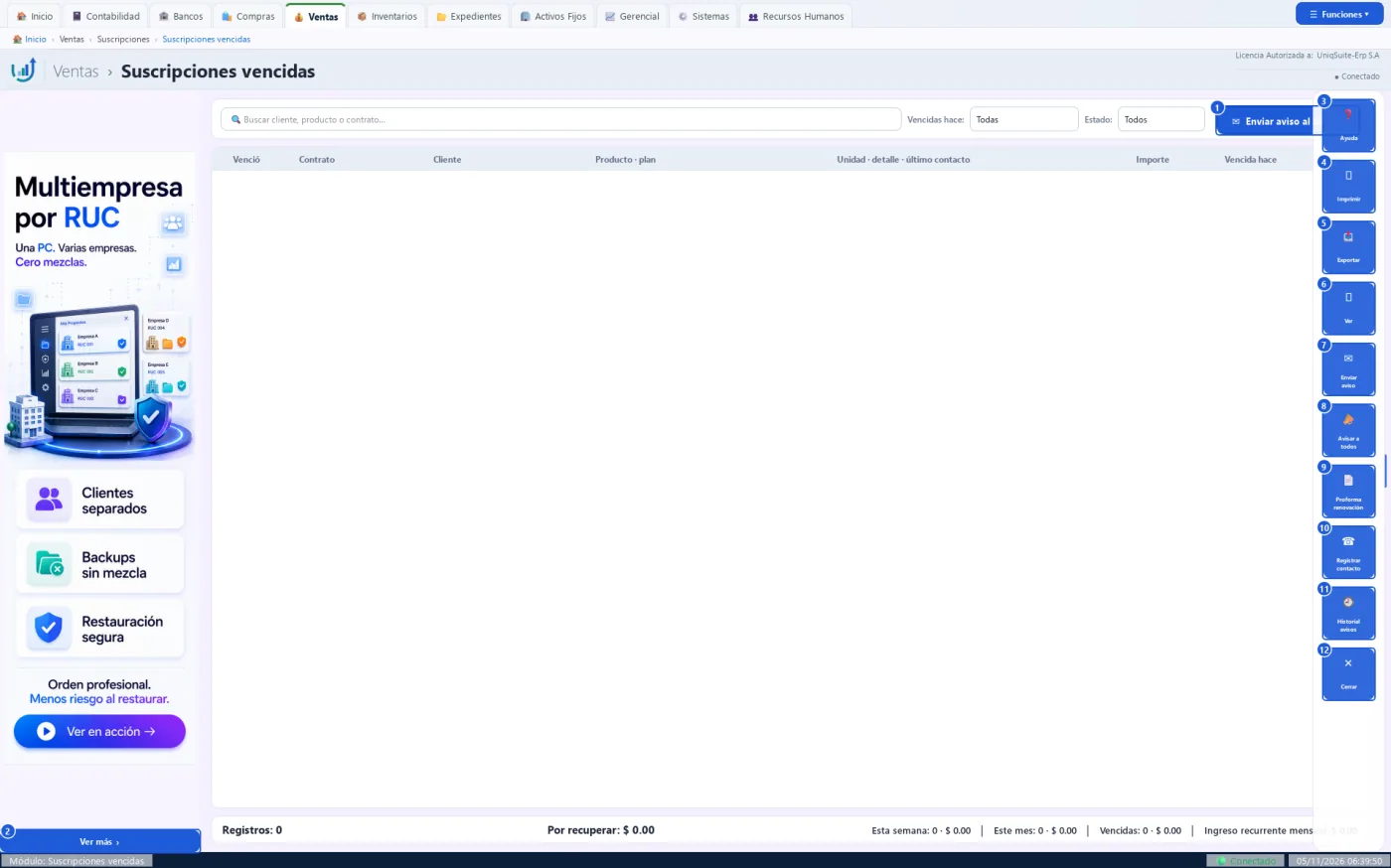
Botones de esta pantalla
| N.º | Botón | Para qué sirve | Beneficio |
|---|---|---|---|
| 1 | ✉ Enviar aviso al cliente | Abre el correo ya redactado para el contrato elegido; puede cambiarlo a aviso de cobro. | Avisa al cliente sin escribir el mensaje. |
| 2 | Ver más | Abre la página del anunciante del banner. | Conoce productos complementarios. |
| 3 | Ayuda | Muestra una ayuda breve de esta pantalla. | Resuelve dudas sin salir del sistema. |
| 4 | Imprimir | Imprime la lista de contratos. | Tiene el papel para llamar a cada cliente. |
| 5 | Exportar | Guarda la lista en PDF, Excel o CSV. | Reparte la lista entre los vendedores. |
| 6 | Ver | Muestra el historial de avisos y contactos del contrato elegido. | Sabe qué se le dijo al cliente. |
| 7 | Enviar aviso | Hace lo mismo que el botón de aviso de arriba. | Lo tiene a mano en el panel. |
| 8 | Avisar a todos | Envía el aviso a los contratos de la lista que aún no lo recibieron en este período. | Avisa a todos en un clic, sin repetir a nadie. |
| 9 | Proforma renovación | Prepara la proforma del período siguiente del contrato elegido. | Al facturarla, el contrato se renueva solo. |
| 10 | Registrar contacto | Anota una llamada, un WhatsApp o una visita y lo que respondió el cliente. | Todo el equipo ve el seguimiento. |
| 11 | Historial avisos | Muestra los avisos y contactos del contrato elegido. | Evita llamar dos veces por lo mismo. |
| 12 | Cerrar | Cierra la lista y vuelve al tablero. | Sale sin perder nada. |
Practique:
- Abra Ventas › Suscripciones › Suscripciones vencidas en la demo: la lista sale vacía.
- Lea abajo «Por recuperar: $ 0.00»: la demo no tiene contratos vencidos.
- En «Estado» elija «Contactada»: la lista sigue vacía.
- Pulse «Cerrar»: vuelve al tablero de Ventas.