
6.1 General
6.1.1 Dashboard Expedientes
Expedientes › General › Dashboard Expedientes
El tablero de Expedientes: cuántos clientes, proveedores y empleados tiene y qué tan completos están sus datos.
Quién la usa: Gerente, encargado de ventas o compras, contador.
Cuándo: Al entrar al módulo o antes de una campaña de cobro o de correo.
Antes de empezar
- Tener expedientes registrados; sin ellos sale «Todavía no hay expedientes registrados».
Qué muestra
- «Expedientes activos», «Clientes», «Proveedores» y «Nuevos del mes» (comparado con el mismo mes del año anterior).
- «Últimos expedientes»: los cuatro creados o actualizados más recientes.
Pasos:
- Pulse «Expedientes» en la barra superior: se abre el «Tablero de Expedientes».
- Elija el mes y el año arriba a la derecha: el tablero se recalcula.
- Lea las cuatro cifras: activos, clientes, proveedores y nuevos del mes.
- Revise «Altas por mes», «Por categoría» y «Por ruta».
- En «Calidad de los datos» vea cuántos tienen correo, teléfono y cupo de crédito.
- Pulse «+ Nuevo expediente» para registrar un tercero.
Qué genera en contabilidad
No genera asiento: solo consulta.
- Un expediente sin categoría o sin ruta se cuenta como «Sin categoría» o «Sin ruta».
Errores comunes
| Si pasa esto | Haga esto |
|---|---|
| Aparece «Todavía no hay expedientes registrados». | Cree el primero con «+ Nuevo expediente» o impórtelos en el Asistente de Implementación. |
| Los gráficos muestran «pip install matplotlib». | Falta la librería de gráficos en el equipo; pida a soporte que la instale. |
Relacionadas: Expedientes (6.2.1), Categoría (6.2.3)
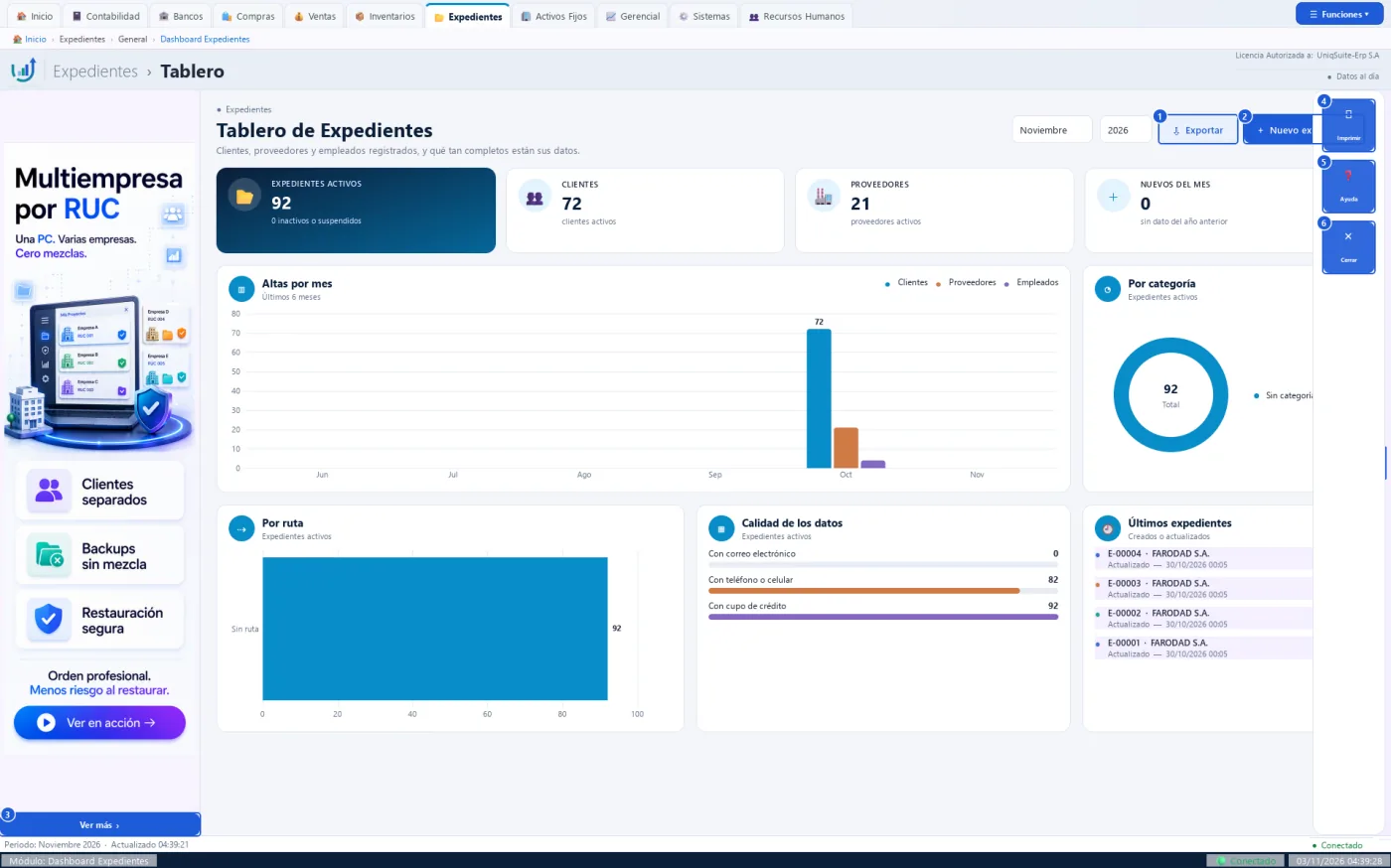
Botones de esta pantalla
| N.º | Botón | Para qué sirve | Beneficio |
|---|---|---|---|
| 1 | ⇩ Exportar | Guarda el tablero en PDF o PNG, o sus datos en CSV. | Lleva las cifras a un informe. |
| 2 | + Nuevo expediente | Abre una ficha de expediente en blanco. | Registra un tercero sin pasar por la lista. |
| 3 | Ver más | Abre la página del anunciante del banner. | Conoce productos complementarios. |
| 4 | Imprimir | Envía el tablero a la impresora en A4 horizontal. | Lleva el resumen en papel a una reunión. |
| 5 | Ayuda | Explica las cifras y los gráficos del tablero. | Entiende cada indicador sin salir de la pantalla. |
| 6 | Cerrar | Cierra el tablero. | Vuelve a la pantalla de Inicio. |
Practique:
- Pulse «Expedientes» en la barra superior de la demo: se ven 92 expedientes activos.
- Mire «Calidad de los datos»: 0 con correo electrónico.
- Mire «Por categoría»: todos salen «Sin categoría».
- Pase el mouse por el borde derecho y pulse «Ayuda»: lea qué es cada cifra.
- Pulse «Cerrar»: vuelve a Inicio.
6.2 Básicas
6.2.1 Expedientes
Expedientes › Básicas › Expedientes
La lista de todos los terceros: clientes, proveedores, empleados y otros. Cada tercero tiene un solo expediente, aunque cumpla varios papeles.
Quién la usa: Cualquier usuario que registre clientes o proveedores; el contador para revisar datos fiscales.
Cuándo: Antes de facturar o comprar a alguien nuevo, y cada vez que busca los datos de un tercero.
Antes de empezar
- Tener el documento fiscal del tercero (RUC, cédula o pasaporte).
- Tener creadas las categorías y rutas que va a usar (Expedientes › Básicas › Categoría).
Qué muestra
- Pág. 1 — Datos Generales: código, nombre de empresa, apellidos, nombres, documento fiscal, DV, celular, provincia, ciudad, zona o ruta y estado.
- Pág. 2 — Datos Secundarios: correo, contacto, cargo, roles y estado.
- Arriba a la derecha, el contador de registros.
Pasos:
- Abra Expedientes › Básicas › Expedientes: se ve la lista con 92 registros en la demo.
- Busque primero si ya existe: escriba el nombre en el buscador de abajo.
- Si no existe, pulse «+ Crear Expediente»: se abre una ficha en blanco.
- Complete los datos y acepte: el tercero aparece en la lista.
- Para revisar uno, haga doble clic en su fila: se abre su ficha.
Qué genera en contabilidad
No genera asiento. El expediente da los datos a las facturas, compras, cobros y pagos.
- Un expediente con documentos no se elimina: se desactiva desde la ficha, con clave supervisora, y solo si no tiene saldo en cartera.
- Sin el permiso «Crear», el botón «+ Crear Expediente» sale atenuado.
- En la ficha, «Consultar SRI» (junto al número de RUC o cédula) trae del SRI la razón social, la clase y los datos tributarios: contribuyente especial, contabilidad, régimen y agente de retención. Si ya había otro nombre, pregunta antes de cambiarlo.
Errores comunes
| Si pasa esto | Haga esto |
|---|---|
| No aparece un tercero que sí existe. | Pulse «Todas» y deje los cinco filtros de arriba en «Todos» o «Todas». |
| «+ Crear Expediente» atenuado. | Pida al administrador el permiso Crear de Expedientes. |
| «Consultar SRI» avisa que no hay conexión o que el SRI no responde. | Complete la ficha a mano y grabe: la consulta nunca impide grabar. |
| «Consultar SRI» avisa en ámbar que el RUC está suspendido o pasivo. | Confirme con el tercero antes de facturarle o comprarle. |
Relacionadas: Eventos (6.2.2), Categoría (6.2.3), Ruta (6.4.1), Cartera por Tercero (6.6.1)
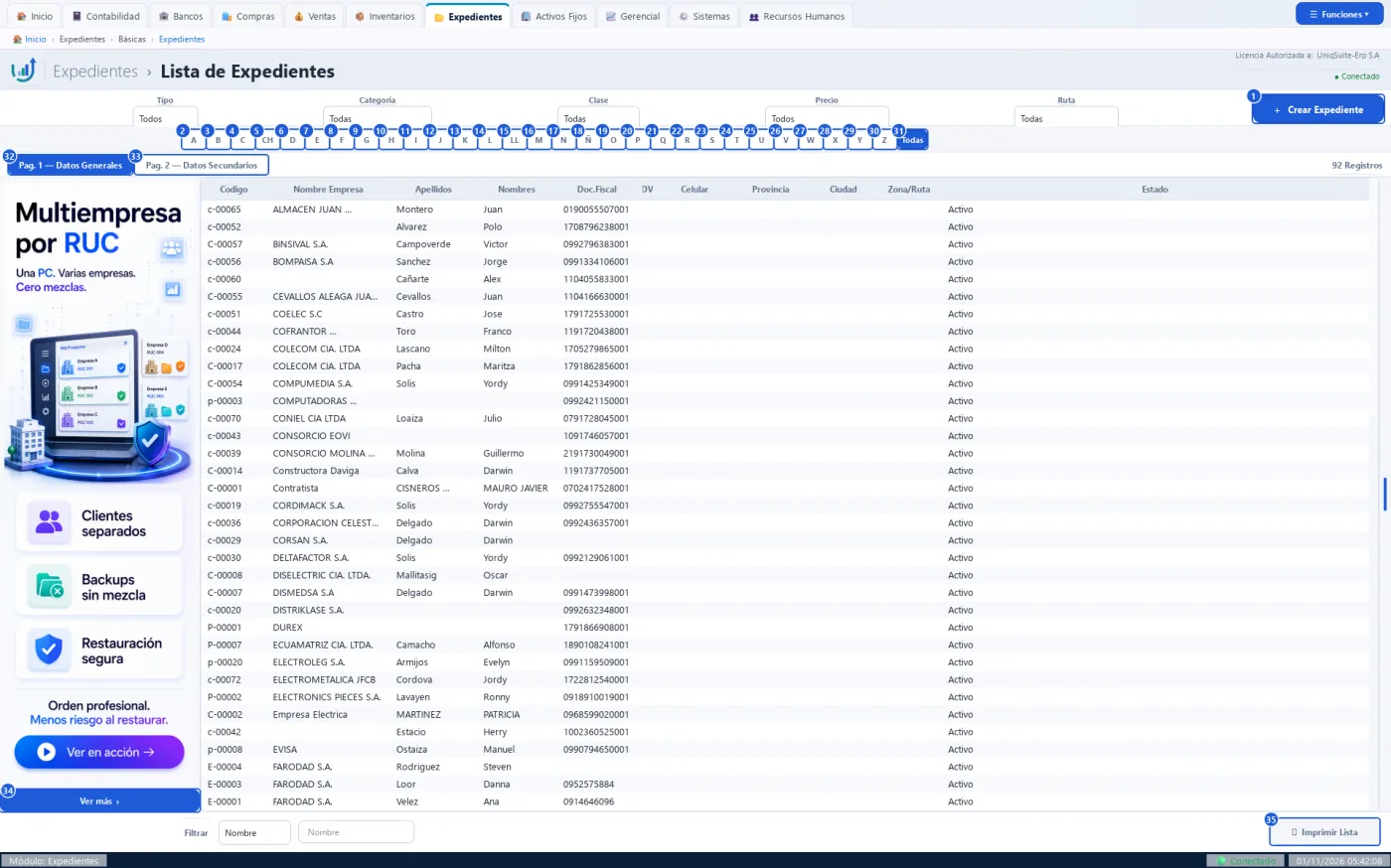
Botones de esta pantalla
| N.º | Botón | Para qué sirve | Beneficio |
|---|---|---|---|
| 1 | + Crear Expediente | Abre una ficha nueva en blanco. | Registra un tercero en un solo paso. |
| 2 | A | Muestra solo los terceros cuyo nombre empieza con A. | Encuentra a alguien sin recorrer toda la lista. |
| 3 | B | Muestra solo los terceros cuyo nombre empieza con B. | Encuentra a alguien sin recorrer toda la lista. |
| 4 | C | Muestra solo los terceros cuyo nombre empieza con C. | Encuentra a alguien sin recorrer toda la lista. |
| 5 | CH | Muestra solo los terceros cuyo nombre empieza con CH. | Encuentra a alguien sin recorrer toda la lista. |
| 6 | D | Muestra solo los terceros cuyo nombre empieza con D. | Encuentra a alguien sin recorrer toda la lista. |
| 7 | E | Muestra solo los terceros cuyo nombre empieza con E. | Encuentra a alguien sin recorrer toda la lista. |
| 8 | F | Muestra solo los terceros cuyo nombre empieza con F. | Encuentra a alguien sin recorrer toda la lista. |
| 9 | G | Muestra solo los terceros cuyo nombre empieza con G. | Encuentra a alguien sin recorrer toda la lista. |
| 10 | H | Muestra solo los terceros cuyo nombre empieza con H. | Encuentra a alguien sin recorrer toda la lista. |
| 11 | I | Muestra solo los terceros cuyo nombre empieza con I. | Encuentra a alguien sin recorrer toda la lista. |
| 12 | J | Muestra solo los terceros cuyo nombre empieza con J. | Encuentra a alguien sin recorrer toda la lista. |
| 13 | K | Muestra solo los terceros cuyo nombre empieza con K. | Encuentra a alguien sin recorrer toda la lista. |
| 14 | L | Muestra solo los terceros cuyo nombre empieza con L. | Encuentra a alguien sin recorrer toda la lista. |
| 15 | LL | Muestra solo los terceros cuyo nombre empieza con LL. | Encuentra a alguien sin recorrer toda la lista. |
| 16 | M | Muestra solo los terceros cuyo nombre empieza con M. | Encuentra a alguien sin recorrer toda la lista. |
| 17 | N | Muestra solo los terceros cuyo nombre empieza con N. | Encuentra a alguien sin recorrer toda la lista. |
| 18 | Ñ | Muestra solo los terceros cuyo nombre empieza con Ñ. | Encuentra a alguien sin recorrer toda la lista. |
| 19 | O | Muestra solo los terceros cuyo nombre empieza con O. | Encuentra a alguien sin recorrer toda la lista. |
| 20 | P | Muestra solo los terceros cuyo nombre empieza con P. | Encuentra a alguien sin recorrer toda la lista. |
| 21 | Q | Muestra solo los terceros cuyo nombre empieza con Q. | Encuentra a alguien sin recorrer toda la lista. |
| 22 | R | Muestra solo los terceros cuyo nombre empieza con R. | Encuentra a alguien sin recorrer toda la lista. |
| 23 | S | Muestra solo los terceros cuyo nombre empieza con S. | Encuentra a alguien sin recorrer toda la lista. |
| 24 | T | Muestra solo los terceros cuyo nombre empieza con T. | Encuentra a alguien sin recorrer toda la lista. |
| 25 | U | Muestra solo los terceros cuyo nombre empieza con U. | Encuentra a alguien sin recorrer toda la lista. |
| 26 | V | Muestra solo los terceros cuyo nombre empieza con V. | Encuentra a alguien sin recorrer toda la lista. |
| 27 | W | Muestra solo los terceros cuyo nombre empieza con W. | Encuentra a alguien sin recorrer toda la lista. |
| 28 | X | Muestra solo los terceros cuyo nombre empieza con X. | Encuentra a alguien sin recorrer toda la lista. |
| 29 | Y | Muestra solo los terceros cuyo nombre empieza con Y. | Encuentra a alguien sin recorrer toda la lista. |
| 30 | Z | Muestra solo los terceros cuyo nombre empieza con Z. | Encuentra a alguien sin recorrer toda la lista. |
| 31 | Todas | Quita el filtro de letra. | Vuelve a ver la lista completa. |
| 32 | Pag. 1 — Datos Generales | Muestra documento, celular, provincia, ciudad y ruta. | Identifica y ubica al tercero de un vistazo. |
| 33 | Pag. 2 — Datos Secundarios | Muestra correo, contacto, cargo y roles. | Sabe a quién escribir y qué papel cumple el tercero. |
| 34 | Ver más | Abre la página del anunciante del banner. | Conoce productos complementarios. |
| 35 | 🖨 Imprimir Lista | Imprime la lista filtrada o la guarda como PDF. | Lleva la lista a una visita o reunión. |
Practique:
- Abra Expedientes › Básicas › Expedientes en la demo.
- En «Tipo» elija «Proveedor»: la lista y el contador se reducen.
- Pulse la letra «C»: quedan los proveedores que empiezan con C.
- Pulse «Pag. 2 — Datos Secundarios»: la columna «Roles» dice qué es cada uno.
- Pulse «Todas» y vuelva «Tipo» a «Todos»: regresa la lista completa.
6.2.2 Eventos
Expedientes › Básicas › Eventos
La agenda de todos los terceros: lo atrasado, lo que viene, lo que el sistema registró y las citas, llamadas, visitas, reclamos y notas.
Quién la usa: Vendedores, cobradores, compras y la gerencia.
Cuándo: Al empezar el día, para ver qué está atrasado o vence hoy.
Antes de empezar
- Tener los terceros creados en Expedientes › Básicas › Expedientes.
Qué muestra
- Cinco pestañas con su cantidad: «Pendientes», «Próximos», «Procesos», «Agenda y notas» y «Calendario».
- Cada fila: fecha, tercero, origen, tipo, asunto, detalle, importe, estado y responsable.
- «Calendario»: la agenda como bloques de color por estado (ámbar pendiente, verde hecho), con mini calendario, «Hoy», flechas y una franja del color de cada responsable.
Pasos:
- Abra Expedientes › Básicas › Eventos: se abre en la pestaña «Pendientes».
- Lea los vencidos: facturas por cobrar o por pagar y tareas atrasadas.
- Pulse «+ Nuevo evento» para registrar una llamada, visita o cita; complete y pulse «Aceptar».
- Cuando termine una tarea, elíjala y pulse «Marcar hecho»; escriba el resultado.
- Pase a «Próximos» para ver lo que vence en los próximos 30 días.
- Pase a «Calendario» para ver la agenda por Día, Semana o Mes; en «Ver» elija un responsable.
Qué genera en contabilidad
No genera asiento. Las facturas vencidas salen de la cartera; aquí solo se ven.
- En un empleado, «+ Nuevo evento» también registra un atraso, una falta o un curso en Recursos Humanos.
- «Anular» pide confirmación, clave supervisora y motivo; el evento queda como anulado.
- «Desde» y «Hasta» solo limitan «Procesos» y «Agenda y notas».
Errores comunes
| Si pasa esto | Haga esto |
|---|---|
| «El evento está anulado: ya no se edita.» | Cree un evento nuevo. |
| «Escriba el motivo de la anulación.» | El motivo es obligatorio para anular. |
Relacionadas: Expedientes (6.2.1), Cartera por Tercero (6.6.1)
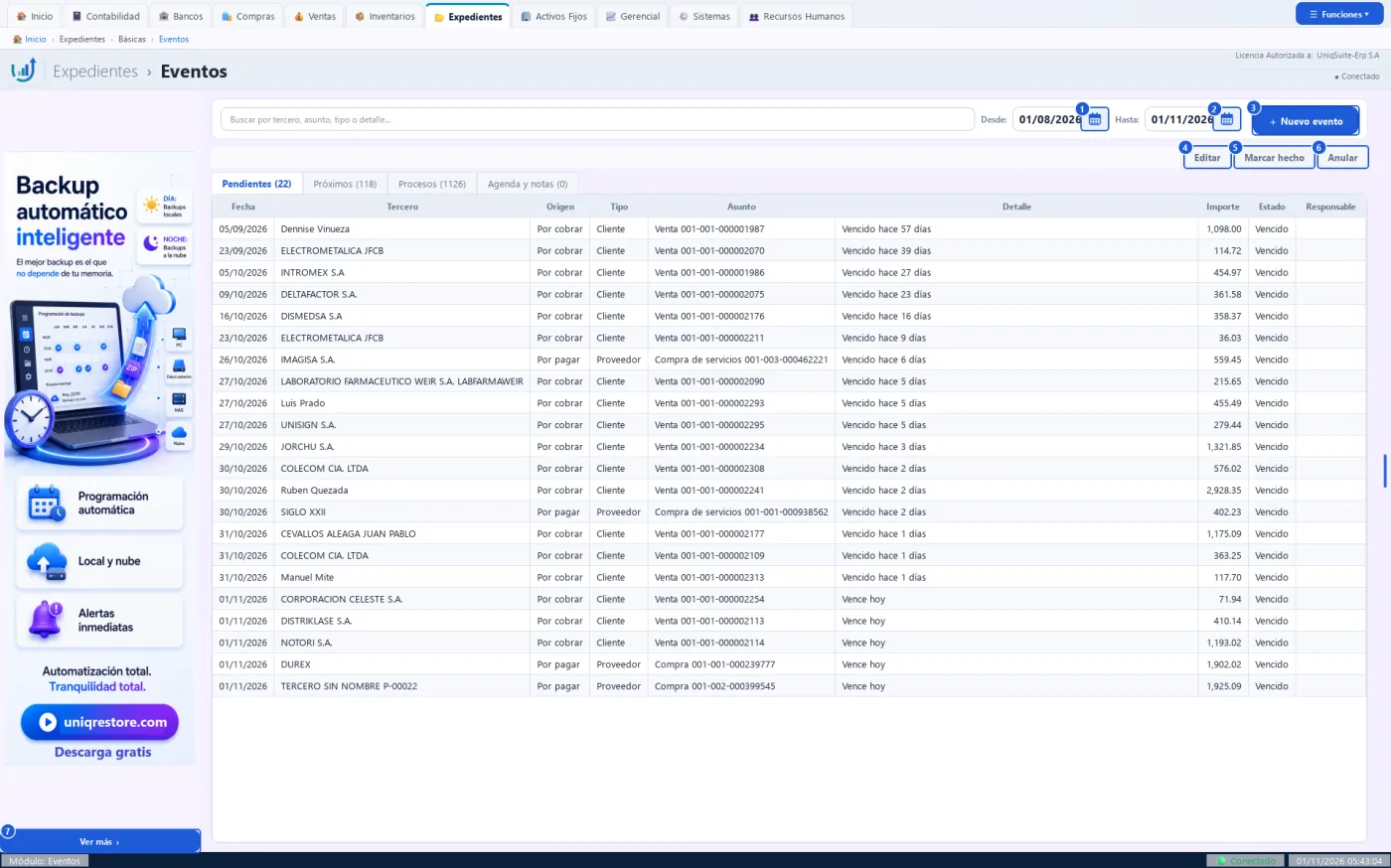
Botones de esta pantalla
| N.º | Botón | Para qué sirve | Beneficio |
|---|---|---|---|
| 1 | 📅 Desde | Abre el calendario para elegir el primer día. | Limita Procesos y Agenda al período. |
| 2 | 📅 Hasta | Abre el calendario para elegir el último día. | Limita Procesos y Agenda al período. |
| 3 | + Nuevo evento | Registra una cita, llamada, visita, reclamo, tarea o nota. | Nada de lo acordado se olvida. |
| 4 | Editar | Abre el evento elegido para cambiarlo. | Corrige fecha, asunto o detalle. |
| 5 | Marcar hecho | Cierra el evento y pide su resultado. | Queda constancia de lo que se logró. |
| 6 | Anular | Anula el evento con motivo y clave supervisora. | Corrige un error sin perder el rastro. |
| 7 | Día / Semana / Mes | Cambia la vista del calendario. | Ve la agenda como la necesita. |
| 8 | Hoy ‹ › | Vuelve a hoy o avanza y retrocede un período. | Navega la agenda sin escribir fechas. |
| 9 | Ver | Muestra todos los responsables o uno solo. | Cada persona ve su propia agenda. |
| 10 | Ver más | Abre la página del anunciante del banner. | Conoce productos complementarios. |
Practique:
- Abra Expedientes › Básicas › Eventos en la demo.
- Lea la pestaña «Pendientes»: la demo tiene facturas vencidas por cobrar y por pagar.
- Escriba «Venta» en el buscador: quedan solo los eventos de ventas.
- Pulse la pestaña «Próximos»: aparece lo que vence en los próximos 30 días.
- Pulse «+ Nuevo evento» y luego «Cancelar»: no se graba nada.
- Pulse la pestaña «Calendario» y luego «Mes»: cada evento es un chip con su hora; doble clic en una hora libre de la vista «Semana» propone un evento a esa hora.
6.2.3 Categoría
Expedientes › Básicas › Categoría
La lista de categorías para clasificar a los terceros. Cada categoría es de un tipo: Cliente, Proveedor, Empleado u Otro.
Quién la usa: Administrador o contador, al implementar.
Cuándo: Al implementar, antes de crear los expedientes, y cuando necesita una clasificación nueva.
Antes de empezar
- Decidir cómo quiere agrupar a sus terceros (p. ej. PYME, Importación, Vendedor).
Qué muestra
- Cada fila: código, nombre, tipo, expedientes activos que la usan, descripción y estado.
- Abajo, el total de registros.
Pasos:
- Abra Expedientes › Básicas › Categoría: se ve la lista con su tipo y cuántos expedientes la usan.
- Pulse «+ Nueva categoría»: se abre el formulario.
- Escriba el código, el nombre, elija el tipo y una descripción corta.
- Pulse «Aceptar»: la categoría aparece en la lista.
- Para cambiar una, haga doble clic en su fila.
Qué genera en contabilidad
No genera asiento.
- La ficha del expediente solo ofrece las categorías de los papeles del tercero.
- La baja se hace desde el formulario («Eliminar»), con confirmación y clave supervisora, y se bloquea si algún expediente la usa.
- El precio del cliente no va aquí: va en la ficha, en «Tipo de cliente (precios)».
Errores comunes
| Si pasa esto | Haga esto |
|---|---|
| No se deja eliminar. | Algún expediente la usa: cámbielo de categoría primero. |
Relacionadas: Expedientes (6.2.1)
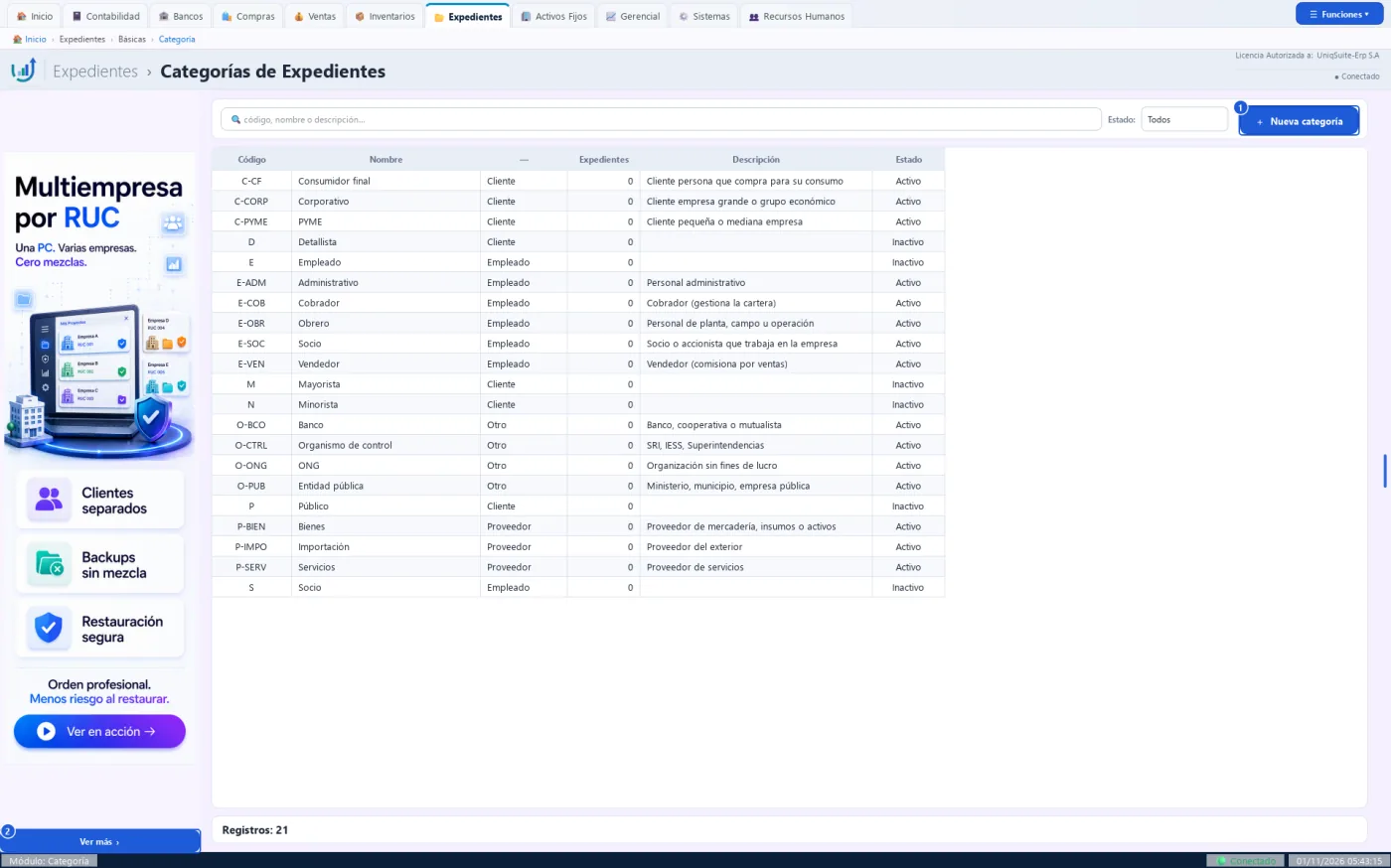
Botones de esta pantalla
| N.º | Botón | Para qué sirve | Beneficio |
|---|---|---|---|
| 1 | + Nueva categoría | Abre el formulario de una categoría nueva. | Clasifica a sus terceros a su manera. |
| 2 | Ver más | Abre la página del anunciante del banner. | Conoce productos complementarios. |
Practique:
- Abra Expedientes › Básicas › Categoría en la demo: la columna Expedientes dice cuántos terceros usa cada una (PYME 35, Consumidor final 28, Bienes 12…).
- Cambie «Estado» a «Activo»: desaparecen las categorías inactivas y ninguna de las que quedan está en 0.
- Escriba «Proveedor» en el buscador: quedan Bienes, Importación y Servicios.
- Haga doble clic en «Importación» y luego cancele: no cambia nada.
- Abra Expedientes › Básicas › Expedientes y elija «Importación» en el filtro Categoría: quedan los 3 proveedores del exterior.
6.2.4 Agentes
Expedientes › Básicas › Agentes
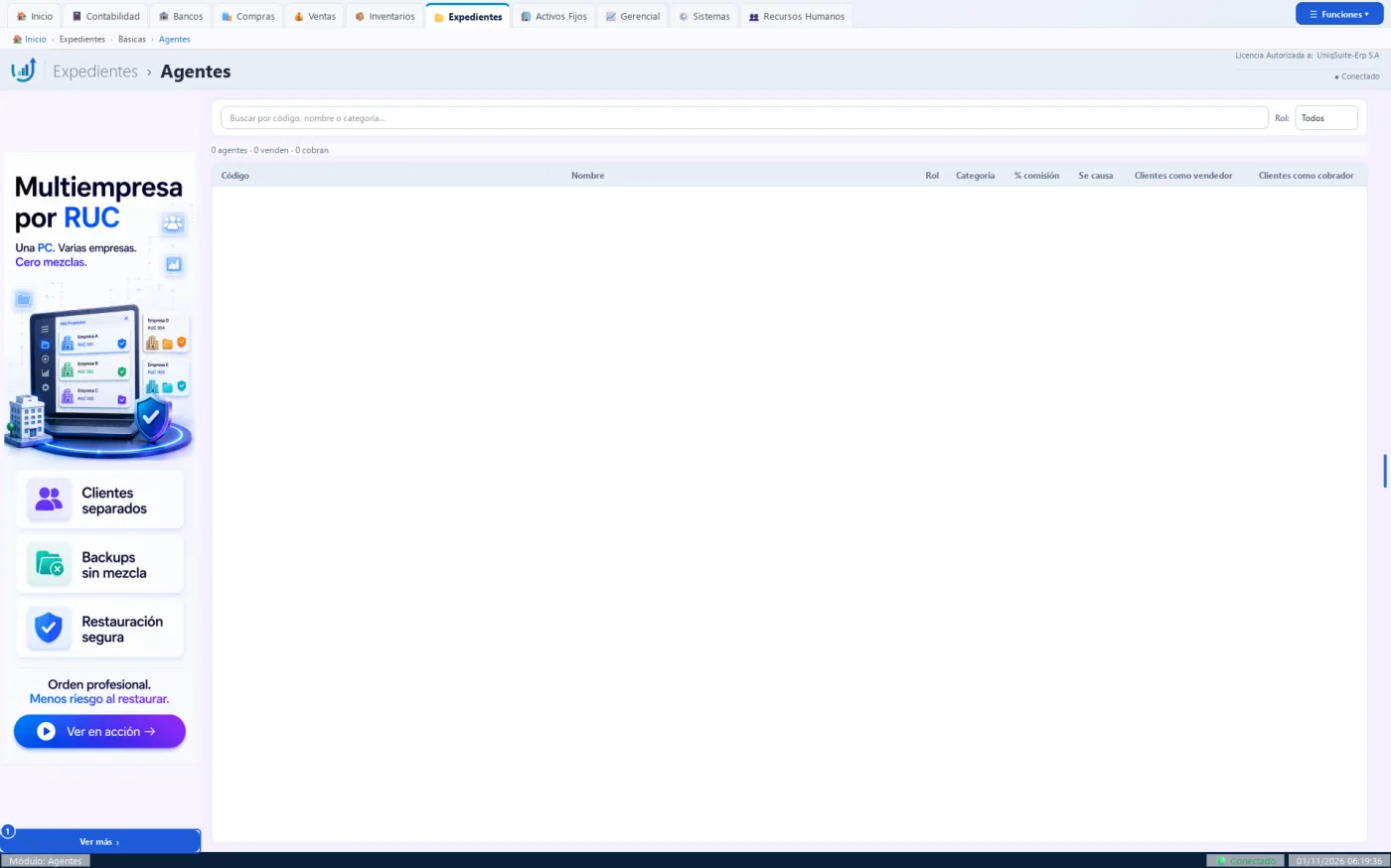
La lista de los empleados que venden o cobran, con su % de comisión y cuántos clientes atiende cada uno. Solo se consulta: aquí no se crean agentes.
Quién la usa: Gerente comercial, jefe de cobranzas o contador que revisa comisiones.
Cuándo: Al repartir clientes entre vendedores o cobradores, y antes de calcular comisiones.
Antes de empezar
- Tener al empleado creado como expediente.
- Para que salga su comisión: fijarla en Recursos Humanos, en los valores individuales del trabajador.
- Para que cuente clientes: asignarlo en la ficha del cliente, Comercial › Asignaciones.
Qué muestra
- Cada fila: código, nombre, rol, categoría, % de comisión por venta, cuándo se causa, % de comisión por cobranza y clientes como vendedor y como cobrador.
- «Sin política» en el % quiere decir que Recursos Humanos aún no le fijó comisión.
- «Se causa»: al facturar (venta de contado), al cobrar o por contrato.
Pasos:
- Abra Expedientes › Básicas › Agentes: se ve la lista y, arriba, el total de agentes.
- Elija en «Rol» Vendedor o Cobrador para ver solo esos.
- Escriba un código, nombre o categoría en el buscador: la lista se filtra al escribir.
- Haga doble clic en un agente: se abre su expediente.
Qué genera en contabilidad
No genera asiento.
- Aparece como agente quien tiene comisión vigente, quien está asignado a un cliente o quien tiene categoría Vendedor o Cobrador.
Errores comunes
| Si pasa esto | Haga esto |
|---|---|
| La lista sale vacía. | Ningún empleado tiene comisión, asignación ni categoría de vendedor o cobrador. Asígnelo en la ficha de un cliente. |
| «Elija un agente de la lista». | Pulsó «Ver» sin elegir una fila: haga clic en una primero. |
Relacionadas: Expedientes (6.2.1), Categoría (6.2.3)
Botones de esta pantalla
| N.º | Botón | Para qué sirve | Beneficio |
|---|---|---|---|
| 1 | Ver más | Abre la página del anunciante del banner. | Conoce productos complementarios. |
Practique:
- Abra Expedientes › Básicas › Agentes en la demo: arriba se lee «3 agentes · 3 venden · 1 cobran».
- Lea las filas: Ana Velez (3 %) y Rolando Jaramillo (2,5 %) se causan «Al facturar» y tienen 36 clientes cada uno; Danna Loor (1,5 %) se causa «Al cobrar» y cobra a 58 clientes.
- Abra un cliente en Expedientes › Básicas › Expedientes y mire la pestaña Comercial › Asignaciones: ahí están su vendedor y su cobrador.
- Vuelva a Agentes y elija «Cobrador» en «Rol»: queda solo Danna Loor.
6.3 Geografía
6.3.1 Divisiones territoriales
Expedientes › Geografía › Divisiones territoriales
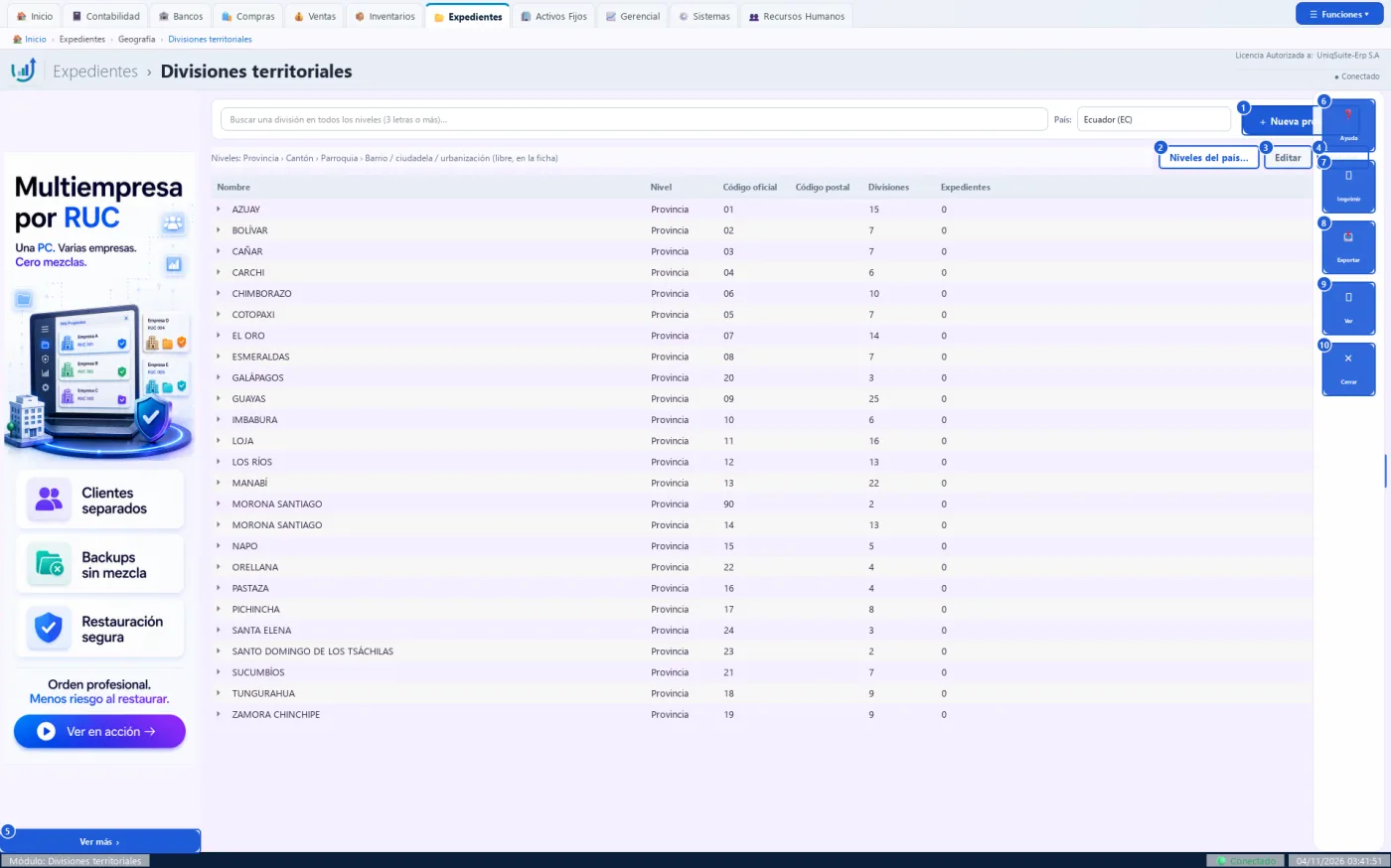
El árbol de divisiones del territorio de cada país, con los niveles que el país define: en Ecuador Provincia › Cantón › Parroquia del INEC.
Quién la usa: El administrador del sistema o el jefe de cartera.
Cuándo: Al implementar el sistema en otro país, o cuando se crea una parroquia o un cantón nuevo.
Antes de empezar
- Ninguno en Ecuador: el catálogo del INEC ya viene cargado.
Qué muestra
- Nombre, nivel, código oficial, código postal, cuántas divisiones tiene debajo y cuántos expedientes la usan.
- Arriba, la línea «Niveles» con los niveles del país.
Pasos:
- Abra Expedientes › Geografía › Divisiones territoriales.
- Elija el país en «País».
- Pulse la flecha de una provincia para ver sus cantones, y de un cantón para sus parroquias.
- Para crear una hija, elija la división madre y pulse el botón «+ Nueva…».
- Escriba nombre, código oficial y código postal, y pulse «Aceptar».
Qué genera en contabilidad
No genera asiento: es un catálogo.
- La ficha del expediente muestra un combo por cada nivel con catálogo.
- El barrio no tiene catálogo: se escribe en la ficha.
- «Retirar» pide confirmación, clave supervisora y motivo; la división se conserva.
- No se retira si tiene divisiones vigentes debajo o expedientes que la usan.
Errores comunes
| Si pasa esto | Haga esto |
|---|---|
| «No se puede retirar …». | Retire antes sus divisiones hijas o cambie los expedientes que la usan. |
| El botón «+ Nueva…» está atenuado. | El nivel siguiente no tiene catálogo: se escribe en la ficha. |
| «Este país no tiene niveles». | Créelos con «Niveles del país…». |
Relacionadas: Expedientes (6.2.1), Categoría (6.2.3), Agentes (6.2.4)
Botones de esta pantalla
| N.º | Botón | Para qué sirve | Beneficio |
|---|---|---|---|
| 1 | + Nueva provincia | Crea una división del nivel siguiente; su nombre cambia según lo elegido. | Agrega una parroquia o un cantón nuevo sin esperar una actualización. |
| 2 | Niveles del país… | Crea o renombra los niveles del país y dice si tienen catálogo. | Adapta el sistema a México, Colombia u otro país. |
| 3 | Editar | Cambia nombre, código oficial y código postal de la división elegida. | Corrige un dato sin crear otra división. |
| 4 | Retirar | Deja de ofrecer la división desde hoy, con motivo y clave supervisora. | Nada se borra: los documentos viejos la siguen mostrando. |
| 5 | Ver más | Abre la página del anunciante del banner. | Conoce productos complementarios. |
| 6 | Ayuda | Explica los niveles y cómo crear, editar y retirar divisiones. | Resuelve dudas sin salir del sistema. |
| 7 | Imprimir | Imprime o guarda en PDF las divisiones visibles. | Entrega el catálogo en papel. |
| 8 | Exportar | Guarda las divisiones visibles en Excel, CSV o PDF. | Las usa en otra herramienta. |
| 9 | Ver | Hace lo mismo que «Editar». | Abre la división desde el panel. |
| 10 | Cerrar | Cierra la pantalla. | Sale sin perder nada. |
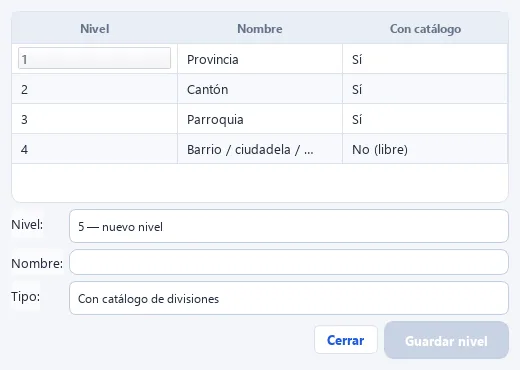
Niveles del país
Lista los niveles con su nombre y si tienen catálogo. «Guardar nivel» se activa al escribir el nombre.
Practique:
- Abra Expedientes › Geografía › Divisiones territoriales en la demo: se ven 24 provincias.
- Pulse la flecha de «GUAYAS»: aparecen sus 25 cantones.
- Escriba en la búsqueda tres letras de su parroquia: salen las coincidencias con su ruta.
- Pulse «Niveles del país…»: se ven Provincia, Cantón, Parroquia y Barrio.
- Pulse «Cerrar» en el diálogo y luego en la pantalla.
6.3.2 Regiones y zonas
Expedientes › Geografía › Regiones y zonas
Agrupaciones de provincias en regiones, zonas o continentes: Costa, Sierra, Amazonía, Insular, o zonas de venta y de reparto.
Quién la usa: El administrador del sistema o el jefe de ventas.
Cuándo: Al implementar el sistema, o cuando se reparten de nuevo las zonas de venta.
Antes de empezar
- Las provincias del país en Expedientes › Geografía › Divisiones territoriales.
Qué muestra
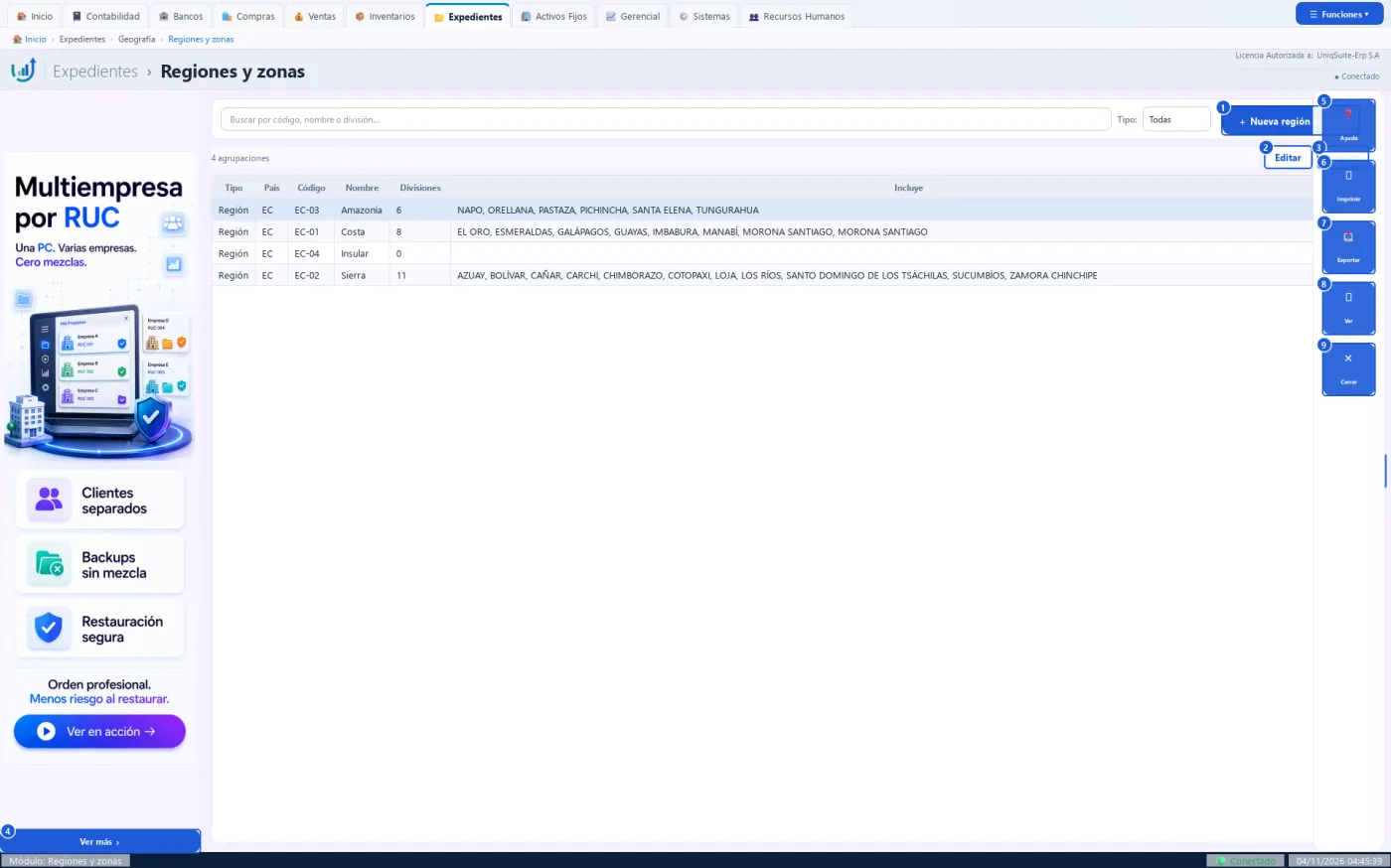
- Tipo, país, código, nombre, cuántas divisiones incluye y sus nombres.
- Arriba, cuántas agrupaciones hay con el filtro elegido.
Pasos:
- Abra Expedientes › Geografía › Regiones y zonas.
- Pulse «+ Nueva región o zona».
- Elija «Tipo:» y «País:»; escriba «Código:» y «Nombre:».
- Marque en «Divisiones que incluye:» las provincias de la agrupación.
- Pulse «Aceptar»: se enciende cuando tipo, código, nombre y país están completos.
Qué genera en contabilidad
No genera asiento: es un catálogo.
- Un continente no lleva país; una región o una zona sí.
- «Retirar» pide confirmación, clave supervisora y motivo; la agrupación se conserva.
Errores comunes
| Si pasa esto | Haga esto |
|---|---|
| «Una región o una zona es de un país: elíjalo.» | Elija el país en «País:». |
| «El código … ya existe para ese tipo.» | Use otro código, o edite la agrupación que ya existe. |
| «Hay divisiones de otro país en la selección.» | Desmarque las divisiones que no son del país. |
Relacionadas: Divisiones territoriales (6.3.1), Ruta (6.4.1), Expedientes (6.2.1)
Botones de esta pantalla
| N.º | Botón | Para qué sirve | Beneficio |
|---|---|---|---|
| 1 | + Nueva región o zona | Crea una región, una zona o un continente con sus divisiones. | Agrupa provincias sin tocar el catálogo del país. |
| 2 | Editar | Abre la agrupación elegida para cambiar sus datos o sus divisiones. | Corrige una zona sin crear otra. |
| 3 | Retirar | Deja de ofrecer la agrupación, con motivo y clave supervisora. | Nada se borra: queda como retirada. |
| 4 | Ver más | Abre la página del anunciante del banner. | Conoce productos complementarios. |
| 5 | Ayuda | Explica qué es una región o zona y cómo se crea, edita y retira. | Resuelve dudas sin salir del sistema. |
| 6 | Imprimir | Imprime o guarda en PDF las agrupaciones visibles. | Entrega la lista en papel. |
| 7 | Exportar | Guarda las agrupaciones visibles en Excel, CSV o PDF. | Las usa en otra herramienta. |
| 8 | Ver | Hace lo mismo que «Editar». | Abre la agrupación desde el panel. |
| 9 | Cerrar | Cierra la pantalla. | Sale sin perder nada. |
Editar agrupación
Tipo, país, código, nombre, descripción y la lista de divisiones que incluye. «Aceptar» graba; «Cancelar» sale sin cambios.
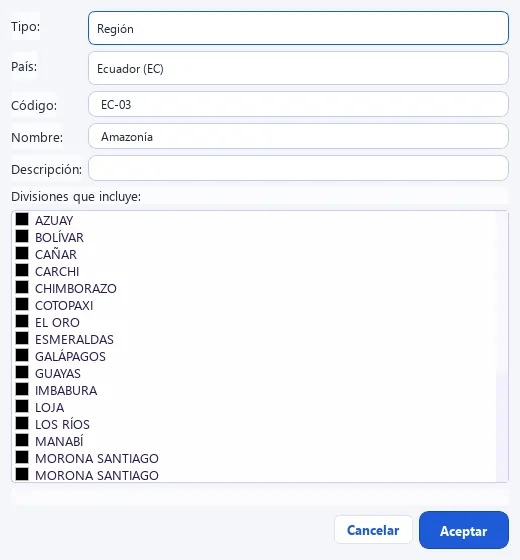
Practique:
- Abra Expedientes › Geografía › Regiones y zonas en la demo: se ven 4 regiones.
- Elija «Costa» y pulse «Editar»: se abre con sus provincias.
- Pulse «Cancelar»: no cambia nada.
- En «Tipo:» elija «Zona»: la tabla queda vacía, la demo no trae zonas.
6.4 Rutas
6.4.1 Ruta
Expedientes › Rutas › Ruta
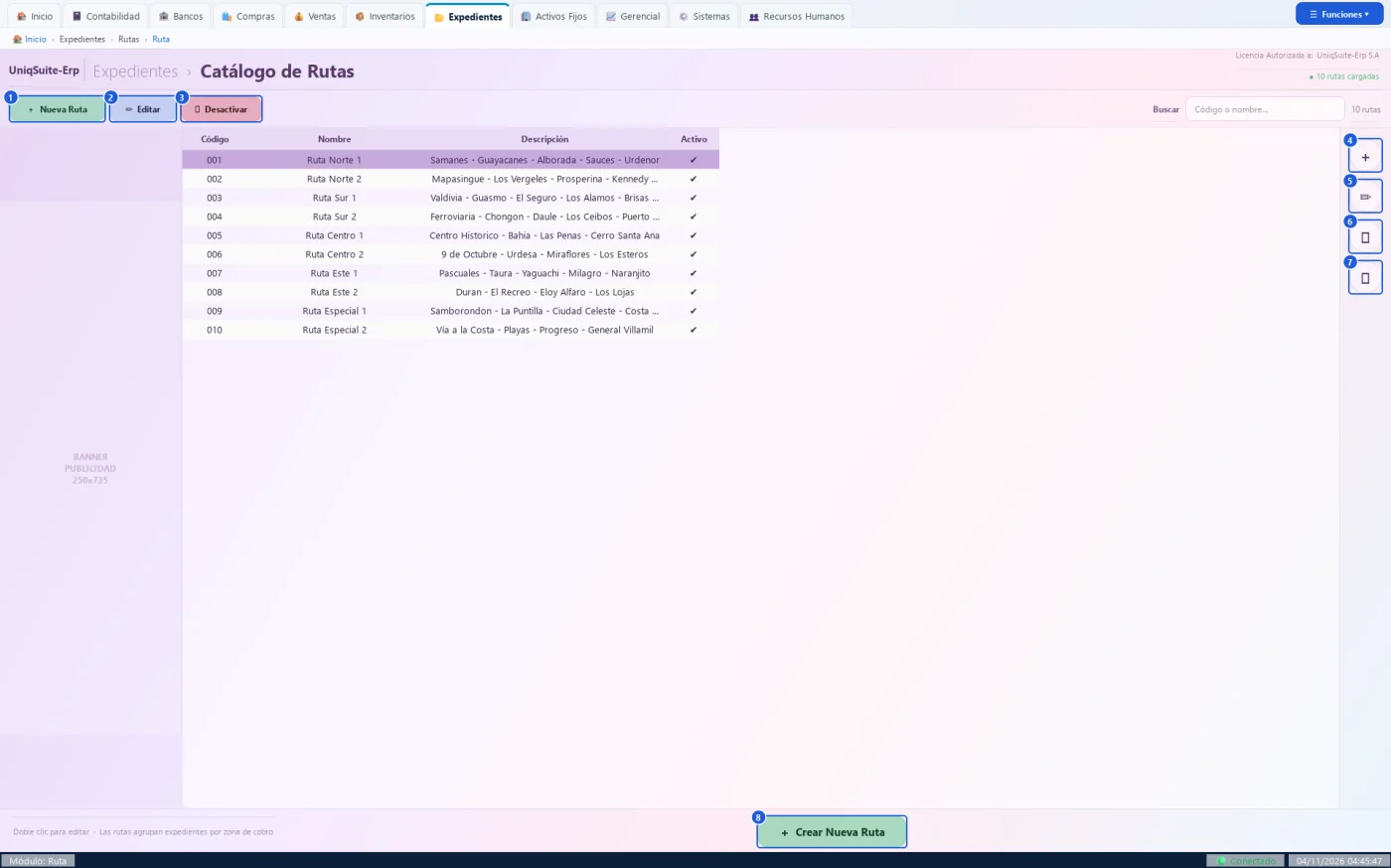
El catálogo de rutas: agrupa a los clientes por zona de cobro o de reparto.
Quién la usa: El jefe de cobranzas o de despacho.
Cuándo: Al implementar el sistema, o cuando se abre una ruta nueva.
Antes de empezar
- Ninguno.
Qué muestra
- Código, nombre, descripción y si la ruta está activa.
- Arriba a la derecha, cuántas rutas hay.
Pasos:
- Abra Expedientes › Rutas › Ruta.
- Pulse «+ Nueva Ruta».
- Escriba «Código *» y «Nombre *»; la «Descripción» es opcional.
- Pulse «Guardar».
- Asigne la ruta a cada cliente en su expediente.
Qué genera en contabilidad
No genera asiento: es un catálogo.
- El código se guarda en mayúsculas.
- Crear, editar, activar y desactivar quedan en la auditoría.
- Desactivar pide confirmación y clave supervisora.
Errores comunes
| Si pasa esto | Haga esto |
|---|---|
| «No se puede desactivar la ruta …: tiene N expediente(s) activo(s) asignado(s).» | Cambie esos expedientes de ruta primero. |
| «El código es obligatorio.» | Escriba el código antes de «Guardar». |
Relacionadas: Expedientes (6.2.1), Regiones y zonas (6.3.2)
Botones de esta pantalla
| N.º | Botón | Para qué sirve | Beneficio |
|---|---|---|---|
| 1 | + Nueva Ruta | Abre el formulario de una ruta nueva. | Crea la ruta en segundos. |
| 2 | ✏ Editar | Abre la ruta elegida; también con doble clic. | Corrige nombre o descripción. |
| 3 | ⏸ Desactivar | Desactiva la ruta elegida; si está inactiva, dice «▶ Activar». | Una ruta sin uso deja de ofrecerse sin borrarse. |
| 4 | + | Sin función todavía. | — |
| 5 | ✏ | Sin función todavía. | — |
| 6 | ⏸ | Sin función todavía. | — |
| 7 | 🖨 | Imprime la lista de rutas. | Entrega el catálogo en papel. |
| 8 | + Crear Nueva Ruta | Hace lo mismo que «+ Nueva Ruta». | Crea la ruta desde abajo. |
Practique:
- Abra Expedientes › Rutas › Ruta en la demo: se ven 10 rutas.
- Haga doble clic en «Ruta Norte 1»: se abre «Editar Ruta».
- Pulse «Cancelar»: no cambia nada.
- Escriba «Sur» en «Buscar»: quedan las dos rutas del sur.
6.5 Mensajes
6.5.1 Enviar Mensajes
Expedientes › Mensajes › Enviar Mensajes
Envía un mensaje de WhatsApp individual a cada persona, con su propio saldo, documentos o tarea, en lugar de escribir en un grupo. Sirve para recordar pagos, avisar una campaña o asignar una tarea.
Quién la usa: Cobranza, la secretaría o quien atiende a los clientes.
Cuándo: Antes de cada vencimiento, para cobrar, y cada vez que necesita avisar algo a muchas personas.
Antes de empezar
- Que cada tercero tenga su celular en el expediente.
- Elegir el canal en «Configurar canal». Mientras no lo cambie, trabaja con el simulador, que no envía nada.
Qué muestra
- Izquierda, los destinatarios: nombre, celular, grupo u origen, a nombre de quién se cobra, saldo y observación.
- Quien no tiene un celular válido sale sin marca y con el motivo en «Observación».
- Derecha, el mensaje, la vista previa de la persona elegida y el canal con el costo estimado.
- Con el envío en marcha, una barra de avance y el botón «Detener».
Pasos:
- Abra Expedientes › Mensajes › Enviar Mensajes.
- En «Origen» elija de dónde salen los destinatarios: «Buscar en expedientes», «Grupo de cobro» o «Cuentas por cobrar (con saldo)».
- En «Buscar en expedientes» escriba un nombre o deje vacío, y elija rol, categoría y clase.
- Marque «Con saldo de CxC» si el mensaje habla de lo que deben; «Solo con saldo» y «Solo vencido» dejan fuera a quien no debe.
- Pulse «Traer lista». «Agregar» suma otra búsqueda sin repetir personas.
- Revise la lista y desmarque a quien no debe recibir el mensaje.
- Elija un «Texto de partida» o escriba el suyo; con «Insertar variable…» agregue {nombre}, {saldo} y otras.
- Elija una persona de la lista: abajo ve la vista previa con sus datos.
- Pulse «Revisar y enviar», lea la cantidad, el canal y el costo, y confirme.
Qué genera en contabilidad
No genera asiento. El saldo que se cita sale de la cartera de cada cliente.
- Cada envío queda registrado con el estado y la hora de cada destinatario; se consulta en «Historial».
- Canales: el simulador (no envía nada), la API de WhatsApp Business (envío automático, con pausa y costo por mensaje) y chat por chat (abre cada chat con el texto escrito y usted confirma «Enviado» o «Saltar»).
- Con la API, el texto va dentro de una plantilla aprobada por Meta, con dos variables: el nombre y el texto.
- Los orígenes de otras ediciones (aula, iglesia, hacienda) solo aparecen si la base tiene esos datos.
- La misma pantalla se abre desde Ventas › Cuentas por Cobrar › Recordatorios por WhatsApp, ya en «Cuentas por cobrar».
Errores comunes
| Si pasa esto | Haga esto |
|---|---|
| «Revisar y enviar» no se activa. | Falta marcar al menos una persona o escribir el mensaje. |
| Una persona aparece sin marca. | No tiene un celular válido: complételo en su expediente y vuelva a traer la lista. |
| Envió y nadie recibió nada. | El canal es el simulador: cámbielo en «Configurar canal». |
Relacionadas: Expedientes (6.2.1), Categoría (6.2.3), Recordatorios por WhatsApp (4.4.10)
Botones de esta pantalla
| N.º | Botón | Para qué sirve | Beneficio |
|---|---|---|---|
| 1 | Traer lista | Reemplaza la lista con los destinatarios del origen y los filtros elegidos. | Arma la lista en un clic. |
| 2 | Agregar | Suma otra búsqueda a la lista, sin repetir personas. | Junta dos grupos en un envío. |
| 3 | Marcar todos | Marca a todos los que tienen celular válido. | Vuelve a incluir a todos. |
| 4 | Desmarcar | Quita la marca a todos. | Elige a mano a pocos destinatarios. |
| 5 | Limpiar lista | Vacía la lista de destinatarios. | Empieza de nuevo. |
| 6 | Historial | Muestra los envíos anteriores y el resultado de cada destinatario. | Sabe a quién le llegó y a quién no. |
| 7 | Configurar canal | Elige el canal y sus datos: plantilla, pausa entre mensajes y tarifa. | Pasa del simulador al envío real cuando esté listo. |
| 8 | Revisar y enviar | Muestra cuántos mensajes salen, por qué canal y su costo, y envía al confirmar. | Nada sale sin que usted lo vea. |
| 9 | Detener | Corta el envío en curso; lo ya enviado queda registrado. | Frena a tiempo si detecta un error en el texto. |
Practique:
- Abra Expedientes › Mensajes › Enviar Mensajes en la demo.
- En «Origen» elija «Cuentas por cobrar (con saldo)» y pulse «Traer lista».
- En «Texto de partida…» elija «Recordatorio de pago (CxC)».
- Elija un cliente de la lista y lea la vista previa con su saldo.
- Pulse «Revisar y enviar»: el aviso dice que es el simulador. Confirme: no sale nada real.
- Pulse «Historial» y vea el envío recién registrado.
6.6 Reportes
6.6.1 Cartera por Tercero
Expedientes › Reportes › Cartera por Tercero
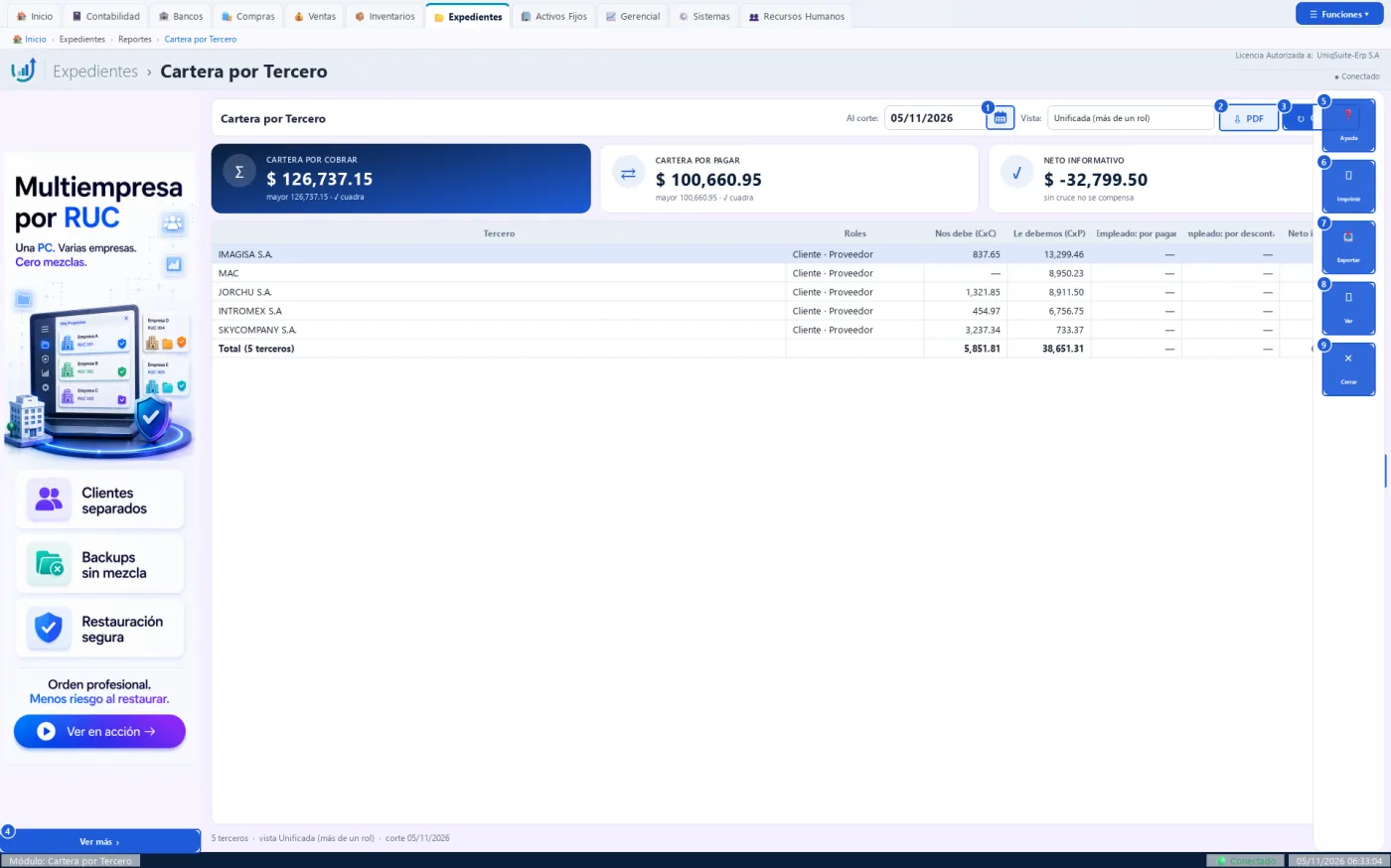
Lo que cada tercero le debe a la empresa y lo que la empresa le debe, a una fecha de corte.
Quién la usa: El gerente, el contador o el jefe de cobranzas.
Cuándo: Antes de pagarle a un proveedor que también es cliente, y en cada cierre de mes.
Antes de empezar
- Ventas, compras o roles grabados con el expediente del tercero.
Qué muestra
- Arriba, la cartera por cobrar y por pagar, con su cuadre contra el mayor («✓ cuadra»).
- En la vista Unificada, solo los terceros con más de un rol: cliente, proveedor o empleado.
- Por cada rol, su saldo; al final, un «Neto informativo».
- Una fila de total con la cantidad de terceros.
Pasos:
- Abra Expedientes › Reportes › Cartera por Tercero.
- Elija la fecha en «Al corte:».
- Elija la «Vista:»: Unificada, Cuentas por cobrar o Cuentas por pagar.
- Pulse «Generar».
- Haga doble clic en un tercero para ver su historial.
Qué genera en contabilidad
No genera asiento: es una consulta.
- El neto es solo informativo: sin un documento de cruce no se compensa nada.
- Los saldos del empleado son al día, no a la fecha de corte.
Errores comunes
| Si pasa esto | Haga esto |
|---|---|
| «No hay datos.» al pulsar «PDF» | Pulse «Generar» o cambie la fecha o la vista. |
| El cuadre dice «dif.» en vez de «✓ cuadra» | Hay asientos en la cuenta control que no vienen de la cartera: avise al contador. |
Relacionadas: Expedientes (6.2.1), Cuentas por pagar de empleados (6.6.2)
Botones de esta pantalla
| N.º | Botón | Para qué sirve | Beneficio |
|---|---|---|---|
| 1 | (calendario) | Abre el calendario para elegir la fecha de corte. | Ve los saldos de cualquier día pasado. |
| 2 | Guarda el informe en PDF, con la empresa y el RUC. | Lo envía o archiva tal cual. | |
| 3 | ↻ Generar | Calcula el informe con la fecha y la vista elegidas. | Ve los saldos al día que necesita. |
| 4 | Ver más | Abre la página del anunciante del banner. | Conoce productos complementarios. |
| 5 | Ayuda | Explica las tres vistas y por qué el neto no se compensa. | Resuelve dudas sin salir del sistema. |
| 6 | Imprimir | Envía el informe a la impresora. | Entrega la cartera en papel. |
| 7 | Exportar | Guarda el informe en PDF, Excel o CSV. | Lo trabaja en otra herramienta. |
| 8 | Ver | Abre la ficha del tercero elegido en su pestaña «Histórico». | Ve cada movimiento que forma el saldo. |
| 9 | Cerrar | Cierra la pantalla. | Sale sin perder nada. |
Histórico del tercero
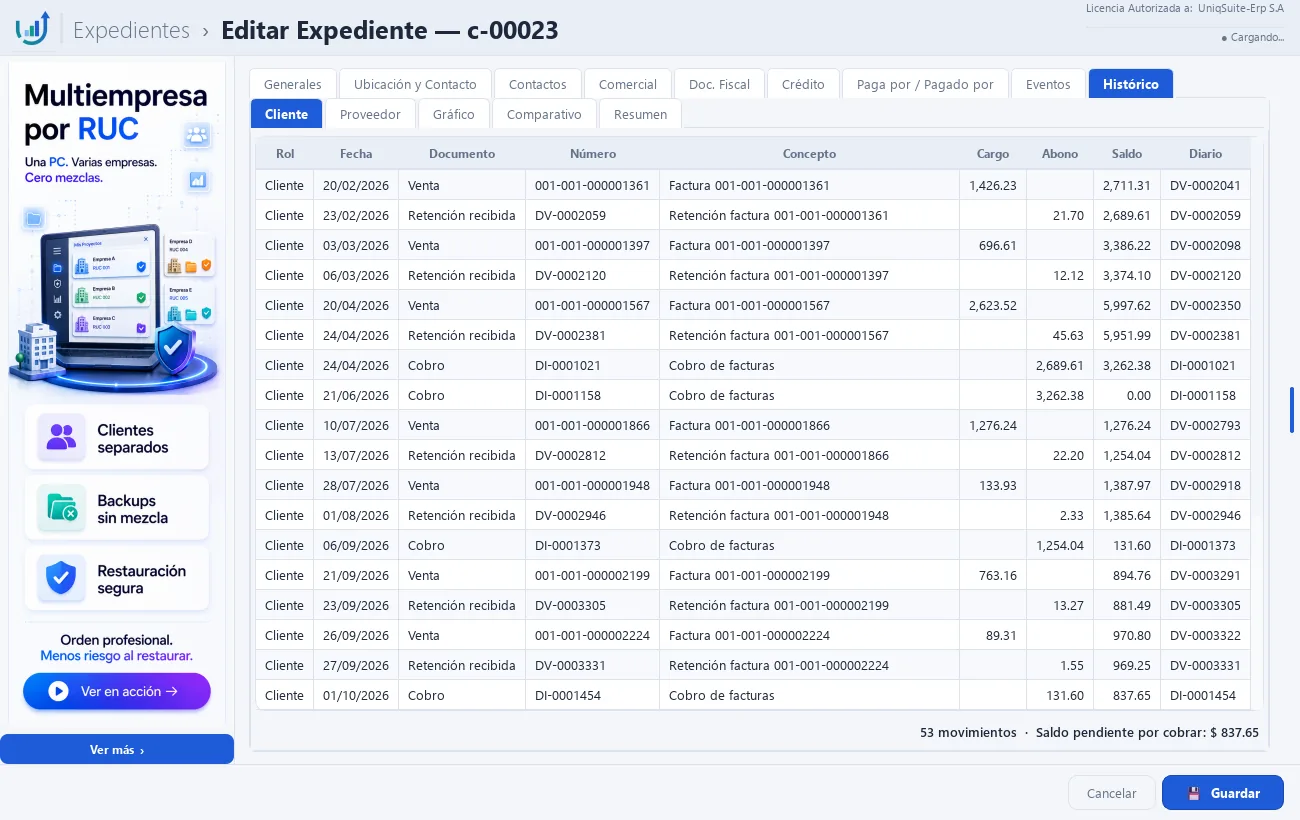
La ficha del expediente abierta en «Histórico»: cada venta, retención y cobro con su diario y el saldo que va quedando. Abajo, el saldo pendiente.
Practique:
- Abra Expedientes › Reportes › Cartera por Tercero en la demo: la vista Unificada muestra 5 terceros.
- Mire la fila «IMAGISA S.A.»: nos debe 837,65 y le debemos 13.299,46.
- Haga doble clic en «IMAGISA S.A.»: se abre su ficha en «Histórico».
- Cierre la ficha con «Cancelar» y elija «Cuentas por cobrar (CxC)» en «Vista:».
- Compruebe que arriba dice «✓ cuadra»; si no, avise al contador.
6.6.2 Cuentas por pagar de empleados
Expedientes › Reportes › Cuentas por pagar de empleados
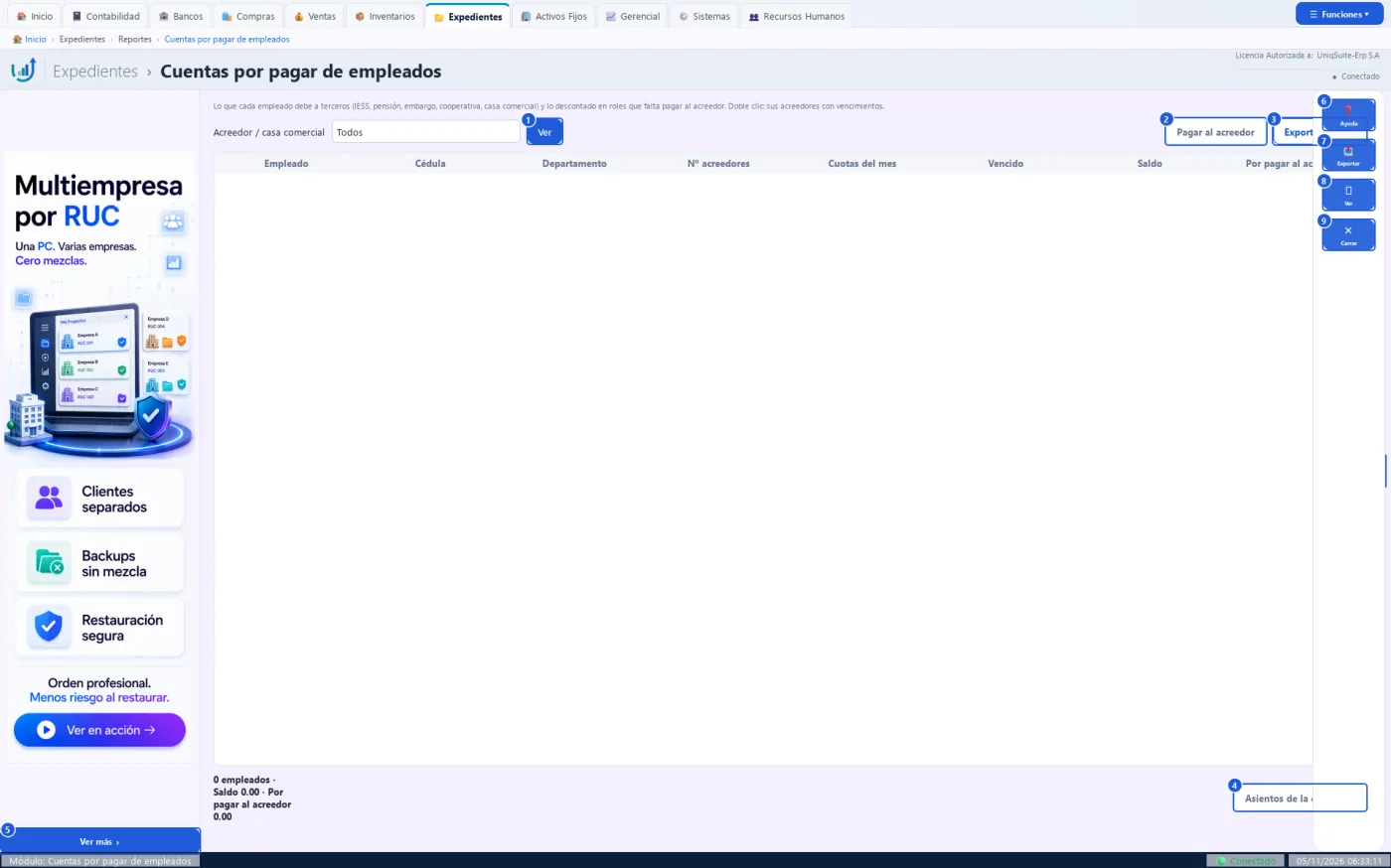
Lo que los empleados deben a terceros (IESS, pensión, embargo, cooperativa, casa comercial) y lo ya descontado en roles que falta pagar al acreedor.
Quién la usa: El jefe de nómina o el tesorero.
Cuándo: Después de cada rol de pagos, para pagar a cada acreedor lo descontado.
Antes de empezar
- Roles de pagos con descuentos a terceros en Recursos Humanos › Nómina › Descuentos a Terceros.
Qué muestra
- Por empleado: cédula, departamento, cuántos acreedores tiene, cuotas del mes, vencido, saldo y por pagar al acreedor.
- Lo vencido en rojo.
- Abajo, el total y el cuadre del kárdex con la cuenta contable; la diferencia sale en rojo.
Pasos:
- Abra Expedientes › Reportes › Cuentas por pagar de empleados.
- Elija el acreedor en «Acreedor / casa comercial».
- Revise la columna «Por pagar al acreedor».
- Pulse «Pagar al acreedor».
- Elija la cuenta de caja o banco, escriba el documento y confirme con «Yes».
Qué genera en contabilidad
«Pagar al acreedor» graba un asiento: débito a la cuenta por pagar del acreedor y crédito a la caja o banco elegida, por lo descontado a todos sus empleados.
- Doble clic en un empleado abre sus acreedores con vencimientos a 30, 60 y 90 días.
- Desde ese detalle se hace el abono directo y se saca el estado de cuenta en PDF.
Errores comunes
| Si pasa esto | Haga esto |
|---|---|
| «Elija el acreedor en el filtro.» | Elija un acreedor en vez de «Todos». |
| «No hay cuentas de caja o banco.» | Marque las cuentas de caja y bancos en el Catálogo de Cuentas. |
| «No hay valores descontados pendientes de pagar a este acreedor.» | Grabe primero el rol del mes con el descuento. |
Relacionadas: Descuentos a Terceros (10.5.5), Cartera por Tercero (6.6.1)
Botones de esta pantalla
| N.º | Botón | Para qué sirve | Beneficio |
|---|---|---|---|
| 1 | Ver | Carga la lista con el acreedor elegido. | Ve solo los empleados de ese acreedor. |
| 2 | Pagar al acreedor | Paga en un solo asiento todo lo descontado y no pagado al acreedor. | Un cheque para todos los empleados, sin sumar a mano. |
| 3 | Exportar a Excel | Guarda la lista en Excel y la abre. | La envía al acreedor o la revisa. |
| 4 | Asientos de la diferencia | Muestra los asientos que causan la diferencia del cuadre. | Encuentra el error contable sin buscar asiento por asiento. |
| 5 | Ver más | Abre la página del anunciante del banner. | Conoce productos complementarios. |
| 6 | Ayuda | Explica la pantalla y sus botones. | Resuelve dudas sin salir del sistema. |
| 7 | Exportar | Hace lo mismo que «Exportar a Excel». | Exporta desde el panel. |
| 8 | Ver | Abre los acreedores del empleado elegido, con vencimientos. | Ve qué debe y a quién, mes por mes. |
| 9 | Cerrar | Cierra la pantalla. | Sale sin perder nada. |
Practique:
- Abra Expedientes › Reportes › Cuentas por pagar de empleados en la demo.
- Mire el pie: «0 empleados», la demo general no trae descuentos a terceros.
- Elija un acreedor en «Acreedor / casa comercial»: «Pagar al acreedor» sigue apagado.
- Pulse «Exportar a Excel»: se abre un libro con los títulos de las columnas.
6.6.3 Cuentas por cobrar a empleados
Expedientes › Reportes › Cuentas por cobrar a empleados
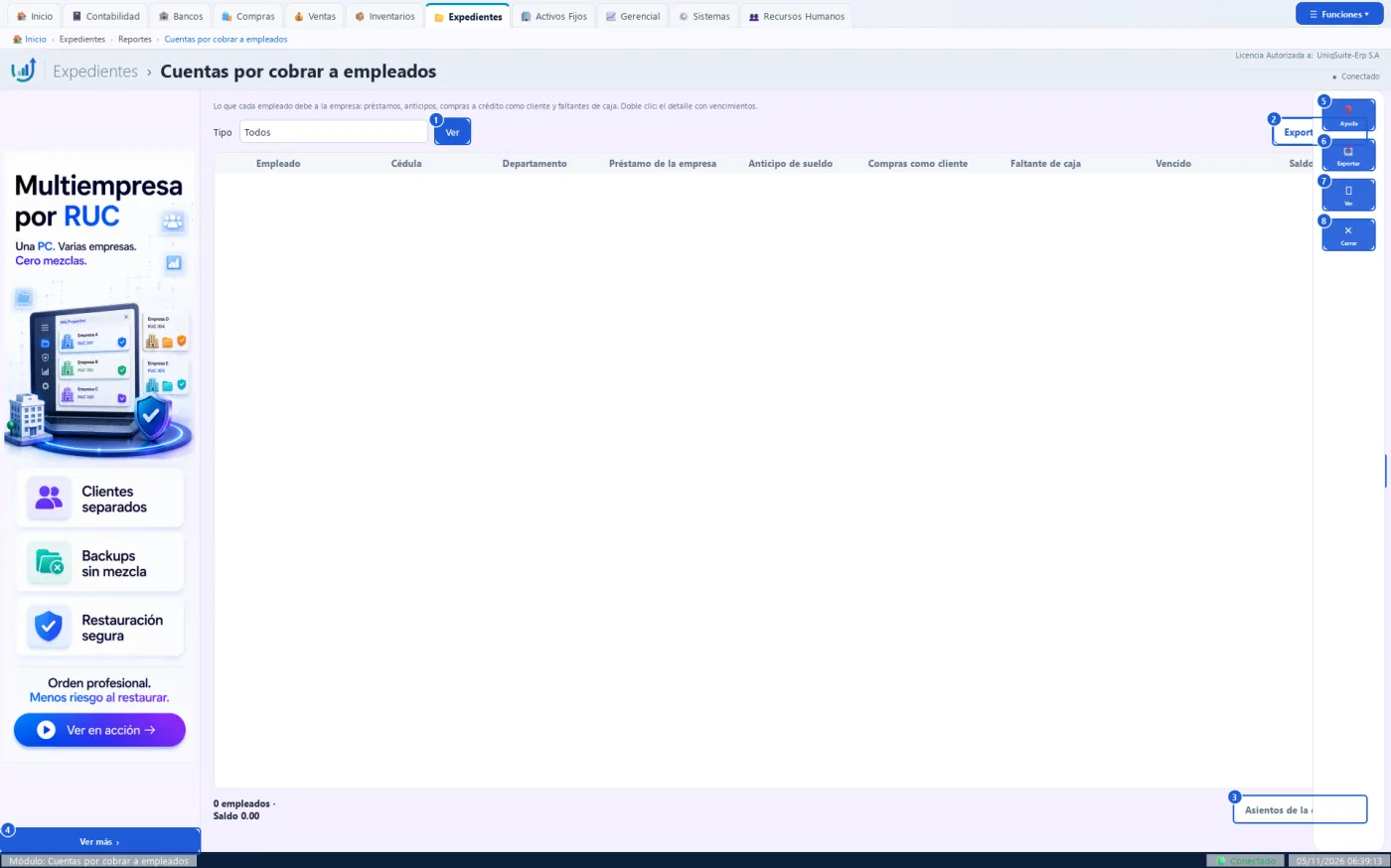
Lo que cada empleado le debe a la empresa: préstamos, anticipos de sueldo, compras a crédito como cliente y faltantes de caja.
Quién la usa: El jefe de nómina, el tesorero o el contador.
Cuándo: Antes de preparar el rol del mes y antes de liquidar a un empleado.
Antes de empezar
- Préstamos o anticipos registrados en Recursos Humanos, o ventas a crédito al empleado como cliente.
Qué muestra
- Por empleado: cédula, departamento, una columna por tipo de deuda, vencido y saldo.
- Lo vencido en rojo.
- Abajo, el total y el cuadre de préstamos y anticipos con sus cuentas contables.
Pasos:
- Abra Expedientes › Reportes › Cuentas por cobrar a empleados.
- Elija en «Tipo» lo que quiere ver, o deje «Todos».
- Revise las columnas «Vencido» y «Saldo».
- Haga doble clic en un empleado para ver el detalle con vencimientos.
Qué genera en contabilidad
No genera asiento: es una consulta. El abono directo se hace desde el kárdex de la obligación.
- El detalle muestra la capacidad de descuento del empleado: sueldo, tope, comprometido y disponible.
- Desde el detalle se saca el estado de cuenta del empleado en PDF.
Errores comunes
| Si pasa esto | Haga esto |
|---|---|
| «Elija una obligación (préstamo o deducción).» | En el detalle, elija una fila de préstamo antes de «Abono directo». |
| La diferencia del cuadre sale en rojo | Pulse «Asientos de la diferencia» y revise esos asientos. |
Relacionadas: Cuentas por pagar de empleados (6.6.2), Cartera por Tercero (6.6.1)
Botones de esta pantalla
| N.º | Botón | Para qué sirve | Beneficio |
|---|---|---|---|
| 1 | Ver | Carga la lista con el tipo elegido. | Ve solo los préstamos, o solo los faltantes. |
| 2 | Exportar a Excel | Guarda la lista en Excel y la abre. | La revisa o la envía al contador. |
| 3 | Asientos de la diferencia | Muestra los asientos que causan la diferencia del cuadre. | Encuentra el error contable sin buscar asiento por asiento. |
| 4 | Ver más | Abre la página del anunciante del banner. | Conoce productos complementarios. |
| 5 | Ayuda | Explica la pantalla y sus botones. | Resuelve dudas sin salir del sistema. |
| 6 | Exportar | Hace lo mismo que «Exportar a Excel». | Exporta desde el panel. |
| 7 | Ver | Abre el detalle del empleado elegido, con vencimientos a 30, 60 y 90 días. | Ve qué debe y desde cuándo. |
| 8 | Cerrar | Cierra la pantalla. | Sale sin perder nada. |
Practique:
- Abra Expedientes › Reportes › Cuentas por cobrar a empleados en la demo.
- Mire el pie: «0 empleados», la demo general no trae préstamos ni anticipos.
- Despliegue «Tipo» y vea los cuatro tipos de deuda.
- Elija «Faltante de caja» y pulse «Ver»: la tabla sigue vacía.
6.6.4 Comisiones por pagar
Expedientes › Reportes › Comisiones por pagar
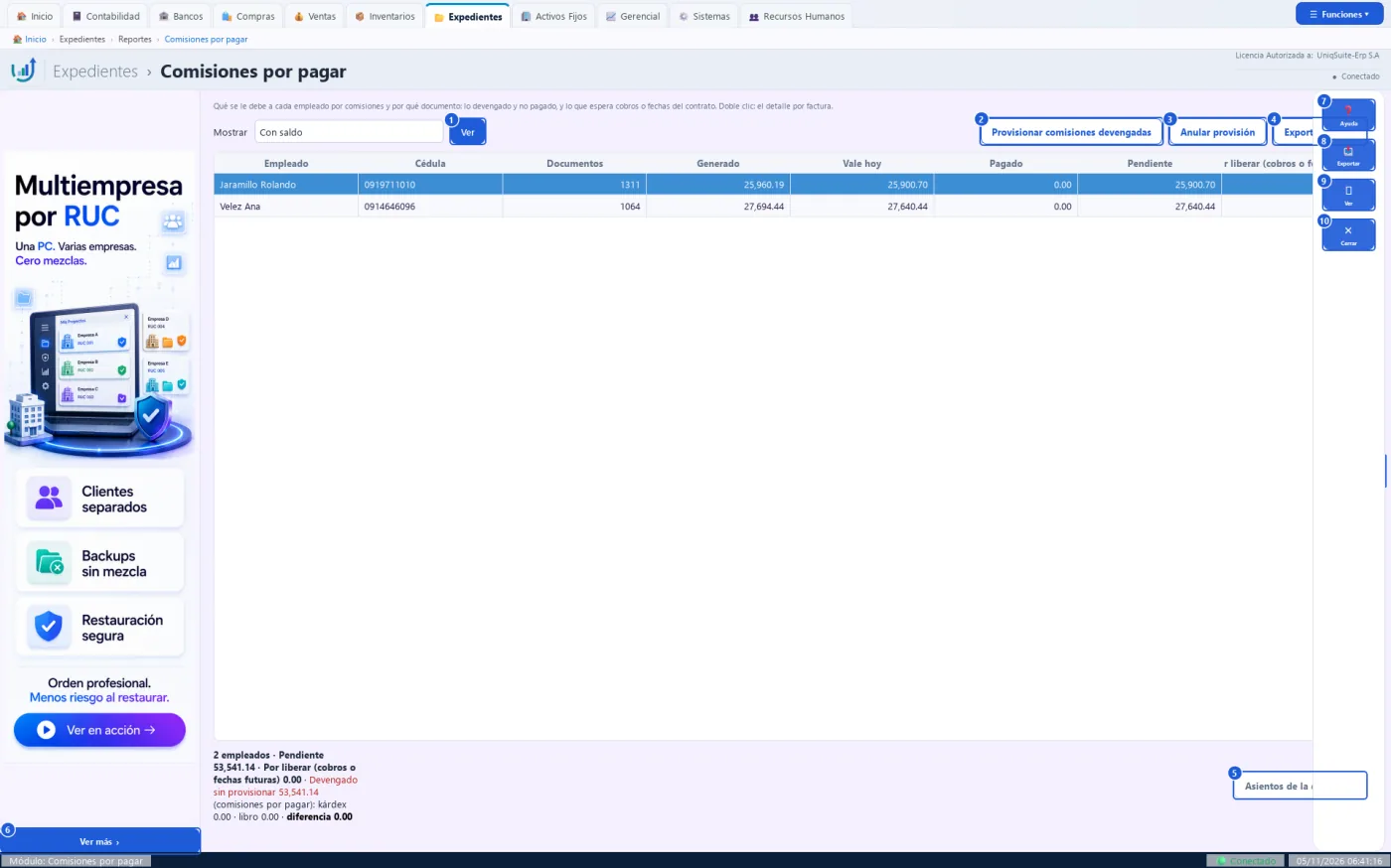
Lo que se le debe a cada empleado por comisiones y por qué documento: lo devengado y no pagado, y lo que espera cobros o fechas del contrato.
Quién la usa: El jefe de ventas, el jefe de nómina o el contador.
Cuándo: Al cerrar el mes, antes del rol, para provisionar y pagar las comisiones.
Antes de empezar
- Vendedores con política de comisión y facturas de venta con su vendedor.
Qué muestra
- Por empleado: cédula, documentos, generado, vale hoy, pagado, pendiente y por liberar.
- Abajo, el total pendiente, lo por liberar y el cuadre con la cuenta de comisiones por pagar.
Pasos:
- Abra Expedientes › Reportes › Comisiones por pagar.
- Deje «Con saldo» en «Mostrar», o elija «Todos».
- Revise el pie: si sale «Devengado sin provisionar» en rojo, falta el asiento del mes.
- Pulse «Provisionar comisiones devengadas» y confirme con «Yes».
- Haga doble clic en un empleado para ver sus comisiones por factura.
Qué genera en contabilidad
«Provisionar» graba un asiento al día de hoy: gasto de comisiones contra comisiones por pagar, por lo devengado que falte. «Anular provisión» lo revierte con otro asiento.
- Al abrir, la pantalla calcula las comisiones nuevas de las facturas y cobros recientes.
- «Anular provisión» pide confirmación, clave supervisora y motivo; un mes cerrado o declarado lo bloquea.
- En el detalle se ve el kárdex de cada comisión y se saca el estado de cuenta en PDF.
Errores comunes
| Si pasa esto | Haga esto |
|---|---|
| «No hay provisiones mensuales de comisiones vigentes.» | No hay nada que anular: provisione primero. |
| «La anulación necesita un motivo; no se anuló.» | Escriba el motivo cuando lo pida. |
Relacionadas: Agentes (6.2.4), Cuentas por cobrar a empleados (6.6.3)
Botones de esta pantalla
| N.º | Botón | Para qué sirve | Beneficio |
|---|---|---|---|
| 1 | Ver | Carga la lista con lo elegido en «Mostrar». | Ve solo quien tiene saldo, o a todos. |
| 2 | Provisionar comisiones devengadas | Graba el asiento del devengo de lo que falte provisionar. | El gasto queda en el mes correcto (NIC 19). |
| 3 | Anular provisión | Revierte una provisión mensual elegida, con clave y motivo. | Corrige un asiento sin borrarlo. |
| 4 | Exportar a Excel | Guarda la lista en Excel y la abre. | La envía a ventas o a nómina. |
| 5 | Asientos de la diferencia | Muestra los asientos que causan la diferencia del cuadre. | Encuentra el error contable sin buscar asiento por asiento. |
| 6 | Ver más | Abre la página del anunciante del banner. | Conoce productos complementarios. |
| 7 | Ayuda | Explica la pantalla y sus botones. | Resuelve dudas sin salir del sistema. |
| 8 | Exportar | Hace lo mismo que «Exportar a Excel». | Exporta desde el panel. |
| 9 | Ver | Abre las comisiones del empleado elegido, una fila por factura. | Ve de qué venta sale cada valor. |
| 10 | Cerrar | Cierra la pantalla. | Sale sin perder nada. |
Practique:
- Abra Expedientes › Reportes › Comisiones por pagar en la demo: salen 2 vendedores.
- Mire la fila «Jaramillo Rolando»: tiene 25.900,70 pendientes.
- Lea el pie: el devengado sin provisionar sale en rojo.
- Haga doble clic en «Velez Ana»: se abre su detalle por factura. Ciérrelo sin cambiar nada.