
Gerencial muestra cómo va la empresa sin registrar nada: toma los números de la contabilidad, la cartera, el inventario y los bancos, y los convierte en indicadores para decidir.
Al pulsar «Gerencial» en la barra de módulos se abre su tablero. Las funciones están en «☰ Funciones», agrupadas en seis temas.
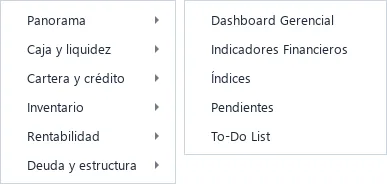
- Panorama: el Dashboard Gerencial, los Indicadores Financieros, la tabla de Índices, los Pendientes y la lista de tareas (To-Do List).
- Caja y liquidez: cuánto efectivo hay y cuánto alcanza para pagar lo inmediato.
- Cartera y crédito: cuánto le deben los clientes y en cuántos días cobra.
- Inventario: cuánto dinero hay en bodega y qué tan rápido rota.
- Rentabilidad: cuánto gana la empresa sobre lo que vende y lo que invierte.
- Deuda y estructura: cuánto financian los terceros y cuánto los dueños.
Practique:
- Entre a la demo con el usuario demo y la clave demo1234.
- Pulse «Gerencial» en la barra de módulos: se abre su tablero.
- Pulse «☰ Funciones»: aparecen los seis temas.
- Pase el mouse por «Panorama»: aparecen Dashboard Gerencial, Indicadores Financieros y las demás.
- Pulse fuera del menú para cerrarlo sin abrir nada.
8.1 Panorama
8.1.1 Dashboard Gerencial
Gerencial › Panorama › Dashboard Gerencial
El tablero de toda la empresa: ingresos, gastos, utilidad, efectivo y cartera, desde el libro.
Quién la usa: El dueño o el gerente.
Cuándo: Cada día o cada semana, para ver cómo va el mes.
Antes de empezar
- Tener la contabilidad al día: los números salen de los asientos grabados.
Qué muestra
- Cuatro tarjetas con su variación frente al año anterior.
- Ingresos y gastos de los últimos 6 meses, y la utilidad por mes.
- Costos y gastos principales, cartera y liquidez, y los últimos movimientos del libro.
Pasos:
- Abra Gerencial › Panorama › Dashboard Gerencial o pulse «Gerencial» en la barra de módulos.
- Elija el mes y el año arriba a la derecha.
- Lea las cuatro tarjetas: ingresos, utilidad, efectivo disponible y gastos del mes.
- Revise los gráficos y la actividad reciente.
Qué genera en contabilidad
No genera asiento: solo lee el libro.
- Abajo dice el período mostrado y la hora de la última actualización.
Errores comunes
| Si pasa esto | Haga esto |
|---|---|
| Las tarjetas salen en $0.00. | El mes elegido todavía no tiene ventas ni gastos: elija uno anterior. |
| «Sin movimientos en el período». | No hay costos ni gastos en ese mes. |
Relacionadas: Indicadores Financieros (8.1.2), Pendientes (8.1.4), To-Do List (8.1.5)
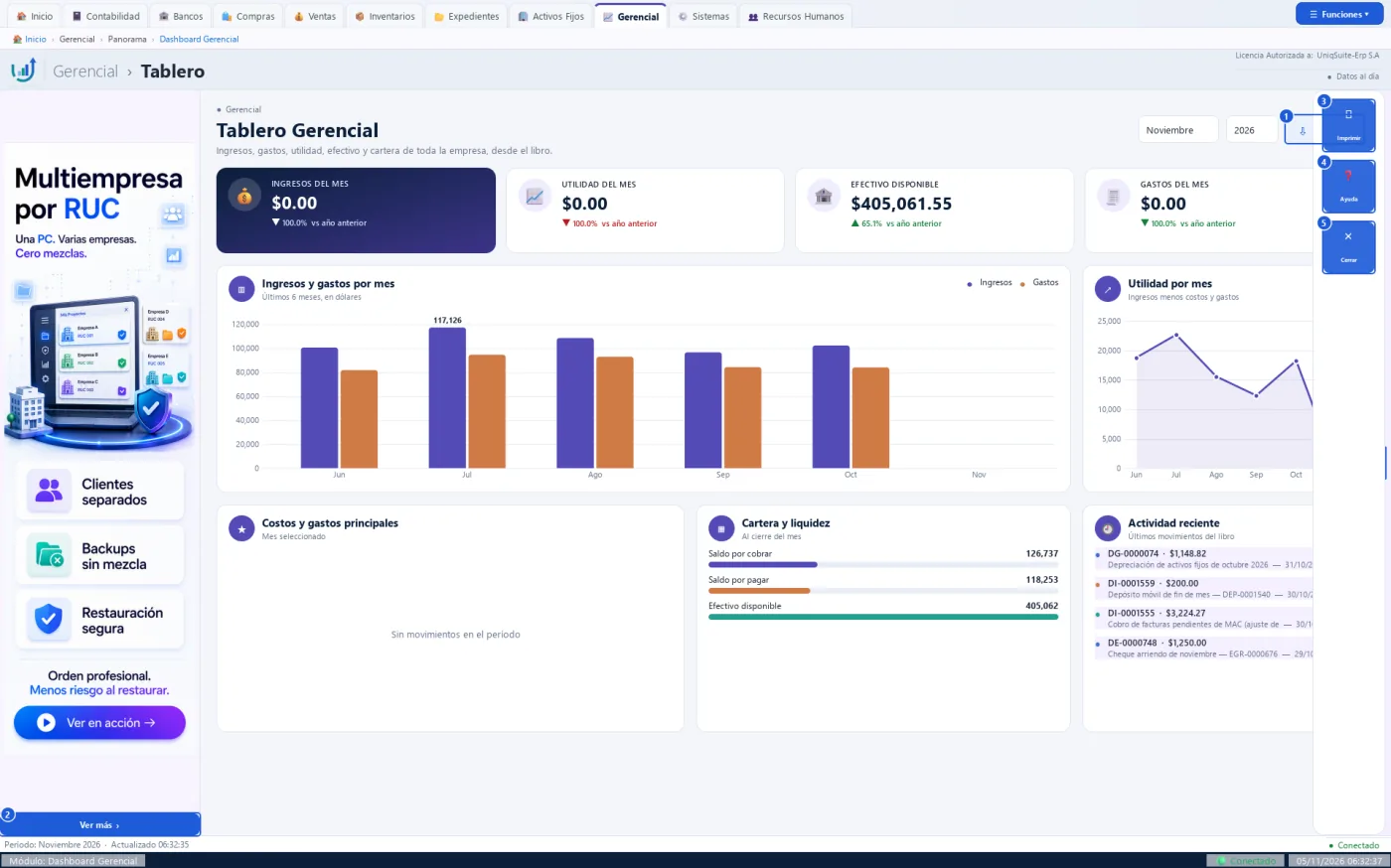
Botones de esta pantalla
| N.º | Botón | Para qué sirve | Beneficio |
|---|---|---|---|
| 1 | Exportar | Guarda el tablero en un archivo. | Lo comparte con los socios. |
| 2 | Ver más | Abre la página del anunciante del banner. | Conoce productos complementarios. |
| 3 | Imprimir | Envía el tablero a la impresora o a un PDF. | Lo lleva a la reunión. |
| 4 | Ayuda | Muestra una ayuda breve de esta pantalla. | Resuelve dudas sin salir del sistema. |
| 5 | Cerrar | Cierra el tablero. | Sale sin perder nada. |
Practique:
- Abra Gerencial › Panorama › Dashboard Gerencial en la demo.
- Mire «Efectivo disponible»: debe mostrar un valor y su variación.
- Elija «Octubre» arriba: las tarjetas cambian a ese mes.
- Mire «Actividad reciente»: aparecen los últimos asientos del libro.
8.1.2 Indicadores Financieros
Gerencial › Panorama › Indicadores Financieros
El resumen de la empresa en cuatro preguntas: ¿puedo pagar?, ¿cómo me financio?, ¿gano dinero? y ¿qué tan rápido gira mi dinero?
Quién la usa: El dueño, el gerente o el contador.
Cuándo: Al cerrar cada mes.
Antes de empezar
- Haber cerrado el mes: depreciación, conciliación y kárdex al día.
Qué muestra
- Cuatro tarjetas: liquidez, endeudamiento, rentabilidad y actividad, con su lectura.
- El gráfico mensual del indicador elegido, con el rango sano sombreado.
- La tabla: cada indicador mes a mes, su tendencia y su semáforo.
Pasos:
- Abra Gerencial › Panorama › Indicadores Financieros.
- Elija la fecha «Al corte» y pulse «Generar».
- Lea las cuatro tarjetas: el indicador principal de cada pregunta.
- Haga clic en una fila de la tabla: el gráfico muestra su línea del año.
Qué genera en contabilidad
No genera asiento: solo lee el libro.
- «Tendencia» compara el mes del corte con 3 meses antes.
Errores comunes
| Si pasa esto | Haga esto |
|---|---|
| Un indicador sale en blanco. | Faltan datos en el libro para ese mes. |
Relacionadas: Índices (8.1.3), Dashboard Gerencial (8.1.1)
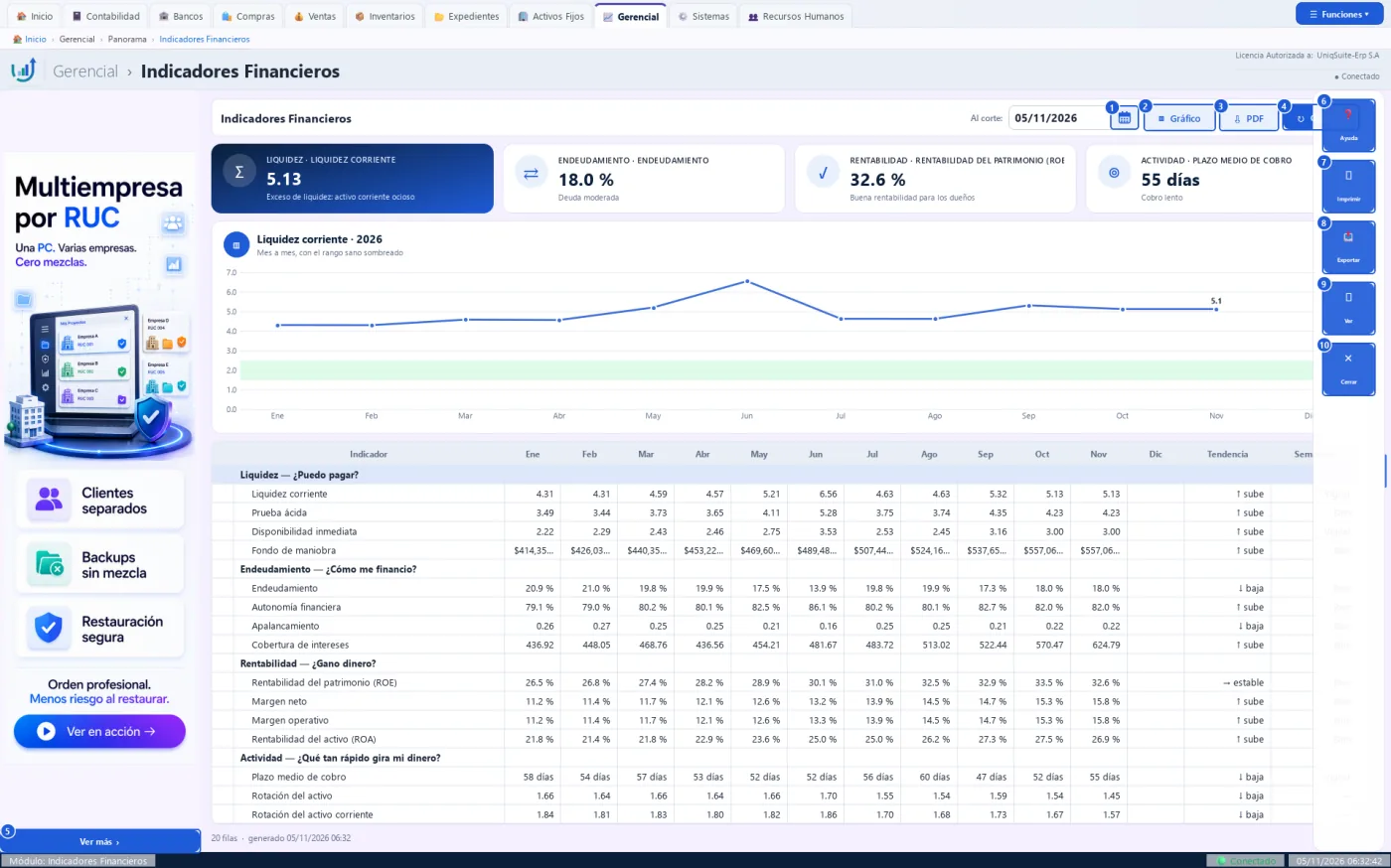
Botones de esta pantalla
| N.º | Botón | Para qué sirve | Beneficio |
|---|---|---|---|
| 1 | Calendario «Al corte» | Elige la fecha de corte del informe. | Ve la empresa a cualquier fecha. |
| 2 | Gráfico | Muestra u oculta el gráfico del indicador elegido. | Ve la tendencia de un vistazo. |
| 3 | Guarda el informe en PDF. | Lo envía o lo archiva. | |
| 4 | Generar | Vuelve a calcular el informe a la fecha de corte. | Ve las cifras al día. |
| 5 | Ver más | Abre la página del anunciante del banner. | Conoce productos complementarios. |
| 6 | Ayuda | Muestra una ayuda breve de esta pantalla. | Resuelve dudas sin salir del sistema. |
| 7 | Imprimir | Envía el informe a la impresora que elija. | Lo tiene en papel para la reunión. |
| 8 | Exportar | Guarda el informe en PDF, Excel o CSV. | Trabaja las cifras en una hoja de cálculo. |
| 9 | Ver | Abre el detalle del indicador elegido con su ficha «¿Qué significa?». | Pasa del número a la acción en un clic. |
| 10 | Cerrar | Cierra el informe y vuelve al tablero. | Sale sin perder nada. |
Practique:
- Abra Gerencial › Panorama › Indicadores Financieros en la demo.
- Mire la tarjeta de liquidez corriente y su lectura.
- Haga clic en «Endeudamiento» en la tabla: el gráfico cambia a ese indicador.
- Mire la columna «Tendencia»: dice si sube, baja o está estable.
8.1.3 Índices
Gerencial › Panorama › Índices
Todos los índices financieros en una sola tabla, con su fórmula, valor, referencia y semáforo.
Quién la usa: El contador o el gerente.
Cuándo: Al cerrar el mes, o cuando un indicador sale en alerta.
Antes de empezar
- Haber cerrado el mes.
Qué muestra
- Por índice: familia, nombre, fórmula, valor, mes anterior, referencia y semáforo.
- Arriba, cuántos índices hay en cada color.
Pasos:
- Abra Gerencial › Panorama › Índices.
- Elija la fecha «Al corte» y pulse «Generar».
- Mire arriba cuántos índices están bien, para vigilar o en alerta.
- Haga doble clic en un índice para ver su detalle.
Qué genera en contabilidad
No genera asiento: solo lee el libro.
- Los índices de 12 meses quedan en blanco si el libro tiene menos de un año.
- Las referencias son generales para pymes.
Errores comunes
| Si pasa esto | Haga esto |
|---|---|
| «Sin valor: faltan datos o no aplica». | El libro no tiene la información que pide la fórmula. |
Relacionadas: Indicadores Financieros (8.1.2), Dashboard Gerencial (8.1.1)
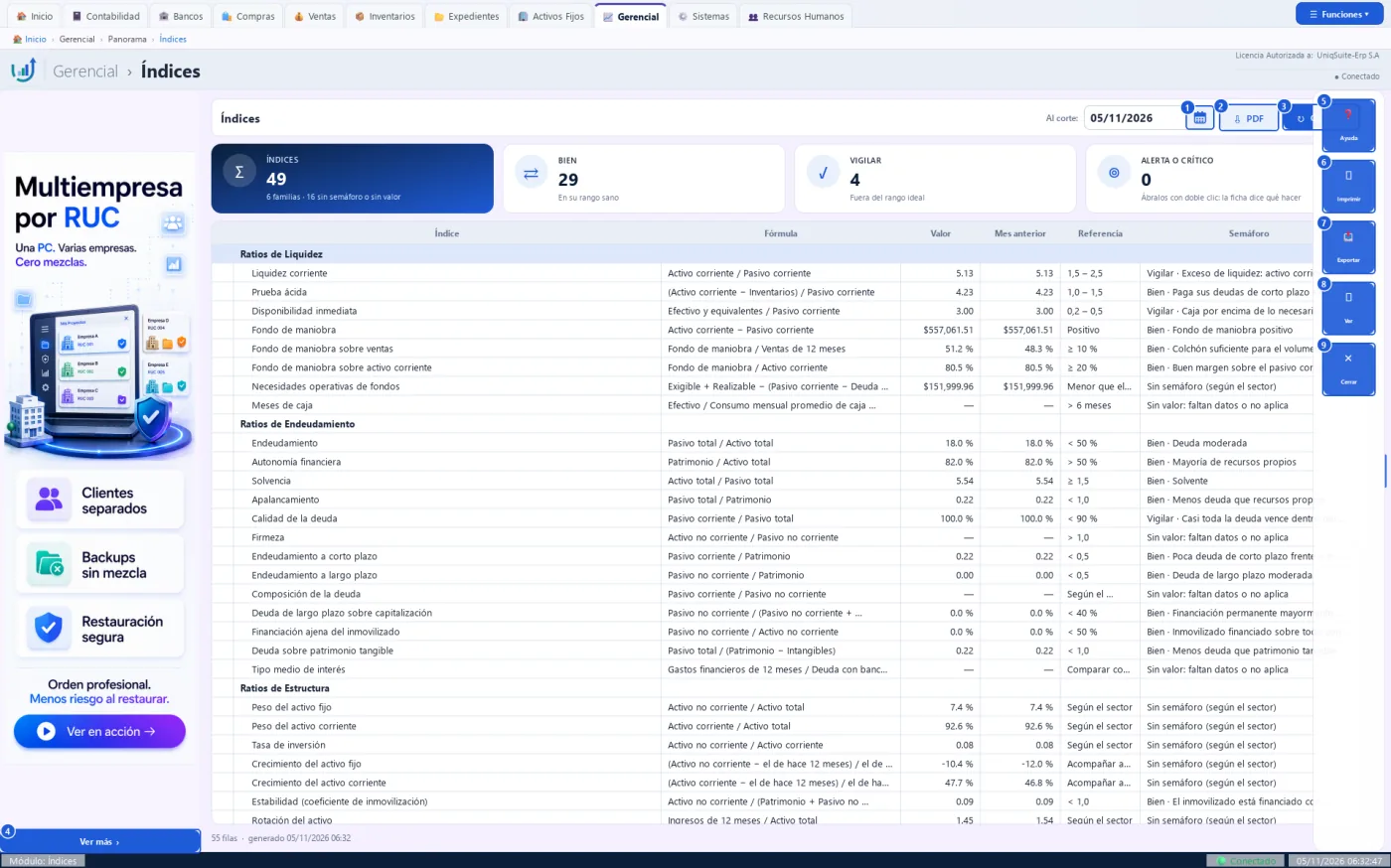
Botones de esta pantalla
| N.º | Botón | Para qué sirve | Beneficio |
|---|---|---|---|
| 1 | Calendario «Al corte» | Elige la fecha de corte del informe. | Ve la empresa a cualquier fecha. |
| 2 | Guarda el informe en PDF. | Lo envía o lo archiva. | |
| 3 | Generar | Vuelve a calcular el informe a la fecha de corte. | Ve las cifras al día. |
| 4 | Ver más | Abre la página del anunciante del banner. | Conoce productos complementarios. |
| 5 | Ayuda | Muestra una ayuda breve de esta pantalla. | Resuelve dudas sin salir del sistema. |
| 6 | Imprimir | Envía el informe a la impresora que elija. | Lo tiene en papel para la reunión. |
| 7 | Exportar | Guarda el informe en PDF, Excel o CSV. | Trabaja las cifras en una hoja de cálculo. |
| 8 | Ver | Abre el detalle del índice elegido: gráfico mensual y ficha. | Pasa del número a la acción en un clic. |
| 9 | Cerrar | Cierra el informe y vuelve al tablero. | Sale sin perder nada. |
Practique:
- Abra Gerencial › Panorama › Índices en la demo.
- Mire la tarjeta «Bien»: cuántos índices están en su rango sano.
- Busque «Liquidez corriente» y lea su fórmula y su referencia.
- Haga doble clic en él: se abre su detalle con el gráfico.
8.1.4 Pendientes
Gerencial › Panorama › Pendientes
Lo que quedó a medio camino al corte: borradores, recepciones y entregas abiertas, cheques a fecha, producción sin liquidar y XML sin ligar.
Quién la usa: El gerente o el contador.
Cuándo: Antes de cerrar el mes.
Antes de empezar
- Nada: la lista se arma sola desde los documentos.
Qué muestra
- Por pendiente: documento, fecha, días, tercero, monto y estado, agrupados por tipo.
- Arriba: cuántos hay, cuántos pasan de 30 días y el tipo con más.
Pasos:
- Abra Gerencial › Panorama › Pendientes.
- Elija la fecha «Al corte» y pulse «Generar».
- Revise los grupos: los de más días primero.
- Haga doble clic en una fila: se abre la función que lo resuelve.
Qué genera en contabilidad
No genera asiento: solo lee los documentos.
- «Días» cuenta desde la fecha del documento hasta hoy.
Errores comunes
| Si pasa esto | Haga esto |
|---|---|
| La lista sale vacía. | No hay nada pendiente a esa fecha: buena señal. |
Relacionadas: To-Do List (8.1.5), Dashboard Gerencial (8.1.1)
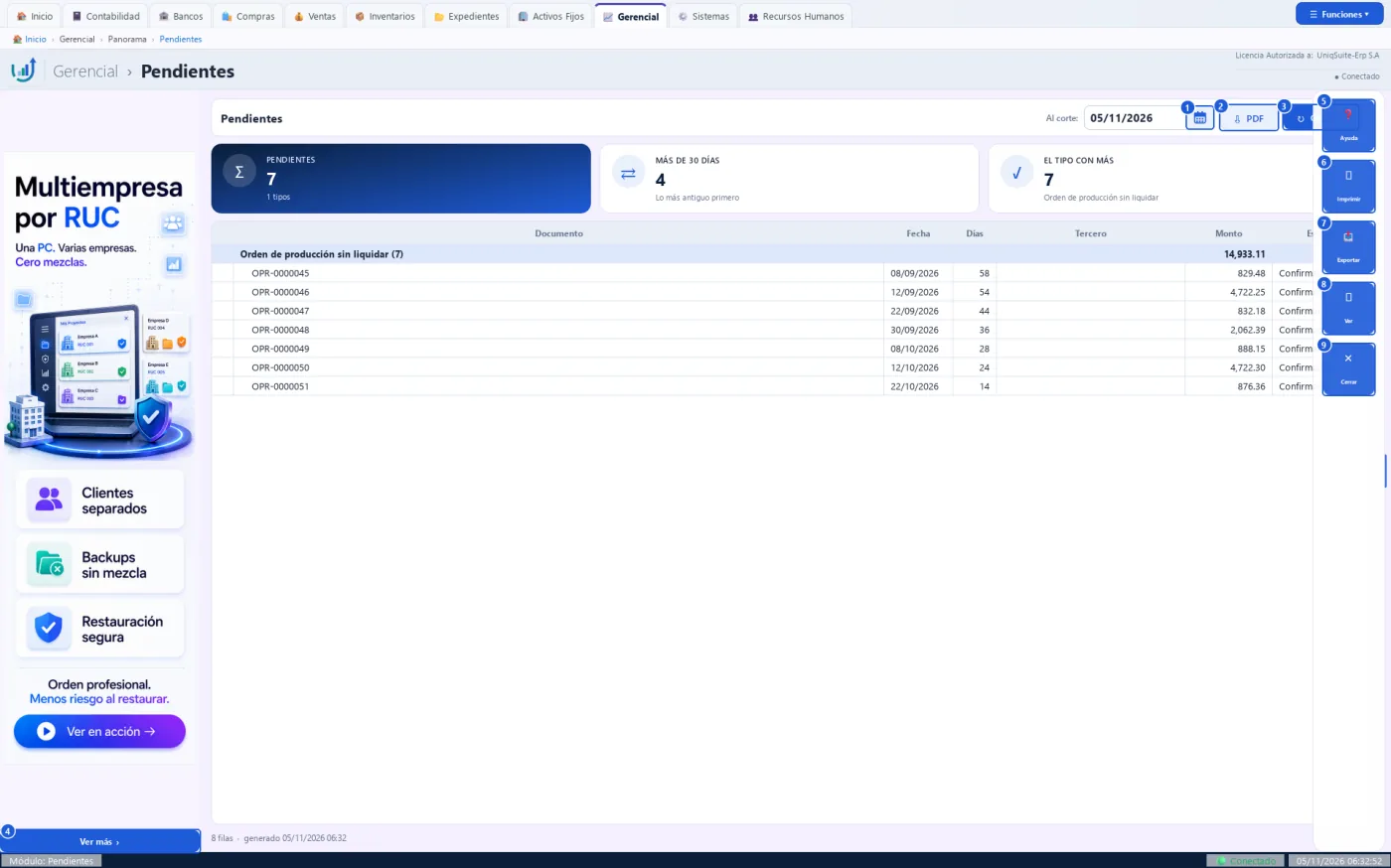
Botones de esta pantalla
| N.º | Botón | Para qué sirve | Beneficio |
|---|---|---|---|
| 1 | Calendario «Al corte» | Elige la fecha de corte del informe. | Ve la empresa a cualquier fecha. |
| 2 | Guarda el informe en PDF. | Lo envía o lo archiva. | |
| 3 | Generar | Vuelve a calcular el informe a la fecha de corte. | Ve las cifras al día. |
| 4 | Ver más | Abre la página del anunciante del banner. | Conoce productos complementarios. |
| 5 | Ayuda | Muestra una ayuda breve de esta pantalla. | Resuelve dudas sin salir del sistema. |
| 6 | Imprimir | Envía el informe a la impresora que elija. | Lo tiene en papel para la reunión. |
| 7 | Exportar | Guarda el informe en PDF, Excel o CSV. | Trabaja las cifras en una hoja de cálculo. |
| 8 | Ver | Abre la función que resuelve el pendiente elegido. | Pasa del número a la acción en un clic. |
| 9 | Cerrar | Cierra el informe y vuelve al tablero. | Sale sin perder nada. |
Practique:
- Abra Gerencial › Panorama › Pendientes en la demo.
- Mire el grupo «Orden de producción sin liquidar» y sus días.
- Mire la tarjeta «Más de 30 días».
- Haga doble clic en la orden más antigua: se abre la función para liquidarla.
8.1.5 To-Do List
Gerencial › Panorama › To-Do List
Una sola lista de tareas: las que usted anota y las que el sistema calcula (cierres, conciliaciones, declaraciones, cartera vencida).
Quién la usa: El dueño, el gerente o el contador.
Cuándo: Cada día, para saber qué vence.
Antes de empezar
- Nada: las tareas del sistema se calculan al abrir.
Qué muestra
- Por tarea: nombre, vencimiento, días, prioridad, estado y responsable.
- Arriba: abiertas, atrasadas y de prioridad alta.
Pasos:
- Abra Gerencial › Panorama › To-Do List.
- Elija una pestaña: Todas, Entidades públicas, Entidades privadas, Judiciales, Contabilidad o Mis tareas.
- Elija una tarea y pulse «Hecha» cuando la cumpla.
- Pulse «+ Nueva tarea» para anotar una propia.
Qué genera en contabilidad
No genera asiento.
- Los vencimientos del SRI salen por el noveno dígito del RUC.
- «Eliminar» pide confirmación y clave supervisora; la tarea queda inactiva.
Errores comunes
| Si pasa esto | Haga esto |
|---|---|
| Una tarea del sistema no se deja editar. | Solo se editan las propias: resuélvala en su función. |
| Quiere desmarcar una «Hecha». | Active «Ver las hechas»: pide motivo y clave supervisora. |
Relacionadas: Pendientes (8.1.4), Dashboard Gerencial (8.1.1)
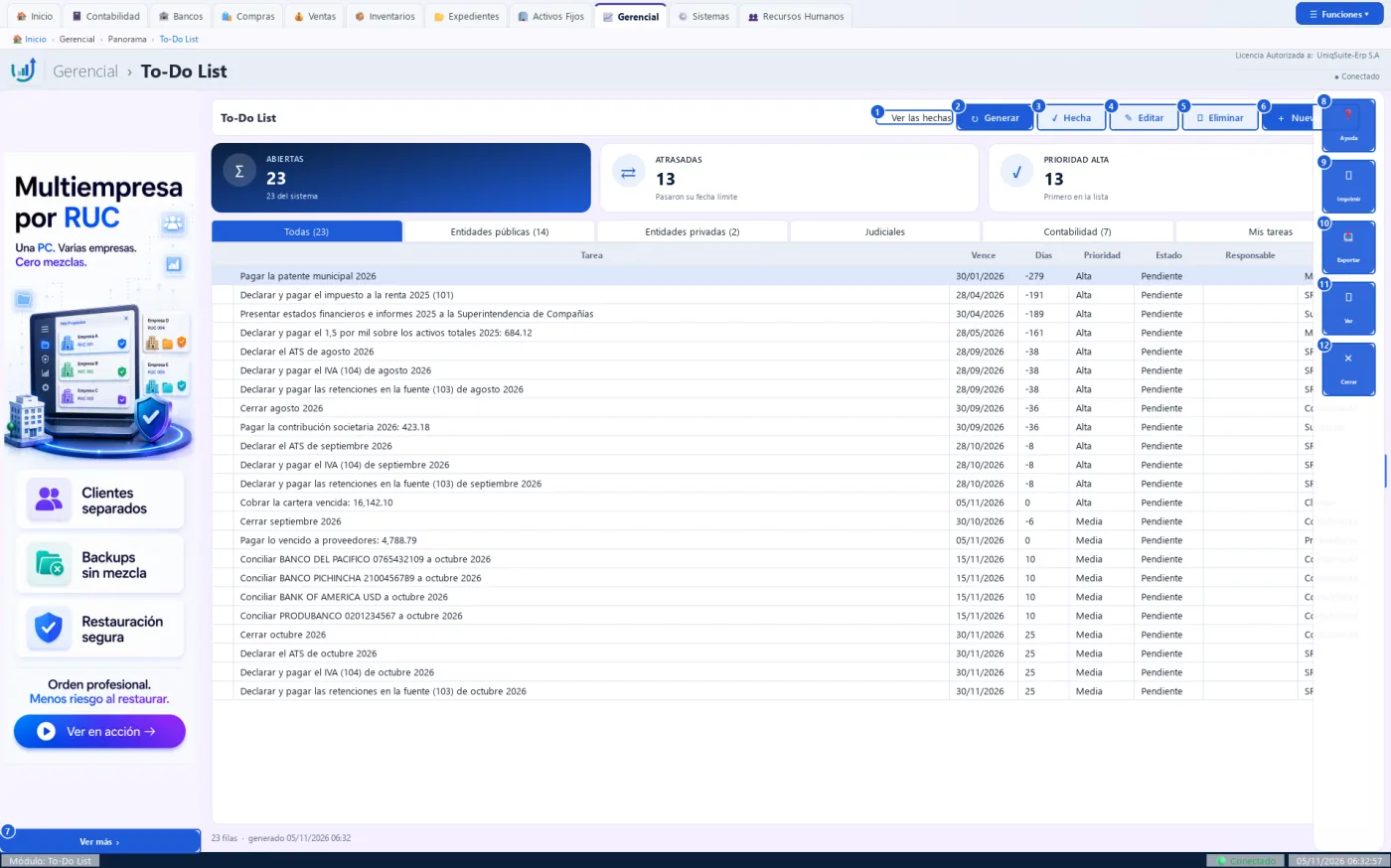
Botones de esta pantalla
| N.º | Botón | Para qué sirve | Beneficio |
|---|---|---|---|
| 1 | Ver las hechas | Muestra también las tareas cumplidas. | Revisa lo que ya se hizo. |
| 2 | Generar | Vuelve a calcular las tareas del sistema. | Ve la lista al día. |
| 3 | Hecha | Marca como cumplida la tarea elegida. | Lleva el control de lo resuelto. |
| 4 | Editar | Abre la tarea propia elegida para cambiarla. | Corrige fecha o prioridad. |
| 5 | Eliminar | Desactiva la tarea elegida con confirmación y clave supervisora. | Limpia la lista. |
| 6 | + Nueva tarea | Abre una tarea en blanco. | Anota sus propios pendientes. |
| 7 | Ver más | Abre la página del anunciante del banner. | Conoce productos complementarios. |
| 8 | Ayuda | Muestra una ayuda breve de esta pantalla. | Resuelve dudas sin salir del sistema. |
| 9 | Imprimir | Envía el informe a la impresora que elija. | Lo tiene en papel para la reunión. |
| 10 | Exportar | Guarda el informe en PDF, Excel o CSV. | Trabaja las cifras en una hoja de cálculo. |
| 11 | Ver | Abre la tarea propia o la función que resuelve la del sistema. | Pasa del número a la acción en un clic. |
| 12 | Cerrar | Cierra el informe y vuelve al tablero. | Sale sin perder nada. |
Practique:
- Abra Gerencial › Panorama › To-Do List en la demo.
- Mire la tarjeta «Atrasadas».
- Pulse la pestaña «Contabilidad»: quedan cierres y conciliaciones.
- Pulse «+ Nueva tarea» y luego cancele: no se graba nada.
8.2 Caja y liquidez
8.2.1 Ratios de Liquidez
Gerencial › Caja y liquidez › Ratios de Liquidez
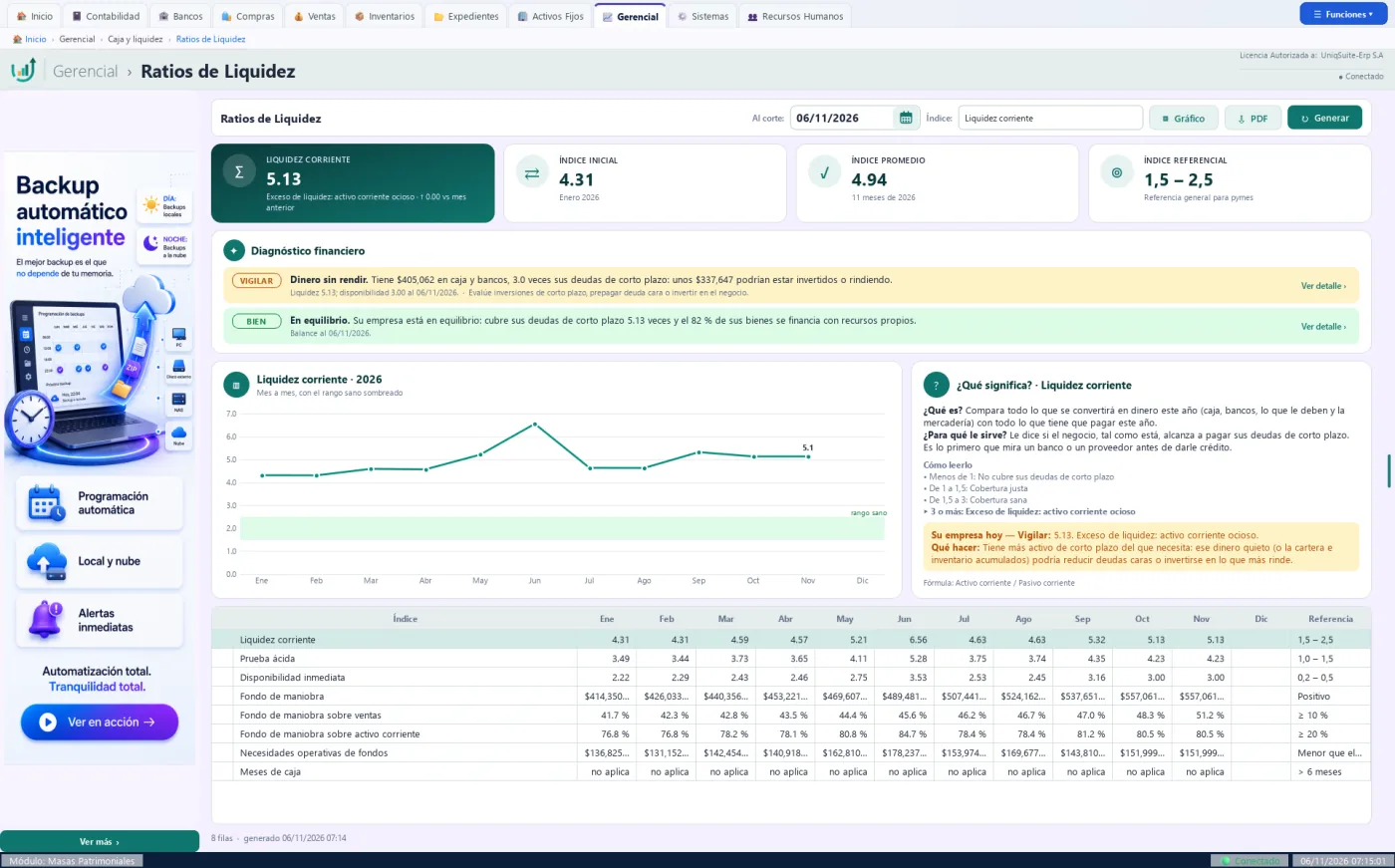
Responde «¿puedo pagar lo que debo a corto plazo?» con ocho índices mes a mes y un diagnóstico.
Quién la usa: El dueño, el gerente o el contador.
Cuándo: Al cerrar cada mes, o antes de pedir un crédito.
Antes de empezar
- Haber cerrado el mes: conciliación, depreciación y kárdex al día.
Qué muestra
- Tarjetas del índice elegido: valor actual, inicial del año, promedio y referencia.
- El gráfico mensual con el rango sano sombreado.
- La tabla: liquidez corriente, prueba ácida, disponibilidad, fondo de maniobra y otros, mes a mes.
- El color del valor es su semáforo: rojo crítico, ámbar vigilar.
Pasos:
- Abra Gerencial › Caja y liquidez › Ratios de Liquidez.
- Elija la fecha «Al corte» y pulse «Generar».
- Lea el diagnóstico: cada hallazgo trae su cifra y qué hacer.
- Haga clic en un índice de la tabla: cambian las tarjetas, el gráfico y la ficha.
- Lea «¿Qué significa?»: la línea marcada es la de su empresa.
Qué genera en contabilidad
No genera asiento: solo lee el libro.
- Un índice sin valor dice «no aplica» y por qué.
- Las referencias son generales para pymes.
Errores comunes
| Si pasa esto | Haga esto |
|---|---|
| Un índice dice «no aplica». | Falta el dato que pide su fórmula; la ficha dice cuál. |
| Sale un mes en blanco. | Es posterior a la fecha de corte. |
Relacionadas: Efectivo y Equivalente (8.2.2), Índices (8.1.3), Masas Patrimoniales (8.6.4)
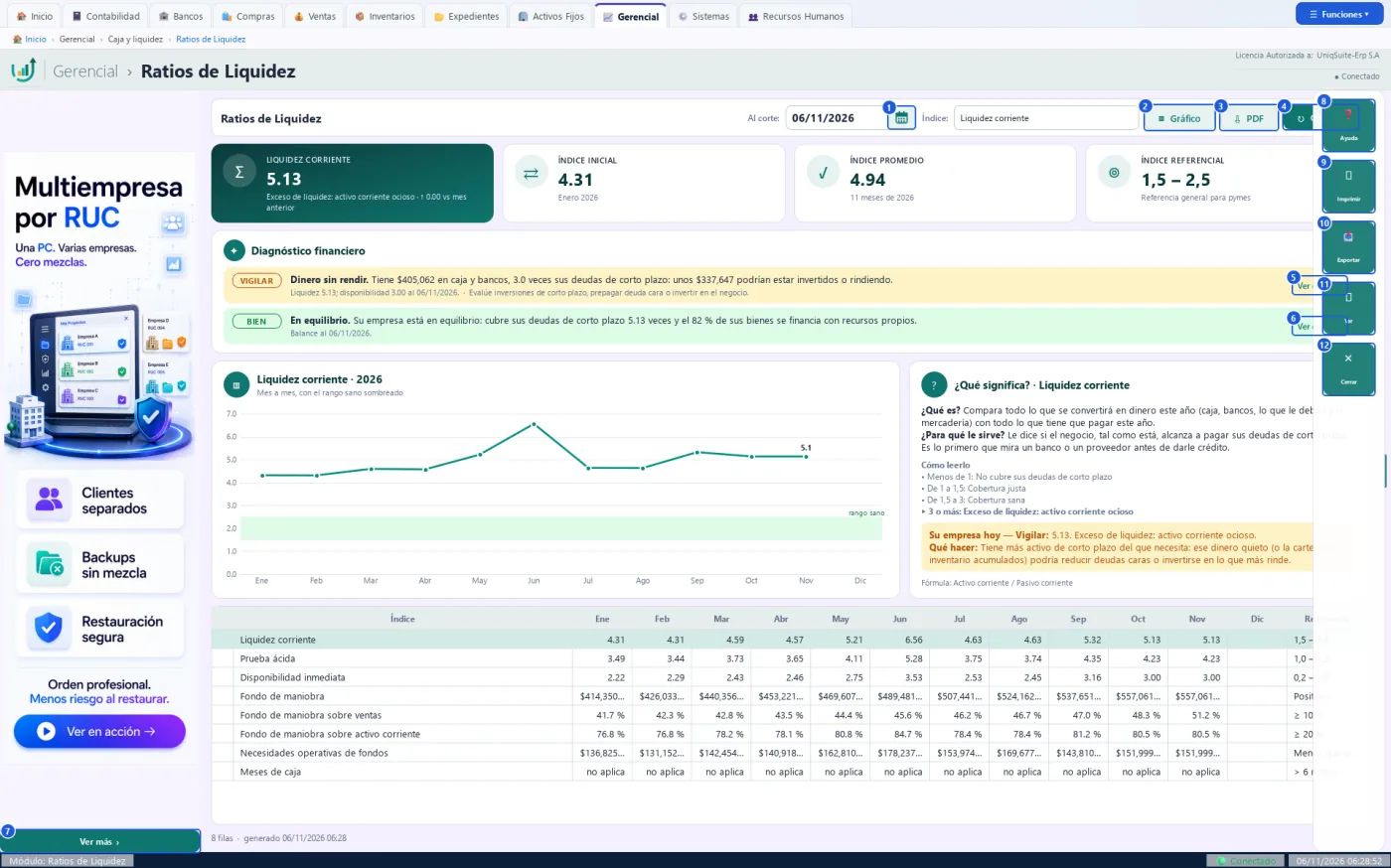
Botones de esta pantalla
| N.º | Botón | Para qué sirve | Beneficio |
|---|---|---|---|
| 1 | Calendario «Al corte» | Elige la fecha de corte del informe. | Ve la empresa a cualquier fecha. |
| 2 | Gráfico | Muestra u oculta el gráfico mensual del índice elegido. | Ve la tendencia de un vistazo. |
| 3 | Guarda el informe en PDF. | Lo envía o lo archiva. | |
| 4 | Generar | Vuelve a calcular el informe a la fecha de corte. | Ve las cifras al día. |
| 5 | Ver detalle › | Abre la pantalla que explica ese hallazgo del diagnóstico. | Va directo a la causa. |
| 6 | Ver detalle › | Abre la pantalla que explica ese hallazgo del diagnóstico. | Va directo a la causa. |
| 7 | Ver más | Abre la página del anunciante del banner. | Conoce productos complementarios. |
| 8 | Ayuda | Muestra una ayuda breve de esta pantalla. | Resuelve dudas sin salir del sistema. |
| 9 | Imprimir | Envía el informe a la impresora que elija. | Lo tiene en papel para la reunión. |
| 10 | Exportar | Guarda el informe en PDF, Excel o CSV. | Trabaja las cifras en una hoja de cálculo. |
| 11 | Ver | Muestra el índice elegido en el gráfico y en la ficha. | Pasa del número a la acción en un clic. |
| 12 | Cerrar | Cierra el informe y vuelve al tablero. | Sale sin perder nada. |
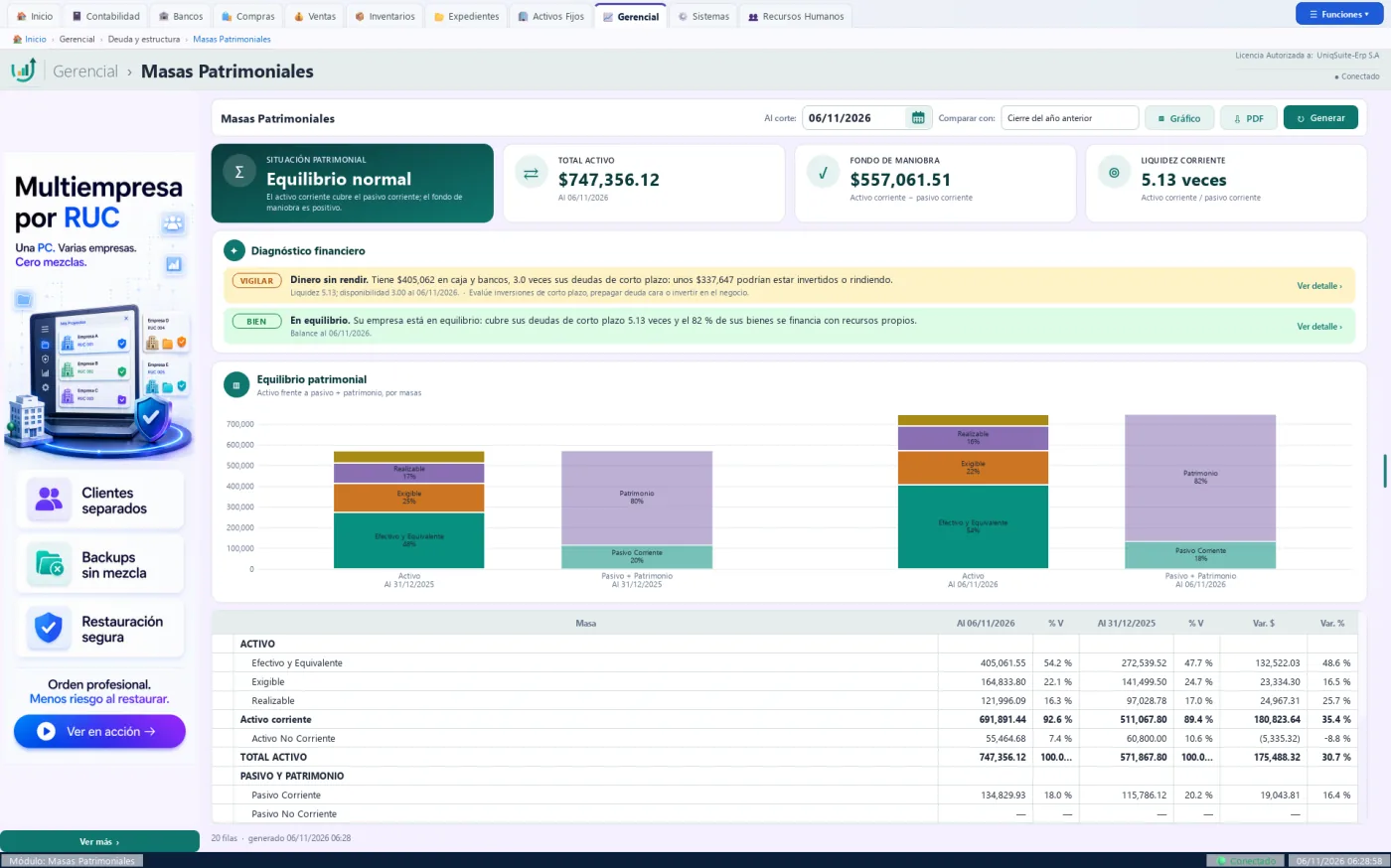
Masas Patrimoniales abierta con «Ver detalle ›»
El diagnóstico lleva al balance resumido en masas, de donde sale el índice.
Practique:
- Abra Gerencial › Caja y liquidez › Ratios de Liquidez en la demo.
- Mire la tarjeta de liquidez corriente: muestra su valor y su lectura.
- Haga clic en «Prueba ácida» en la tabla: el gráfico cambia a ese índice.
- Lea «Su empresa hoy» en la ficha «¿Qué significa?».
- Pulse «Ver detalle ›» en el diagnóstico: se abre Masas Patrimoniales.
8.2.2 Efectivo y Equivalente
Gerencial › Caja y liquidez › Efectivo y Equivalente
El saldo de caja, bancos e inversiones de corto plazo, comparado por meses, trimestres, semestres o años.
Quién la usa: El gerente o el contador.
Cuándo: Al cerrar el mes, o al comparar trimestres o años.
Antes de empezar
- Tener la contabilidad al día: los saldos salen del libro.
Qué muestra
- Barras con el total de cada período y una dona con la composición del período actual.
- La tabla: cada cuenta de caja y bancos con su saldo al cierre de cada período.
- Las tarjetas: total, diferencia en dólares y en porcentaje, y el resumen (incremento, disminución o sin cambio).
- Debajo del total: la diferencia con el período anterior.
Pasos:
- Abra Gerencial › Caja y liquidez › Efectivo y Equivalente.
- Elija la fecha «Al corte».
- Elija el comparativo: «Anual», «Semestral», «Trimestral» o «Mensual».
- Elija el nivel de detalle con los botones 1 a 5.
- Haga doble clic en una cuenta para ver su Libro Mayor.
Qué genera en contabilidad
No genera asiento: solo lee el libro.
- Los períodos posteriores al corte quedan en blanco.
Errores comunes
| Si pasa esto | Haga esto |
|---|---|
| Una columna sale en blanco. | Es un período posterior a la fecha de corte. |
| Falta una cuenta. | Desmarque «Solo con movimiento» o suba el nivel. |
Relacionadas: Masas Patrimoniales (8.6.4), Ratios de Liquidez (8.2.1)
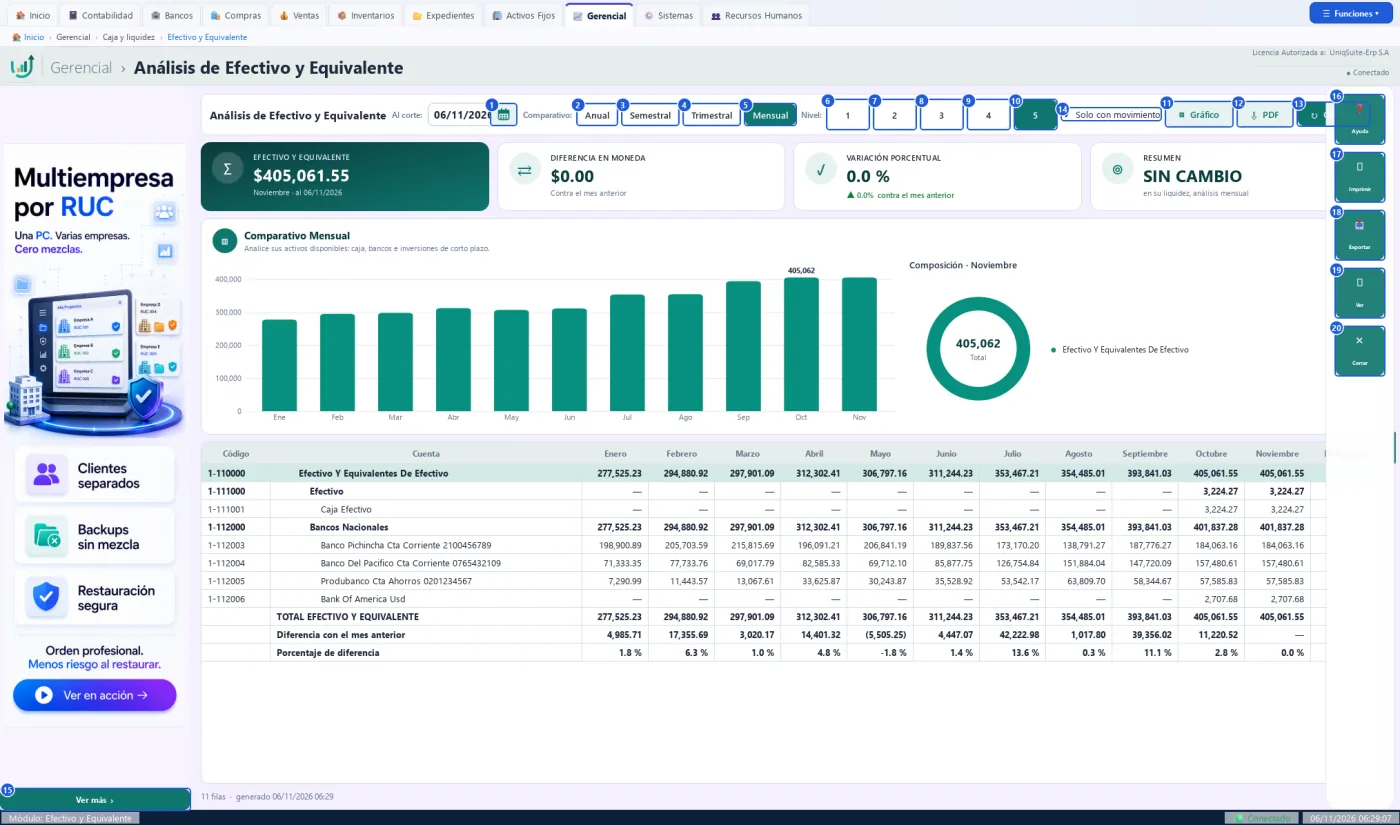
Botones de esta pantalla
| N.º | Botón | Para qué sirve | Beneficio |
|---|---|---|---|
| 1 | Calendario «Al corte» | Elige la fecha de corte del informe. | Ve la empresa a cualquier fecha. |
| 2 | Anual | Compara los tres últimos años. | Ve el crecimiento de largo plazo. |
| 3 | Semestral | Compara los dos semestres del año del corte. | Ve cada mitad del año. |
| 4 | Trimestral | Compara los cuatro trimestres del año del corte. | Detecta la temporada. |
| 5 | Mensual | Compara los meses del año del corte. | Ve el cambio de cada mes. |
| 6 | 1 | Muestra las cuentas hasta el nivel 1 del plan. | Resume o detalla según lo que necesite. |
| 7 | 2 | Muestra las cuentas hasta el nivel 2 del plan. | Resume o detalla según lo que necesite. |
| 8 | 3 | Muestra las cuentas hasta el nivel 3 del plan. | Resume o detalla según lo que necesite. |
| 9 | 4 | Muestra las cuentas hasta el nivel 4 del plan. | Resume o detalla según lo que necesite. |
| 10 | 5 | Muestra las cuentas hasta el nivel 5 del plan. | Resume o detalla según lo que necesite. |
| 11 | Gráfico | Muestra u oculta las barras y la dona. | Ve la evolución de un vistazo. |
| 12 | Guarda el informe en PDF. | Lo envía o lo archiva. | |
| 13 | Generar | Vuelve a calcular el informe a la fecha de corte. | Ve las cifras al día. |
| 14 | Solo con movimiento | Oculta las cuentas sin saldo ni movimiento. | La tabla queda corta y clara. |
| 15 | Ver más | Abre la página del anunciante del banner. | Conoce productos complementarios. |
| 16 | Ayuda | Muestra una ayuda breve de esta pantalla. | Resuelve dudas sin salir del sistema. |
| 17 | Imprimir | Envía el informe a la impresora que elija. | Lo tiene en papel para la reunión. |
| 18 | Exportar | Guarda el informe en PDF, Excel o CSV. | Trabaja las cifras en una hoja de cálculo. |
| 19 | Ver | Abre el Libro Mayor de la cuenta elegida. | Pasa del número a la acción en un clic. |
| 20 | Cerrar | Cierra el informe y vuelve al tablero. | Sale sin perder nada. |
El Libro Mayor de la cuenta abierto con «Ver»
Cada asiento que movió la cuenta, con su diario, su concepto y el saldo.
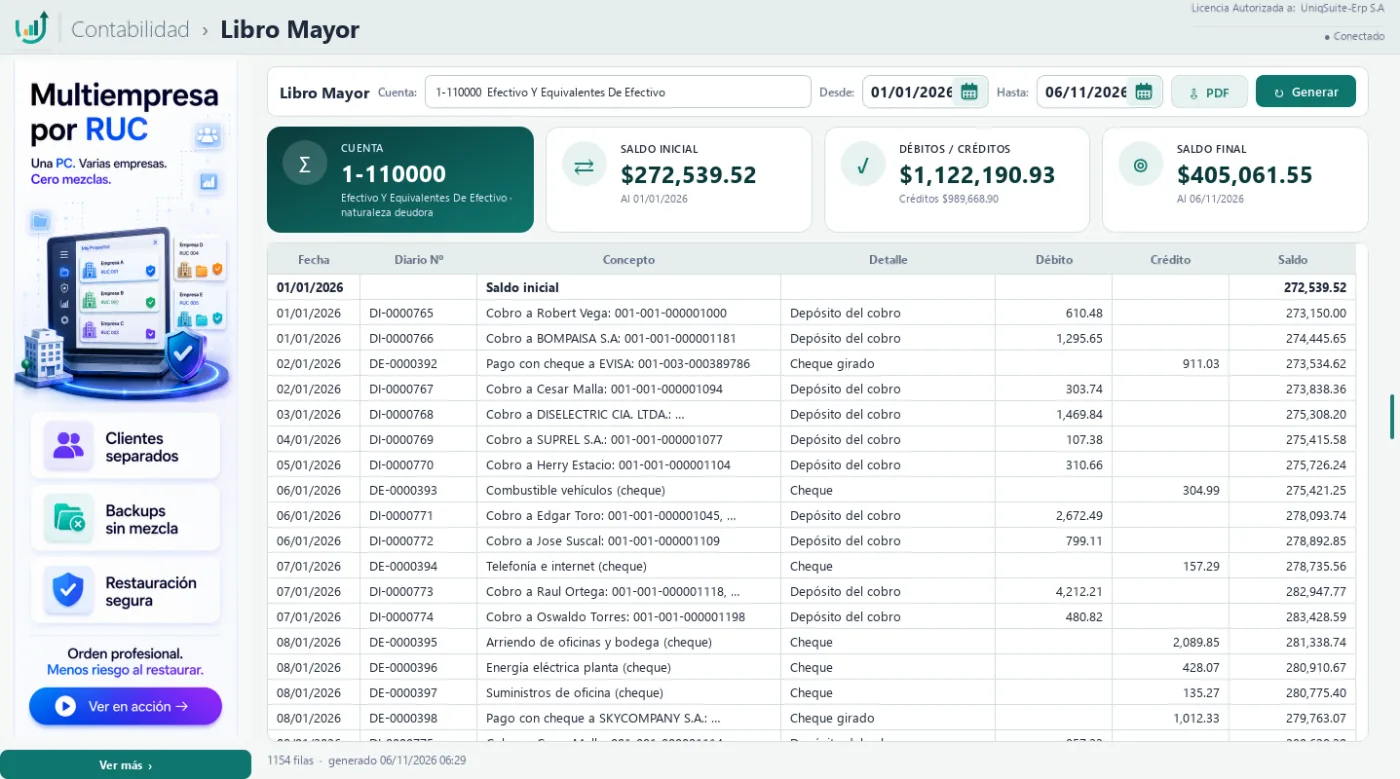
Practique:
- Abra Gerencial › Caja y liquidez › Efectivo y Equivalente en la demo.
- Pulse «Mensual»: la tabla muestra un mes por columna.
- Pulse «Trimestral»: quedan cuatro columnas.
- Haga clic en «Caja Efectivo»: queda elegida.
- Pulse «Ver» en el panel derecho: se abre su Libro Mayor.
8.3 Cartera y crédito
8.3.1 Exigible
Gerencial › Cartera y crédito › Exigible
Lo que le deben a la empresa a corto y largo plazo (clientes y otras cuentas por cobrar), por períodos.
Quién la usa: El gerente o el contador.
Cuándo: Al cerrar el mes, o al comparar trimestres o años.
Antes de empezar
- Tener la contabilidad al día: los saldos salen del libro.
Qué muestra
- Barras con el total de cada período y una dona con la composición del período actual.
- La tabla: cada cuenta por cobrar con su saldo al cierre de cada período.
- Las tarjetas: total, diferencia en dólares y en porcentaje, y el resumen (incremento, disminución o sin cambio).
- Debajo del total: la diferencia con el período anterior.
Pasos:
- Abra Gerencial › Cartera y crédito › Exigible.
- Elija la fecha «Al corte».
- Elija el comparativo: «Anual», «Semestral», «Trimestral» o «Mensual».
- Elija el nivel de detalle con los botones 1 a 5.
- Haga doble clic en una cuenta para ver su Libro Mayor.
Qué genera en contabilidad
No genera asiento: solo lee el libro.
- Los períodos posteriores al corte quedan en blanco.
Errores comunes
| Si pasa esto | Haga esto |
|---|---|
| Una columna sale en blanco. | Es un período posterior a la fecha de corte. |
| Falta una cuenta. | Desmarque «Solo con movimiento» o suba el nivel. |
Relacionadas: Masas Patrimoniales (8.6.4), Ratios de Liquidez (8.2.1)
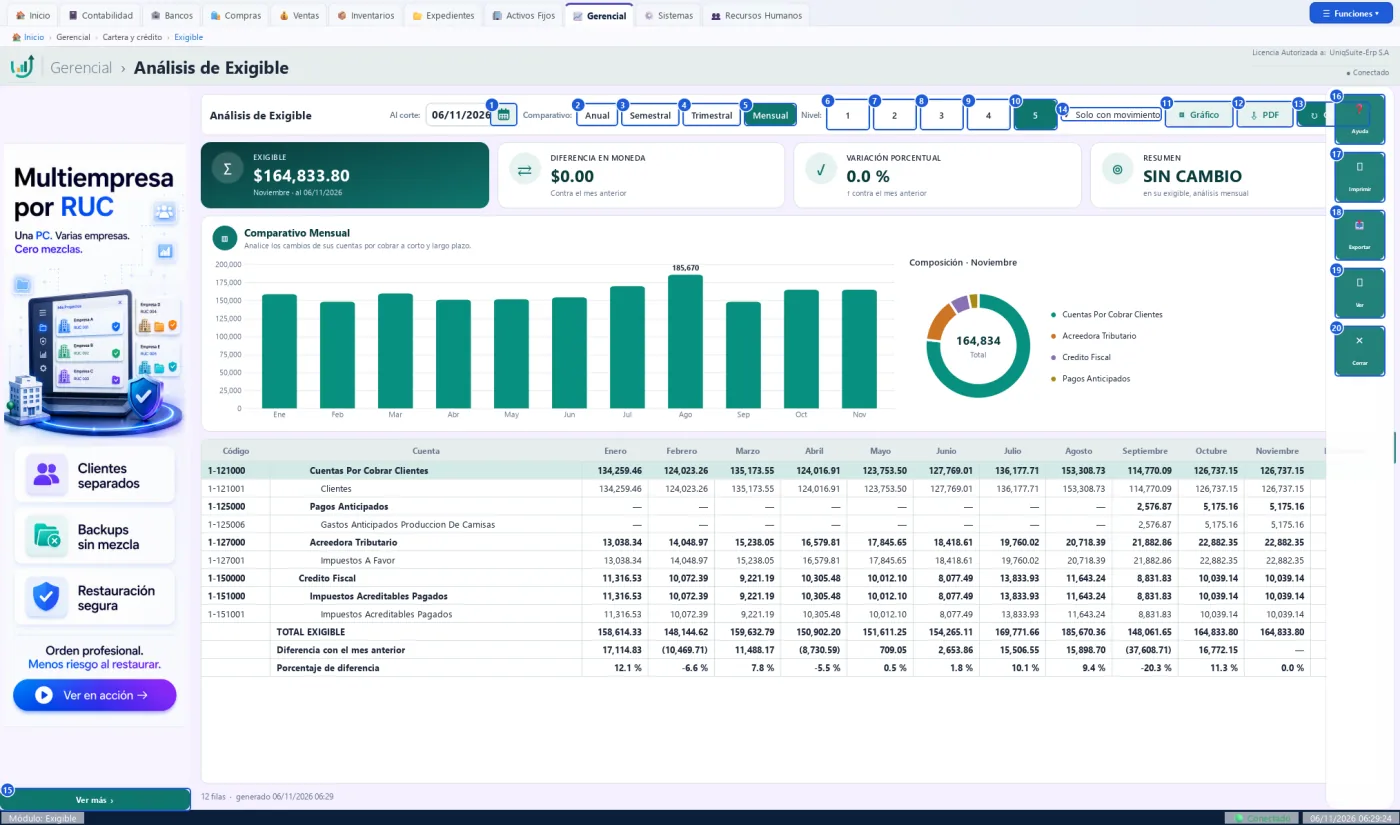
Botones de esta pantalla
| N.º | Botón | Para qué sirve | Beneficio |
|---|---|---|---|
| 1 | Calendario «Al corte» | Elige la fecha de corte del informe. | Ve la empresa a cualquier fecha. |
| 2 | Anual | Compara los tres últimos años. | Ve el crecimiento de largo plazo. |
| 3 | Semestral | Compara los dos semestres del año del corte. | Ve cada mitad del año. |
| 4 | Trimestral | Compara los cuatro trimestres del año del corte. | Detecta la temporada. |
| 5 | Mensual | Compara los meses del año del corte. | Ve el cambio de cada mes. |
| 6 | 1 | Muestra las cuentas hasta el nivel 1 del plan. | Resume o detalla según lo que necesite. |
| 7 | 2 | Muestra las cuentas hasta el nivel 2 del plan. | Resume o detalla según lo que necesite. |
| 8 | 3 | Muestra las cuentas hasta el nivel 3 del plan. | Resume o detalla según lo que necesite. |
| 9 | 4 | Muestra las cuentas hasta el nivel 4 del plan. | Resume o detalla según lo que necesite. |
| 10 | 5 | Muestra las cuentas hasta el nivel 5 del plan. | Resume o detalla según lo que necesite. |
| 11 | Gráfico | Muestra u oculta las barras y la dona. | Ve la evolución de un vistazo. |
| 12 | Guarda el informe en PDF. | Lo envía o lo archiva. | |
| 13 | Generar | Vuelve a calcular el informe a la fecha de corte. | Ve las cifras al día. |
| 14 | Solo con movimiento | Oculta las cuentas sin saldo ni movimiento. | La tabla queda corta y clara. |
| 15 | Ver más | Abre la página del anunciante del banner. | Conoce productos complementarios. |
| 16 | Ayuda | Muestra una ayuda breve de esta pantalla. | Resuelve dudas sin salir del sistema. |
| 17 | Imprimir | Envía el informe a la impresora que elija. | Lo tiene en papel para la reunión. |
| 18 | Exportar | Guarda el informe en PDF, Excel o CSV. | Trabaja las cifras en una hoja de cálculo. |
| 19 | Ver | Abre el Libro Mayor de la cuenta elegida. | Pasa del número a la acción en un clic. |
| 20 | Cerrar | Cierra el informe y vuelve al tablero. | Sale sin perder nada. |
El Libro Mayor de la cuenta abierto con «Ver»
Cada asiento que movió la cuenta, con su diario, su concepto y el saldo.
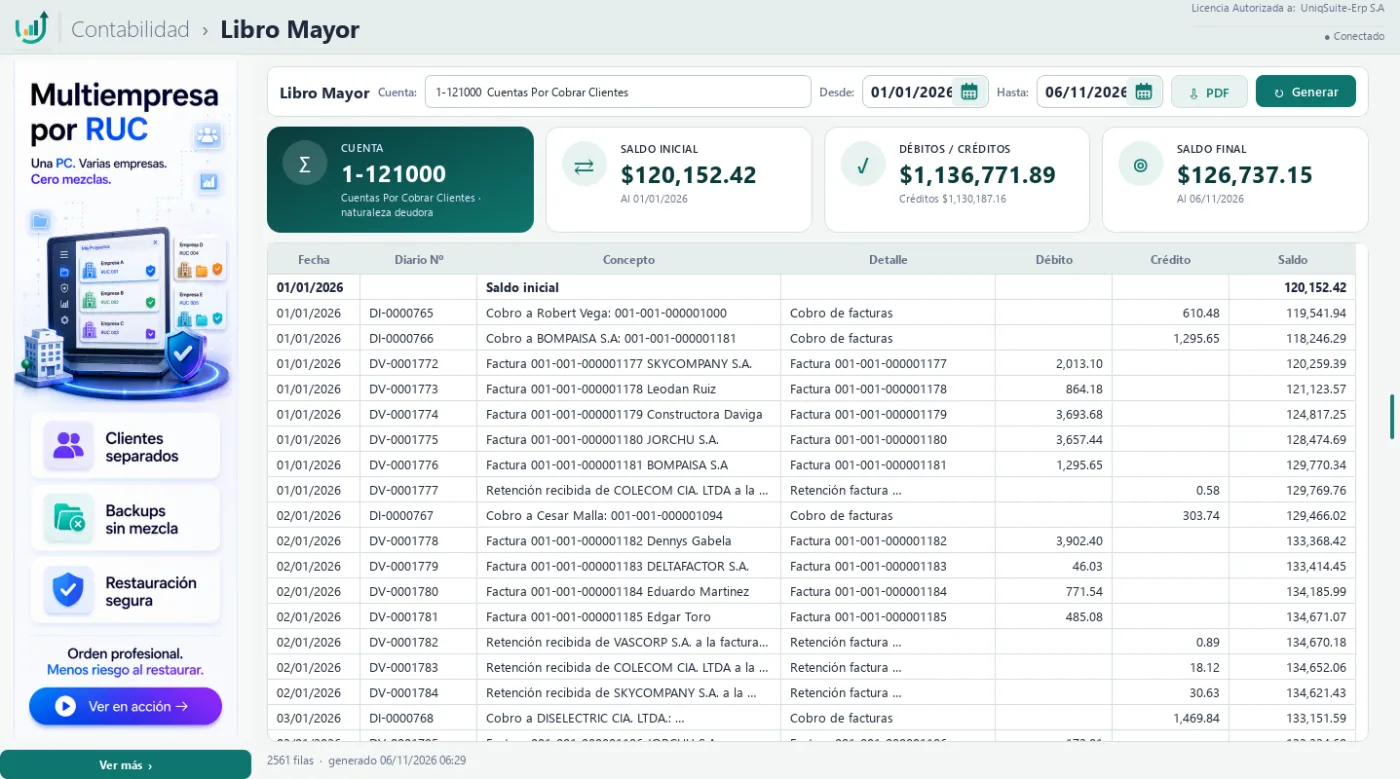
Practique:
- Abra Gerencial › Cartera y crédito › Exigible en la demo.
- Pulse «Mensual»: la tabla muestra un mes por columna.
- Pulse «Trimestral»: quedan cuatro columnas.
- Haga clic en «Cuentas Por Cobrar Clientes»: queda elegida.
- Pulse «Ver» en el panel derecho: se abre su Libro Mayor.
8.3.2 Indicadores de Cobranza
Gerencial › Cartera y crédito › Indicadores de Cobranza
Qué tan rápido y qué tan bien cobra la empresa: días promedio de cobro, eficacia de la cobranza, antigüedad de la cartera, mayores deudores, lo que entrará por vencimientos y la cartera de cada vendedor.
Quién la usa: El gerente, el jefe de cobranza y el contador.
Cuándo: Al cerrar cada mes y en la reunión de cobranza.
Antes de empezar
- Tener registradas las ventas a crédito y sus cobros.
Qué muestra
- DSO: días promedio que tarda en cobrar, con el plazo de crédito concedido para comparar.
- CEI: qué parte de lo cobrable se cobró en el período.
- Antigüedad de la cartera por tramos de días vencidos.
- Los 10 mayores deudores, con su % y el % acumulado.
- Proyección de cobranzas: cuánto entra si cada cliente paga puntual, por fecha de vencimiento.
- Cartera por vendedor.
- Cada número muestra debajo de dónde sale. Un indicador sin base dice «no aplica» y por qué.
Pasos:
- Abra Gerencial › Cartera y crédito › Indicadores de Cobranza: abre con los tres últimos meses enteros y el mes en curso hasta hoy.
- Si quiere otro período, cambie «Desde» y «Hasta (corte)» y pulse «Generar».
- Lea la franja de arriba: días de cobro (DSO), eficacia de cobranza (CEI), cartera al corte con su % vencido y concentración del riesgo (HHI).
- Pulse una sección de la tabla: el gráfico y la ficha «¿Qué significa?» cambian a esa sección.
- Haga doble clic en un deudor para abrir su estado de cuenta.
Qué genera en contabilidad
No genera asiento: lee la cartera de clientes.
- Ventas a crédito = facturas, notas de venta y N/D del período, menos lo cobrado el mismo día y las N/C.
- Los saldos a favor de clientes (anticipos, N/C sin aplicar) se muestran aparte y no se restan.
Errores comunes
| Si pasa esto | Haga esto |
|---|---|
| Un indicador dice «no aplica». | No hubo ventas a crédito o cartera en el período: amplíe «Desde». |
Relacionadas: Analizar CxC (4.4.5), Exigible (8.3.1), Cartera por Tercero (6.6.1)
Botones de esta pantalla
| N.º | Botón | Para qué sirve | Beneficio |
|---|---|---|---|
| 1 | Calendario «Desde» | Elige el inicio del período de las ventas. | Mide el lapso que quiera. |
| 2 | Calendario «Hasta (corte)» | Elige la fecha de la cartera. | Ve la cobranza a cualquier fecha. |
| 3 | Gráfico | Muestra u oculta el gráfico de la sección elegida. | Ve la tendencia de un vistazo. |
| 4 | Guarda el informe en PDF. | Lo envía o lo archiva. | |
| 5 | Generar | Vuelve a calcular el informe a la fecha de corte. | Ve las cifras al día. |
| 6 | Ver más | Abre la página del anunciante del banner. | Conoce productos complementarios. |
| 7 | Ayuda | Muestra una ayuda breve de esta pantalla. | Resuelve dudas sin salir del sistema. |
| 8 | Imprimir | Envía el informe a la impresora que elija. | Lo tiene en papel para la reunión. |
| 9 | Exportar | Guarda el informe en PDF, Excel o CSV. | Trabaja las cifras en una hoja de cálculo. |
| 10 | Ver | Abre el estado de cuenta del deudor elegido. | Pasa del número a la acción en un clic. |
| 11 | Cerrar | Cierra el informe y vuelve al tablero. | Sale sin perder nada. |
Practique:
- Abra Gerencial › Cartera y crédito › Indicadores de Cobranza en la demo.
- Lea el DSO y el CEI de la franja.
- Pulse la sección de mayores deudores: el gráfico muestra los diez primeros.
- Haga doble clic en el primero: se abre su estado de cuenta.
8.4 Inventario
8.4.1 Rotación de Inventario
Gerencial › Inventario › Rotación de Inventario
Responde «¿cuánto tiempo se queda el dinero dormido en cada producto?» con rotación y días.
Quién la usa: El gerente, el comprador o el bodeguero.
Cuándo: Cada mes, antes de hacer pedidos a los proveedores.
Antes de empezar
- Tener el kárdex al día: las cifras salen de sus entradas y salidas.
Qué muestra
- Cuatro tarjetas: rotación, días de inventario, valor del inventario y stock sobre el tope.
- Días de inventario mes a mes y los 15 productos con más días de cobertura.
- La tabla por producto: existencia, valor, costo de uso, rotación, días y cobertura.
Pasos:
- Abra Gerencial › Inventario › Rotación de Inventario.
- Elija las fechas «Desde» y «Hasta».
- Si quiere, filtre por grupo o marca, y pulse «Generar».
- Lea el diagnóstico: agotados y productos con exceso.
- Haga doble clic en un producto para ver su detalle mes a mes.
Qué genera en contabilidad
No genera asiento: solo lee el kárdex.
- Costo de uso: ventas y consumos al costo, menos devoluciones; traslados y ajustes no cuentan.
- Sin stock máximo, el tope es de 180 días de uso.
Errores comunes
| Si pasa esto | Haga esto |
|---|---|
| La tabla sale vacía. | No hubo salidas en el período: amplíe las fechas. |
| El último mes se ve bajo. | Puede estar incompleto: compare meses cerrados. |
Relacionadas: Productos sin Movimiento (8.4.2), Clasificación ABC (8.4.3), Realizable (8.4.4)
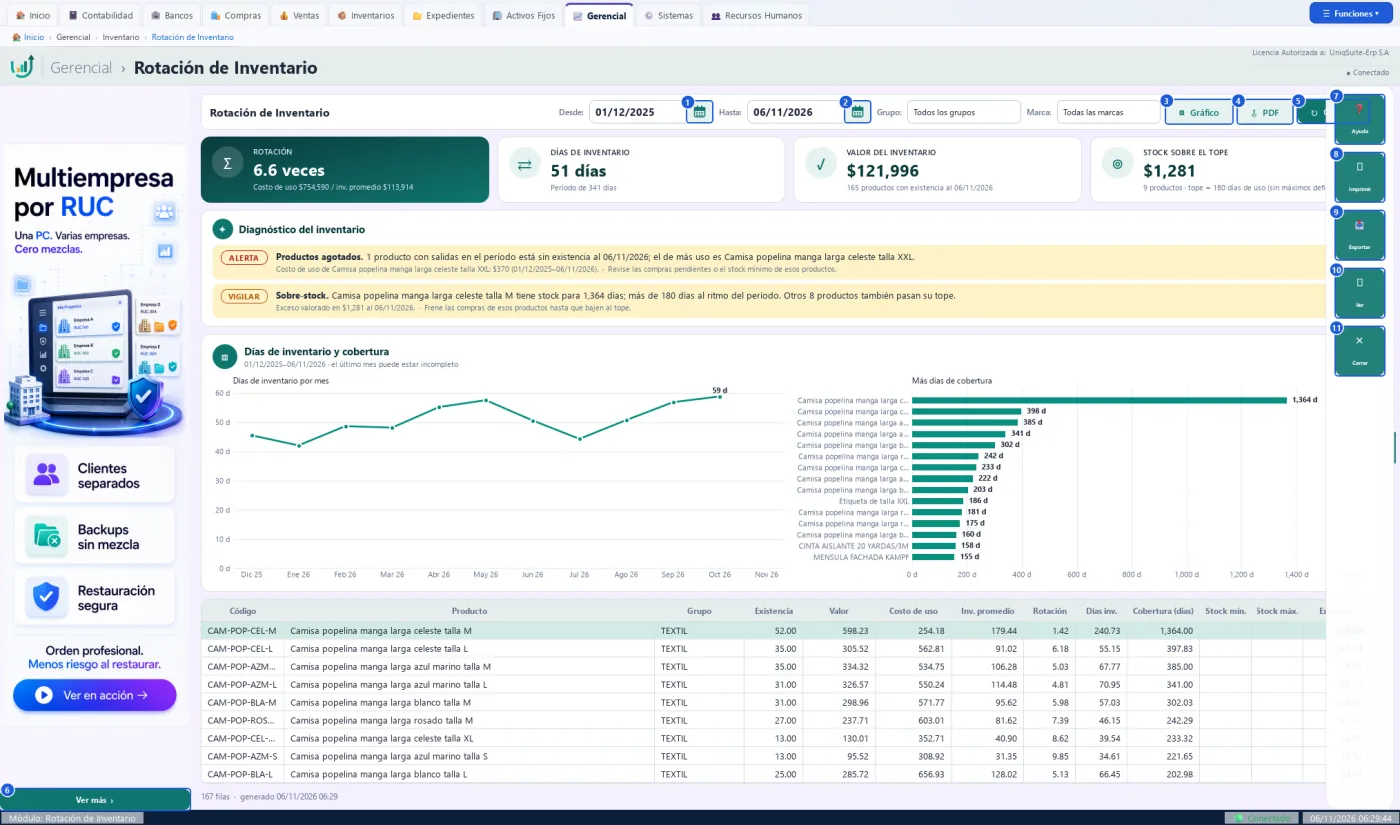
Botones de esta pantalla
| N.º | Botón | Para qué sirve | Beneficio |
|---|---|---|---|
| 1 | Calendario «Desde» | Elige el inicio del período. | Analiza el lapso que quiera. |
| 2 | Calendario «Hasta» | Elige el fin del período. | Cierra el análisis a esa fecha. |
| 3 | Gráfico | Muestra u oculta los gráficos. | Ve lo importante de un vistazo. |
| 4 | Guarda el informe en PDF. | Lo envía o lo archiva. | |
| 5 | Generar | Vuelve a calcular el informe a la fecha de corte. | Ve las cifras al día. |
| 6 | Ver más | Abre la página del anunciante del banner. | Conoce productos complementarios. |
| 7 | Ayuda | Muestra una ayuda breve de esta pantalla. | Resuelve dudas sin salir del sistema. |
| 8 | Imprimir | Envía el informe a la impresora que elija. | Lo tiene en papel para la reunión. |
| 9 | Exportar | Guarda el informe en PDF, Excel o CSV. | Trabaja las cifras en una hoja de cálculo. |
| 10 | Ver | Abre el detalle mes a mes del producto elegido. | Pasa del número a la acción en un clic. |
| 11 | Cerrar | Cierra el informe y vuelve al tablero. | Sale sin perder nada. |
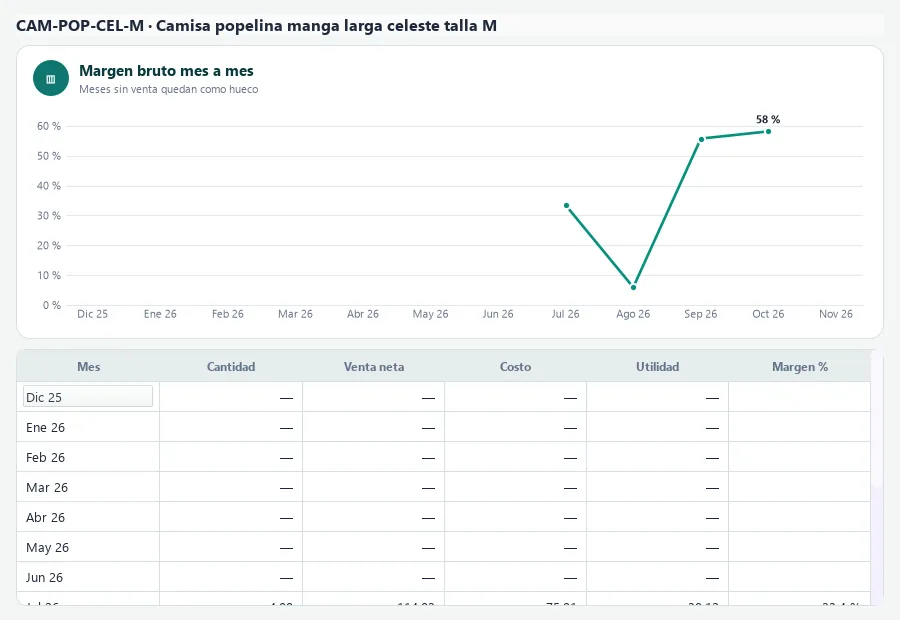
El detalle del producto abierto con «Ver»
Margen bruto mes a mes y una tabla con cantidad, venta, costo y utilidad de cada mes.
Practique:
- Abra Gerencial › Inventario › Rotación de Inventario en la demo.
- Mire la tarjeta «Días de inventario».
- Lea el hallazgo «Sobre-stock»: nombra el producto con más días.
- Elija la primera fila y pulse «Ver»: se abre su margen mes a mes.
8.4.2 Productos sin Movimiento
Gerencial › Inventario › Productos sin Movimiento
Responde «¿qué tengo en bodega que no se vende?» con los días desde el último uso de cada producto.
Quién la usa: El gerente, el comprador o el bodeguero.
Cuándo: Cada trimestre, o antes de una liquidación de saldos.
Antes de empezar
- Tener el kárdex al día.
Qué muestra
- Cuatro tarjetas: sin venta hace más de 90, 180 y 365 días, y el % inmovilizado.
- Una dona con el valor por antigüedad del último uso y el valor quieto por grupo.
- La tabla: existencia, valor, última venta, último uso, última entrada y días sin uso.
Pasos:
- Abra Gerencial › Inventario › Productos sin Movimiento.
- Elija la fecha «Al corte».
- Elija el umbral en «Sin uso»: 90, 180 o 365 días.
- Si quiere, filtre por grupo o marca, y pulse «Generar».
- Revise la tabla: va de más a menos días sin uso.
Qué genera en contabilidad
No genera asiento: solo lee el kárdex.
- Último uso: la última venta o el último consumo en producción.
- Si nunca se usó, cuenta desde su primer movimiento.
Errores comunes
| Si pasa esto | Haga esto |
|---|---|
| «Nada quieto hace más de …». | Todo se movió dentro del umbral: buena señal. |
Relacionadas: Rotación de Inventario (8.4.1), Clasificación ABC (8.4.3)
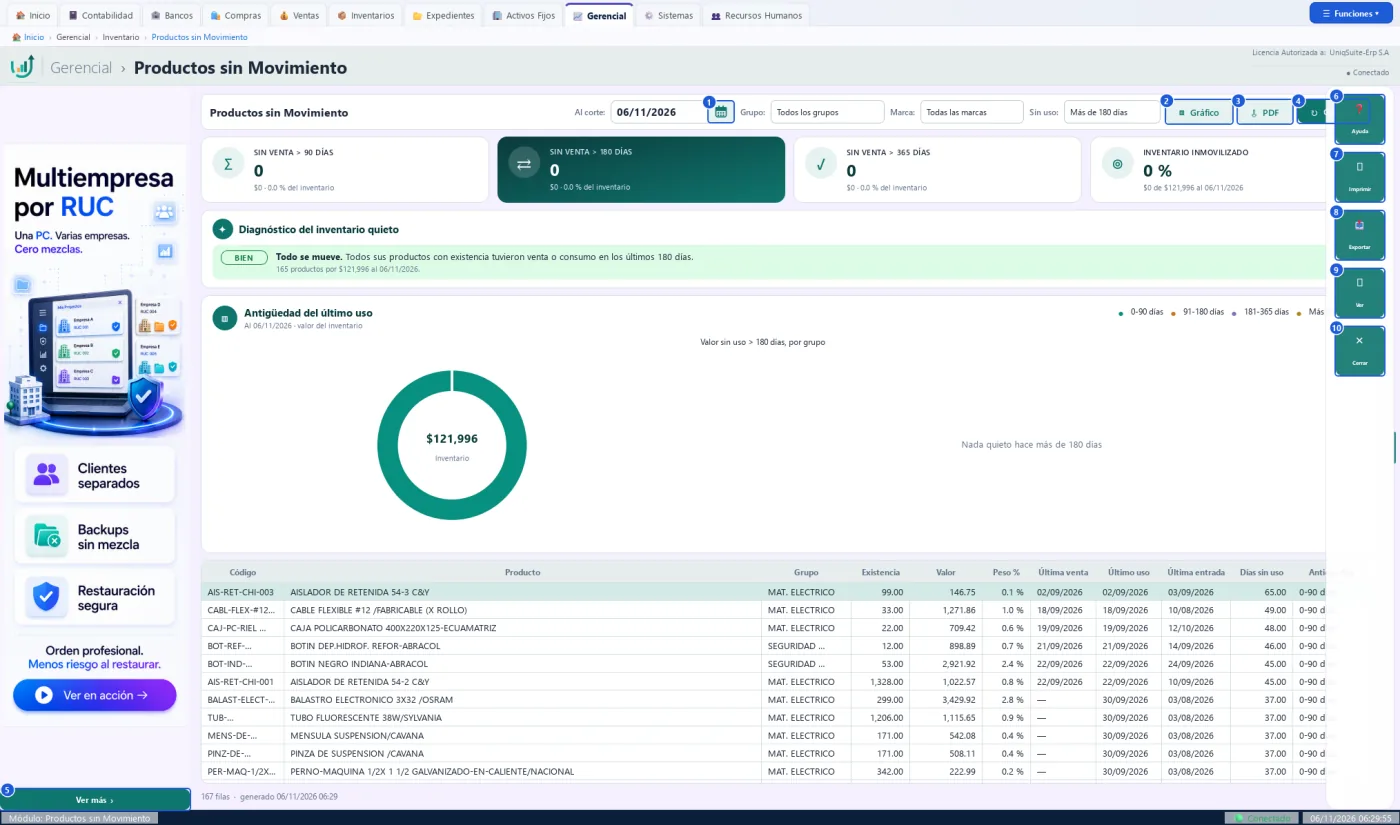
Botones de esta pantalla
| N.º | Botón | Para qué sirve | Beneficio |
|---|---|---|---|
| 1 | Calendario «Al corte» | Elige la fecha de corte del informe. | Ve la empresa a cualquier fecha. |
| 2 | Gráfico | Muestra u oculta los gráficos. | Ve lo importante de un vistazo. |
| 3 | Guarda el informe en PDF. | Lo envía o lo archiva. | |
| 4 | Generar | Vuelve a calcular el informe a la fecha de corte. | Ve las cifras al día. |
| 5 | Ver más | Abre la página del anunciante del banner. | Conoce productos complementarios. |
| 6 | Ayuda | Muestra una ayuda breve de esta pantalla. | Resuelve dudas sin salir del sistema. |
| 7 | Imprimir | Envía el informe a la impresora que elija. | Lo tiene en papel para la reunión. |
| 8 | Exportar | Guarda el informe en PDF, Excel o CSV. | Trabaja las cifras en una hoja de cálculo. |
| 9 | Ver | Abre el detalle mes a mes del producto elegido. | Pasa del número a la acción en un clic. |
| 10 | Cerrar | Cierra el informe y vuelve al tablero. | Sale sin perder nada. |
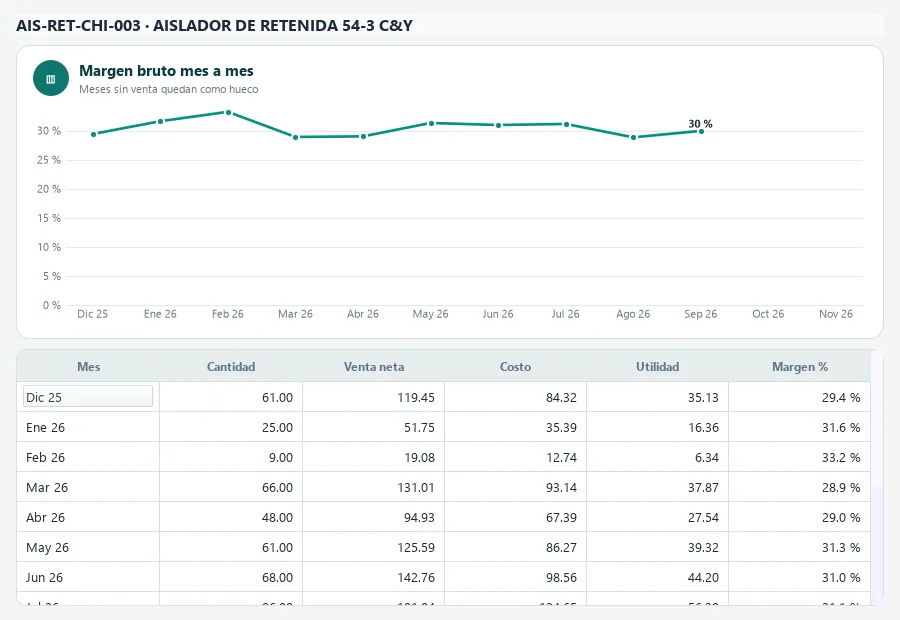
El detalle del producto abierto con «Ver»
Sus ventas, costo y margen mes a mes.
Practique:
- Abra Gerencial › Inventario › Productos sin Movimiento en la demo.
- Mire el diagnóstico: en la demo dice «Todo se mueve».
- Cambie «Sin uso» a «Más de 90 días» y pulse «Generar».
- Mire la columna «Días sin uso» del primer producto.
8.4.3 Clasificación ABC
Gerencial › Inventario › Clasificación ABC
Responde «¿qué pocos productos sostienen el negocio?» y los ordena en clases A, B y C.
Quién la usa: El gerente, el vendedor o el comprador.
Cuándo: Cada trimestre, o al decidir precios y compras.
Antes de empezar
- Tener ventas grabadas en el período.
Qué muestra
- Cuatro tarjetas: productos que hacen el 80 %, clase A, clases B / C y concentración top 5.
- El Pareto con el % acumulado y la matriz venta × utilidad.
- La tabla: venta, utilidad, cantidad, peso, acumulado y la clase de cada producto.
Pasos:
- Abra Gerencial › Inventario › Clasificación ABC.
- Elija las fechas «Desde» y «Hasta».
- Elija el criterio: venta neta, utilidad o cantidad.
- Si quiere, pruebe otros cortes en «Cortes» y pulse «Generar».
- Mire la matriz: la celda A×C son productos que venden mucho y dejan poco.
Qué genera en contabilidad
No genera asiento: solo lee las ventas.
- Los cortes por defecto son 80 y 95 %; cambiarlos en el combo no se guarda.
- Un producto con utilidad negativa queda en C por utilidad.
Errores comunes
| Si pasa esto | Haga esto |
|---|---|
| La tabla sale vacía. | No hay ventas en el período: amplíe las fechas. |
Relacionadas: Análisis de Productos (8.5.1), Rotación de Inventario (8.4.1)
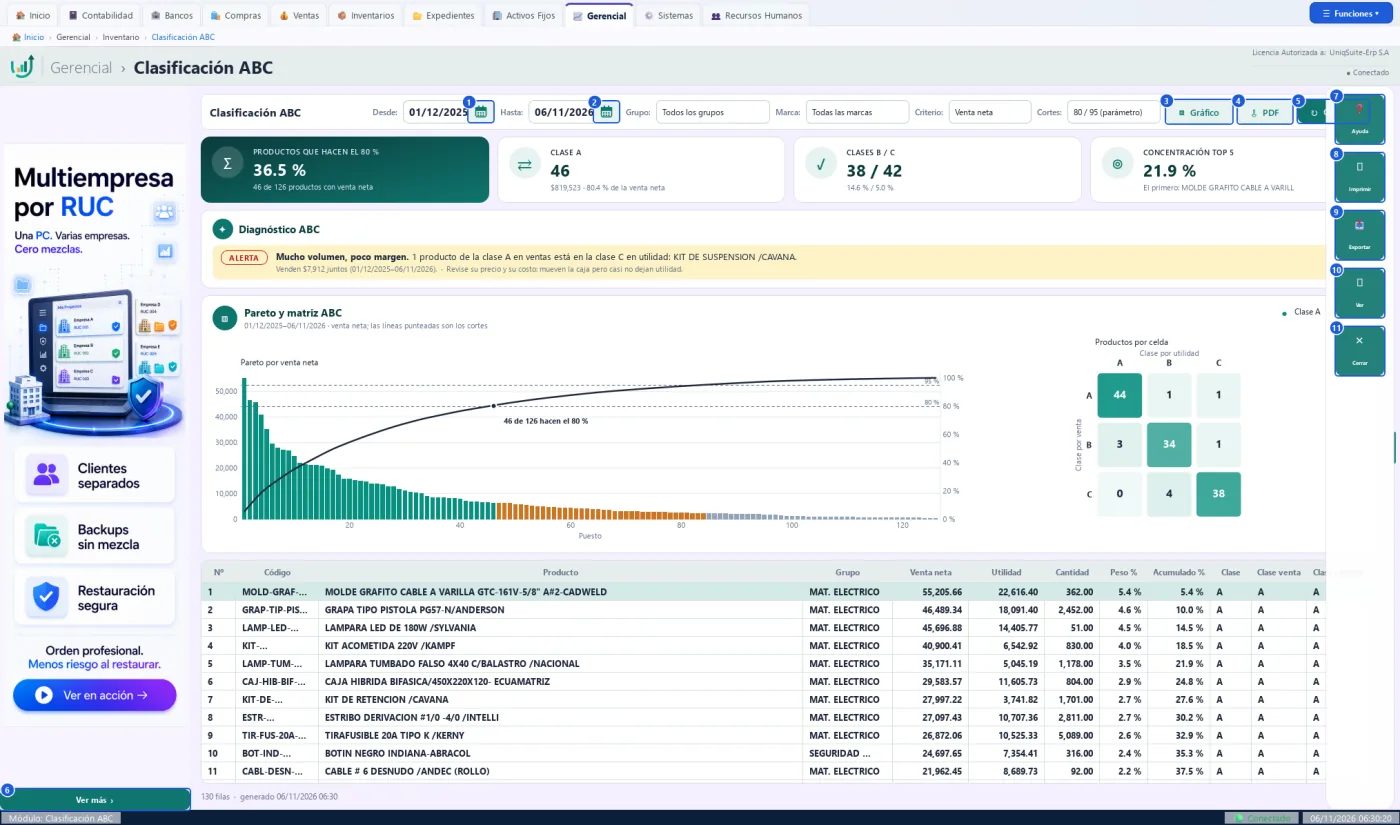
Botones de esta pantalla
| N.º | Botón | Para qué sirve | Beneficio |
|---|---|---|---|
| 1 | Calendario «Desde» | Elige el inicio del período. | Analiza el lapso que quiera. |
| 2 | Calendario «Hasta» | Elige el fin del período. | Cierra el análisis a esa fecha. |
| 3 | Gráfico | Muestra u oculta los gráficos. | Ve lo importante de un vistazo. |
| 4 | Guarda el informe en PDF. | Lo envía o lo archiva. | |
| 5 | Generar | Vuelve a calcular el informe a la fecha de corte. | Ve las cifras al día. |
| 6 | Ver más | Abre la página del anunciante del banner. | Conoce productos complementarios. |
| 7 | Ayuda | Muestra una ayuda breve de esta pantalla. | Resuelve dudas sin salir del sistema. |
| 8 | Imprimir | Envía el informe a la impresora que elija. | Lo tiene en papel para la reunión. |
| 9 | Exportar | Guarda el informe en PDF, Excel o CSV. | Trabaja las cifras en una hoja de cálculo. |
| 10 | Ver | Abre el detalle mes a mes del producto elegido. | Pasa del número a la acción en un clic. |
| 11 | Cerrar | Cierra el informe y vuelve al tablero. | Sale sin perder nada. |
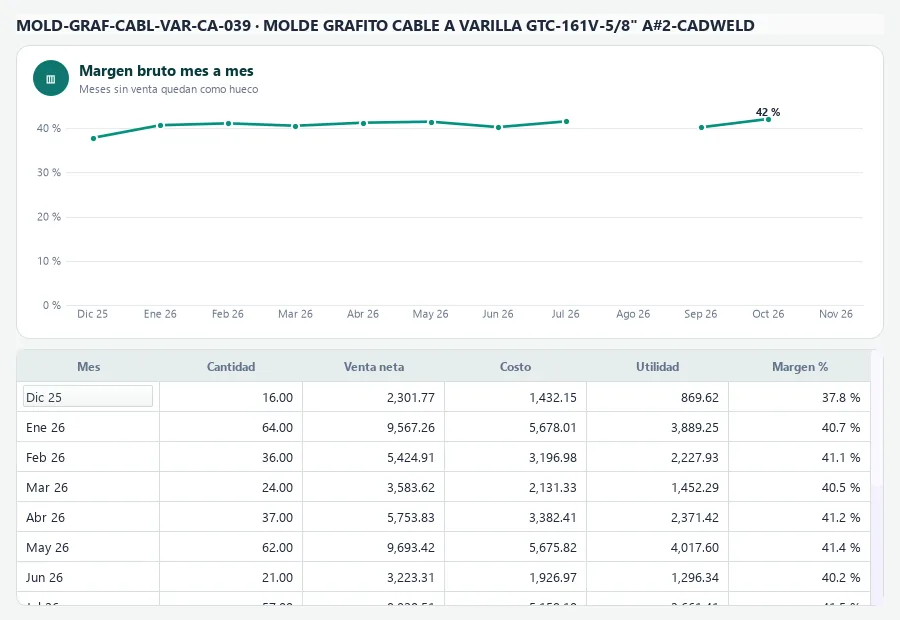
El detalle del producto abierto con «Ver»
Su venta, costo y margen mes a mes.
Practique:
- Abra Gerencial › Inventario › Clasificación ABC en la demo.
- Mire la tarjeta «Clase A»: cuántos productos hacen el 80 % de la venta.
- Lea el hallazgo «Mucho volumen, poco margen».
- Cambie «Criterio» a utilidad y pulse «Generar»: cambian las clases.
8.4.4 Realizable
Gerencial › Inventario › Realizable
El saldo de los inventarios (comerciales, industriales y materia prima), comparado por períodos.
Quién la usa: El gerente o el contador.
Cuándo: Al cerrar el mes, o al comparar trimestres o años.
Antes de empezar
- Tener la contabilidad al día: los saldos salen del libro.
Qué muestra
- Barras con el total de cada período y una dona con el peso de cada inventario.
- La tabla: cada cuenta de inventario con su saldo al cierre de cada período.
- Las tarjetas: total, diferencia en dólares y en porcentaje, y el resumen (incremento, disminución o sin cambio).
- Debajo del total: la diferencia con el período anterior.
Pasos:
- Abra Gerencial › Inventario › Realizable.
- Elija la fecha «Al corte».
- Elija el comparativo: «Anual», «Semestral», «Trimestral» o «Mensual».
- Elija el nivel de detalle con los botones 1 a 5.
- Haga doble clic en una cuenta para ver su Libro Mayor.
Qué genera en contabilidad
No genera asiento: solo lee el libro.
- Los períodos posteriores al corte quedan en blanco.
Errores comunes
| Si pasa esto | Haga esto |
|---|---|
| Una columna sale en blanco. | Es un período posterior a la fecha de corte. |
| Falta una cuenta. | Desmarque «Solo con movimiento» o suba el nivel. |
Relacionadas: Masas Patrimoniales (8.6.4), Ratios de Liquidez (8.2.1)
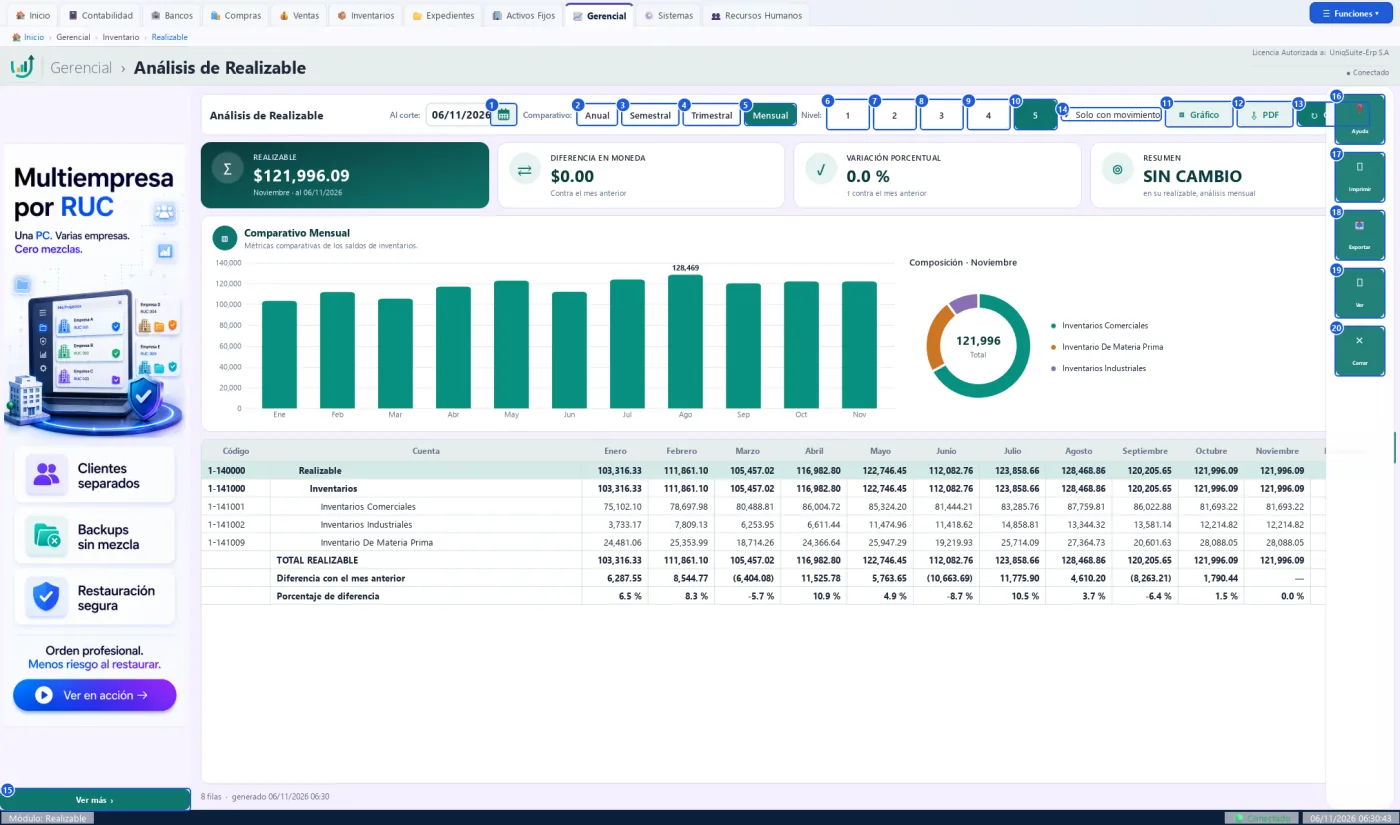
Botones de esta pantalla
| N.º | Botón | Para qué sirve | Beneficio |
|---|---|---|---|
| 1 | Calendario «Al corte» | Elige la fecha de corte del informe. | Ve la empresa a cualquier fecha. |
| 2 | Anual | Compara los tres últimos años. | Ve el crecimiento de largo plazo. |
| 3 | Semestral | Compara los dos semestres del año del corte. | Ve cada mitad del año. |
| 4 | Trimestral | Compara los cuatro trimestres del año del corte. | Detecta la temporada. |
| 5 | Mensual | Compara los meses del año del corte. | Ve el cambio de cada mes. |
| 6 | 1 | Muestra las cuentas hasta el nivel 1 del plan. | Resume o detalla según lo que necesite. |
| 7 | 2 | Muestra las cuentas hasta el nivel 2 del plan. | Resume o detalla según lo que necesite. |
| 8 | 3 | Muestra las cuentas hasta el nivel 3 del plan. | Resume o detalla según lo que necesite. |
| 9 | 4 | Muestra las cuentas hasta el nivel 4 del plan. | Resume o detalla según lo que necesite. |
| 10 | 5 | Muestra las cuentas hasta el nivel 5 del plan. | Resume o detalla según lo que necesite. |
| 11 | Gráfico | Muestra u oculta las barras y la dona. | Ve la evolución de un vistazo. |
| 12 | Guarda el informe en PDF. | Lo envía o lo archiva. | |
| 13 | Generar | Vuelve a calcular el informe a la fecha de corte. | Ve las cifras al día. |
| 14 | Solo con movimiento | Oculta las cuentas sin saldo ni movimiento. | La tabla queda corta y clara. |
| 15 | Ver más | Abre la página del anunciante del banner. | Conoce productos complementarios. |
| 16 | Ayuda | Muestra una ayuda breve de esta pantalla. | Resuelve dudas sin salir del sistema. |
| 17 | Imprimir | Envía el informe a la impresora que elija. | Lo tiene en papel para la reunión. |
| 18 | Exportar | Guarda el informe en PDF, Excel o CSV. | Trabaja las cifras en una hoja de cálculo. |
| 19 | Ver | Abre el Libro Mayor de la cuenta elegida. | Pasa del número a la acción en un clic. |
| 20 | Cerrar | Cierra el informe y vuelve al tablero. | Sale sin perder nada. |
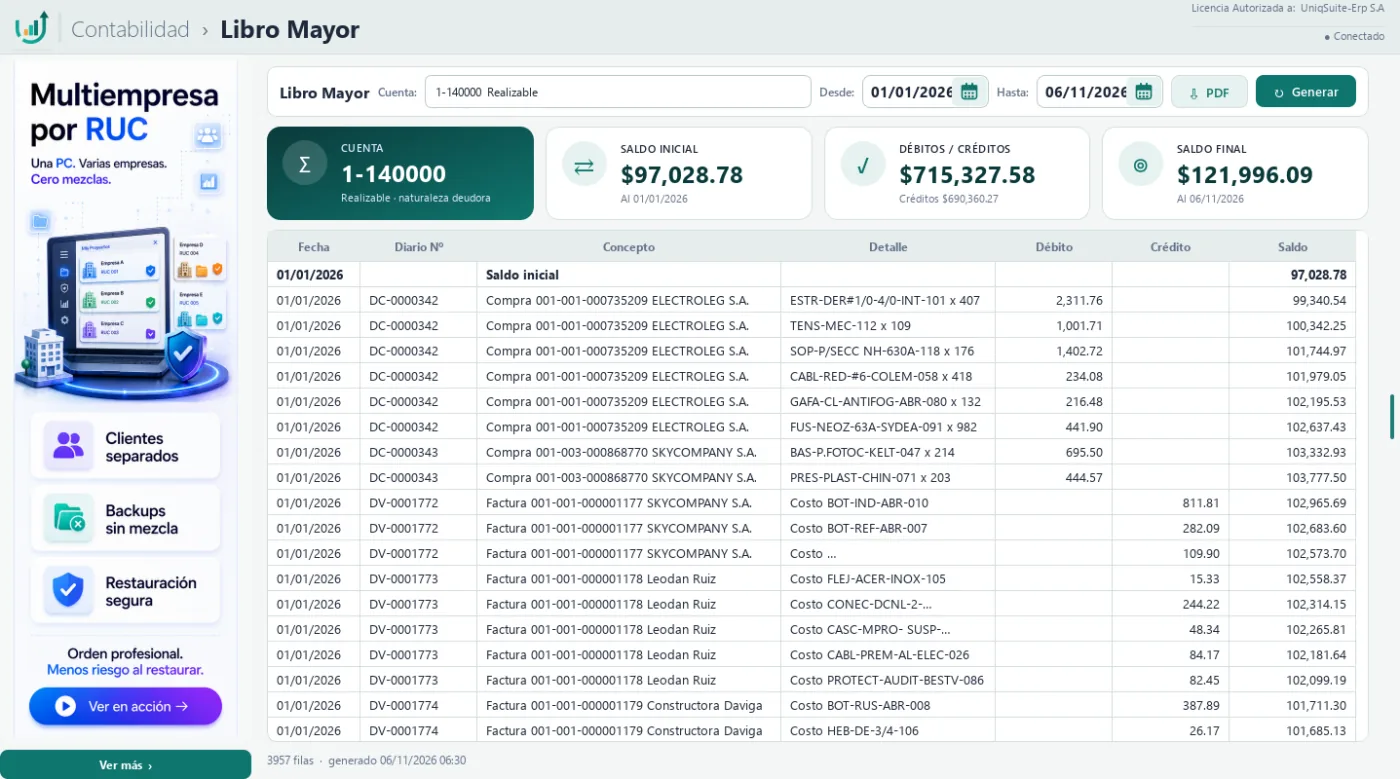
El Libro Mayor de la cuenta abierto con «Ver»
Cada asiento que movió la cuenta, con su diario, su concepto y el saldo.
Practique:
- Abra Gerencial › Inventario › Realizable en la demo.
- Pulse «Mensual»: la tabla muestra un mes por columna.
- Pulse «Trimestral»: quedan cuatro columnas.
- Haga clic en «Inventarios Comerciales»: queda elegida.
- Pulse «Ver» en el panel derecho: se abre su Libro Mayor.
8.5 Rentabilidad
8.5.1 Análisis de Productos
Gerencial › Rentabilidad › Análisis de Productos
Responde «¿qué productos me dejan ganancia y cuáles no?» con venta, costo y margen de cada uno.
Quién la usa: El gerente, el vendedor o el comprador.
Cuándo: Cada mes, o antes de cambiar precios.
Antes de empezar
- Tener ventas grabadas y el kárdex al día: el costo es el promedio al vender.
Qué muestra
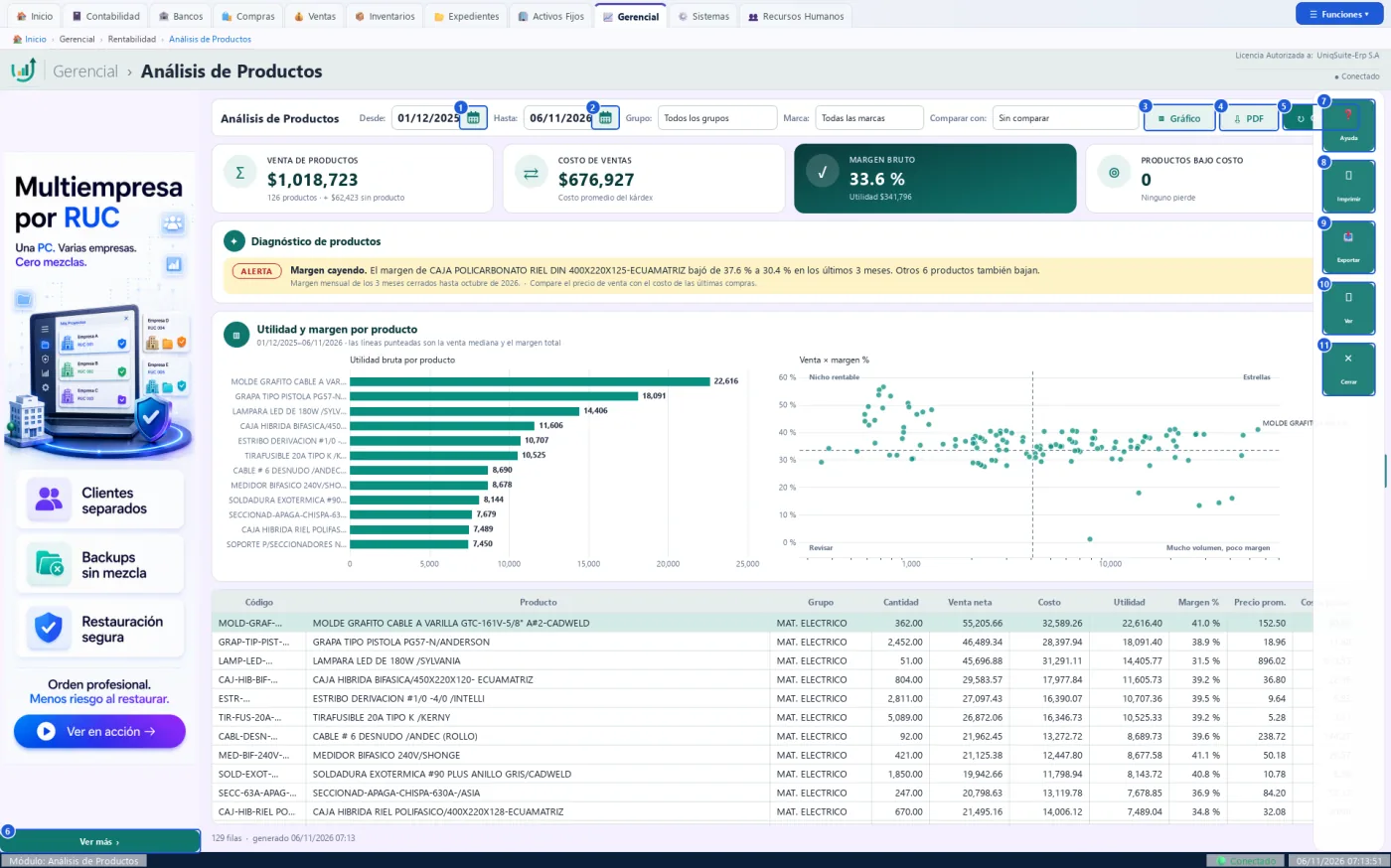
- Cuatro tarjetas: venta de productos, costo de ventas, margen bruto y productos bajo costo.
- La utilidad por producto (en rojo los que pierden) y el cruce venta × margen.
- La tabla: cantidad, venta neta, costo, utilidad, margen y precio promedio de cada producto.
Pasos:
- Abra Gerencial › Rentabilidad › Análisis de Productos.
- Elija las fechas «Desde» y «Hasta».
- Si quiere, filtre por grupo o marca, o elija otro período en «Comparar con».
- Pulse «Generar» y lea el diagnóstico.
- Haga doble clic en un producto para ver su margen mes a mes.
Qué genera en contabilidad
No genera asiento: solo lee las ventas y el kárdex.
- Venta neta: cantidad × precio − descuento, sin IVA, menos devoluciones.
- «Comparar con» agrega la utilidad y el margen del otro período y la variación.
Errores comunes
| Si pasa esto | Haga esto |
|---|---|
| La tabla sale vacía. | No hay ventas en el período: amplíe las fechas. |
Relacionadas: Clasificación ABC (8.4.3), Ratios de Rentabilidad (8.5.4)
Botones de esta pantalla
| N.º | Botón | Para qué sirve | Beneficio |
|---|---|---|---|
| 1 | Calendario «Desde» | Elige el inicio del período. | Analiza el lapso que quiera. |
| 2 | Calendario «Hasta» | Elige el fin del período. | Cierra el análisis a esa fecha. |
| 3 | Gráfico | Muestra u oculta los gráficos. | Ve lo importante de un vistazo. |
| 4 | Guarda el informe en PDF. | Lo envía o lo archiva. | |
| 5 | Generar | Vuelve a calcular el informe a la fecha de corte. | Ve las cifras al día. |
| 6 | Ver más | Abre la página del anunciante del banner. | Conoce productos complementarios. |
| 7 | Ayuda | Muestra una ayuda breve de esta pantalla. | Resuelve dudas sin salir del sistema. |
| 8 | Imprimir | Envía el informe a la impresora que elija. | Lo tiene en papel para la reunión. |
| 9 | Exportar | Guarda el informe en PDF, Excel o CSV. | Trabaja las cifras en una hoja de cálculo. |
| 10 | Ver | Abre el detalle mes a mes del producto elegido. | Pasa del número a la acción en un clic. |
| 11 | Cerrar | Cierra el informe y vuelve al tablero. | Sale sin perder nada. |
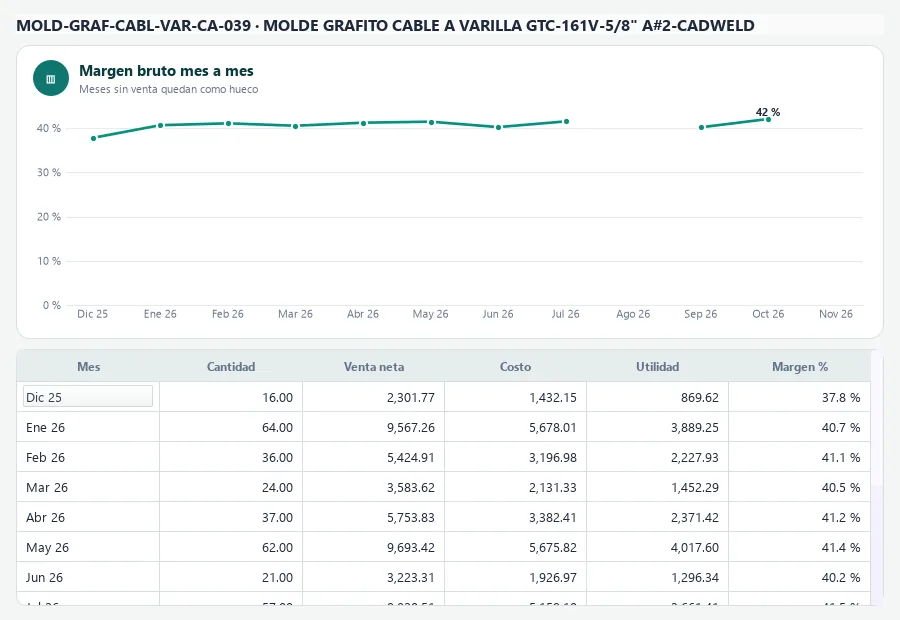
El detalle del producto abierto con «Ver»
Su venta, costo y margen mes a mes.
Practique:
- Abra Gerencial › Rentabilidad › Análisis de Productos en la demo.
- Mire la tarjeta «Margen bruto».
- Lea el hallazgo «Margen cayendo»: nombra el producto que pierde margen.
- Elija la primera fila y pulse «Ver»: se abre su margen mes a mes.
8.5.2 Ingresos
Gerencial › Rentabilidad › Ingresos
Lo que la empresa vendió y ganó en otros conceptos, comparado por meses, trimestres, semestres o años.
Quién la usa: El gerente o el contador.
Cuándo: Al cerrar el mes, o al comparar trimestres o años.
Antes de empezar
- Tener la contabilidad al día: los saldos salen del libro.
Qué muestra
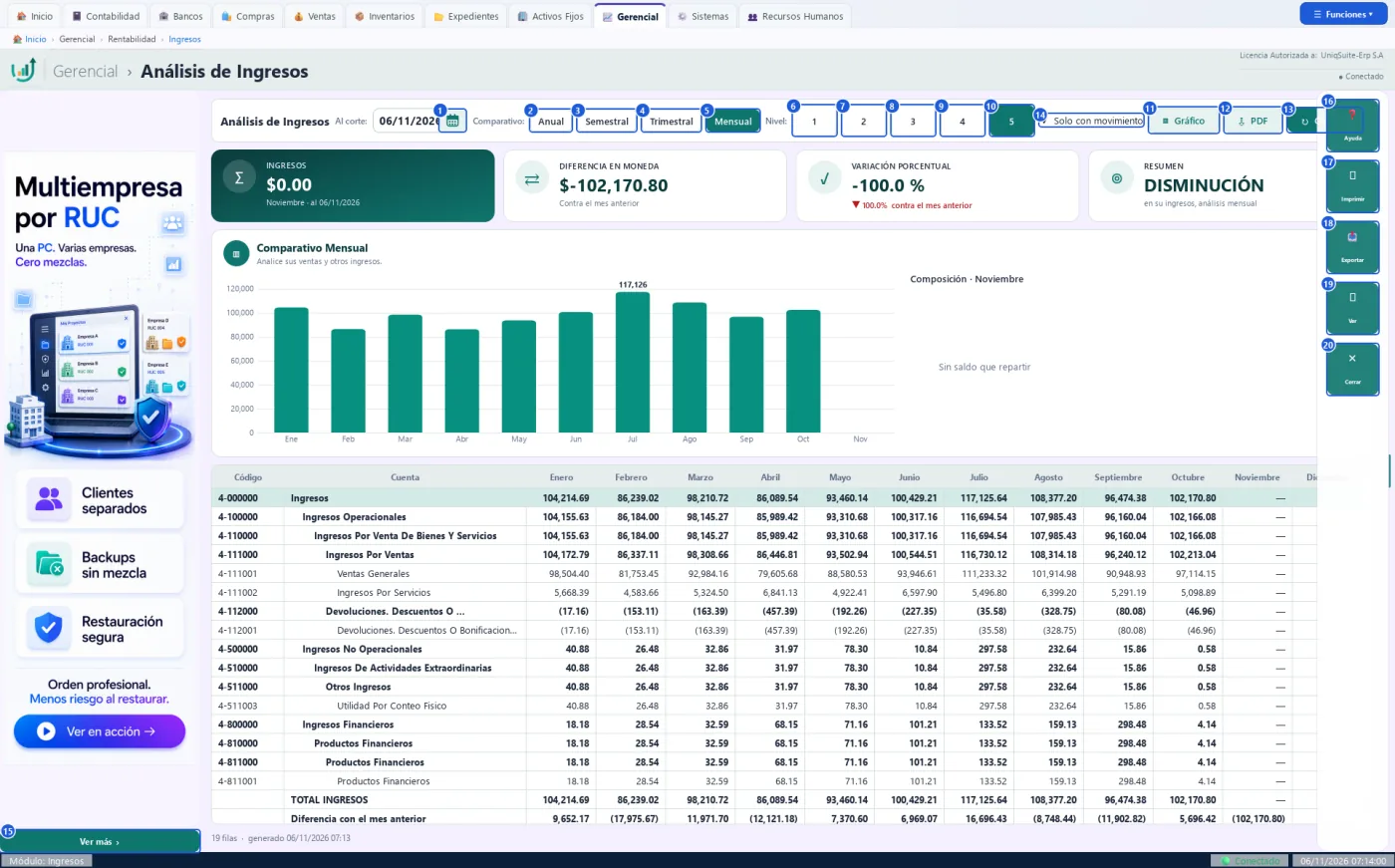
- Barras con el total de cada período y una dona con la composición del período actual.
- La tabla: cada cuenta de ingreso con el movimiento de cada período (no el saldo).
- Las tarjetas: total, diferencia en dólares y en porcentaje, y el resumen (incremento, disminución o sin cambio).
- Debajo del total: la diferencia con el período anterior.
Pasos:
- Abra Gerencial › Rentabilidad › Ingresos.
- Elija la fecha «Al corte».
- Elija el comparativo: «Anual», «Semestral», «Trimestral» o «Mensual».
- Elija el nivel de detalle con los botones 1 a 5.
- Haga doble clic en una cuenta para ver su Libro Mayor.
Qué genera en contabilidad
No genera asiento: solo lee el libro.
- Los períodos posteriores al corte quedan en blanco.
Errores comunes
| Si pasa esto | Haga esto |
|---|---|
| Una columna sale en blanco. | Es un período posterior a la fecha de corte. |
| Falta una cuenta. | Desmarque «Solo con movimiento» o suba el nivel. |
Relacionadas: Masas Patrimoniales (8.6.4), Ratios de Liquidez (8.2.1)
Botones de esta pantalla
| N.º | Botón | Para qué sirve | Beneficio |
|---|---|---|---|
| 1 | Calendario «Al corte» | Elige la fecha de corte del informe. | Ve la empresa a cualquier fecha. |
| 2 | Anual | Compara los tres últimos años. | Ve el crecimiento de largo plazo. |
| 3 | Semestral | Compara los dos semestres del año del corte. | Ve cada mitad del año. |
| 4 | Trimestral | Compara los cuatro trimestres del año del corte. | Detecta la temporada. |
| 5 | Mensual | Compara los meses del año del corte. | Ve el cambio de cada mes. |
| 6 | 1 | Muestra las cuentas hasta el nivel 1 del plan. | Resume o detalla según lo que necesite. |
| 7 | 2 | Muestra las cuentas hasta el nivel 2 del plan. | Resume o detalla según lo que necesite. |
| 8 | 3 | Muestra las cuentas hasta el nivel 3 del plan. | Resume o detalla según lo que necesite. |
| 9 | 4 | Muestra las cuentas hasta el nivel 4 del plan. | Resume o detalla según lo que necesite. |
| 10 | 5 | Muestra las cuentas hasta el nivel 5 del plan. | Resume o detalla según lo que necesite. |
| 11 | Gráfico | Muestra u oculta las barras y la dona. | Ve la evolución de un vistazo. |
| 12 | Guarda el informe en PDF. | Lo envía o lo archiva. | |
| 13 | Generar | Vuelve a calcular el informe a la fecha de corte. | Ve las cifras al día. |
| 14 | Solo con movimiento | Oculta las cuentas sin saldo ni movimiento. | La tabla queda corta y clara. |
| 15 | Ver más | Abre la página del anunciante del banner. | Conoce productos complementarios. |
| 16 | Ayuda | Muestra una ayuda breve de esta pantalla. | Resuelve dudas sin salir del sistema. |
| 17 | Imprimir | Envía el informe a la impresora que elija. | Lo tiene en papel para la reunión. |
| 18 | Exportar | Guarda el informe en PDF, Excel o CSV. | Trabaja las cifras en una hoja de cálculo. |
| 19 | Ver | Abre el Libro Mayor de la cuenta elegida. | Pasa del número a la acción en un clic. |
| 20 | Cerrar | Cierra el informe y vuelve al tablero. | Sale sin perder nada. |
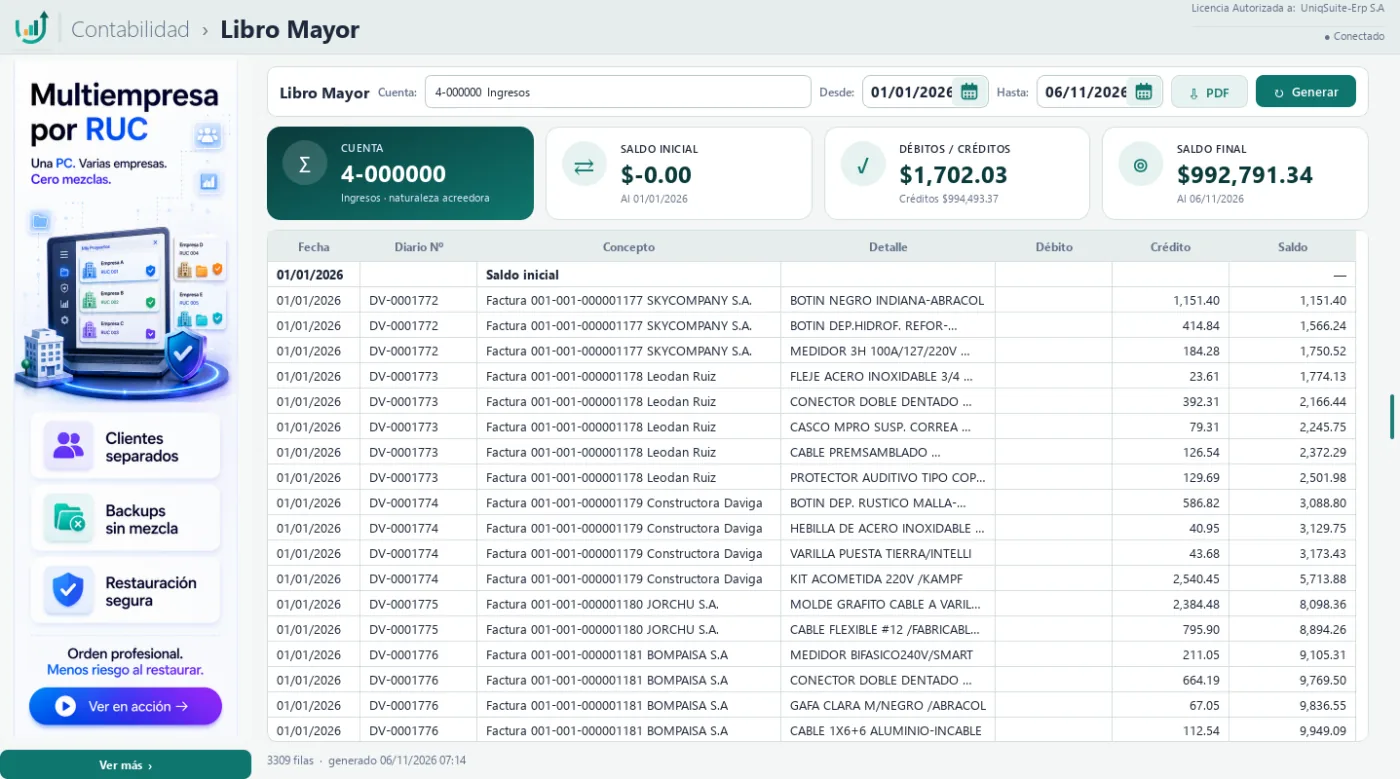
El Libro Mayor de la cuenta abierto con «Ver»
Cada asiento que movió la cuenta, con su diario, su concepto y el saldo.
Practique:
- Abra Gerencial › Rentabilidad › Ingresos en la demo.
- Pulse «Mensual»: la tabla muestra un mes por columna.
- Pulse «Trimestral»: quedan cuatro columnas.
- Haga clic en la primera cuenta de ingreso: queda elegida.
- Pulse «Ver» en el panel derecho: se abre su Libro Mayor.
8.5.3 Egresos
Gerencial › Rentabilidad › Egresos
Los costos y gastos de la empresa, comparados por meses, trimestres, semestres o años.
Quién la usa: El gerente o el contador.
Cuándo: Al cerrar el mes, o al comparar trimestres o años.
Antes de empezar
- Tener la contabilidad al día: los saldos salen del libro.
Qué muestra
- Barras con el total de cada período y una dona con la composición del período actual.
- La tabla: cada cuenta de costo o gasto con el movimiento de cada período (no el saldo).
- Las tarjetas: total, diferencia en dólares y en porcentaje, y el resumen (incremento, disminución o sin cambio).
- Debajo del total: la diferencia con el período anterior.
Pasos:
- Abra Gerencial › Rentabilidad › Egresos.
- Elija la fecha «Al corte».
- Elija el comparativo: «Anual», «Semestral», «Trimestral» o «Mensual».
- Elija el nivel de detalle con los botones 1 a 5.
- Haga doble clic en una cuenta para ver su Libro Mayor.
Qué genera en contabilidad
No genera asiento: solo lee el libro.
- Los períodos posteriores al corte quedan en blanco.
Errores comunes
| Si pasa esto | Haga esto |
|---|---|
| Una columna sale en blanco. | Es un período posterior a la fecha de corte. |
| Falta una cuenta. | Desmarque «Solo con movimiento» o suba el nivel. |
Relacionadas: Masas Patrimoniales (8.6.4), Ratios de Liquidez (8.2.1)
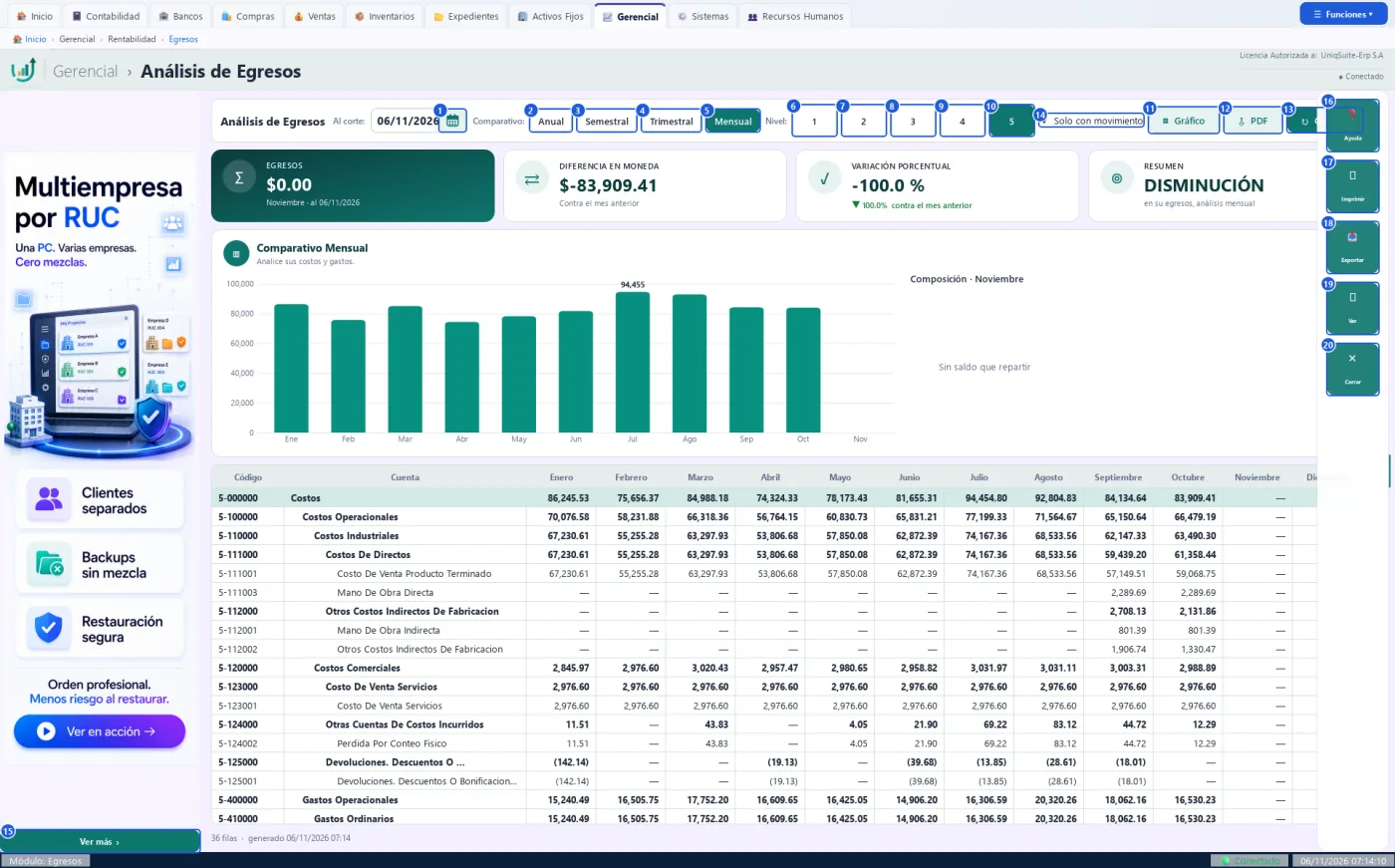
Botones de esta pantalla
| N.º | Botón | Para qué sirve | Beneficio |
|---|---|---|---|
| 1 | Calendario «Al corte» | Elige la fecha de corte del informe. | Ve la empresa a cualquier fecha. |
| 2 | Anual | Compara los tres últimos años. | Ve el crecimiento de largo plazo. |
| 3 | Semestral | Compara los dos semestres del año del corte. | Ve cada mitad del año. |
| 4 | Trimestral | Compara los cuatro trimestres del año del corte. | Detecta la temporada. |
| 5 | Mensual | Compara los meses del año del corte. | Ve el cambio de cada mes. |
| 6 | 1 | Muestra las cuentas hasta el nivel 1 del plan. | Resume o detalla según lo que necesite. |
| 7 | 2 | Muestra las cuentas hasta el nivel 2 del plan. | Resume o detalla según lo que necesite. |
| 8 | 3 | Muestra las cuentas hasta el nivel 3 del plan. | Resume o detalla según lo que necesite. |
| 9 | 4 | Muestra las cuentas hasta el nivel 4 del plan. | Resume o detalla según lo que necesite. |
| 10 | 5 | Muestra las cuentas hasta el nivel 5 del plan. | Resume o detalla según lo que necesite. |
| 11 | Gráfico | Muestra u oculta las barras y la dona. | Ve la evolución de un vistazo. |
| 12 | Guarda el informe en PDF. | Lo envía o lo archiva. | |
| 13 | Generar | Vuelve a calcular el informe a la fecha de corte. | Ve las cifras al día. |
| 14 | Solo con movimiento | Oculta las cuentas sin saldo ni movimiento. | La tabla queda corta y clara. |
| 15 | Ver más | Abre la página del anunciante del banner. | Conoce productos complementarios. |
| 16 | Ayuda | Muestra una ayuda breve de esta pantalla. | Resuelve dudas sin salir del sistema. |
| 17 | Imprimir | Envía el informe a la impresora que elija. | Lo tiene en papel para la reunión. |
| 18 | Exportar | Guarda el informe en PDF, Excel o CSV. | Trabaja las cifras en una hoja de cálculo. |
| 19 | Ver | Abre el Libro Mayor de la cuenta elegida. | Pasa del número a la acción en un clic. |
| 20 | Cerrar | Cierra el informe y vuelve al tablero. | Sale sin perder nada. |
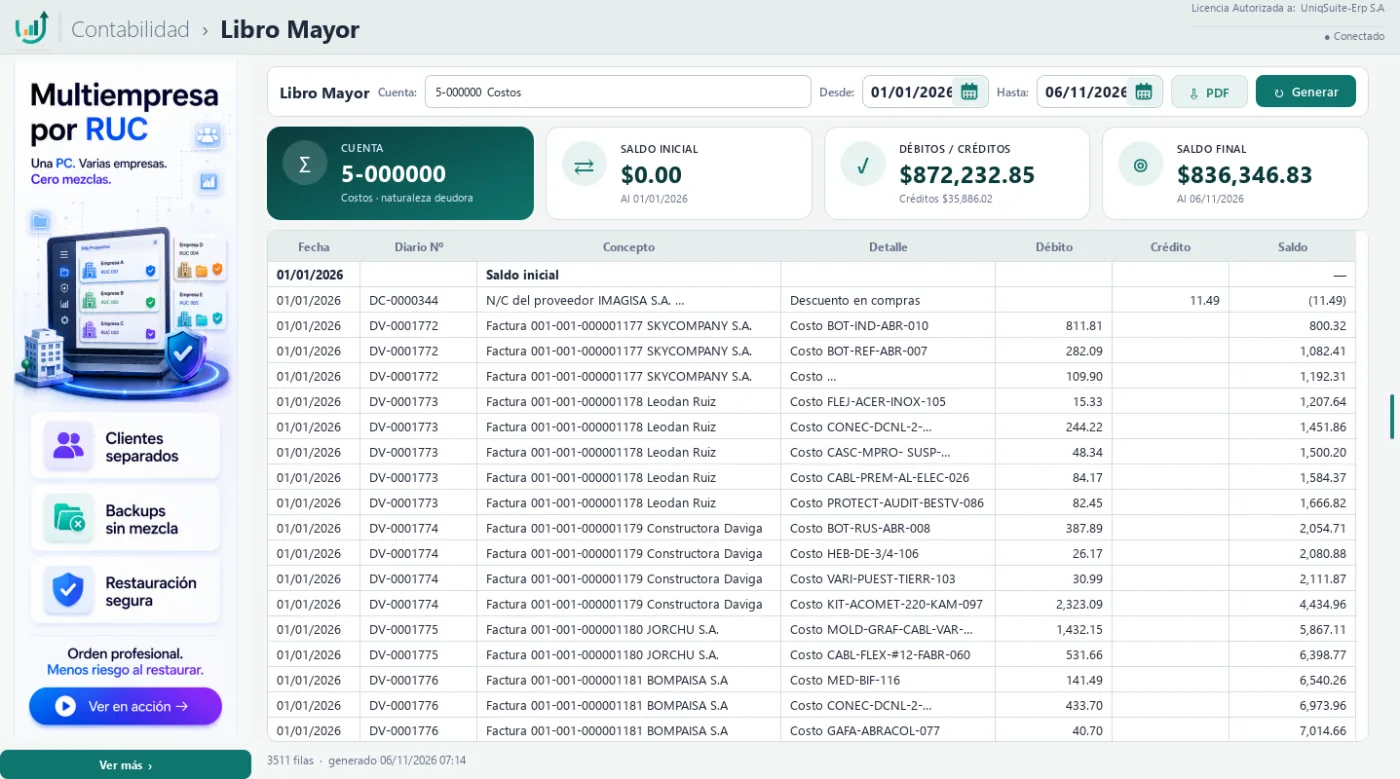
El Libro Mayor de la cuenta abierto con «Ver»
Cada asiento que movió la cuenta, con su diario, su concepto y el saldo.
Practique:
- Abra Gerencial › Rentabilidad › Egresos en la demo.
- Pulse «Mensual»: la tabla muestra un mes por columna.
- Pulse «Trimestral»: quedan cuatro columnas.
- Haga clic en la primera cuenta de gasto: queda elegida.
- Pulse «Ver» en el panel derecho: se abre su Libro Mayor.
8.5.4 Ratios de Rentabilidad
Gerencial › Rentabilidad › Ratios de Rentabilidad
Cuánto gana la empresa sobre lo que vende, sobre sus bienes y sobre el dinero de los dueños.
Quién la usa: El dueño, el gerente o el contador.
Cuándo: Al cerrar cada mes.
Antes de empezar
- Haber cerrado el mes: los índices salen del libro.
Qué muestra
- Tarjetas del índice elegido: valor actual, inicial del año, promedio y referencia.
- El gráfico mensual con el rango sano sombreado.
- La tabla: márgenes bruto, operativo y neto, ROA, ROE, DuPont y Z de Altman, mes a mes.
- El color del valor es su semáforo: rojo crítico, ámbar vigilar.
Pasos:
- Abra Gerencial › Rentabilidad › Ratios de Rentabilidad.
- Elija la fecha «Al corte» y pulse «Generar».
- Lea el diagnóstico: cada hallazgo trae su cifra y qué hacer.
- Haga clic en un índice de la tabla: cambian las tarjetas, el gráfico y la ficha.
- Lea «¿Qué significa?»: «Su empresa hoy» dice cómo está la suya.
Qué genera en contabilidad
No genera asiento: solo lee el libro.
- Un índice sin valor dice «no aplica» y por qué.
- Las referencias son generales para pymes.
Errores comunes
| Si pasa esto | Haga esto |
|---|---|
| Un índice dice «no aplica». | Falta el dato que pide su fórmula; la ficha dice cuál. |
| Sale un mes en blanco. | Es posterior a la fecha de corte. |
Relacionadas: Análisis de Productos (8.5.1), Ingresos (8.5.2), Egresos (8.5.3)
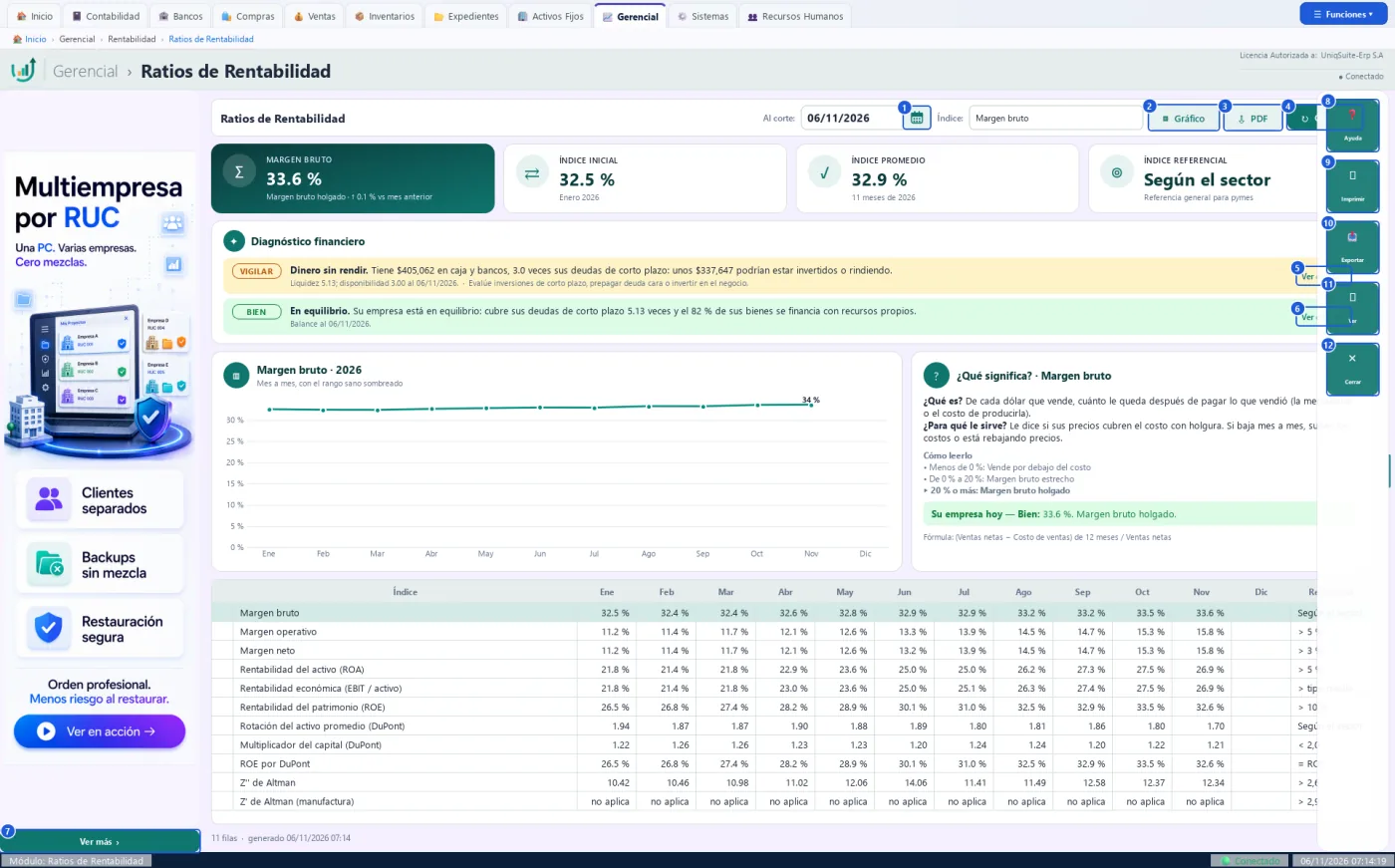
Botones de esta pantalla
| N.º | Botón | Para qué sirve | Beneficio |
|---|---|---|---|
| 1 | Calendario «Al corte» | Elige la fecha de corte del informe. | Ve la empresa a cualquier fecha. |
| 2 | Gráfico | Muestra u oculta el gráfico mensual del índice elegido. | Ve la tendencia de un vistazo. |
| 3 | Guarda el informe en PDF. | Lo envía o lo archiva. | |
| 4 | Generar | Vuelve a calcular el informe a la fecha de corte. | Ve las cifras al día. |
| 5 | Ver detalle › | Abre la pantalla que explica ese hallazgo del diagnóstico. | Va directo a la causa. |
| 6 | Ver detalle › | Abre la pantalla que explica ese hallazgo del diagnóstico. | Va directo a la causa. |
| 7 | Ver más | Abre la página del anunciante del banner. | Conoce productos complementarios. |
| 8 | Ayuda | Muestra una ayuda breve de esta pantalla. | Resuelve dudas sin salir del sistema. |
| 9 | Imprimir | Envía el informe a la impresora que elija. | Lo tiene en papel para la reunión. |
| 10 | Exportar | Guarda el informe en PDF, Excel o CSV. | Trabaja las cifras en una hoja de cálculo. |
| 11 | Ver | Muestra el índice elegido en el gráfico y en la ficha. | Pasa del número a la acción en un clic. |
| 12 | Cerrar | Cierra el informe y vuelve al tablero. | Sale sin perder nada. |
La pantalla abierta con «Ver detalle ›»
El diagnóstico lleva a la pantalla de donde sale el hallazgo, a la misma fecha.
Practique:
- Abra Gerencial › Rentabilidad › Ratios de Rentabilidad en la demo.
- Mire la primera tarjeta: muestra el valor del índice elegido y su lectura.
- Haga clic en «Margen operativo» en la tabla: el gráfico cambia a ese índice.
- Lea «Su empresa hoy» en la ficha «¿Qué significa?».
- Pulse «Ver detalle ›» en el diagnóstico: se abre la pantalla del hallazgo.
8.5.5 Ratios de Actividad
Gerencial › Rentabilidad › Ratios de Actividad
Qué tan rápido cobra la empresa: el plazo medio de cobro, mes a mes.
Quién la usa: El dueño, el gerente o el contador.
Cuándo: Al cerrar cada mes.
Antes de empezar
- Haber cerrado el mes: los índices salen del libro.
Qué muestra
- Tarjetas del índice elegido: valor actual, inicial del año, promedio y referencia.
- El gráfico mensual con el rango sano sombreado.
- La tabla: el plazo medio de cobro en días, mes a mes.
- El color del valor es su semáforo: rojo crítico, ámbar vigilar.
Pasos:
- Abra Gerencial › Rentabilidad › Ratios de Actividad.
- Elija la fecha «Al corte» y pulse «Generar».
- Lea el diagnóstico: cada hallazgo trae su cifra y qué hacer.
- Haga clic en un índice de la tabla: cambian las tarjetas, el gráfico y la ficha.
- Lea «¿Qué significa?»: «Su empresa hoy» dice cómo está la suya.
Qué genera en contabilidad
No genera asiento: solo lee el libro.
- Un índice sin valor dice «no aplica» y por qué.
- Las referencias son generales para pymes.
Errores comunes
| Si pasa esto | Haga esto |
|---|---|
| Un índice dice «no aplica». | Falta el dato que pide su fórmula; la ficha dice cuál. |
| Sale un mes en blanco. | Es posterior a la fecha de corte. |
Relacionadas: Exigible (8.3.1), Ratios de Liquidez (8.2.1)
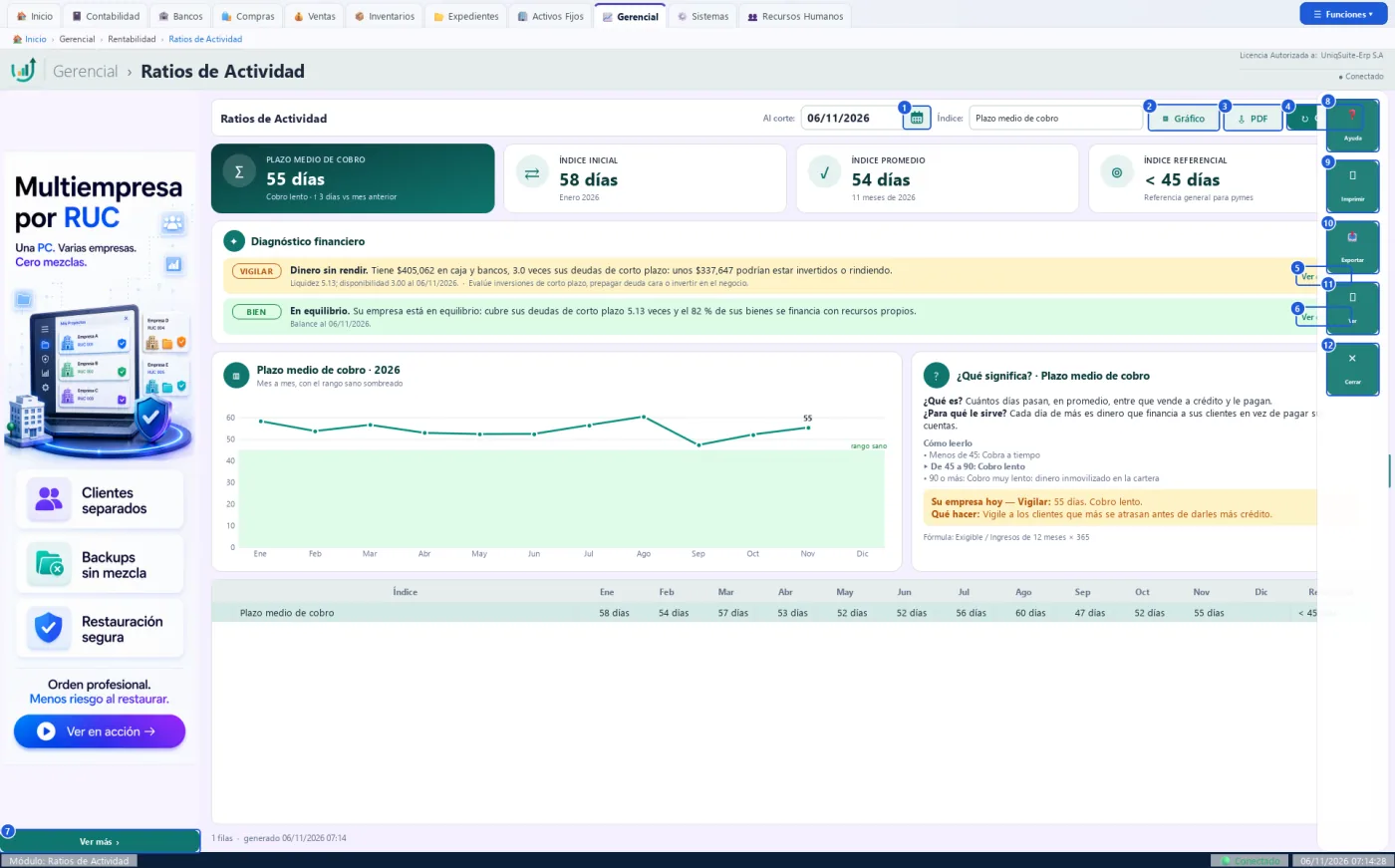
Botones de esta pantalla
| N.º | Botón | Para qué sirve | Beneficio |
|---|---|---|---|
| 1 | Calendario «Al corte» | Elige la fecha de corte del informe. | Ve la empresa a cualquier fecha. |
| 2 | Gráfico | Muestra u oculta el gráfico mensual del índice elegido. | Ve la tendencia de un vistazo. |
| 3 | Guarda el informe en PDF. | Lo envía o lo archiva. | |
| 4 | Generar | Vuelve a calcular el informe a la fecha de corte. | Ve las cifras al día. |
| 5 | Ver detalle › | Abre la pantalla que explica ese hallazgo del diagnóstico. | Va directo a la causa. |
| 6 | Ver detalle › | Abre la pantalla que explica ese hallazgo del diagnóstico. | Va directo a la causa. |
| 7 | Ver más | Abre la página del anunciante del banner. | Conoce productos complementarios. |
| 8 | Ayuda | Muestra una ayuda breve de esta pantalla. | Resuelve dudas sin salir del sistema. |
| 9 | Imprimir | Envía el informe a la impresora que elija. | Lo tiene en papel para la reunión. |
| 10 | Exportar | Guarda el informe en PDF, Excel o CSV. | Trabaja las cifras en una hoja de cálculo. |
| 11 | Ver | Muestra el índice elegido en el gráfico y en la ficha. | Pasa del número a la acción en un clic. |
| 12 | Cerrar | Cierra el informe y vuelve al tablero. | Sale sin perder nada. |
La pantalla abierta con «Ver detalle ›»
El diagnóstico lleva a la pantalla de donde sale el hallazgo, a la misma fecha.
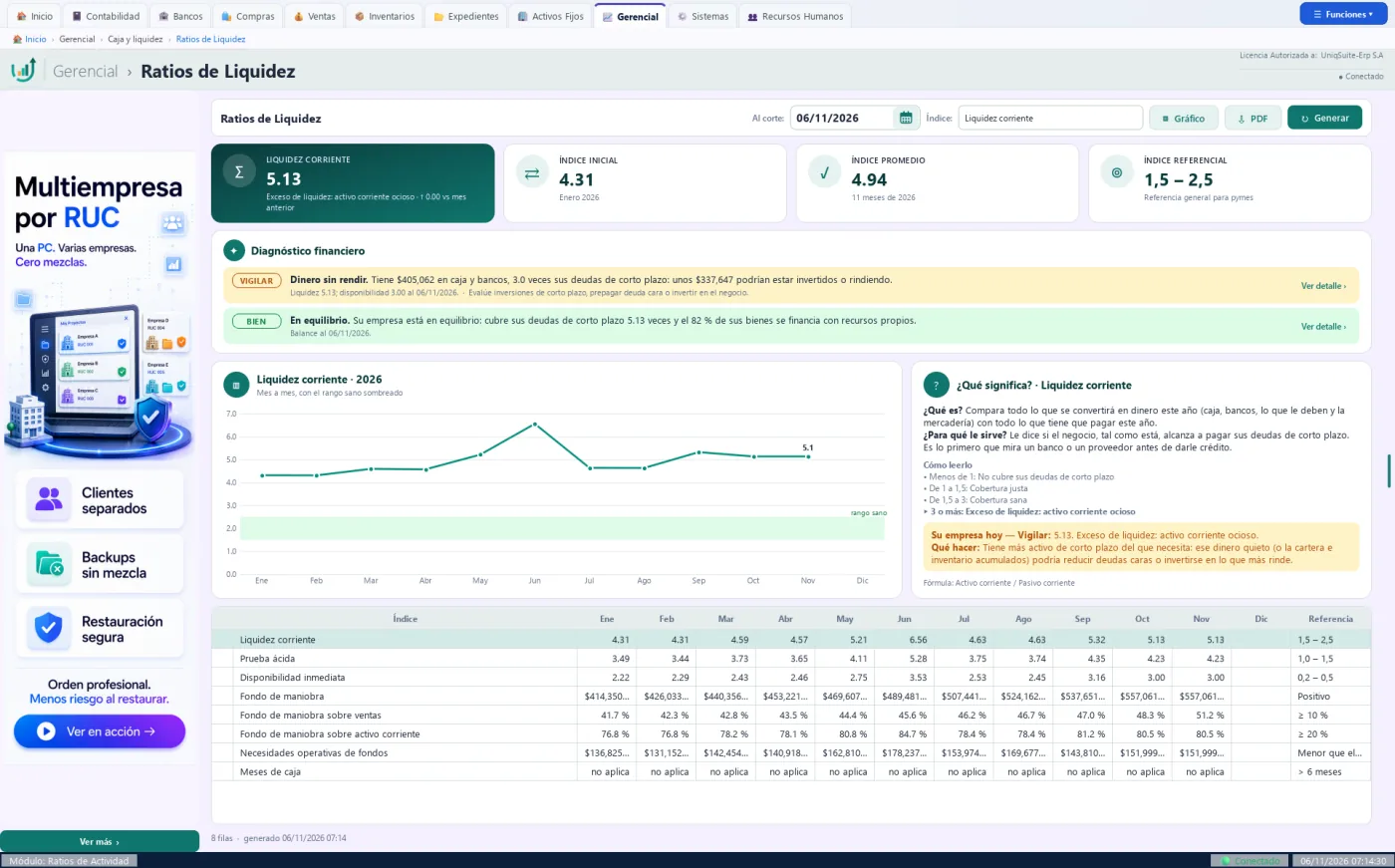
Practique:
- Abra Gerencial › Rentabilidad › Ratios de Actividad en la demo.
- Mire la primera tarjeta: muestra el valor del índice elegido y su lectura.
- Haga clic en «Plazo medio de cobro» en la tabla: el gráfico cambia a ese índice.
- Lea «Su empresa hoy» en la ficha «¿Qué significa?».
- Pulse «Ver detalle ›» en el diagnóstico: se abre la pantalla del hallazgo.
8.6 Deuda y estructura
8.6.1 Ratios de Endeudamiento
Gerencial › Deuda y estructura › Ratios de Endeudamiento
Cuánto de la empresa financian los terceros y cuánto los dueños, y qué tan pesada es la deuda.
Quién la usa: El dueño, el gerente o el contador.
Cuándo: Al cerrar cada mes, o antes de pedir un crédito.
Antes de empezar
- Haber cerrado el mes: los índices salen del libro.
Qué muestra
- Tarjetas del índice elegido: valor actual, inicial del año, promedio y referencia.
- El gráfico mensual con el rango sano sombreado.
- La tabla: endeudamiento, autonomía, solvencia, apalancamiento, calidad de la deuda y otros, mes a mes.
- El color del valor es su semáforo: rojo crítico, ámbar vigilar.
Pasos:
- Abra Gerencial › Deuda y estructura › Ratios de Endeudamiento.
- Elija la fecha «Al corte» y pulse «Generar».
- Lea el diagnóstico: cada hallazgo trae su cifra y qué hacer.
- Haga clic en un índice de la tabla: cambian las tarjetas, el gráfico y la ficha.
- Lea «¿Qué significa?»: «Su empresa hoy» dice cómo está la suya.
Qué genera en contabilidad
No genera asiento: solo lee el libro.
- Un índice sin valor dice «no aplica» y por qué.
- Las referencias son generales para pymes.
Errores comunes
| Si pasa esto | Haga esto |
|---|---|
| Un índice dice «no aplica». | Falta el dato que pide su fórmula; la ficha dice cuál. |
| Sale un mes en blanco. | Es posterior a la fecha de corte. |
Relacionadas: Ratios de Cobertura (8.6.2), Ratios de Estructura (8.6.3), Pasivo Corriente (8.6.6)
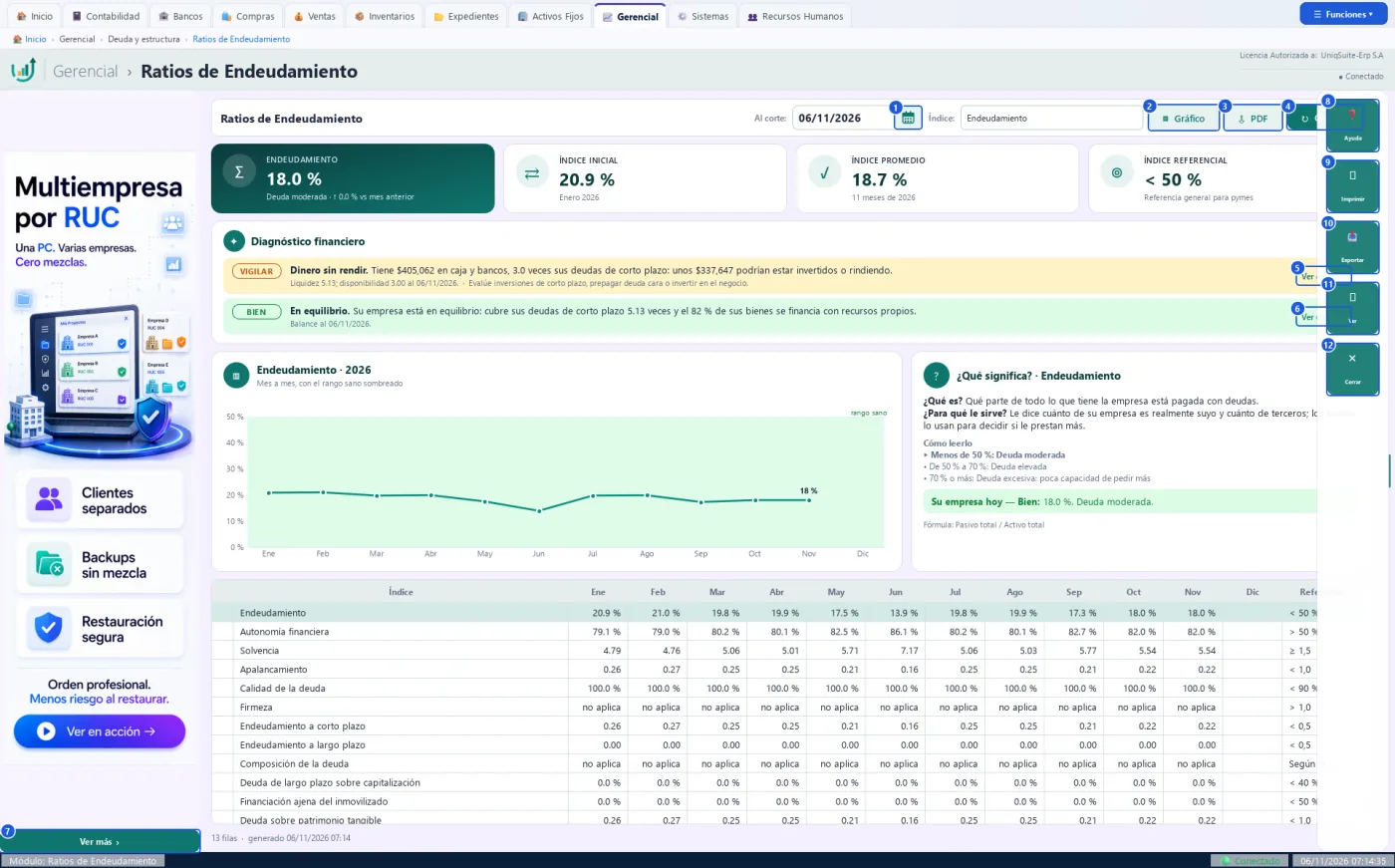
Botones de esta pantalla
| N.º | Botón | Para qué sirve | Beneficio |
|---|---|---|---|
| 1 | Calendario «Al corte» | Elige la fecha de corte del informe. | Ve la empresa a cualquier fecha. |
| 2 | Gráfico | Muestra u oculta el gráfico mensual del índice elegido. | Ve la tendencia de un vistazo. |
| 3 | Guarda el informe en PDF. | Lo envía o lo archiva. | |
| 4 | Generar | Vuelve a calcular el informe a la fecha de corte. | Ve las cifras al día. |
| 5 | Ver detalle › | Abre la pantalla que explica ese hallazgo del diagnóstico. | Va directo a la causa. |
| 6 | Ver detalle › | Abre la pantalla que explica ese hallazgo del diagnóstico. | Va directo a la causa. |
| 7 | Ver más | Abre la página del anunciante del banner. | Conoce productos complementarios. |
| 8 | Ayuda | Muestra una ayuda breve de esta pantalla. | Resuelve dudas sin salir del sistema. |
| 9 | Imprimir | Envía el informe a la impresora que elija. | Lo tiene en papel para la reunión. |
| 10 | Exportar | Guarda el informe en PDF, Excel o CSV. | Trabaja las cifras en una hoja de cálculo. |
| 11 | Ver | Muestra el índice elegido en el gráfico y en la ficha. | Pasa del número a la acción en un clic. |
| 12 | Cerrar | Cierra el informe y vuelve al tablero. | Sale sin perder nada. |
La pantalla abierta con «Ver detalle ›»
El diagnóstico lleva a la pantalla de donde sale el hallazgo, a la misma fecha.
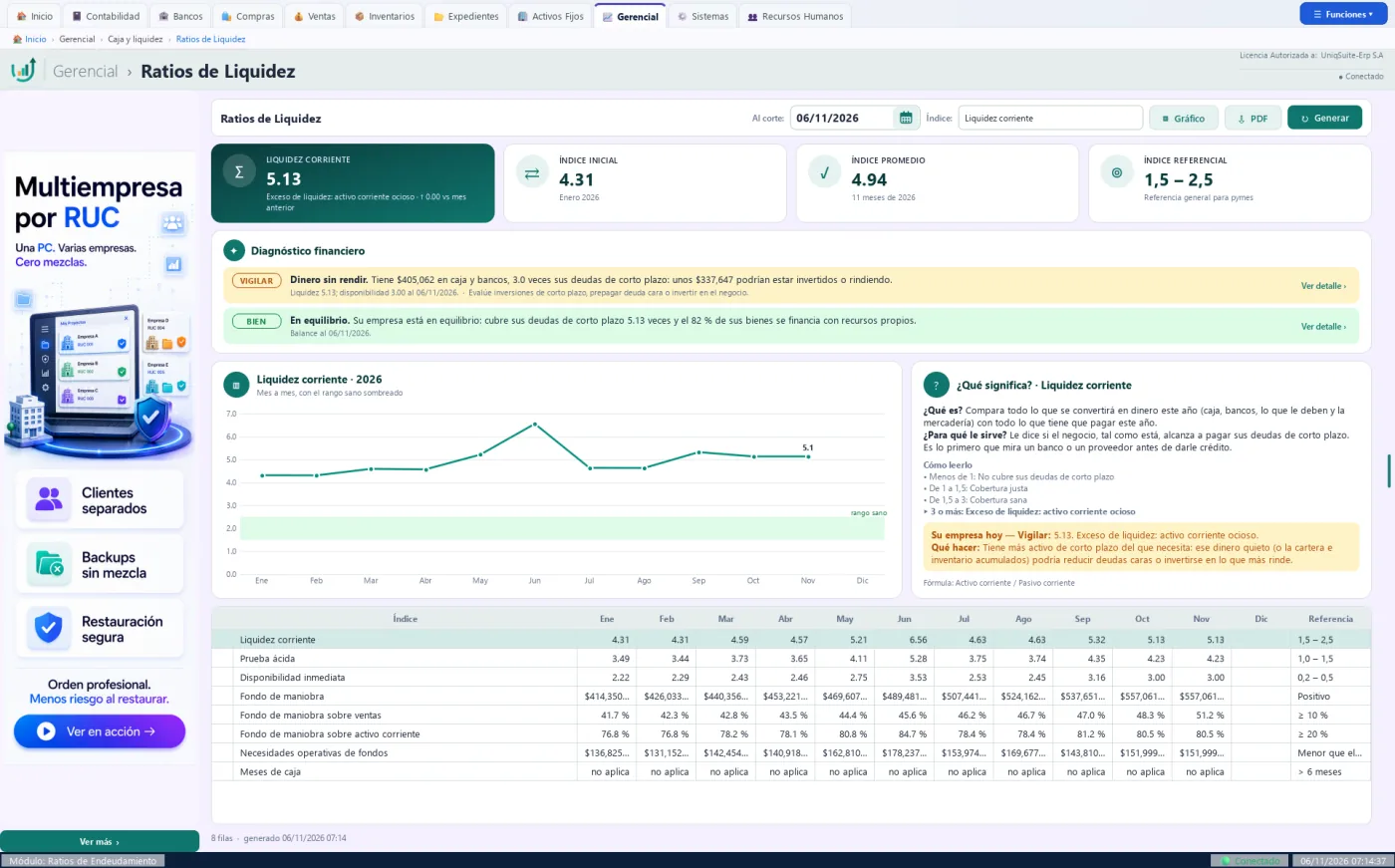
Practique:
- Abra Gerencial › Deuda y estructura › Ratios de Endeudamiento en la demo.
- Mire la primera tarjeta: muestra el valor del índice elegido y su lectura.
- Haga clic en «Solvencia» en la tabla: el gráfico cambia a ese índice.
- Lea «Su empresa hoy» en la ficha «¿Qué significa?».
- Pulse «Ver detalle ›» en el diagnóstico: se abre la pantalla del hallazgo.
8.6.2 Ratios de Cobertura
Gerencial › Deuda y estructura › Ratios de Cobertura
Si lo que genera el negocio alcanza para pagar los intereses y la deuda (EBITDA y coberturas).
Quién la usa: El dueño, el gerente o el contador.
Cuándo: Al cerrar cada mes, o antes de pedir un crédito.
Antes de empezar
- Haber cerrado el mes: los índices salen del libro.
Qué muestra
- Tarjetas del índice elegido: valor actual, inicial del año, promedio y referencia.
- El gráfico mensual con el rango sano sombreado.
- La tabla: EBITDA de 12 meses, cobertura de intereses, deuda financiera / EBITDA y otros, mes a mes.
- El color del valor es su semáforo: rojo crítico, ámbar vigilar.
Pasos:
- Abra Gerencial › Deuda y estructura › Ratios de Cobertura.
- Elija la fecha «Al corte» y pulse «Generar».
- Lea el diagnóstico: cada hallazgo trae su cifra y qué hacer.
- Haga clic en un índice de la tabla: cambian las tarjetas, el gráfico y la ficha.
- Lea «¿Qué significa?»: «Su empresa hoy» dice cómo está la suya.
Qué genera en contabilidad
No genera asiento: solo lee el libro.
- Un índice sin valor dice «no aplica» y por qué.
- Las referencias son generales para pymes.
Errores comunes
| Si pasa esto | Haga esto |
|---|---|
| Un índice dice «no aplica». | Falta el dato que pide su fórmula; la ficha dice cuál. |
| Sale un mes en blanco. | Es posterior a la fecha de corte. |
Relacionadas: Ratios de Endeudamiento (8.6.1), Pasivo No Corriente (8.6.7)
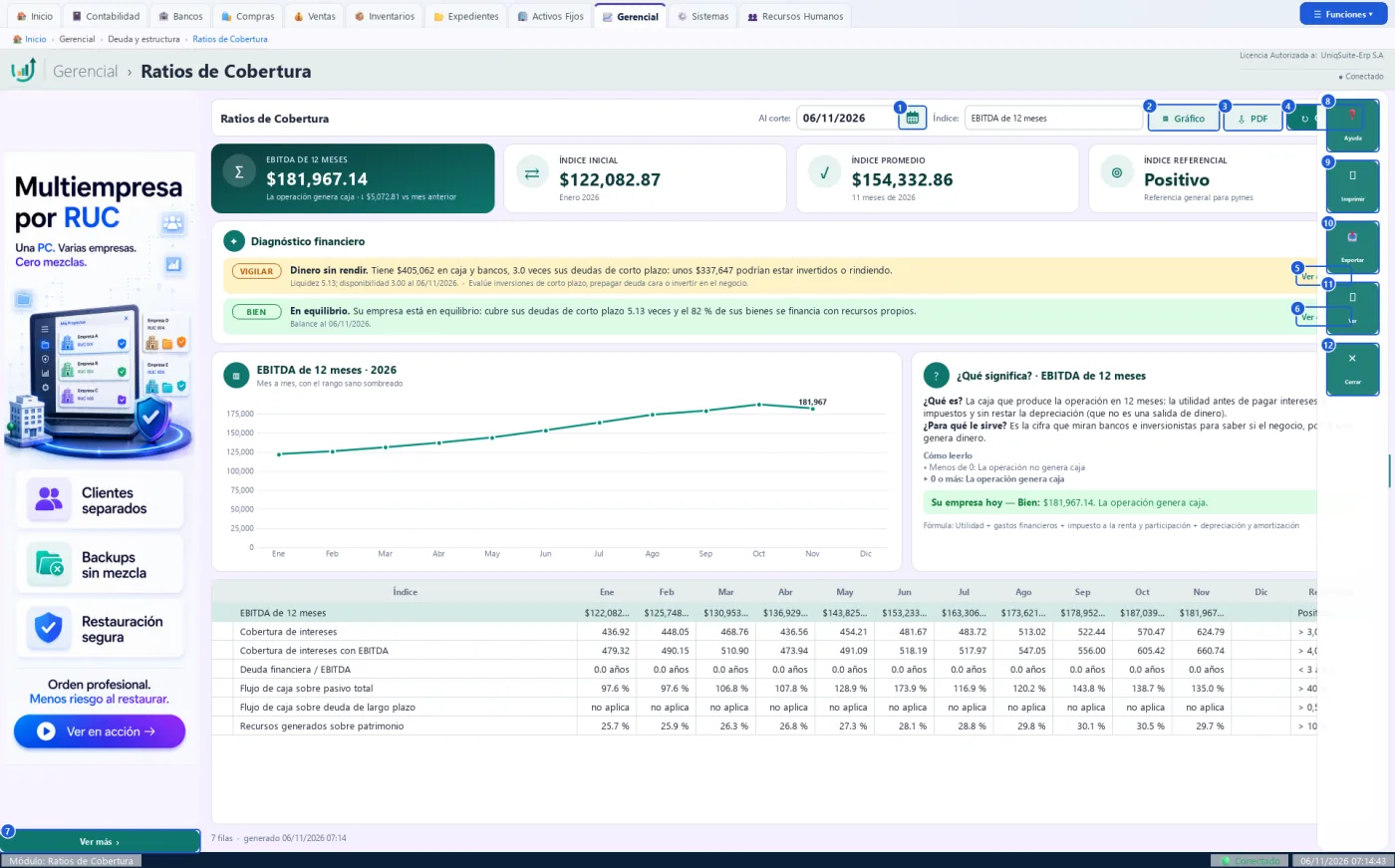
Botones de esta pantalla
| N.º | Botón | Para qué sirve | Beneficio |
|---|---|---|---|
| 1 | Calendario «Al corte» | Elige la fecha de corte del informe. | Ve la empresa a cualquier fecha. |
| 2 | Gráfico | Muestra u oculta el gráfico mensual del índice elegido. | Ve la tendencia de un vistazo. |
| 3 | Guarda el informe en PDF. | Lo envía o lo archiva. | |
| 4 | Generar | Vuelve a calcular el informe a la fecha de corte. | Ve las cifras al día. |
| 5 | Ver detalle › | Abre la pantalla que explica ese hallazgo del diagnóstico. | Va directo a la causa. |
| 6 | Ver detalle › | Abre la pantalla que explica ese hallazgo del diagnóstico. | Va directo a la causa. |
| 7 | Ver más | Abre la página del anunciante del banner. | Conoce productos complementarios. |
| 8 | Ayuda | Muestra una ayuda breve de esta pantalla. | Resuelve dudas sin salir del sistema. |
| 9 | Imprimir | Envía el informe a la impresora que elija. | Lo tiene en papel para la reunión. |
| 10 | Exportar | Guarda el informe en PDF, Excel o CSV. | Trabaja las cifras en una hoja de cálculo. |
| 11 | Ver | Muestra el índice elegido en el gráfico y en la ficha. | Pasa del número a la acción en un clic. |
| 12 | Cerrar | Cierra el informe y vuelve al tablero. | Sale sin perder nada. |
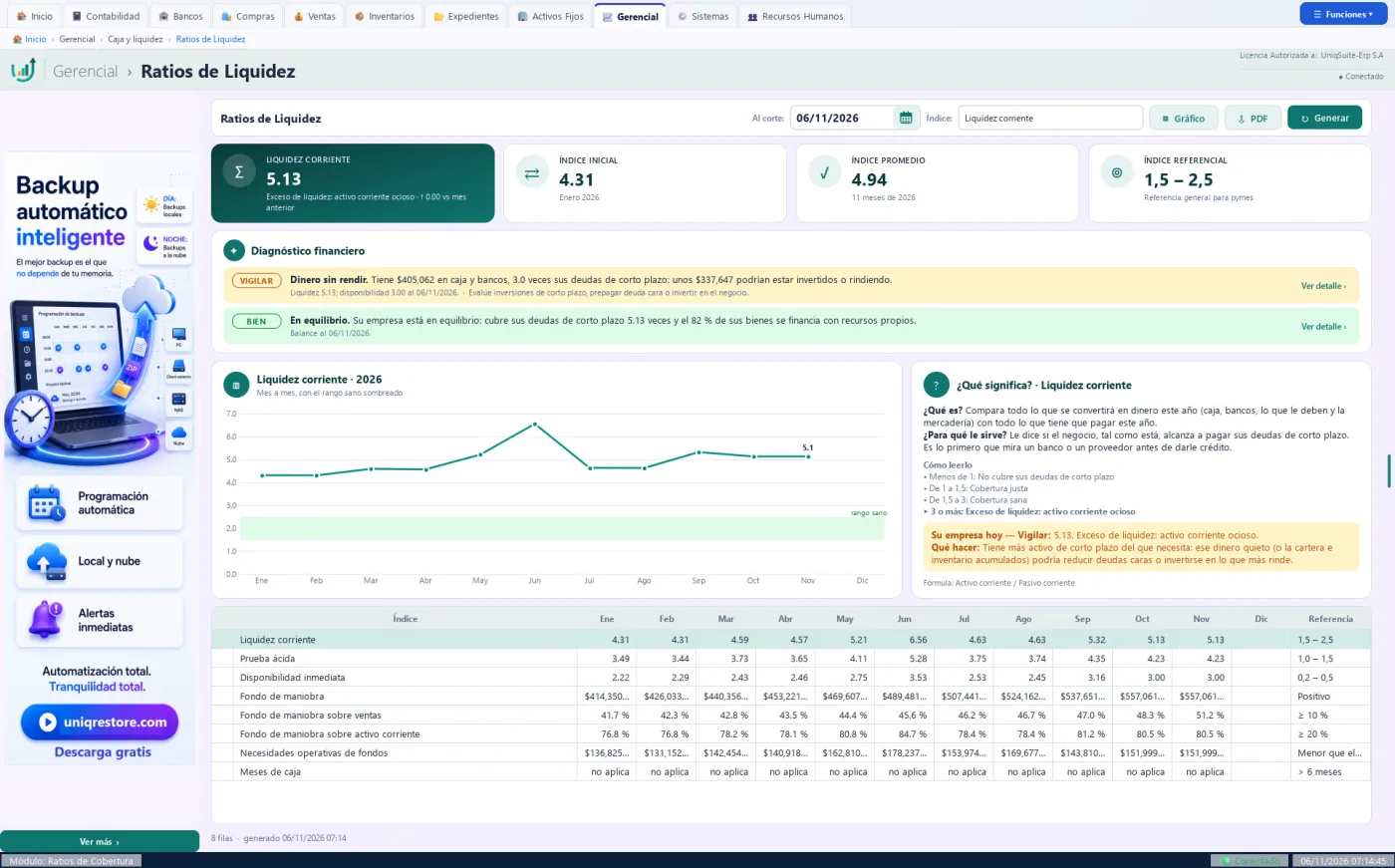
La pantalla abierta con «Ver detalle ›»
El diagnóstico lleva a la pantalla de donde sale el hallazgo, a la misma fecha.
Practique:
- Abra Gerencial › Deuda y estructura › Ratios de Cobertura en la demo.
- Mire la primera tarjeta: muestra el valor del índice elegido y su lectura.
- Haga clic en «Cobertura de intereses» en la tabla: el gráfico cambia a ese índice.
- Lea «Su empresa hoy» en la ficha «¿Qué significa?».
- Pulse «Ver detalle ›» en el diagnóstico: se abre la pantalla del hallazgo.
8.6.3 Ratios de Estructura
Gerencial › Deuda y estructura › Ratios de Estructura
Cómo se reparte el activo entre bienes fijos y corrientes, y cuánto vende por cada dólar de activo.
Quién la usa: El dueño, el gerente o el contador.
Cuándo: Al cerrar cada mes.
Antes de empezar
- Haber cerrado el mes: los índices salen del libro.
Qué muestra
- Tarjetas del índice elegido: valor actual, inicial del año, promedio y referencia.
- El gráfico mensual con el rango sano sombreado.
- La tabla: peso del activo fijo y del corriente, tasa de inversión, estabilidad y rotaciones del activo.
- El color del valor es su semáforo: rojo crítico, ámbar vigilar.
Pasos:
- Abra Gerencial › Deuda y estructura › Ratios de Estructura.
- Elija la fecha «Al corte» y pulse «Generar».
- Lea el diagnóstico: cada hallazgo trae su cifra y qué hacer.
- Haga clic en un índice de la tabla: cambian las tarjetas, el gráfico y la ficha.
- Lea «¿Qué significa?»: «Su empresa hoy» dice cómo está la suya.
Qué genera en contabilidad
No genera asiento: solo lee el libro.
- Un índice sin valor dice «no aplica» y por qué.
- Las referencias son generales para pymes.
Errores comunes
| Si pasa esto | Haga esto |
|---|---|
| Un índice dice «no aplica». | Falta el dato que pide su fórmula; la ficha dice cuál. |
| Sale un mes en blanco. | Es posterior a la fecha de corte. |
Relacionadas: Activo No Corriente (8.6.5), Masas Patrimoniales (8.6.4)
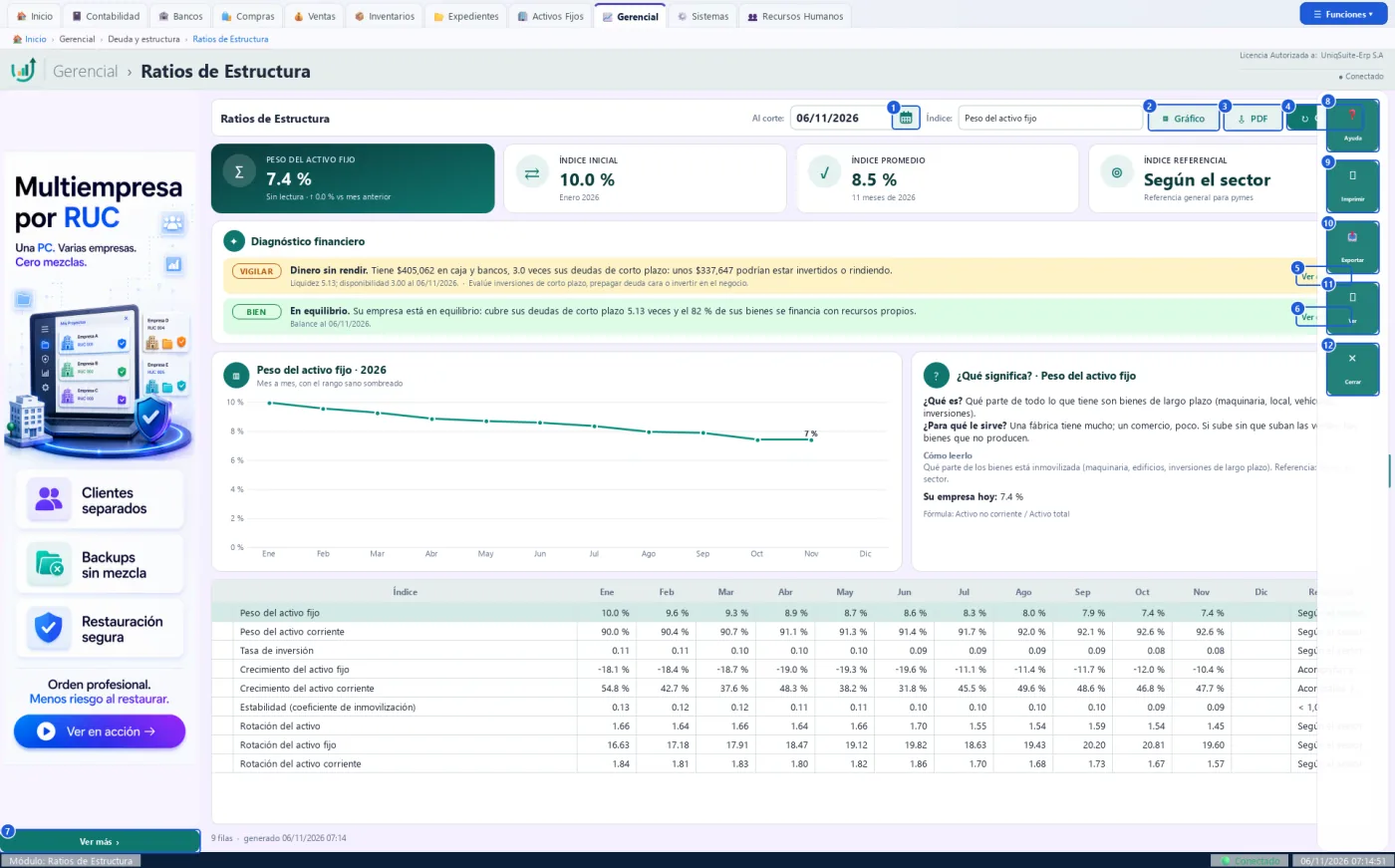
Botones de esta pantalla
| N.º | Botón | Para qué sirve | Beneficio |
|---|---|---|---|
| 1 | Calendario «Al corte» | Elige la fecha de corte del informe. | Ve la empresa a cualquier fecha. |
| 2 | Gráfico | Muestra u oculta el gráfico mensual del índice elegido. | Ve la tendencia de un vistazo. |
| 3 | Guarda el informe en PDF. | Lo envía o lo archiva. | |
| 4 | Generar | Vuelve a calcular el informe a la fecha de corte. | Ve las cifras al día. |
| 5 | Ver detalle › | Abre la pantalla que explica ese hallazgo del diagnóstico. | Va directo a la causa. |
| 6 | Ver detalle › | Abre la pantalla que explica ese hallazgo del diagnóstico. | Va directo a la causa. |
| 7 | Ver más | Abre la página del anunciante del banner. | Conoce productos complementarios. |
| 8 | Ayuda | Muestra una ayuda breve de esta pantalla. | Resuelve dudas sin salir del sistema. |
| 9 | Imprimir | Envía el informe a la impresora que elija. | Lo tiene en papel para la reunión. |
| 10 | Exportar | Guarda el informe en PDF, Excel o CSV. | Trabaja las cifras en una hoja de cálculo. |
| 11 | Ver | Muestra el índice elegido en el gráfico y en la ficha. | Pasa del número a la acción en un clic. |
| 12 | Cerrar | Cierra el informe y vuelve al tablero. | Sale sin perder nada. |
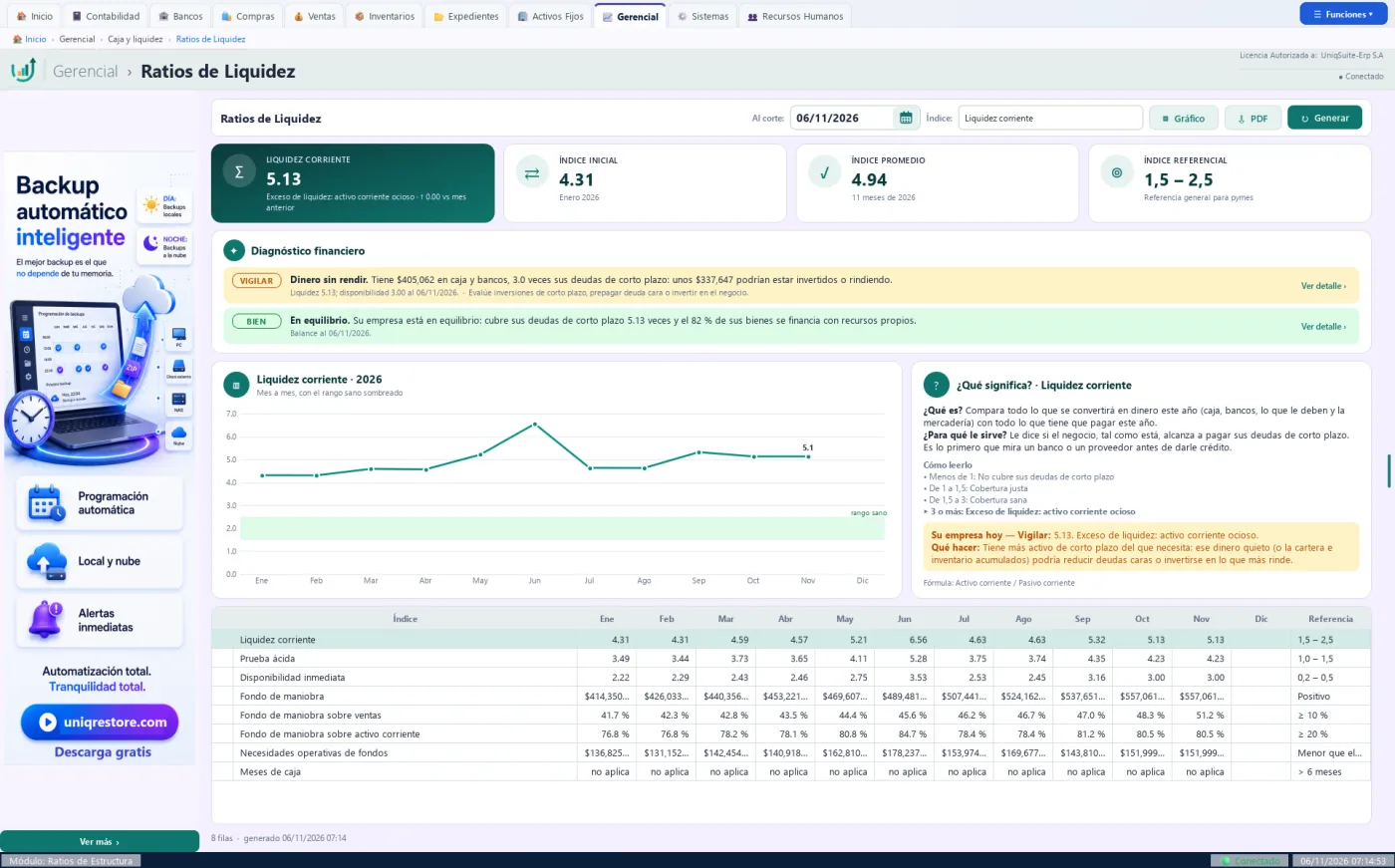
La pantalla abierta con «Ver detalle ›»
El diagnóstico lleva a la pantalla de donde sale el hallazgo, a la misma fecha.
Practique:
- Abra Gerencial › Deuda y estructura › Ratios de Estructura en la demo.
- Mire la primera tarjeta: muestra el valor del índice elegido y su lectura.
- Haga clic en «Rotación del activo» en la tabla: el gráfico cambia a ese índice.
- Lea «Su empresa hoy» en la ficha «¿Qué significa?».
- Pulse «Ver detalle ›» en el diagnóstico: se abre la pantalla del hallazgo.
8.6.4 Masas Patrimoniales
Gerencial › Deuda y estructura › Masas Patrimoniales
El balance resumido en siete masas: el activo por su liquidez y el financiamiento por su plazo.
Quién la usa: El dueño, el gerente o el contador.
Cuándo: Al cerrar el mes, o para comparar con el cierre del año anterior.
Antes de empezar
- Tener la contabilidad al día: los saldos salen del libro.
Qué muestra
- Tarjetas: situación patrimonial, total activo, fondo de maniobra y liquidez corriente.
- El gráfico de equilibrio: activo frente a pasivo y patrimonio, en las dos fechas.
- La tabla: cada masa con su saldo, su % del activo (% V) y la variación.
Pasos:
- Abra Gerencial › Deuda y estructura › Masas Patrimoniales.
- Elija la fecha «Al corte».
- Elija la otra fecha en «Comparar con» y pulse «Generar».
- Lea la situación patrimonial y el diagnóstico.
- Haga doble clic en una masa para ver su análisis por períodos.
Qué genera en contabilidad
No genera asiento: solo lee el libro.
- Sin cierre anual, el patrimonio incluye el resultado del año.
Errores comunes
| Si pasa esto | Haga esto |
|---|---|
| El patrimonio no cuadra con el balance. | Falta el cierre anual: incluye el resultado. |
Relacionadas: Ratios de Liquidez (8.2.1), Ratios de Endeudamiento (8.6.1), Ratios de Estructura (8.6.3)
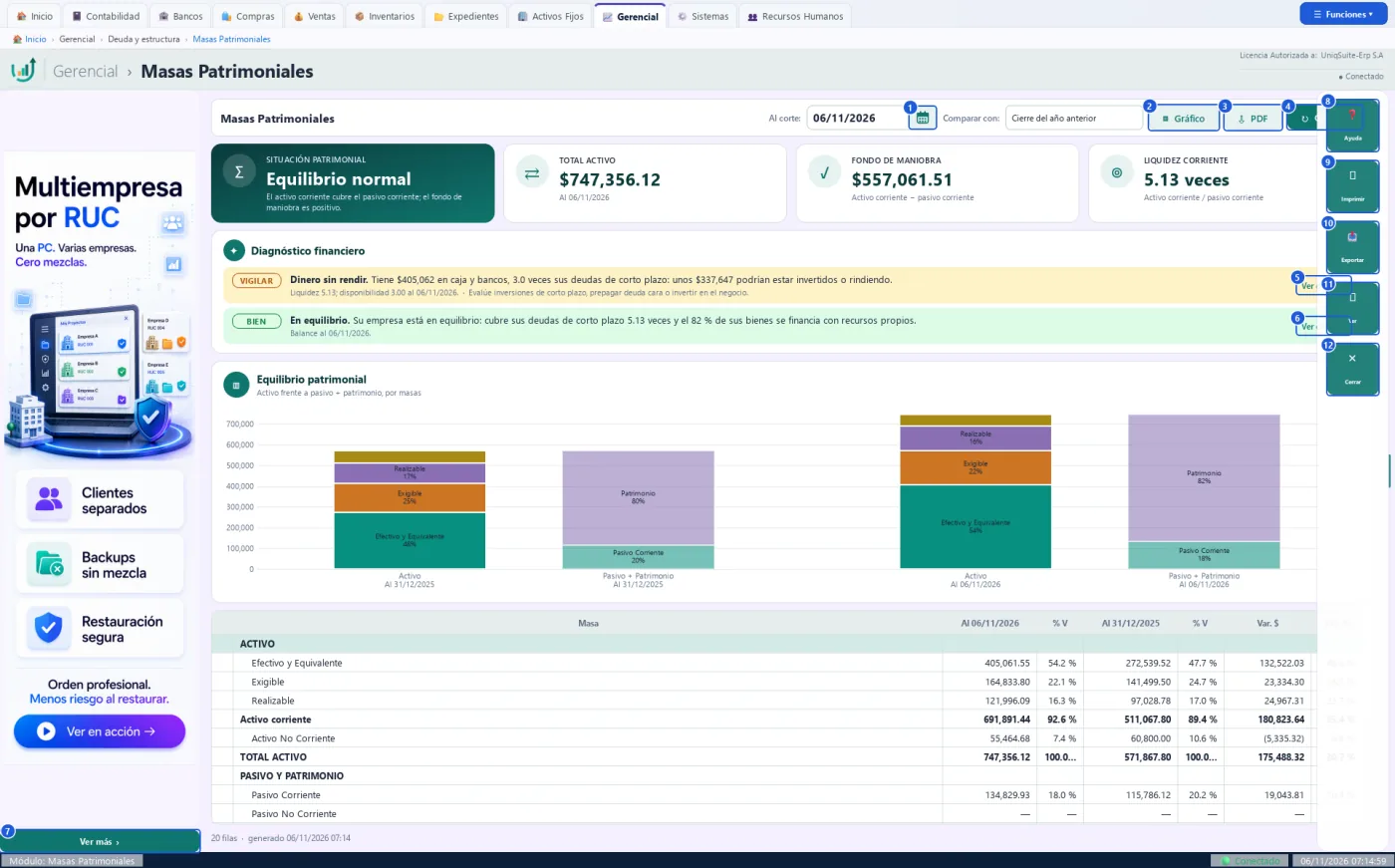
Botones de esta pantalla
| N.º | Botón | Para qué sirve | Beneficio |
|---|---|---|---|
| 1 | Calendario «Al corte» | Elige la fecha de corte del informe. | Ve la empresa a cualquier fecha. |
| 2 | Gráfico | Muestra u oculta el gráfico de equilibrio patrimonial. | Ve el balance de un vistazo. |
| 3 | Guarda el informe en PDF. | Lo envía o lo archiva. | |
| 4 | Generar | Vuelve a calcular el informe a la fecha de corte. | Ve las cifras al día. |
| 5 | Ver detalle › | Abre la pantalla que explica ese hallazgo del diagnóstico. | Va directo a la causa. |
| 6 | Ver detalle › | Abre la pantalla que explica ese hallazgo del diagnóstico. | Va directo a la causa. |
| 7 | Ver más | Abre la página del anunciante del banner. | Conoce productos complementarios. |
| 8 | Ayuda | Muestra una ayuda breve de esta pantalla. | Resuelve dudas sin salir del sistema. |
| 9 | Imprimir | Envía el informe a la impresora que elija. | Lo tiene en papel para la reunión. |
| 10 | Exportar | Guarda el informe en PDF, Excel o CSV. | Trabaja las cifras en una hoja de cálculo. |
| 11 | Ver | Abre el análisis por períodos de la masa elegida. | Pasa del número a la acción en un clic. |
| 12 | Cerrar | Cierra el informe y vuelve al tablero. | Sale sin perder nada. |
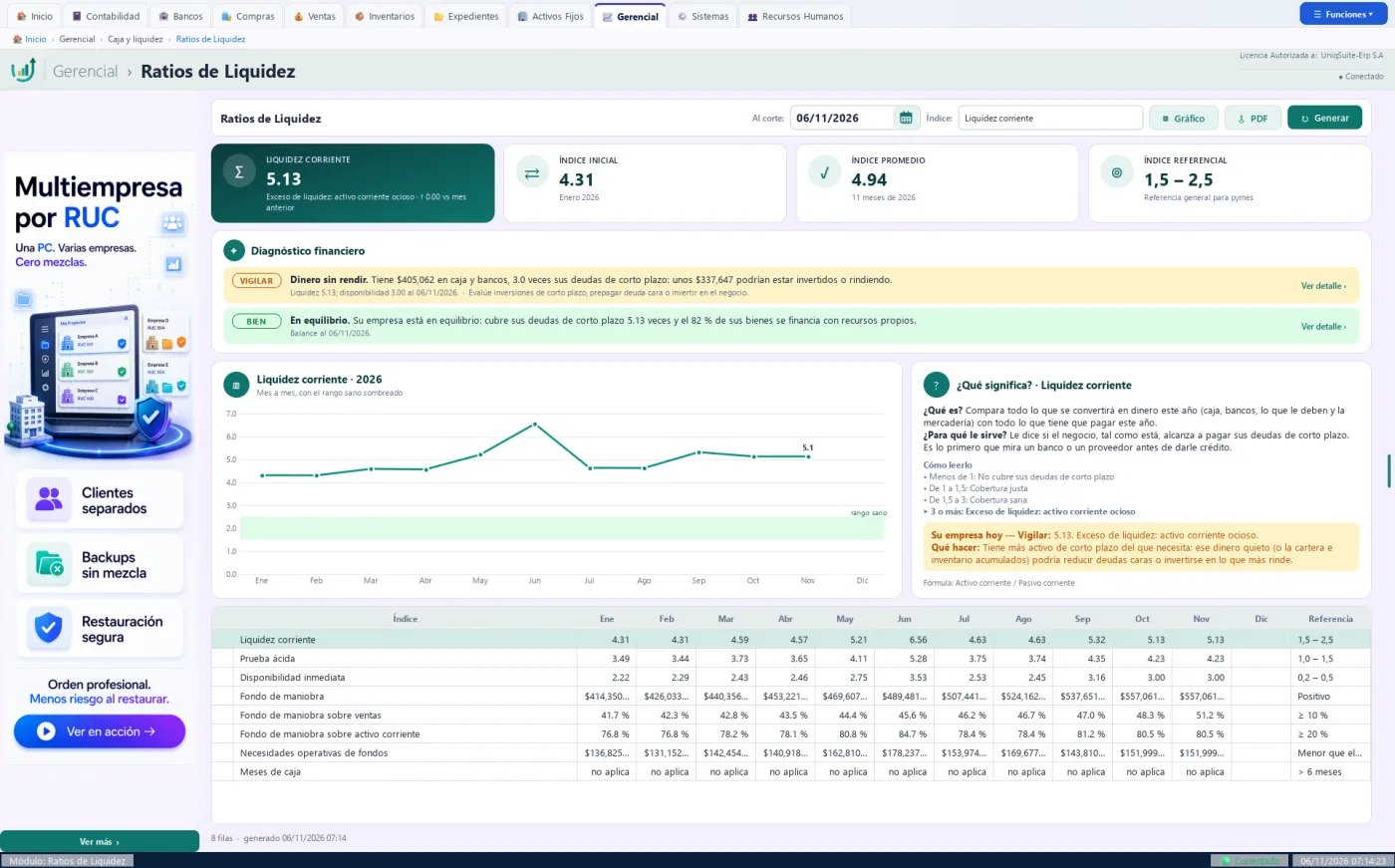
Ratios de Liquidez abierta con «Ver detalle ›»
El hallazgo «Dinero sin rendir» lleva a la liquidez corriente, mes a mes.
Practique:
- Abra Gerencial › Deuda y estructura › Masas Patrimoniales en la demo.
- Mire la tarjeta de situación patrimonial: dice si hay equilibrio.
- Mire la columna «% V» de «Efectivo y Equivalente».
- Haga doble clic en «Exigible»: se abre su análisis por períodos.
8.6.5 Activo No Corriente
Gerencial › Deuda y estructura › Activo No Corriente
Los bienes de largo plazo (activos fijos menos su depreciación, y otros), comparados por períodos.
Quién la usa: El gerente o el contador.
Cuándo: Al cerrar el mes, o al comparar trimestres o años.
Antes de empezar
- Tener la contabilidad al día: los saldos salen del libro.
Qué muestra
- Barras con el total de cada período y una dona con la composición del período actual.
- La tabla: cada cuenta de activo no corriente con su saldo al cierre de cada período.
- Las tarjetas: total, diferencia en dólares y en porcentaje, y el resumen (incremento, disminución o sin cambio).
- Debajo del total: la diferencia con el período anterior.
Pasos:
- Abra Gerencial › Deuda y estructura › Activo No Corriente.
- Elija la fecha «Al corte».
- Elija el comparativo: «Anual», «Semestral», «Trimestral» o «Mensual».
- Elija el nivel de detalle con los botones 1 a 5.
- Haga doble clic en una cuenta para ver su Libro Mayor.
Qué genera en contabilidad
No genera asiento: solo lee el libro.
- Los períodos posteriores al corte quedan en blanco.
Errores comunes
| Si pasa esto | Haga esto |
|---|---|
| Una columna sale en blanco. | Es un período posterior a la fecha de corte. |
| Falta una cuenta. | Desmarque «Solo con movimiento» o suba el nivel. |
Relacionadas: Masas Patrimoniales (8.6.4), Ratios de Liquidez (8.2.1)
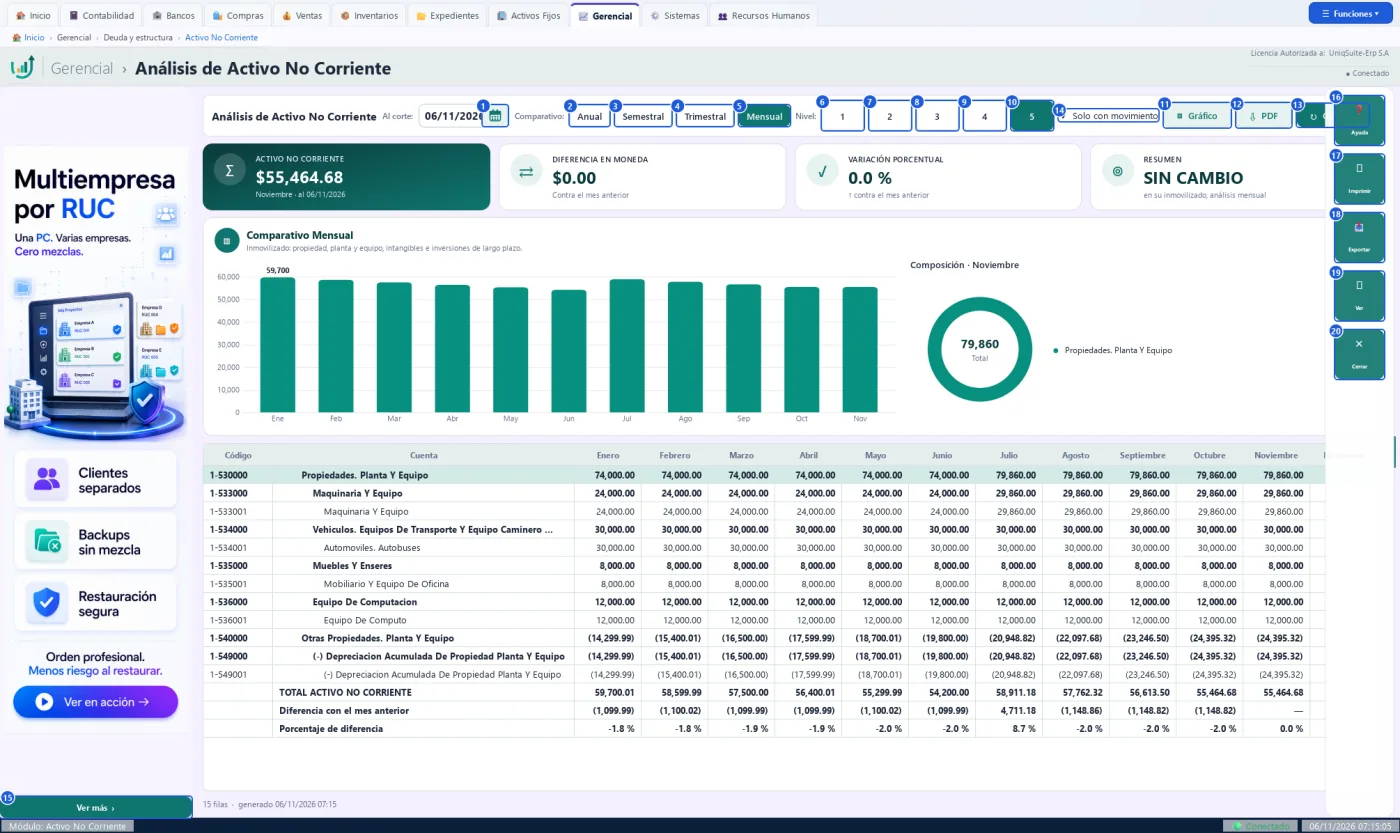
Botones de esta pantalla
| N.º | Botón | Para qué sirve | Beneficio |
|---|---|---|---|
| 1 | Calendario «Al corte» | Elige la fecha de corte del informe. | Ve la empresa a cualquier fecha. |
| 2 | Anual | Compara los tres últimos años. | Ve el crecimiento de largo plazo. |
| 3 | Semestral | Compara los dos semestres del año del corte. | Ve cada mitad del año. |
| 4 | Trimestral | Compara los cuatro trimestres del año del corte. | Detecta la temporada. |
| 5 | Mensual | Compara los meses del año del corte. | Ve el cambio de cada mes. |
| 6 | 1 | Muestra las cuentas hasta el nivel 1 del plan. | Resume o detalla según lo que necesite. |
| 7 | 2 | Muestra las cuentas hasta el nivel 2 del plan. | Resume o detalla según lo que necesite. |
| 8 | 3 | Muestra las cuentas hasta el nivel 3 del plan. | Resume o detalla según lo que necesite. |
| 9 | 4 | Muestra las cuentas hasta el nivel 4 del plan. | Resume o detalla según lo que necesite. |
| 10 | 5 | Muestra las cuentas hasta el nivel 5 del plan. | Resume o detalla según lo que necesite. |
| 11 | Gráfico | Muestra u oculta las barras y la dona. | Ve la evolución de un vistazo. |
| 12 | Guarda el informe en PDF. | Lo envía o lo archiva. | |
| 13 | Generar | Vuelve a calcular el informe a la fecha de corte. | Ve las cifras al día. |
| 14 | Solo con movimiento | Oculta las cuentas sin saldo ni movimiento. | La tabla queda corta y clara. |
| 15 | Ver más | Abre la página del anunciante del banner. | Conoce productos complementarios. |
| 16 | Ayuda | Muestra una ayuda breve de esta pantalla. | Resuelve dudas sin salir del sistema. |
| 17 | Imprimir | Envía el informe a la impresora que elija. | Lo tiene en papel para la reunión. |
| 18 | Exportar | Guarda el informe en PDF, Excel o CSV. | Trabaja las cifras en una hoja de cálculo. |
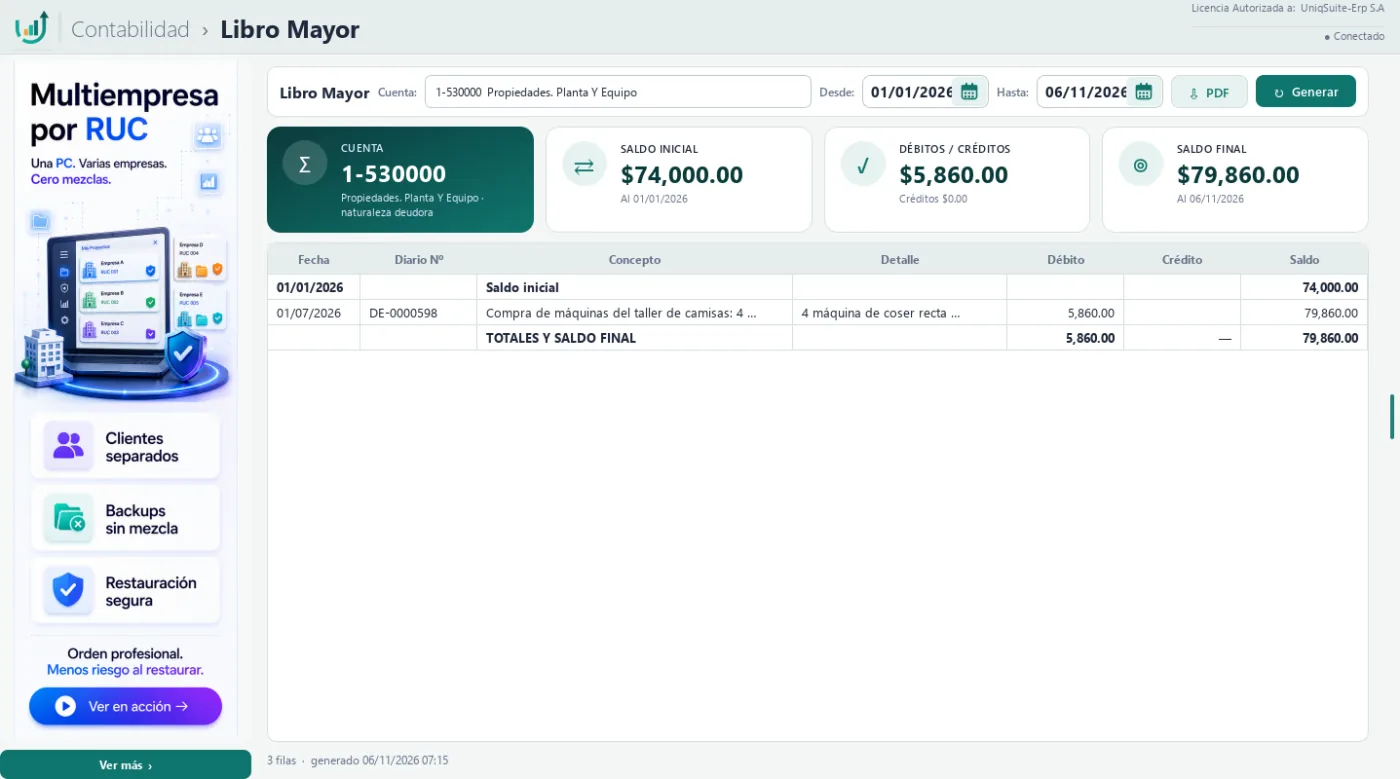
| 19 | Ver | Abre el Libro Mayor de la cuenta elegida. | Pasa del número a la acción en un clic. |
| 20 | Cerrar | Cierra el informe y vuelve al tablero. | Sale sin perder nada. |
El Libro Mayor de la cuenta abierto con «Ver»
Cada asiento que movió la cuenta, con su diario, su concepto y el saldo.
Practique:
- Abra Gerencial › Deuda y estructura › Activo No Corriente en la demo.
- Pulse «Mensual»: la tabla muestra un mes por columna.
- Pulse «Trimestral»: quedan cuatro columnas.
- Haga clic en la primera cuenta: queda elegida.
- Pulse «Ver» en el panel derecho: se abre su Libro Mayor.
8.6.6 Pasivo Corriente
Gerencial › Deuda y estructura › Pasivo Corriente
Las deudas que vencen en el año (proveedores, impuestos, sueldos y otras), por períodos.
Quién la usa: El gerente o el contador.
Cuándo: Al cerrar el mes, o al comparar trimestres o años.
Antes de empezar
- Tener la contabilidad al día: los saldos salen del libro.
Qué muestra
- Barras con el total de cada período y una dona con la composición del período actual.
- La tabla: cada cuenta del pasivo corriente con su saldo al cierre de cada período.
- Las tarjetas: total, diferencia en dólares y en porcentaje, y el resumen (incremento, disminución o sin cambio).
- Debajo del total: la diferencia con el período anterior.
Pasos:
- Abra Gerencial › Deuda y estructura › Pasivo Corriente.
- Elija la fecha «Al corte».
- Elija el comparativo: «Anual», «Semestral», «Trimestral» o «Mensual».
- Elija el nivel de detalle con los botones 1 a 5.
- Haga doble clic en una cuenta para ver su Libro Mayor.
Qué genera en contabilidad
No genera asiento: solo lee el libro.
- Los períodos posteriores al corte quedan en blanco.
Errores comunes
| Si pasa esto | Haga esto |
|---|---|
| Una columna sale en blanco. | Es un período posterior a la fecha de corte. |
| Falta una cuenta. | Desmarque «Solo con movimiento» o suba el nivel. |
Relacionadas: Masas Patrimoniales (8.6.4), Ratios de Liquidez (8.2.1)
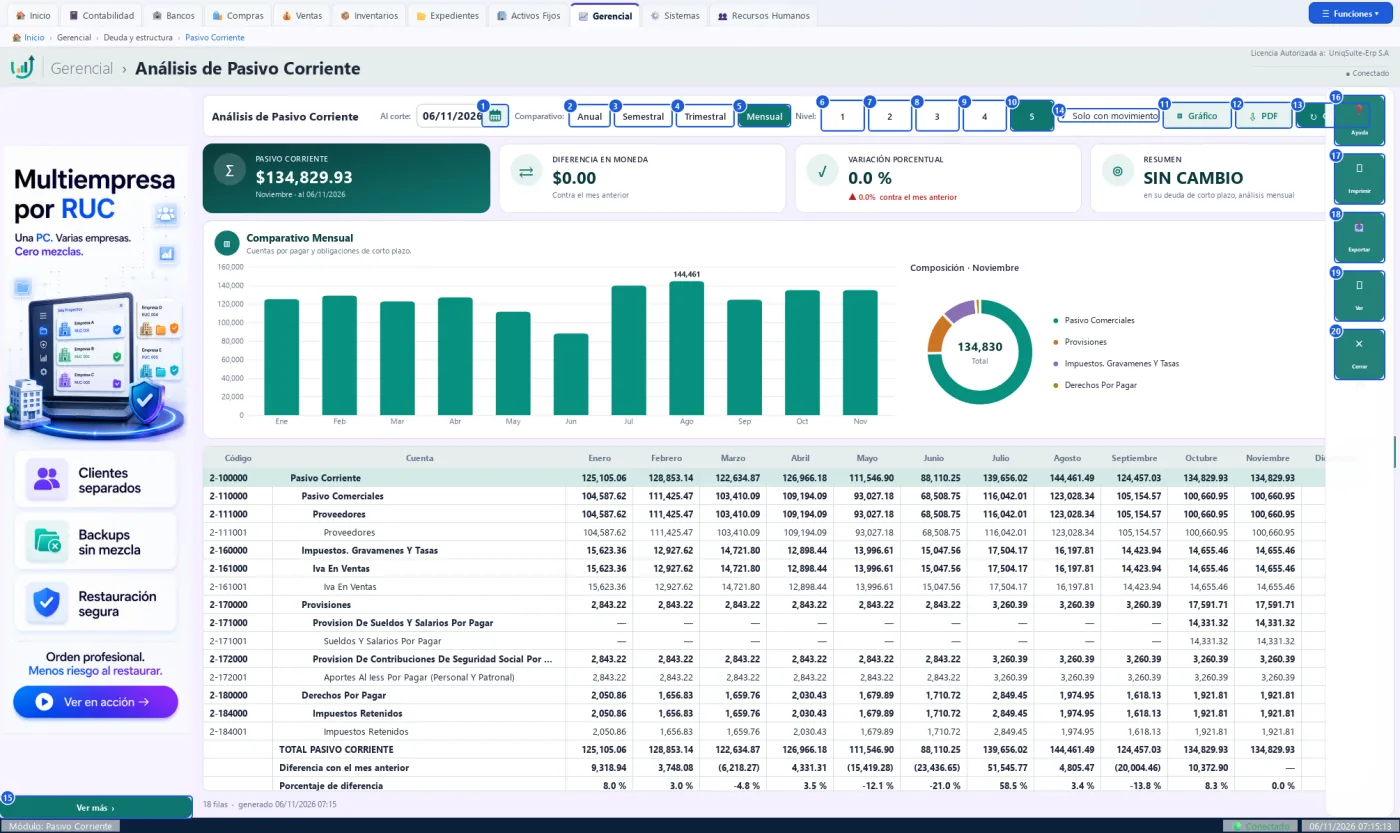
Botones de esta pantalla
| N.º | Botón | Para qué sirve | Beneficio |
|---|---|---|---|
| 1 | Calendario «Al corte» | Elige la fecha de corte del informe. | Ve la empresa a cualquier fecha. |
| 2 | Anual | Compara los tres últimos años. | Ve el crecimiento de largo plazo. |
| 3 | Semestral | Compara los dos semestres del año del corte. | Ve cada mitad del año. |
| 4 | Trimestral | Compara los cuatro trimestres del año del corte. | Detecta la temporada. |
| 5 | Mensual | Compara los meses del año del corte. | Ve el cambio de cada mes. |
| 6 | 1 | Muestra las cuentas hasta el nivel 1 del plan. | Resume o detalla según lo que necesite. |
| 7 | 2 | Muestra las cuentas hasta el nivel 2 del plan. | Resume o detalla según lo que necesite. |
| 8 | 3 | Muestra las cuentas hasta el nivel 3 del plan. | Resume o detalla según lo que necesite. |
| 9 | 4 | Muestra las cuentas hasta el nivel 4 del plan. | Resume o detalla según lo que necesite. |
| 10 | 5 | Muestra las cuentas hasta el nivel 5 del plan. | Resume o detalla según lo que necesite. |
| 11 | Gráfico | Muestra u oculta las barras y la dona. | Ve la evolución de un vistazo. |
| 12 | Guarda el informe en PDF. | Lo envía o lo archiva. | |
| 13 | Generar | Vuelve a calcular el informe a la fecha de corte. | Ve las cifras al día. |
| 14 | Solo con movimiento | Oculta las cuentas sin saldo ni movimiento. | La tabla queda corta y clara. |
| 15 | Ver más | Abre la página del anunciante del banner. | Conoce productos complementarios. |
| 16 | Ayuda | Muestra una ayuda breve de esta pantalla. | Resuelve dudas sin salir del sistema. |
| 17 | Imprimir | Envía el informe a la impresora que elija. | Lo tiene en papel para la reunión. |
| 18 | Exportar | Guarda el informe en PDF, Excel o CSV. | Trabaja las cifras en una hoja de cálculo. |
| 19 | Ver | Abre el Libro Mayor de la cuenta elegida. | Pasa del número a la acción en un clic. |
| 20 | Cerrar | Cierra el informe y vuelve al tablero. | Sale sin perder nada. |
El Libro Mayor de la cuenta abierto con «Ver»
Cada asiento que movió la cuenta, con su diario, su concepto y el saldo.
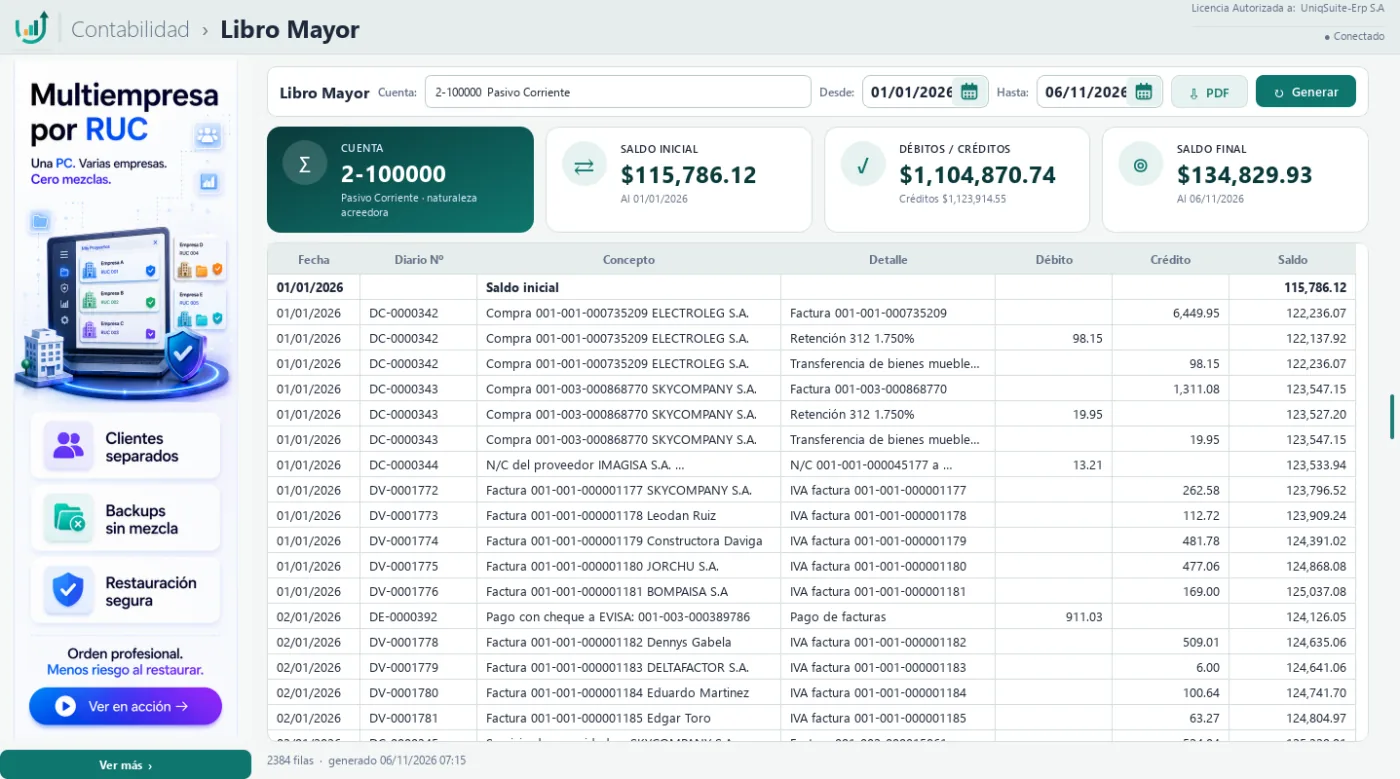
Practique:
- Abra Gerencial › Deuda y estructura › Pasivo Corriente en la demo.
- Pulse «Mensual»: la tabla muestra un mes por columna.
- Pulse «Trimestral»: quedan cuatro columnas.
- Haga clic en la primera cuenta: queda elegida.
- Pulse «Ver» en el panel derecho: se abre su Libro Mayor.
8.6.7 Pasivo No Corriente
Gerencial › Deuda y estructura › Pasivo No Corriente
Las deudas de largo plazo (préstamos a más de un año y otras), comparadas por períodos.
Quién la usa: El gerente o el contador.
Cuándo: Al cerrar el mes, o al comparar trimestres o años.
Antes de empezar
- Tener la contabilidad al día: los saldos salen del libro.
Qué muestra
- Barras con el total de cada período y una dona con la composición del período actual.
- La tabla: cada cuenta del pasivo no corriente con su saldo al cierre de cada período.
- Las tarjetas: total, diferencia en dólares y en porcentaje, y el resumen (incremento, disminución o sin cambio).
- Debajo del total: la diferencia con el período anterior.
Pasos:
- Abra Gerencial › Deuda y estructura › Pasivo No Corriente.
- Elija la fecha «Al corte».
- Elija el comparativo: «Anual», «Semestral», «Trimestral» o «Mensual».
- Elija el nivel de detalle con los botones 1 a 5.
- Haga doble clic en una cuenta para ver su Libro Mayor.
Qué genera en contabilidad
No genera asiento: solo lee el libro.
- Los períodos posteriores al corte quedan en blanco.
Errores comunes
| Si pasa esto | Haga esto |
|---|---|
| Una columna sale en blanco. | Es un período posterior a la fecha de corte. |
| Falta una cuenta. | Desmarque «Solo con movimiento» o suba el nivel. |
Relacionadas: Masas Patrimoniales (8.6.4), Ratios de Liquidez (8.2.1)
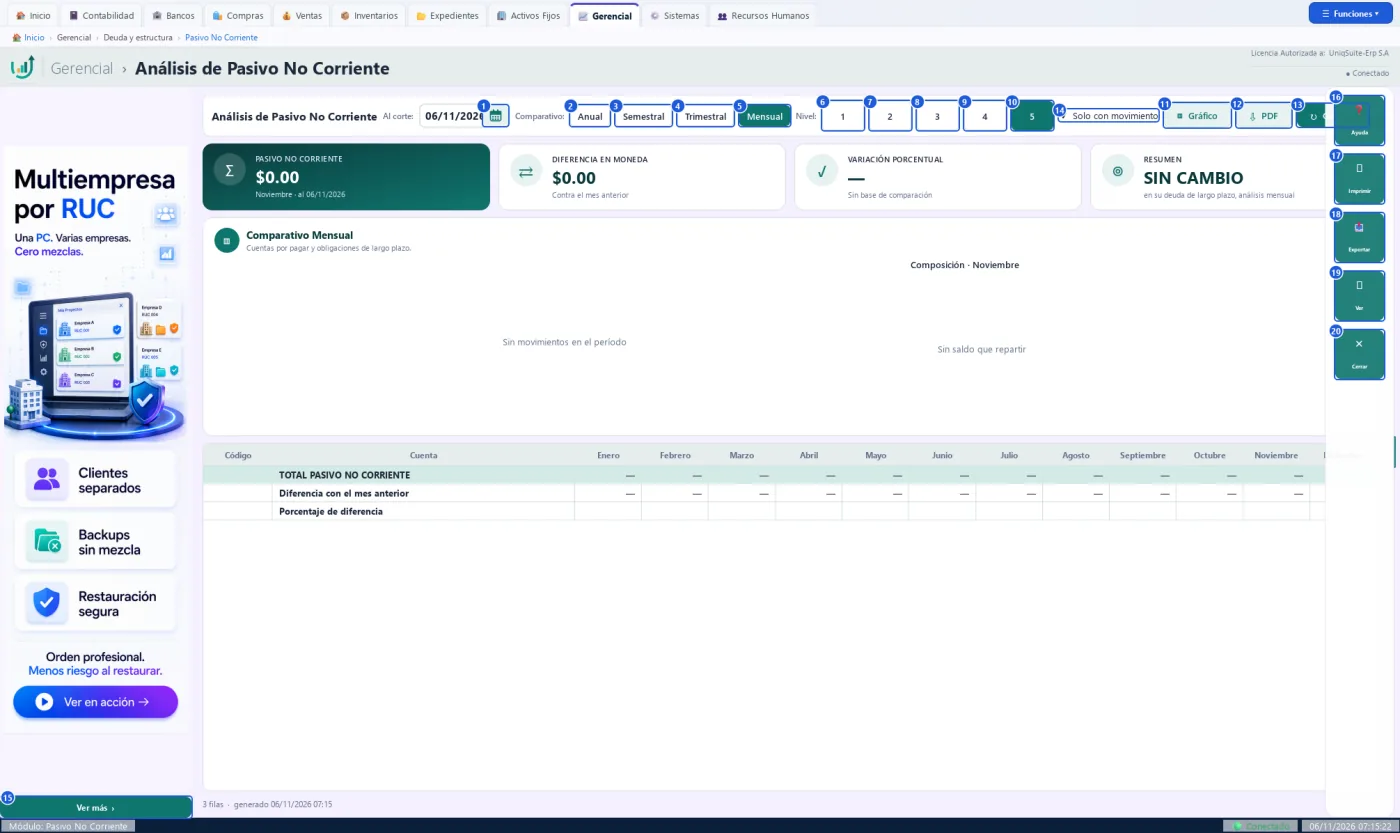
Botones de esta pantalla
| N.º | Botón | Para qué sirve | Beneficio |
|---|---|---|---|
| 1 | Calendario «Al corte» | Elige la fecha de corte del informe. | Ve la empresa a cualquier fecha. |
| 2 | Anual | Compara los tres últimos años. | Ve el crecimiento de largo plazo. |
| 3 | Semestral | Compara los dos semestres del año del corte. | Ve cada mitad del año. |
| 4 | Trimestral | Compara los cuatro trimestres del año del corte. | Detecta la temporada. |
| 5 | Mensual | Compara los meses del año del corte. | Ve el cambio de cada mes. |
| 6 | 1 | Muestra las cuentas hasta el nivel 1 del plan. | Resume o detalla según lo que necesite. |
| 7 | 2 | Muestra las cuentas hasta el nivel 2 del plan. | Resume o detalla según lo que necesite. |
| 8 | 3 | Muestra las cuentas hasta el nivel 3 del plan. | Resume o detalla según lo que necesite. |
| 9 | 4 | Muestra las cuentas hasta el nivel 4 del plan. | Resume o detalla según lo que necesite. |
| 10 | 5 | Muestra las cuentas hasta el nivel 5 del plan. | Resume o detalla según lo que necesite. |
| 11 | Gráfico | Muestra u oculta las barras y la dona. | Ve la evolución de un vistazo. |
| 12 | Guarda el informe en PDF. | Lo envía o lo archiva. | |
| 13 | Generar | Vuelve a calcular el informe a la fecha de corte. | Ve las cifras al día. |
| 14 | Solo con movimiento | Oculta las cuentas sin saldo ni movimiento. | La tabla queda corta y clara. |
| 15 | Ver más | Abre la página del anunciante del banner. | Conoce productos complementarios. |
| 16 | Ayuda | Muestra una ayuda breve de esta pantalla. | Resuelve dudas sin salir del sistema. |
| 17 | Imprimir | Envía el informe a la impresora que elija. | Lo tiene en papel para la reunión. |
| 18 | Exportar | Guarda el informe en PDF, Excel o CSV. | Trabaja las cifras en una hoja de cálculo. |
| 19 | Ver | Abre el Libro Mayor de la cuenta elegida. | Pasa del número a la acción en un clic. |
| 20 | Cerrar | Cierra el informe y vuelve al tablero. | Sale sin perder nada. |
Practique:
- Abra Gerencial › Deuda y estructura › Pasivo No Corriente en la demo.
- Pulse «Mensual»: la tabla muestra un mes por columna.
- Pulse «Trimestral»: quedan cuatro columnas.
- Si la demo no tiene cuentas, la tabla queda vacía: es normal.
- Pulse «Ver» en el panel derecho: se abre su Libro Mayor.
8.6.8 Patrimonio
Gerencial › Deuda y estructura › Patrimonio
Lo que pertenece a los dueños: capital, reservas y resultados, comparado por períodos.
Quién la usa: El gerente o el contador.
Cuándo: Al cerrar el mes, o al comparar trimestres o años.
Antes de empezar
- Tener la contabilidad al día: los saldos salen del libro.
Qué muestra
- Barras con el total de cada período y una dona con la composición del período actual.
- La tabla: cada cuenta de patrimonio con su saldo al cierre de cada período.
- Las tarjetas: total, diferencia en dólares y en porcentaje, y el resumen (incremento, disminución o sin cambio).
- Debajo del total: la diferencia con el período anterior.
Pasos:
- Abra Gerencial › Deuda y estructura › Patrimonio.
- Elija la fecha «Al corte».
- Elija el comparativo: «Anual», «Semestral», «Trimestral» o «Mensual».
- Elija el nivel de detalle con los botones 1 a 5.
- Haga doble clic en una cuenta para ver su Libro Mayor.
Qué genera en contabilidad
No genera asiento: solo lee el libro.
- Los períodos posteriores al corte quedan en blanco.
Errores comunes
| Si pasa esto | Haga esto |
|---|---|
| Una columna sale en blanco. | Es un período posterior a la fecha de corte. |
| Falta una cuenta. | Desmarque «Solo con movimiento» o suba el nivel. |
Relacionadas: Masas Patrimoniales (8.6.4), Ratios de Liquidez (8.2.1)
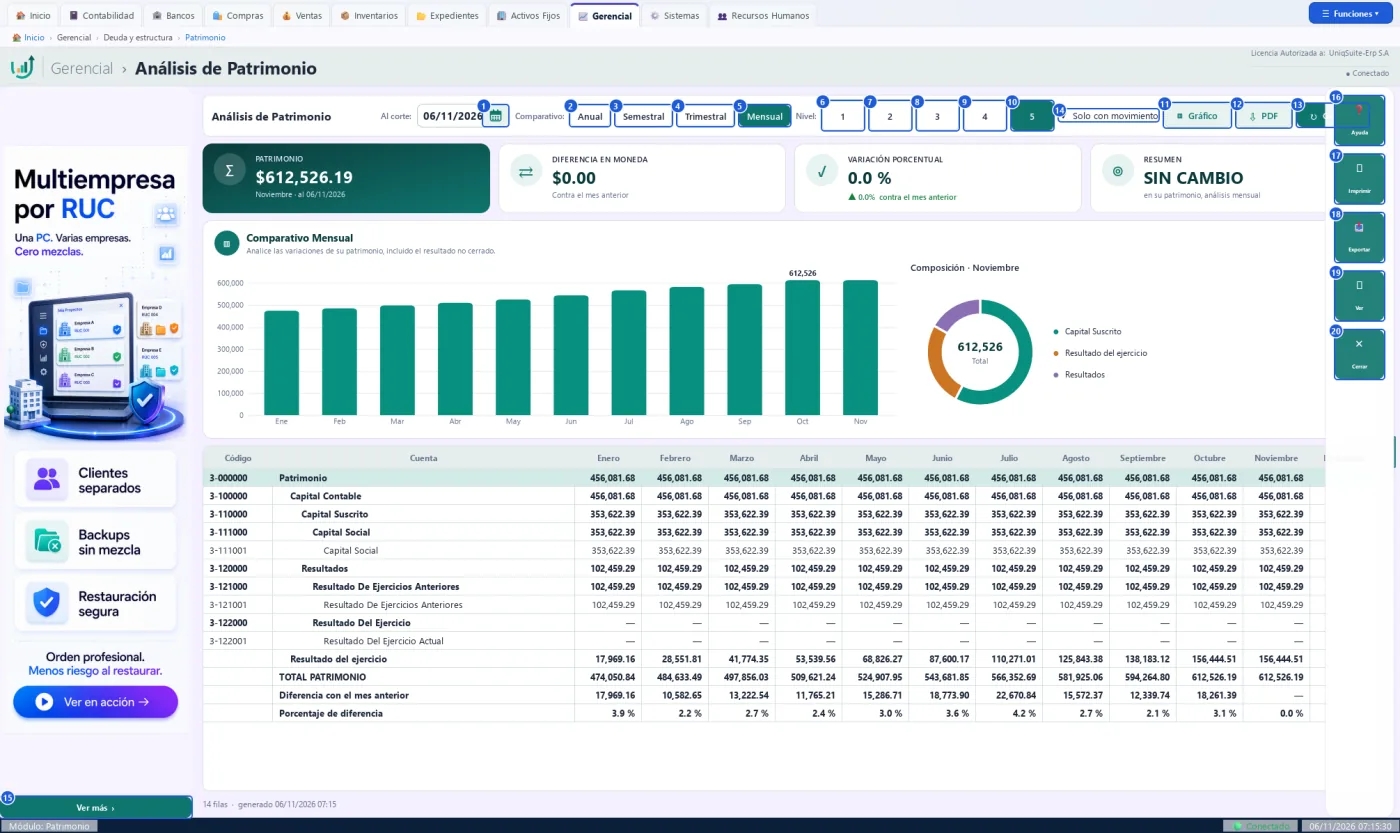
Botones de esta pantalla
| N.º | Botón | Para qué sirve | Beneficio |
|---|---|---|---|
| 1 | Calendario «Al corte» | Elige la fecha de corte del informe. | Ve la empresa a cualquier fecha. |
| 2 | Anual | Compara los tres últimos años. | Ve el crecimiento de largo plazo. |
| 3 | Semestral | Compara los dos semestres del año del corte. | Ve cada mitad del año. |
| 4 | Trimestral | Compara los cuatro trimestres del año del corte. | Detecta la temporada. |
| 5 | Mensual | Compara los meses del año del corte. | Ve el cambio de cada mes. |
| 6 | 1 | Muestra las cuentas hasta el nivel 1 del plan. | Resume o detalla según lo que necesite. |
| 7 | 2 | Muestra las cuentas hasta el nivel 2 del plan. | Resume o detalla según lo que necesite. |
| 8 | 3 | Muestra las cuentas hasta el nivel 3 del plan. | Resume o detalla según lo que necesite. |
| 9 | 4 | Muestra las cuentas hasta el nivel 4 del plan. | Resume o detalla según lo que necesite. |
| 10 | 5 | Muestra las cuentas hasta el nivel 5 del plan. | Resume o detalla según lo que necesite. |
| 11 | Gráfico | Muestra u oculta las barras y la dona. | Ve la evolución de un vistazo. |
| 12 | Guarda el informe en PDF. | Lo envía o lo archiva. | |
| 13 | Generar | Vuelve a calcular el informe a la fecha de corte. | Ve las cifras al día. |
| 14 | Solo con movimiento | Oculta las cuentas sin saldo ni movimiento. | La tabla queda corta y clara. |
| 15 | Ver más | Abre la página del anunciante del banner. | Conoce productos complementarios. |
| 16 | Ayuda | Muestra una ayuda breve de esta pantalla. | Resuelve dudas sin salir del sistema. |
| 17 | Imprimir | Envía el informe a la impresora que elija. | Lo tiene en papel para la reunión. |
| 18 | Exportar | Guarda el informe en PDF, Excel o CSV. | Trabaja las cifras en una hoja de cálculo. |
| 19 | Ver | Abre el Libro Mayor de la cuenta elegida. | Pasa del número a la acción en un clic. |
| 20 | Cerrar | Cierra el informe y vuelve al tablero. | Sale sin perder nada. |
El Libro Mayor de la cuenta abierto con «Ver»
Cada asiento que movió la cuenta, con su diario, su concepto y el saldo.
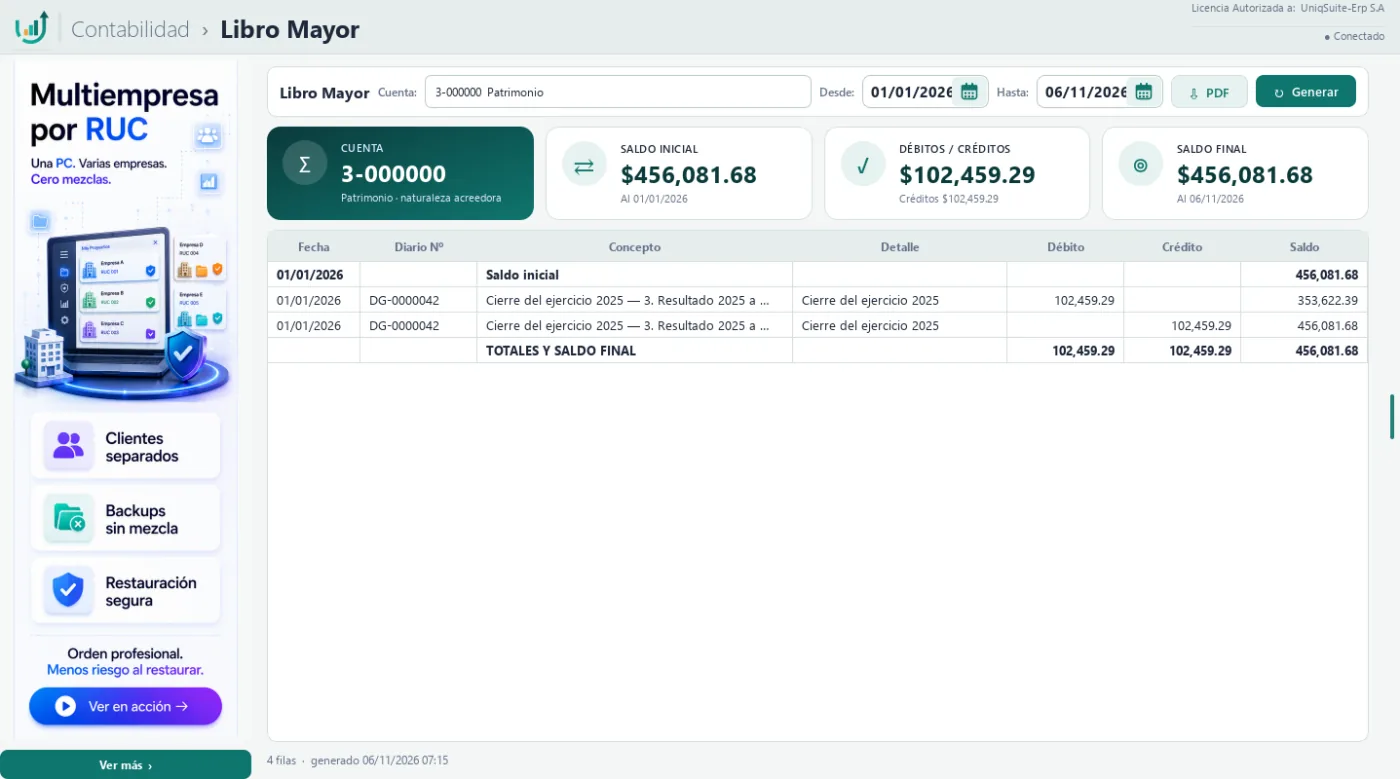
Practique:
- Abra Gerencial › Deuda y estructura › Patrimonio en la demo.
- Pulse «Mensual»: la tabla muestra un mes por columna.
- Pulse «Trimestral»: quedan cuatro columnas.
- Haga clic en la primera cuenta: queda elegida.
- Pulse «Ver» en el panel derecho: se abre su Libro Mayor.