
3.1 General
3.1.1 Dashboard Compras
Compras › General › Dashboard Compras
El tablero de Compras: compras, pagos, proveedores principales y saldo por pagar, leídos del libro.
Quién la usa: Gerente, encargado de compras, contador.
Cuándo: Al entrar al módulo o al revisar el mes.
Antes de empezar
- Tener compras contabilizadas (diario DC); sin ellas las cifras salen en cero.
Qué muestra
- «Compras del mes», «Facturas de compra», «IVA en compras» y «Proveedores del mes», comparados con el mismo mes del año anterior.
- «Compras y pagos»: compras con IVA, pagado en el mes y saldo por pagar.
- «Actividad reciente»: los últimos asientos DC del libro.
Pasos:
- Pulse «Compras» en la barra superior: se abre el «Tablero de Compras».
- Lea el recuadro «Norma de anulación de compras».
- Elija el mes y el año arriba a la derecha: el tablero se recalcula.
- Lea las cuatro cifras: compras del mes, facturas, IVA en compras y proveedores del mes.
- Revise «Compras y pagos por mes», «Destino de las compras» y «Proveedores principales».
- Pulse «+ Nueva compra» para registrar una factura.
Qué genera en contabilidad
No genera asiento: solo consulta el diario DC.
- El recuadro recuerda: una compra de un mes declarado o cerrado se corrige con N/C o N/D del proveedor.
Errores comunes
| Si pasa esto | Haga esto |
|---|---|
| Todo sale en cero. | El mes elegido no tiene compras: cambie el mes. |
| Los gráficos muestran «pip install matplotlib». | Falta la librería de gráficos en el equipo; pida a soporte que la instale. |
Relacionadas: Ingresar Compras (3.2.1), Analizar CxP (3.4.7), Lista Órdenes de Compra (3.3.2)
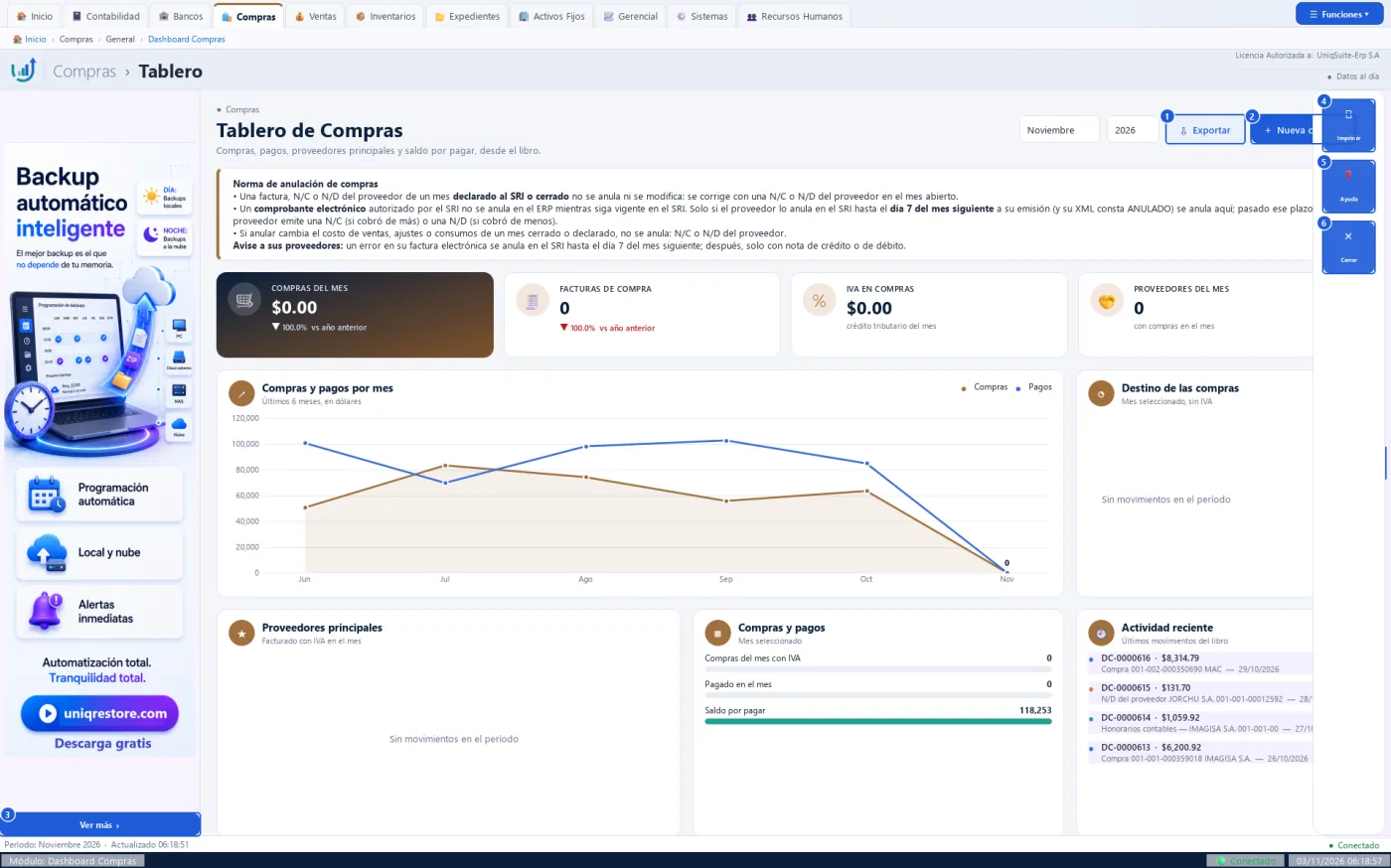
Botones de esta pantalla
| N.º | Botón | Para qué sirve | Beneficio |
|---|---|---|---|
| 1 | ⇩ Exportar | Guarda el tablero en PDF o PNG, o sus datos en CSV. | Lleva las cifras a un informe. |
| 2 | + Nueva compra | Abre Ingresar Compras en blanco. | Registra una factura sin pasar por el menú. |
| 3 | Ver más | Abre la página del anunciante del banner. | Conoce productos complementarios. |
| 4 | Imprimir | Envía el tablero a la impresora en A4 horizontal. | Lleva el resumen en papel a una reunión. |
| 5 | Ayuda | Explica las cifras y los gráficos del tablero. | Entiende cada indicador sin salir de la pantalla. |
| 6 | Cerrar | Cierra el tablero. | Vuelve a la pantalla de Inicio. |
Practique:
- Pulse «Compras» en la barra superior de la demo: noviembre sale en cero.
- Mire «Compras y pagos»: el saldo por pagar sí tiene valor.
- Cambie el mes a «Octubre»: aparecen compras, IVA y proveedores principales.
- Pulse «⇩ Exportar» y cancele: no se guarda nada.
3.2 Compras
3.2.1 Ingresar Compras
Compras › Compras › Ingresar Compras
La pantalla para registrar la factura de un proveedor: productos, servicios, impuestos y retención.
Quién la usa: El asistente de compras o el contador.
Cuándo: Cada vez que llega una factura de un proveedor.
Antes de empezar
- Tener creado al proveedor en Expedientes, con su clase de sujeto.
- Tener creados los productos o servicios que compra.
- Tener ligadas las cuentas de IVA en compras y de proveedores.
Qué muestra
- Arriba: número, fecha, días de crédito, vencimiento, autorización, concepto, bodega de recepción y centro de costos.
- A la derecha: el proveedor elegido, con sus días de crédito y su clase de sujeto.
- Al centro: el detalle, las tasas de IVA, las retenciones y los totales.
- Abajo: el kárdex de la transacción, las condiciones de pago y el kárdex del proveedor.
Pasos:
- Abra Compras › Compras › Ingresar Compras.
- Escriba el proveedor arriba a la derecha y pulse «Buscar»; elija uno y pulse «Aceptar».
- Escriba el número de la factura (001-001-000000123) y la autorización del SRI.
- Revise la fecha y los días de crédito: el vencimiento se calcula solo.
- Lea el código de barras o pulse «Buscar» del detalle para agregar cada producto.
- Escriba la cantidad y el precio de cada línea.
- Revise las retenciones propuestas y cambie el % si corresponde.
- Pulse «Aceptar»: se enciende cuando todo lo obligatorio está completo.
Qué genera en contabilidad
Genera un asiento DC (diario de compras): inventario o gasto, IVA pagado, retenciones y la cuenta por pagar al proveedor.
- Los productos entran a la bodega de recepción con una nota de ingreso.
- Bodega confirma después el paso a la bodega real.
- Se crea la cuenta por pagar con su vencimiento.
- Se emite el comprobante de retención del proveedor.
- Si un precio supera al de la orden de compra más la tolerancia, «Aceptar» avisa antes de grabar.
- La factura grabada no se borra: se corrige con «Editar» o se anula desde la lista.
Errores comunes
| Si pasa esto | Haga esto |
|---|---|
| «Aceptar» no se enciende. | Pase el mouse sobre él: dice qué falta (proveedor, número, líneas…). |
| «La autorización del SRI tiene 10, 37 o 49 dígitos». | Copie la autorización completa de la factura. |
| No sale una retención. | Revise la clase de sujeto en la ficha del proveedor y pulse «Proponer de nuevo». |
| «Facturar desde la orden» no aparece. | Las órdenes de compra no están activas en su perfil. |
Relacionadas: Listado Compras (3.2.3), Liquidación de Compra (3.2.2), Notas Débito (3.2.8)
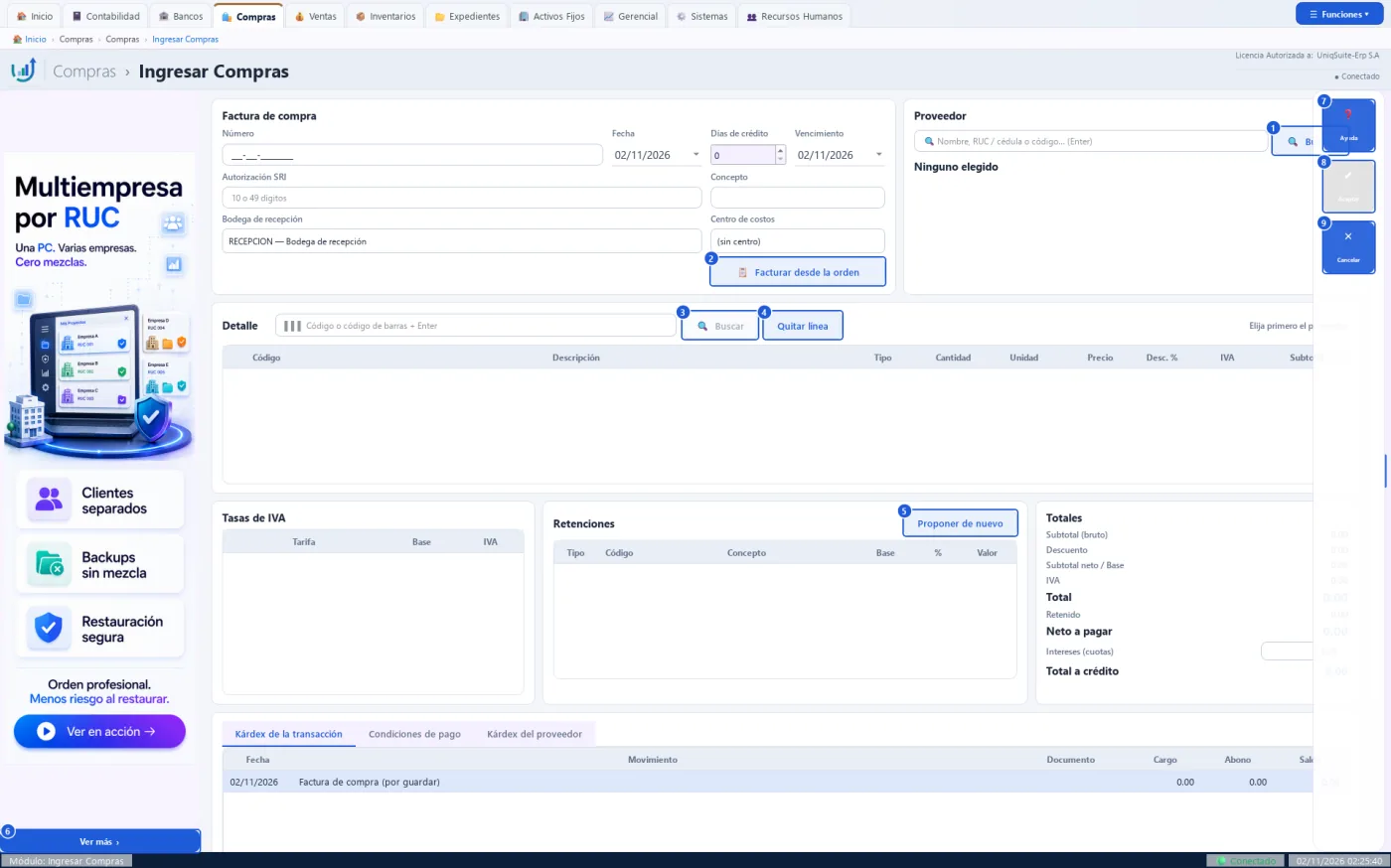
Botones de esta pantalla
| N.º | Botón | Para qué sirve | Beneficio |
|---|---|---|---|
| 1 | Buscar (proveedor) | Abre la lista de proveedores para elegir uno. | Encuentra al proveedor por nombre, RUC o código. |
| 2 | Facturar desde la orden | Trae lo pendiente de una orden de compra con el precio pactado. | No vuelve a digitar lo que ya pidió. |
| 3 | Buscar (detalle) | Abre el buscador de productos, servicios, activos fijos o cuentas. | Agrega líneas sin saber el código de memoria. |
| 4 | Quitar línea | Borra del detalle la línea elegida. | Corrige el detalle antes de grabar. |
| 5 | Proponer de nuevo | Vuelve a calcular las retenciones según la ficha del proveedor. | Recupera las retenciones correctas si cambió algo. |
| 6 | Ver más | Abre la página del anunciante del banner. | Conoce productos complementarios. |
| 7 | Ayuda | Muestra una ayuda breve de esta pantalla. | Resuelve dudas sin salir del sistema. |
| 8 | Aceptar | Graba la factura con su asiento, su cuenta por pagar y su retención. | Todo queda registrado de una vez, sin pasos aparte. |
| 9 | Cancelar | Cierra la pantalla sin grabar. | Sale sin dejar nada a medias. |
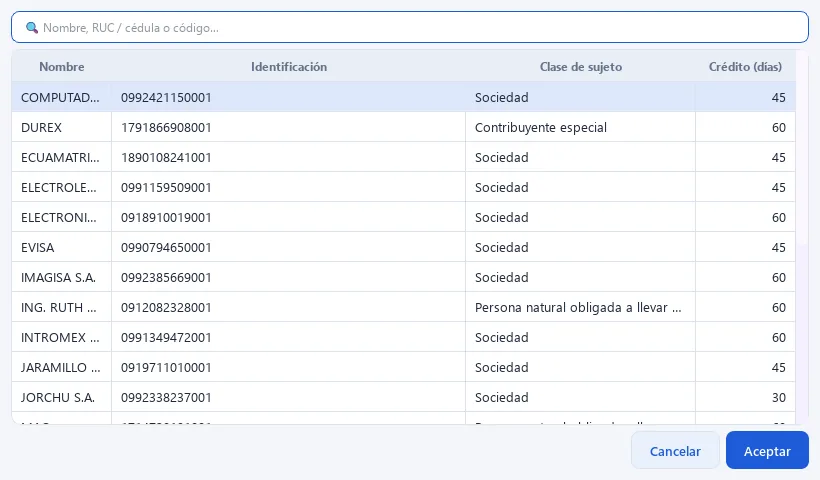
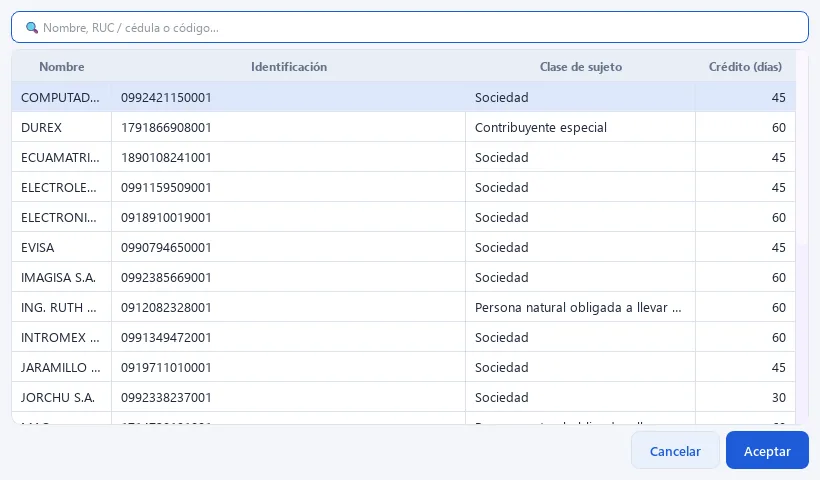
La lista de proveedores abierta con «Buscar»
Nombre, identificación, clase de sujeto y días de crédito; escriba para filtrar y pulse «Aceptar».
Practique:
- Abra Compras › Compras › Ingresar Compras en la demo.
- Pulse «Buscar» junto al proveedor: se abre la lista de proveedores.
- Elija «DUREX» y pulse «Aceptar»: a la derecha salen sus 60 días de crédito.
- Pase el mouse sobre «Aceptar»: dice qué falta para grabar.
- Pulse «Cancelar» para salir sin grabar.
3.2.2 Liquidación de Compra
Compras › Compras › Liquidación de Compra
El comprobante que emite la empresa cuando compra a quien no puede darle factura.
Quién la usa: El asistente de compras o el contador.
Cuándo: Al comprar a una persona natural sin RUC (un agricultor, por ejemplo) o a un extranjero no residente.
Antes de empezar
- Tener al vendedor en Expedientes como persona natural o extranjero.
- Tener la serie «Liquidación de compra» del punto de emisión en Seriales.
- Tener cargada la firma electrónica de la empresa.
Qué muestra
- Lo mismo que Ingresar Compras, más el punto de emisión y la clave de acceso.
- El número dice «Se asigna al guardar» hasta que pulse «Aceptar».
Pasos:
- Abra Compras › Compras › Liquidación de Compra.
- Elija el proveedor con «Buscar»: debe ser persona natural o extranjero.
- Elija el punto de emisión.
- Agregue los productos, servicios o cuentas del detalle.
- Revise la retención propuesta.
- Pulse «Aceptar»: el número y la clave de acceso se asignan al grabar.
- Envíela al SRI desde Sistemas › Factura Electrónica › Enviar al SRI.
Qué genera en contabilidad
Genera un asiento DC, igual que una factura de compra: costo o gasto, IVA, retenciones y la cuenta por pagar.
- Antes de grabar, el XML se valida con el esquema del SRI.
- Los productos entran a la bodega de recepción.
- Se crea la cuenta por pagar y el comprobante de retención.
- Mientras no se envía al SRI, «Editar» la corrige con clave supervisora y le da un número nuevo.
- Ya enviada al SRI no se edita: se anula y se emite otra.
Errores comunes
| Si pasa esto | Haga esto |
|---|---|
| «Aceptar» no se enciende con una sociedad. | A una sociedad se le registra su factura en Compras › Compras › Ingresar Compras. |
| No se asigna número. | Falta la serie «Liquidación de compra» del punto de emisión en Seriales. |
Relacionadas: Ingresar Compras (3.2.1), Enviar al SRI (9.4.2)
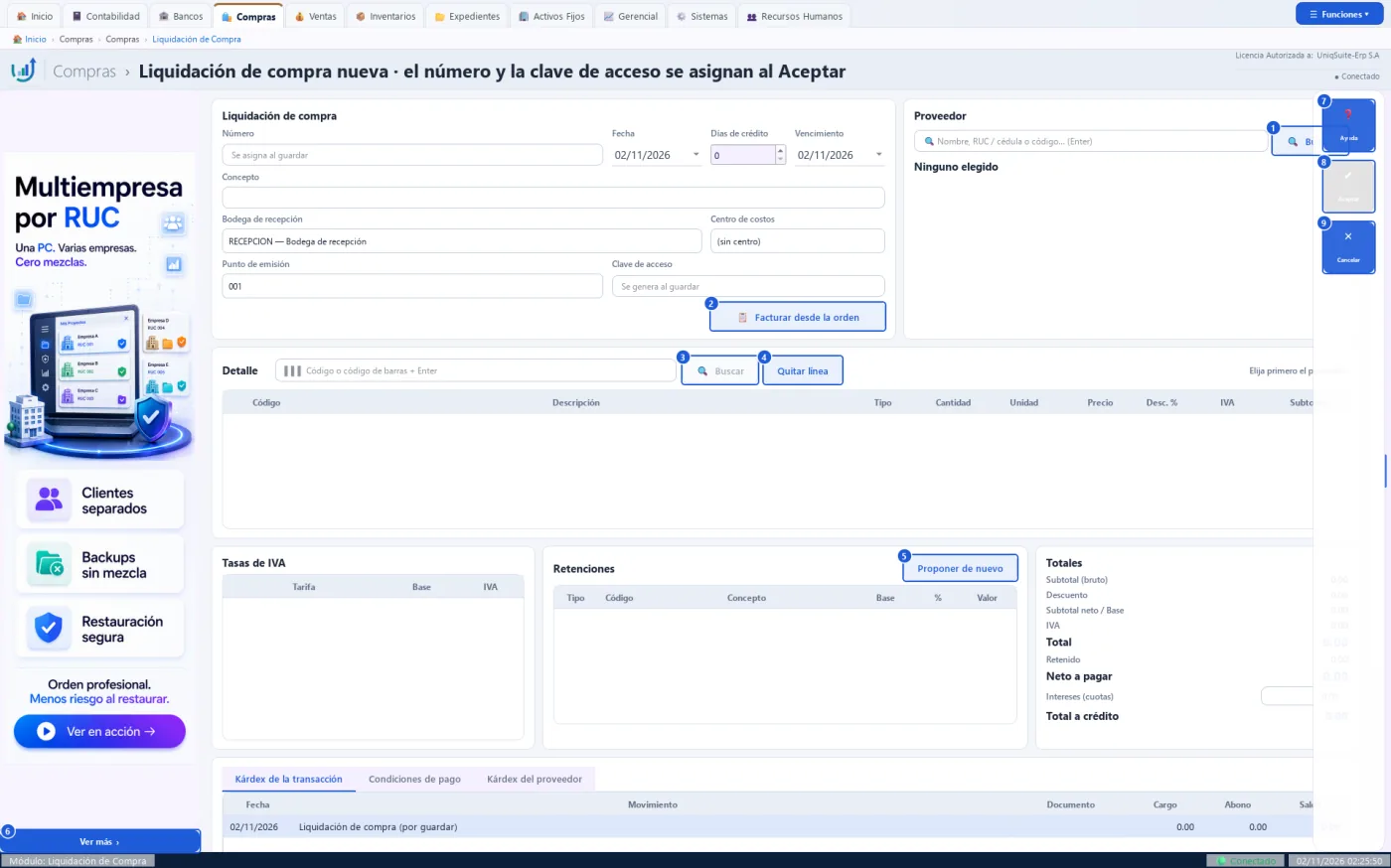
Botones de esta pantalla
| N.º | Botón | Para qué sirve | Beneficio |
|---|---|---|---|
| 1 | Buscar (proveedor) | Abre la lista de proveedores para elegir uno. | Encuentra al proveedor por nombre, RUC o código. |
| 2 | Facturar desde la orden | Trae lo pendiente de una orden de compra con el precio pactado. | No vuelve a digitar lo que ya pidió. |
| 3 | Buscar (detalle) | Abre el buscador de productos, servicios, activos fijos o cuentas. | Agrega líneas sin saber el código de memoria. |
| 4 | Quitar línea | Borra del detalle la línea elegida. | Corrige el detalle antes de grabar. |
| 5 | Proponer de nuevo | Vuelve a calcular las retenciones según la ficha del proveedor. | Recupera las retenciones correctas si cambió algo. |
| 6 | Ver más | Abre la página del anunciante del banner. | Conoce productos complementarios. |
| 7 | Ayuda | Muestra una ayuda breve de esta pantalla. | Resuelve dudas sin salir del sistema. |
| 8 | Aceptar | Graba la liquidación con su asiento, su cuenta por pagar y su retención. | Todo queda registrado de una vez, sin pasos aparte. |
| 9 | Cancelar | Cierra la pantalla sin grabar. | Sale sin dejar nada a medias. |
La lista de proveedores abierta con «Buscar»
La misma lista de Ingresar Compras; elija una persona natural o un extranjero.
Practique:
- Abra Compras › Compras › Liquidación de Compra en la demo.
- Lea el título: el número y la clave de acceso se asignan al Aceptar.
- Pulse «Buscar» y elija «ING. RUTH ANALID HINOJOSA», una persona natural.
- Mire el punto de emisión 001 en la cabecera.
- Pulse «Cancelar» para salir sin grabar.
3.2.3 Listado Compras
Compras › Compras › Listado Compras
La lista de las facturas de compra grabadas, para verlas, corregirlas, anularlas o imprimirlas.
Quién la usa: El asistente de compras, el contador o el auditor.
Cuándo: Para buscar una compra, revisar qué se debe o corregir un error.
Antes de empezar
- Tener compras grabadas en Ingresar Compras o Liquidación de Compra.
Qué muestra
- Por compra: fecha, número, proveedor, saldo por pagar, concepto, total, diario y estado.
- El estado sale de la cartera: Pendiente, Vencida o Pagada; las anuladas se ven tachadas.
- Abajo: cuántos registros hay y el total comprado, sin las anuladas.
Pasos:
- Abra Compras › Compras › Listado Compras: salen las compras desde el 1 de enero.
- Cambie «Desde» y «Hasta» si busca otro período.
- Elija el «Tipo» (bienes, servicios o liquidaciones) y el «Estado» si lo necesita.
- Escriba en la búsqueda el número, el proveedor o el concepto.
- Haga doble clic en una compra para verla.
Qué genera en contabilidad
Solo consulta. «Anular» genera el reverso del asiento DC.
- «Editar» pide motivo y clave supervisora; lo que se corrige depende del caso.
- Mes abierto sin recibir: se corrige todo.
- Ya recibida en bodega: la cabecera y el precio, descuento e IVA, con recosteo desde el día 1.
- Con pagos: solo la cabecera.
- Mes cerrado o declarado: la factura no se toca; se registra la N/C o la N/D del proveedor.
- «Anular» revierte asiento, kárdex y cartera; no se puede con pagos, N/C aplicadas o recepción confirmada.
Errores comunes
| Si pasa esto | Haga esto |
|---|---|
| No aparece una compra. | Revise «Desde», «Hasta», «Tipo» y «Estado». |
| No se deja anular. | Tiene pagos, N/C o recepción confirmada: corrija con una N/C del proveedor. |
Relacionadas: Ingresar Compras (3.2.1), Imprimir Compras (3.2.4), Notas Débito (3.2.8)
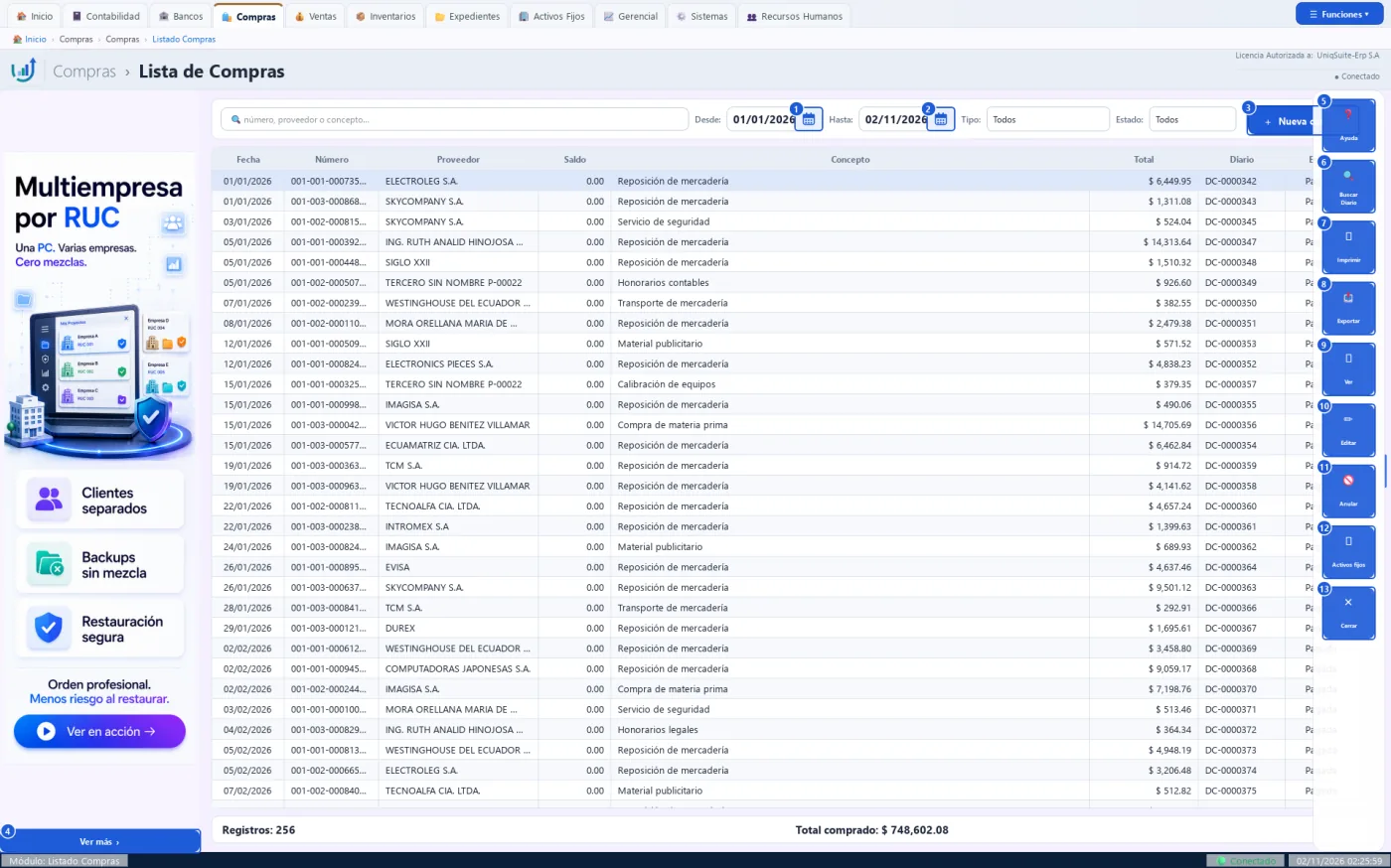
Botones de esta pantalla
| N.º | Botón | Para qué sirve | Beneficio |
|---|---|---|---|
| 1 | Calendario de «Desde» | Abre un calendario para elegir la fecha inicial. | Elige la fecha sin escribirla. |
| 2 | Calendario de «Hasta» | Abre un calendario para elegir la fecha final. | Elige la fecha sin escribirla. |
| 3 | + Nueva compra | Abre la pantalla para registrar una factura de compra. | Lo registra sin salir de la lista. |
| 4 | Ver más | Abre la página del anunciante del banner. | Conoce productos complementarios. |
| 5 | Ayuda | Muestra una ayuda breve de esta pantalla. | Resuelve dudas sin salir del sistema. |
| 6 | Buscar Diario | Abre el asiento DC del documento elegido. | Revisa la contabilidad en un clic. |
| 7 | Imprimir | Imprime el comprobante elegido o la lista. | Tiene el papel para archivar o revisar. |
| 8 | Exportar | Guarda la lista en PDF, Excel o CSV. | Trabaja la lista en una hoja de cálculo. |
| 9 | Ver | Abre la factura elegida en lectura (igual que el doble clic). | Revisa el documento sin riesgo de cambiarlo. |
| 10 | Editar | Abre el documento para corregirlo, con motivo y clave supervisora. | Corrige un error sin borrar la historia. |
| 11 | Anular | Anula el documento elegido, con motivo y clave supervisora. | Revierte asiento, kárdex y cartera de una vez. |
| 12 | Activos fijos | Muestra los activos fijos ligados a la factura elegida. | Comprueba qué activos salieron de esa compra. |
| 13 | Cerrar | Cierra la lista y vuelve al tablero. | Sale sin perder nada. |
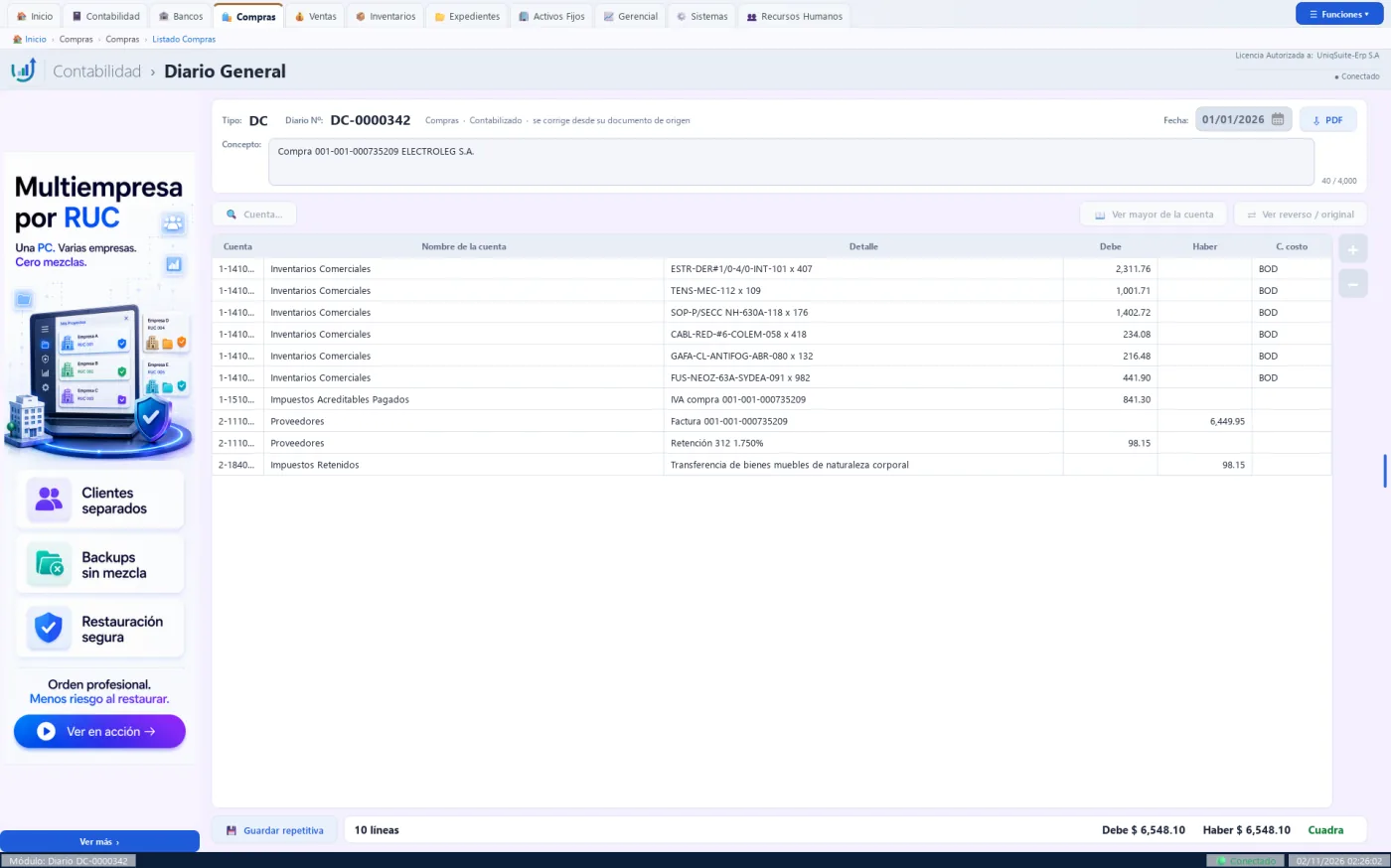
El asiento DC de la primera compra
Cuentas de inventario, IVA pagado, proveedores y retenciones, con el debe y el haber cuadrados.
Practique:
- Abra Compras › Compras › Listado Compras en la demo: salen 256 compras.
- Elija «Pagada» en «Estado»: quedan las que ya no tienen saldo.
- Elija la primera fila y pulse «Buscar Diario»: se abre su asiento DC.
- Mire que el debe y el haber cuadran y cierre el diario.
- Haga doble clic en la misma compra: se abre en lectura; pulse «Cancelar».
3.2.4 Imprimir Compras
Compras › Compras › Imprimir Compras
La misma lista de compras, pensada para imprimir los comprobantes.
Quién la usa: El asistente de compras o el auditor.
Cuándo: Para archivar en papel o en PDF una o varias facturas de compra.
Antes de empezar
- Tener compras grabadas.
Qué muestra
- Las mismas columnas que la lista de compras: fecha, número, proveedor, saldo, concepto, total, diario y estado.
Pasos:
- Abra Compras › Compras › Imprimir Compras.
- Elija las facturas por fecha, tipo, estado o búsqueda.
- Haga doble clic en una factura: se imprime su comprobante con el asiento.
- Para la lista completa, pulse «Imprimir» sin elegir fila.
Qué genera en contabilidad
Solo consulta.
- El comprobante sale a la impresora o a un PDF.
Errores comunes
| Si pasa esto | Haga esto |
|---|---|
| Sale la lista y no el comprobante. | Elija antes una fila de la lista. |
Relacionadas: Listado Compras (3.2.3)
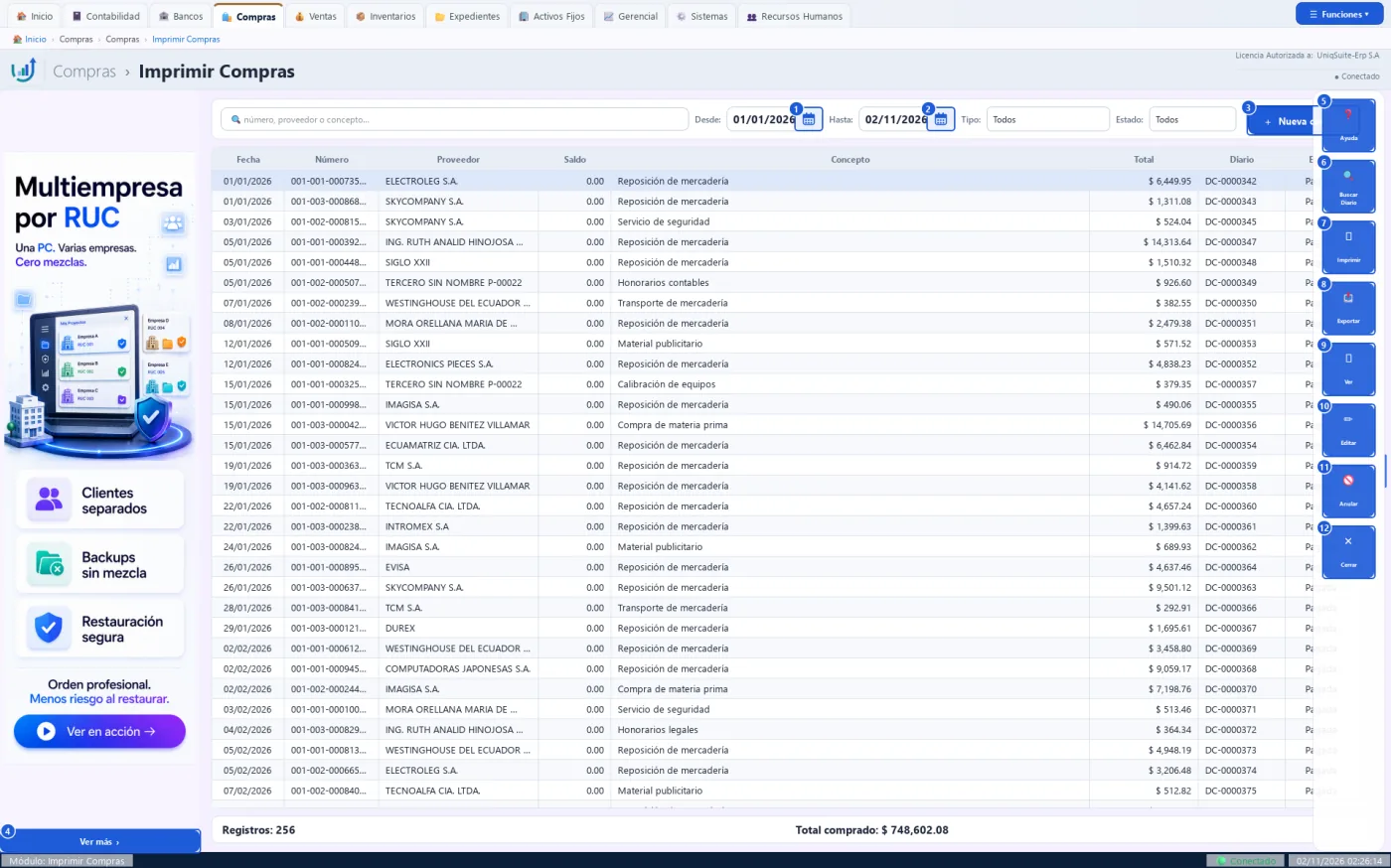
Botones de esta pantalla
| N.º | Botón | Para qué sirve | Beneficio |
|---|---|---|---|
| 1 | Calendario de «Desde» | Abre un calendario para elegir la fecha inicial. | Elige la fecha sin escribirla. |
| 2 | Calendario de «Hasta» | Abre un calendario para elegir la fecha final. | Elige la fecha sin escribirla. |
| 3 | + Nueva compra | Abre la pantalla para registrar una factura de compra. | Lo registra sin salir de la lista. |
| 4 | Ver más | Abre la página del anunciante del banner. | Conoce productos complementarios. |
| 5 | Ayuda | Muestra una ayuda breve de esta pantalla. | Resuelve dudas sin salir del sistema. |
| 6 | Buscar Diario | Abre el asiento DC del documento elegido. | Revisa la contabilidad en un clic. |
| 7 | Imprimir | Imprime el comprobante elegido o la lista. | Tiene el papel para archivar o revisar. |
| 8 | Exportar | Guarda la lista en PDF, Excel o CSV. | Trabaja la lista en una hoja de cálculo. |
| 9 | Ver | Imprime el comprobante de la factura elegida (igual que el doble clic). | Revisa el documento sin riesgo de cambiarlo. |
| 10 | Editar | Abre el documento para corregirlo, con motivo y clave supervisora. | Corrige un error sin borrar la historia. |
| 11 | Anular | Anula el documento elegido, con motivo y clave supervisora. | Revierte asiento, kárdex y cartera de una vez. |
| 12 | Cerrar | Cierra la lista y vuelve al tablero. | Sale sin perder nada. |
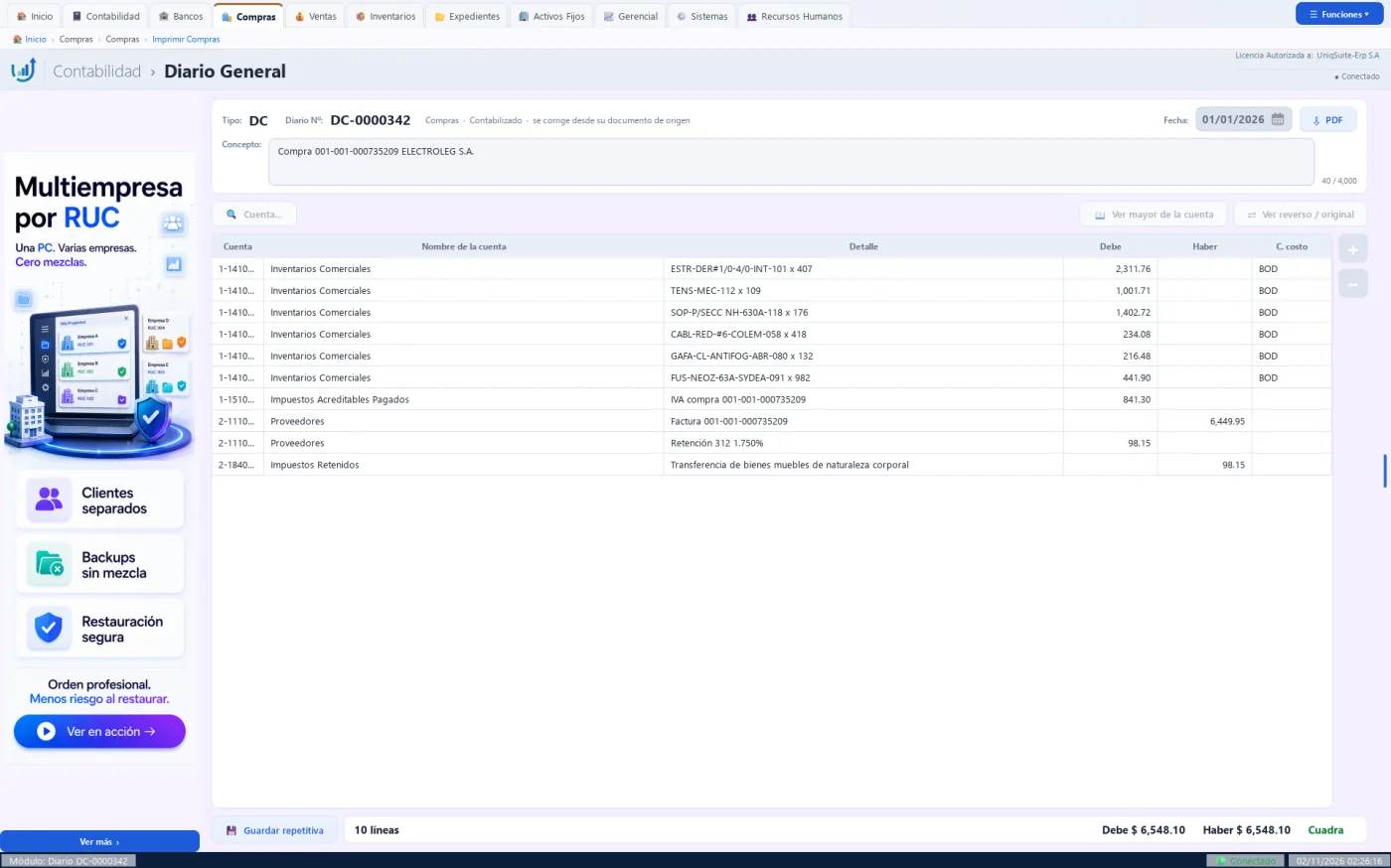
El asiento DC de la primera compra
El diario de la factura que sale junto a su comprobante.
Practique:
- Abra Compras › Compras › Imprimir Compras en la demo.
- Elija la primera compra de enero.
- Pulse «Buscar Diario»: se abre su asiento DC.
- Cierre el diario y pulse «Imprimir» sin elegir fila para ver la lista.
- Elija «PDF» si no tiene impresora.
3.2.5 Otras Compras
Compras › Compras › Otras Compras
La pantalla para registrar una deuda que no es una compra: un préstamo de un banco o de un socio.
Quién la usa: El contador.
Cuándo: Al recibir un préstamo o un bien a crédito sin factura.
Antes de empezar
- Tener al acreedor en Expedientes (banco, socio, empleado…).
- Tener la cuenta por pagar marcada como cartera en el Catálogo de Cuentas.
Qué muestra
- Arriba: fecha, tercero, concepto, cuenta por pagar, cuotas, referencia y centro de costos.
- Al centro: la contrapartida, a dónde entra el dinero o qué se recibe.
- Abajo: las cuotas que quedan en la cartera y el total.
Pasos:
- Abra Compras › Compras › Otras Compras.
- Escriba el acreedor y pulse «Buscar»; elíjalo y pulse «Aceptar».
- Escriba el concepto (por ejemplo, «Préstamo personal»).
- Elija la cuenta por pagar.
- Escriba las cuotas, la frecuencia y el primer vencimiento.
- Pulse «+ Agregar cuenta» y elija a dónde entra el dinero (banco o caja), con su valor.
- Revise las cuotas abajo y pulse «Aceptar».
Qué genera en contabilidad
Genera un asiento DC: la contrapartida (banco, caja o activo) al debe y la cuenta por pagar al haber.
- No lleva IVA ni toca costos o gastos: no cambia la utilidad.
- Cada cuota queda en la cartera del acreedor con su vencimiento.
- Si la contrapartida es un banco, el depósito queda para la conciliación.
- Los abonos se registran en Ingresar Pagos, eligiendo esta cuenta.
Errores comunes
| Si pasa esto | Haga esto |
|---|---|
| «Aceptar» no se enciende. | Falta el tercero, el concepto o la cuenta de contrapartida. |
| «El primer vencimiento no puede ser anterior a la fecha». | Corrija el primer vencimiento. |
Relacionadas: Lista Otras CxP (3.2.6), Ingresar Pagos (3.4.1)
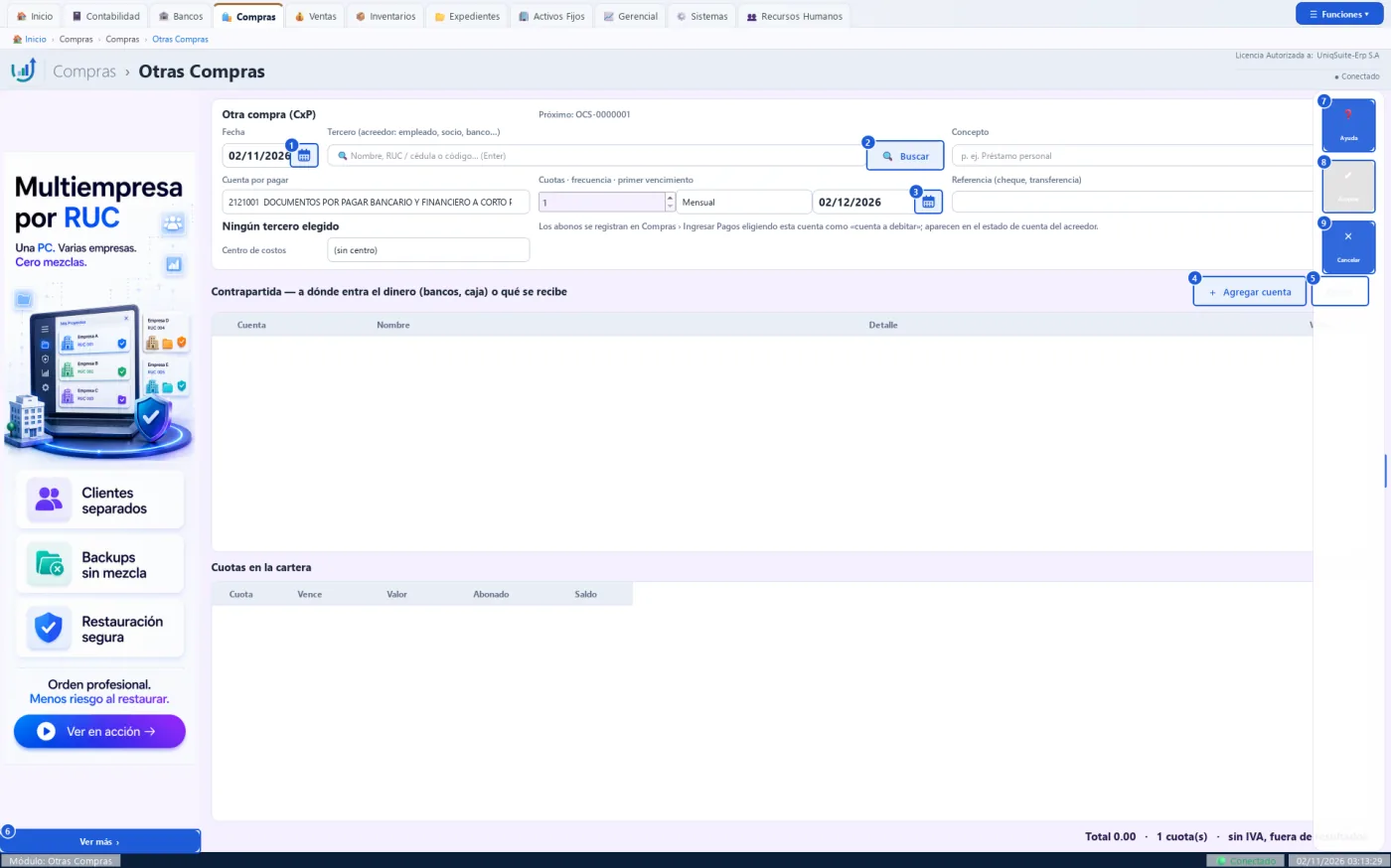
Botones de esta pantalla
| N.º | Botón | Para qué sirve | Beneficio |
|---|---|---|---|
| 1 | Calendario de la fecha | Abre un calendario para elegir la fecha. | Elige la fecha sin escribirla. |
| 2 | Buscar | Abre la lista de terceros para elegir al acreedor. | Encuentra al acreedor por nombre, RUC o código. |
| 3 | Calendario del primer vencimiento | Abre un calendario para elegir el primer vencimiento. | Fija la primera cuota sin errores de fecha. |
| 4 | + Agregar cuenta | Agrega una línea de contrapartida (banco, caja o activo). | Registra a dónde entró el dinero. |
| 5 | Quitar | Borra la línea de contrapartida elegida. | Corrige antes de grabar. |
| 6 | Ver más | Abre la página del anunciante del banner. | Conoce productos complementarios. |
| 7 | Ayuda | Muestra una ayuda breve de esta pantalla. | Resuelve dudas sin salir del sistema. |
| 8 | Aceptar | Graba la deuda con su asiento y sus cuotas. | La deuda queda en la cartera de una vez. |
| 9 | Cancelar | Cierra la pantalla sin grabar. | Sale sin dejar nada a medias. |
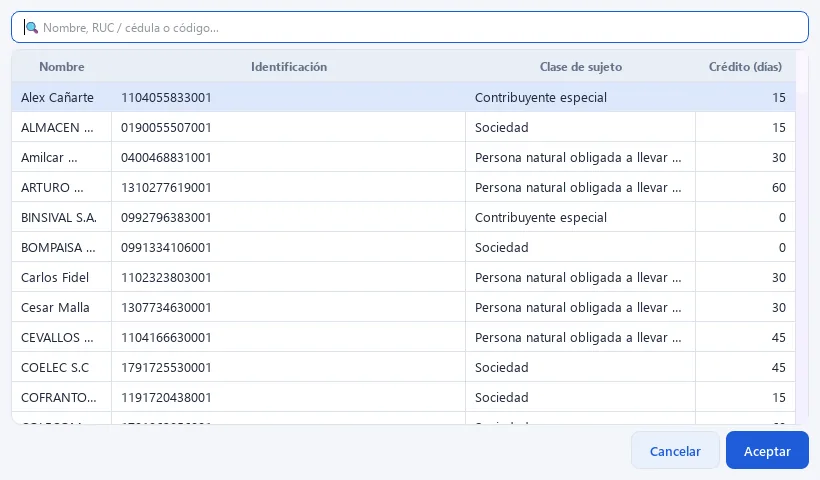
La lista de terceros abierta con «Buscar»
Cualquier expediente puede ser acreedor; escriba para filtrar y pulse «Aceptar».
Practique:
- Abra Compras › Compras › Otras Compras en la demo: el próximo número es OCS-0000001.
- Pulse «Buscar» y elija un acreedor: su nombre reemplaza «Ningún tercero elegido».
- Escriba 12 en cuotas y mire la tabla «Cuotas en la cartera»: se arma al poner el valor.
- Pase el mouse sobre «Aceptar»: dice qué falta.
- Pulse «Cancelar» para salir sin grabar.
3.2.6 Lista Otras CxP
Compras › Compras › Lista Otras CxP
La lista de las deudas que no son compras, como préstamos de bancos o de socios.
Quién la usa: El contador.
Cuándo: Para revisar qué se debe por préstamos y su saldo.
Antes de empezar
- Tener registradas deudas en Compras › Compras › Otras Compras.
Qué muestra
- Por documento: fecha, número, acreedor, saldo, concepto, total, diario, estado y centro de costos.
- El estado sale de la cartera: Pendiente, Vencida, Cancelada o Anulada.
- Abajo: cuántos registros hay y el total de otras compras.
Pasos:
- Abra Compras › Compras › Lista Otras CxP.
- Cambie «Desde», «Hasta» y «Estado» si lo necesita.
- Escriba en la búsqueda el número, el acreedor o el concepto.
- Haga doble clic en un documento para verlo.
Qué genera en contabilidad
Solo consulta.
- Estas deudas no llevan IVA ni van a costos o gastos.
- Los abonos se registran en Ingresar Pagos, eligiendo esta cuenta por pagar.
Errores comunes
| Si pasa esto | Haga esto |
|---|---|
| La lista sale vacía. | No hay otras compras en el período: amplíe las fechas. |
Relacionadas: Otras Compras (3.2.5), Ingresar Pagos (3.4.1)
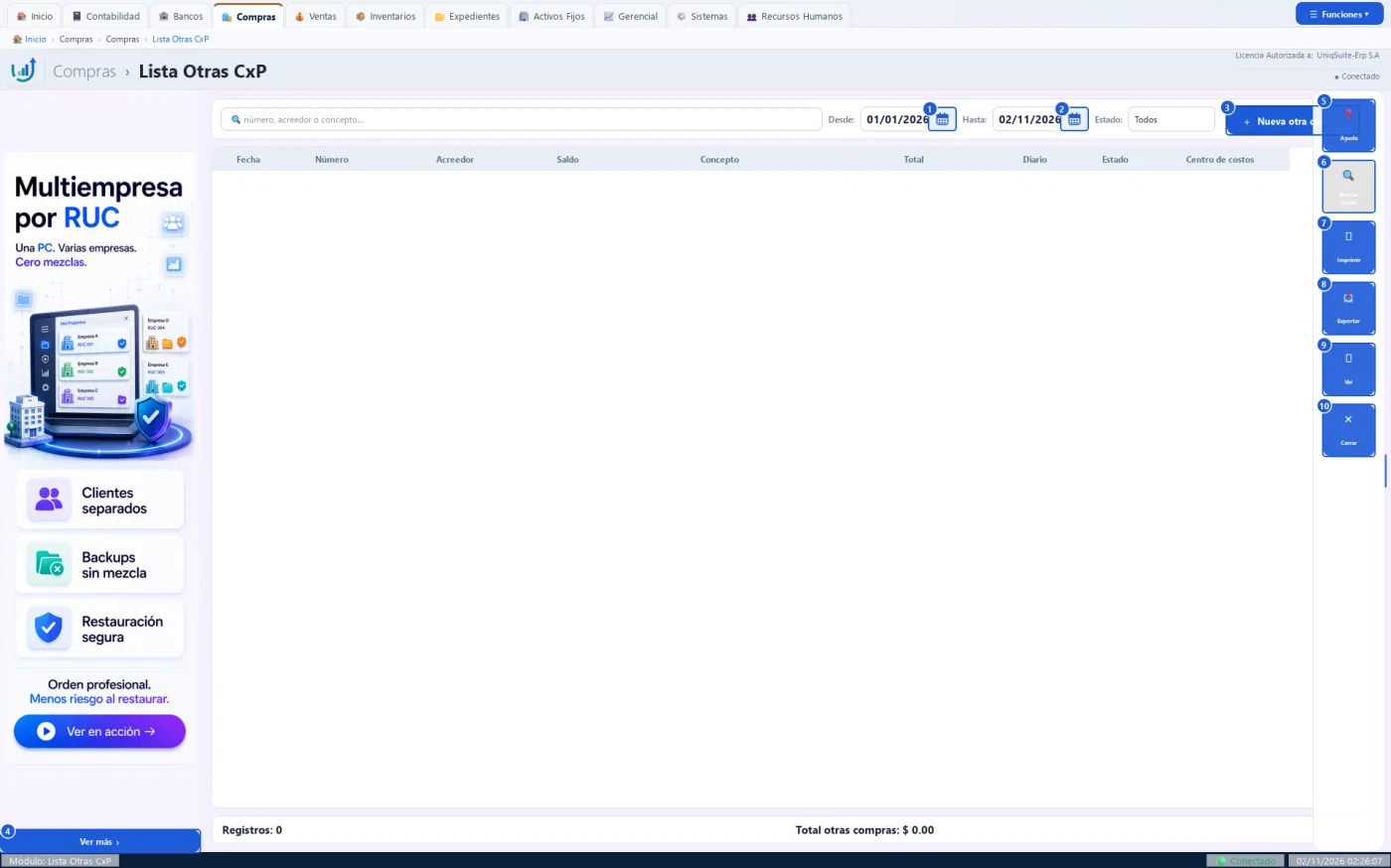
Botones de esta pantalla
| N.º | Botón | Para qué sirve | Beneficio |
|---|---|---|---|
| 1 | Calendario de «Desde» | Abre un calendario para elegir la fecha inicial. | Elige la fecha sin escribirla. |
| 2 | Calendario de «Hasta» | Abre un calendario para elegir la fecha final. | Elige la fecha sin escribirla. |
| 3 | + Nueva otra compra | Abre la pantalla para registrar una deuda que no es compra. | Lo registra sin salir de la lista. |
| 4 | Ver más | Abre la página del anunciante del banner. | Conoce productos complementarios. |
| 5 | Ayuda | Muestra una ayuda breve de esta pantalla. | Resuelve dudas sin salir del sistema. |
| 6 | Buscar Diario | Abre el asiento DC del documento elegido. | Revisa la contabilidad en un clic. |
| 7 | Imprimir | Imprime el comprobante elegido o la lista. | Tiene el papel para archivar o revisar. |
| 8 | Exportar | Guarda la lista en PDF, Excel o CSV. | Trabaja la lista en una hoja de cálculo. |
| 9 | Ver | Abre el documento elegido en lectura (igual que el doble clic). | Revisa el documento sin riesgo de cambiarlo. |
| 10 | Cerrar | Cierra la lista y vuelve al tablero. | Sale sin perder nada. |
Practique:
- Abra Compras › Compras › Lista Otras CxP en la demo.
- Mire que la lista está vacía: la demo no tiene préstamos registrados.
- Pulse «+ Nueva otra compra»: se abre Otras Compras.
- Pulse «Cancelar» para volver sin grabar.
3.2.7 Distribución de Dividendos
Compras › Compras › Distribución de Dividendos
La pantalla para registrar las utilidades que la junta reparte a los socios, con su retención.
Quién la usa: El contador, después de la junta de socios.
Cuándo: Cuando la junta aprueba el acta de reparto de utilidades.
Antes de empezar
- Tener el acta de junta con el total a distribuir.
- Tener a los accionistas en Expedientes con su porcentaje.
- Confirmar con el contador las tarifas de retención.
Qué muestra
- Pestaña Total: acta, fechas, año, utilidad distribuible, reserva legal, IR de la sociedad, total y forma de pago.
- Pestaña Reparto: un renglón por accionista con su %, monto, retención y neto.
- Abajo: las cuotas con el neto a pagar a todos los accionistas.
Pasos:
- Abra Compras › Compras › Distribución de Dividendos.
- En la pestaña «Total», escriba el número y la fecha del acta.
- Escriba el año de las utilidades y el total a distribuir.
- Elija la forma de pago: contado o cuotas.
- Pase a la pestaña «Reparto» y pulse «Traer accionistas».
- Revise que los porcentajes sumen 100 % y pulse «Aceptar».
Qué genera en contabilidad
Genera un asiento DG: Resultados acumulados contra Dividendos por pagar y Retenciones por pagar.
- Crea una cuenta por pagar por accionista.
- Emite el comprobante de retención 07 con el bloque de dividendos.
- Bancos paga después el neto, sin volver a retener.
- «Eliminar» la anula con clave supervisora, solo si aún no tiene pagos.
Errores comunes
| Si pasa esto | Haga esto |
|---|---|
| «Aceptar» no se enciende. | Falta el acta, el total o los accionistas; pase el mouse sobre él. |
| «Recalcule el reparto». | El reparto no cuadra con el total: revise los porcentajes. |
Relacionadas: Ingresar Pagos (3.4.1), Otras Compras (3.2.5)
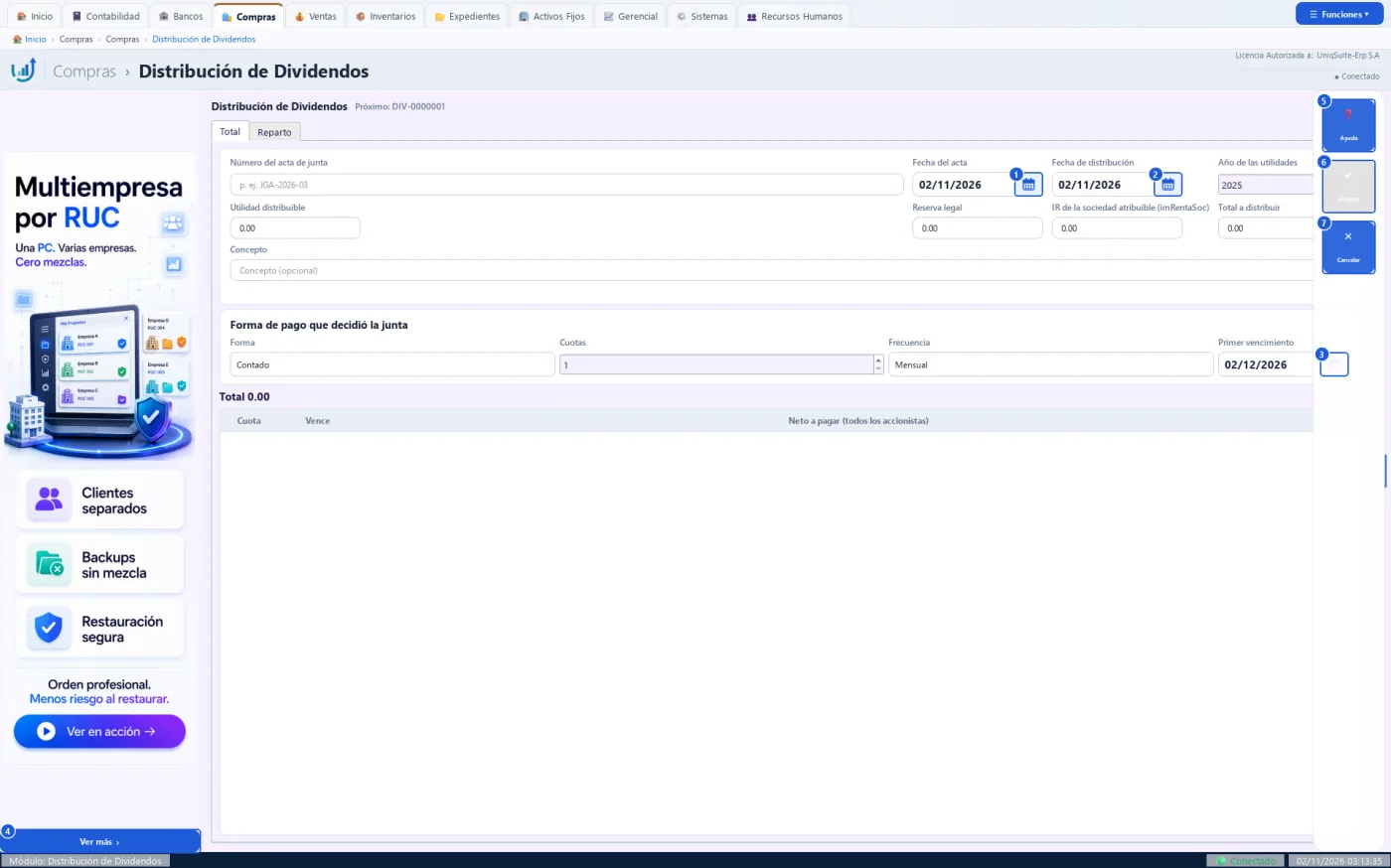
Botones de esta pantalla
| N.º | Botón | Para qué sirve | Beneficio |
|---|---|---|---|
| 1 | Calendario de la fecha del acta | Abre un calendario para elegir la fecha del acta. | Elige la fecha sin escribirla. |
| 2 | Calendario de la fecha de distribución | Abre un calendario para elegir la fecha de distribución. | Elige la fecha sin escribirla. |
| 3 | Calendario del primer vencimiento | Abre un calendario para elegir el primer vencimiento. | Fija la primera cuota sin errores de fecha. |
| 4 | Ver más | Abre la página del anunciante del banner. | Conoce productos complementarios. |
| 5 | Ayuda | Muestra una ayuda breve de esta pantalla. | Resuelve dudas sin salir del sistema. |
| 6 | Aceptar | Graba la distribución con su asiento, sus deudas y su retención. | Todo el reparto queda registrado de una vez. |
| 7 | Cancelar | Cierra la pantalla sin grabar. | Sale sin dejar nada a medias. |
Practique:
- Abra Compras › Compras › Distribución de Dividendos en la demo: el próximo es DIV-0000001.
- Escriba «JGA-2026-01» como número del acta.
- Escriba 1000 en «Total a distribuir».
- Pulse la pestaña «Reparto» y luego «Traer accionistas».
- Pulse «Cancelar» para salir sin grabar.
3.2.8 Notas Débito
Compras › Compras › Notas Débito
La pantalla para registrar una nota de crédito (rebaja) o de débito (cargo) que envía el proveedor.
Quién la usa: El asistente de compras o el contador.
Cuándo: Al recibir del proveedor una rebaja, una devolución aceptada o un cargo adicional.
Antes de empezar
- Tener grabada la factura de compra a la que se refiere la nota.
- Para faltantes o devoluciones: haberlos registrado en la recepción o en Devoluciones a Proveedores.
Qué muestra
- Arriba: número, fecha, días de crédito, autorización, concepto, clase de nota, bodega y factura.
- La tabla «Aplicar a»: facturas con saldo y cuánto se rebaja de cada una.
- Abajo: el detalle, las tasas de IVA y los totales.
Pasos:
- Abra Compras › Compras › Notas Débito.
- Elija el proveedor con «Buscar».
- Escriba el número de la nota y su autorización del SRI.
- Elija la «Clase de nota» y la factura.
- Llene el detalle con «Cargar faltantes y devoluciones», «Cargar productos de la factura» o «Buscar».
- Para una N/C, revise en «Aplicar a» a qué facturas se rebaja.
- Pulse «Aceptar».
Qué genera en contabilidad
Genera un asiento DC: la N/C rebaja la cuenta por pagar; la N/D la aumenta.
- N/C por faltantes o devoluciones: acredita lo que el proveedor no entregó o ya se le devolvió.
- N/C por devolución directa: la mercadería sale de la bodega al costo promedio.
- Lo que no se aplica a facturas queda como saldo a favor con el proveedor.
- N/D: aumenta la cuenta por pagar con el vencimiento de los días de crédito.
Errores comunes
| Si pasa esto | Haga esto |
|---|---|
| «Elija la factura a la que se aplica la N/C». | Elija la factura en la lista «Factura». |
| «Cargar faltantes y devoluciones» no trae nada. | La factura no tiene faltantes ni devoluciones sin acreditar. |
Relacionadas: Lista Notas Débito (3.2.9), Ingresar Compras (3.2.1), Aplicar ND (3.4.8)
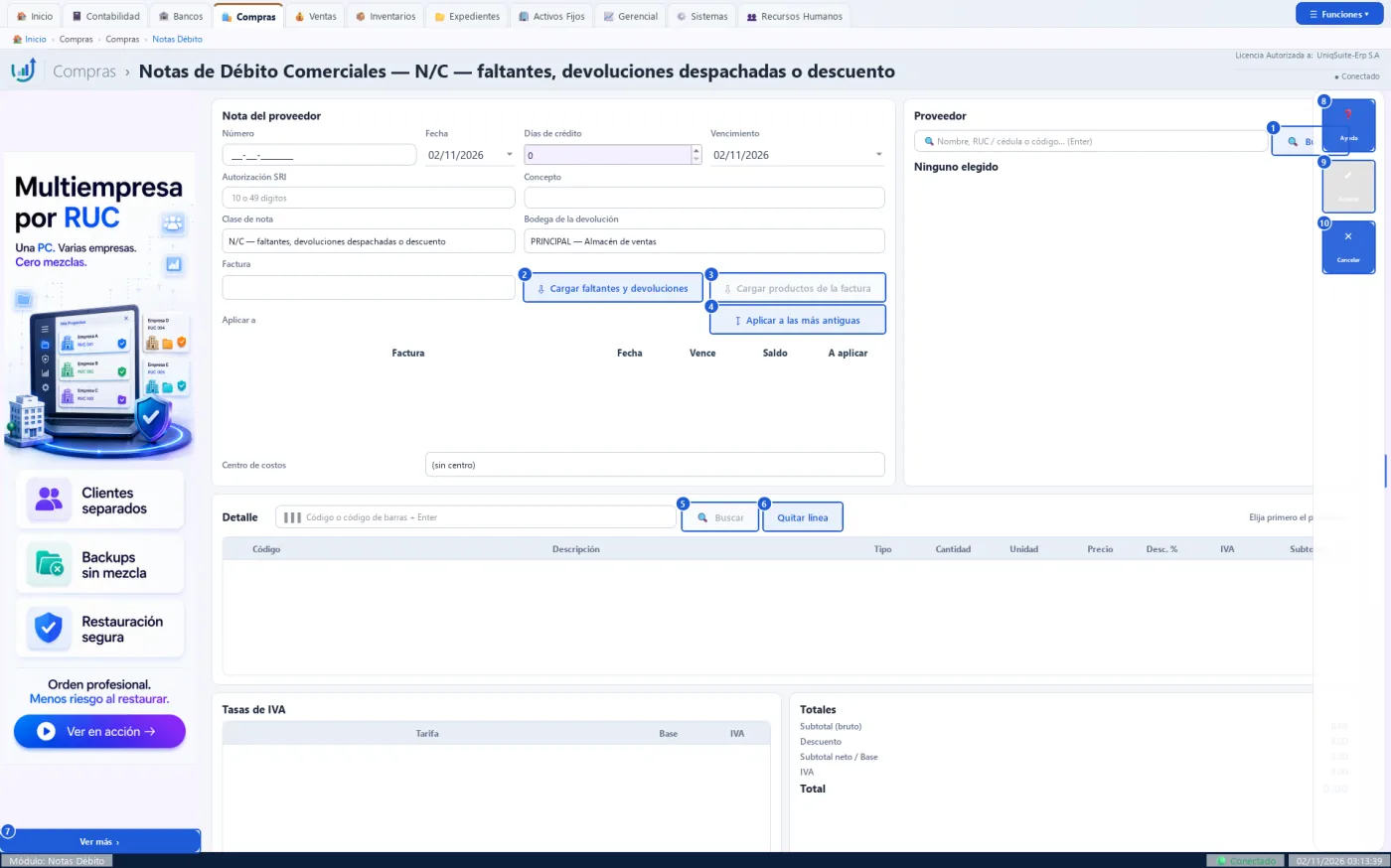
Botones de esta pantalla
| N.º | Botón | Para qué sirve | Beneficio |
|---|---|---|---|
| 1 | Buscar (proveedor) | Abre la lista de proveedores para elegir uno. | Encuentra al proveedor por nombre, RUC o código. |
| 2 | Cargar faltantes y devoluciones | Trae los faltantes y devoluciones de la factura aún no acreditados. | No digita lo que bodega ya registró. |
| 3 | Cargar productos de la factura | Trae lo que todavía se puede devolver de la factura. | Arma la devolución directa en un clic. |
| 4 | Aplicar a las más antiguas | Reparte la N/C entre las facturas con saldo, de la más antigua a la más nueva. | Rebaja primero lo que vence antes. |
| 5 | Buscar (detalle) | Abre el buscador de productos, servicios o cuentas. | Agrega descuentos o cargos como cuenta. |
| 6 | Quitar línea | Borra del detalle la línea elegida. | Corrige el detalle antes de grabar. |
| 7 | Ver más | Abre la página del anunciante del banner. | Conoce productos complementarios. |
| 8 | Ayuda | Muestra una ayuda breve de esta pantalla. | Resuelve dudas sin salir del sistema. |
| 9 | Aceptar | Graba la nota con su asiento y su efecto en la cartera. | La deuda con el proveedor queda al día. |
| 10 | Cancelar | Cierra la pantalla sin grabar. | Sale sin dejar nada a medias. |
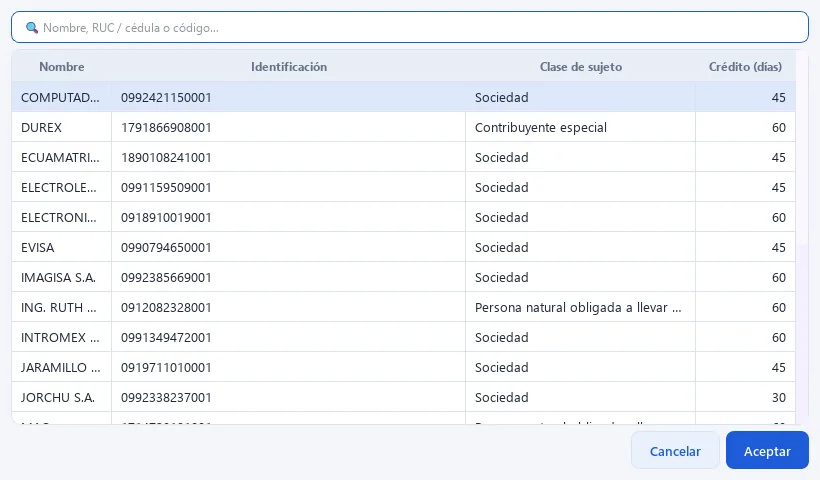
La lista de proveedores abierta con «Buscar»
La misma lista de Ingresar Compras; elija al proveedor que envió la nota.
Practique:
- Abra Compras › Compras › Notas Débito en la demo.
- Abra la lista «Clase de nota» y lea las tres clases.
- Pulse «Buscar» y elija «JORCHU S.A.».
- Abra la lista «Factura»: salen las compras de ese proveedor.
- Pulse «Cancelar» para salir sin grabar.
3.2.9 Lista Notas Débito
Compras › Compras › Lista Notas Débito
La lista de las notas de crédito y débito de los proveedores, para verlas, corregirlas o anularlas.
Quién la usa: El asistente de compras o el contador.
Cuándo: Para buscar una nota, ver si se aplicó o corregir un error.
Antes de empezar
- Tener notas grabadas en Notas Débito.
Qué muestra
- Por nota: fecha, número, proveedor, factura, concepto, total, diario y estado.
- N/C: Aplicada o Sin aplicar. N/D: Pendiente o Pagada. Las anuladas se ven tachadas.
- Abajo: cuántos registros hay y el total de notas.
Pasos:
- Abra Compras › Compras › Lista Notas Débito: salen las notas desde el 1 de enero.
- Elija el «Tipo» (Solo N/C o Solo N/D) y el «Estado» si lo necesita.
- Escriba en la búsqueda el número, el proveedor, la factura o el concepto.
- Haga doble clic en una nota para verla.
Qué genera en contabilidad
Solo consulta. «Anular» genera el reverso del asiento DC.
- «Editar» pide motivo y clave supervisora; en mes cerrado o declarado no se deja.
- «Anular» revierte asiento, kárdex y cartera, con motivo y clave supervisora.
Errores comunes
| Si pasa esto | Haga esto |
|---|---|
| No aparece una nota. | Revise «Desde», «Hasta», «Tipo» y «Estado». |
Relacionadas: Notas Débito (3.2.8), Imprimir Notas Débito (3.2.10)
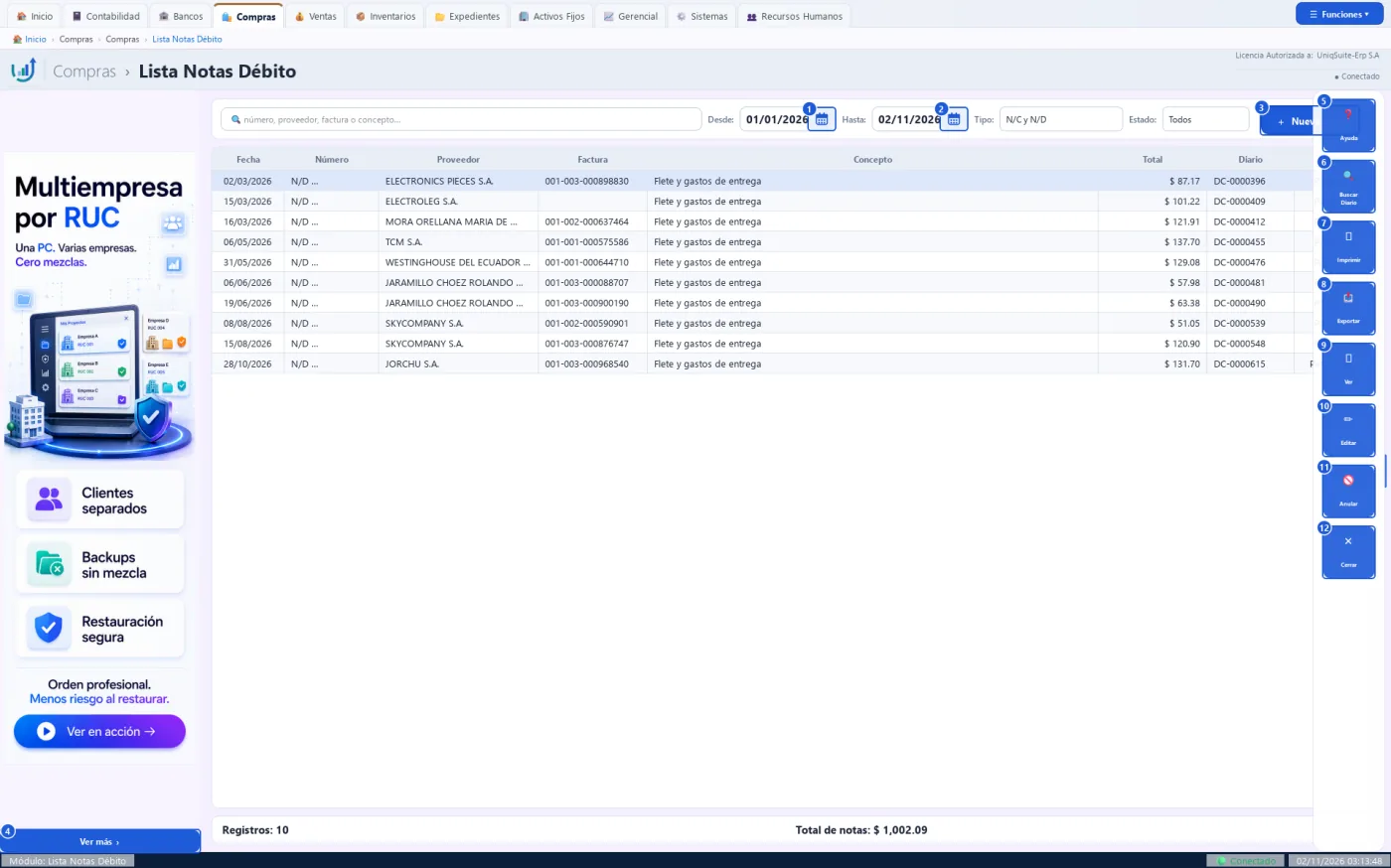
Botones de esta pantalla
| N.º | Botón | Para qué sirve | Beneficio |
|---|---|---|---|
| 1 | Calendario de «Desde» | Abre un calendario para elegir la fecha inicial. | Elige la fecha sin escribirla. |
| 2 | Calendario de «Hasta» | Abre un calendario para elegir la fecha final. | Elige la fecha sin escribirla. |
| 3 | + Nueva nota | Abre la pantalla para registrar una nota del proveedor. | Lo registra sin salir de la lista. |
| 4 | Ver más | Abre la página del anunciante del banner. | Conoce productos complementarios. |
| 5 | Ayuda | Muestra una ayuda breve de esta pantalla. | Resuelve dudas sin salir del sistema. |
| 6 | Buscar Diario | Abre el asiento DC del documento elegido. | Revisa la contabilidad en un clic. |
| 7 | Imprimir | Imprime el comprobante elegido o la lista. | Tiene el papel para archivar o revisar. |
| 8 | Exportar | Guarda la lista en PDF, Excel o CSV. | Trabaja la lista en una hoja de cálculo. |
| 9 | Ver | Abre la nota elegida en lectura (igual que el doble clic). | Revisa el documento sin riesgo de cambiarlo. |
| 10 | Editar | Abre el documento para corregirlo, con motivo y clave supervisora. | Corrige un error sin borrar la historia. |
| 11 | Anular | Anula el documento elegido, con motivo y clave supervisora. | Revierte asiento, kárdex y cartera de una vez. |
| 12 | Cerrar | Cierra la lista y vuelve al tablero. | Sale sin perder nada. |
El asiento DC de la primera nota
El diario de la N/D por flete: gasto, IVA y la cuenta por pagar al proveedor.
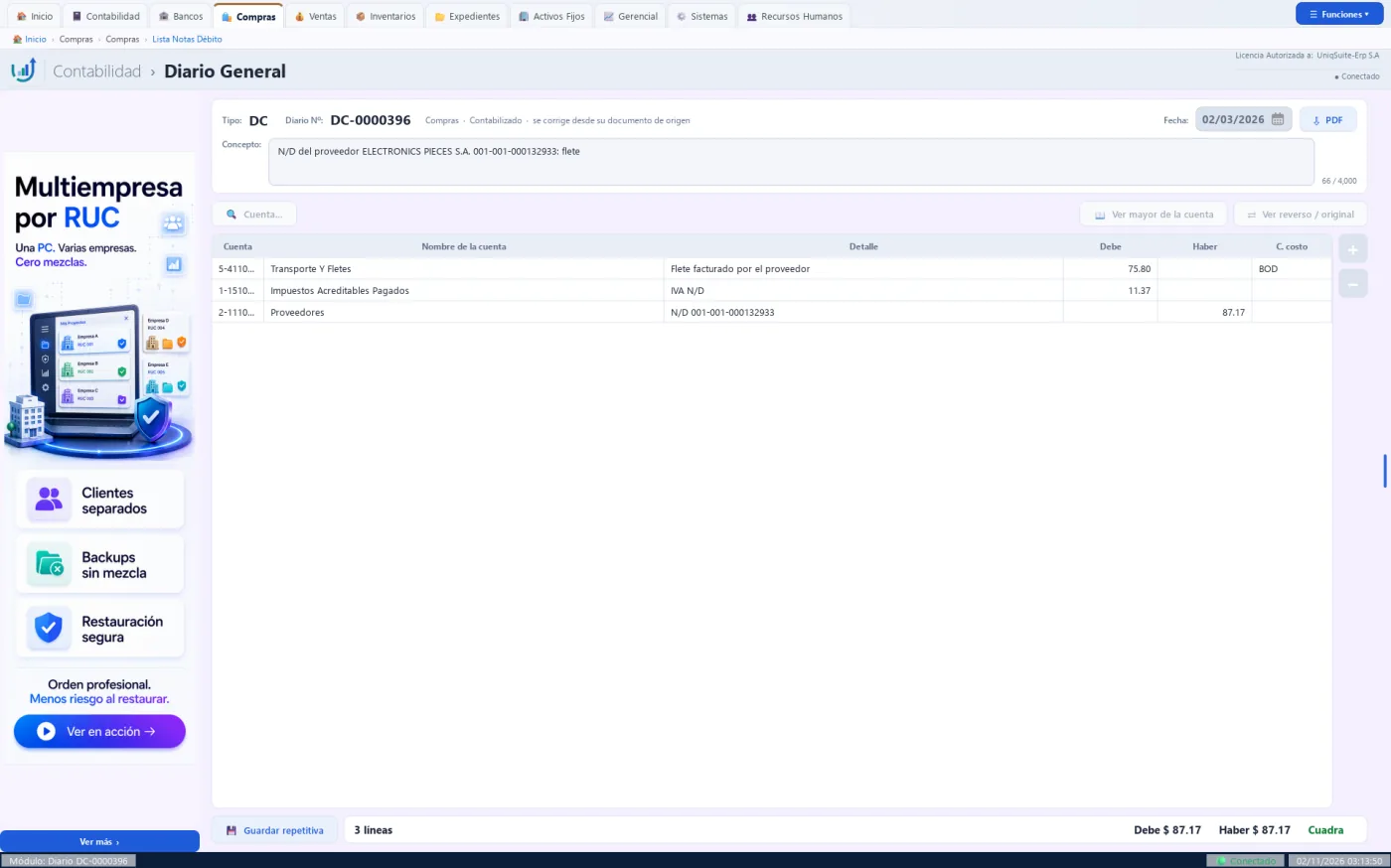
Practique:
- Abra Compras › Compras › Lista Notas Débito en la demo: salen 10 notas por fletes.
- Elija «Solo N/C» en «Tipo»: la lista queda vacía.
- Vuelva a «N/C y N/D» y elija la primera fila.
- Pulse «Buscar Diario»: se abre su asiento DC.
3.2.10 Imprimir Notas Débito
Compras › Compras › Imprimir Notas Débito
La misma lista de notas de proveedores, pensada para imprimir los comprobantes.
Quién la usa: El asistente de compras o el auditor.
Cuándo: Para archivar en papel o en PDF las notas de crédito y débito.
Antes de empezar
- Tener notas grabadas.
Qué muestra
- Las mismas columnas que la lista de notas: fecha, número, proveedor, factura, concepto, total, diario y estado.
Pasos:
- Abra Compras › Compras › Imprimir Notas Débito.
- Elija las notas por fecha, tipo, estado o búsqueda.
- Haga doble clic en una nota: se imprime su comprobante con el asiento.
- Para la lista completa, pulse «Imprimir» sin elegir fila.
Qué genera en contabilidad
Solo consulta.
- El comprobante sale a la impresora o a un PDF.
Errores comunes
| Si pasa esto | Haga esto |
|---|---|
| Sale la lista y no el comprobante. | Elija antes una fila de la lista. |
Relacionadas: Lista Notas Débito (3.2.9)
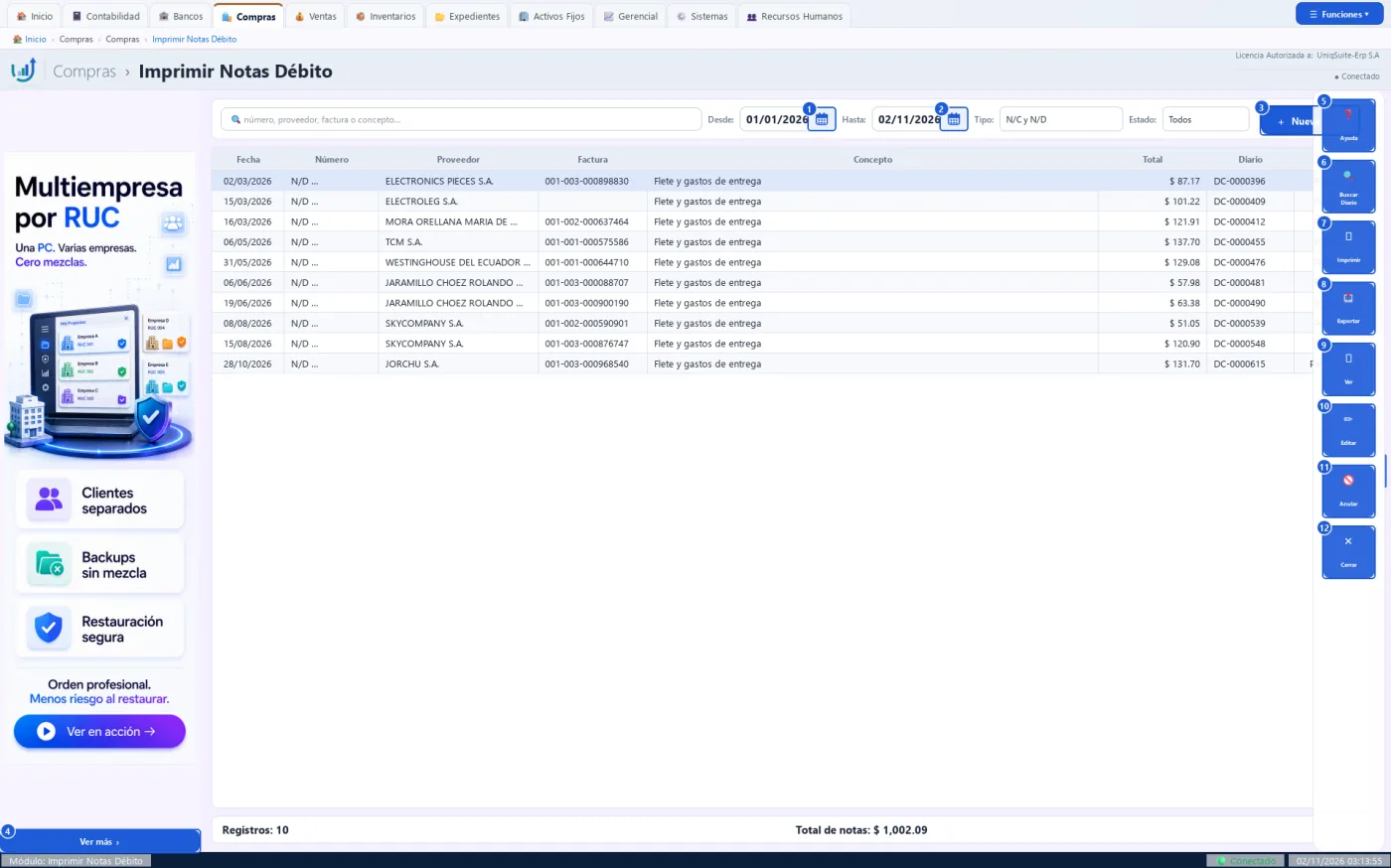
Botones de esta pantalla
| N.º | Botón | Para qué sirve | Beneficio |
|---|---|---|---|
| 1 | Calendario de «Desde» | Abre un calendario para elegir la fecha inicial. | Elige la fecha sin escribirla. |
| 2 | Calendario de «Hasta» | Abre un calendario para elegir la fecha final. | Elige la fecha sin escribirla. |
| 3 | + Nueva nota | Abre la pantalla para registrar una nota del proveedor. | Lo registra sin salir de la lista. |
| 4 | Ver más | Abre la página del anunciante del banner. | Conoce productos complementarios. |
| 5 | Ayuda | Muestra una ayuda breve de esta pantalla. | Resuelve dudas sin salir del sistema. |
| 6 | Buscar Diario | Abre el asiento DC del documento elegido. | Revisa la contabilidad en un clic. |
| 7 | Imprimir | Imprime el comprobante elegido o la lista. | Tiene el papel para archivar o revisar. |
| 8 | Exportar | Guarda la lista en PDF, Excel o CSV. | Trabaja la lista en una hoja de cálculo. |
| 9 | Ver | Imprime el comprobante de la nota elegida (igual que el doble clic). | Revisa el documento sin riesgo de cambiarlo. |
| 10 | Editar | Abre el documento para corregirlo, con motivo y clave supervisora. | Corrige un error sin borrar la historia. |
| 11 | Anular | Anula el documento elegido, con motivo y clave supervisora. | Revierte asiento, kárdex y cartera de una vez. |
| 12 | Cerrar | Cierra la lista y vuelve al tablero. | Sale sin perder nada. |
El asiento DC de la primera nota
El diario de la nota que sale junto a su comprobante.
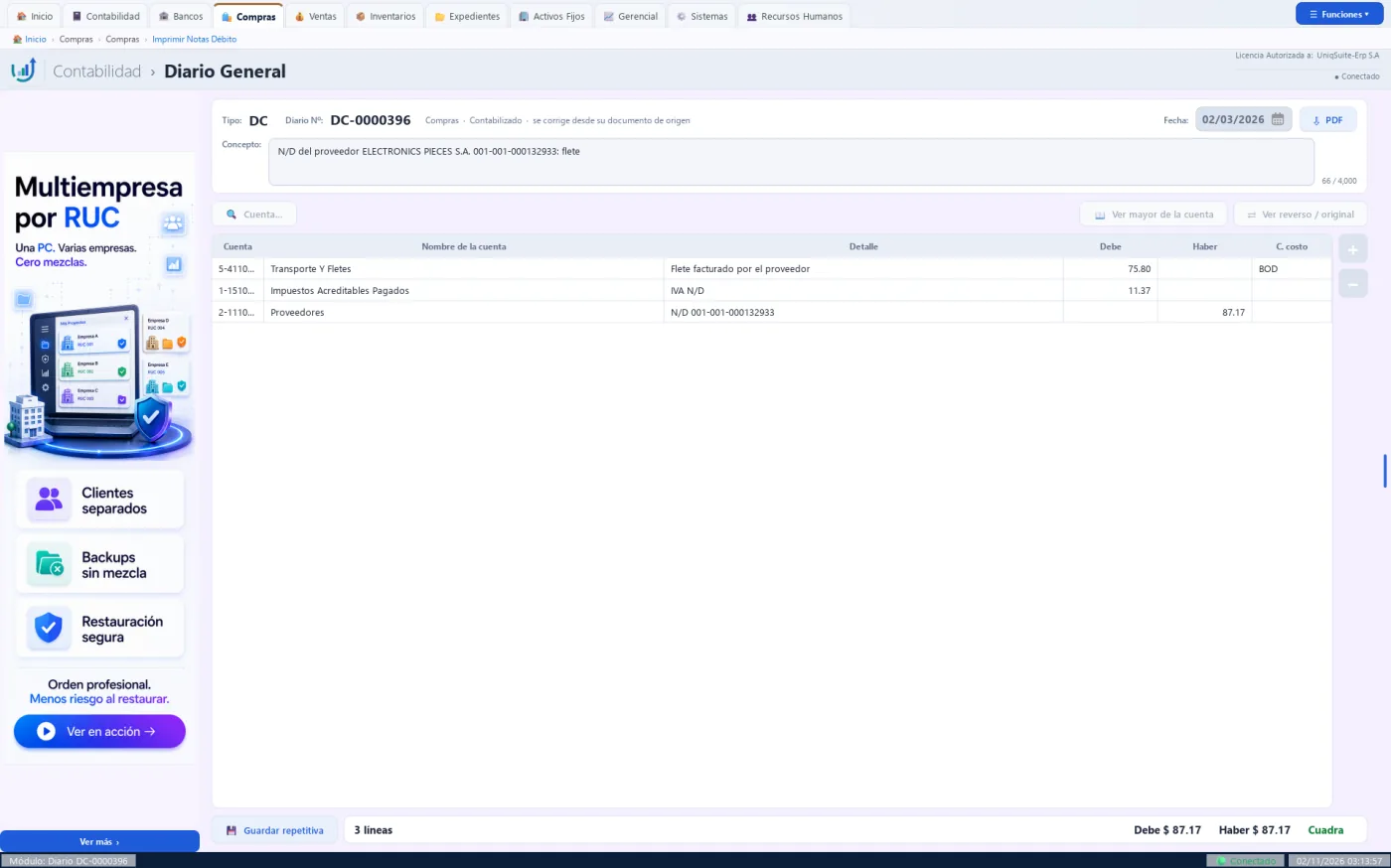
Practique:
- Abra Compras › Compras › Imprimir Notas Débito en la demo.
- Elija la primera nota.
- Pulse «Buscar Diario»: se abre su asiento DC.
- Cierre el diario y pulse «Imprimir» sin elegir fila para ver la lista.
3.2.11 XML Compras
Compras › Compras › XML Compras
La bandeja de los XML de las facturas electrónicas de los proveedores, ligados o no a sus compras.
Quién la usa: El asistente de compras o el contador.
Cuándo: Cada semana, y antes de cerrar el mes y preparar el ATS.
Antes de empezar
- Tener los XML en una carpeta o el TXT de «Comprobantes recibidos» de SRI en Línea.
- Tener creados los proveedores en Expedientes.
Qué muestra
- Arriba: «Vista», búsqueda, fechas «Desde» y «Hasta».
- Cuatro tarjetas: comprobantes XML, ligados, pendientes de ligar y descartados.
- Por XML: fecha, lado, tipo, número, identificación, razón social, subtotal, IVA, total, estado y documento del ERP.
- Las vistas de auditoría muestran las compras sin XML y las diferencias de total, fecha o número.
Pasos:
- Abra Compras › Compras › XML Compras: sale el mes anterior y el actual.
- Pulse «Importar XML» y elija archivos, una carpeta, la bandeja o el TXT del SRI.
- Revise las tarjetas: cuántos XML se ligaron y cuántos quedan pendientes.
- Elija «Pendientes de ligar» en «Vista».
- Si la compra ya existe, elija el XML y pulse «Ligar…».
- Si la compra no existe, pulse «Registrar compra»: Ingresar Compras se abre con sus datos.
Qué genera en contabilidad
Solo liga. El asiento DC lo genera la compra al registrarse.
- Al importar, cada XML se liga solo si hay una única compra con el mismo número y proveedor.
- La compra ligada guarda la clave de acceso y la ruta del XML.
- «Descartar» no borra: el XML pasa a «Descartados» con su motivo.
- «Anulado en el SRI» pide motivo y clave supervisora.
Errores comunes
| Si pasa esto | Haga esto |
|---|---|
| Un XML queda pendiente de ligar. | El número o el RUC no coincide con la compra: use «Ligar…». |
| La lista sale vacía. | Amplíe «Desde» o pulse «Importar XML». |
| «Ver XML» dice «Elija un comprobante XML». | Elija primero una fila de la lista. |
Relacionadas: Ingresar Compras (3.2.1), Listado Compras (3.2.3), ATS (1.3.4)
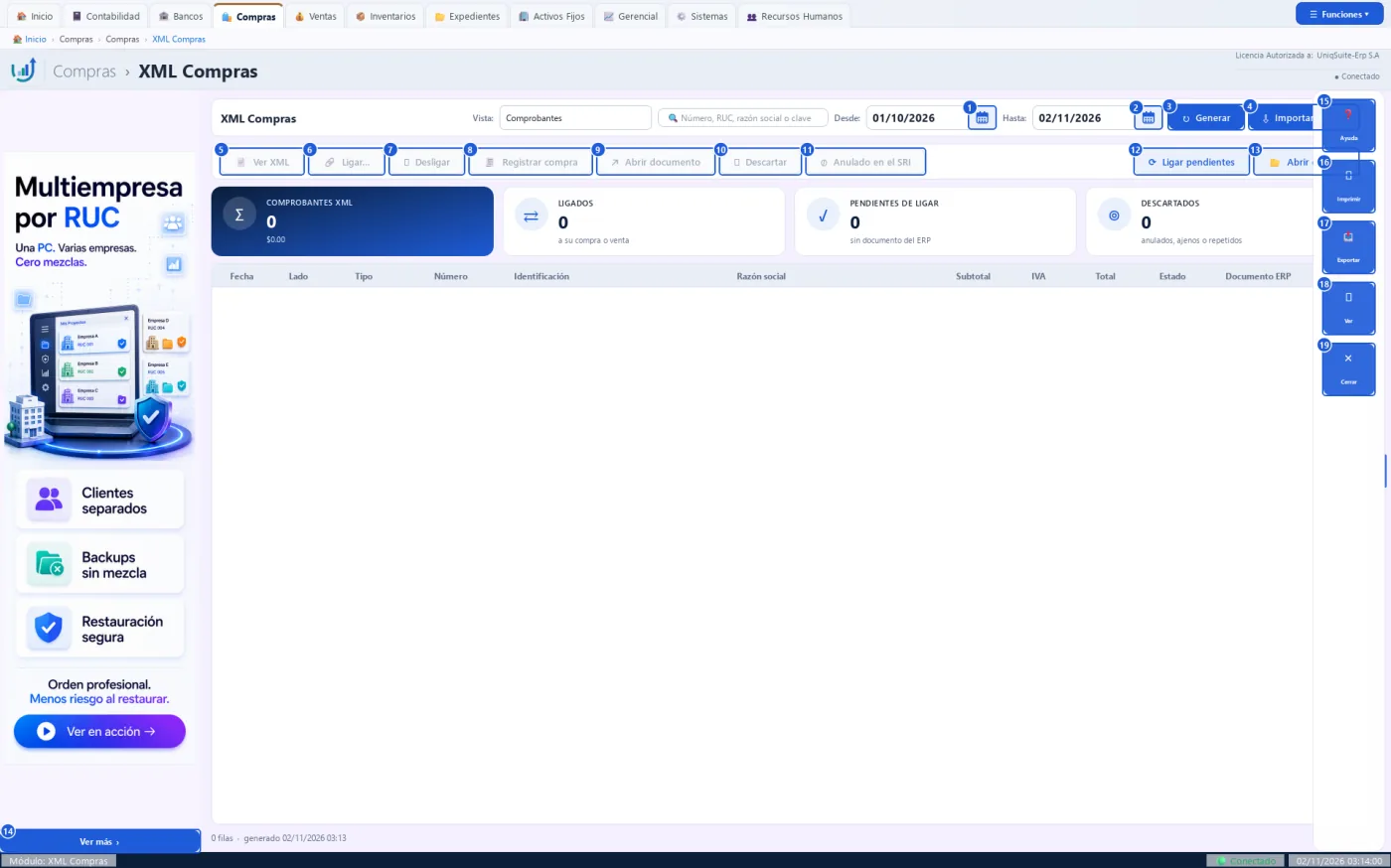
Botones de esta pantalla
| N.º | Botón | Para qué sirve | Beneficio |
|---|---|---|---|
| 1 | Calendario de «Desde» | Abre un calendario para elegir la fecha inicial. | Elige la fecha sin escribirla. |
| 2 | Calendario de «Hasta» | Abre un calendario para elegir la fecha final. | Elige la fecha sin escribirla. |
| 3 | Generar | Vuelve a cargar la lista con la vista y las fechas elegidas. | Ve los datos al día. |
| 4 | Importar XML | Trae los XML de archivos, carpeta, bandeja o TXT del SRI. | Carga cientos de facturas sin digitar. |
| 5 | Ver XML | Muestra el comprobante elegido. | Revisa el detalle tal como lo emitió el proveedor. |
| 6 | Ligar… | Une el XML elegido con una compra ya registrada. | La compra queda respaldada por su XML. |
| 7 | Desligar | Quita la unión entre el XML y la compra. | Corrige una unión equivocada. |
| 8 | Registrar compra | Abre Ingresar Compras con los datos del XML. | Número, autorización y fecha llegan solos. |
| 9 | Abrir documento | Abre la compra ligada al XML. | Pasa del XML a la compra en un clic. |
| 10 | Descartar | Pasa el XML a «Descartados» con un motivo; con un descartado, dice «Restaurar». | Limpia la bandeja sin perder el archivo. |
| 11 | Anulado en el SRI | Marca el XML como anulado por el proveedor, con motivo y clave supervisora. | Permite anular la compra dentro del plazo. |
| 12 | Ligar pendientes | Intenta ligar de nuevo todos los XML pendientes. | Liga lo que registró después de importar. |
| 13 | Abrir carpeta | Abre la carpeta del SRI donde se guardan los XML. | Encuentra los archivos sin buscar. |
| 14 | Ver más | Abre la página del anunciante del banner. | Conoce productos complementarios. |
| 15 | Ayuda | Muestra una ayuda breve de esta pantalla. | Resuelve dudas sin salir del sistema. |
| 16 | Imprimir | Imprime la lista de comprobantes. | Tiene el papel para revisar o archivar. |
| 17 | Exportar | Guarda la lista en PDF, Excel o CSV. | Trabaja la lista en una hoja de cálculo. |
| 18 | Ver | Abre la fila elegida (igual que el doble clic). | Revisa el comprobante sin buscarlo. |
| 19 | Cerrar | Cierra la pantalla y vuelve al tablero. | Sale sin perder nada. |
Practique:
- Abra Compras › Compras › XML Compras en la demo.
- Cambie «Desde» al 01/01/2026 y pulse «Generar».
- Abra la lista «Vista» y elija «Auditoría: documentos sin XML»: salen las compras sin XML.
- Pulse «Abrir carpeta»: se abre la carpeta del SRI.
- Pulse «Cerrar» para salir.
3.3 Órdenes de Compra
3.3.1 Ingresar Orden de Compra
Compras › Órdenes de Compra › Ingresar Orden de Compra
El pedido formal al proveedor, con cantidades y precios pactados, antes de que llegue la factura.
Quién la usa: El encargado de compras.
Cuándo: Cada vez que pide productos o servicios a un proveedor.
Antes de empezar
- Tener el proveedor y los productos creados.
- Tener la serie «Órdenes de compra» del punto de emisión (Sistemas › Configuración › Seriales).
Qué muestra
- Cabecera: número, fecha, días de crédito, vencimiento, concepto, punto de emisión, fecha de entrega y estado.
- Detalle: código, descripción, cantidad, precio, descuento, IVA y subtotal; en lectura, lo recibido y lo facturado.
- Abajo: tasas de IVA y totales.
Pasos:
- Abra Compras › Órdenes de Compra › Ingresar Orden de Compra.
- En «Proveedor» escriba el nombre o RUC y pulse Enter, o pulse «🔍 Buscar».
- Revise la «Fecha», los «Días de crédito» y la «Fecha de entrega».
- En «Detalle» escriba el código y pulse Enter, o pulse «🔍 Buscar».
- Escriba la cantidad y el precio pactado de cada línea.
- Pulse «Aceptar»: el número se asigna al guardar.
Qué genera en contabilidad
No genera asiento, ni kárdex, ni cartera: lo contable nace con la factura.
- Si el total supera el monto de aprobación, la orden queda «Por aprobar» y no se factura.
- «➜ Facturar» abre Ingresar Compras con lo pendiente y el precio pactado.
- Al grabar la factura, la orden pasa a «Parcial» o «Cerrada».
Errores comunes
| Si pasa esto | Haga esto |
|---|---|
| «No hay serie de órdenes de compra (Configuración › Seriales).» | Cree la serie del punto de emisión en Seriales. |
| «La fecha de entrega no puede ser anterior a la de la orden.» | Corrija la fecha de entrega. |
| «Elija el proveedor.» | Busque y elija el proveedor arriba a la derecha. |
Relacionadas: Lista Órdenes de Compra (3.3.2), Ingresar Compras (3.2.1), Solicitud de Cotización (3.3.3)
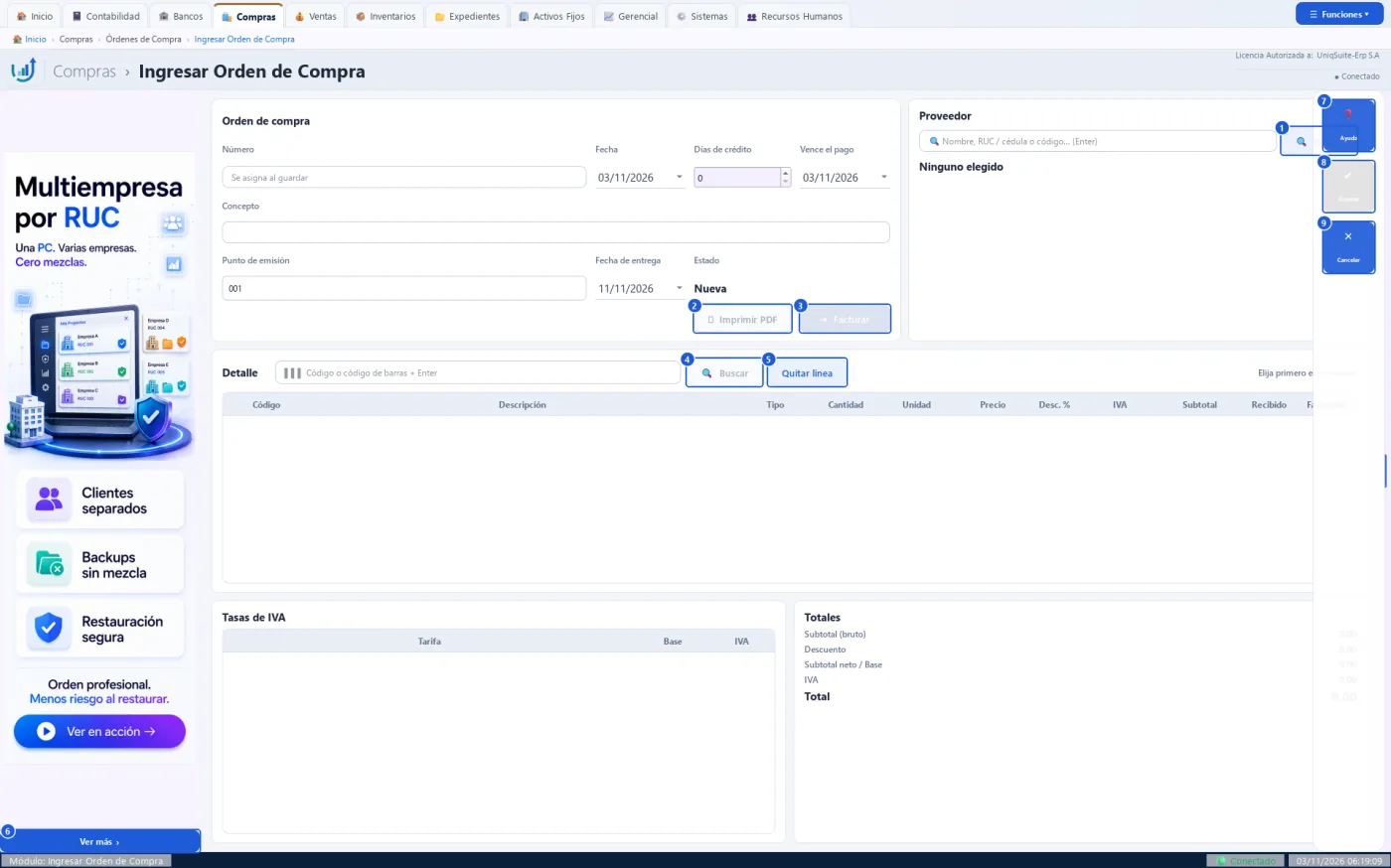
Botones de esta pantalla
| N.º | Botón | Para qué sirve | Beneficio |
|---|---|---|---|
| 1 | 🔍 Buscar (proveedor) | Abre la lista de proveedores para elegir uno. | Encuentra al proveedor por nombre, RUC o código. |
| 2 | ⎙ Imprimir PDF | Guarda la orden grabada en PDF. | La envía al proveedor por correo. |
| 3 | ➜ Facturar | Abre Ingresar Compras con lo pendiente de la orden. | No vuelve a digitar lo que ya pidió. |
| 4 | 🔍 Buscar (detalle) | Abre el buscador de productos, servicios o cuentas. | Agrega líneas sin saber el código de memoria. |
| 5 | Quitar línea | Borra del detalle la línea elegida. | Corrige el pedido antes de grabar. |
| 6 | Ver más | Abre la página del anunciante del banner. | Conoce productos complementarios. |
| 7 | Ayuda | Muestra una ayuda breve de esta pantalla. | Resuelve dudas sin salir del sistema. |
| 8 | Aceptar | Graba la orden y le asigna su número. | El pedido queda registrado y listo para facturar. |
| 9 | Cancelar | Cierra la pantalla sin grabar. | Sale sin dejar nada a medias. |
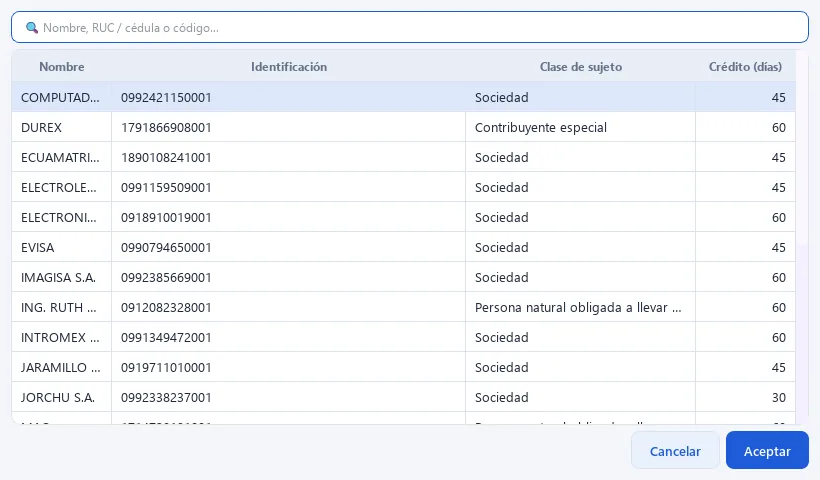
El buscador de proveedores («🔍 Buscar»)
Nombre, identificación, clase de sujeto y días de crédito. Elija uno y pulse «Aceptar».
Practique:
- Abra Compras › Órdenes de Compra › Ingresar Orden de Compra en la demo: el estado dice «Nueva».
- Pulse «🔍 Buscar» del proveedor y elija uno: salen sus días de crédito.
- Agregue un producto con cantidad y precio: los totales se calculan.
- Pulse «Aceptar»: la orden recibe su número y «⎙ Imprimir PDF» se enciende.
- Ábrala en la lista: su estado es «Pendiente».
3.3.2 Lista Órdenes de Compra
Compras › Órdenes de Compra › Lista Órdenes de Compra
La lista de órdenes de compra del período, con su estado y las facturas que ya las cubren.
Quién la usa: El encargado de compras o el supervisor que aprueba.
Cuándo: Para seguir los pedidos pendientes, aprobarlos o facturarlos.
Antes de empezar
- Tener órdenes de compra registradas.
Qué muestra
- Por orden: fecha, número, proveedor, fecha de entrega, concepto, total, facturas y estado.
- Estados: Por aprobar, Pendiente, Parcial, Cerrada y Anulada.
- Abajo: cuántos registros hay y el total pedido.
Pasos:
- Abra Compras › Órdenes de Compra › Lista Órdenes de Compra.
- Ajuste «Desde» y «Hasta» y elija el «Estado:».
- Elija una orden y pulse «Ver», o haga doble clic.
- Para facturarla, pulse «➜ Facturar» en la orden abierta.
- Para una orden «Por aprobar», elíjala y pulse «Aprobar» con la clave supervisora.
Qué genera en contabilidad
No genera asiento: no hay «Buscar Diario».
- «Editar» y «Anular» piden motivo y clave supervisora, y solo proceden sin facturas.
- «Tolerancia» y «Monto de aprobación» son parámetros de la empresa y piden clave.
Errores comunes
| Si pasa esto | Haga esto |
|---|---|
| «Seleccione una orden de la lista.» | Elija una fila antes de pulsar el botón. |
| No deja editar ni anular. | La orden ya tiene facturas: corrija la factura. |
Relacionadas: Ingresar Orden de Compra (3.3.1), Ingresar Compras (3.2.1)
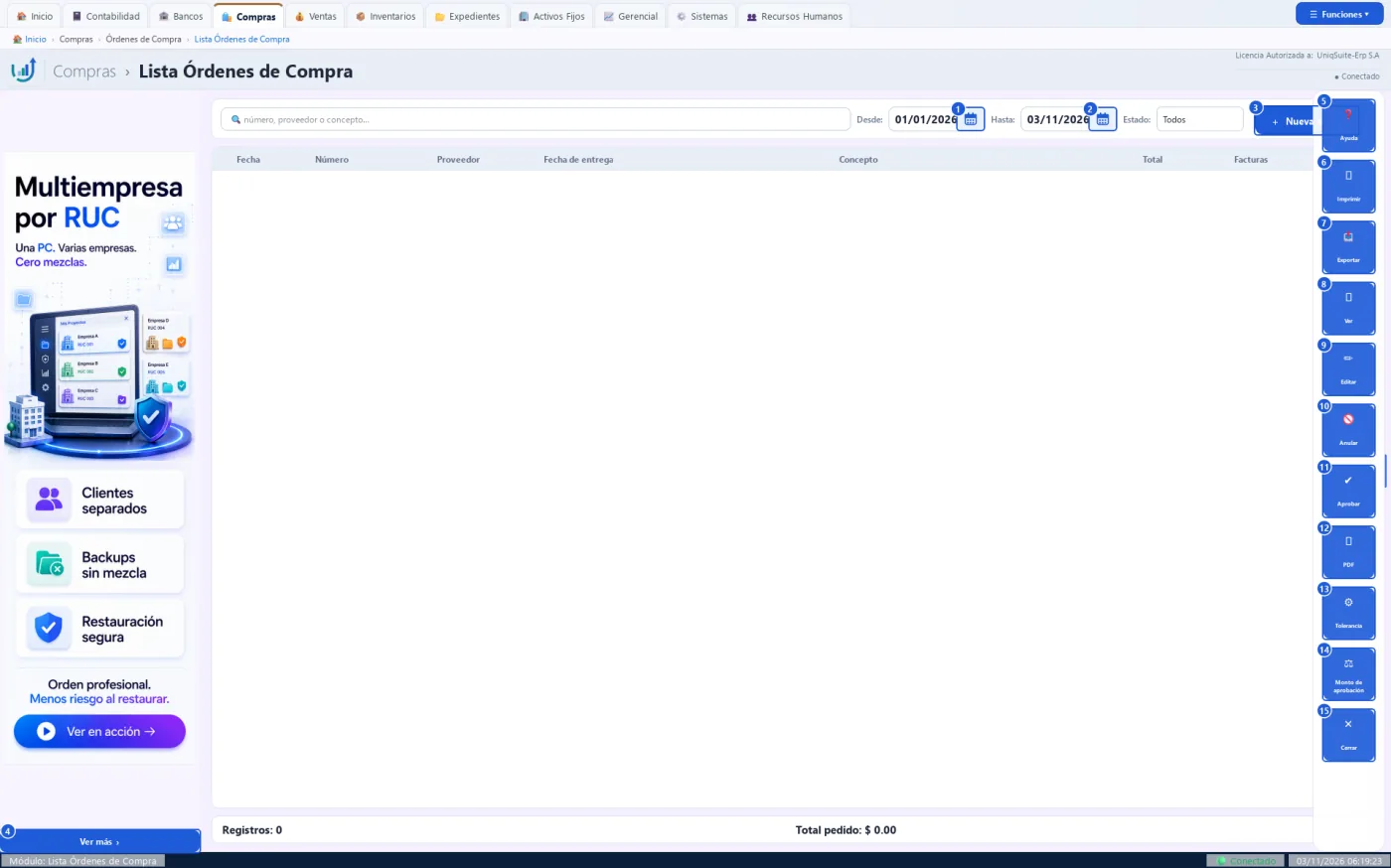
Botones de esta pantalla
| N.º | Botón | Para qué sirve | Beneficio |
|---|---|---|---|
| 1 | Calendario de «Desde» | Abre un calendario para elegir la fecha inicial. | Elige la fecha sin escribirla. |
| 2 | Calendario de «Hasta» | Abre un calendario para elegir la fecha final. | Elige la fecha sin escribirla. |
| 3 | + Nueva orden | Abre una orden de compra en blanco. | La registra sin salir de la lista. |
| 4 | Ver más | Abre la página del anunciante del banner. | Conoce productos complementarios. |
| 5 | Ayuda | Muestra una ayuda breve de esta pantalla. | Resuelve dudas sin salir del sistema. |
| 6 | Imprimir | Imprime la lista o la guarda en PDF. | Tiene los pedidos en papel. |
| 7 | Exportar | Guarda la lista en PDF, Excel o CSV. | Trabaja la lista en una hoja de cálculo. |
| 8 | Ver | Abre la orden elegida en lectura (igual que el doble clic). | Desde ahí la imprime o la factura. |
| 9 | Editar | Abre la orden para corregirla, con motivo y clave supervisora. | Corrige un pedido sin rehacerlo. |
| 10 | Anular | Anula la orden elegida, con motivo y clave supervisora. | Cancela un pedido sin borrar su historia. |
| 11 | Aprobar | Pasa una orden «Por aprobar» a «Pendiente», con clave supervisora. | Controla las compras grandes. |
| 12 | Guarda la orden elegida en PDF. | La envía al proveedor. | |
| 13 | Tolerancia | Fija cuánto (%) puede superar la factura al precio pactado sin aviso. | Detecta cobros de más del proveedor. |
| 14 | Monto de aprobación | Fija el total sobre el cual una orden necesita aprobación (0 = no se exige). | Decide qué compras revisa el supervisor. |
| 15 | Cerrar | Cierra la lista y vuelve al tablero. | Sale sin perder nada. |
Practique:
- Abra Compras › Órdenes de Compra › Lista Órdenes de Compra en la demo: sale vacía.
- Pulse «+ Nueva orden» y grabe una orden pequeña.
- Vuelva a la lista: la orden sale «Pendiente».
- Elíjala y pulse «PDF»: se guarda la orden para el proveedor.
3.3.3 Solicitud de Cotización
Compras › Órdenes de Compra › Solicitud de Cotización
El pedido de precios que se envía a varios proveedores por los mismos productos.
Quién la usa: El encargado de compras.
Cuándo: Antes de una compra grande, para que varios proveedores compitan por precio.
Antes de empezar
- Tener los productos y los proveedores creados.
- Tener la serie de solicitudes de cotización en Sistemas › Configuración › Seriales.
Qué muestra
- Arriba: número, estado, punto de emisión, fecha, fecha límite y concepto.
- A la izquierda: los productos a cotizar con su unidad y cantidad.
- A la derecha: los proveedores invitados, cuántos admite la solicitud y la cotización de cada uno.
- Abajo: las órdenes de compra que ya generó la solicitud.
Pasos:
- Abra Compras › Órdenes de Compra › Solicitud de Cotización.
- Revise la fecha y la fecha límite para recibir cotizaciones.
- Escriba en «Concepto» para qué se compra.
- Pulse «+ Producto», elija cada producto y escriba la cantidad.
- Pulse «+ Proveedor» y elija a cada proveedor invitado.
- Pulse «Aceptar» en el panel derecho: la solicitud toma su número SC.
- Pulse «⎙ Imprimir PDF» y envíe el PDF a cada proveedor.
Qué genera en contabilidad
No genera asiento, no mueve el kárdex ni la cartera.
- Cada solicitud admite de 1 a 6 proveedores; la empresa fija el tope (3 por defecto).
- Ya guardada se abre en lectura: «Editar» pide motivo y clave supervisora.
- Una solicitud con órdenes de compra ya no se edita ni se anula.
Errores comunes
| Si pasa esto | Haga esto |
|---|---|
| «Aceptar» sigue apagado. | Falta un producto, una cantidad o un proveedor; pase el mouse sobre el botón. |
| No hay serie de solicitudes. | Créela en Sistemas › Configuración › Seriales. |
| No deja agregar otro proveedor. | La solicitud llegó al tope de proveedores. |
| «Imprimir PDF» dice «Guarde la solicitud». | Pulse primero «Aceptar». |
Relacionadas: Registrar Cotización (3.3.4), Cuadro Comparativo (3.3.5), Lista Solicitudes de Cotización (3.3.6)
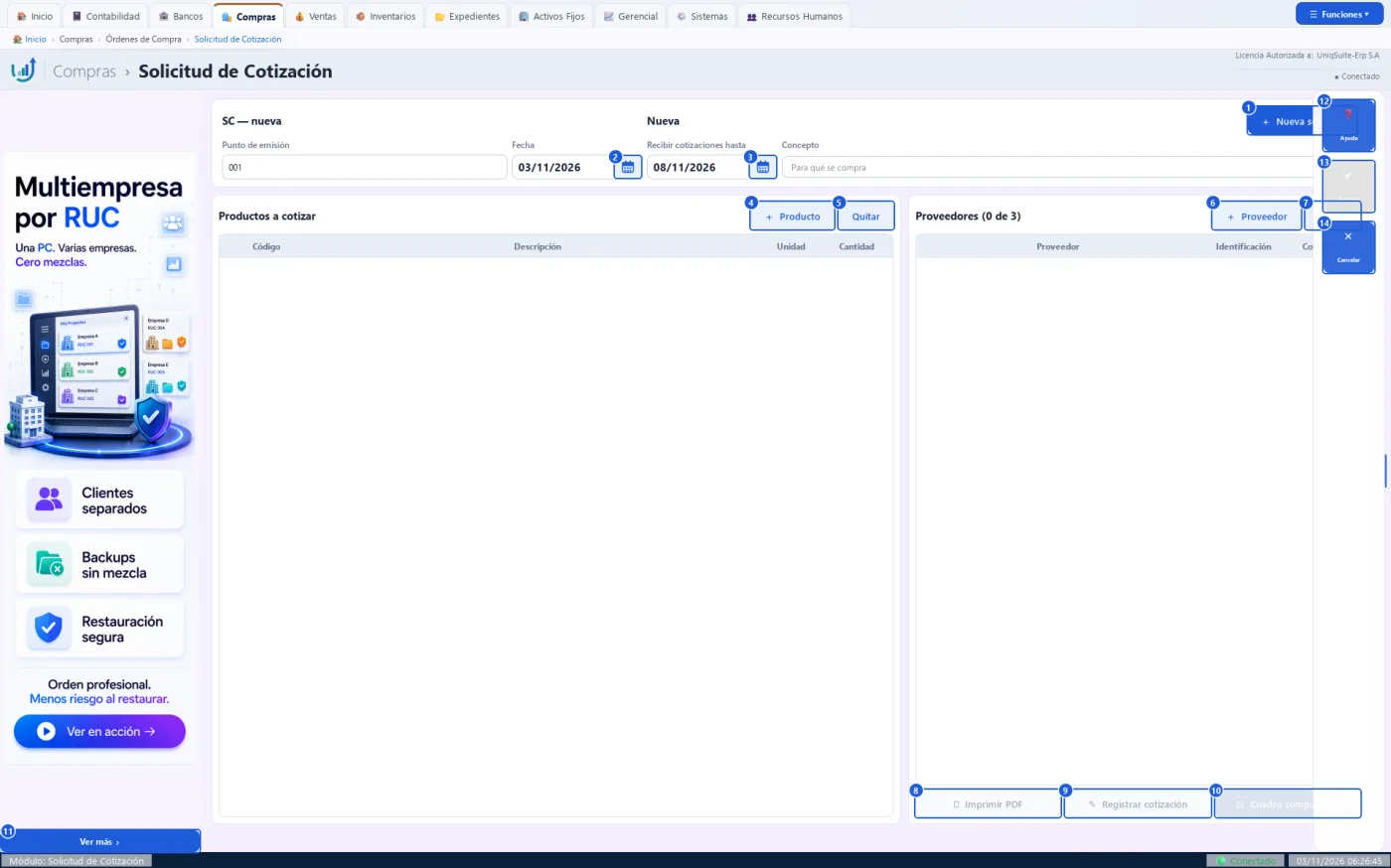
Botones de esta pantalla
| N.º | Botón | Para qué sirve | Beneficio |
|---|---|---|---|
| 1 | + Nueva solicitud | Limpia la pantalla para empezar otra solicitud. | Encadena varias solicitudes sin cerrar la pantalla. |
| 2 | Calendario de «Fecha» | Abre un calendario para elegir la fecha de la solicitud. | Elige la fecha sin escribirla. |
| 3 | Calendario de «Recibir cotizaciones hasta» | Abre un calendario para elegir la fecha límite. | Todos responden con el mismo plazo. |
| 4 | + Producto | Abre el buscador de productos para agregar uno. | Arma la lista sin saber códigos de memoria. |
| 5 | Quitar (productos) | Borra el producto elegido de la lista. | Corrige la lista antes de grabar. |
| 6 | + Proveedor | Abre la lista de proveedores para invitar a uno. | Encuentra al proveedor por nombre o RUC. |
| 7 | Quitar (proveedores) | Saca al proveedor elegido de la solicitud. | Corrige a quién se invita. |
| 8 | ⎙ Imprimir PDF | Guarda la solicitud en PDF para el proveedor elegido. | La envía por correo en un minuto. |
| 9 | ✎ Registrar cotización | Abre Registrar Cotización con la solicitud y el proveedor elegido. | Anota la respuesta sin buscar de nuevo la solicitud. |
| 10 | ⚖ Cuadro comparativo | Abre el cuadro comparativo de esta solicitud. | Ve el mejor precio por producto y genera las órdenes. |
| 11 | Ver más | Abre la página del anunciante del banner. | Conoce productos complementarios. |
| 12 | Ayuda | Muestra una ayuda breve de esta pantalla. | Resuelve dudas sin salir del sistema. |
| 13 | Aceptar | Graba la solicitud y le da su número SC. | La deja lista para enviar e imprimir. |
| 14 | Cancelar | Cierra la pantalla sin grabar. | Sale sin dejar nada a medias. |
Practique:
- Abra Compras › Órdenes de Compra › Solicitud de Cotización en la demo: se ve «SC — nueva».
- Pulse «+ Producto» y elija un producto: aparece en la lista de la izquierda.
- Pulse «+ Proveedor» y elija uno: el título cambia a «Proveedores (1 de 3)».
- Fíjese que «Aceptar» se enciende; pulse «Cancelar» y confirme para no grabar.
3.3.4 Registrar Cotización
Compras › Órdenes de Compra › Registrar Cotización
Donde se anota lo que respondió un proveedor a una solicitud de cotización.
Quién la usa: El encargado de compras.
Cuándo: Cuando llega la respuesta de un proveedor, antes de la fecha límite.
Antes de empezar
- Tener una solicitud de cotización abierta.
Qué muestra
- Arriba: solicitud, proveedor, número y fecha de su cotización.
- Segunda fila: plazo de entrega, forma de pago, días de crédito, validez y observaciones.
- Abajo: los productos con cantidad, precio unitario, descuento y subtotal.
- Al pie: el subtotal de la cotización.
Pasos:
- Abra Compras › Órdenes de Compra › Registrar Cotización.
- Elija la solicitud y el proveedor que respondió.
- Escriba el número de su cotización y la fecha.
- Anote plazo de entrega, forma de pago, días de crédito y validez.
- Escriba el precio de cada producto cotizado; deje en blanco el que no cotizó.
- Pulse «Aceptar» en el panel derecho.
Qué genera en contabilidad
No genera asiento, no mueve el kárdex ni la cartera.
- «+ Otro» invita a un proveedor más si la solicitud no llegó al tope.
- Ya registrada se abre en lectura: «Editar» y «Eliminar» piden motivo y clave supervisora.
- Solo se corrige o anula mientras la solicitud no tenga órdenes de compra.
Errores comunes
| Si pasa esto | Haga esto |
|---|---|
| «Aceptar» sigue apagado. | Falta la solicitud, el proveedor o un precio; pase el mouse sobre el botón. |
| El descuento no se acepta. | Va de 0 a menos de 100 %. |
| La solicitud no aparece. | Solo salen las abiertas; una adjudicada o anulada ya no recibe cotizaciones. |
| «Otro» no deja agregar. | La solicitud llegó al tope de proveedores. |
Relacionadas: Solicitud de Cotización (3.3.3), Cuadro Comparativo (3.3.5), Lista Solicitudes de Cotización (3.3.6)
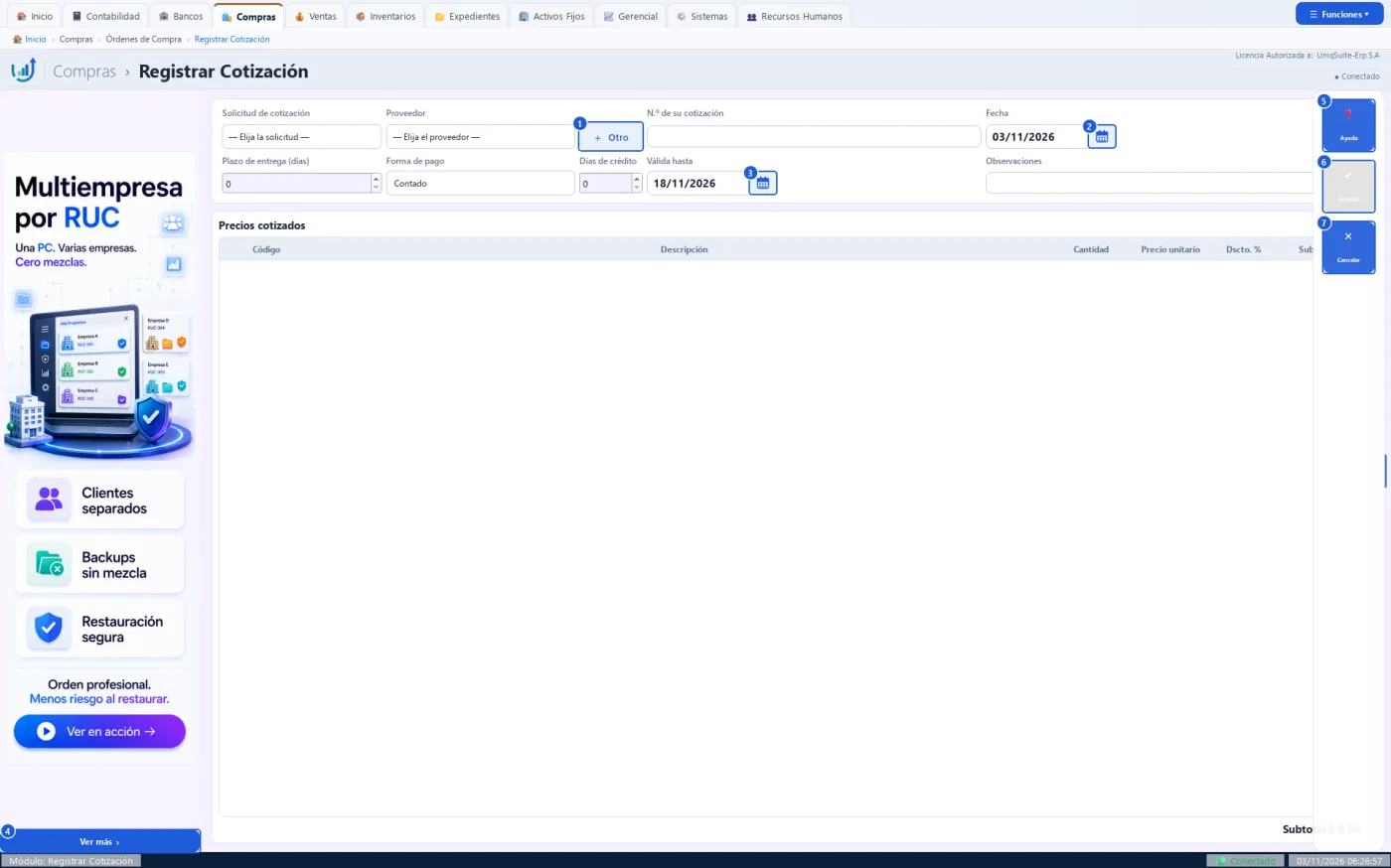
Botones de esta pantalla
| N.º | Botón | Para qué sirve | Beneficio |
|---|---|---|---|
| 1 | + Otro | Invita a un proveedor que no estaba en la solicitud. | Registra una oferta que llegó sin pedirla. |
| 2 | Calendario de «Fecha» | Abre un calendario para elegir la fecha de la cotización. | Elige la fecha sin escribirla. |
| 3 | Calendario de «Válida hasta» | Abre un calendario para elegir hasta cuándo vale la oferta. | Sabe cuándo debe pedir otra. |
| 4 | Ver más | Abre la página del anunciante del banner. | Conoce productos complementarios. |
| 5 | Ayuda | Muestra una ayuda breve de esta pantalla. | Resuelve dudas sin salir del sistema. |
| 6 | Aceptar | Graba la cotización del proveedor con su total. | Queda lista para el cuadro comparativo. |
| 7 | Cancelar | Cierra la pantalla sin grabar. | Sale sin dejar nada a medias. |
Practique:
- Abra Compras › Órdenes de Compra › Registrar Cotización en la demo.
- Abra la lista «Solicitud de cotización»: la demo no trae solicitudes abiertas y sale vacía.
- Fíjese que «Aceptar» está apagado; pase el mouse: dice «Elija la solicitud de cotización».
- Pulse «Cancelar» para salir.
3.3.5 Cuadro Comparativo
Compras › Órdenes de Compra › Cuadro Comparativo
La tabla que compara, producto por producto, los precios que cotizó cada proveedor.
Quién la usa: El encargado de compras o quien aprueba las compras.
Cuándo: Cuando ya llegaron las cotizaciones de una solicitud.
Antes de empezar
- Tener una solicitud con al menos una cotización registrada.
Qué muestra
- Una fila por producto y una columna de precio por proveedor; el mejor, con ★ y fondo verde.
- Por proveedor: total cotizado, plazo, forma de pago, crédito, validez y cumplimiento.
- «Cumplimiento»: cuántas órdenes anteriores del proveedor llegaron a tiempo; es informativo.
Pasos:
- Abra Compras › Órdenes de Compra › Cuadro Comparativo.
- Elija la solicitud de cotización.
- Revise el precio de cada proveedor; el mejor lleva ★.
- En «Adjudicar a» cambie el ganador de una línea si lo necesita.
- Pulse «➜ Generar órdenes»: sale una orden de compra por proveedor ganador.
Qué genera en contabilidad
No genera asiento, no mueve el kárdex ni la cartera.
- Las órdenes llevan el precio cotizado y quedan en Compras › Órdenes de Compra › Lista Órdenes de Compra.
- La solicitud pasa a «Adjudicada» y ya no se edita ni se anula.
- Si dos precios empatan, gana el de menor plazo de entrega.
Errores comunes
| Si pasa esto | Haga esto |
|---|---|
| «Generar órdenes» no hace nada. | La solicitud aún no tiene cotizaciones. |
| Falta un producto en las órdenes. | Su línea quedó en «— No comprar —». |
| La solicitud no aparece. | Solo salen las solicitudes abiertas. |
Relacionadas: Solicitud de Cotización (3.3.3), Registrar Cotización (3.3.4), Lista Órdenes de Compra (3.3.2)
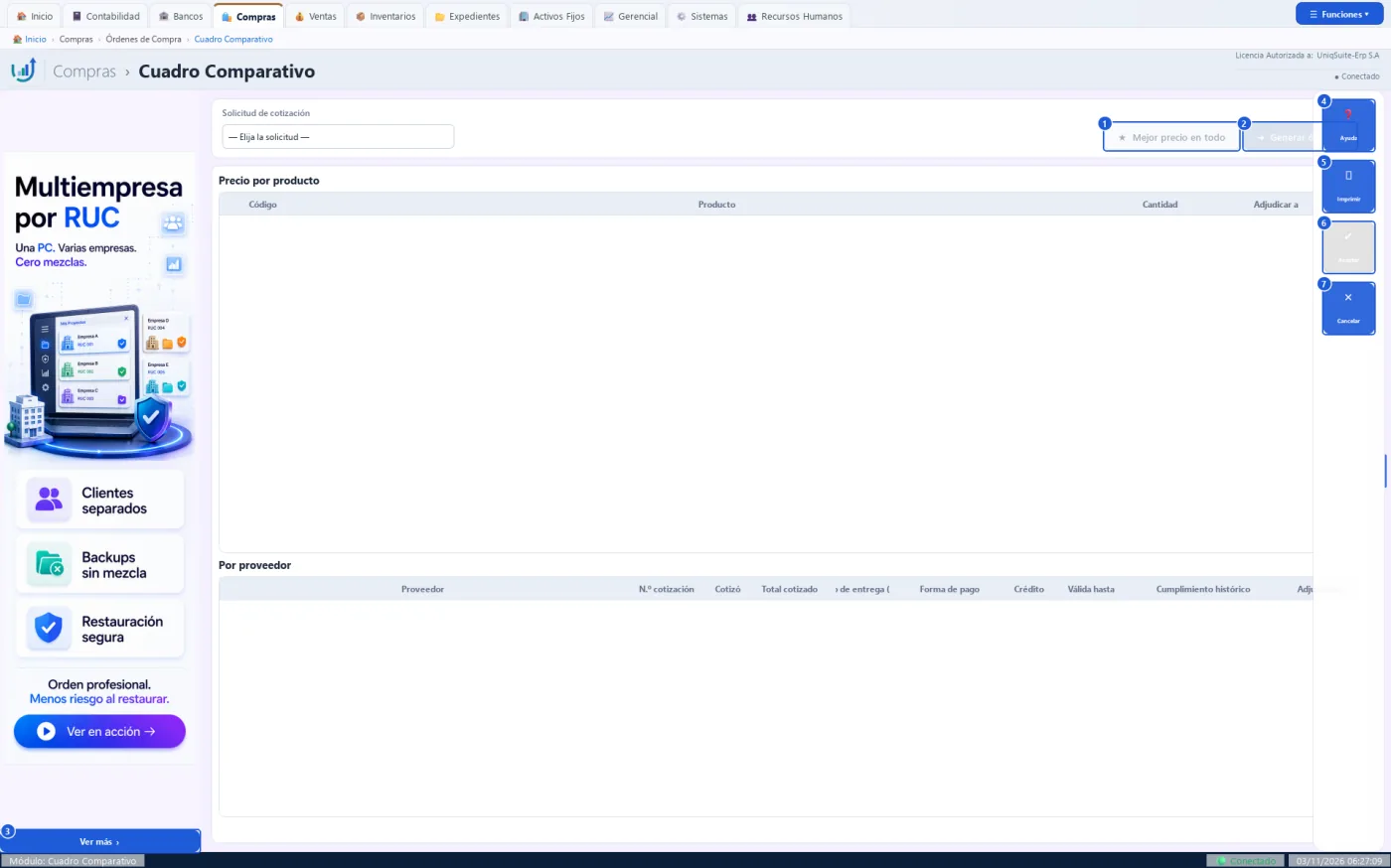
Botones de esta pantalla
| N.º | Botón | Para qué sirve | Beneficio |
|---|---|---|---|
| 1 | ★ Mejor precio en todo | Vuelve a elegir el mejor precio en cada línea. | Deshace sus cambios en un clic. |
| 2 | ➜ Generar órdenes | Crea una orden de compra por proveedor ganador. | Pasa de la comparación a la compra sin digitar. |
| 3 | Ver más | Abre la página del anunciante del banner. | Conoce productos complementarios. |
| 4 | Ayuda | Muestra una ayuda breve de esta pantalla. | Resuelve dudas sin salir del sistema. |
| 5 | Imprimir | Envía el cuadro a la impresora o a un PDF. | Respalda la decisión de compra en papel. |
| 6 | Aceptar | Hace lo mismo que «Generar órdenes». | Termina la adjudicación desde el panel. |
| 7 | Cancelar | Cierra la pantalla sin generar órdenes. | Sale sin comprometer a nadie. |
Practique:
- Abra Compras › Órdenes de Compra › Cuadro Comparativo en la demo.
- Abra la lista de solicitudes: la demo no trae ninguna con cotizaciones.
- Pase el mouse por el borde derecho y pulse «Ayuda»: lea cómo se elige el ganador.
- Pulse «Cancelar» para salir.
3.3.6 Lista Solicitudes de Cotización
Compras › Órdenes de Compra › Lista Solicitudes de Cotización
La lista de solicitudes de cotización enviadas a varios proveedores, con las respuestas recibidas.
Quién la usa: El encargado de compras.
Cuándo: Antes de una compra grande, para comparar precios de 2 a 6 proveedores.
Antes de empezar
- Tener los proveedores creados.
Qué muestra
- Por solicitud: fecha, número, cotizaciones recibidas, fecha límite, concepto, total y número de órdenes generadas, y estado.
- Estados: Abierta, Adjudicada y Anulada.
- Abajo: cuántos registros hay y el total adjudicado.
Pasos:
- Abra Compras › Órdenes de Compra › Lista Solicitudes de Cotización.
- Elija una solicitud «Abierta».
- Pulse «Cotización» para registrar lo que respondió un proveedor.
- Cuando tenga las respuestas, pulse «Cuadro» para comparar precios.
- En el cuadro, genere una orden de compra por proveedor.
Qué genera en contabilidad
No genera asiento.
- «Editar» y «Anular» piden motivo y clave supervisora, y solo proceden sin órdenes.
- «Proveedores» cambia cuántos proveedores admite cada solicitud (1 a 6; 3 por defecto).
Errores comunes
| Si pasa esto | Haga esto |
|---|---|
| No deja editar ni anular. | La solicitud ya generó órdenes de compra. |
| No hay botón para elegir la solicitud. | Elija primero una fila de la lista. |
Relacionadas: Solicitud de Cotización (3.3.3), Registrar Cotización (3.3.4), Cuadro Comparativo (3.3.5)
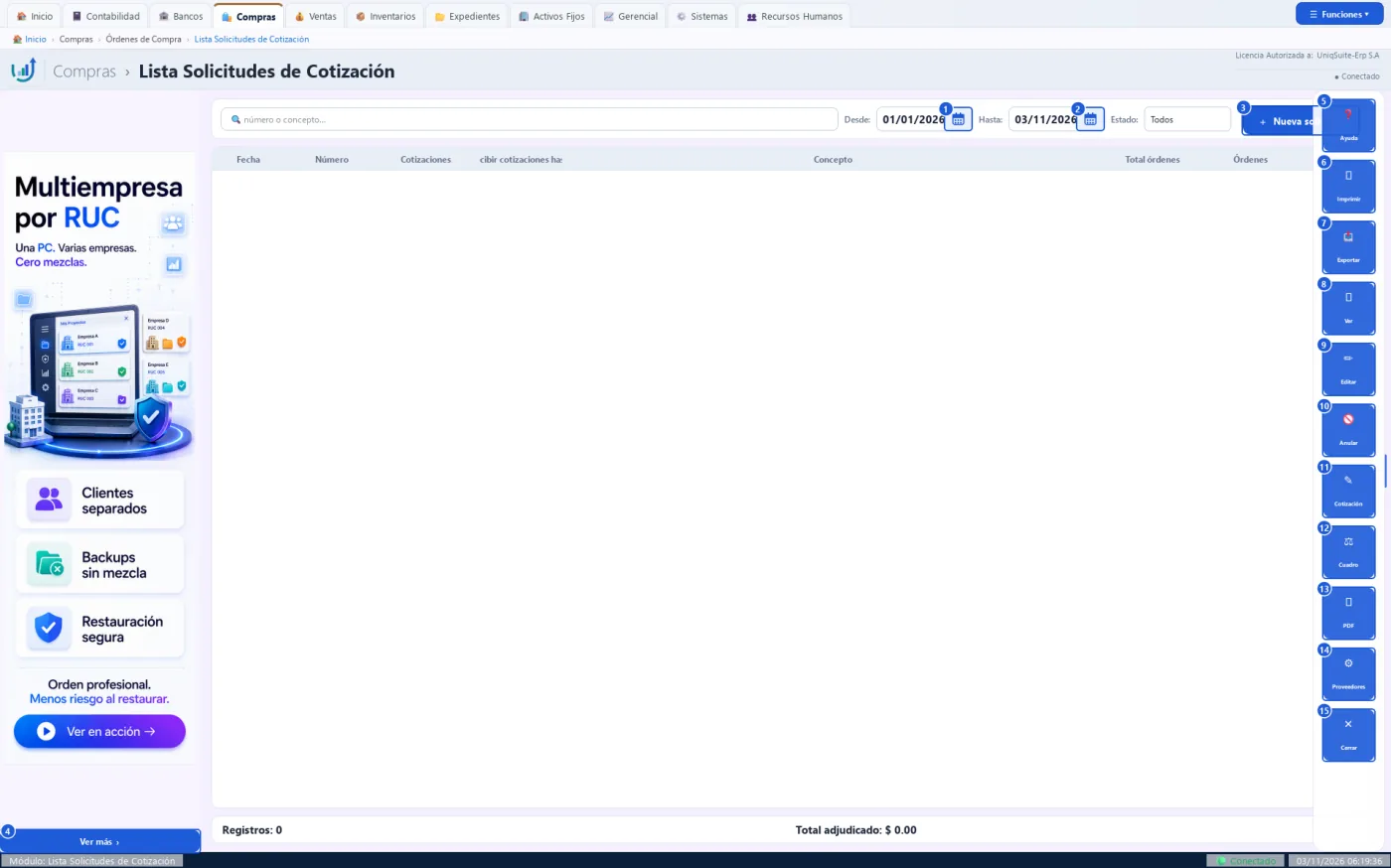
Botones de esta pantalla
| N.º | Botón | Para qué sirve | Beneficio |
|---|---|---|---|
| 1 | Calendario de «Desde» | Abre un calendario para elegir la fecha inicial. | Elige la fecha sin escribirla. |
| 2 | Calendario de «Hasta» | Abre un calendario para elegir la fecha final. | Elige la fecha sin escribirla. |
| 3 | + Nueva solicitud | Abre una solicitud de cotización en blanco. | La registra sin salir de la lista. |
| 4 | Ver más | Abre la página del anunciante del banner. | Conoce productos complementarios. |
| 5 | Ayuda | Muestra una ayuda breve de esta pantalla. | Resuelve dudas sin salir del sistema. |
| 6 | Imprimir | Imprime la lista o la guarda en PDF. | Tiene las solicitudes en papel. |
| 7 | Exportar | Guarda la lista en PDF, Excel o CSV. | Trabaja la lista en una hoja de cálculo. |
| 8 | Ver | Abre la solicitud elegida (igual que el doble clic). | Revisa a quién se pidió. |
| 9 | Editar | Abre la solicitud para corregirla, con motivo y clave supervisora. | Corrige sin rehacerla. |
| 10 | Anular | Anula la solicitud elegida, con motivo y clave supervisora. | La cancela sin borrar su historia. |
| 11 | Cotización | Abre Registrar Cotización para la solicitud elegida. | Anota la respuesta de cada proveedor. |
| 12 | Cuadro | Abre el cuadro comparativo de la solicitud elegida. | Ve el mejor precio por línea y genera las órdenes. |
| 13 | Guarda la solicitud en PDF, sin destinatario. | La envía a varios proveedores. | |
| 14 | Proveedores | Cambia cuántos proveedores admite cada solicitud (1 a 6), con clave. | Ajusta la competencia a su política. |
| 15 | Cerrar | Cierra la lista y vuelve al tablero. | Sale sin perder nada. |
Practique:
- Abra Compras › Órdenes de Compra › Lista Solicitudes de Cotización en la demo: sale vacía.
- Pulse «+ Nueva solicitud»: se abre la solicitud en blanco.
- Pulse «Cancelar» y vuelva a la lista.
- Pase el mouse por el borde derecho y pulse «Ayuda»: lea qué hace cada botón.
3.3.7 Reposición sugerida
Compras › Órdenes de Compra › Reposición sugerida
La lista de productos que están bajo su stock mínimo, con la cantidad que conviene comprar.
Quién la usa: El encargado de compras o de bodega.
Cuándo: Cada semana, o antes de hacer pedidos a los proveedores.
Antes de empezar
- Tener el stock mínimo (y si quiere el máximo) en la ficha de cada producto.
Qué muestra
- Por producto: existencia, mínimo, máximo, en órdenes, sugerido, último proveedor, último costo e importe.
- Abajo: cuántos registros hay y el importe sugerido.
- Doble clic en una fila: de dónde sale el sugerido.
Pasos:
- Abra Compras › Órdenes de Compra › Reposición sugerida.
- Filtre por bodega, categoría o último proveedor si lo necesita.
- Revise la columna «Sugerido»; cámbiela con doble clic si quiere.
- Marque (✓) las filas que va a comprar.
- Pulse «+ Generar orden de compra» o «+ Generar solicitud de cotización».
Qué genera en contabilidad
No genera asiento, no mueve el kárdex ni la cartera.
- Sugiere hasta el stock máximo; sin máximo, la demanda de los días de «Cobertura».
- «Generar orden de compra» crea una orden por último proveedor con el último costo.
- «Generar solicitud de cotización» pide precios a esos proveedores.
- Nada se graba hasta pulsar uno de esos dos botones.
Errores comunes
| Si pasa esto | Haga esto |
|---|---|
| La lista sale vacía. | Ningún producto con stock mínimo está por debajo de él. |
| Un producto no aparece. | No tiene stock mínimo en su ficha, o ya está pedido. |
Relacionadas: Lista Órdenes de Compra (3.3.2), Solicitud de Cotización (3.3.3)
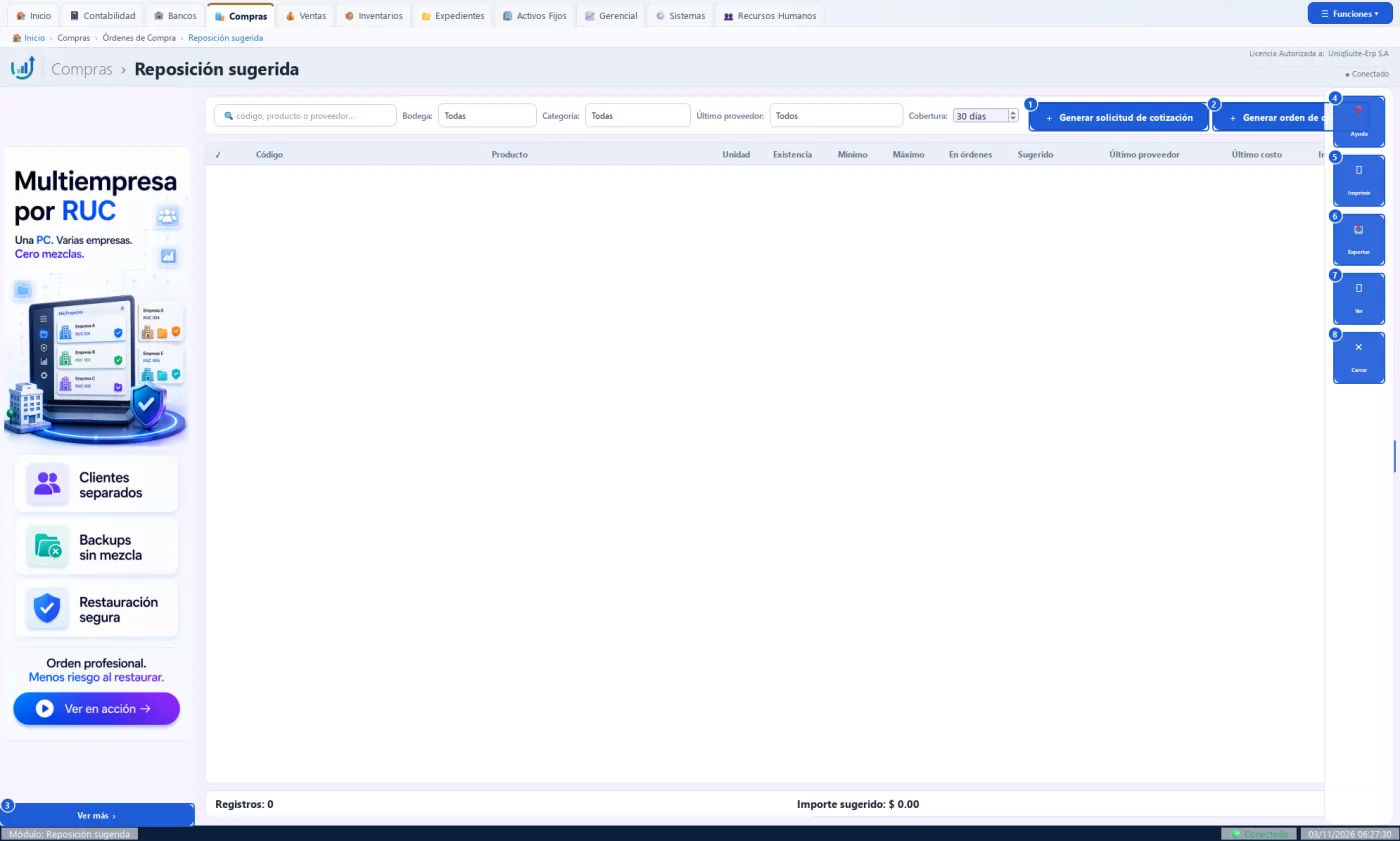
Botones de esta pantalla
| N.º | Botón | Para qué sirve | Beneficio |
|---|---|---|---|
| 1 | + Generar solicitud de cotización | Crea una solicitud con los productos marcados. | Pide precios antes de comprar. |
| 2 | + Generar orden de compra | Crea una orden por último proveedor con lo marcado. | Repone stock en un clic. |
| 3 | Ver más | Abre la página del anunciante del banner. | Conoce productos complementarios. |
| 4 | Ayuda | Muestra una ayuda breve de esta pantalla. | Resuelve dudas sin salir del sistema. |
| 5 | Imprimir | Imprime la lista o la guarda en PDF. | Lleva la lista a bodega en papel. |
| 6 | Exportar | Guarda la lista en PDF, Excel o CSV. | Trabaja la lista en una hoja de cálculo. |
| 7 | Ver | Muestra de dónde sale el sugerido de la fila elegida. | Entiende la cifra antes de comprar. |
| 8 | Cerrar | Cierra la lista y vuelve al tablero. | Sale sin perder nada. |
Practique:
- Abra Compras › Órdenes de Compra › Reposición sugerida en la demo.
- Cambie «Cobertura» a 60 días: la lista se recalcula.
- Si sale vacía, ningún producto de la demo está bajo su mínimo.
- Pase el mouse por el borde derecho y pulse «Ayuda»: lea cómo se calcula el sugerido.
3.4 Cuentas por Pagar
3.4.1 Ingresar Pagos
Compras › Cuentas por Pagar › Ingresar Pagos
El comprobante de pago a un proveedor: cancela sus facturas desde un banco o la caja.
Quién la usa: El tesorero o el asistente contable.
Cuándo: Cada vez que se paga a un proveedor.
Antes de empezar
- Tener registradas las facturas del proveedor.
- Tener la serie de Comprobantes de Pago en Seriales.
Qué muestra
- Arriba: fecha, punto, proveedor, concepto y el próximo número del comprobante.
- «Pagar desde», forma y número, «Cuenta a debitar» y centro de costos.
- Abajo: las cuentas por pagar del proveedor con fecha, documento, vencimiento, días y saldo.
Pasos:
- Abra Compras › Cuentas por Pagar › Ingresar Pagos.
- Escriba el proveedor y pulse «Buscar»: salen sus cuentas por pagar.
- Elija la cuenta en «Pagar desde» y escriba la forma y el número.
- Marque «Pagar» en las facturas que cancela.
- Revise «Total marcado» e «Importe del pago».
- Pulse «Aceptar»: se graba el pago con su asiento DE.
Qué genera en contabilidad
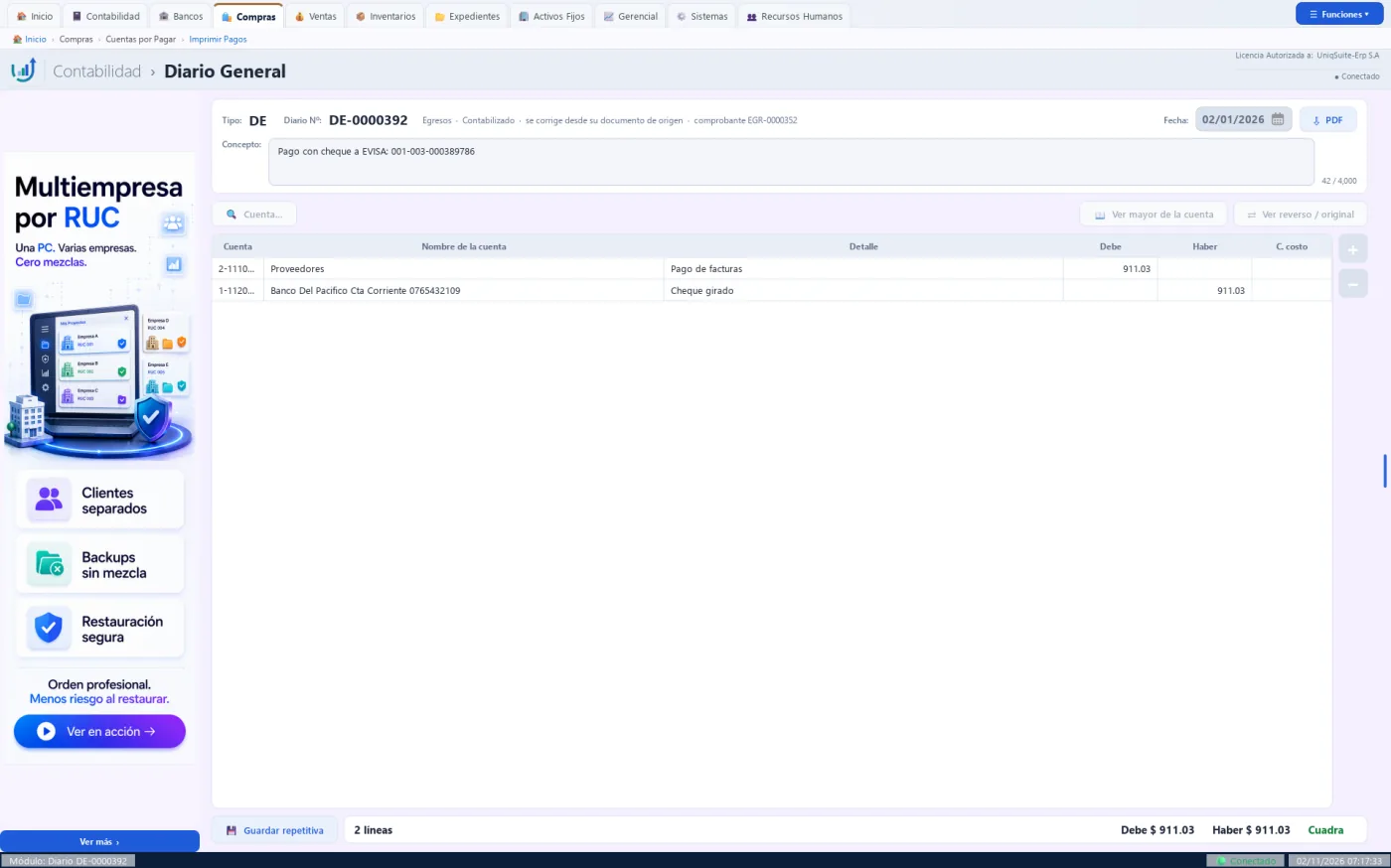
Asiento DE: débito a la cuenta a debitar (Proveedores) y crédito al banco o la caja.
- Desde un banco, el egreso queda en Bancos para la conciliación.
- «A pagar» admite un abono parcial.
- Si el importe supera lo marcado, la diferencia queda como saldo a favor del proveedor.
- «Aceptar» se enciende cuando hay proveedor, cuentas y un importe que cuadra.
Errores comunes
| Si pasa esto | Haga esto |
|---|---|
| «Aceptar» no se enciende. | Pase el mouse por encima: el aviso dice qué falta. |
| «No hay serie de Comprobantes de Pago». | Créela en Sistemas › Seriales. |
| «Lo marcado supera el importe del pago». | Suba el importe o desmarque una fila. |
Relacionadas: Lista de Pagos (3.4.2), Analizar CxP (3.4.7), Ingresar Compras (3.2.1)
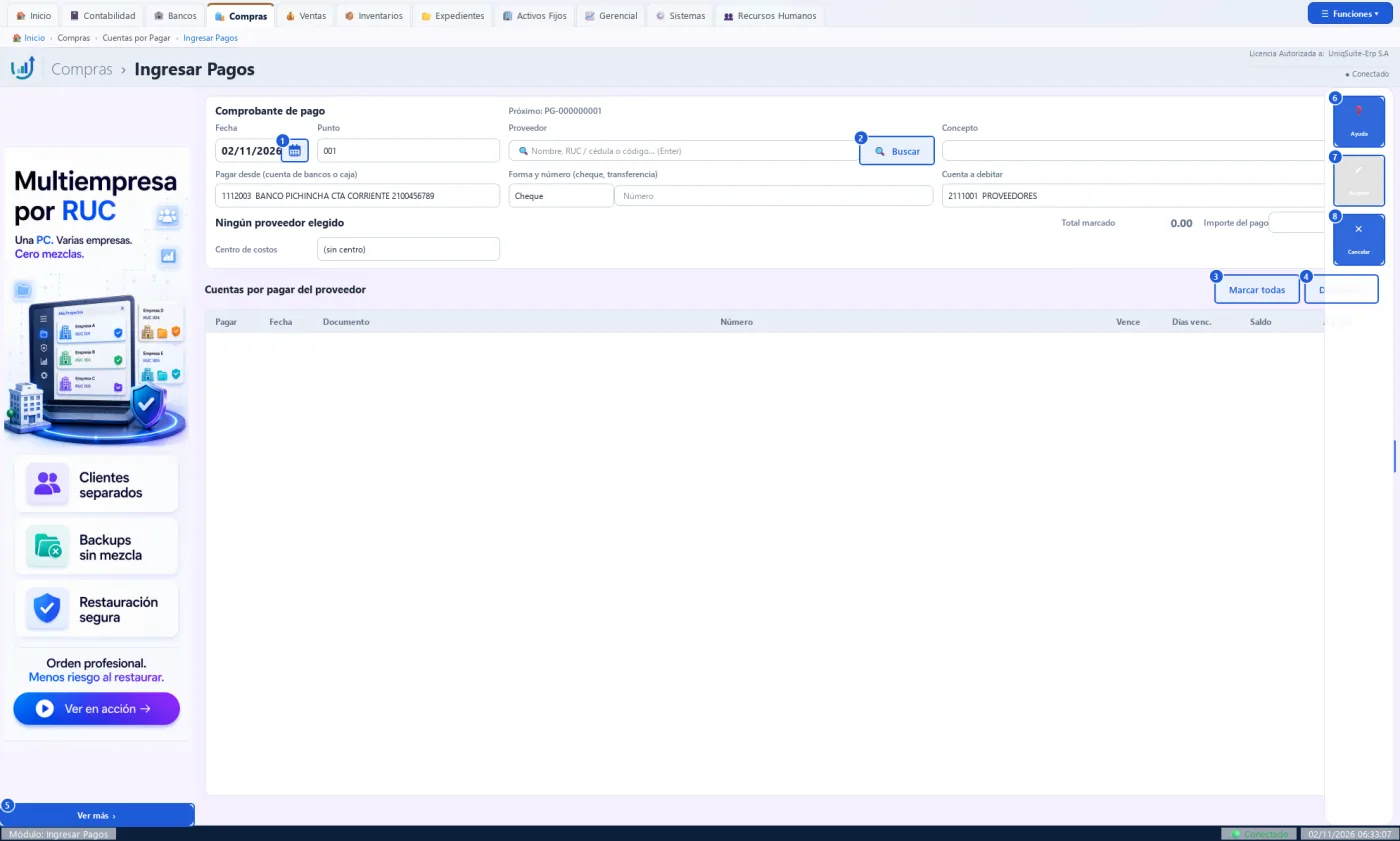
Botones de esta pantalla
| N.º | Botón | Para qué sirve | Beneficio |
|---|---|---|---|
| 1 | Calendario de «Fecha» | Abre un calendario para elegir la fecha del pago. | Elige la fecha sin escribirla. |
| 2 | Buscar | Abre la lista de proveedores para elegir uno. | Encuentra al proveedor por nombre, RUC o código. |
| 3 | Marcar todas | Marca «Pagar» en todas las cuentas del proveedor. | Cancela todo en un clic. |
| 4 | Desmarcar | Quita todas las marcas. | Empieza de nuevo sin cerrar la pantalla. |
| 5 | Ver más | Abre la página del anunciante del banner. | Conoce productos complementarios. |
| 6 | Ayuda | Muestra una ayuda breve de esta pantalla. | Resuelve dudas sin salir del sistema. |
| 7 | Aceptar | Graba el pago con su asiento DE y su egreso en Bancos. | Todo queda registrado de una vez. |
| 8 | Cancelar | Cierra la pantalla sin grabar. | Sale sin dejar nada a medias. |
Practique:
- Abra Compras › Cuentas por Pagar › Ingresar Pagos en la demo.
- Escriba TECNOALFA y pulse «Buscar»: salen sus facturas con saldo.
- Marque «Pagar» en la primera: «Total marcado» muestra su saldo.
- Pulse «Cancelar» para salir sin grabar.
3.4.2 Lista de Pagos
Compras › Cuentas por Pagar › Lista de Pagos
La lista de los comprobantes de pago y anticipos a proveedores del período.
Quién la usa: El tesorero o el contador.
Cuándo: Para buscar, revisar o anular un pago.
Antes de empezar
- Tener pagos registrados.
Qué muestra
- Por pago: fecha, comprobante, proveedor, forma y referencia, concepto, pagado, diario y estado.
- Estados: Aplicado, Con saldo a favor, Del libro y Anulado.
- Abajo: cuántos pagos hay y el total pagado.
Pasos:
- Abra Compras › Cuentas por Pagar › Lista de Pagos.
- Elija las fechas «Desde» y «Hasta».
- Escriba en la búsqueda el comprobante, el proveedor o el concepto.
- Haga doble clic en un pago para verlo.
Qué genera en contabilidad
No genera asientos. «Buscar Diario» abre el asiento DE del pago.
- Un pago no se vuelve a abrir para cambiarlo: se ve en lectura.
- Desde la vista, «Eliminar» lo anula con clave supervisora y las facturas vuelven a tener saldo.
- Los anulados se ven tachados y no suman.
Errores comunes
| Si pasa esto | Haga esto |
|---|---|
| No aparece un pago. | Amplíe «Desde» o elija «Todos» en «Estado». |
| «Ver» abre un asiento. | El pago es «Del libro»: no tiene comprobante. |
Relacionadas: Ingresar Pagos (3.4.1), Imprimir Pagos (3.4.3)
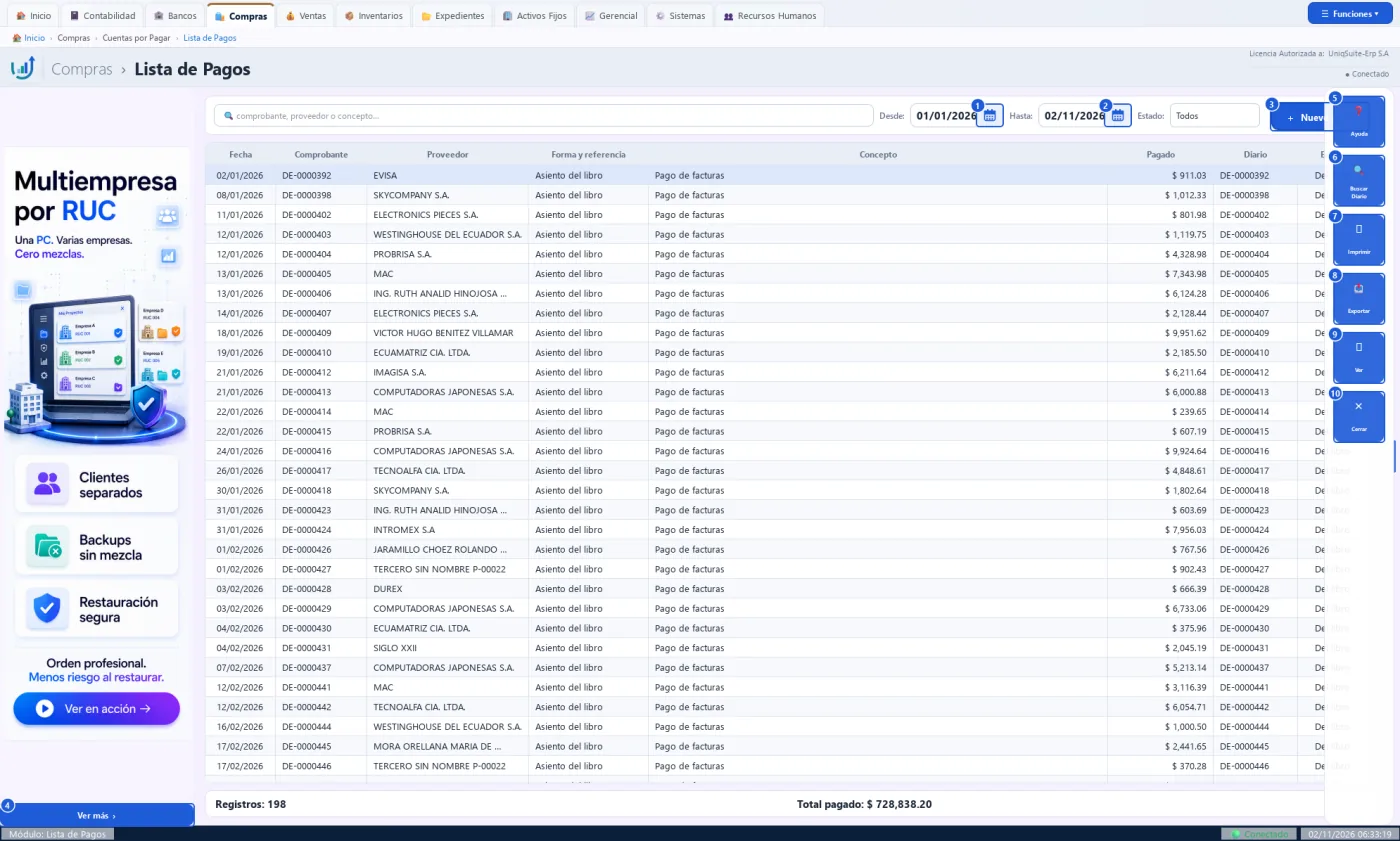
Botones de esta pantalla
| N.º | Botón | Para qué sirve | Beneficio |
|---|---|---|---|
| 1 | Calendario de «Desde» | Abre un calendario para elegir la fecha inicial. | Elige la fecha sin escribirla. |
| 2 | Calendario de «Hasta» | Abre un calendario para elegir la fecha final. | Elige la fecha sin escribirla. |
| 3 | + Nuevo pago | Abre Ingresar Pagos. | Registra un pago sin salir de la lista. |
| 4 | Ver más | Abre la página del anunciante del banner. | Conoce productos complementarios. |
| 5 | Ayuda | Muestra una ayuda breve de esta pantalla. | Resuelve dudas sin salir del sistema. |
| 6 | Buscar Diario | Abre el asiento DE del pago elegido. | Revisa la contabilidad en un clic. |
| 7 | Imprimir | Imprime la lista de pagos. | Tiene el papel para revisar o archivar. |
| 8 | Exportar | Guarda la lista en PDF, Excel o CSV. | Trabaja la lista en una hoja de cálculo. |
| 9 | Ver | Abre el pago elegido en lectura (igual que el doble clic). | Revisa el pago sin riesgo de cambiarlo. |
| 10 | Cerrar | Cierra la lista y vuelve al tablero. | Sale sin perder nada. |
Practique:
- Abra Compras › Cuentas por Pagar › Lista de Pagos en la demo: salen 198 pagos.
- Elija la primera fila y pulse «Buscar Diario»: se abre su asiento DE.
- Cierre el asiento y elija «Anulado» en «Estado».
- Pulse «Cerrar» para salir.
3.4.3 Imprimir Pagos
Compras › Cuentas por Pagar › Imprimir Pagos
La misma lista de pagos, pero el doble clic imprime el comprobante del pago.
Quién la usa: El tesorero o el asistente contable.
Cuándo: Para reimprimir un comprobante de pago o su cheque.
Antes de empezar
- Tener pagos registrados con Ingresar Pagos.
Qué muestra
- Las mismas columnas que la Lista de Pagos: fecha, comprobante, proveedor, forma, concepto, pagado, diario y estado.
- Abajo: cuántos pagos hay y el total pagado.
Pasos:
- Abra Compras › Cuentas por Pagar › Imprimir Pagos.
- Elija las fechas «Desde» y «Hasta».
- Busque el pago por comprobante, proveedor o concepto.
- Haga doble clic en el pago: se abre y se envía a imprimir.
Qué genera en contabilidad
No genera asientos: solo imprime.
- Un pago «Del libro» no tiene comprobante: el doble clic abre su asiento DE.
Errores comunes
| Si pasa esto | Haga esto |
|---|---|
| No se imprime nada. | El pago es «Del libro»: imprima su asiento desde la pantalla del diario. |
Relacionadas: Lista de Pagos (3.4.2), Ingresar Pagos (3.4.1)
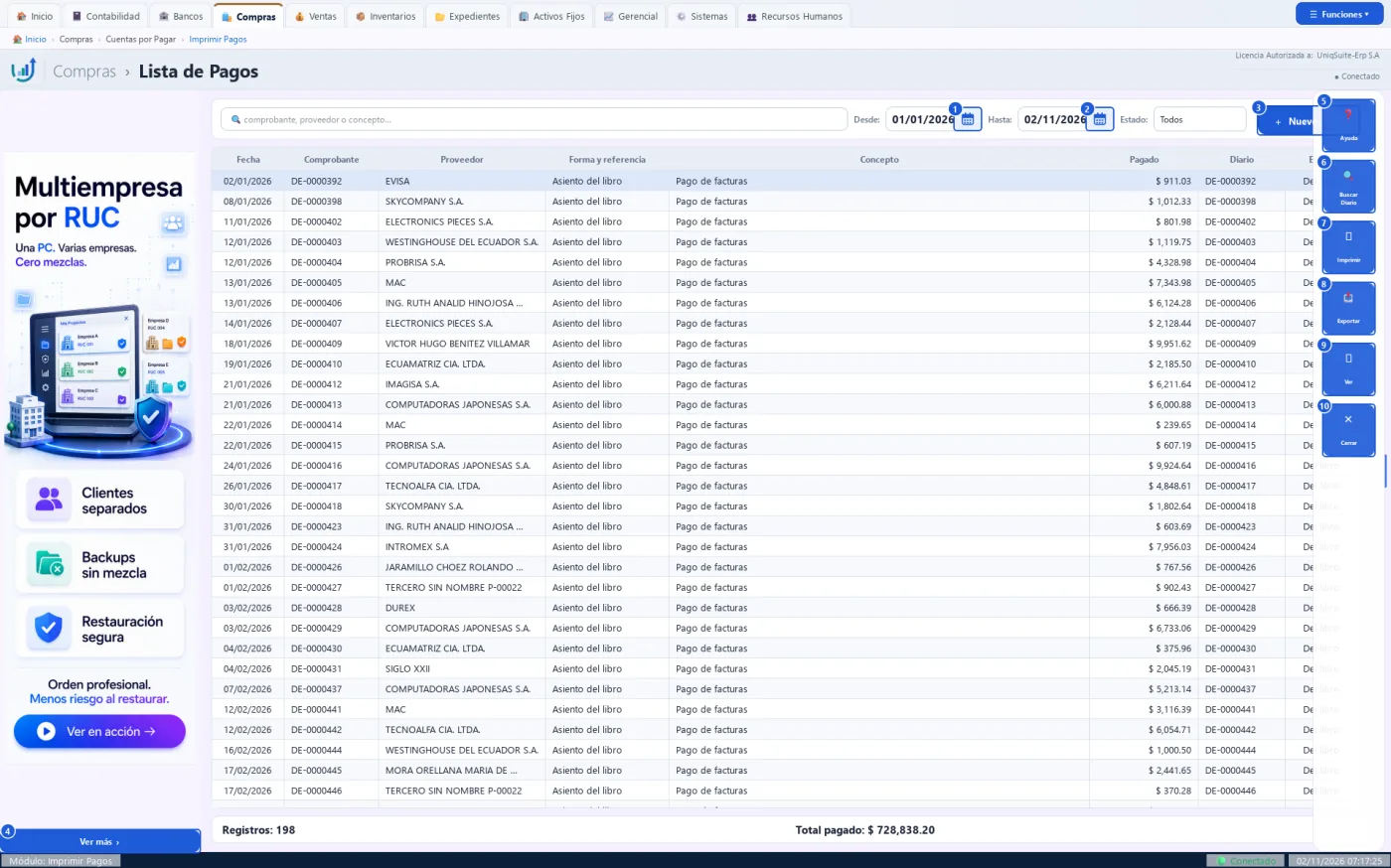
Botones de esta pantalla
| N.º | Botón | Para qué sirve | Beneficio |
|---|---|---|---|
| 1 | Calendario de «Desde» | Abre un calendario para elegir la fecha inicial. | Elige la fecha sin escribirla. |
| 2 | Calendario de «Hasta» | Abre un calendario para elegir la fecha final. | Elige la fecha sin escribirla. |
| 3 | + Nuevo pago | Abre Ingresar Pagos. | Registra un pago sin salir de la lista. |
| 4 | Ver más | Abre la página del anunciante del banner. | Conoce productos complementarios. |
| 5 | Ayuda | Muestra una ayuda breve de esta pantalla. | Resuelve dudas sin salir del sistema. |
| 6 | Buscar Diario | Abre el asiento DE del pago elegido. | Revisa la contabilidad en un clic. |
| 7 | Imprimir | Imprime la lista de pagos. | Tiene el papel para revisar o archivar. |
| 8 | Exportar | Guarda la lista en PDF, Excel o CSV. | Trabaja la lista en una hoja de cálculo. |
| 9 | Ver | Abre el pago elegido y lo imprime (igual que el doble clic). | Reimprime el comprobante en un clic. |
| 10 | Cerrar | Cierra la lista y vuelve al tablero. | Sale sin perder nada. |
Asiento abierto con «Buscar Diario»
El asiento DE del pago: débito a Proveedores y crédito al banco o la caja.
Practique:
- Abra Compras › Cuentas por Pagar › Imprimir Pagos en la demo: salen 198 pagos.
- Elija la primera fila y pulse «Buscar Diario»: se abre su asiento DE.
- Cierre el asiento y pulse «Imprimir»: sale la lista para imprimir o guardar.
- Pulse «Cerrar» para salir.
3.4.4 Anticipos Proveedores
Compras › Cuentas por Pagar › Anticipos Proveedores
El comprobante de un pago adelantado al proveedor, sin facturas que cancelar.
Quién la usa: El tesorero o el asistente contable.
Cuándo: Cuando se paga a un proveedor antes de recibir su factura.
Antes de empezar
- Tener al proveedor creado en Expedientes.
- Tener la serie de Comprobantes de Pago en Seriales.
Qué muestra
- Arriba: fecha, punto, proveedor, concepto y el próximo número del comprobante.
- «Pagar desde», forma y número, «Cuenta a debitar», centro de costos e importe.
- No hay lista de facturas: todo el importe queda como saldo a favor.
Pasos:
- Abra Compras › Cuentas por Pagar › Anticipos Proveedores.
- Escriba el proveedor y pulse «Buscar»: elíjalo en la lista.
- Elija la cuenta en «Pagar desde» y escriba la forma y el número.
- Escriba el «Importe del pago» y el concepto.
- Pulse «Aceptar»: se graba el anticipo con su asiento DE.
Qué genera en contabilidad
Asiento DE: débito a Proveedores (u otra cuenta elegida) y crédito al banco o la caja.
- El importe queda como saldo a favor del proveedor en su cartera.
- Desde un banco, el egreso queda en Bancos para la conciliación.
- Luego se cruza con sus facturas en Aplicar ND.
Errores comunes
| Si pasa esto | Haga esto |
|---|---|
| «Aceptar» no se enciende. | Pase el mouse por encima: el aviso dice qué falta. |
| «No hay serie de Comprobantes de Pago». | Créela en Sistemas › Seriales. |
Relacionadas: Aplicar ND (3.4.8), Ingresar Pagos (3.4.1), Lista de Pagos (3.4.2)
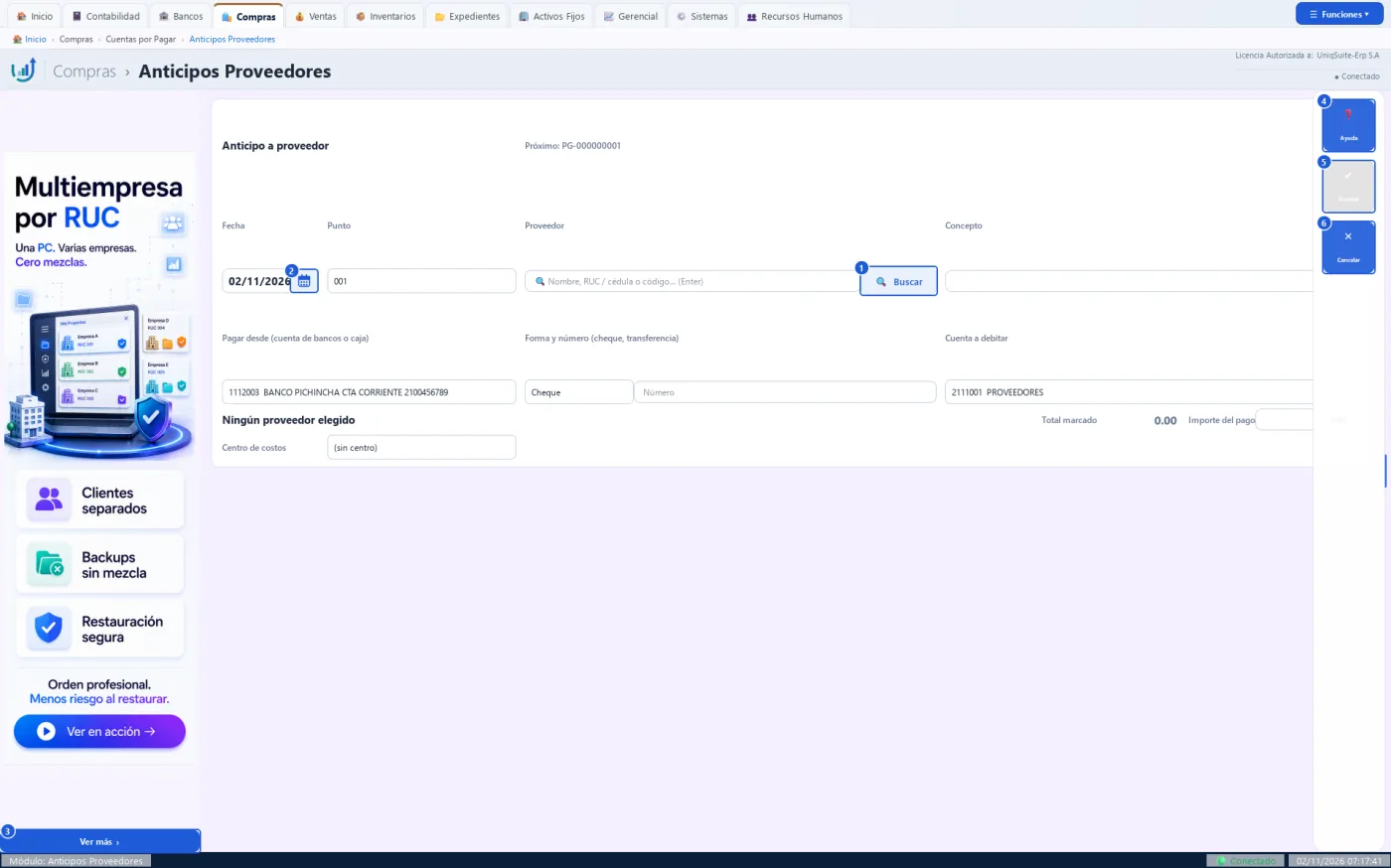
Botones de esta pantalla
| N.º | Botón | Para qué sirve | Beneficio |
|---|---|---|---|
| 1 | Buscar | Abre la lista de proveedores para elegir uno. | Encuentra al proveedor por nombre, RUC o código. |
| 2 | Calendario de «Fecha» | Abre un calendario para elegir la fecha del anticipo. | Elige la fecha sin escribirla. |
| 3 | Ver más | Abre la página del anunciante del banner. | Conoce productos complementarios. |
| 4 | Ayuda | Muestra una ayuda breve de esta pantalla. | Resuelve dudas sin salir del sistema. |
| 5 | Aceptar | Graba el anticipo con su asiento DE y su egreso en Bancos. | Todo queda registrado de una vez. |
| 6 | Cancelar | Cierra la pantalla sin grabar. | Sale sin dejar nada a medias. |
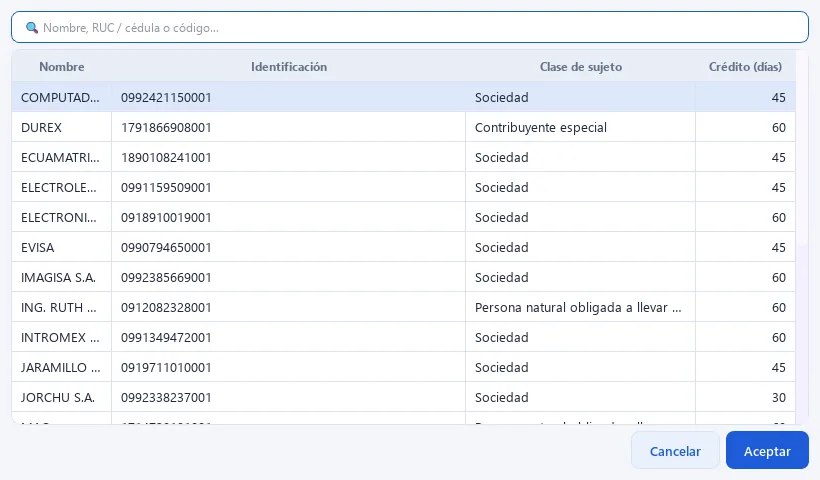
Lista de proveedores abierta con «Buscar»
Busque por nombre, RUC o código y elija con doble clic.
Practique:
- Abra Compras › Cuentas por Pagar › Anticipos Proveedores en la demo.
- Escriba TECNOALFA y pulse «Buscar»: elíjalo en la lista.
- Mire «Cuenta a debitar»: dice 2111001 PROVEEDORES.
- Pulse «Cancelar» para salir sin grabar.
3.4.5 Retenciones
Compras › Cuentas por Pagar › Retenciones
La lista de los comprobantes de retención que la empresa emite a sus proveedores.
Quién la usa: El contador o el asistente contable.
Cuándo: Para revisar las retenciones del mes y su estado en el SRI.
Antes de empezar
- Tener compras grabadas con su retención.
Qué muestra
- Por retención: fecha, número, proveedor, factura, códigos y porcentajes, retenido, diario y estado.
- Estados del SRI: Pendiente, Autorizada, Rechazada y Anulada.
- Abajo: cuántas hay y el total retenido.
Pasos:
- Abra Compras › Cuentas por Pagar › Retenciones.
- Elija las fechas «Desde» y «Hasta».
- Elija en «Tipo» renta, IVA o ambas.
- Elija el «Estado» del SRI si quiere filtrar.
- Haga doble clic en una retención: se abre su factura de compra.
Qué genera en contabilidad
No genera asientos: la retención nace en el asiento DC de la compra.
- Las anuladas se ven tachadas y no suman.
- No hay Editar ni Anular: se corrige o anula la compra en Listado Compras.
Errores comunes
| Si pasa esto | Haga esto |
|---|---|
| «Esta retención no está ligada a una factura de compra». | Es una retención suelta: revísela desde su asiento. |
| No aparece una retención. | Amplíe «Desde» o elija «Todos» en «Estado». |
Relacionadas: Ingresar Compras (3.2.1), Listado Compras (3.2.3), Imprimir Retenciones (3.4.6)
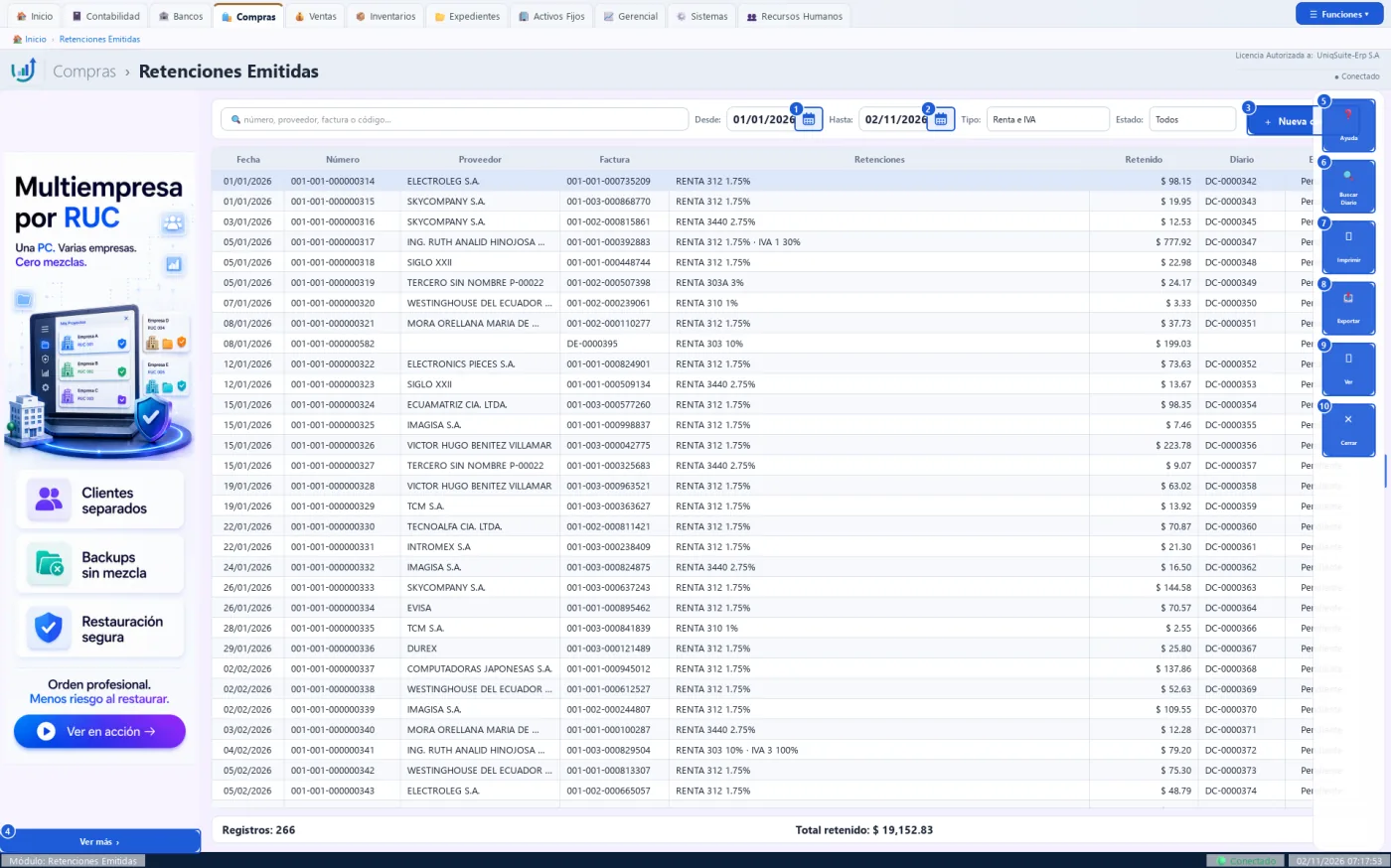
Botones de esta pantalla
| N.º | Botón | Para qué sirve | Beneficio |
|---|---|---|---|
| 1 | Calendario de «Desde» | Abre un calendario para elegir la fecha inicial. | Elige la fecha sin escribirla. |
| 2 | Calendario de «Hasta» | Abre un calendario para elegir la fecha final. | Elige la fecha sin escribirla. |
| 3 | + Nueva compra | Abre Ingresar Compras, donde se emite la retención. | Registra la compra y su retención sin salir de la lista. |
| 4 | Ver más | Abre la página del anunciante del banner. | Conoce productos complementarios. |
| 5 | Ayuda | Muestra una ayuda breve de esta pantalla. | Resuelve dudas sin salir del sistema. |
| 6 | Buscar Diario | Abre el asiento DC de la compra de la retención. | Revisa la contabilidad en un clic. |
| 7 | Imprimir | Imprime la lista de retenciones. | Tiene el papel para revisar o archivar. |
| 8 | Exportar | Guarda la lista en PDF. | Envía la lista sin imprimirla. |
| 9 | Ver | Abre la factura de compra con su retención (igual que el doble clic). | Ve de dónde salió la retención. |
| 10 | Cerrar | Cierra la lista y vuelve al tablero. | Sale sin perder nada. |
Practique:
- Abra Compras › Cuentas por Pagar › Retenciones en la demo: salen 266 retenciones.
- Elija «Solo IVA» en «Tipo»: quedan las que retienen IVA.
- Elija la primera fila y pulse «Buscar Diario»: se abre su asiento DC.
- Pulse «Cerrar» para salir.
3.4.6 Imprimir Retenciones
Compras › Cuentas por Pagar › Imprimir Retenciones
La misma lista de retenciones emitidas, pero el doble clic imprime el comprobante de retención.
Quién la usa: El contador o el asistente contable.
Cuándo: Para entregar o reimprimir la retención de un proveedor.
Antes de empezar
- Tener compras grabadas con su retención.
Qué muestra
- Las mismas columnas que Retenciones: fecha, número, proveedor, factura, códigos, retenido, diario y estado.
- Abajo: cuántas hay y el total retenido.
Pasos:
- Abra Compras › Cuentas por Pagar › Imprimir Retenciones.
- Elija las fechas «Desde» y «Hasta».
- Busque por número, proveedor, factura o código.
- Haga doble clic en la retención: se imprime su comprobante o se guarda en PDF.
Qué genera en contabilidad
No genera asientos: solo imprime.
- El comprobante sale con los datos de la empresa, del proveedor y cada línea retenida.
Errores comunes
| Si pasa esto | Haga esto |
|---|---|
| «Elija una retención de la lista». | Haga clic en una fila antes de pulsar «Ver». |
Relacionadas: Retenciones (3.4.5), Ingresar Compras (3.2.1)
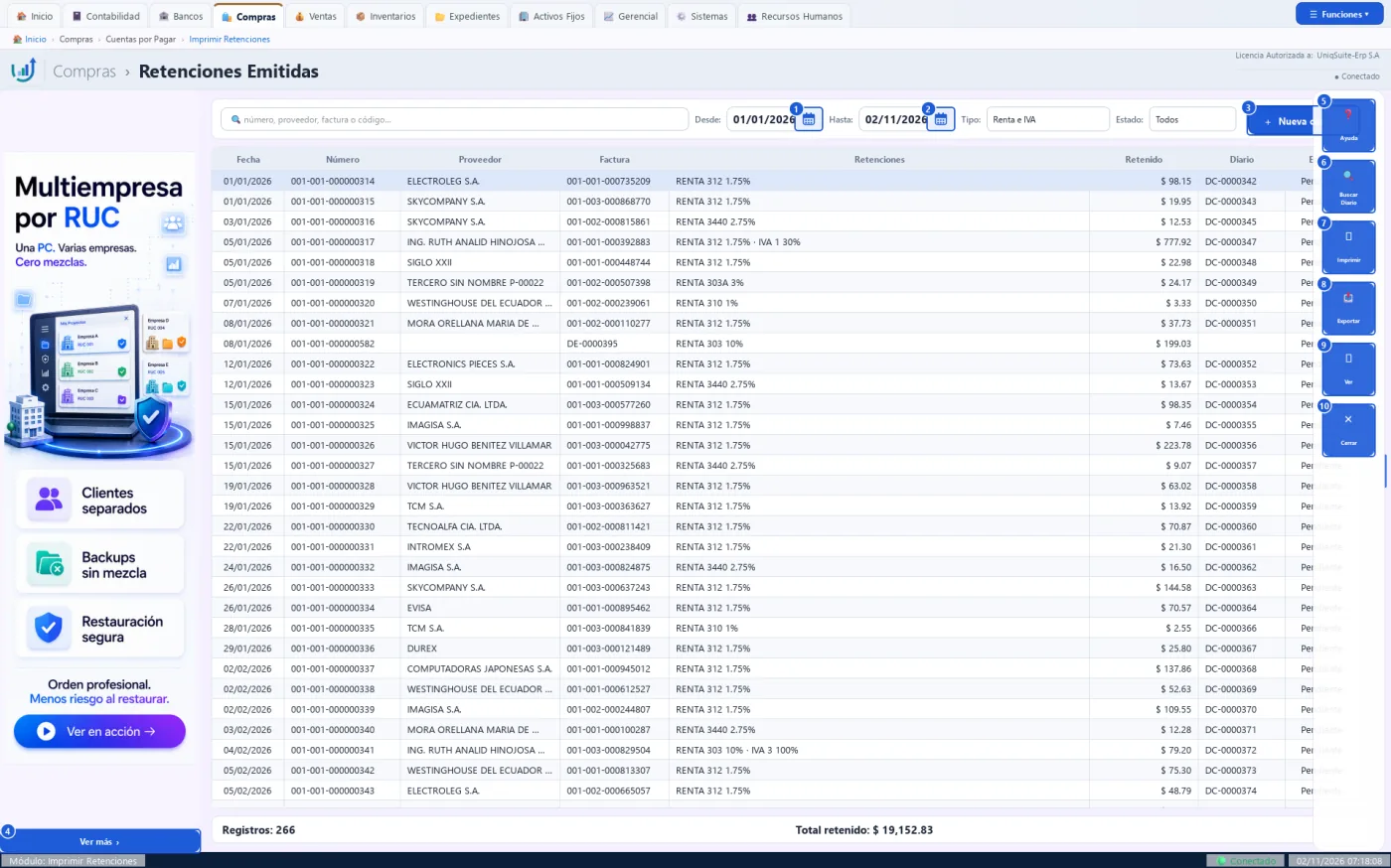
Botones de esta pantalla
| N.º | Botón | Para qué sirve | Beneficio |
|---|---|---|---|
| 1 | Calendario de «Desde» | Abre un calendario para elegir la fecha inicial. | Elige la fecha sin escribirla. |
| 2 | Calendario de «Hasta» | Abre un calendario para elegir la fecha final. | Elige la fecha sin escribirla. |
| 3 | + Nueva compra | Abre Ingresar Compras, donde se emite la retención. | Registra la compra y su retención sin salir de la lista. |
| 4 | Ver más | Abre la página del anunciante del banner. | Conoce productos complementarios. |
| 5 | Ayuda | Muestra una ayuda breve de esta pantalla. | Resuelve dudas sin salir del sistema. |
| 6 | Buscar Diario | Abre el asiento DC de la compra de la retención. | Revisa la contabilidad en un clic. |
| 7 | Imprimir | Imprime la lista de retenciones. | Tiene el papel para revisar o archivar. |
| 8 | Exportar | Guarda la lista en PDF. | Envía la lista sin imprimirla. |
| 9 | Ver | Imprime el comprobante de la retención elegida (igual que el doble clic). | Entrega la retención al proveedor en un clic. |
| 10 | Cerrar | Cierra la lista y vuelve al tablero. | Sale sin perder nada. |
Practique:
- Abra Compras › Cuentas por Pagar › Imprimir Retenciones en la demo: salen 266 retenciones.
- Haga doble clic en la primera: se abre la impresión de su comprobante.
- Cancele la impresión y pulse «Cerrar» para salir.
3.4.7 Analizar CxP
Compras › Cuentas por Pagar › Analizar CxP
La antigüedad de lo que se debe a cada proveedor a una fecha de corte, cuadrada con el mayor.
Quién la usa: El gerente, el tesorero o el contador.
Cuándo: Cada semana, para planificar los pagos, y al cerrar el mes.
Antes de empezar
- Tener compras y pagos registrados.
Qué muestra
- Cuatro tarjetas: cartera neta, vencido, saldo a favor y cuadre con el mayor.
- Por proveedor: por vencer, cada tramo vencido, saldo a favor y total.
- Debajo: gráfico de la cartera por tramo y de los proveedores con mayor saldo.
Pasos:
- Abra Compras › Cuentas por Pagar › Analizar CxP: el corte es hoy.
- Elija los tramos de días en «Tramos».
- Pulse «Generar».
- Mire la tarjeta «Cuadre con el mayor»: debe decir «Cuadra».
- Haga doble clic en un proveedor: se abre su estado de cuenta.
Qué genera en contabilidad
No genera asientos: compara la cartera con la cuenta control del mayor.
- El saldo a favor suma anticipos, N/C y pagos sin aplicar.
- El estado de cuenta va del 1 de enero del año del corte hasta el corte.
Errores comunes
| Si pasa esto | Haga esto |
|---|---|
| El cuadre no dice «Cuadra». | Hay un asiento manual en la cuenta de proveedores: revise su Libro Mayor. |
| Un proveedor sale en «Más de 120». | Tiene una factura muy vencida: páguela o revísela. |
Relacionadas: Ingresar Pagos (3.4.1), Lista de Pagos (3.4.2)
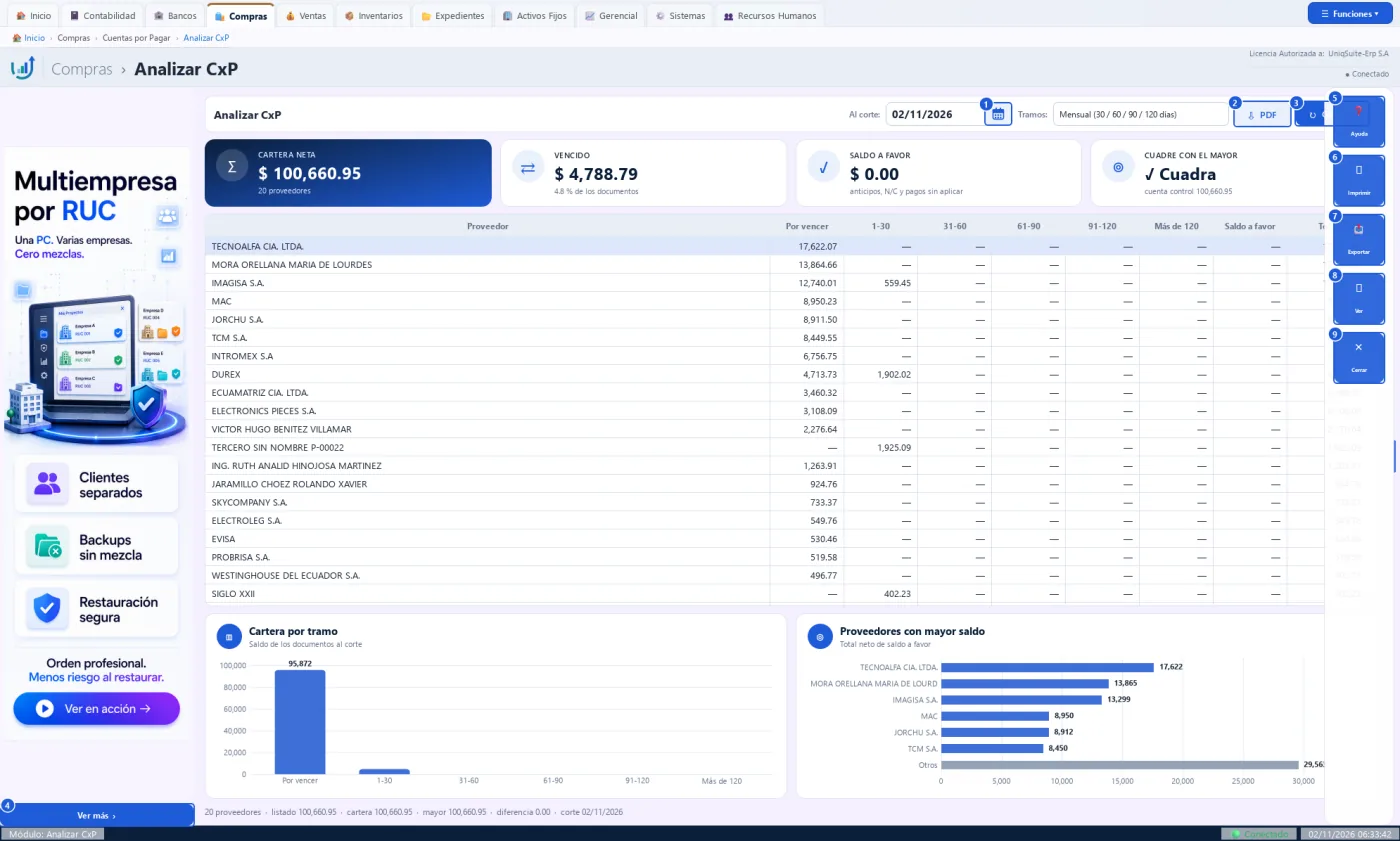
Botones de esta pantalla
| N.º | Botón | Para qué sirve | Beneficio |
|---|---|---|---|
| 1 | Calendario de «Al corte» | Abre un calendario para elegir la fecha de corte. | Ve la cartera a cualquier fecha. |
| 2 | Guarda el análisis en PDF. | Lo envía o archiva sin imprimir. | |
| 3 | Generar | Vuelve a calcular con el corte y los tramos elegidos. | Ve los datos al día. |
| 4 | Ver más | Abre la página del anunciante del banner. | Conoce productos complementarios. |
| 5 | Ayuda | Muestra una ayuda breve de esta pantalla. | Resuelve dudas sin salir del sistema. |
| 6 | Imprimir | Envía el análisis a la impresora. | Tiene el papel para la reunión de pagos. |
| 7 | Exportar | Guarda el análisis en Excel o CSV. | Trabaja las cifras en una hoja de cálculo. |
| 8 | Ver | Abre el estado de cuenta del proveedor elegido (igual que el doble clic). | Ve cada factura y pago del proveedor. |
| 9 | Cerrar | Cierra la pantalla y vuelve al tablero. | Sale sin perder nada. |
Estado de cuenta del proveedor abierto con «Ver»
Saldo inicial, cargos, abonos y saldo final; cada factura, retención y pago con su diario.
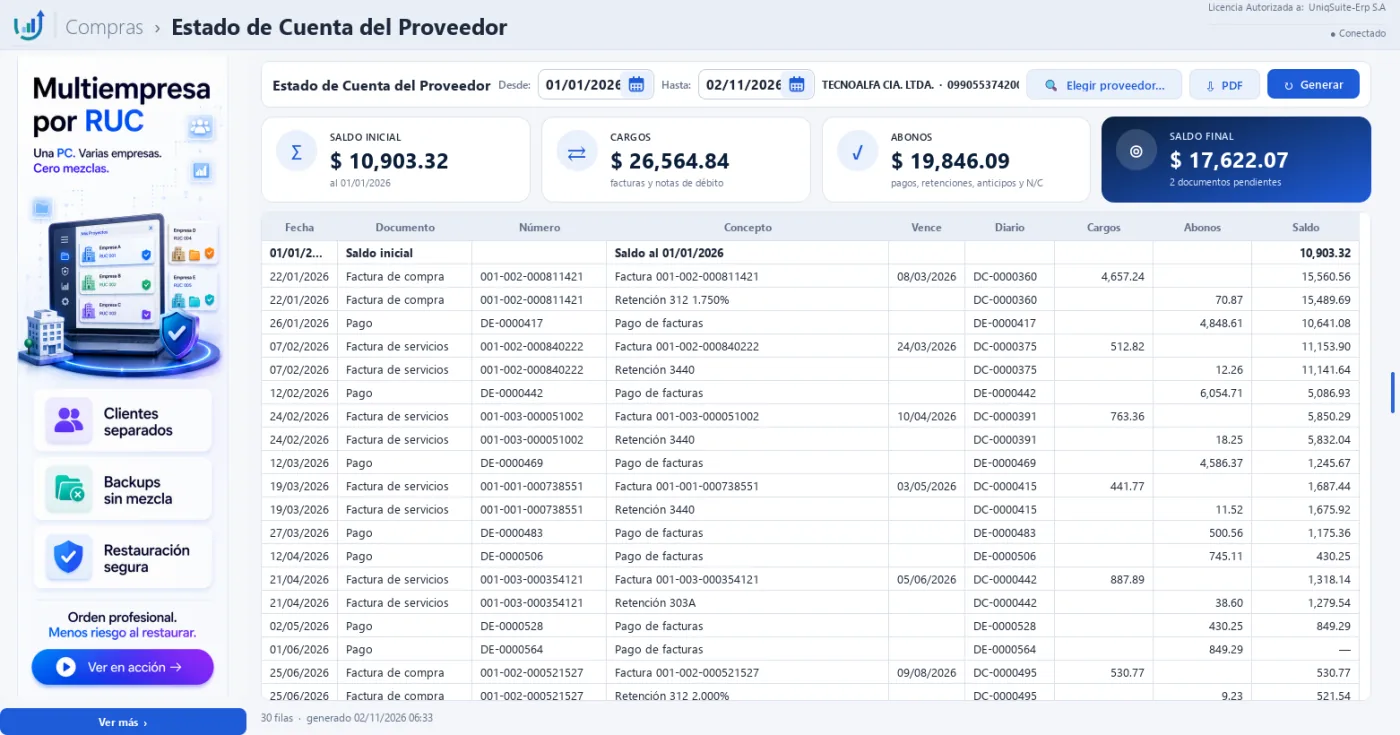
Practique:
- Abra Compras › Cuentas por Pagar › Analizar CxP en la demo: la cartera neta es de 20 proveedores.
- Mire «Cuadre con el mayor»: dice «Cuadra».
- Haga doble clic en TECNOALFA CIA. LTDA.: se abre su estado de cuenta.
- Compare su «Saldo final» con la cifra de la lista.
3.4.8 Aplicar ND
Compras › Cuentas por Pagar › Aplicar ND
Cruza un saldo a favor del proveedor con sus cuentas por pagar, sin emitir un pago.
Quién la usa: El contador o el tesorero.
Cuándo: Cuando llega una N/C del proveedor, o hay un anticipo o un pago de más por aplicar.
Antes de empezar
- Tener un saldo a favor del proveedor: N/C, anticipo o pago de más.
- Tener facturas del proveedor con saldo.
Qué muestra
- Arriba: los saldos a favor del proveedor con documento, fecha, cuenta y disponible.
- Abajo: sus cuentas por pagar con fecha, vencimiento, cuenta, saldo y «A aplicar».
- Al pie: lo que va a aplicar y lo disponible.
Pasos:
- Abra Compras › Cuentas por Pagar › Aplicar ND.
- Escriba el proveedor y pulse «Buscar»: elíjalo en la lista.
- Arriba, elija el saldo a favor que va a aplicar.
- Abajo, escriba en «A aplicar» cuánto cancela de cada factura.
- O pulse «Aplicar a las más antiguas» para repartirlo solo.
- Pulse «Aceptar»: queda aplicada en la cartera del proveedor.
Qué genera en contabilidad
Si el saldo está en la misma cuenta, no hay asiento. Si está en otra, se genera un DE que lo traslada.
- Las facturas quedan con menos saldo, o canceladas, en la cartera.
- Queda en la auditoría con el usuario y las facturas aplicadas.
Errores comunes
| Si pasa esto | Haga esto |
|---|---|
| «El proveedor no tiene saldos a favor». | Registre antes la N/C o el anticipo. |
| «Lo aplicado supera el saldo a favor elegido». | Baje lo escrito en «A aplicar». |
| «Aceptar» no se enciende. | Pase el mouse por encima: el aviso dice qué falta. |
Relacionadas: Anticipos Proveedores (3.4.4), Notas Débito (3.2.8), Analizar CxP (3.4.7)
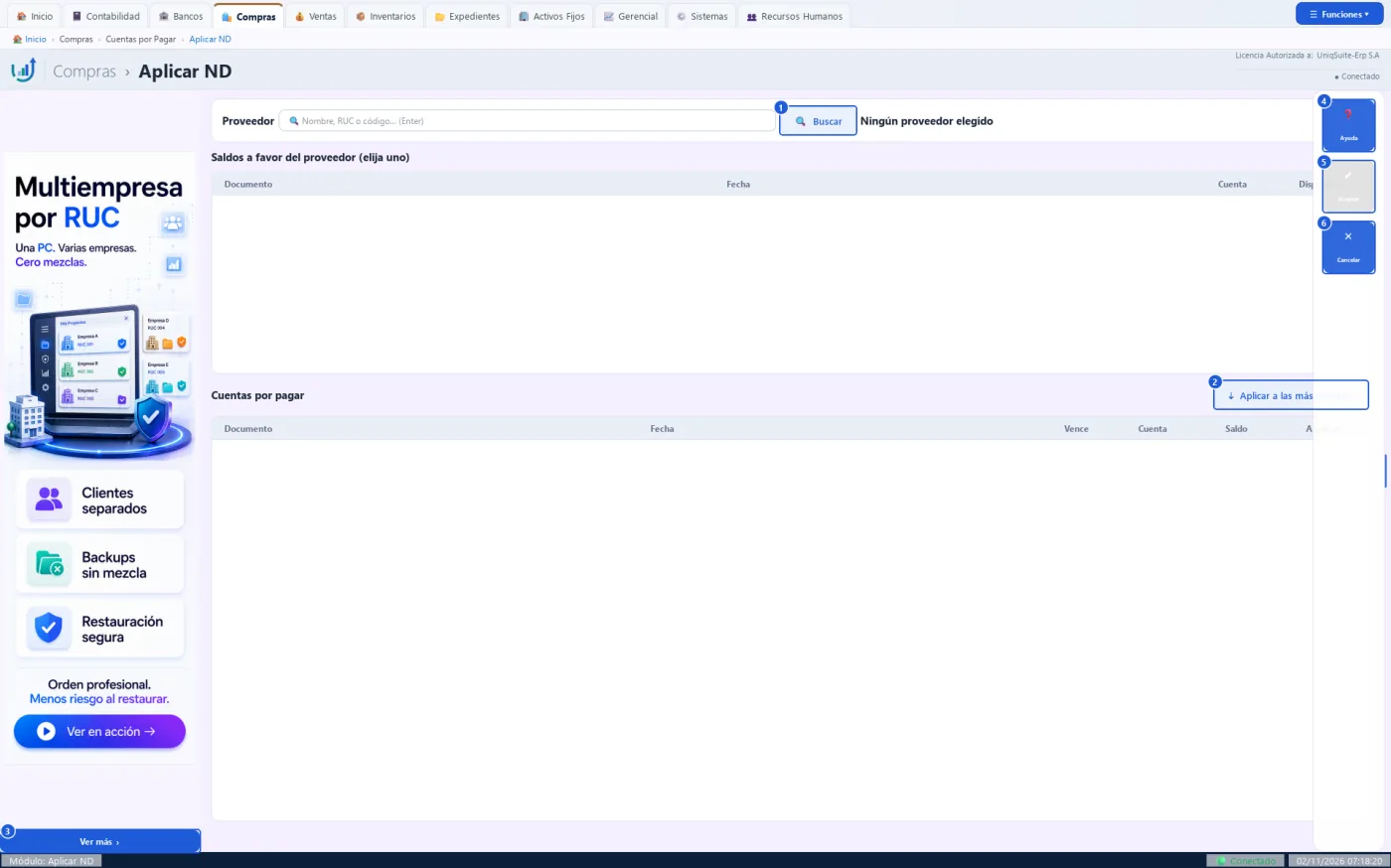
Botones de esta pantalla
| N.º | Botón | Para qué sirve | Beneficio |
|---|---|---|---|
| 1 | Buscar | Abre la lista de proveedores para elegir uno. | Encuentra al proveedor por nombre, RUC o código. |
| 2 | Aplicar a las más antiguas | Reparte el saldo elegido desde la factura más antigua. | No calcula a mano cuánto va a cada factura. |
| 3 | Ver más | Abre la página del anunciante del banner. | Conoce productos complementarios. |
| 4 | Ayuda | Muestra una ayuda breve de esta pantalla. | Resuelve dudas sin salir del sistema. |
| 5 | Aceptar | Graba la aplicación en la cartera y, si hace falta, su asiento DE. | Las facturas quedan al día sin mover dinero. |
| 6 | Cancelar | Cierra la pantalla sin grabar. | Sale sin dejar nada a medias. |
Lista de proveedores abierta con «Buscar»
Busque por nombre, RUC o código y elija con doble clic.
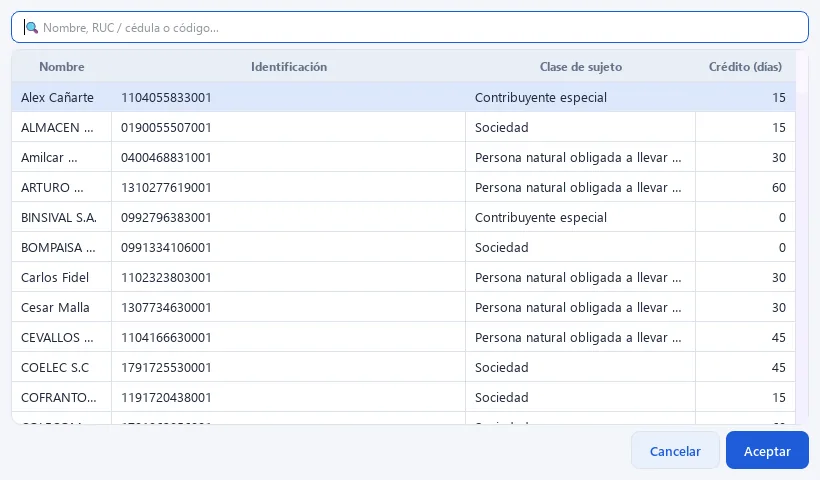
Practique:
- Abra Compras › Cuentas por Pagar › Aplicar ND en la demo.
- Escriba IMAGISA y pulse «Buscar»: elíjalo en la lista.
- Mire abajo sus facturas con saldo; arriba sale vacío porque la demo no tiene saldos a favor.
- Pase el mouse sobre «Aceptar»: el aviso dice «El proveedor no tiene saldos a favor».
- Pulse «Cancelar» para salir sin grabar.
3.4.9 Tipos de CxP
Compras › Cuentas por Pagar › Tipos de CxP
Qué se debe en cada cuenta por pagar del Catálogo a una fecha de corte.
Quién la usa: El contador o el gerente.
Cuándo: Al cerrar el mes o para ver las deudas por tipo.
Antes de empezar
- Tener cuentas del Catálogo marcadas como cuenta por pagar.
Qué muestra
- Por cuenta: código, nombre, proveedores, documentos, por pagar, saldos a favor y saldo neto.
- Una fila de total al final.
Pasos:
- Abra Compras › Cuentas por Pagar › Tipos de CxP: el corte es hoy.
- Cambie «Al corte» si quiere otra fecha.
- Pulse «Generar».
- Haga doble clic en una cuenta: se abre su Libro Mayor.
Qué genera en contabilidad
No genera asientos: es un informe de solo lectura.
- Un tipo nuevo se crea en el Catálogo de Cuentas, marcando la cuenta como cuenta por pagar.
- Desde entonces sale en Ingresar Pagos, Otras Compras y aquí.
Errores comunes
| Si pasa esto | Haga esto |
|---|---|
| Falta una cuenta. | Márquela como cuenta por pagar en el Catálogo de Cuentas. |
Relacionadas: Catálogo de Cuentas (1.1.1), Analizar CxP (3.4.7), Libro Mayor (1.1.4)
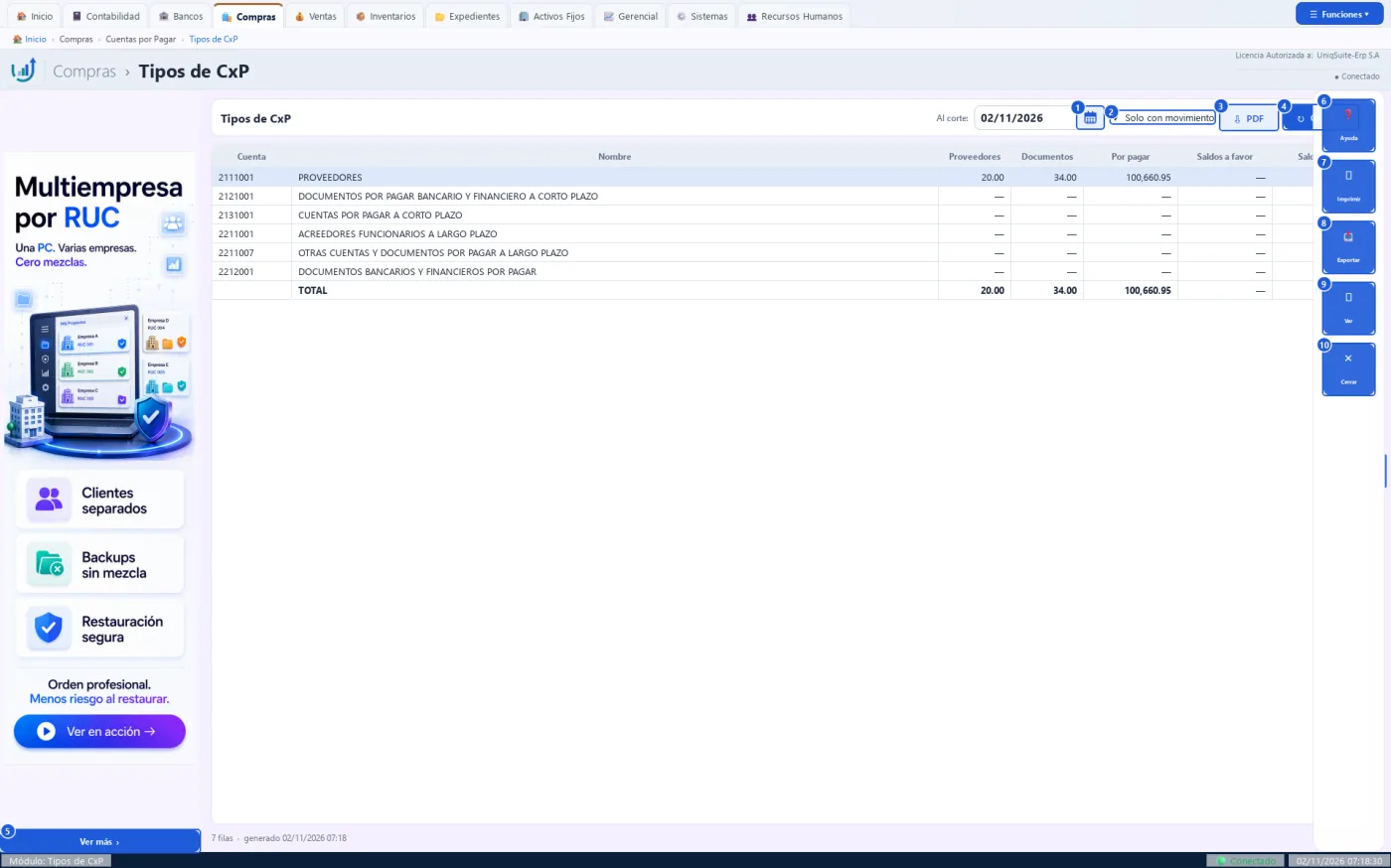
Botones de esta pantalla
| N.º | Botón | Para qué sirve | Beneficio |
|---|---|---|---|
| 1 | Calendario de «Al corte» | Abre un calendario para elegir la fecha de corte. | Ve las deudas a cualquier fecha. |
| 2 | Solo con movimiento | Marca o desmarca las cuentas sin movimiento. | Ve solo lo que importa. |
| 3 | Guarda el informe en PDF. | Lo envía o archiva sin imprimir. | |
| 4 | Generar | Vuelve a calcular con el corte elegido. | Ve los datos al día. |
| 5 | Ver más | Abre la página del anunciante del banner. | Conoce productos complementarios. |
| 6 | Ayuda | Muestra una ayuda breve de esta pantalla. | Resuelve dudas sin salir del sistema. |
| 7 | Imprimir | Envía el informe a la impresora. | Tiene el papel para el cierre. |
| 8 | Exportar | Guarda el informe en Excel o CSV. | Trabaja las cifras en una hoja de cálculo. |
| 9 | Ver | Abre el Libro Mayor de la cuenta elegida (igual que el doble clic). | Ve cada movimiento de la cuenta. |
| 10 | Cerrar | Cierra la pantalla y vuelve al tablero. | Sale sin perder nada. |
Libro Mayor de Proveedores abierto con «Ver»
Saldo inicial, débitos, créditos y saldo final de la cuenta, con cada asiento.
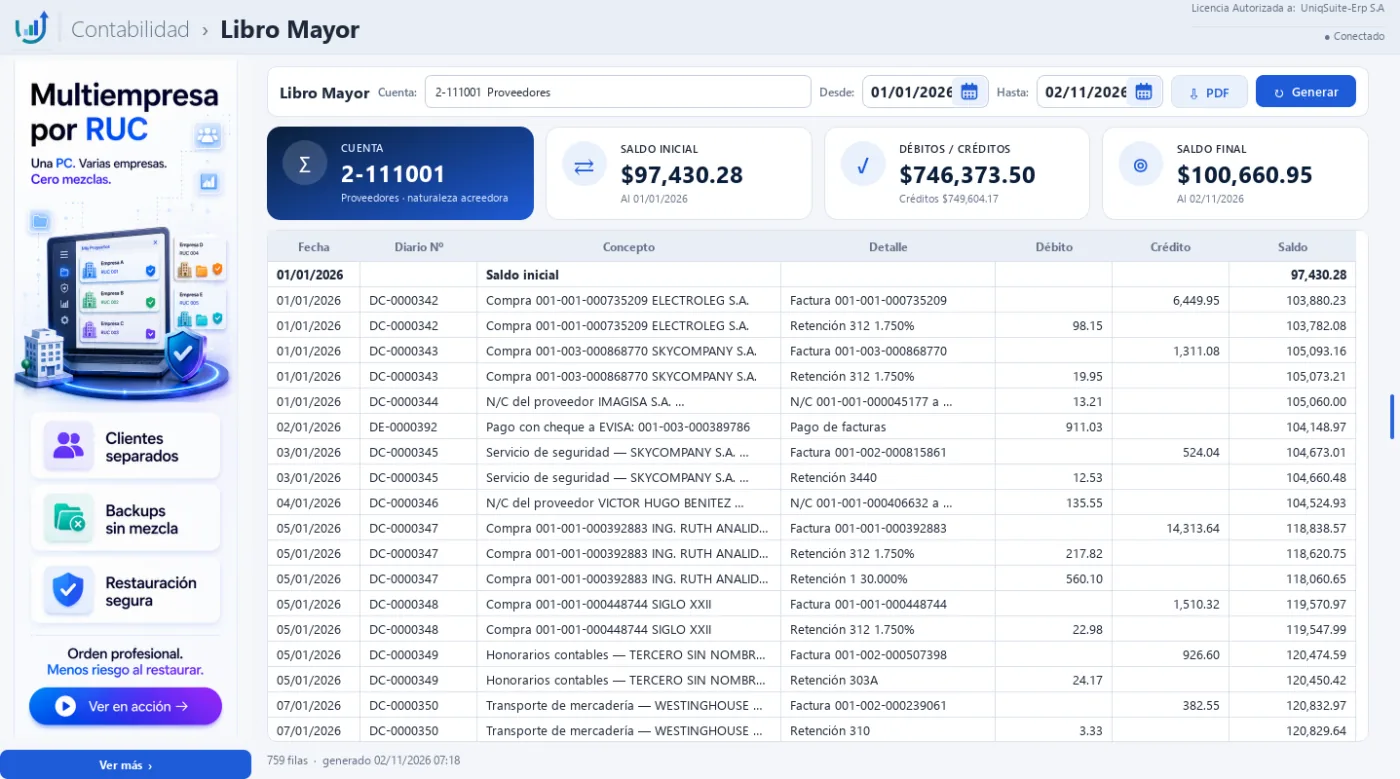
Practique:
- Abra Compras › Cuentas por Pagar › Tipos de CxP en la demo.
- Mire la fila 2111001 PROVEEDORES: «Por pagar» es 100,660.95.
- Haga doble clic en esa fila: se abre su Libro Mayor.
- Compare: el «Saldo final» es el mismo 100,660.95.
3.4.10 Cruce CxC / CxP
Compras › Cuentas por Pagar › Cruce CxC / CxP
Compensa lo que un tercero le debe a la empresa con lo que la empresa le debe a él, sin mover dinero. Sirve cuando el mismo tercero es cliente y proveedor, o deudor y acreedor.
Quién la usa: El contador o el tesorero.
Cuándo: Cuando se acuerda con el tercero cruzar las cuentas en lugar de cobrar y pagar por separado.
Antes de empezar
- Que el tercero tenga cuentas por cobrar y por pagar con saldo.
- Tener el acuerdo del tercero sobre qué documentos se cruzan.
Qué muestra
- Por cada lado: fecha, tipo, número, vencimiento, saldo y el valor a cruzar.
- Abajo, lo que se cruza de cada lado y la diferencia.
Pasos:
- Abra Compras › Cuentas por Pagar › Cruce CxC / CxP.
- Pulse «Buscar» y elija el tercero; revise la fecha.
- Arriba aparecen sus cuentas por cobrar y abajo sus cuentas por pagar con saldo.
- Marque «Cruzar» en las filas que se compensan; en «A cruzar» puede escribir un valor parcial.
- O pulse «Proponer»: cruza el menor de los dos totales con los documentos más antiguos.
- Revise que la diferencia sea cero y pulse «Aceptar».
Qué genera en contabilidad
Genera un asiento DG: la cuenta por pagar al debe y la cuenta por cobrar al haber, por el mismo valor, aplicado a cada documento.
- Los documentos cruzados bajan su saldo en la cartera, como si se hubieran cobrado y pagado.
- Un cruce grabado se anula con «Eliminar», que pide motivo y clave supervisora; los documentos vuelven a tener saldo.
Errores comunes
| Si pasa esto | Haga esto |
|---|---|
| «Aceptar» no se activa. | Los dos lados no suman lo mismo: ajuste «A cruzar» hasta que la diferencia sea cero. |
| «Marque al menos una cuenta por cobrar y una por pagar.» | Marque una fila de cada lado. |
Relacionadas: Cruce CxC / CxP (4.4.8), Lista de Cruces (4.4.9)
Botones de esta pantalla
| N.º | Botón | Para qué sirve | Beneficio |
|---|---|---|---|
| 1 | 🔍 Buscar | Elige el tercero. | Ve en un solo lugar lo que debe y lo que se le debe. |
| 2 | Proponer | Marca el cruce posible con los documentos más antiguos. | Arma el cruce en un clic. |
| 3 | Quitar marcas | Desmarca todas las filas. | Empieza el cruce de nuevo. |
| 4 | Aceptar | Graba el cruce y su asiento. | Las dos cuentas quedan al día sin mover dinero. |
| 5 | Eliminar | Anula un cruce grabado con motivo y clave supervisora. | Corrige un cruce errado. |
| 6 | Cancelar | Sale sin grabar. | No deja nada a medias. |
Practique:
- Abra Compras › Cuentas por Pagar › Cruce CxC / CxP en la demo.
- Pulse «Buscar» y elija un tercero que sea cliente y proveedor.
- Pulse «Proponer» y lea la diferencia.
- Pulse «Cancelar»: no se graba nada.
3.5 Reportes
3.5.1 Diarios Compras
Compras › Reportes › Diarios Compras
La lista de los asientos DC: los que nacen de facturas de compra, liquidaciones y notas de los proveedores.
Quién la usa: El contador.
Cuándo: Al revisar el mes, o para encontrar el asiento de una compra.
Qué muestra
- Fecha, diario N.º, transacción, documento, concepto, importe, referencia y estado.
- Abajo, el número de registros y el total del debe.
Pasos:
- Abra Compras › Reportes › Diarios Compras: sale desde el 1 de enero, tipo «DC - Compras».
- Cambie «Desde» y «Hasta» y el «Estado» si hace falta.
- Escriba en la búsqueda un número, documento, concepto o importe.
- Haga doble clic en un asiento para verlo.
- Para ir a la factura que lo generó, elíjalo y pulse «Buscar Diario».
Qué genera en contabilidad
No genera asientos: lista los del diario DC. El tipo queda fijo y no se puede cambiar.
- Los asientos DC no se editan a mano: se corrigen desde su documento de origen.
Errores comunes
| Si pasa esto | Haga esto |
|---|---|
| La lista sale vacía. | Revise las fechas y el «Estado». |
| No deja editar el asiento. | Corrija la compra desde Listado Compras (Editar o Anular). |
Relacionadas: Listado Diarios (1.1.3), Listado Compras (3.2.3), Analizar Compras (3.5.2)
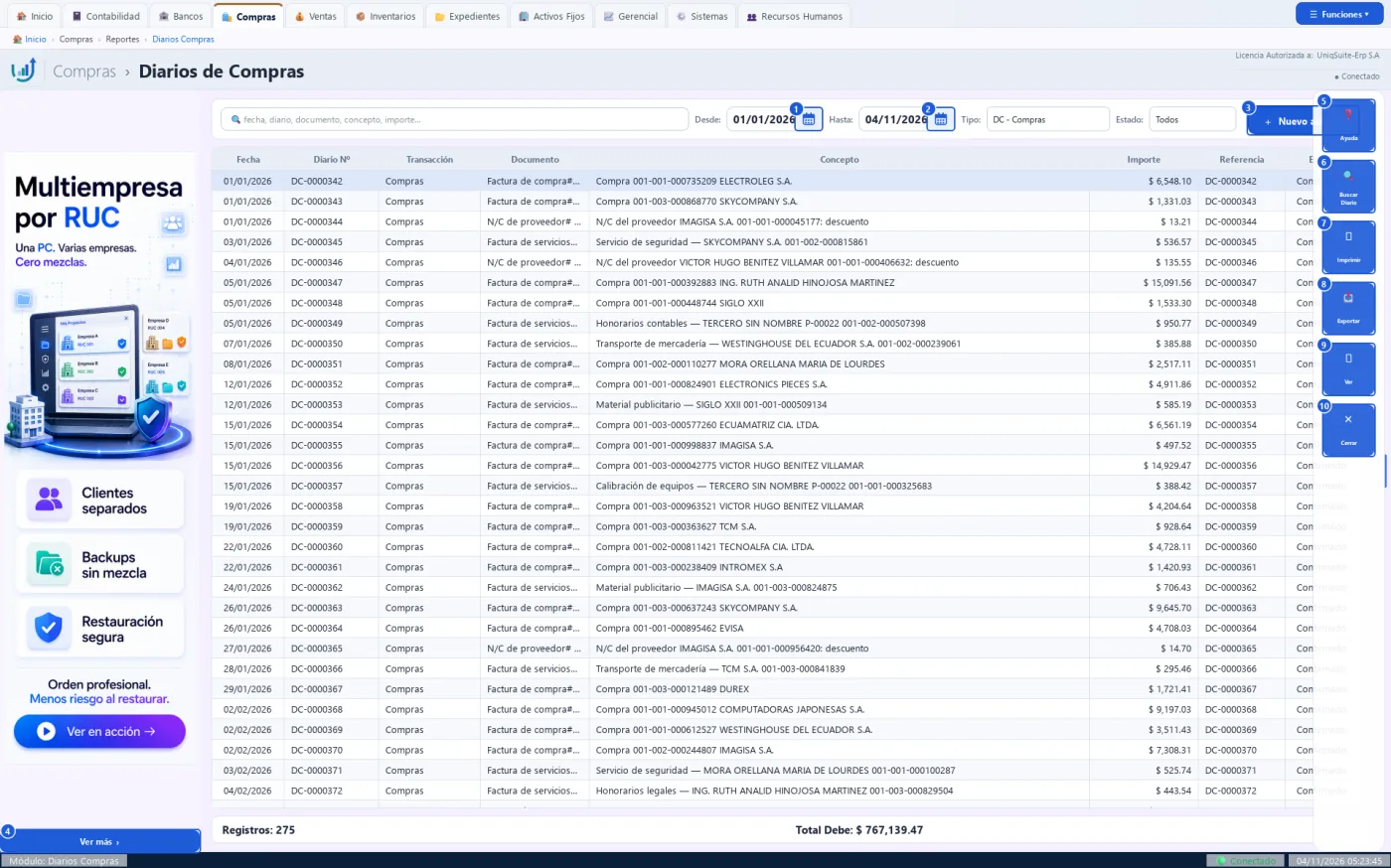
Botones de esta pantalla
| N.º | Botón | Para qué sirve | Beneficio |
|---|---|---|---|
| 1 | Calendario de «Desde» | Abre un calendario para elegir la fecha inicial. | Elige la fecha sin escribirla. |
| 2 | Calendario de «Hasta» | Abre un calendario para elegir la fecha final. | Elige la fecha sin escribirla. |
| 3 | + Nuevo asiento | Abre el Diario General con un asiento en blanco. | Registra un ajuste sin cambiar de menú. |
| 4 | Ver más | Abre la página del anunciante del banner. | Conoce productos complementarios. |
| 5 | Ayuda | Muestra una ayuda breve de esta pantalla. | Resuelve dudas sin salir del sistema. |
| 6 | Buscar Diario | Abre el documento que generó el asiento elegido. | Llega a la factura sin buscarla. |
| 7 | Imprimir | Envía la lista a la impresora que elija. | Tiene la lista en papel para revisarla. |
| 8 | Exportar | Guarda la lista en PDF, Excel o CSV. | Trabaja la lista en una hoja de cálculo. |
| 9 | Ver | Abre el asiento elegido en solo lectura (igual que el doble clic). | Revisa cuentas y valores en un clic. |
| 10 | Cerrar | Cierra la lista y vuelve al tablero. | Sale sin perder nada. |
Asiento DC
El DC-0000342 de la compra a ELECTROLEG: inventario e IVA al debe, proveedor al haber y la retención 312 de 1,75 %. Abajo dice «Cuadra».
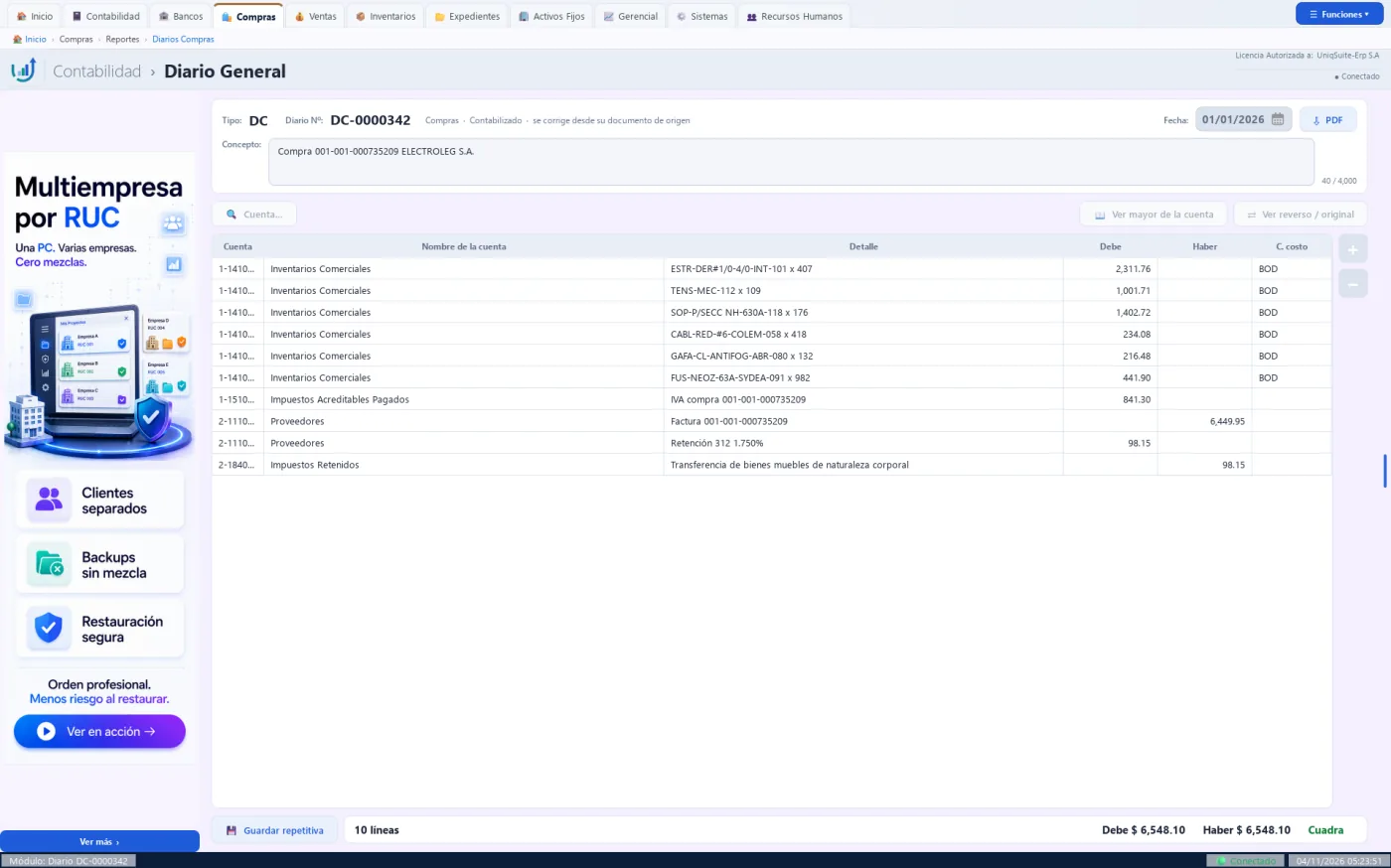
Practique:
- Abra Compras › Reportes › Diarios Compras en la demo: salen 275 asientos.
- Escriba «N/C» en la búsqueda: quedan las notas de crédito de los proveedores.
- Borre la búsqueda y haga doble clic en DC-0000342: se abre el asiento.
- Mire abajo «Cuadra» y vuelva con «Cerrar».
3.5.2 Analizar Compras
Compras › Reportes › Analizar Compras
Las compras del período agrupadas por proveedor, producto, mes, documento o línea, con base, IVA y total.
Quién la usa: Gerente, encargado de compras, contador.
Cuándo: Para saber a quién y qué se le compra más, o antes de negociar precios.
Antes de empezar
- Tener compras grabadas en el período.
Qué muestra
- Concepto, documentos, cantidad, base neta, IVA, total y % del total.
- Una fila TOTAL al final y cuatro cifras de resumen arriba.
Pasos:
- Abra Compras › Reportes › Analizar Compras: sale el año en curso, agrupado por proveedor.
- Elija los meses: clic en uno, o Mayús + clic para un rango.
- Cambie «Agrupar por» a Producto, Mes, Documento o Detalle por línea.
- Lea arriba la base neta, el IVA, el total y el proveedor principal.
- Pulse «Exportar» para llevar el cuadro a Excel.
Qué genera en contabilidad
No genera asiento: lee las facturas de compra y sus notas.
- Las notas de crédito restan; los documentos anulados no cuentan.
- Base neta = valor sin IVA y sin descuentos.
Errores comunes
| Si pasa esto | Haga esto |
|---|---|
| El cuadro sale vacío. | El período no tiene compras: elija otros meses. |
| Faltan compras recientes. | Pulse «↻ Generar» para recalcular. |
Relacionadas: Reportes de Compras (3.5.4), Movimientos Proveedores (3.5.3), Analizar CxP (3.4.7)
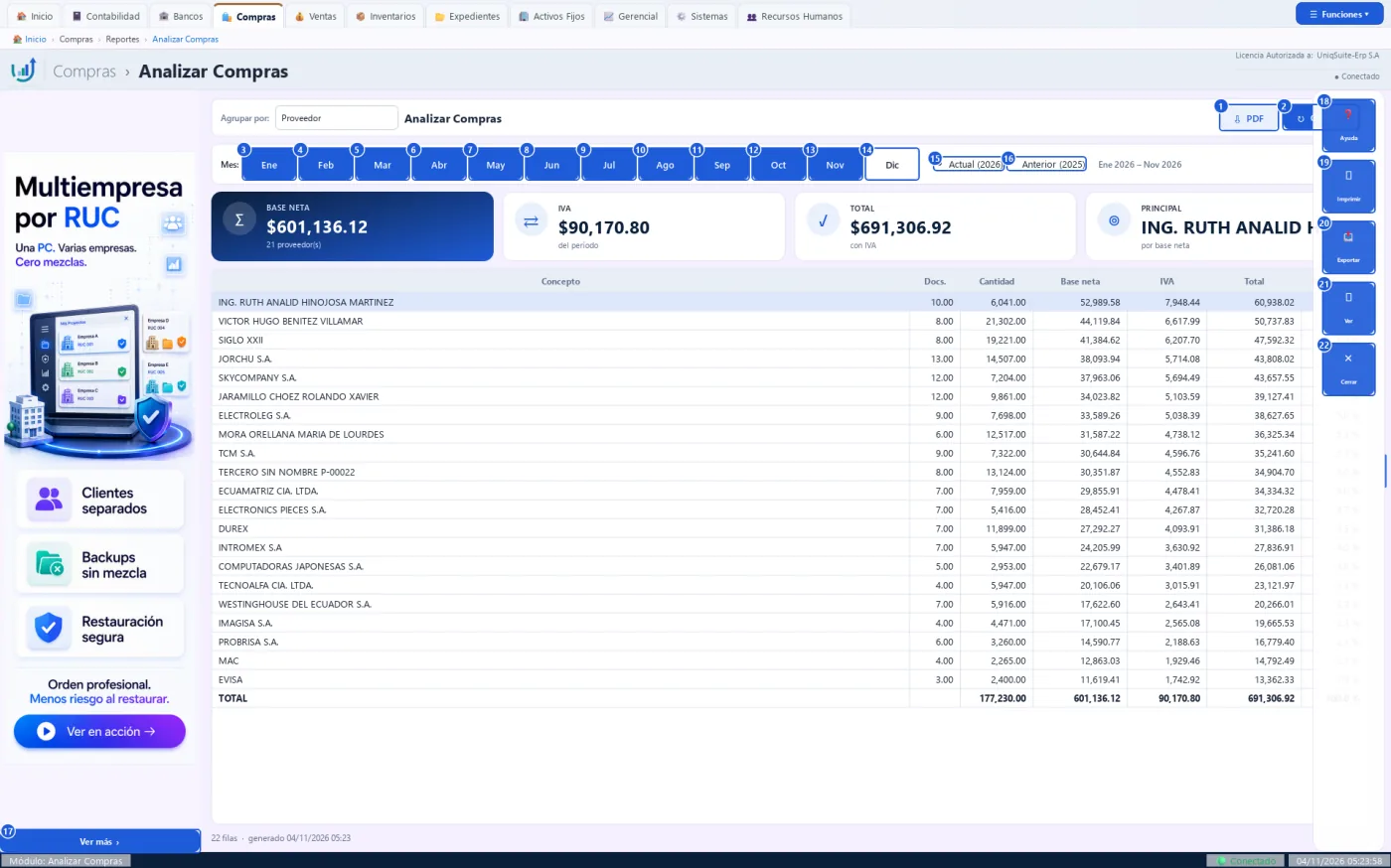
Botones de esta pantalla
| N.º | Botón | Para qué sirve | Beneficio |
|---|---|---|---|
| 1 | Guarda el informe en PDF, con la empresa y el RUC. | Lo envía o archiva sin imprimir. | |
| 2 | ↻ Generar | Vuelve a calcular el informe con los meses y la agrupación elegidos. | Ve las compras recién grabadas. |
| 3 | Ene | Elige ese mes completo. Mayús + clic en otro mes toma todos los meses entre los dos. | Período exacto sin escribir fechas. |
| 4 | Feb | Elige ese mes completo. Mayús + clic en otro mes toma todos los meses entre los dos. | Período exacto sin escribir fechas. |
| 5 | Mar | Elige ese mes completo. Mayús + clic en otro mes toma todos los meses entre los dos. | Período exacto sin escribir fechas. |
| 6 | Abr | Elige ese mes completo. Mayús + clic en otro mes toma todos los meses entre los dos. | Período exacto sin escribir fechas. |
| 7 | May | Elige ese mes completo. Mayús + clic en otro mes toma todos los meses entre los dos. | Período exacto sin escribir fechas. |
| 8 | Jun | Elige ese mes completo. Mayús + clic en otro mes toma todos los meses entre los dos. | Período exacto sin escribir fechas. |
| 9 | Jul | Elige ese mes completo. Mayús + clic en otro mes toma todos los meses entre los dos. | Período exacto sin escribir fechas. |
| 10 | Ago | Elige ese mes completo. Mayús + clic en otro mes toma todos los meses entre los dos. | Período exacto sin escribir fechas. |
| 11 | Sep | Elige ese mes completo. Mayús + clic en otro mes toma todos los meses entre los dos. | Período exacto sin escribir fechas. |
| 12 | Oct | Elige ese mes completo. Mayús + clic en otro mes toma todos los meses entre los dos. | Período exacto sin escribir fechas. |
| 13 | Nov | Elige ese mes completo. Mayús + clic en otro mes toma todos los meses entre los dos. | Período exacto sin escribir fechas. |
| 14 | Dic | Elige ese mes completo. Mayús + clic en otro mes toma todos los meses entre los dos. | Período exacto sin escribir fechas. |
| 15 | Actual | Usa los meses del año actual. | Revisa el año en curso. |
| 16 | Anterior | Usa los meses del año anterior. | Compara con el año pasado. |
| 17 | Ver más | Abre la página del anunciante del banner. | Conoce productos complementarios. |
| 18 | Ayuda | Muestra una ayuda breve de esta pantalla. | Resuelve dudas sin salir del sistema. |
| 19 | Imprimir | Envía el informe a la impresora que elija. | Tiene el papel para revisar o archivar. |
| 20 | Exportar | Guarda el informe en Excel, CSV o PDF. | Trabaja las cifras en una hoja de cálculo. |
| 21 | Ver | Sin función todavía: las filas de este informe no abren otro detalle. | Quedará para llegar del total al documento. |
| 22 | Cerrar | Cierra el informe y vuelve al tablero. | Sale sin perder nada. |
Practique:
- Abra Compras › Reportes › Analizar Compras en la demo: salen 21 proveedores.
- Lea «PRINCIPAL»: es ING. RUTH ANALID HINOJOSA MARTINEZ.
- Cambie «Agrupar por» a «Producto»: el cuadro se arma por producto.
- Pulse «Mar»: quedan solo las compras de marzo.
3.5.3 Movimientos Proveedores
Compras › Reportes › Movimientos Proveedores
El estado de cuenta de un proveedor: saldo inicial, cada factura, nota, retención y pago, y el saldo final.
Quién la usa: Tesorero, contador, encargado de compras.
Cuándo: Antes de pagarle, o cuando el proveedor envía su estado de cuenta para cruzarlo.
Antes de empezar
- Tener al proveedor con compras o pagos.
Qué muestra
- Fecha, documento, número, concepto, vencimiento, diario, cargos, abonos y saldo.
- Arriba: saldo inicial, cargos, abonos y saldo final con los documentos pendientes.
Pasos:
- Abra Compras › Reportes › Movimientos Proveedores: sale vacío, del 1 de enero a hoy.
- Pulse «🔍 Elegir proveedor…», búsquelo y pulse «Aceptar».
- Cambie «Desde» y «Hasta» si hace falta.
- Lea cada movimiento con su saldo acumulado.
- Pulse «⇩ PDF» para enviarle el estado de cuenta.
Qué genera en contabilidad
No genera asiento: lee la cartera por pagar.
- Saldo positivo: le debemos al proveedor; entre paréntesis: tenemos saldo a favor.
- Un reverso sale en negativo y anula su documento.
Errores comunes
| Si pasa esto | Haga esto |
|---|---|
| La tabla sale vacía. | Elija primero el proveedor con «Elegir proveedor…». |
| No aparece un pago. | Revise que su fecha esté entre «Desde» y «Hasta». |
Relacionadas: Analizar CxP (3.4.7), Ingresar Pagos (3.4.1), Analizar Compras (3.5.2)
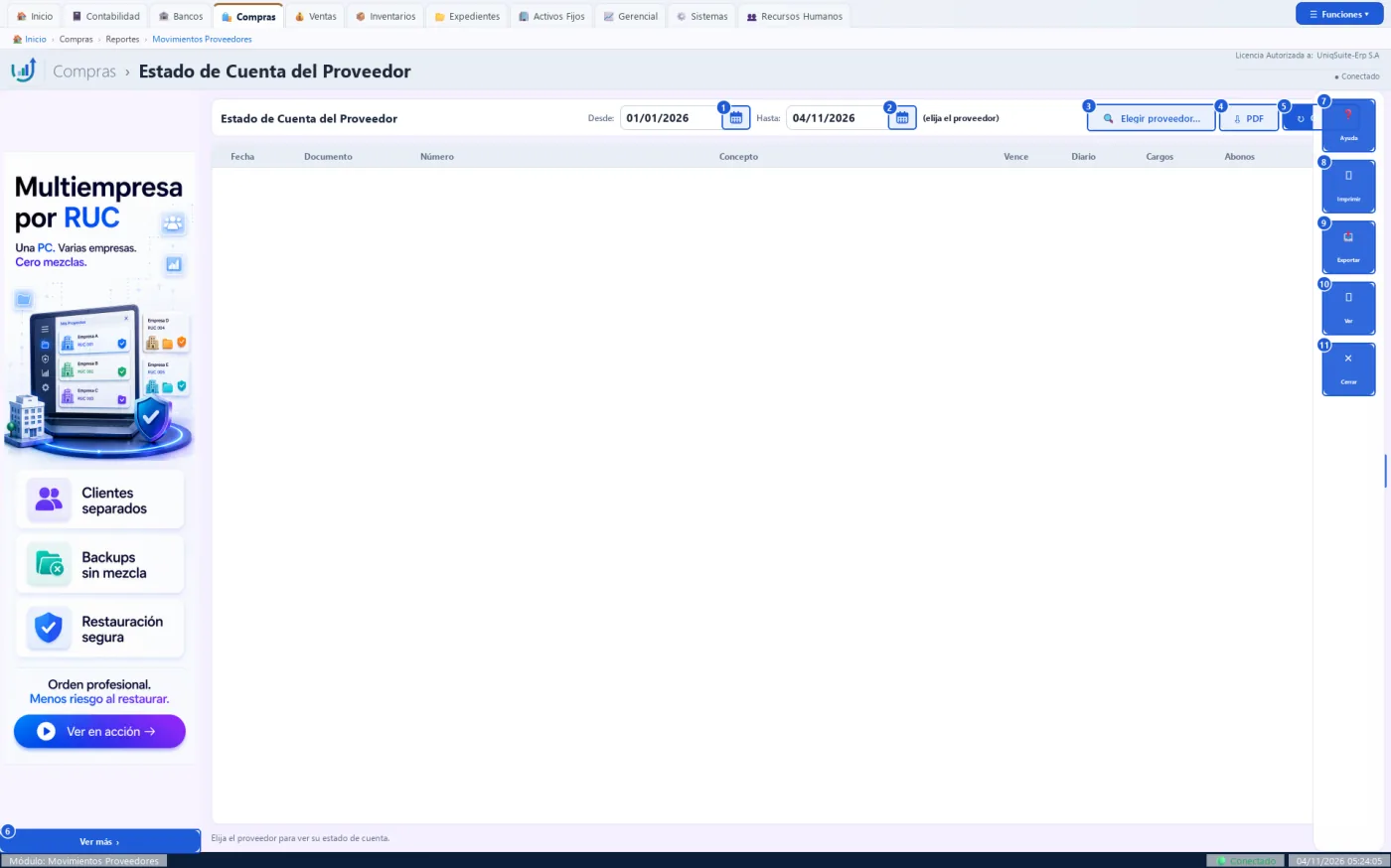
Botones de esta pantalla
| N.º | Botón | Para qué sirve | Beneficio |
|---|---|---|---|
| 1 | Calendario de «Desde» | Abre un calendario para elegir la fecha inicial. | Elige la fecha sin escribirla. |
| 2 | Calendario de «Hasta» | Abre un calendario para elegir la fecha final. | Elige la fecha sin escribirla. |
| 3 | 🔍 Elegir proveedor… | Abre el buscador de proveedores. | Lo encuentra por nombre, RUC o código. |
| 4 | Guarda el estado de cuenta en PDF con la empresa, el RUC y el proveedor. | Lo envía al proveedor por correo. | |
| 5 | ↻ Generar | Vuelve a calcular con las fechas elegidas. | Ve los pagos recién grabados. |
| 6 | Ver más | Abre la página del anunciante del banner. | Conoce productos complementarios. |
| 7 | Ayuda | Explica el saldo inicial, los cargos y los abonos. | Resuelve dudas sin salir del sistema. |
| 8 | Imprimir | Envía el estado de cuenta a la impresora. | Tiene el papel para archivar. |
| 9 | Exportar | Guarda el estado de cuenta en PDF, Excel o CSV. | Lo cruza en una hoja de cálculo. |
| 10 | Ver | Sin función todavía: las filas no abren su documento. | Quedará para ir del saldo al documento. |
| 11 | Cerrar | Cierra la pantalla y vuelve al tablero. | Sale sin perder nada. |
Elegir proveedor
El buscador: nombre, identificación, clase de sujeto y días de crédito. Escriba arriba para filtrar y pulse «Aceptar».
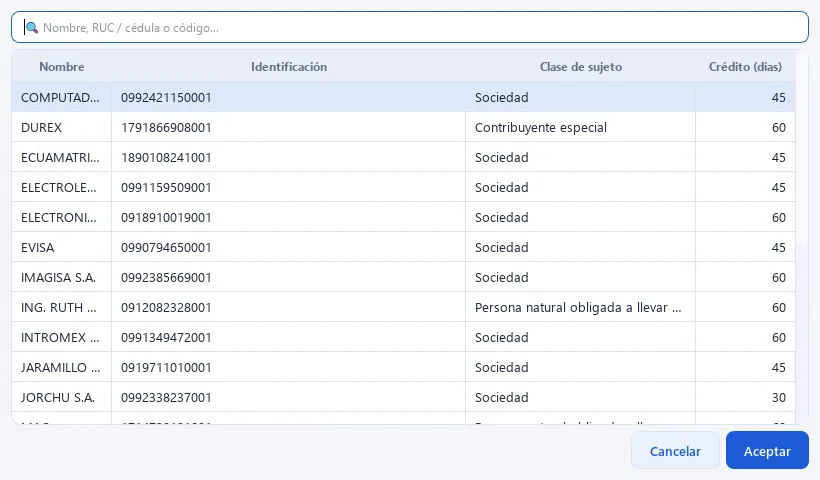
Practique:
- Abra Compras › Reportes › Movimientos Proveedores en la demo: dice «Elija el proveedor».
- Pulse «🔍 Elegir proveedor…», escriba «ELECTROLEG» y pulse «Aceptar».
- Lea el saldo inicial, los movimientos y el saldo final.
- Pulse «⇩ PDF» y cancele: no se guarda nada.
3.5.4 Reportes de Compras
Compras › Reportes › Reportes de Compras
Las compras resumidas mes a mes, con base neta, IVA y total, listas para imprimir o exportar.
Quién la usa: Gerente, contador.
Cuándo: Al cerrar el mes o el año, o para ver cómo crecen las compras.
Antes de empezar
- Tener compras grabadas en el período.
Qué muestra
- Mes, documentos, cantidad, base neta, IVA, total y % del total.
- Una fila TOTAL y arriba la base neta, el IVA y el total del período.
Pasos:
- Abra Compras › Reportes › Reportes de Compras: sale el año en curso, una fila por mes.
- Elija los meses con clic, o Mayús + clic para un rango.
- Pulse «Anterior» para ver el año pasado.
- Pulse «Imprimir» o «Exportar».
Qué genera en contabilidad
No genera asiento: lee las facturas de compra y sus notas.
- Es el mismo informe que Analizar Compras, agrupado por mes; puede cambiar «Agrupar por».
Errores comunes
| Si pasa esto | Haga esto |
|---|---|
| Falta un mes. | Ese mes no tiene compras grabadas. |
Relacionadas: Analizar Compras (3.5.2), Diarios Compras (3.5.1)
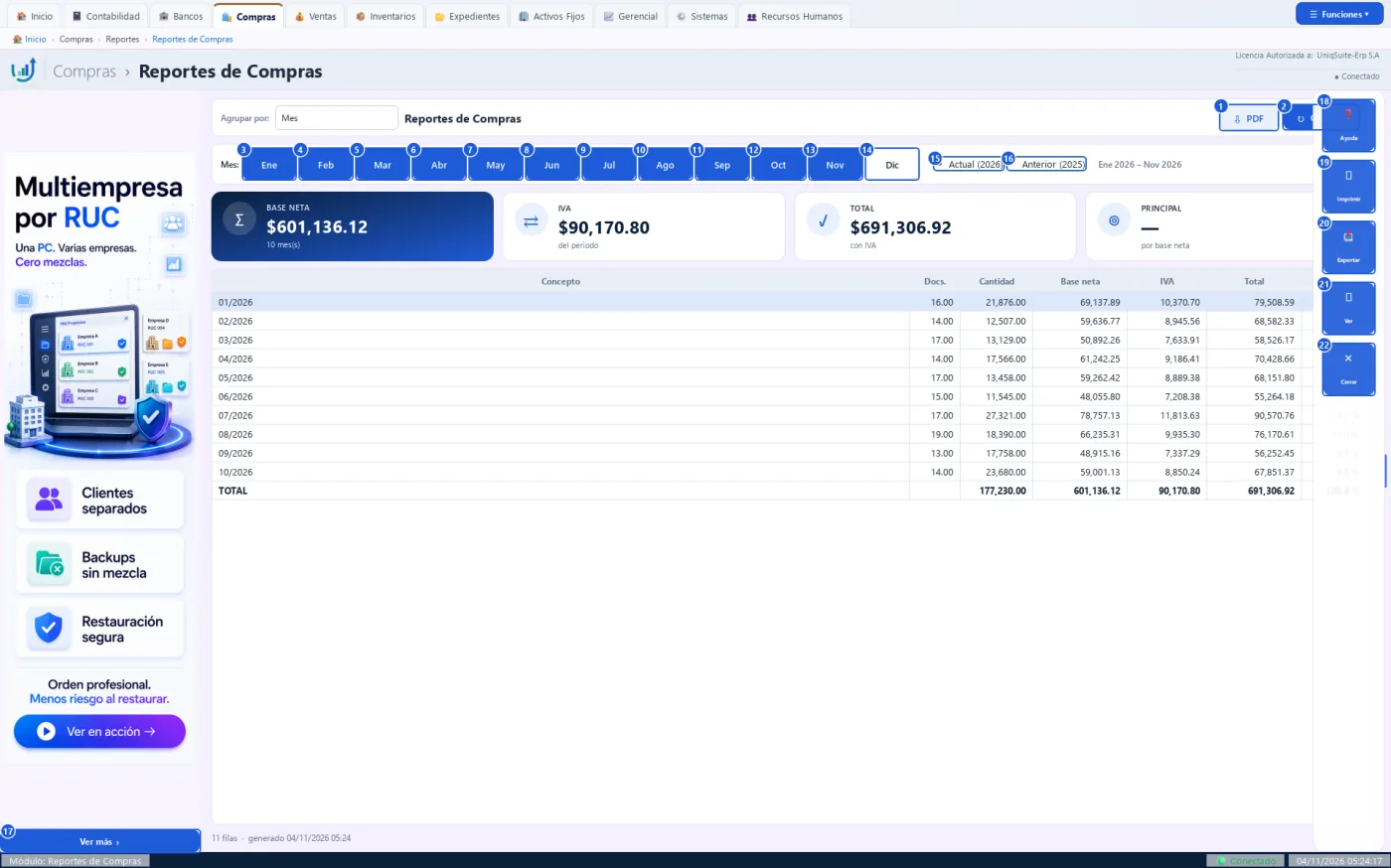
Botones de esta pantalla
| N.º | Botón | Para qué sirve | Beneficio |
|---|---|---|---|
| 1 | Guarda el informe en PDF, con la empresa y el RUC. | Lo envía o archiva sin imprimir. | |
| 2 | ↻ Generar | Vuelve a calcular el informe con los meses y la agrupación elegidos. | Ve las compras recién grabadas. |
| 3 | Ene | Elige ese mes completo. Mayús + clic en otro mes toma todos los meses entre los dos. | Período exacto sin escribir fechas. |
| 4 | Feb | Elige ese mes completo. Mayús + clic en otro mes toma todos los meses entre los dos. | Período exacto sin escribir fechas. |
| 5 | Mar | Elige ese mes completo. Mayús + clic en otro mes toma todos los meses entre los dos. | Período exacto sin escribir fechas. |
| 6 | Abr | Elige ese mes completo. Mayús + clic en otro mes toma todos los meses entre los dos. | Período exacto sin escribir fechas. |
| 7 | May | Elige ese mes completo. Mayús + clic en otro mes toma todos los meses entre los dos. | Período exacto sin escribir fechas. |
| 8 | Jun | Elige ese mes completo. Mayús + clic en otro mes toma todos los meses entre los dos. | Período exacto sin escribir fechas. |
| 9 | Jul | Elige ese mes completo. Mayús + clic en otro mes toma todos los meses entre los dos. | Período exacto sin escribir fechas. |
| 10 | Ago | Elige ese mes completo. Mayús + clic en otro mes toma todos los meses entre los dos. | Período exacto sin escribir fechas. |
| 11 | Sep | Elige ese mes completo. Mayús + clic en otro mes toma todos los meses entre los dos. | Período exacto sin escribir fechas. |
| 12 | Oct | Elige ese mes completo. Mayús + clic en otro mes toma todos los meses entre los dos. | Período exacto sin escribir fechas. |
| 13 | Nov | Elige ese mes completo. Mayús + clic en otro mes toma todos los meses entre los dos. | Período exacto sin escribir fechas. |
| 14 | Dic | Elige ese mes completo. Mayús + clic en otro mes toma todos los meses entre los dos. | Período exacto sin escribir fechas. |
| 15 | Actual | Usa los meses del año actual. | Revisa el año en curso. |
| 16 | Anterior | Usa los meses del año anterior. | Compara con el año pasado. |
| 17 | Ver más | Abre la página del anunciante del banner. | Conoce productos complementarios. |
| 18 | Ayuda | Muestra una ayuda breve de esta pantalla. | Resuelve dudas sin salir del sistema. |
| 19 | Imprimir | Envía el informe a la impresora que elija. | Tiene el papel para revisar o archivar. |
| 20 | Exportar | Guarda el informe en Excel, CSV o PDF. | Trabaja las cifras en una hoja de cálculo. |
| 21 | Ver | Sin función todavía: las filas de este informe no abren otro detalle. | Quedará para llegar del total al documento. |
| 22 | Cerrar | Cierra el informe y vuelve al tablero. | Sale sin perder nada. |
Practique:
- Abra Compras › Reportes › Reportes de Compras en la demo: salen 10 meses.
- Lea la fila TOTAL: la base neta es 601.136,12.
- Pulse «Jul»: queda solo julio, el mes de mayor compra.
- Pulse «Exportar» y cancele: no se guarda nada.