
Contabilidad es el libro de la empresa. Casi todo llega solo: cada factura, cobro, pago o ajuste de los otros módulos graba su asiento al aceptarse. Aquí usted revisa, ajusta y saca los estados financieros.
Al pulsar «Contabilidad» en la barra de módulos se abre su tablero. Las funciones están en el botón «☰ Funciones», arriba a la derecha, en cuatro grupos.
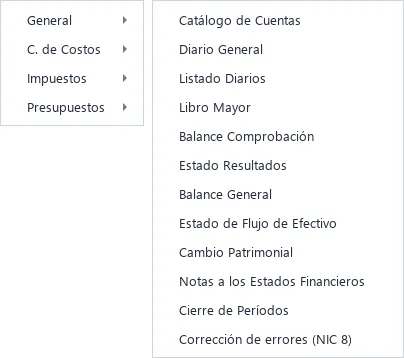
- General: el plan de cuentas, los asientos manuales, los listados y libros, los estados financieros, el cierre de períodos y la corrección de errores (NIC 8).
- C. de Costos: los centros de costo y el estado de resultados por centro.
- Impuestos: tasas de IVA e ICE, retenciones y el ATS para el SRI.
- Presupuestos: el presupuesto del año y su comparación con lo real.
Practique:
- Entre a la demo con el usuario demo y la clave demo1234.
- Pulse «Contabilidad» en la barra de módulos: se abre el tablero del módulo.
- Pulse «☰ Funciones» y pase el mouse por «General»: aparecen Catálogo de Cuentas, Diario General y las demás.
- Pulse fuera del menú para cerrarlo sin abrir nada.
1.1 General
1.1.1 Catálogo de Cuentas
Contabilidad › General › Catálogo de Cuentas
El plan de cuentas de la empresa en forma de árbol: grupos, subgrupos y cuentas de movimiento, con su ficha, datos bancarios, presupuesto y movimientos.
Quién la usa: El contador.
Cuándo: Al implementar, y cada vez que necesita una cuenta nueva (un banco, un préstamo, un gasto).
Antes de empezar
- Tener cargado el plan de cuentas del país (lo carga el Asistente de Implementación).
Qué muestra
- Árbol: código, nombre y nivel; arriba cuántas cuentas se ven de cuántas hay.
- Ficha en pestañas: Datos generales, Clasificación NIIF, Bancos, Presupuesto y Movimientos.
- Tipo y Nivel los pone el sistema según el código: Registro recibe movimientos, Control agrupa.
- Saldo: el saldo de hoy; con un clic abre los movimientos del mes en el Libro Mayor.
Pasos:
- Abra Contabilidad › General › Catálogo de Cuentas: a la izquierda el árbol, a la derecha la ficha.
- Elija en el árbol la cuenta padre, de tipo Control.
- Pulse «+ Subcuenta»: el código siguiente libre ya viene puesto.
- Escriba el nombre y revise la naturaleza.
- Pulse «Guardar»: la cuenta aparece en el árbol.
Qué genera en contabilidad
No genera asiento.
- El código se valida con la máscara del país: debe existir la cuenta padre, activa y de control.
- No se puede crear un código que ya existe; al editar, el código queda fijo.
- «Eliminar» no borra: deja la cuenta inactiva, con confirmación y clave supervisora, y se bloquea si tiene movimientos, subcuentas o documentos de Bancos.
- La pestaña Bancos solo aplica a cuentas de efectivo y bancos (las que se concilian).
Errores comunes
| Si pasa esto | Haga esto |
|---|---|
| No se deja guardar el código. | Falta la cuenta padre o el código ya existe: use «+ Subcuenta». |
| No se deja eliminar. | La cuenta tiene movimientos o subcuentas: déjela activa o reclasifique. |
Relacionadas: Diario General (1.1.2), Libro Mayor (1.1.4)
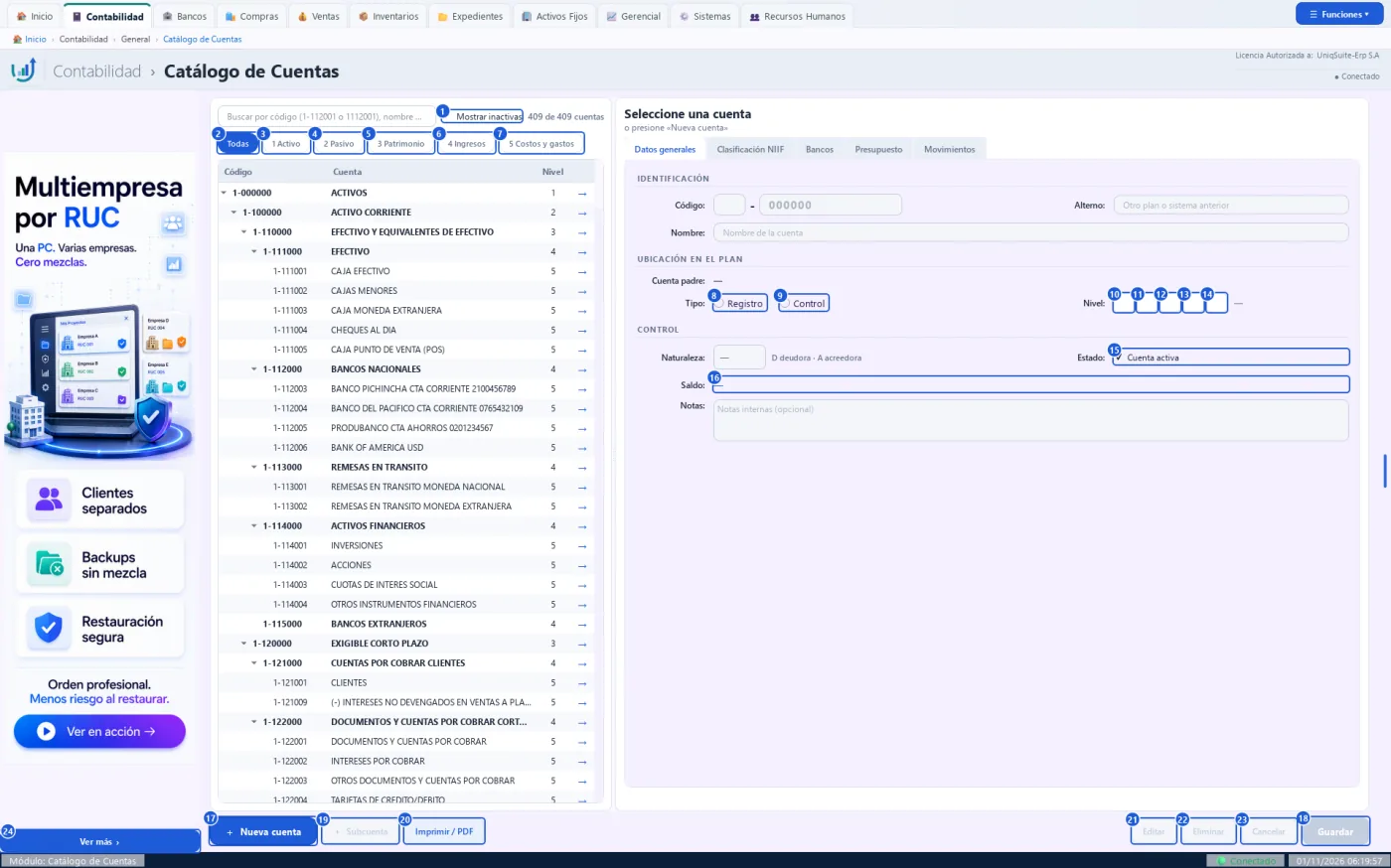
Botones de esta pantalla
| N.º | Botón | Para qué sirve | Beneficio |
|---|---|---|---|
| 1 | Mostrar inactivas | Agrega al árbol las cuentas dadas de baja, en gris. | Revisa o reactiva una cuenta antigua. |
| 2 | Todas | Muestra los cinco grupos del plan. | Vuelve a ver el árbol completo. |
| 3 | 1 Activo | Muestra solo las cuentas de activo. | Encuentra rápido lo que busca. |
| 4 | 2 Pasivo | Muestra solo las cuentas de pasivo. | Encuentra rápido lo que busca. |
| 5 | 3 Patrimonio | Muestra solo las cuentas de patrimonio. | Encuentra rápido lo que busca. |
| 6 | 4 Ingresos | Muestra solo las cuentas de ingresos. | Encuentra rápido lo que busca. |
| 7 | 5 Costos y gastos | Muestra solo las cuentas de costos y gastos. | Encuentra rápido lo que busca. |
| 8 | Registro | Indica que la cuenta recibe movimientos (último nivel). | Sabe si puede usarla en un asiento. |
| 9 | Control | Indica que la cuenta agrupa subcuentas y no recibe movimientos. | Sabe que debe usar una de sus hijas. |
| 10 | 1 | Indica nivel Grupo. | Ubica la cuenta en el árbol. |
| 11 | 2 | Indica nivel Subgrupo. | Ubica la cuenta en el árbol. |
| 12 | 3 | Indica nivel Cuenta. | Ubica la cuenta en el árbol. |
| 13 | 4 | Indica nivel Subcuenta. | Ubica la cuenta en el árbol. |
| 14 | 5 | Indica nivel Movimiento. | Ubica la cuenta en el árbol. |
| 15 | Cuenta activa | Marca si la cuenta está activa. | Ve de un vistazo si se puede usar. |
| 16 | Saldo | Abre los movimientos del mes de la cuenta en el Libro Mayor. | Revisa el saldo sin cambiar de pantalla. |
| 17 | + Nueva cuenta | Abre una ficha en blanco para una cuenta nueva. | Crea una cuenta con el código que usted elija. |
| 18 | Guardar | Graba la cuenta; se enciende cuando los datos son válidos. | Evita grabar una cuenta incompleta. |
| 19 | + Subcuenta | Crea una hija de la cuenta elegida con el siguiente código libre. | No tiene que calcular el código. |
| 20 | Imprimir / PDF | Imprime o guarda en PDF el catálogo o la ficha de la cuenta. | Entrega el plan de cuentas al auditor. |
| 21 | Editar | Permite cambiar la cuenta elegida (el código queda fijo). | Corrige un nombre o la naturaleza. |
| 22 | Eliminar | Da de baja la cuenta, con confirmación y clave supervisora. | Limpia el plan sin perder la historia. |
| 23 | Cancelar | Descarta los cambios sin grabar. | Sale sin riesgo. |
| 24 | Ver más | Abre la página del anunciante del banner. | Conoce productos complementarios. |
Practique:
- Abra Contabilidad › General › Catálogo de Cuentas en la demo.
- Pulse «1 Activo»: el árbol muestra solo el activo.
- Haga clic en «1-111001 CAJA EFECTIVO»: la ficha muestra Tipo Registro y nivel 5.
- Pulse el saldo de la ficha: se abre el Libro Mayor del mes.
- Vuelva, elija «1-112000 BANCOS NACIONALES», pulse «+ Subcuenta» y luego «Cancelar».
1.1.2 Diario General
Contabilidad › General › Diario General
Donde se registran los asientos manuales: ajustes, provisiones, reclasificaciones. El número (DG-0000001) lo pone el sistema al aceptar.
Quién la usa: El contador o su asistente.
Cuándo: Para lo que no nace de un documento: ajustes de fin de mes, provisiones, depreciaciones manuales, correcciones.
Antes de empezar
- Tener el plan de cuentas listo (Contabilidad › General › Catálogo de Cuentas).
- Que el mes del asiento esté abierto.
Qué muestra
- Arriba: tipo DG, número, estado, fecha y concepto (hasta 4.000 caracteres).
- La grilla: cuenta, nombre, detalle, debe, haber y centro de costo.
- Abajo: número de líneas, total del debe, del haber y la diferencia en rojo si no cuadra.
Pasos:
- Abra Contabilidad › General › Diario General: sale un asiento nuevo con el número que le tocaría.
- Elija la fecha y escriba el concepto.
- En la primera línea, pulse «Cuenta…» o haga doble clic en la cuenta: se abre el selector.
- Escriba el detalle y el valor en Debe o Haber.
- Pulse «+» para otra línea y repita hasta que «Diferencia» quede en $ 0.00.
- Pulse «Aceptar» en el panel de la derecha: el asiento queda grabado con su número.
Qué genera en contabilidad
Graba el asiento en el Diario General (DG) y actualiza los saldos de las cuentas.
- «Aceptar» queda atenuado hasta que el asiento tiene fecha, concepto, dos líneas y cuadra.
- «Editar» de un asiento grabado pide motivo y clave supervisora: crea su reverso y un asiento nuevo con los cambios.
- «Eliminar» no borra: anula con un asiento de reverso, con confirmación, clave y motivo.
- Los asientos de otros diarios (ventas, compras, bancos) se ven en solo lectura: se corrigen desde su documento.
- El centro de costo (doble clic en la columna) solo va en cuentas de ingresos, costos y gastos.
Errores comunes
| Si pasa esto | Haga esto |
|---|---|
| «No cuadra: diferencia $ …». | El debe y el haber no suman igual: corrija un valor. |
| «El centro de costo solo va en cuentas de ingresos, costos y gastos». | Esa línea es de balance: déjela sin centro de costo. |
| No se deja grabar en esa fecha. | El mes está cerrado o declarado: use una fecha del mes abierto. |
Relacionadas: Listado Diarios (1.1.3), Libro Mayor (1.1.4)
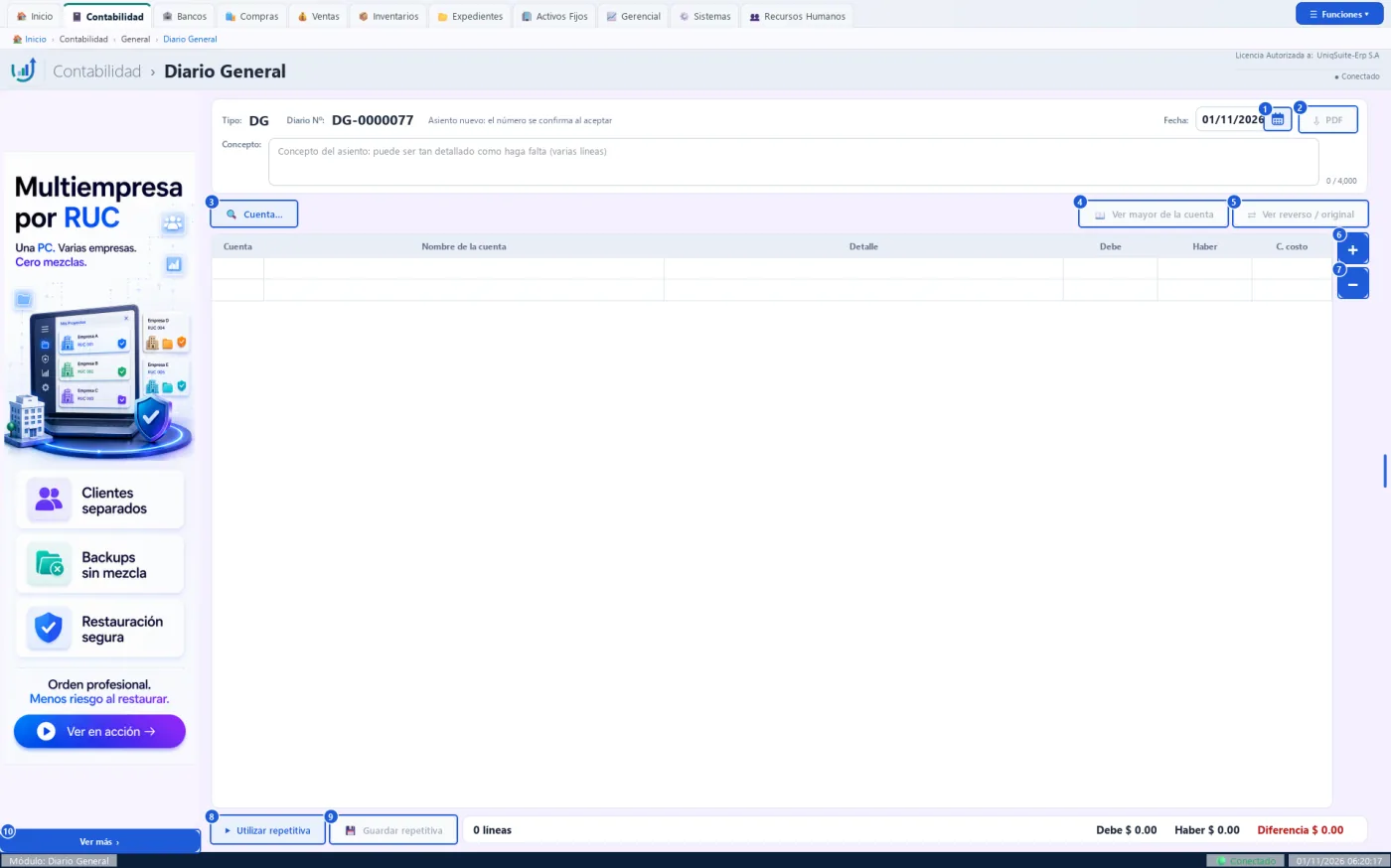
Botones de esta pantalla
| N.º | Botón | Para qué sirve | Beneficio |
|---|---|---|---|
| 1 | Calendario | Elige la fecha del asiento en un calendario. | Evita errores de fecha. |
| 2 | Guarda el asiento en PDF. | Respaldo impreso para firmas o archivo. | |
| 3 | Cuenta… | Abre el selector de cuentas para la línea elegida. | Encuentra la cuenta sin saberse el código. |
| 4 | Ver mayor de la cuenta | Abre el mayor de la cuenta de la línea elegida. | Revisa sus movimientos antes de ajustarla. |
| 5 | Ver reverso / original | Abre el asiento que anuló a este, o el que este anuló. | Sigue la historia de una corrección. |
| 6 | + | Añade una línea al asiento (Ctrl + +). | Escribe sin soltar el teclado. |
| 7 | − | Quita la línea elegida (Ctrl + −). | Corrige rápido una línea de más. |
| 8 | Utilizar repetitiva | Carga un asiento repetitivo guardado. | Ahorra tiempo cada mes. |
| 9 | Guardar repetitiva | Guarda este asiento como repetitivo. | Lo reutiliza sin volver a escribirlo. |
| 10 | Ver más | Abre la página del anunciante del banner. | Conoce productos complementarios. |
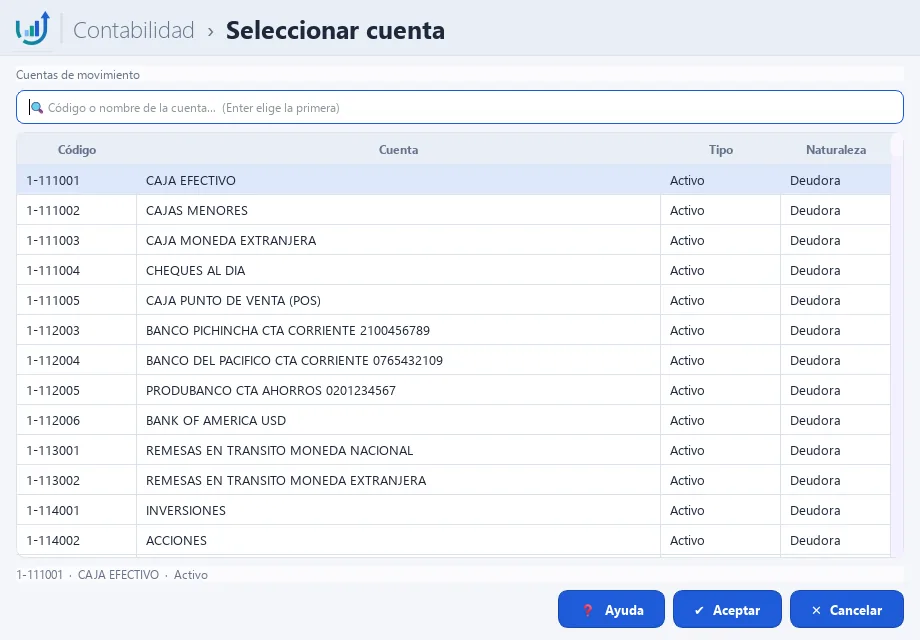
Seleccionar cuenta
Solo salen cuentas de movimiento. Escriba parte del código o del nombre y pulse Enter para tomar la primera, o elija una fila y pulse «Aceptar».
Practique:
- Abra Contabilidad › General › Diario General en la demo: arriba se lee el número que le tocaría.
- Escriba el concepto «Práctica» y pulse «Cuenta…»: elija «CAJA EFECTIVO».
- Ponga 10 en Debe, pulse «+» y elija otra cuenta con 10 en Haber.
- Mire abajo: «Diferencia $ 0.00» y «Aceptar» se enciende.
- Pulse «Cancelar» en el panel: no se graba nada.
1.1.3 Listado Diarios
Contabilidad › General › Listado Diarios
La lista de todos los asientos del libro en un rango de fechas: de ventas, compras, ingresos, egresos, notas y ajustes, y del Diario General.
Quién la usa: El contador o su asistente.
Cuándo: Para buscar un asiento, revisar lo grabado en el mes o llegar al documento que lo originó.
Antes de empezar
- Tener asientos grabados en el período.
Qué muestra
- Por asiento: fecha, número de diario, transacción, documento, concepto, importe, referencia y estado.
- Estado «Anulado» si el asiento fue revertido; «Confirmado» en los demás.
- Abajo: cuántos registros hay y el total del debe de la lista.
Pasos:
- Abra Contabilidad › General › Listado Diarios: salen los asientos desde el 1 de enero hasta hoy.
- Ajuste «Desde» y «Hasta» si quiere otro período.
- Elija en «Tipo» un diario (por ejemplo «DV - Ventas») o deje «Todos».
- Escriba en la búsqueda parte del concepto, el número o el importe.
- Haga doble clic en un asiento: se abre en solo lectura.
Qué genera en contabilidad
No genera asiento: solo lee el libro.
- No muestra el asiento de cierre de balance del cierre anual.
- «+ Nuevo asiento» abre el Diario General en blanco; al grabar, la lista se refresca.
- Un asiento de ventas, compras o bancos se ve en solo lectura: se corrige desde su documento.
Errores comunes
| Si pasa esto | Haga esto |
|---|---|
| La lista sale vacía. | Revise las fechas y ponga «Todos» en Tipo y en Estado. |
| «Seleccione un asiento de la lista». | Haga clic en una fila antes de pulsar «Buscar Diario» o «Ver». |
Relacionadas: Diario General (1.1.2), Libro Mayor (1.1.4)
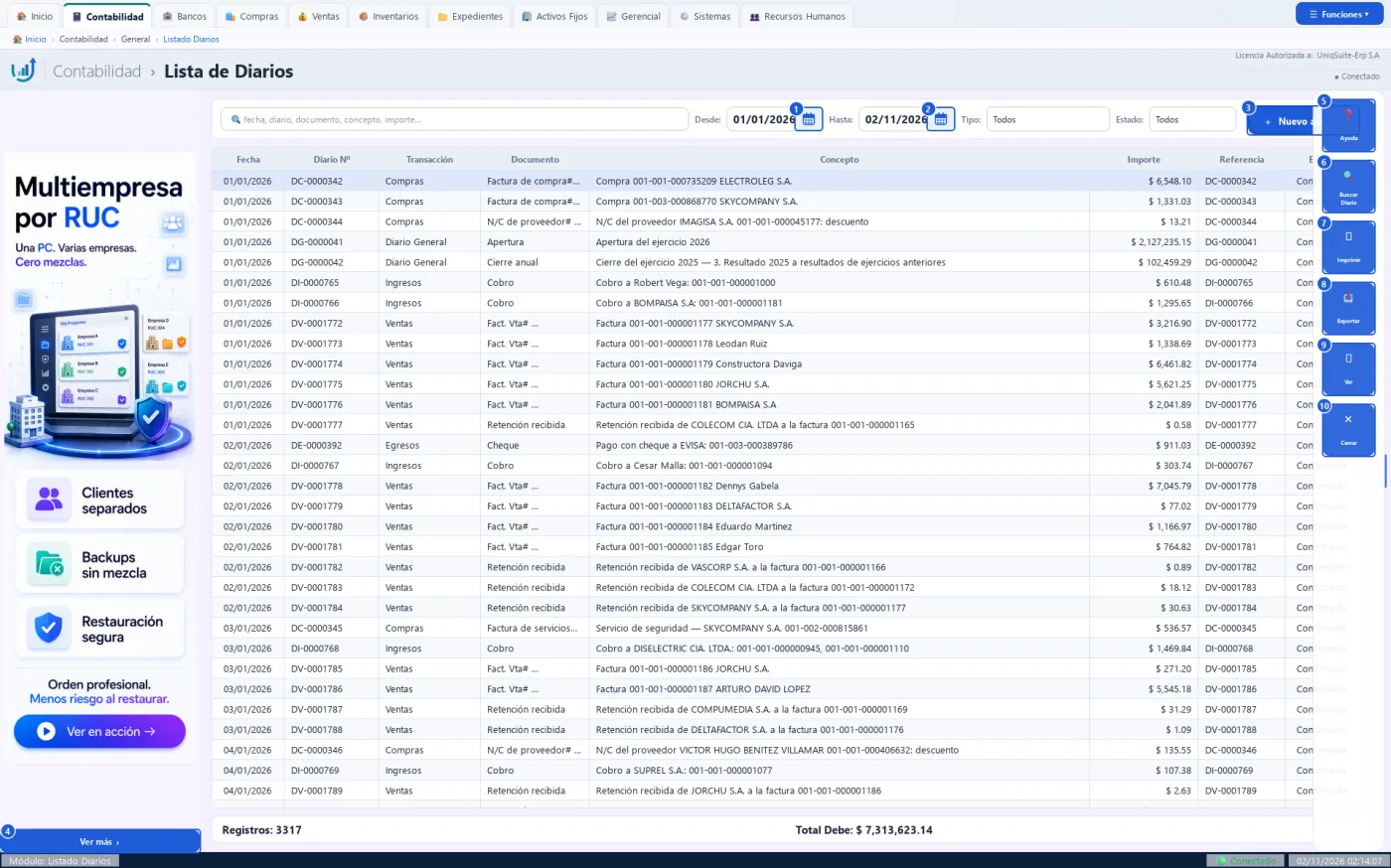
Botones de esta pantalla
| N.º | Botón | Para qué sirve | Beneficio |
|---|---|---|---|
| 1 | Calendario de «Desde» | Elige en un calendario el primer día del período. | Evita errores de fecha. |
| 2 | Calendario de «Hasta» | Elige en un calendario el último día del período. | Evita errores de fecha. |
| 3 | + Nuevo asiento | Abre el Diario General con un asiento en blanco. | Registra un ajuste sin cambiar de menú. |
| 4 | Ver más | Abre la página del anunciante del banner. | Conoce productos complementarios. |
| 5 | Ayuda | Muestra una ayuda breve de esta pantalla. | Resuelve dudas sin salir del sistema. |
| 6 | Buscar Diario | Abre el documento que generó el asiento elegido (depósito, cheque, nota bancaria o el asiento original de un reverso). | Llega al origen sin buscarlo a mano. |
| 7 | Imprimir | Envía la lista a la impresora que elija. | Entrega el listado en papel. |
| 8 | Exportar | Guarda el informe en PDF, Excel o CSV. | Trabaja las cifras en una hoja de cálculo. |
| 9 | Ver | Abre el asiento elegido en solo lectura (igual que el doble clic). | Revisa sus líneas sin riesgo de cambiarlas. |
| 10 | Cerrar | Cierra la pantalla y vuelve al tablero. | Sale sin perder nada. |
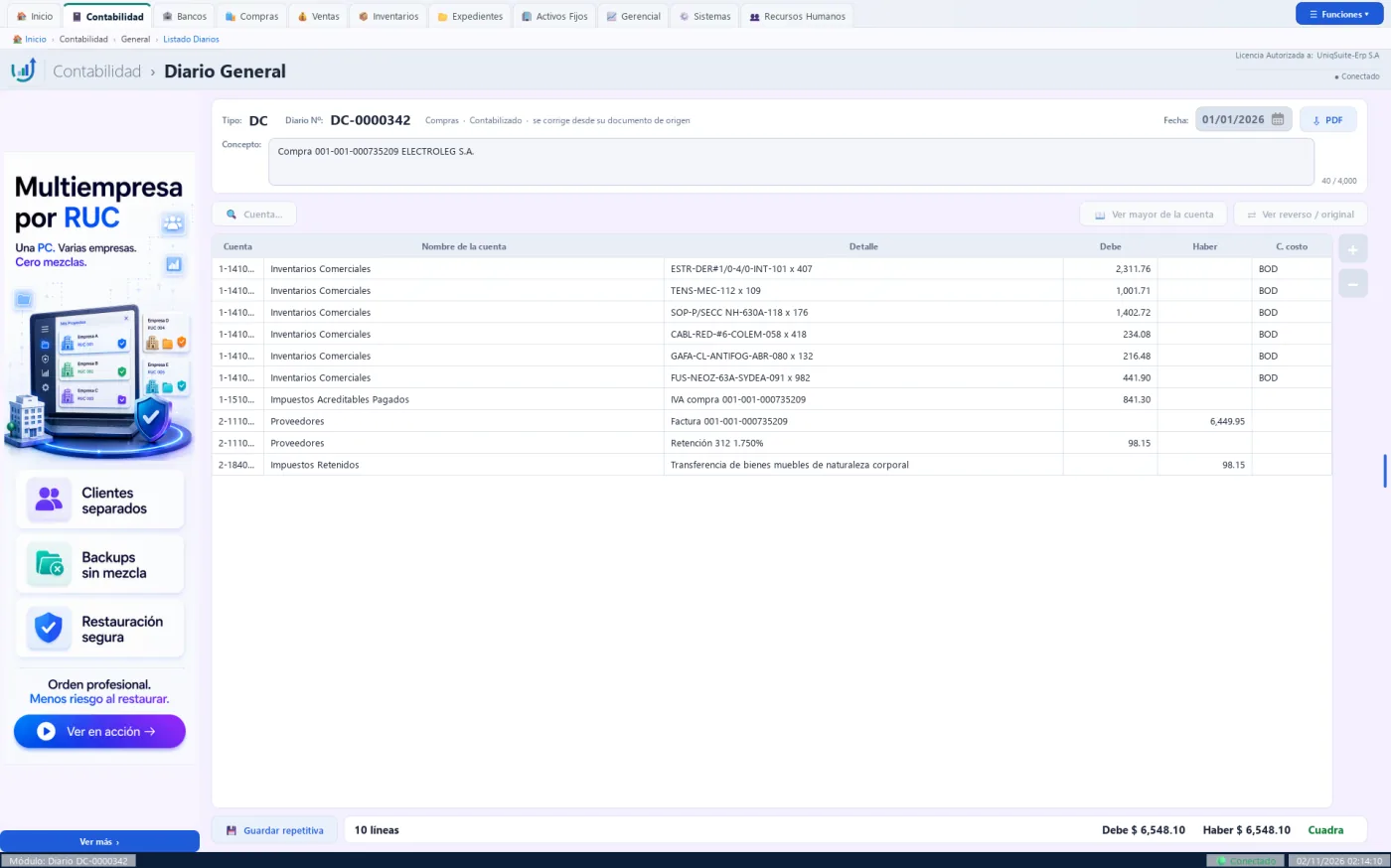
El asiento abierto con «Ver»
Se ve el diario, el número, el concepto y cada línea con su cuenta, detalle, debe, haber y centro de costo. Abajo, el total y la palabra «Cuadra».
Practique:
- Abra Contabilidad › General › Listado Diarios en la demo: salen los asientos del año.
- En «Tipo» elija «DG - Diario General»: quedan solo los asientos manuales.
- Haga doble clic en «Apertura del ejercicio 2026»: se abre en solo lectura.
- Mire abajo: «Cuadra», con el debe igual al haber.
- Pulse «Cerrar» en el panel de la derecha para volver.
1.1.4 Libro Mayor
Contabilidad › General › Libro Mayor
Todos los movimientos de una cuenta en un período, con el saldo inicial, el saldo después de cada movimiento y el saldo final.
Quién la usa: El contador.
Cuándo: Para explicar el saldo de una cuenta, conciliarla o encontrar un asiento mal registrado.
Antes de empezar
- Tener la cuenta en el plan y movimientos en el período.
Qué muestra
- Arriba: la cuenta con su naturaleza, el saldo inicial, los débitos y créditos y el saldo final.
- Por movimiento: fecha, número de diario, concepto, detalle, débito, crédito y saldo.
- Primera fila: saldo inicial; última: totales y saldo final.
Pasos:
- Abra Contabilidad › General › Libro Mayor: sale vacío hasta que elija una cuenta.
- En «Cuenta» escriba parte del código o del nombre y elíjala de la lista.
- Ajuste «Desde» y «Hasta» y pulse «Generar».
- Haga doble clic en un movimiento: se abre su asiento en solo lectura.
Qué genera en contabilidad
No genera asiento: solo lee el libro.
- También se abre con doble clic en una cuenta de los estados financieros, con el mismo período.
Errores comunes
| Si pasa esto | Haga esto |
|---|---|
| «Elija una cuenta para ver su mayor». | Escriba el código o el nombre en «Cuenta» y elíjala. |
| No salen movimientos. | Amplíe las fechas: la cuenta no se movió en ese período. |
Relacionadas: Catálogo de Cuentas (1.1.1), Balance Comprobación (1.1.5)
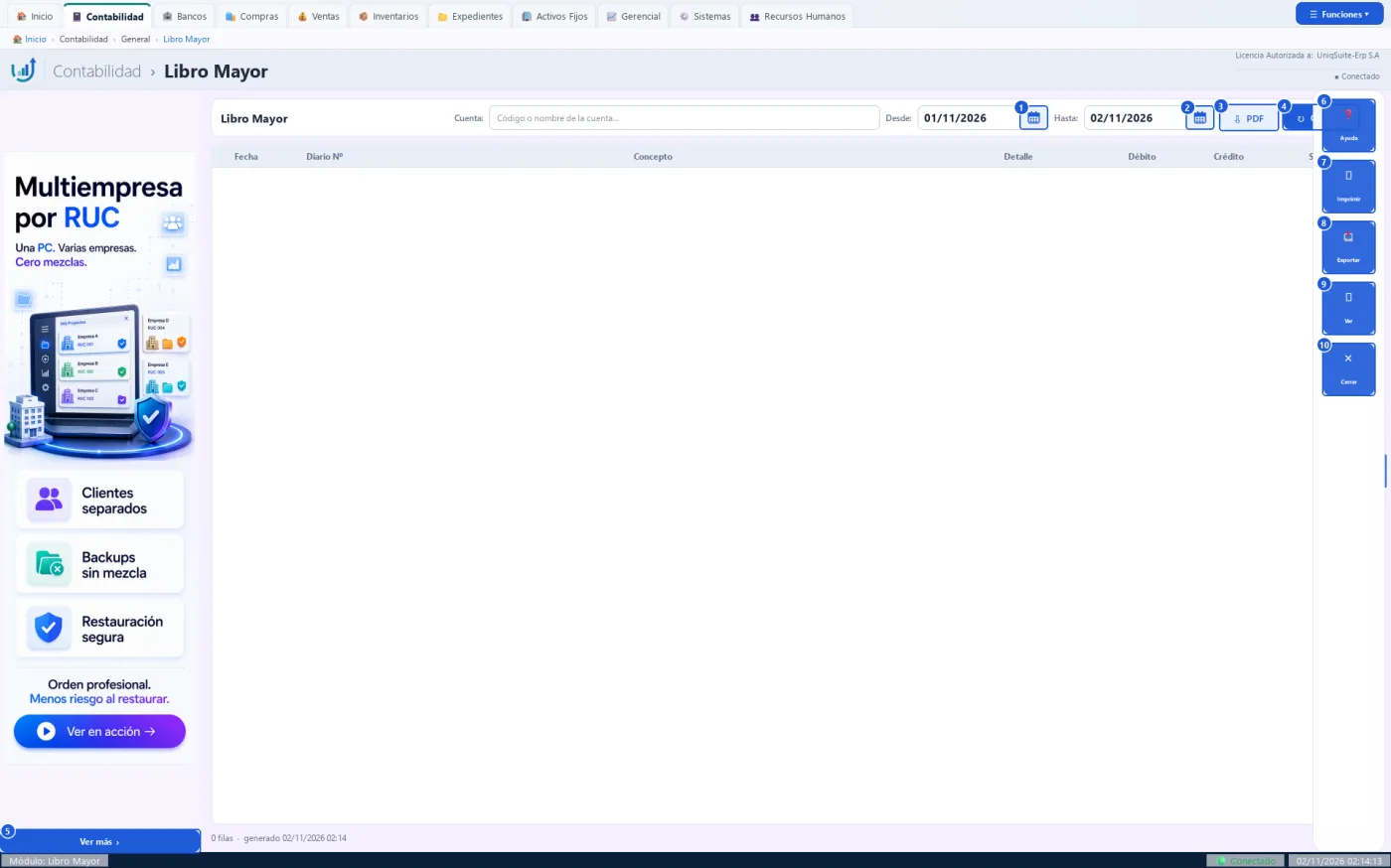
Botones de esta pantalla
| N.º | Botón | Para qué sirve | Beneficio |
|---|---|---|---|
| 1 | Calendario de «Desde» | Elige en un calendario el primer día del período. | Evita errores de fecha. |
| 2 | Calendario de «Hasta» | Elige en un calendario el último día del período. | Evita errores de fecha. |
| 3 | Guarda el informe en PDF, con la empresa y el RUC. | Lo envía o archiva sin imprimir. | |
| 4 | Generar | Vuelve a calcular el mayor con la cuenta y las fechas elegidas. | Ve los movimientos recién grabados. |
| 5 | Ver más | Abre la página del anunciante del banner. | Conoce productos complementarios. |
| 6 | Ayuda | Muestra una ayuda breve de esta pantalla. | Resuelve dudas sin salir del sistema. |
| 7 | Imprimir | Envía el informe a la impresora que elija. | Tiene el papel para firmar o archivar. |
| 8 | Exportar | Guarda el informe en PDF, Excel o CSV. | Trabaja las cifras en una hoja de cálculo. |
| 9 | Ver | Abre el asiento del movimiento elegido, en solo lectura (igual que el doble clic). | Revisa el asiento completo sin buscarlo. |
| 10 | Cerrar | Cierra la pantalla y vuelve al tablero. | Sale sin perder nada. |
Practique:
- Abra Contabilidad › General › Libro Mayor en la demo.
- En «Cuenta» escriba «111001» y elija «1-111001 Caja Efectivo».
- Ponga «Desde» en 01/01/2026 y pulse «Generar»: salen los movimientos de caja.
- Lea arriba el saldo final: es el mismo de la cuenta en el Balance General.
- Haga doble clic en un movimiento: se abre su asiento.
1.1.5 Balance Comprobación
Contabilidad › General › Balance Comprobación
Las sumas y saldos de todas las cuentas en un período: saldo inicial, débitos, créditos y saldo final deudor o acreedor.
Quién la usa: El contador.
Cuándo: Al cerrar cada mes, antes de sacar los estados financieros.
Antes de empezar
- Tener el período contabilizado.
Qué muestra
- Arriba: total de débitos, total de créditos, la diferencia y los saldos finales.
- Por cuenta: código, nombre, saldo inicial, débitos, créditos, saldo deudor y saldo acreedor.
- «Comparar con» agrega el saldo del período anterior o del mismo período del año anterior, con la variación en $ y en %.
Pasos:
- Abra Contabilidad › General › Balance Comprobación: sale el mes actual.
- Pulse el mes que quiere revisar; Mayús + clic en otro mes toma el rango.
- Elija el nivel con los botones 1 a 5.
- Revise arriba que «Diferencia» diga «Cuadra».
- Pulse «PDF» para guardarlo.
Qué genera en contabilidad
No genera asiento: solo lee el libro.
- Comprueba que los débitos sean iguales a los créditos y los saldos deudores a los acreedores.
- No cuenta los asientos del cierre anual.
Errores comunes
| Si pasa esto | Haga esto |
|---|---|
| «¡No cuadra! Revise asientos». | Hay un asiento descuadrado: búsquelo en el Listado Diarios. |
| Débitos y créditos en $ 0.00. | El mes elegido no tiene movimientos: elija otro mes. |
Relacionadas: Libro Mayor (1.1.4), Balance General (1.1.7)
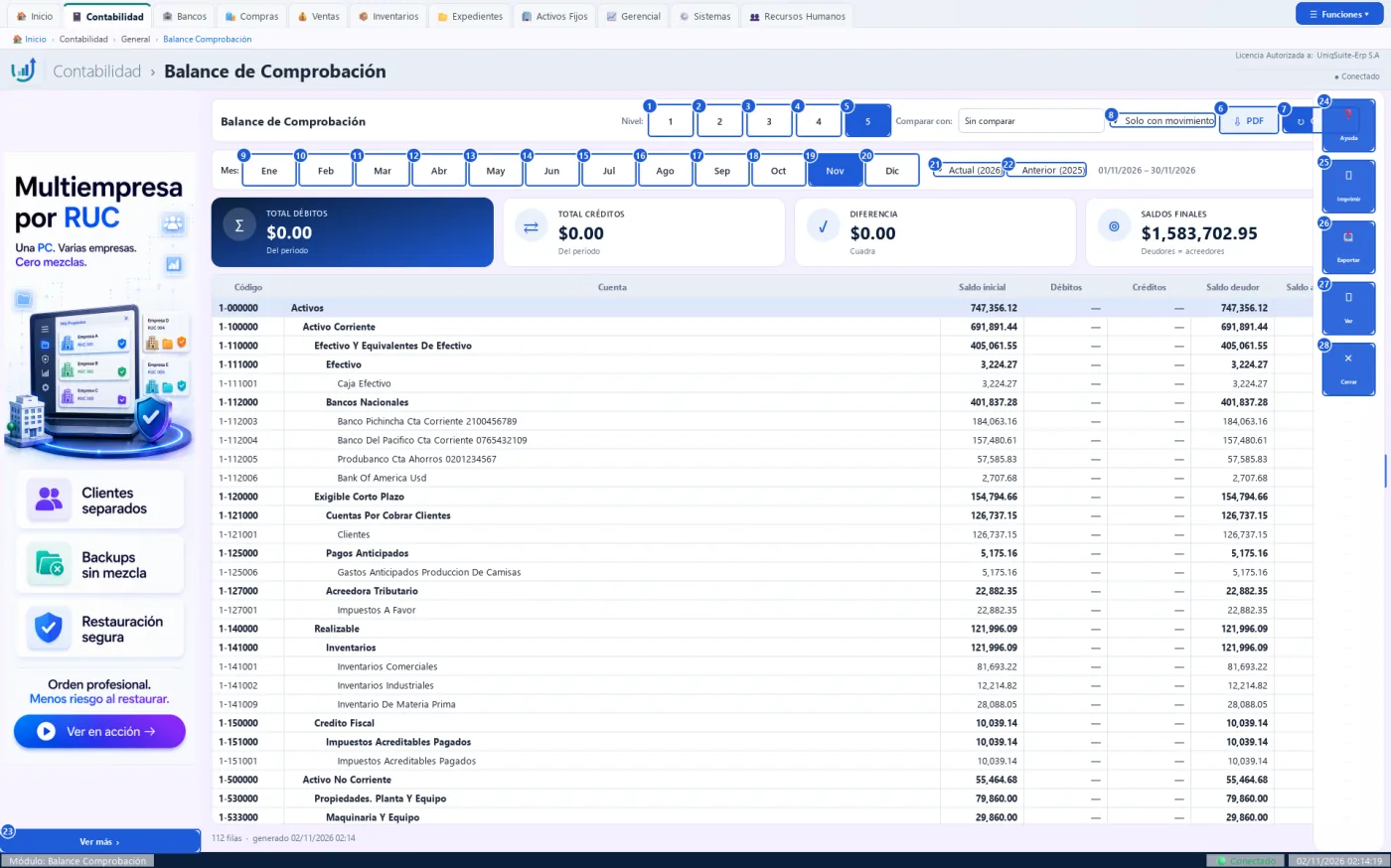
Botones de esta pantalla
| N.º | Botón | Para qué sirve | Beneficio |
|---|---|---|---|
| 1 | 1 | Muestra las cuentas hasta el nivel 1 del plan de cuentas. | Ve el informe resumido o en detalle con un clic. |
| 2 | 2 | Muestra las cuentas hasta el nivel 2 del plan de cuentas. | Ve el informe resumido o en detalle con un clic. |
| 3 | 3 | Muestra las cuentas hasta el nivel 3 del plan de cuentas. | Ve el informe resumido o en detalle con un clic. |
| 4 | 4 | Muestra las cuentas hasta el nivel 4 del plan de cuentas. | Ve el informe resumido o en detalle con un clic. |
| 5 | 5 | Muestra las cuentas hasta el nivel 5 del plan de cuentas. | Ve el informe resumido o en detalle con un clic. |
| 6 | Guarda el informe en PDF, con la empresa y el RUC. | Lo envía o archiva sin imprimir. | |
| 7 | Generar | Vuelve a calcular el informe con los filtros elegidos. | Ve los datos recién grabados. |
| 8 | Solo con movimiento | Oculta las cuentas que no tuvieron valores en el período. | Informe más corto y fácil de leer. |
| 9 | Ene | Elige ese mes completo. Mayús + clic en otro mes toma todos los meses entre los dos. | Período exacto sin escribir fechas. |
| 10 | Feb | Elige ese mes completo. Mayús + clic en otro mes toma todos los meses entre los dos. | Período exacto sin escribir fechas. |
| 11 | Mar | Elige ese mes completo. Mayús + clic en otro mes toma todos los meses entre los dos. | Período exacto sin escribir fechas. |
| 12 | Abr | Elige ese mes completo. Mayús + clic en otro mes toma todos los meses entre los dos. | Período exacto sin escribir fechas. |
| 13 | May | Elige ese mes completo. Mayús + clic en otro mes toma todos los meses entre los dos. | Período exacto sin escribir fechas. |
| 14 | Jun | Elige ese mes completo. Mayús + clic en otro mes toma todos los meses entre los dos. | Período exacto sin escribir fechas. |
| 15 | Jul | Elige ese mes completo. Mayús + clic en otro mes toma todos los meses entre los dos. | Período exacto sin escribir fechas. |
| 16 | Ago | Elige ese mes completo. Mayús + clic en otro mes toma todos los meses entre los dos. | Período exacto sin escribir fechas. |
| 17 | Sep | Elige ese mes completo. Mayús + clic en otro mes toma todos los meses entre los dos. | Período exacto sin escribir fechas. |
| 18 | Oct | Elige ese mes completo. Mayús + clic en otro mes toma todos los meses entre los dos. | Período exacto sin escribir fechas. |
| 19 | Nov | Elige ese mes completo. Mayús + clic en otro mes toma todos los meses entre los dos. | Período exacto sin escribir fechas. |
| 20 | Dic | Elige ese mes completo. Mayús + clic en otro mes toma todos los meses entre los dos. | Período exacto sin escribir fechas. |
| 21 | Actual | Usa los meses del año fiscal actual. | Revisa el año en curso. |
| 22 | Anterior | Usa los meses del año fiscal anterior. | Compara o cierra el año pasado. |
| 23 | Ver más | Abre la página del anunciante del banner. | Conoce productos complementarios. |
| 24 | Ayuda | Muestra una ayuda breve de esta pantalla. | Resuelve dudas sin salir del sistema. |
| 25 | Imprimir | Envía el informe a la impresora que elija. | Tiene el papel para firmar o archivar. |
| 26 | Exportar | Guarda el informe en PDF, Excel o CSV. | Trabaja las cifras en una hoja de cálculo. |
| 27 | Ver | Abre el Libro Mayor de la cuenta elegida, en el mismo período (igual que el doble clic). | Llega del total al detalle en un clic. |
| 28 | Cerrar | Cierra la pantalla y vuelve al tablero. | Sale sin perder nada. |
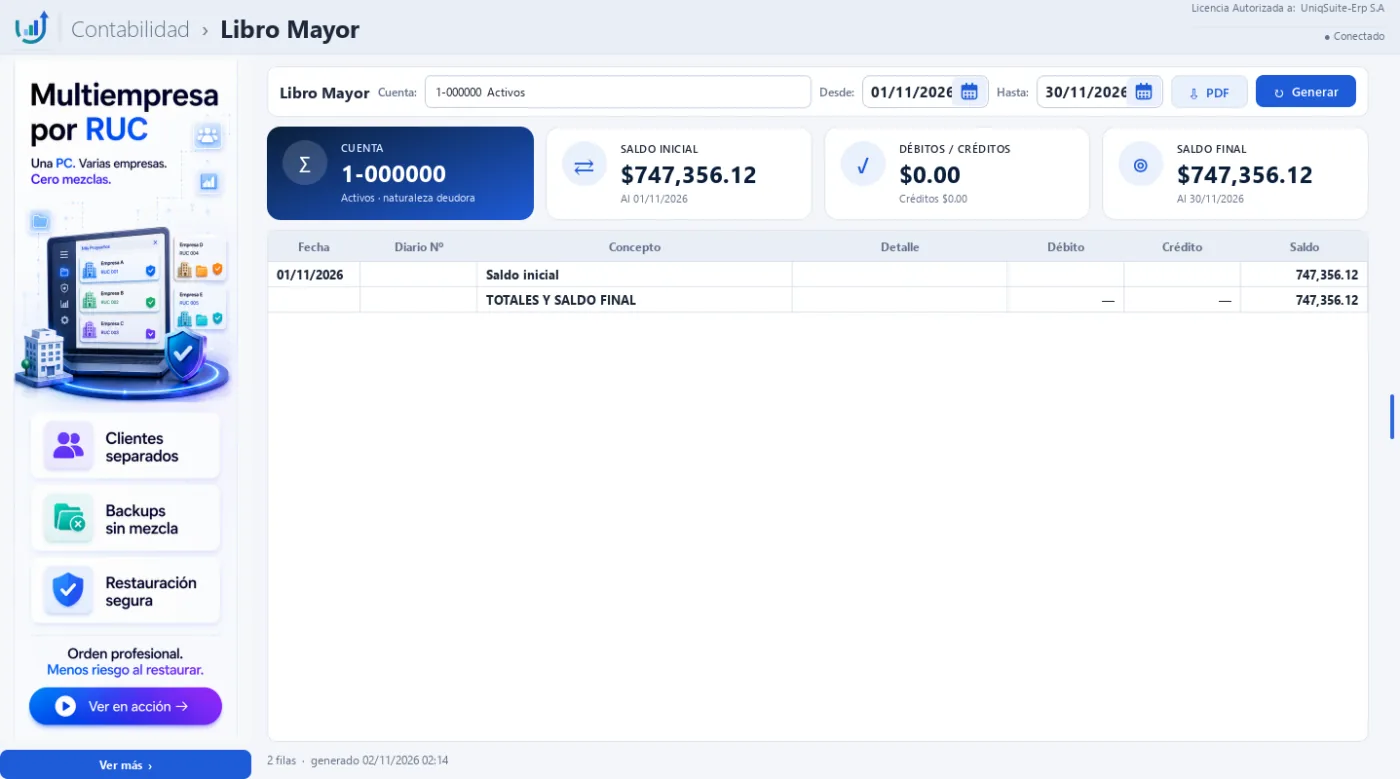
El Libro Mayor abierto con «Ver»
Doble clic o «Ver» sobre una cuenta abre su Libro Mayor en el mismo período.
Practique:
- Abra Contabilidad › General › Balance Comprobación en la demo.
- Pulse «Oct»: aparecen los débitos y créditos de octubre.
- Lea arriba «Diferencia»: debe decir «Cuadra».
- Pulse «2»: la lista se resume a los grupos principales.
- Haga doble clic en «Activos»: se abre su Libro Mayor.
1.1.6 Estado Resultados
Contabilidad › General › Estado Resultados
Los ingresos, los costos y gastos del período y la utilidad o pérdida que dejaron.
Quién la usa: El contador, el gerente y el dueño.
Cuándo: Cada mes para ver cómo va el negocio, y al cierre del año.
Antes de empezar
- Tener el período contabilizado.
Qué muestra
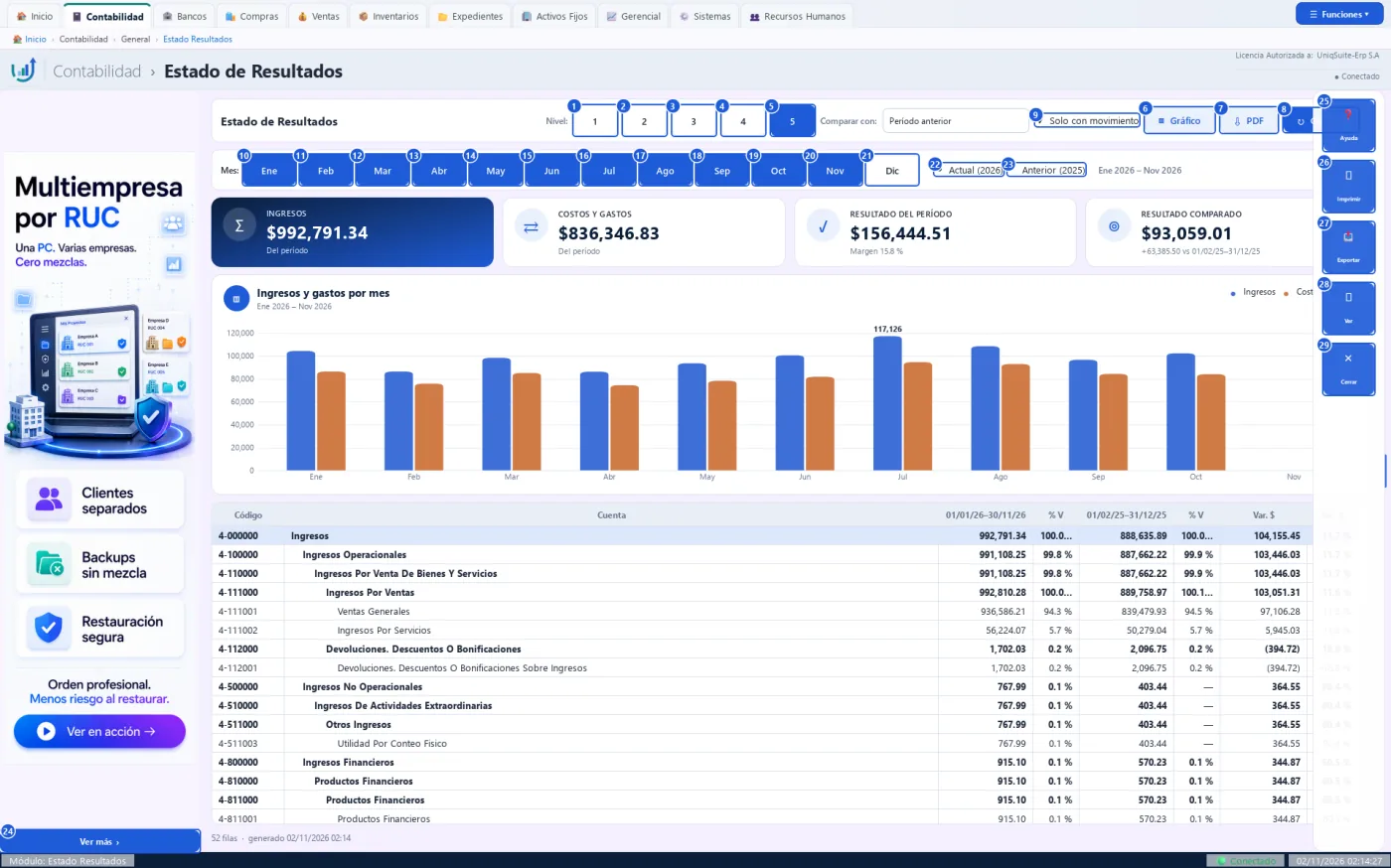
- Arriba: ingresos, costos y gastos, el resultado del período con su margen y el resultado comparado.
- El gráfico: ingresos contra costos y gastos, mes a mes.
- Por cuenta: valor del período, % de los ingresos (% V) y, si compara, la variación en $ y %.
Pasos:
- Abra Contabilidad › General › Estado Resultados: sale el año actual hasta el último mes.
- Pulse «Ene» y luego Mayús + clic en el último mes que quiere ver.
- En «Comparar con» elija con qué período compararlo.
- Elija el nivel con los botones 1 a 5.
- Pulse «PDF» para guardarlo.
Qué genera en contabilidad
No genera asiento: solo lee el libro.
- Sin comparar muestra el acumulado del año.
- No cuenta los asientos del cierre anual.
- Si después se registró una corrección de errores (NIC 8), el período sale reexpresado.
Errores comunes
| Si pasa esto | Haga esto |
|---|---|
| La utilidad no coincide con el Balance General. | Use la misma fecha final en los dos. |
| Faltan cuentas. | Desmarque «Solo con movimiento» o suba el nivel a 5. |
Relacionadas: Balance General (1.1.7), Cambio Patrimonial (1.1.9)
Botones de esta pantalla
| N.º | Botón | Para qué sirve | Beneficio |
|---|---|---|---|
| 1 | 1 | Muestra las cuentas hasta el nivel 1 del plan de cuentas. | Ve el informe resumido o en detalle con un clic. |
| 2 | 2 | Muestra las cuentas hasta el nivel 2 del plan de cuentas. | Ve el informe resumido o en detalle con un clic. |
| 3 | 3 | Muestra las cuentas hasta el nivel 3 del plan de cuentas. | Ve el informe resumido o en detalle con un clic. |
| 4 | 4 | Muestra las cuentas hasta el nivel 4 del plan de cuentas. | Ve el informe resumido o en detalle con un clic. |
| 5 | 5 | Muestra las cuentas hasta el nivel 5 del plan de cuentas. | Ve el informe resumido o en detalle con un clic. |
| 6 | Gráfico | Muestra u oculta el gráfico del informe. | Ve la tendencia de un vistazo. |
| 7 | Guarda el informe en PDF, con la empresa y el RUC. | Lo envía o archiva sin imprimir. | |
| 8 | Generar | Vuelve a calcular el informe con los filtros elegidos. | Ve los datos recién grabados. |
| 9 | Solo con movimiento | Oculta las cuentas que no tuvieron valores en el período. | Informe más corto y fácil de leer. |
| 10 | Ene | Elige ese mes completo. Mayús + clic en otro mes toma todos los meses entre los dos. | Período exacto sin escribir fechas. |
| 11 | Feb | Elige ese mes completo. Mayús + clic en otro mes toma todos los meses entre los dos. | Período exacto sin escribir fechas. |
| 12 | Mar | Elige ese mes completo. Mayús + clic en otro mes toma todos los meses entre los dos. | Período exacto sin escribir fechas. |
| 13 | Abr | Elige ese mes completo. Mayús + clic en otro mes toma todos los meses entre los dos. | Período exacto sin escribir fechas. |
| 14 | May | Elige ese mes completo. Mayús + clic en otro mes toma todos los meses entre los dos. | Período exacto sin escribir fechas. |
| 15 | Jun | Elige ese mes completo. Mayús + clic en otro mes toma todos los meses entre los dos. | Período exacto sin escribir fechas. |
| 16 | Jul | Elige ese mes completo. Mayús + clic en otro mes toma todos los meses entre los dos. | Período exacto sin escribir fechas. |
| 17 | Ago | Elige ese mes completo. Mayús + clic en otro mes toma todos los meses entre los dos. | Período exacto sin escribir fechas. |
| 18 | Sep | Elige ese mes completo. Mayús + clic en otro mes toma todos los meses entre los dos. | Período exacto sin escribir fechas. |
| 19 | Oct | Elige ese mes completo. Mayús + clic en otro mes toma todos los meses entre los dos. | Período exacto sin escribir fechas. |
| 20 | Nov | Elige ese mes completo. Mayús + clic en otro mes toma todos los meses entre los dos. | Período exacto sin escribir fechas. |
| 21 | Dic | Elige ese mes completo. Mayús + clic en otro mes toma todos los meses entre los dos. | Período exacto sin escribir fechas. |
| 22 | Actual | Usa los meses del año fiscal actual. | Revisa el año en curso. |
| 23 | Anterior | Usa los meses del año fiscal anterior. | Compara o cierra el año pasado. |
| 24 | Ver más | Abre la página del anunciante del banner. | Conoce productos complementarios. |
| 25 | Ayuda | Muestra una ayuda breve de esta pantalla. | Resuelve dudas sin salir del sistema. |
| 26 | Imprimir | Envía el informe a la impresora que elija. | Tiene el papel para firmar o archivar. |
| 27 | Exportar | Guarda el informe en PDF, Excel o CSV. | Trabaja las cifras en una hoja de cálculo. |
| 28 | Ver | Abre el Libro Mayor de la cuenta elegida, en el mismo período (igual que el doble clic). | Llega del total al detalle en un clic. |
| 29 | Cerrar | Cierra la pantalla y vuelve al tablero. | Sale sin perder nada. |
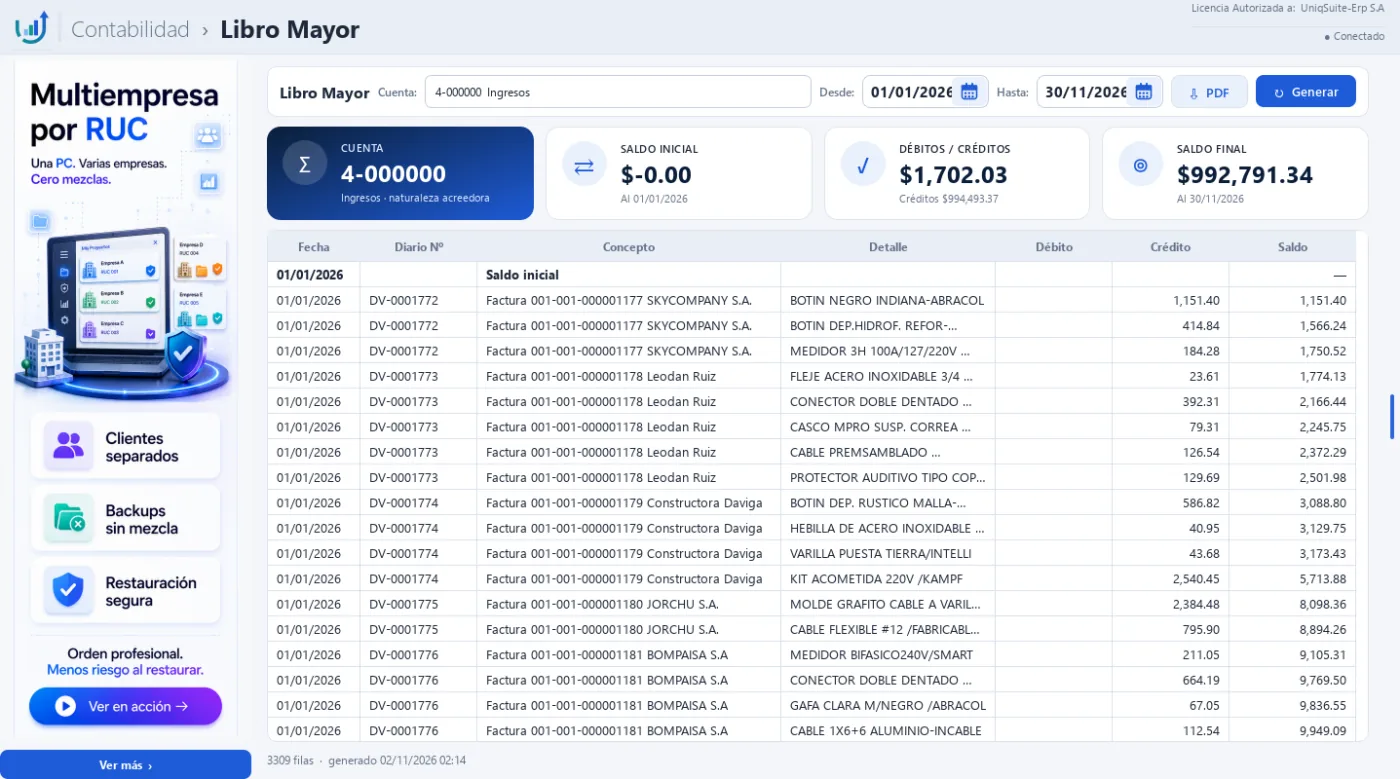
El Libro Mayor abierto con «Ver»
Doble clic o «Ver» sobre una cuenta abre su Libro Mayor en el mismo período.
Practique:
- Abra Contabilidad › General › Estado Resultados en la demo.
- Lea arriba «Resultado del período» y su margen.
- En «Comparar con» elija «Mismo período del año anterior»: aparecen las columnas de variación.
- Pulse «Gráfico»: se oculta el gráfico y la tabla gana espacio.
- Haga doble clic en «Ventas Generales»: se abre su Libro Mayor.
1.1.7 Balance General
Contabilidad › General › Balance General
El Estado de Situación Financiera: lo que la empresa tiene (activo), lo que debe (pasivo) y lo que es de los dueños (patrimonio) a una fecha de corte.
Quién la usa: El contador, el gerente y el dueño; lo piden bancos y entes de control.
Cuándo: Al cierre de cada mes y del año.
Antes de empezar
- Tener el período contabilizado.
Qué muestra
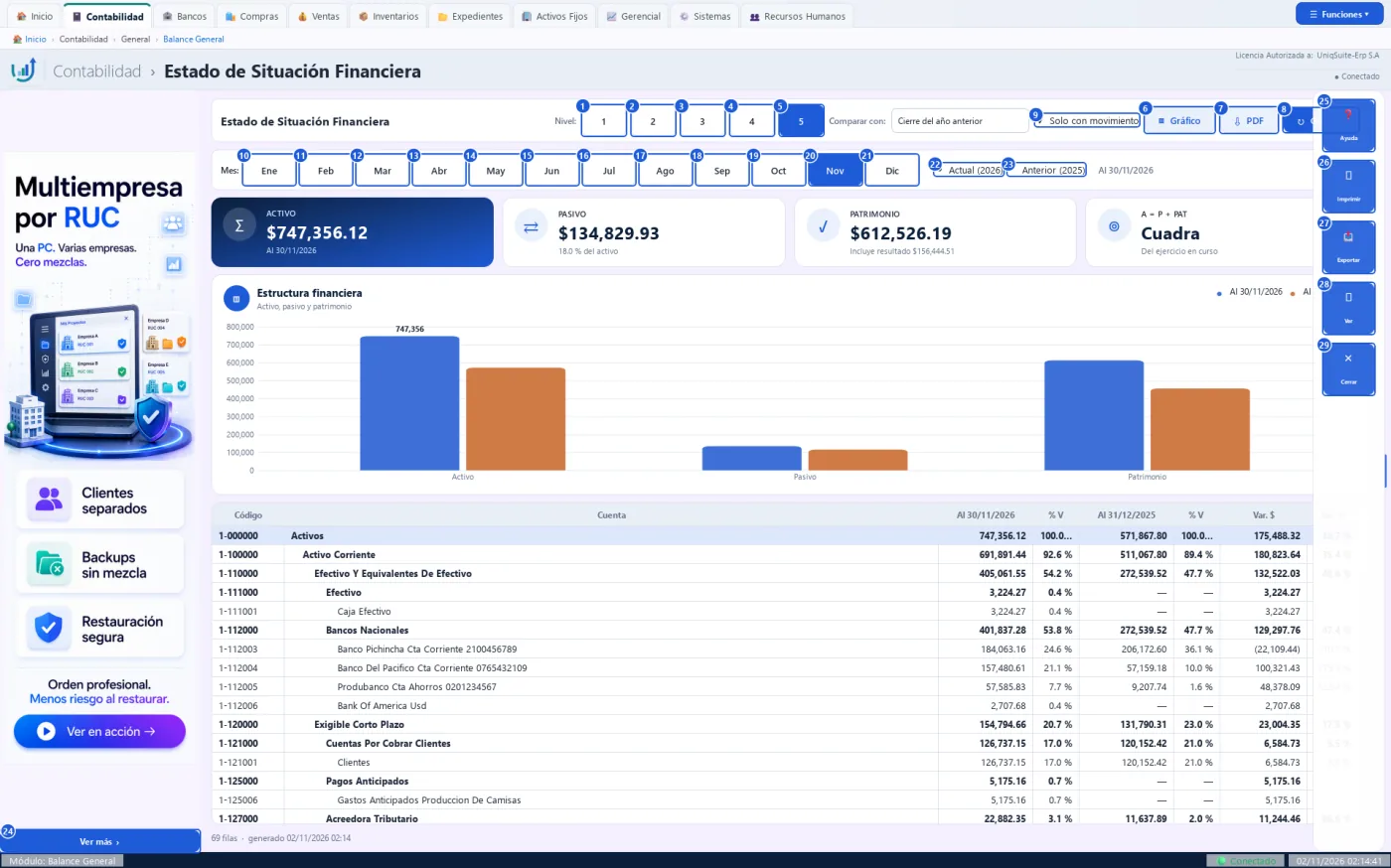
- Arriba: activo, pasivo (con su % del activo), patrimonio y la ecuación A = P + Pat.
- El gráfico compara activo, pasivo y patrimonio al corte y en la fecha comparada.
- Por cuenta: saldo al corte, % del activo (% V) y la variación contra la fecha comparada.
Pasos:
- Abra Contabilidad › General › Balance General: sale al corte del mes actual.
- Pulse el mes de corte: el balance queda al último día de ese mes.
- En «Comparar con» elija el cierre del año anterior, el fin del mes anterior o la misma fecha del año anterior.
- Revise arriba que «A = P + Pat» diga «Cuadra».
- Pulse «PDF» para guardarlo.
Qué genera en contabilidad
No genera asiento: solo lee el libro.
- Mientras no se haga el cierre anual, el patrimonio muestra aparte el resultado del ejercicio: así siempre cuadra.
- Si después se registró una corrección de errores (NIC 8), el corte sale reexpresado.
Errores comunes
| Si pasa esto | Haga esto |
|---|---|
| «A = P + Pat» muestra una diferencia. | Hay un asiento descuadrado: revise el Balance de Comprobación. |
| El patrimonio no coincide con el Cambio Patrimonial. | Use la misma fecha de corte en los dos. |
Relacionadas: Estado Resultados (1.1.6), Estado de Flujo de Efectivo (1.1.8)
Botones de esta pantalla
| N.º | Botón | Para qué sirve | Beneficio |
|---|---|---|---|
| 1 | 1 | Muestra las cuentas hasta el nivel 1 del plan de cuentas. | Ve el informe resumido o en detalle con un clic. |
| 2 | 2 | Muestra las cuentas hasta el nivel 2 del plan de cuentas. | Ve el informe resumido o en detalle con un clic. |
| 3 | 3 | Muestra las cuentas hasta el nivel 3 del plan de cuentas. | Ve el informe resumido o en detalle con un clic. |
| 4 | 4 | Muestra las cuentas hasta el nivel 4 del plan de cuentas. | Ve el informe resumido o en detalle con un clic. |
| 5 | 5 | Muestra las cuentas hasta el nivel 5 del plan de cuentas. | Ve el informe resumido o en detalle con un clic. |
| 6 | Gráfico | Muestra u oculta el gráfico del informe. | Ve la tendencia de un vistazo. |
| 7 | Guarda el informe en PDF, con la empresa y el RUC. | Lo envía o archiva sin imprimir. | |
| 8 | Generar | Vuelve a calcular el informe con los filtros elegidos. | Ve los datos recién grabados. |
| 9 | Solo con movimiento | Oculta las cuentas que no tuvieron valores en el período. | Informe más corto y fácil de leer. |
| 10 | Ene | Pone el corte al último día de ese mes. | Período exacto sin escribir fechas. |
| 11 | Feb | Pone el corte al último día de ese mes. | Período exacto sin escribir fechas. |
| 12 | Mar | Pone el corte al último día de ese mes. | Período exacto sin escribir fechas. |
| 13 | Abr | Pone el corte al último día de ese mes. | Período exacto sin escribir fechas. |
| 14 | May | Pone el corte al último día de ese mes. | Período exacto sin escribir fechas. |
| 15 | Jun | Pone el corte al último día de ese mes. | Período exacto sin escribir fechas. |
| 16 | Jul | Pone el corte al último día de ese mes. | Período exacto sin escribir fechas. |
| 17 | Ago | Pone el corte al último día de ese mes. | Período exacto sin escribir fechas. |
| 18 | Sep | Pone el corte al último día de ese mes. | Período exacto sin escribir fechas. |
| 19 | Oct | Pone el corte al último día de ese mes. | Período exacto sin escribir fechas. |
| 20 | Nov | Pone el corte al último día de ese mes. | Período exacto sin escribir fechas. |
| 21 | Dic | Pone el corte al último día de ese mes. | Período exacto sin escribir fechas. |
| 22 | Actual | Usa los meses del año fiscal actual. | Revisa el año en curso. |
| 23 | Anterior | Usa los meses del año fiscal anterior. | Compara o cierra el año pasado. |
| 24 | Ver más | Abre la página del anunciante del banner. | Conoce productos complementarios. |
| 25 | Ayuda | Muestra una ayuda breve de esta pantalla. | Resuelve dudas sin salir del sistema. |
| 26 | Imprimir | Envía el informe a la impresora que elija. | Tiene el papel para firmar o archivar. |
| 27 | Exportar | Guarda el informe en PDF, Excel o CSV. | Trabaja las cifras en una hoja de cálculo. |
| 28 | Ver | Abre el Libro Mayor de la cuenta elegida, en el mismo período (igual que el doble clic). | Llega del total al detalle en un clic. |
| 29 | Cerrar | Cierra la pantalla y vuelve al tablero. | Sale sin perder nada. |
Practique:
- Abra Contabilidad › General › Balance General en la demo.
- Pulse «Oct»: el corte queda al 31/10/2026.
- Lea arriba «A = P + Pat»: dice «Cuadra».
- Pulse «1»: quedan solo Activos, Pasivos y Patrimonio.
- Haga doble clic en «Activos»: se abre su Libro Mayor.
1.1.8 Estado de Flujo de Efectivo
Contabilidad › General › Estado de Flujo de Efectivo
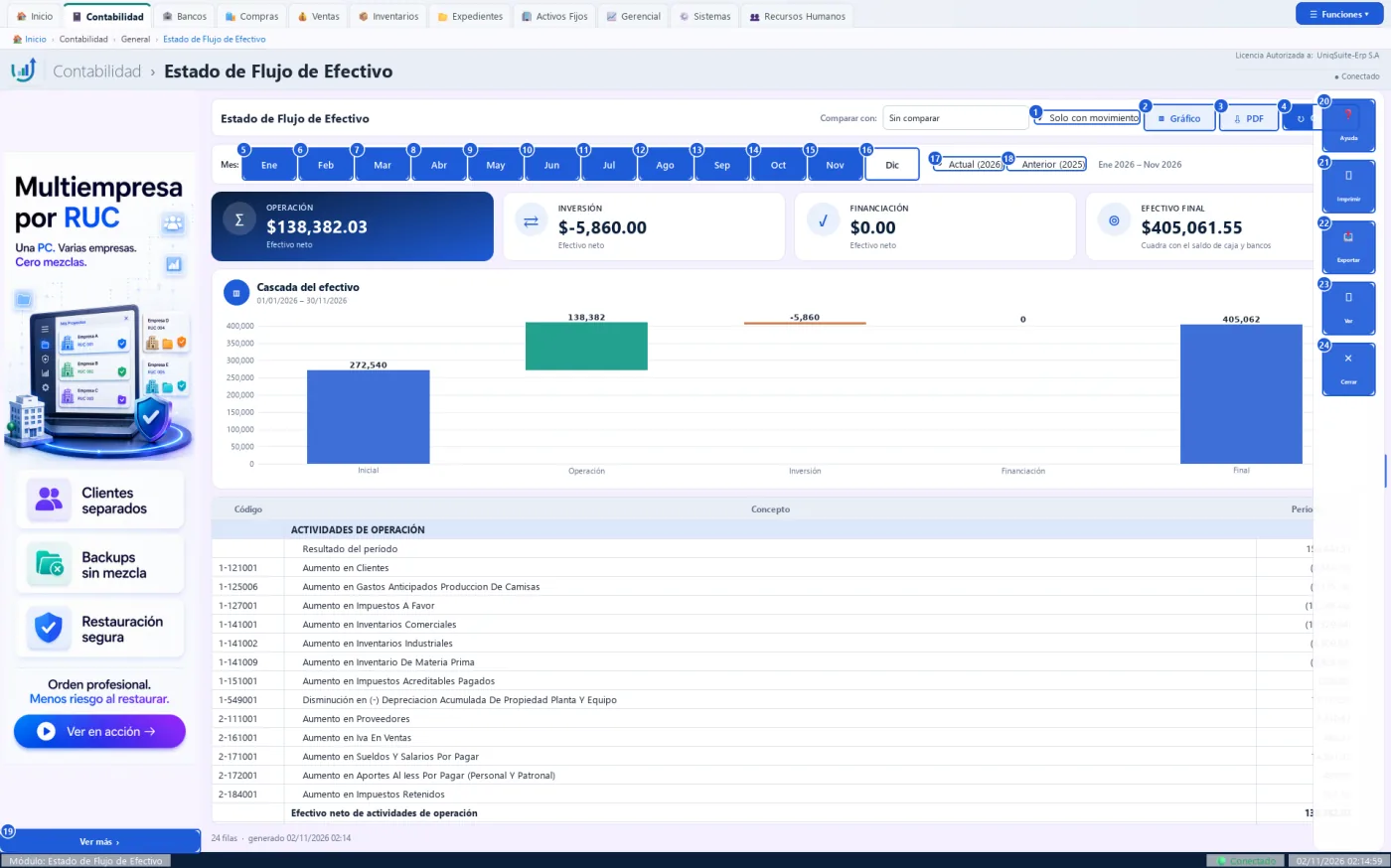
De dónde vino y a dónde fue el dinero del período, por actividades: operación, inversión y financiación (método indirecto).
Quién la usa: El contador y el gerente.
Cuándo: Al cierre del año y cuando necesita explicar por qué cambió el saldo de caja y bancos.
Antes de empezar
- Tener el período contabilizado.
- Que cada cuenta de balance tenga su actividad en el Contabilidad › General › Catálogo de Cuentas (el plan del país ya la trae).
Qué muestra
- Arriba: efectivo neto de operación, inversión y financiación, y el efectivo final.
- El gráfico en cascada: efectivo inicial, cada actividad y efectivo final.
- La tabla parte del resultado del período y suma la variación de cada cuenta de balance.
Pasos:
- Abra Contabilidad › General › Estado de Flujo de Efectivo: sale el año actual.
- Pulse «Ene» y luego Mayús + clic en el último mes.
- Revise arriba el efectivo de operación, inversión y financiación.
- Compruebe que «Efectivo final» diga «Cuadra con el saldo de caja y bancos».
- Pulse «PDF» para guardarlo.
Qué genera en contabilidad
No genera asiento: solo lee el libro.
- La depreciación y las provisiones van a operación como ajuste que no mueve caja.
- Las cuentas sin actividad salen aparte y no se suman.
- No cuenta los asientos del cierre anual.
Errores comunes
| Si pasa esto | Haga esto |
|---|---|
| «Falta asignar actividad: $ …». | Hay cuentas de balance sin actividad: asígnela en el Catálogo de Cuentas. |
| «Diferencia $ …» en el efectivo final. | Revise que el período esté completo y que la clasificación de las cuentas sea correcta. |
Relacionadas: Balance General (1.1.7), Catálogo de Cuentas (1.1.1)
Botones de esta pantalla
| N.º | Botón | Para qué sirve | Beneficio |
|---|---|---|---|
| 1 | Solo con movimiento | Oculta las cuentas que no tuvieron valores en el período. | Informe más corto y fácil de leer. |
| 2 | Gráfico | Muestra u oculta el gráfico del informe. | Ve la tendencia de un vistazo. |
| 3 | Guarda el informe en PDF, con la empresa y el RUC. | Lo envía o archiva sin imprimir. | |
| 4 | Generar | Vuelve a calcular el informe con los filtros elegidos. | Ve los datos recién grabados. |
| 5 | Ene | Elige ese mes completo. Mayús + clic en otro mes toma todos los meses entre los dos. | Período exacto sin escribir fechas. |
| 6 | Feb | Elige ese mes completo. Mayús + clic en otro mes toma todos los meses entre los dos. | Período exacto sin escribir fechas. |
| 7 | Mar | Elige ese mes completo. Mayús + clic en otro mes toma todos los meses entre los dos. | Período exacto sin escribir fechas. |
| 8 | Abr | Elige ese mes completo. Mayús + clic en otro mes toma todos los meses entre los dos. | Período exacto sin escribir fechas. |
| 9 | May | Elige ese mes completo. Mayús + clic en otro mes toma todos los meses entre los dos. | Período exacto sin escribir fechas. |
| 10 | Jun | Elige ese mes completo. Mayús + clic en otro mes toma todos los meses entre los dos. | Período exacto sin escribir fechas. |
| 11 | Jul | Elige ese mes completo. Mayús + clic en otro mes toma todos los meses entre los dos. | Período exacto sin escribir fechas. |
| 12 | Ago | Elige ese mes completo. Mayús + clic en otro mes toma todos los meses entre los dos. | Período exacto sin escribir fechas. |
| 13 | Sep | Elige ese mes completo. Mayús + clic en otro mes toma todos los meses entre los dos. | Período exacto sin escribir fechas. |
| 14 | Oct | Elige ese mes completo. Mayús + clic en otro mes toma todos los meses entre los dos. | Período exacto sin escribir fechas. |
| 15 | Nov | Elige ese mes completo. Mayús + clic en otro mes toma todos los meses entre los dos. | Período exacto sin escribir fechas. |
| 16 | Dic | Elige ese mes completo. Mayús + clic en otro mes toma todos los meses entre los dos. | Período exacto sin escribir fechas. |
| 17 | Actual | Usa los meses del año fiscal actual. | Revisa el año en curso. |
| 18 | Anterior | Usa los meses del año fiscal anterior. | Compara o cierra el año pasado. |
| 19 | Ver más | Abre la página del anunciante del banner. | Conoce productos complementarios. |
| 20 | Ayuda | Muestra una ayuda breve de esta pantalla. | Resuelve dudas sin salir del sistema. |
| 21 | Imprimir | Envía el informe a la impresora que elija. | Tiene el papel para firmar o archivar. |
| 22 | Exportar | Guarda el informe en PDF, Excel o CSV. | Trabaja las cifras en una hoja de cálculo. |
| 23 | Ver | Abre el Libro Mayor de la cuenta elegida, en el mismo período (igual que el doble clic). | Llega del total al detalle en un clic. |
| 24 | Cerrar | Cierra la pantalla y vuelve al tablero. | Sale sin perder nada. |
Practique:
- Abra Contabilidad › General › Estado de Flujo de Efectivo en la demo.
- Lea arriba «Operación»: el efectivo que dejó el negocio.
- Mire la cascada: el efectivo inicial más cada actividad da el final.
- Lea «Efectivo final»: cuadra con caja y bancos.
- En «Comparar con» elija «Período anterior»: aparecen las columnas de variación.
1.1.9 Cambio Patrimonial
Contabilidad › General › Cambio Patrimonial
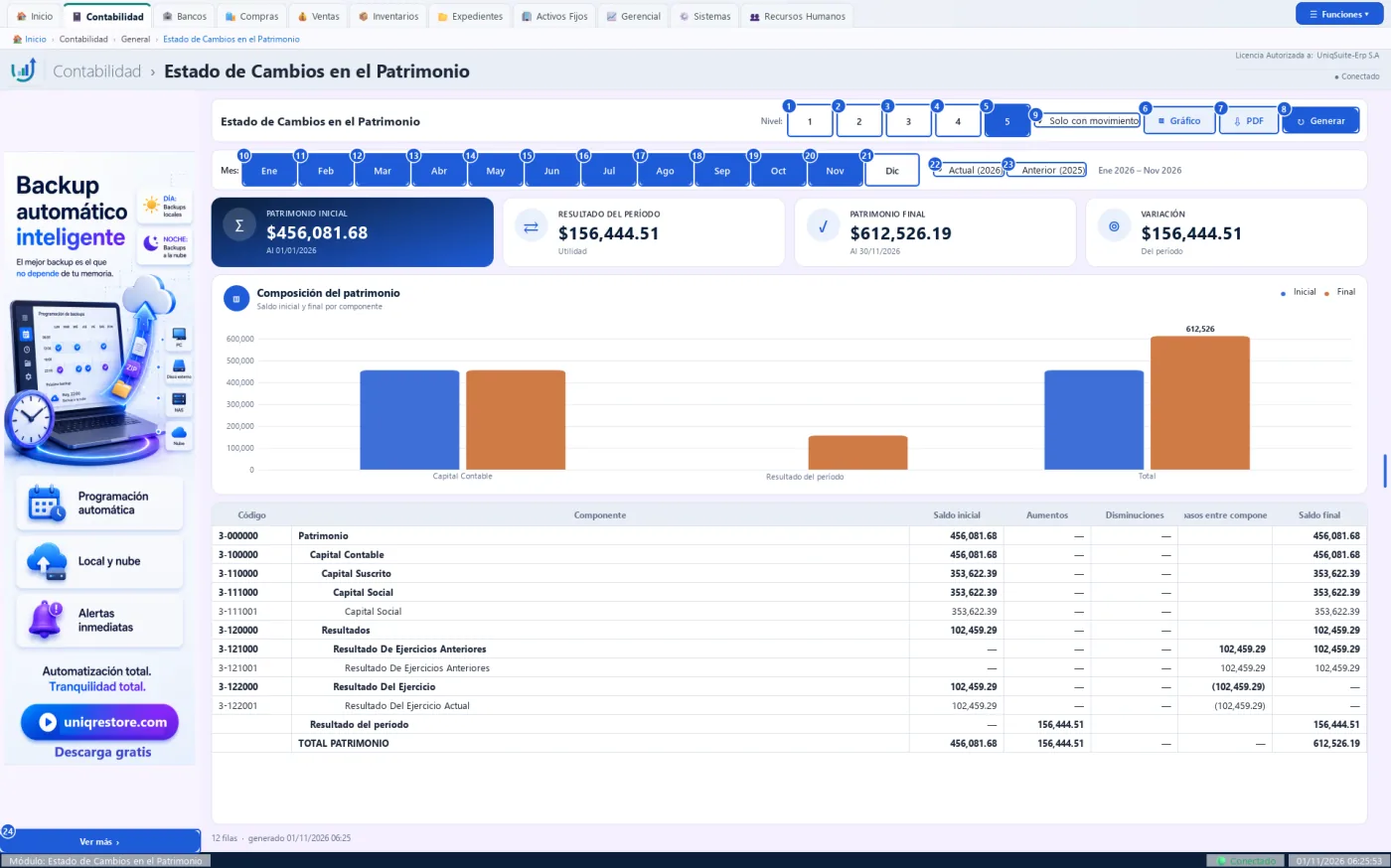
El Estado de Cambios en el Patrimonio: cuánto patrimonio había al inicio, qué lo aumentó o disminuyó y con cuánto terminó el período.
Quién la usa: El contador, al preparar los estados financieros del año o de un corte.
Cuándo: Al cierre del año, y cada vez que entrega estados financieros completos.
Antes de empezar
- Tener el período contabilizado: ventas, compras, bancos y ajustes grabados.
Qué muestra
- Arriba: patrimonio inicial, resultado del período, patrimonio final y la variación.
- El gráfico compara el saldo inicial y el final de cada componente.
- La tabla: por cuenta de patrimonio, saldo inicial, aumentos, disminuciones, traspasos entre componentes y saldo final.
- Al final, el resultado del período y el total, que coincide con el patrimonio del Balance General.
Pasos:
- Abra Contabilidad › General › Cambio Patrimonial: sale el año fiscal pendiente de cierre o el año actual.
- Elija el año con «Actual» o «Anterior».
- Pulse «Ene» y luego Mayús + clic en el último mes que quiere ver.
- Elija el nivel de detalle con los botones 1 a 5.
- Pulse «PDF» para guardarlo.
Qué genera en contabilidad
No genera asiento: solo lee el libro.
- No cuenta los asientos del cierre anual del período: el resultado del año sale en su fila.
- Los asientos que solo pasan valores entre cuentas de patrimonio van en «Traspasos entre componentes», no en aumentos ni disminuciones.
- Si en el período hay una corrección de errores de años anteriores (NIC 8), aparecen las columnas «Corrección de errores» y «Saldo inicial reexpresado».
Errores comunes
| Si pasa esto | Haga esto |
|---|---|
| El total no cuadra con el Balance General. | Revise que ambos usen la misma fecha de corte. |
| La tabla sale vacía. | Desmarque «Solo con movimiento» o elija otro período. |
Relacionadas: Balance General (1.1.7), Estado Resultados (1.1.6)
Botones de esta pantalla
| N.º | Botón | Para qué sirve | Beneficio |
|---|---|---|---|
| 1 | 1 | Muestra las cuentas hasta el nivel 1 del plan de cuentas. | Ve el informe resumido o en detalle con un clic. |
| 2 | 2 | Muestra las cuentas hasta el nivel 2 del plan de cuentas. | Ve el informe resumido o en detalle con un clic. |
| 3 | 3 | Muestra las cuentas hasta el nivel 3 del plan de cuentas. | Ve el informe resumido o en detalle con un clic. |
| 4 | 4 | Muestra las cuentas hasta el nivel 4 del plan de cuentas. | Ve el informe resumido o en detalle con un clic. |
| 5 | 5 | Muestra las cuentas hasta el nivel 5 del plan de cuentas. | Ve el informe resumido o en detalle con un clic. |
| 6 | Gráfico | Muestra u oculta el gráfico del informe. | Ve la tendencia de un vistazo. |
| 7 | Guarda el informe en PDF, con la empresa y el RUC. | Lo envía o archiva sin imprimir. | |
| 8 | Generar | Vuelve a calcular el informe con los filtros elegidos. | Ve los datos recién grabados. |
| 9 | Solo con movimiento | Oculta las cuentas que no tuvieron valores en el período. | Informe más corto y fácil de leer. |
| 10 | Ene | Elige ese mes completo. Mayús + clic en otro mes toma todos los meses entre los dos. | Período exacto sin escribir fechas. |
| 11 | Feb | Elige ese mes completo. Mayús + clic en otro mes toma todos los meses entre los dos. | Período exacto sin escribir fechas. |
| 12 | Mar | Elige ese mes completo. Mayús + clic en otro mes toma todos los meses entre los dos. | Período exacto sin escribir fechas. |
| 13 | Abr | Elige ese mes completo. Mayús + clic en otro mes toma todos los meses entre los dos. | Período exacto sin escribir fechas. |
| 14 | May | Elige ese mes completo. Mayús + clic en otro mes toma todos los meses entre los dos. | Período exacto sin escribir fechas. |
| 15 | Jun | Elige ese mes completo. Mayús + clic en otro mes toma todos los meses entre los dos. | Período exacto sin escribir fechas. |
| 16 | Jul | Elige ese mes completo. Mayús + clic en otro mes toma todos los meses entre los dos. | Período exacto sin escribir fechas. |
| 17 | Ago | Elige ese mes completo. Mayús + clic en otro mes toma todos los meses entre los dos. | Período exacto sin escribir fechas. |
| 18 | Sep | Elige ese mes completo. Mayús + clic en otro mes toma todos los meses entre los dos. | Período exacto sin escribir fechas. |
| 19 | Oct | Elige ese mes completo. Mayús + clic en otro mes toma todos los meses entre los dos. | Período exacto sin escribir fechas. |
| 20 | Nov | Elige ese mes completo. Mayús + clic en otro mes toma todos los meses entre los dos. | Período exacto sin escribir fechas. |
| 21 | Dic | Elige ese mes completo. Mayús + clic en otro mes toma todos los meses entre los dos. | Período exacto sin escribir fechas. |
| 22 | Actual | Usa los meses del año fiscal actual. | Revisa el año en curso. |
| 23 | Anterior | Usa los meses del año fiscal anterior. | Compara o cierra el año pasado. |
| 24 | Ver más | Abre la página del anunciante del banner. | Conoce productos complementarios. |
Practique:
- Abra Contabilidad › General › Cambio Patrimonial en la demo.
- Pulse «Actual» y luego «Ene»: se ve solo enero.
- Mayús + clic en «Nov»: el período queda Ene 2026 – Nov 2026.
- Lea arriba «Resultado del período»: en la demo es la utilidad del año.
- Pulse «2»: la tabla se resume a los grupos principales.
1.1.10 Notas a los Estados Financieros
Contabilidad › General › Notas a los Estados Financieros
Arma en Word las notas a los estados financieros del año, según la NIIF para las PYMES, con las cifras del libro.
Quién la usa: El contador, al entregar los estados financieros anuales.
Cuándo: Al cierre del año, después del Balance General y del Estado de Resultados.
Antes de empezar
- Tener el año contabilizado, con la participación e IR registrados.
- Tener Word u otro programa que abra archivos .docx.
Qué muestra
- Una portada y las notas numeradas: información general, bases de preparación y políticas contables.
- Luego, una nota por rubro: efectivo, cuentas por cobrar, inventarios, propiedades, cuentas por pagar, impuestos, patrimonio, ingresos, costos y gastos.
- Las notas sin cifras en el año no salen.
- Al final, un anexo que cuadra las notas con el Balance General y el Estado de Resultados.
Pasos:
- Abra Contabilidad › General › Notas a los Estados Financieros: se abre una ventana que pide el año.
- Revise el año propuesto y pulse «OK».
- Elija la carpeta y el nombre del archivo y pulse «Guardar».
- Espere: el documento se abre solo en Word.
Qué genera en contabilidad
No genera asiento: solo lee el libro.
- El año propuesto es el que falta cerrar o, si ya se cerró, el actual.
- Los textos se adaptan a la actividad de la empresa (por ejemplo, una iglesia o una hacienda).
Errores comunes
| Si pasa esto | Haga esto |
|---|---|
| «Las notas no cuadran con el estado de situación financiera: revise el anexo». | Abra el anexo del documento: muestra qué rubro no cuadra. |
| «No se pudieron generar las notas». | Revise que el archivo no esté abierto en Word y repita. |
Relacionadas: Balance General (1.1.7), Estado Resultados (1.1.6)
Practique:
- Abra Contabilidad › General › Notas a los Estados Financieros en la demo.
- Deje el año propuesto y pulse «OK».
- Guarde el archivo en el Escritorio: se abre en Word.
- Busque la nota de Efectivo: su total es el del Balance General.
- Vaya al anexo del final: cada rubro dice si cuadra.
1.1.11 Cierre de Períodos
Contabilidad › General › Cierre de Períodos
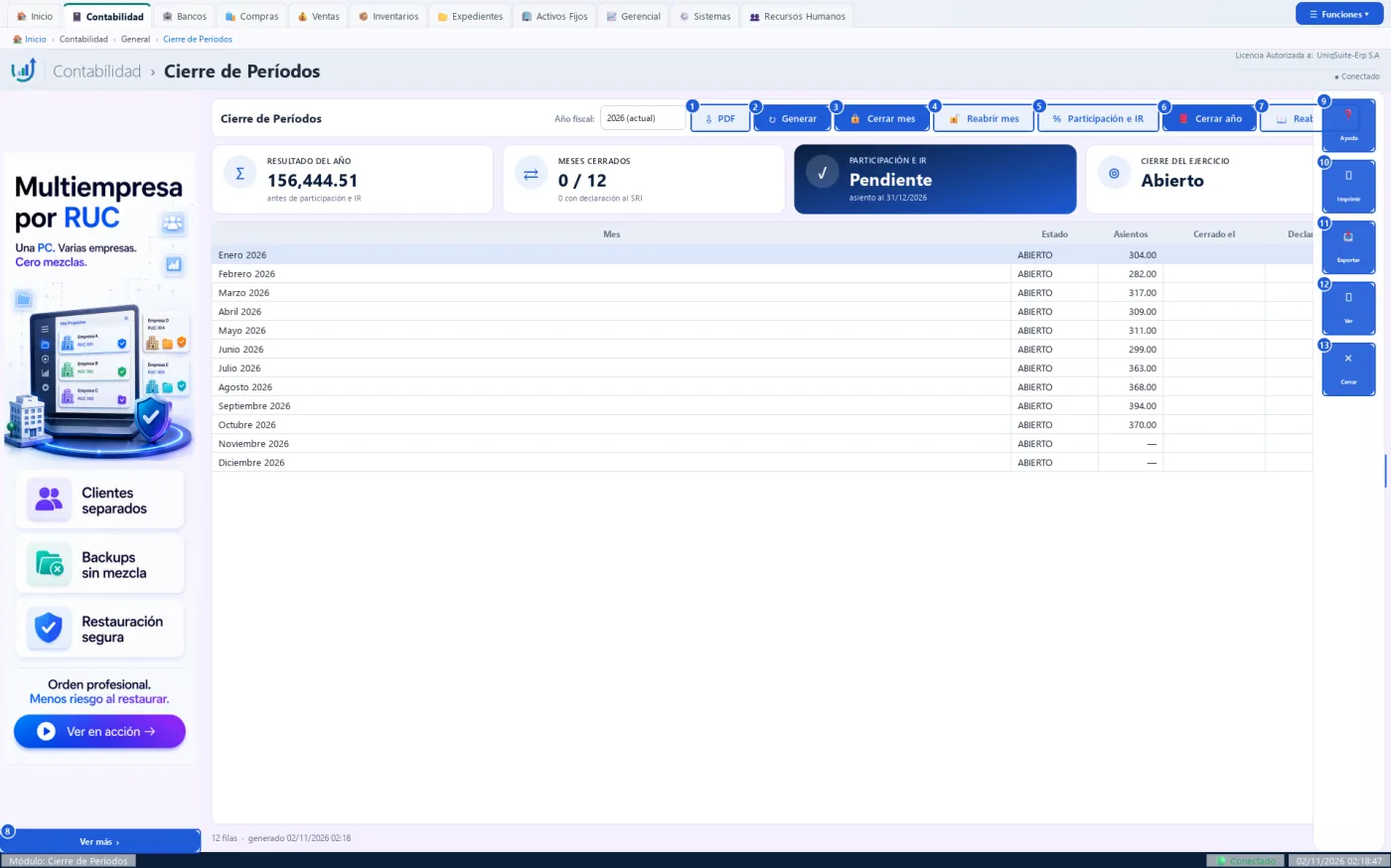
Donde se cierran los meses, se registran la participación de trabajadores y el impuesto a la renta y se cierra el año fiscal.
Quién la usa: El contador.
Cuándo: Al terminar cada mes (después de declarar) y al terminar el año.
Antes de empezar
- Tener el mes contabilizado y revisado (Balance de Comprobación cuadrado).
- Para reabrir: la clave supervisora (Configuración, pestaña SEGURIDAD).
Qué muestra
- Arriba: el resultado del año, cuántos meses están cerrados, si la participación e IR está registrada y si el año está cerrado.
- Por mes: estado (ABIERTO, CERRADO o DECLARADO), número de asientos, fecha del cierre y si se declaró al SRI (ATS o 104).
- Abajo, una línea con el estado del ejercicio y las fechas que el libro acepta.
Pasos:
- Abra Contabilidad › General › Cierre de Períodos: salen los 12 meses del año fiscal.
- Haga clic en el primer mes ABIERTO.
- Pulse «Cerrar mes» y confirme con «Yes»: el mes queda CERRADO.
- Al fin del año, pulse «Participación e IR», revise el cálculo y acéptelo.
- Con los 12 meses listos, pulse «Cerrar año».
Qué genera en contabilidad
«Cerrar mes» no genera asiento. «Participación e IR» graba su asiento al último día del año. «Cerrar año» graba los asientos de cierre: aglutinamiento, traspaso y neteo.
- Los meses se cierran en orden; un mes cerrado no acepta asientos con sus fechas.
- «Reabrir mes» solo reabre el último cerrado, con motivo y clave supervisora.
- Con utilidad, el año no se cierra sin la participación e IR registrados.
- «Reabrir año» revierte el cierre con motivo y clave; nada se borra.
- Toda acción queda en la bitácora de auditoría.
Errores comunes
| Si pasa esto | Haga esto |
|---|---|
| «Elija un mes de la tabla». | Haga clic en la fila del mes antes de pulsar el botón. |
| No deja cerrar un mes. | Hay un mes anterior abierto: ciérrelos en orden. |
| No deja cerrar el año. | Falta registrar la participación e IR, o hay meses abiertos. |
Relacionadas: Balance Comprobación (1.1.5), Corrección de errores (NIC 8) (1.1.12)
Botones de esta pantalla
| N.º | Botón | Para qué sirve | Beneficio |
|---|---|---|---|
| 1 | Guarda el informe en PDF, con la empresa y el RUC. | Lo envía o archiva sin imprimir. | |
| 2 | Generar | Vuelve a calcular el informe con los filtros elegidos. | Ve los datos recién grabados. |
| 3 | Cerrar mes | Cierra el mes elegido, con confirmación. | Protege lo ya revisado y declarado. |
| 4 | Reabrir mes | Reabre el último mes cerrado, con motivo y clave supervisora. | Corrige un error sin perder el control. |
| 5 | Participación e IR | Calcula el 15 % de participación y el impuesto a la renta del año y registra su asiento; si ya existe, ofrece anularlo. | Cumple la ley sin cálculos a mano. |
| 6 | Cerrar año | Cierra el ejercicio: lleva el resultado al patrimonio y cierra los 12 meses. | Deja el año listo para auditoría. |
| 7 | Reabrir año | Revierte el cierre del ejercicio, con motivo y clave supervisora. | Permite corregir un año cerrado por error. |
| 8 | Ver más | Abre la página del anunciante del banner. | Conoce productos complementarios. |
| 9 | Ayuda | Muestra una ayuda breve de esta pantalla. | Resuelve dudas sin salir del sistema. |
| 10 | Imprimir | Envía la tabla de meses a la impresora. | Deja constancia de los cierres. |
| 11 | Exportar | Guarda el informe en PDF, Excel o CSV. | Trabaja las cifras en una hoja de cálculo. |
| 12 | Ver | Sin función todavía: abre el Libro Mayor sin cuenta. | Ninguno por ahora. |
| 13 | Cerrar | Cierra la pantalla y vuelve al tablero. | Sale sin perder nada. |
Practique:
- Abra Contabilidad › General › Cierre de Períodos en la demo.
- Lea arriba «Meses cerrados»: en la demo, 0 / 12.
- Haga clic en «Enero 2026» y lea cuántos asientos tiene.
- Pulse «Cerrar mes» y, en la pregunta, pulse «No»: no se cierra nada.
- Lea la línea de abajo: dice desde qué fecha se puede contabilizar.
1.1.12 Corrección de errores (NIC 8)
Contabilidad › General › Corrección de errores (NIC 8)
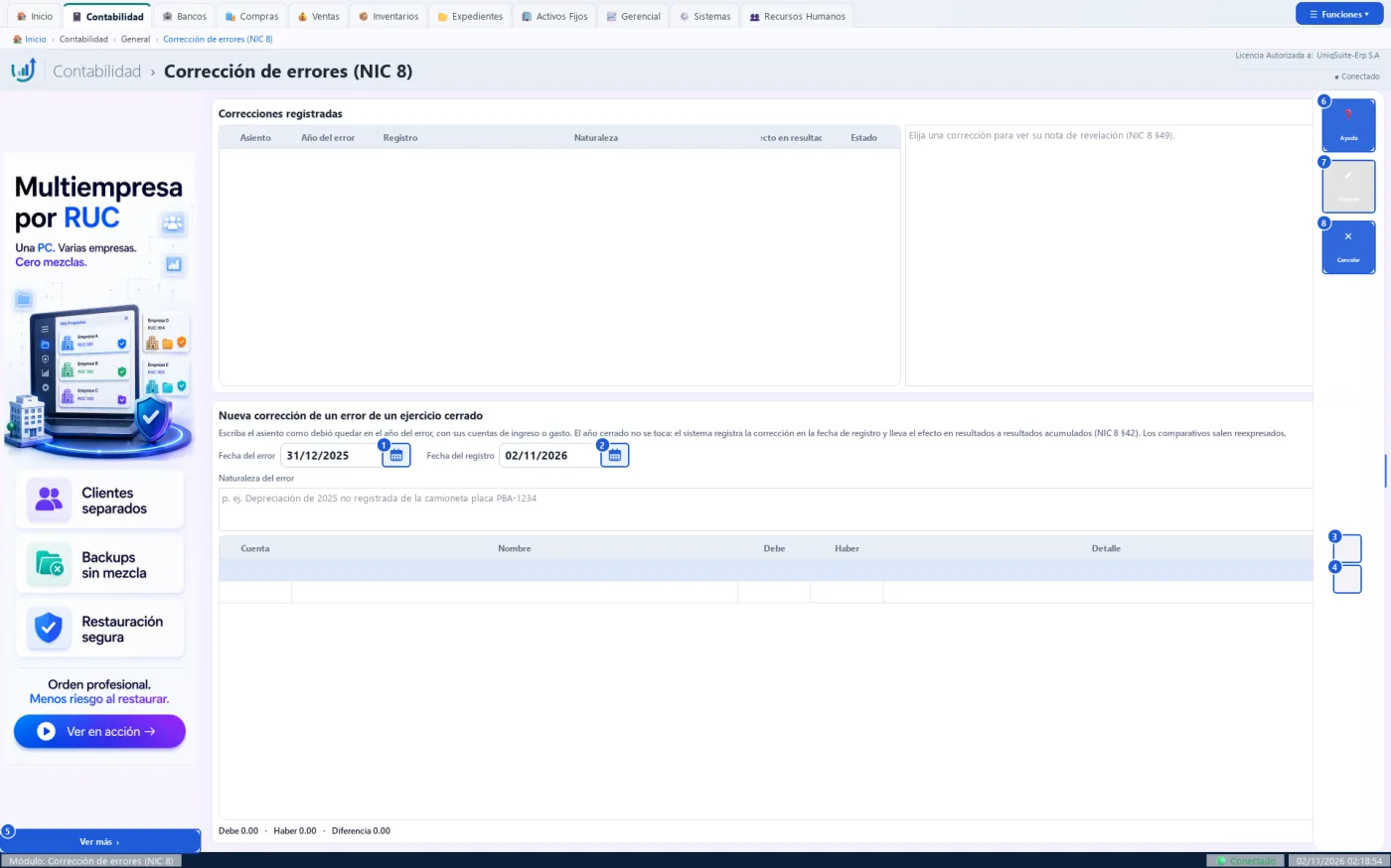
Registra la corrección de un error de un año ya cerrado, como manda la NIC 8, sin tocar ese año.
Quién la usa: El contador.
Cuándo: Cuando descubre un error importante de un año cerrado (por ejemplo, una depreciación no registrada).
Antes de empezar
- Que el año del error esté cerrado; si sigue abierto, corrija con un asiento en el Diario General.
- Tener la clave supervisora.
Qué muestra
- Arriba: las correcciones registradas (asiento, año del error, registro, naturaleza, efecto en resultados y estado) y la nota de revelación de la elegida.
- Abajo: la corrección nueva, con sus líneas y los totales de debe, haber y diferencia.
Pasos:
- Abra Contabilidad › General › Corrección de errores (NIC 8).
- Ponga en «Fecha del error» el día en que ocurrió, dentro del año cerrado.
- Ponga en «Fecha del registro» una fecha de un mes abierto.
- Escriba en «Naturaleza del error» qué estuvo mal.
- Escriba las líneas del asiento como debió quedar; doble clic en la cuenta abre el selector.
- Cuando cuadre, pulse «Aceptar» y escriba la clave supervisora.
Qué genera en contabilidad
Graba un asiento DG en la fecha del registro; las cuentas de ingreso o gasto van a resultados acumulados, nunca al resultado del año en curso.
- «Aceptar» queda atenuado hasta que hay naturaleza, dos líneas y el asiento cuadra.
- Al elegir una corrección grabada aparecen «Imprimir» (guarda su nota de revelación) y «Eliminar» (la anula con un reverso, motivo y clave; nada se borra).
- El Estado de Resultados, el Balance General y el Cambio Patrimonial muestran el año comparado reexpresado.
Errores comunes
| Si pasa esto | Haga esto |
|---|---|
| «La fecha del registro debe ser de un ejercicio posterior al del error». | Ponga el registro en un año posterior, en un mes abierto. |
| «El asiento no cuadra: diferencia …». | Corrija los valores hasta que la diferencia sea 0.00. |
| «Línea N: escriba el valor en el debe o en el haber». | Cada línea lleva valor en uno solo. |
Relacionadas: Cierre de Períodos (1.1.11), Cambio Patrimonial (1.1.9)
Botones de esta pantalla
| N.º | Botón | Para qué sirve | Beneficio |
|---|---|---|---|
| 1 | Calendario de «Fecha del error» | Elige el día en que ocurrió el error. | Evita errores de fecha. |
| 2 | Calendario de «Fecha del registro» | Elige el día en que se registra la corrección. | Evita errores de fecha. |
| 3 | + | Añade una línea al asiento. | Escribe el asiento completo. |
| 4 | − | Quita la línea elegida. | Corrige rápido una línea de más. |
| 5 | Ver más | Abre la página del anunciante del banner. | Conoce productos complementarios. |
| 6 | Ayuda | Muestra una ayuda breve de esta pantalla. | Resuelve dudas sin salir del sistema. |
| 7 | Aceptar | Graba la corrección; pide la clave supervisora. | Corrige el error sin tocar el año cerrado. |
| 8 | Cancelar | Cierra la pantalla sin grabar. | Sale sin riesgo. |
Practique:
- Abra Contabilidad › General › Corrección de errores (NIC 8) en la demo.
- Pulse «Ayuda» en el panel de la derecha y lea cuándo se usa.
- Escriba en «Naturaleza del error» «Práctica»: «Aceptar» sigue atenuado.
- Mire abajo «Diferencia 0.00»: aún no hay líneas.
- Pulse «Cancelar»: no se graba nada.
1.2 C. de Costos
1.2.1 Lista de Unid. de Negocios
Contabilidad › C. de Costos › Lista de Unid. de Negocios
La lista de las unidades de negocio, cada una con sus centros de costo y lo que ganó o gastó.
Quién la usa: El contador y el gerente.
Cuándo: Al crear la estructura de costos y cada mes, para ver qué línea del negocio deja utilidad.
Antes de empezar
- Saber en qué grandes líneas se divide la empresa (por ejemplo: reventa, industria, servicios).
Qué muestra
- Código, número de centros de costo, ingresos, costos, nombre, saldo, movimientos y estado.
- Ingresos y costos salen del libro: las líneas de los asientos con centro de costo.
- Saldo = ingresos menos costos. Abajo, el número de registros y el saldo total.
Pasos:
- Abra Contabilidad › C. de Costos › Lista de Unid. de Negocios.
- Pulse «+ Nueva unidad de negocio».
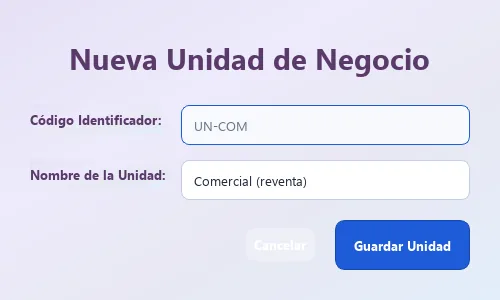
- Escriba el «Código Identificador» y el «Nombre de la Unidad».
- Pulse «Guardar Unidad»: la unidad aparece en la lista.
- Luego cree sus centros de costo en la Lista de Centros de Costo.
Qué genera en contabilidad
No genera asientos: solo lee el libro. Los asientos anulados y el cierre anual no se suman.
- Una unidad nueva queda en estado Activo y ya se puede elegir al crear un centro de costo.
Errores comunes
| Si pasa esto | Haga esto |
|---|---|
| Ingresos y costos salen en $ 0,00. | Sus centros de costo no tienen movimientos: revise que los asientos lleven el centro de costo. |
| «Por favor complete el código y el nombre». | Escriba los dos campos antes de guardar. |
Relacionadas: Lista de Centro de Costos (1.2.2), Estado Resultados x CC (1.2.3)
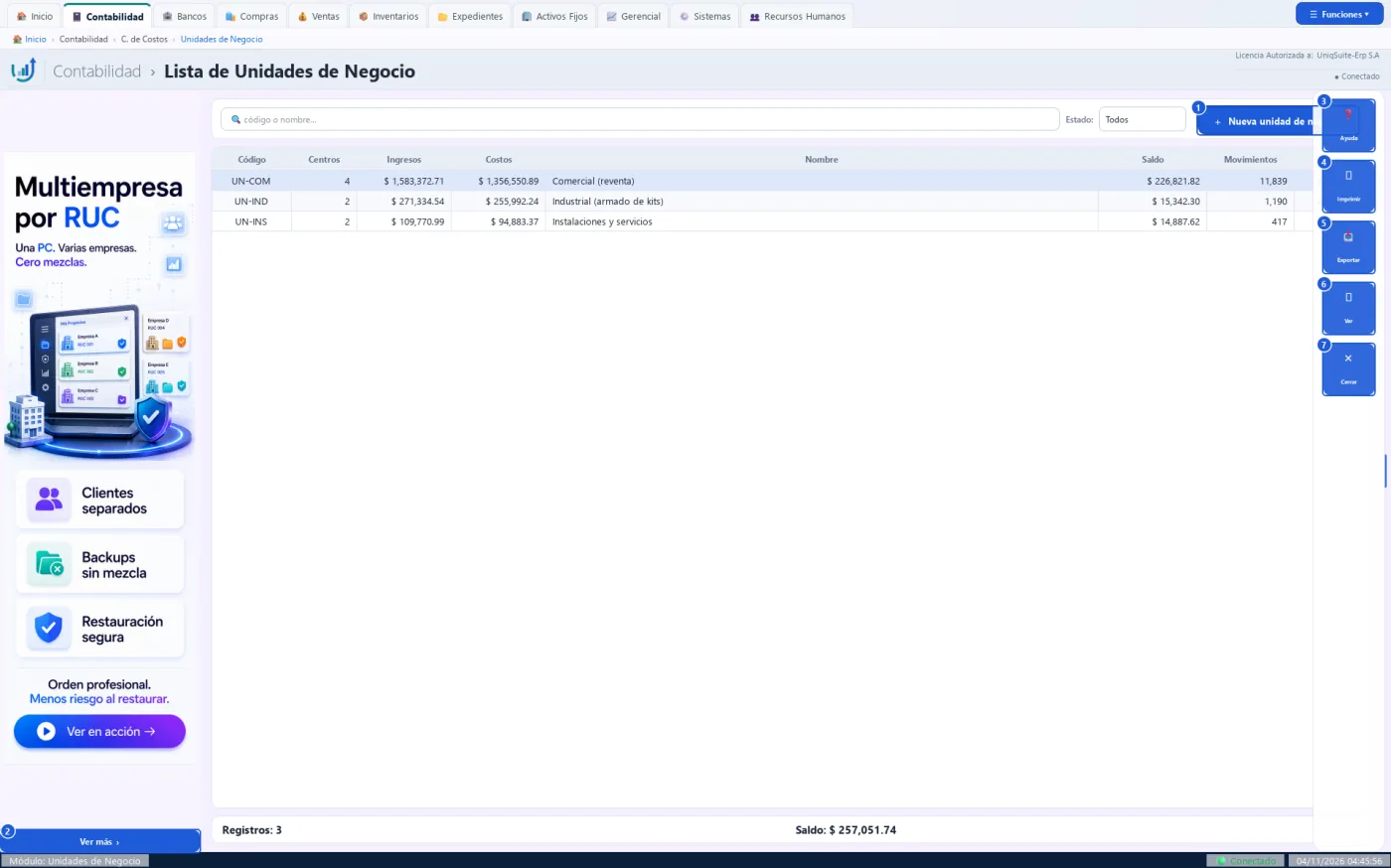
Botones de esta pantalla
| N.º | Botón | Para qué sirve | Beneficio |
|---|---|---|---|
| 1 | + Nueva unidad de negocio | Abre el formulario para crear una unidad. | Ordena sus centros de costo en grupos. |
| 2 | Ver más | Abre la página del anunciante del banner. | Conoce productos complementarios. |
| 3 | Ayuda | Muestra una ayuda breve de esta pantalla. | Resuelve dudas sin salir del sistema. |
| 4 | Imprimir | Envía la lista a la impresora que elija. | Tiene el papel para archivar. |
| 5 | Exportar | Guarda la lista en PDF, Excel o CSV. | Trabaja las cifras en una hoja de cálculo. |
| 6 | Ver | Abre la unidad elegida en su formulario (igual que el doble clic). | Corrige el nombre sin buscarla. |
| 7 | Cerrar | Cierra la pantalla y vuelve al tablero. | Sale sin perder nada. |
Formulario de la unidad
Al pulsar «Ver» se abre con el código y el nombre cargados. «Guardar Unidad» graba; «Cancelar» sale sin cambios.
Practique:
- Abra Contabilidad › C. de Costos › Lista de Unid. de Negocios en la demo: salen tres unidades.
- Mire la columna «Saldo» de UN-COM: es la que más deja.
- Elija «Activo» en «Estado»: la lista no cambia, las tres están activas.
- Haga doble clic en UN-IND: se abre su formulario.
- Pulse «Cancelar» para salir sin cambiar nada.
1.2.2 Lista de Centro de Costos
Contabilidad › C. de Costos › Lista de Centro de Costos
La lista de los centros de costo, con su unidad de negocio y lo que ganó o gastó cada uno.
Quién la usa: El contador.
Cuándo: Al armar la estructura de costos, al abrir un área nueva y cada mes para revisar gastos por área.
Antes de empezar
- Tener creada la unidad de negocio a la que pertenecerá el centro.
Qué muestra
- Código, unidad de negocio, ingresos, costos, nombre, saldo, movimientos y estado.
- Ingresos y costos salen de las líneas del libro que llevan ese centro de costo.
- Abajo, el número de registros y el saldo total.
Pasos:
- Abra Contabilidad › C. de Costos › Lista de Centro de Costos.
- Pulse «+ Nuevo centro de costo».
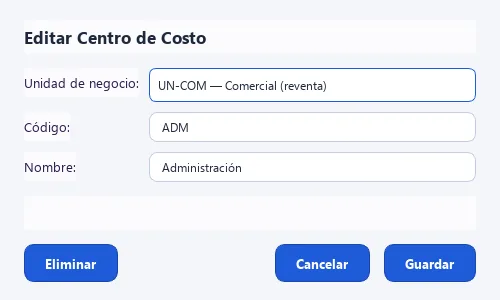
- Elija la «Unidad de negocio» y escriba «Código» y «Nombre».
- Pulse «Guardar»: el centro aparece en la lista.
- Desde ahora, elíjalo en las líneas de ingresos, costos y gastos de los asientos.
Qué genera en contabilidad
No genera asientos: solo lee el libro. Los asientos anulados y el cierre anual no se suman.
- «Eliminar» en el formulario no borra: deja el centro Inactivo.
- No deja eliminar un centro con movimientos, presupuestos o subcentros.
Errores comunes
| Si pasa esto | Haga esto |
|---|---|
| El botón «Guardar» no responde. | Falta la unidad, el código o el nombre. |
| «Eliminar» avisa que hay relaciones. | El centro ya tiene movimientos: déjelo activo o pídale al contador que lo revise. |
Relacionadas: Lista de Unid. de Negocios (1.2.1), Estado Resultados x CC (1.2.3), Diario General (1.1.2)
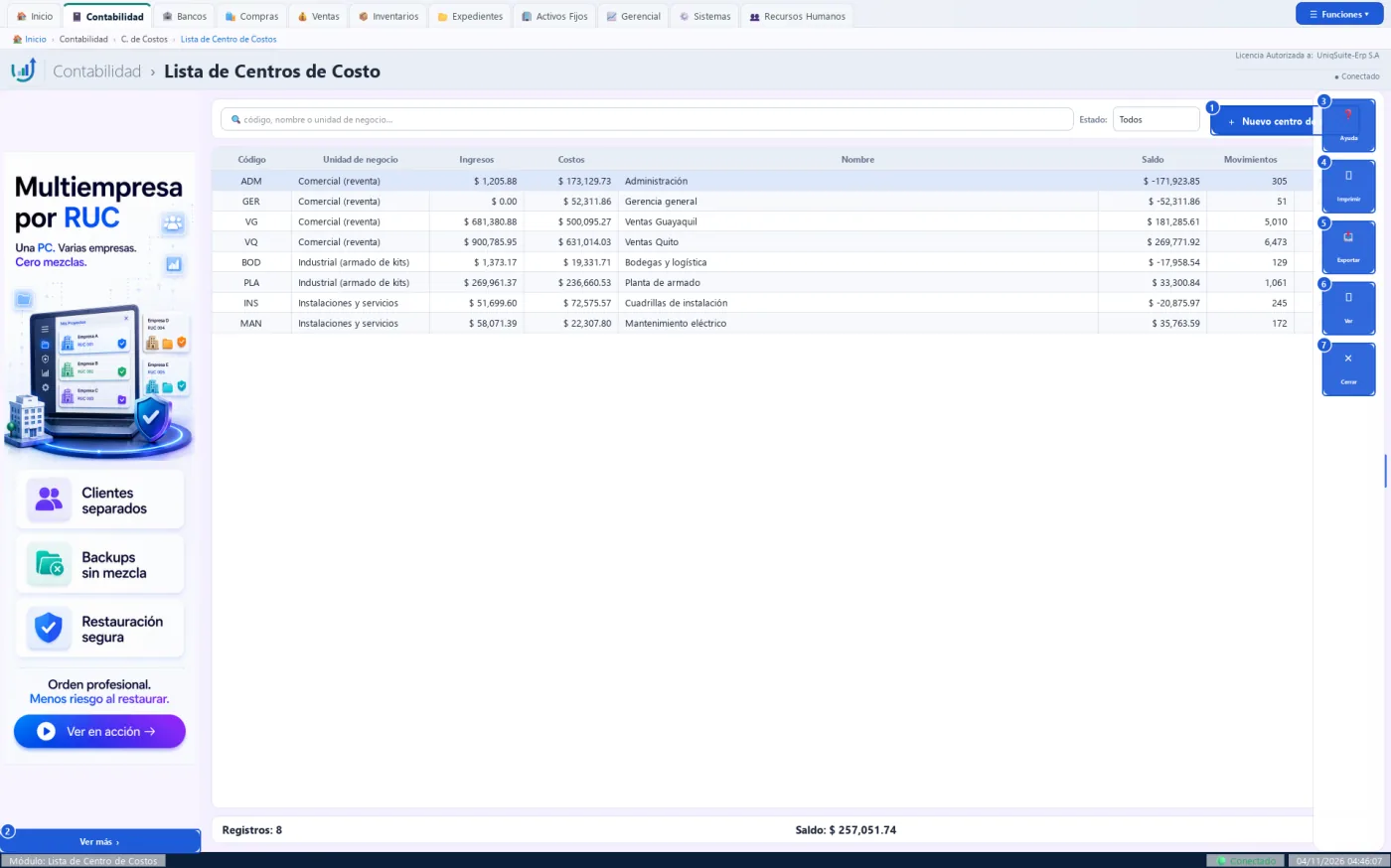
Botones de esta pantalla
| N.º | Botón | Para qué sirve | Beneficio |
|---|---|---|---|
| 1 | + Nuevo centro de costo | Abre el formulario para crear un centro. | Mide un área nueva desde el primer gasto. |
| 2 | Ver más | Abre la página del anunciante del banner. | Conoce productos complementarios. |
| 3 | Ayuda | Muestra una ayuda breve de esta pantalla. | Resuelve dudas sin salir del sistema. |
| 4 | Imprimir | Envía la lista a la impresora que elija. | Tiene el papel para archivar. |
| 5 | Exportar | Guarda la lista en PDF, Excel o CSV. | Trabaja las cifras en una hoja de cálculo. |
| 6 | Ver | Abre el centro elegido en su formulario (igual que el doble clic). | Corrige o da de baja sin buscarlo. |
| 7 | Cerrar | Cierra la pantalla y vuelve al tablero. | Sale sin perder nada. |
Editar Centro de Costo
Unidad, código y nombre del centro elegido. «Guardar» graba, «Cancelar» sale y «Eliminar» lo deja inactivo con clave supervisora.
Practique:
- Abra Contabilidad › C. de Costos › Lista de Centro de Costos en la demo: salen ocho centros.
- Escriba «Ventas» en la búsqueda: quedan VG y VQ.
- Borre la búsqueda y haga doble clic en ADM: se abre «Editar Centro de Costo».
- Pulse «Cancelar»: vuelve a la lista sin cambios. No pulse «Eliminar».
1.2.3 Estado Resultados x CC
Contabilidad › C. de Costos › Estado Resultados x CC
El estado de resultados con una columna por centro de costo: cuánto ganó o perdió cada área.
Quién la usa: El contador y el gerente.
Cuándo: Cada mes, después de registrar todo, y antes de decidir sobre un área o una sucursal.
Antes de empezar
- Tener los centros de costo creados.
- Que las líneas de ingresos, costos y gastos de los asientos lleven su centro de costo.
Qué muestra
- Cuatro tarjetas: ingresos, costos y gastos, resultado y el mejor centro de costo.
- Un gráfico de barras con el resultado de cada centro.
- La tabla: una columna por centro, «Sin centro de costo», el total y el %.
Pasos:
- Abra Contabilidad › C. de Costos › Estado Resultados x CC: sale desde el 1 de enero hasta hoy.
- Cambie «Desde» y «Hasta» si quiere otro período.
- Elija la «Unidad» o deje «Todas las unidades».
- Pulse un nivel (1 a 5) para ver el informe resumido o en detalle.
- Pulse «Generar»: se recalculan las tarjetas, el gráfico y la tabla.
Qué genera en contabilidad
No genera asientos: solo lee el libro. No suma los asientos anulados, el cierre anual ni la apertura.
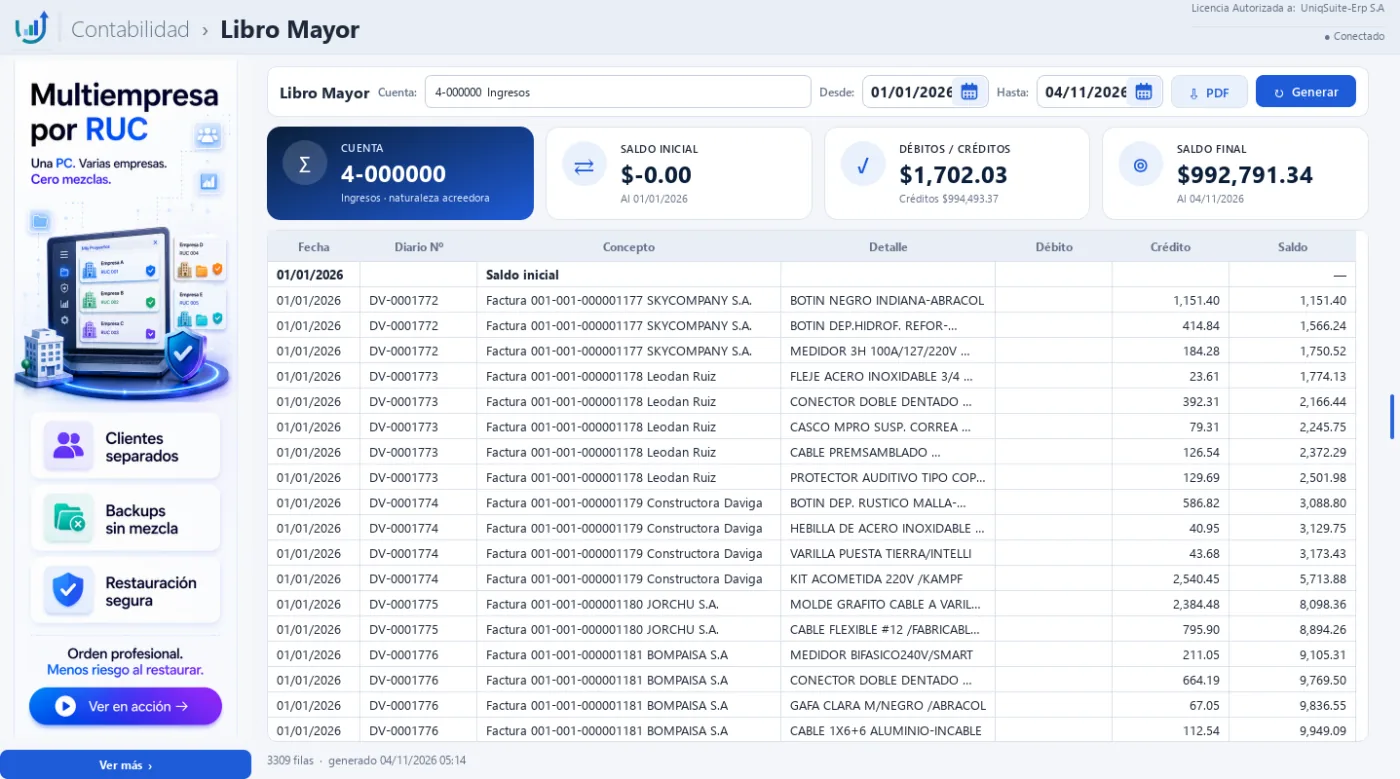
- Doble clic en una cuenta abre su Libro Mayor del mismo período.
Errores comunes
| Si pasa esto | Haga esto |
|---|---|
| La columna «Sin centro de costo» tiene valores. | Hay asientos sin centro: corríjalos desde su documento o con un asiento de ajuste. |
| Faltan centros en las columnas. | Solo salen los que tienen movimiento en el período o los de la unidad elegida. |
Relacionadas: Lista de Centro de Costos (1.2.2), Estado Resultados (1.1.6), Libro Mayor (1.1.4)
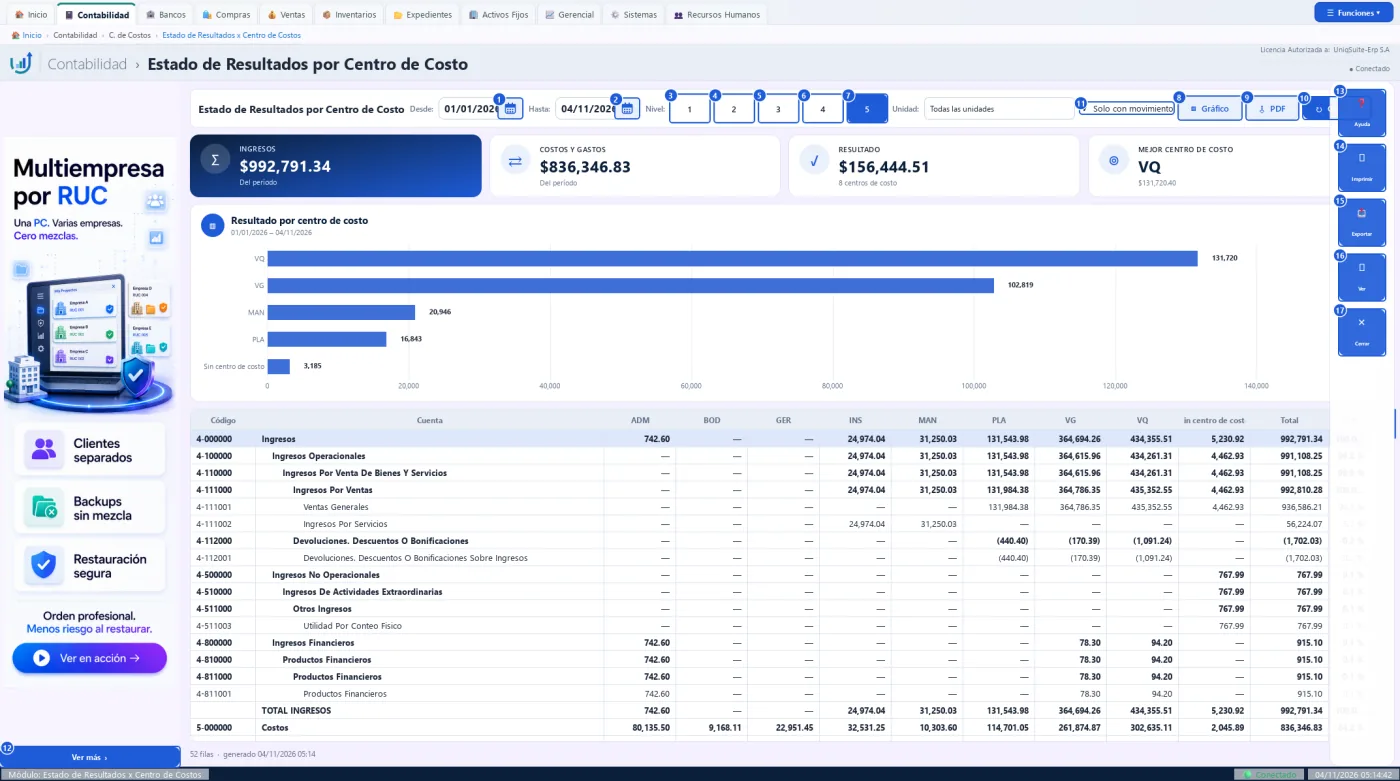
Botones de esta pantalla
| N.º | Botón | Para qué sirve | Beneficio |
|---|---|---|---|
| 1 | Calendario de «Desde» | Elige en un calendario el primer día del período. | Evita errores de fecha. |
| 2 | Calendario de «Hasta» | Elige en un calendario el último día del período. | Evita errores de fecha. |
| 3 | 1 | Muestra las cuentas hasta el nivel 1 del plan de cuentas. | Ve el informe resumido o en detalle con un clic. |
| 4 | 2 | Muestra las cuentas hasta el nivel 2 del plan de cuentas. | Ve el informe resumido o en detalle con un clic. |
| 5 | 3 | Muestra las cuentas hasta el nivel 3 del plan de cuentas. | Ve el informe resumido o en detalle con un clic. |
| 6 | 4 | Muestra las cuentas hasta el nivel 4 del plan de cuentas. | Ve el informe resumido o en detalle con un clic. |
| 7 | 5 | Muestra las cuentas hasta el nivel 5 del plan de cuentas. | Ve el informe resumido o en detalle con un clic. |
| 8 | Gráfico | Muestra u oculta el gráfico del informe. | Ve la tendencia de un vistazo. |
| 9 | Guarda el informe en PDF, con la empresa y el RUC. | Lo envía o archiva sin imprimir. | |
| 10 | Generar | Vuelve a calcular el informe con los filtros elegidos. | Ve los datos recién grabados. |
| 11 | Solo con movimiento | Oculta las cuentas sin valores en el período. | Informe más corto y fácil de leer. |
| 12 | Ver más | Abre la página del anunciante del banner. | Conoce productos complementarios. |
| 13 | Ayuda | Muestra una ayuda breve de esta pantalla. | Resuelve dudas sin salir del sistema. |
| 14 | Imprimir | Envía el informe a la impresora que elija. | Tiene el papel para firmar o archivar. |
| 15 | Exportar | Guarda el informe en PDF, Excel o CSV. | Trabaja las cifras en una hoja de cálculo. |
| 16 | Ver | Abre el Libro Mayor de la cuenta elegida, en el mismo período (igual que el doble clic). | Llega del total al detalle en un clic. |
| 17 | Cerrar | Cierra la pantalla y vuelve al tablero. | Sale sin perder nada. |
Libro Mayor de la cuenta
Al pulsar «Ver» sobre una cuenta se abre su Libro Mayor con el mismo período.
Practique:
- Abra Contabilidad › C. de Costos › Estado Resultados x CC en la demo.
- Mire la tarjeta «Mejor centro de costo»: debe decir VQ.
- Pulse el nivel «1»: quedan solo Ingresos, Costos y Gastos.
- Elija «Industrial (armado de kits)» en «Unidad» y pulse «Generar»: quedan BOD y PLA.
- Pulse «Cerrar» para volver al tablero.
1.2.4 Centros de Producción
Contabilidad › C. de Costos › Centros de Producción
Marca cada centro de costo como máquina o área de servicio, para liquidar la producción por centros.
Quién la usa: El contador de costos.
Cuándo: Una vez, antes de la primera liquidación por centros, y cuando se agrega una máquina o un área.
Antes de empezar
- Tener creados los centros de costo de la planta.
Qué muestra
- Arriba, cada centro con tipo, base de reparto, parada normal y capacidad.
- Abajo, la tabla de porcentajes del área de servicio elegida.
- Arriba a la derecha, cuántas máquinas y áreas de servicio hay.
Pasos:
- Abra Contabilidad › C. de Costos › Centros de Producción.
- En «Tipo», elija «Máquina (productivo)» o «Área de servicio» para cada centro de la planta.
- En un área de servicio, elija la «Base de reparto».
- En una máquina, escriba «Parada normal %» y la «Capacidad h/mes».
- Si la base es «% fijo por máquina», escriba los porcentajes abajo: deben sumar 100.
- Pulse «Aceptar»: sale «Centros de producción guardados».
Qué genera en contabilidad
No genera asientos. Define cómo la liquidación por centros reparte los costos de la planta.
- Quitar el tipo deja el registro inactivo: no se borra.
- Un centro sin tipo no entra en la liquidación por centros.
- Las horas no usadas bajo la capacidad normal van a capacidad ociosa (NIC 2), no al producto.
Errores comunes
| Si pasa esto | Haga esto |
|---|---|
| «La parada normal es un porcentaje entre 0 y 100». | Corrija el valor de esa máquina. |
| «Los porcentajes fijos a las máquinas deben sumar 100». | Ajuste la tabla de abajo hasta que sume 100. |
Relacionadas: Lista de Centro de Costos (1.2.2), Gastos Indirectos (5.5.3), Estado de Costos por Centro (5.5.6)
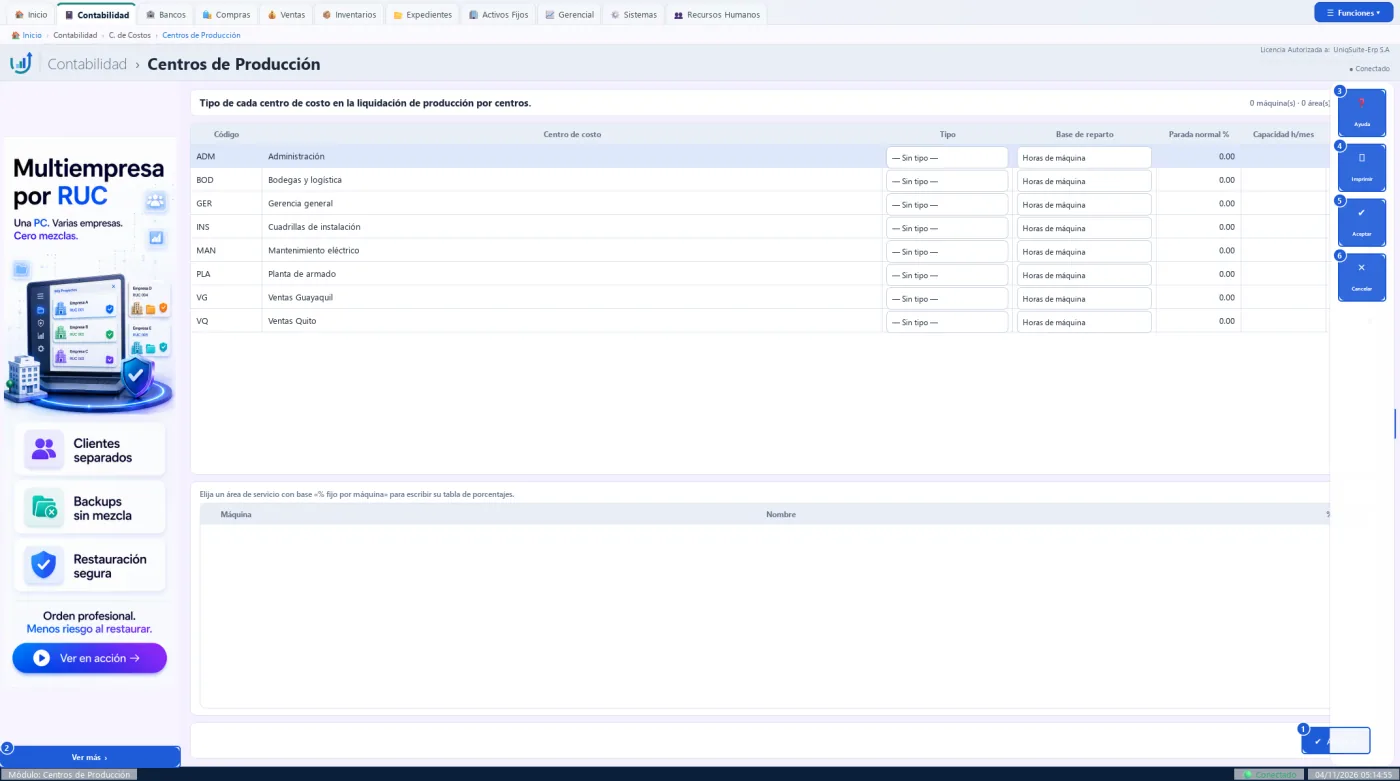
Botones de esta pantalla
| N.º | Botón | Para qué sirve | Beneficio |
|---|---|---|---|
| 1 | ✔ Aceptar | Graba los tipos, bases, paradas, capacidades y porcentajes. | Deja la planta lista para liquidar. |
| 2 | Ver más | Abre la página del anunciante del banner. | Conoce productos complementarios. |
| 3 | Ayuda | Muestra una ayuda breve de esta pantalla. | Resuelve dudas sin salir del sistema. |
| 4 | Imprimir | Imprime la pantalla o la guarda en PDF. | Tiene la configuración en papel. |
| 5 | Aceptar | Lo mismo que «✔ Aceptar» de abajo. | Graba sin bajar el mouse. |
| 6 | Cancelar | Cierra la pantalla sin grabar. | Sale sin cambiar nada. |
Practique:
- Abra Contabilidad › C. de Costos › Centros de Producción en la demo: salen ocho centros sin tipo.
- Elija «Máquina (productivo)» en el «Tipo» de PLA: se activan parada y capacidad.
- Elija «Área de servicio» en el «Tipo» de BOD y mire «Base de reparto».
- Pulse «Cancelar» para salir sin grabar.
1.3 Impuestos
1.3.1 Tasas IVA
Contabilidad › Impuestos › Tasas IVA
El catálogo de las tarifas de IVA del país, con su vigencia.
Quién la usa: El contador.
Cuándo: Al implementar el sistema y cuando el gobierno cambia una tarifa.
Antes de empezar
- Tener el país de la empresa elegido en la información de la empresa.
Qué muestra
- Por tarifa: código, vigente desde, vigente hasta, vigencia, descripción, tasa %, país y estado.
- Abajo: cuántos registros hay y el país.
Pasos:
- Abra Contabilidad › Impuestos › Tasas IVA: salen las tarifas del país.
- Para corregir una, haga doble clic en ella.
- Cambie la tasa, la descripción o la vigencia y pulse «Guardar».
- Para una tarifa nueva, pulse «+ Nueva tasa de IVA», llene los datos y pulse «Guardar».
Qué genera en contabilidad
No genera asientos. Las ventas y compras toman de aquí la tarifa de cada producto.
- «Guardar» se enciende cuando el código es único, la tasa está entre 0 y 100 y la vigencia es coherente.
- El código no se cambia al editar.
- «Eliminar» pide confirmación y clave supervisora, y se bloquea si la tasa ya se usó.
- La tarifa eliminada queda inactiva, no se borra.
Errores comunes
| Si pasa esto | Haga esto |
|---|---|
| «Guardar» no se enciende. | Revise que el código no exista y que la tasa esté entre 0 y 100. |
| No se deja eliminar. | La tasa ya se usó en productos, facturas o compras: póngale «Vigente hasta». |
Relacionadas: Tasas ICE (1.3.2), Retenciones (1.3.3)
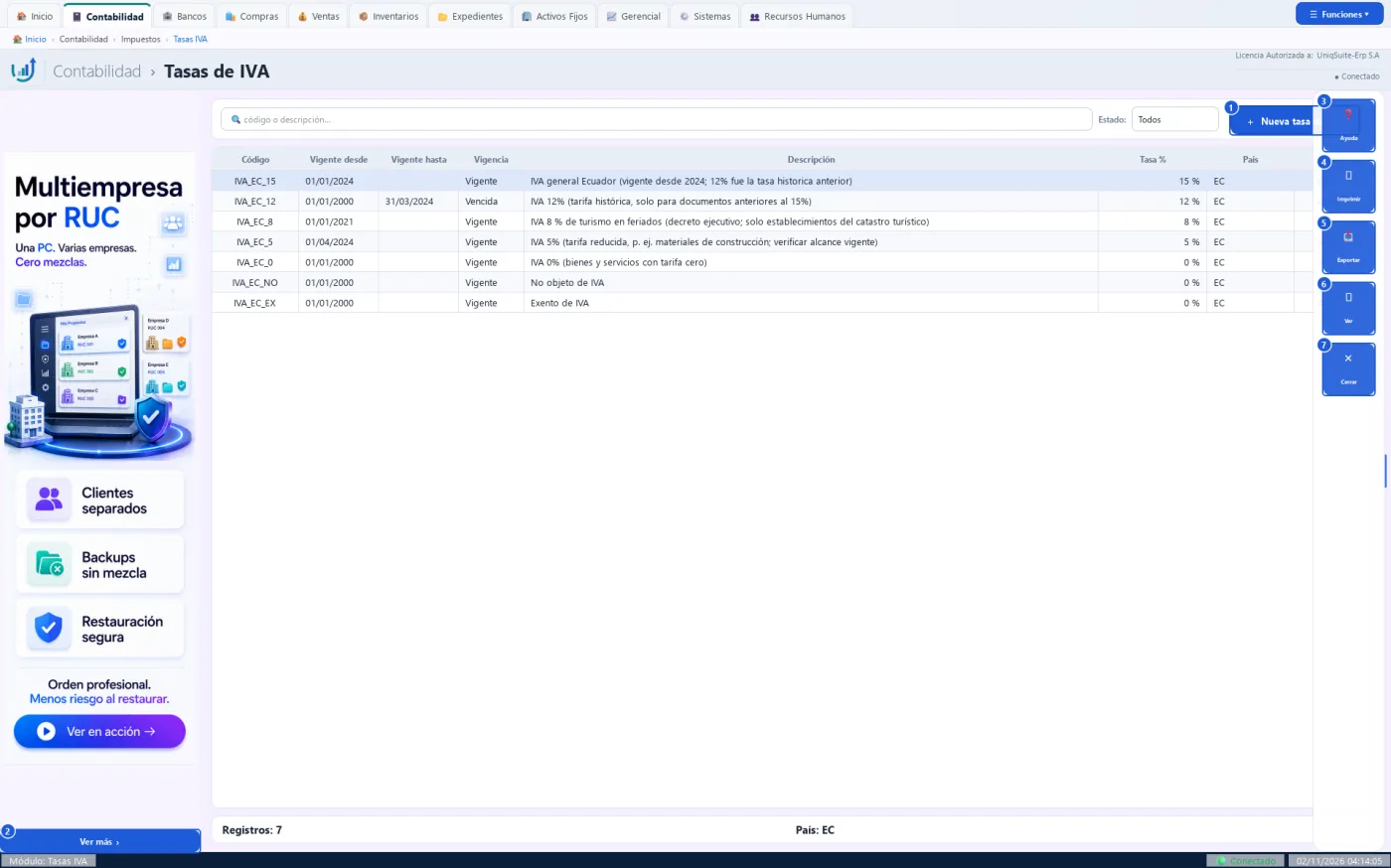
Botones de esta pantalla
| N.º | Botón | Para qué sirve | Beneficio |
|---|---|---|---|
| 1 | + Nueva tasa de IVA | Abre el formulario para crear una tarifa. | La crea sin salir de la lista. |
| 2 | Ver más | Abre la página del anunciante del banner. | Conoce productos complementarios. |
| 3 | Ayuda | Muestra una ayuda breve de esta pantalla. | Resuelve dudas sin salir del sistema. |
| 4 | Imprimir | Imprime la lista de tarifas. | Tiene el papel para revisar o archivar. |
| 5 | Exportar | Guarda la lista en PDF, Excel o CSV. | Trabaja la lista en una hoja de cálculo. |
| 6 | Ver | Abre la tarifa elegida para editarla (igual que el doble clic). | Corrige sin buscarla. |
| 7 | Cerrar | Cierra la lista y vuelve al tablero. | Sale sin perder nada. |
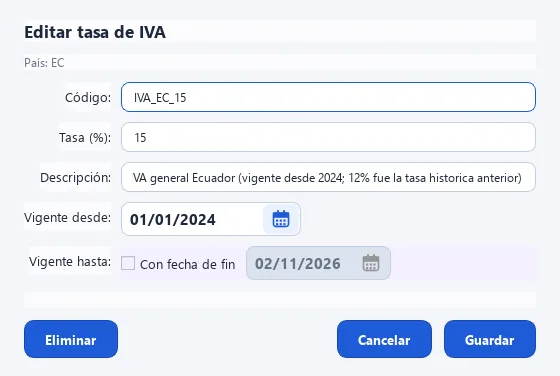
La tarifa del 15 % abierta con «Ver»
Código, tasa, descripción y vigencia; abajo «Eliminar», «Cancelar» y «Guardar».
Practique:
- Abra Contabilidad › Impuestos › Tasas IVA en la demo: salen 7 tarifas de Ecuador.
- Mire la fila IVA_EC_12: dice «Vencida» desde el 31/03/2024.
- Haga doble clic en IVA_EC_15: se abre «Editar tasa de IVA».
- Pulse «Cancelar» para salir sin cambiar nada.
1.3.2 Tasas ICE
Contabilidad › Impuestos › Tasas ICE
El catálogo de las tarifas del Impuesto a los Consumos Especiales (ICE).
Quién la usa: El contador de una empresa que vende bebidas, cigarrillos, vehículos u otros bienes con ICE.
Cuándo: Al implementar el sistema y cuando el SRI publica tarifas nuevas.
Antes de empezar
- Tener a la mano la tabla vigente de tarifas del SRI.
Qué muestra
- Por tarifa: código SRI, tipo de tarifa, valor específico, vigente desde, descripción, tarifa %, vigente hasta y estado.
- Abajo: cuántos registros hay y el país.
Pasos:
- Abra Contabilidad › Impuestos › Tasas ICE.
- Pulse «+ Nueva tasa de ICE».
- Escriba el código SRI y elija el tipo de tarifa: ad valorem, específica o mixta.
- Escriba el porcentaje, el valor por unidad o los dos, y la unidad.
- Escriba la descripción y la vigencia, y pulse «Guardar».
Qué genera en contabilidad
No genera asientos.
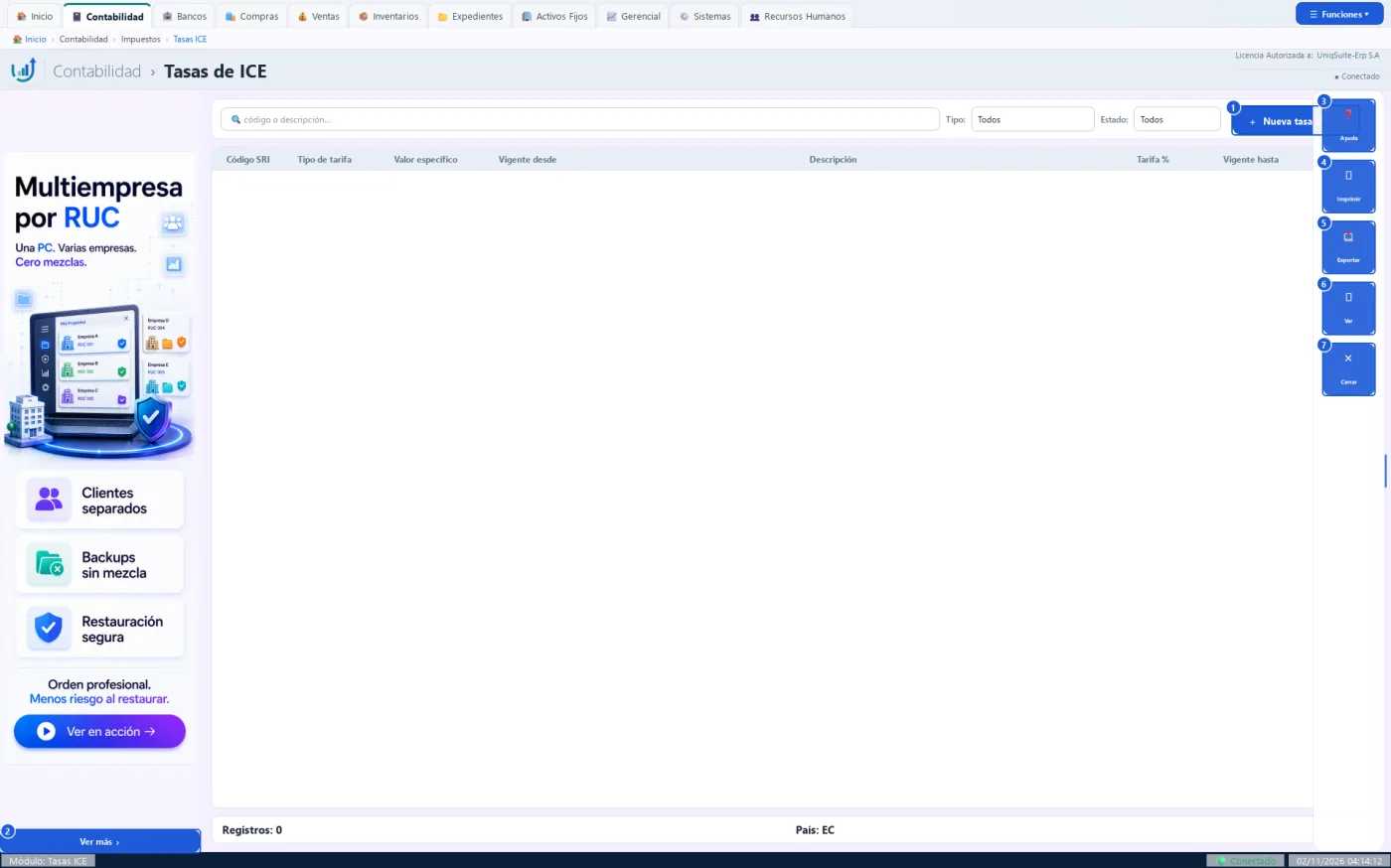
- La lista nace vacía: el sistema no trae las tarifas del SRI, se cargan a mano.
- «Guardar» se enciende cuando el código no se cruza con otro vigente y los datos son válidos.
- «Eliminar» pide confirmación y clave supervisora; la tarifa queda inactiva.
Errores comunes
| Si pasa esto | Haga esto |
|---|---|
| «Guardar» no se enciende. | Con valor específico, escriba también la unidad (litro, unidad, kg). |
| La lista sale vacía. | Es lo normal al empezar: cargue las tarifas que usa. |
Relacionadas: Tasas IVA (1.3.1)
Botones de esta pantalla
| N.º | Botón | Para qué sirve | Beneficio |
|---|---|---|---|
| 1 | + Nueva tasa de ICE | Abre el formulario para crear una tarifa. | La crea sin salir de la lista. |
| 2 | Ver más | Abre la página del anunciante del banner. | Conoce productos complementarios. |
| 3 | Ayuda | Muestra una ayuda breve de esta pantalla. | Resuelve dudas sin salir del sistema. |
| 4 | Imprimir | Imprime la lista de tarifas. | Tiene el papel para revisar o archivar. |
| 5 | Exportar | Guarda la lista en PDF, Excel o CSV. | Trabaja la lista en una hoja de cálculo. |
| 6 | Ver | Abre la tarifa elegida para editarla (igual que el doble clic). | Corrige sin buscarla. |
| 7 | Cerrar | Cierra la lista y vuelve al tablero. | Sale sin perder nada. |
Practique:
- Abra Contabilidad › Impuestos › Tasas ICE en la demo: la lista sale vacía.
- Pulse «+ Nueva tasa de ICE»: se abre el formulario.
- Elija «Específica» en el tipo de tarifa: se pide el valor y la unidad.
- Pulse «Cancelar» para salir sin grabar.
1.3.3 Retenciones
Contabilidad › Impuestos › Retenciones
El catálogo de los tipos de retención del SRI (Renta e IVA), con su casilla, su cuenta y su vigencia.
Quién la usa: El contador.
Cuándo: Al implementar el sistema y cuando el SRI cambia un porcentaje o crea un código.
Antes de empezar
- Tener el catálogo de cuentas con la cuenta de retenciones por pagar.
Qué muestra
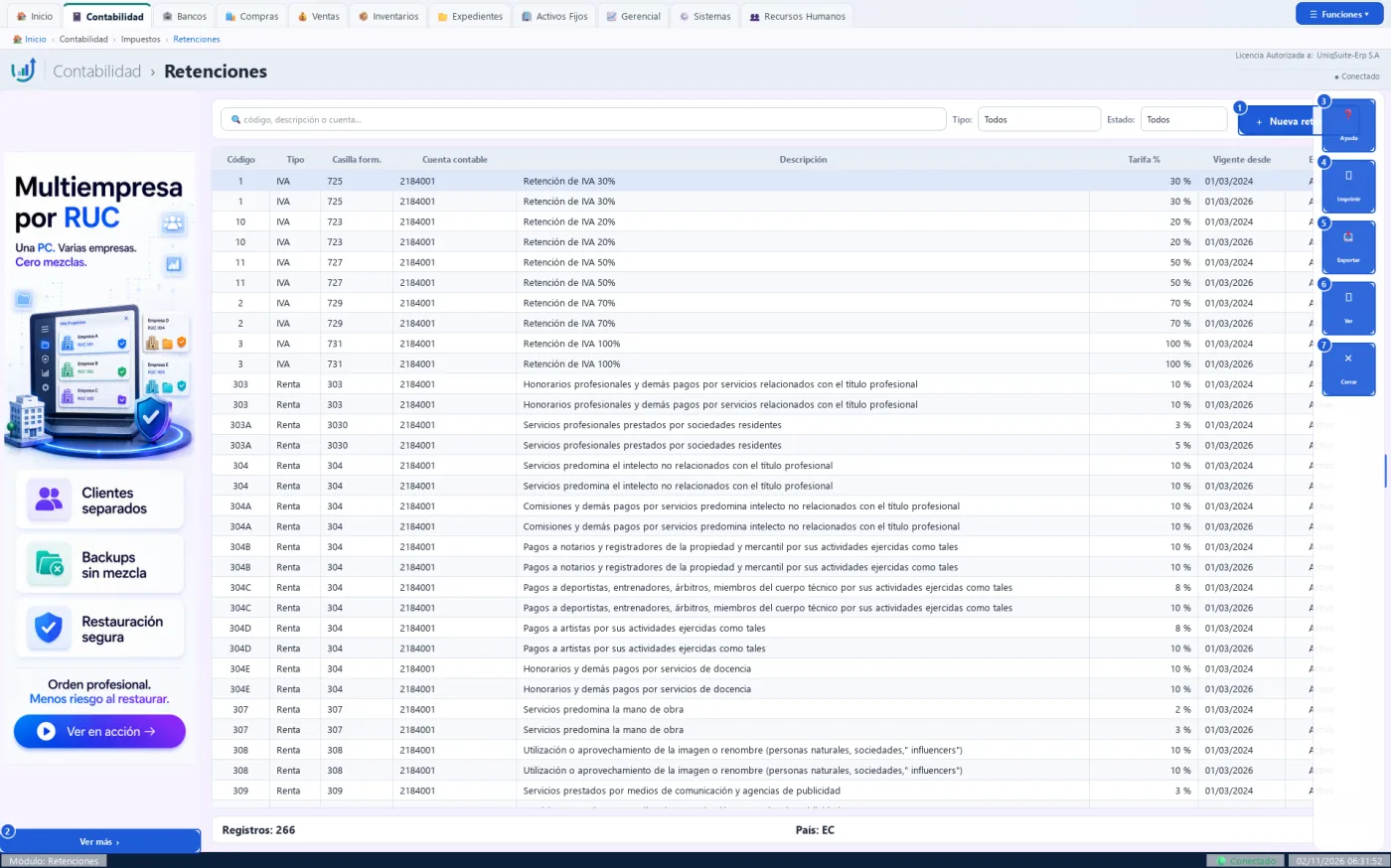
- Por retención: código del SRI, tipo, casilla del formulario, cuenta contable, descripción, tarifa, vigente desde y estado.
- Una cuenta con ⚠ no existe en el catálogo o no es de movimiento.
- Abajo: cuántos registros hay y el país.
Pasos:
- Abra Contabilidad › Impuestos › Retenciones: salen las retenciones del país.
- Elija «Renta» o «IVA» en «Tipo» para ver solo esas.
- Para corregir una, haga doble clic en ella.
- Cambie lo necesario y pulse «Guardar».
- Para una nueva, pulse «+ Nueva retención», llene los datos y pulse «Guardar».
Qué genera en contabilidad
No genera asientos. Compras, Bancos y Pagos toman de aquí el porcentaje y la cuenta.
- «Guardar» se enciende con código, tarifa entre 0 y 100, cuenta de movimiento, descripción y vigencia coherente.
- «Tarifa variable» pide un texto que la explique, por ejemplo «12 o 14».
- El código no se cambia al editar.
- «Eliminar» pide confirmación y clave supervisora, y se bloquea si la retención ya se usó.
Errores comunes
| Si pasa esto | Haga esto |
|---|---|
| Una cuenta sale con ⚠. | Abra la retención, pulse «Buscar…» y elija una cuenta de movimiento. |
| «Guardar» no se enciende. | Falta un dato, o el código se cruza con otro vigente. |
| No se deja eliminar. | Ya se usó en un egreso o en un comprobante: ciérrela con «Con fecha de fin». |
Relacionadas: Tasas IVA (1.3.1), ATS (1.3.4), Ingresar Compras (3.2.1)
Botones de esta pantalla
| N.º | Botón | Para qué sirve | Beneficio |
|---|---|---|---|
| 1 | + Nueva retención | Abre el formulario para crear un tipo de retención. | La crea sin salir de la lista. |
| 2 | Ver más | Abre la página del anunciante del banner. | Conoce productos complementarios. |
| 3 | Ayuda | Muestra una ayuda breve de esta pantalla. | Resuelve dudas sin salir del sistema. |
| 4 | Imprimir | Imprime la lista de retenciones. | Tiene el papel para revisar o archivar. |
| 5 | Exportar | Guarda la lista en PDF, Excel o CSV. | Trabaja la lista en una hoja de cálculo. |
| 6 | Ver | Abre la retención elegida para editarla (igual que el doble clic). | Corrige sin buscarla. |
| 7 | Cerrar | Cierra la lista y vuelve al tablero. | Sale sin perder nada. |
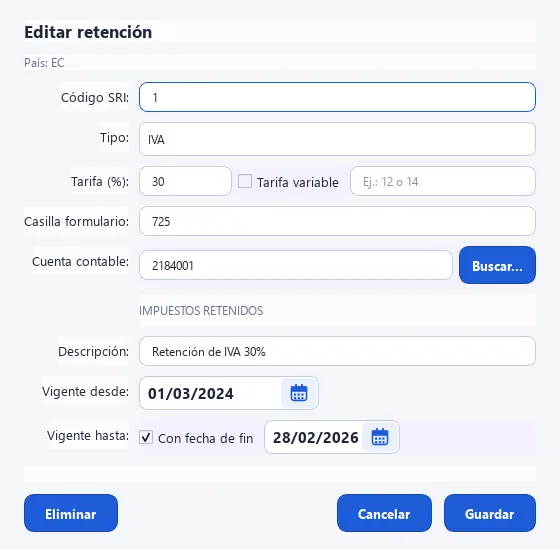
La retención de IVA del 30 % abierta con «Ver»
Código, tipo, tarifa, casilla, cuenta con «Buscar…», descripción y vigencia; abajo «Eliminar», «Cancelar» y «Guardar».
Practique:
- Abra Contabilidad › Impuestos › Retenciones en la demo: salen 266 registros de Ecuador.
- Elija «IVA» en «Tipo»: quedan solo las retenciones de IVA.
- Haga doble clic en la primera: se abre «Editar retención».
- Mire «Vigente hasta»: esta tarifa venció el 28/02/2026.
- Pulse «Cancelar» para salir sin cambiar nada.
1.3.4 ATS
Contabilidad › Impuestos › ATS
El Anexo Transaccional Simplificado del SRI y el resumen del IVA del mes, listos para declarar.
Quién la usa: El contador.
Cuándo: Cada mes, antes de la fecha de vencimiento del ATS y del formulario 104.
Antes de empezar
- Tener registradas todas las compras, ventas y retenciones del mes.
- Tener ligados los XML de las compras (XML Compras).
Qué muestra
- Cuatro tarjetas: período, ventas netas, compras netas e IVA a pagar del mes.
- Vistas: Resumen IVA (104), Compras, Ventas, Retenciones (103), Observaciones y Conciliación con el libro.
- En el resumen: bases no objeto, tarifa 0 %, gravada e IVA de ventas, compras y retenciones.
Pasos:
- Abra Contabilidad › Impuestos › ATS: sale el mes anterior.
- Revise «Año» y «Mes» y pulse «Generar».
- Elija «Observaciones» en «Vista» y corrija los datos que faltan.
- Elija «Conciliación con el libro»: la diferencia debe ser cero.
- Pulse «Generar XML» y cargue el archivo en SRI en Línea.
- Pulse «Borrador 104» y copie los casilleros en SRI en Línea.
- Ya presentado, pulse «Declarado» y luego «Cierre del mes».
Qué genera en contabilidad
No genera asientos: solo lee el libro. «Cierre del mes» impide nuevos asientos en ese mes.
- «Generar XML» guarda el archivo ATmmaaaa.xml.
- Con «Declarado», las compras del mes ya no se editan ni con clave supervisora.
- Quitar «Declarado» o reabrir el mes pide motivo y clave supervisora.
- Las ventas con factura electrónica no van al detalle, salvo con «Incluir ventas electrónicas».
Errores comunes
| Si pasa esto | Haga esto |
|---|---|
| «Observaciones» muestra datos faltantes. | Corrija la autorización o la identificación en el documento y pulse «Generar». |
| La conciliación muestra diferencia. | Revise el Libro Mayor de la cuenta de IVA o de retenciones. |
| No se puede editar una compra del mes. | El mes ya está declarado: use una N/C o N/D del proveedor. |
Relacionadas: Retenciones (1.3.3), XML Compras (3.2.11), Cierre de Períodos (1.1.11)
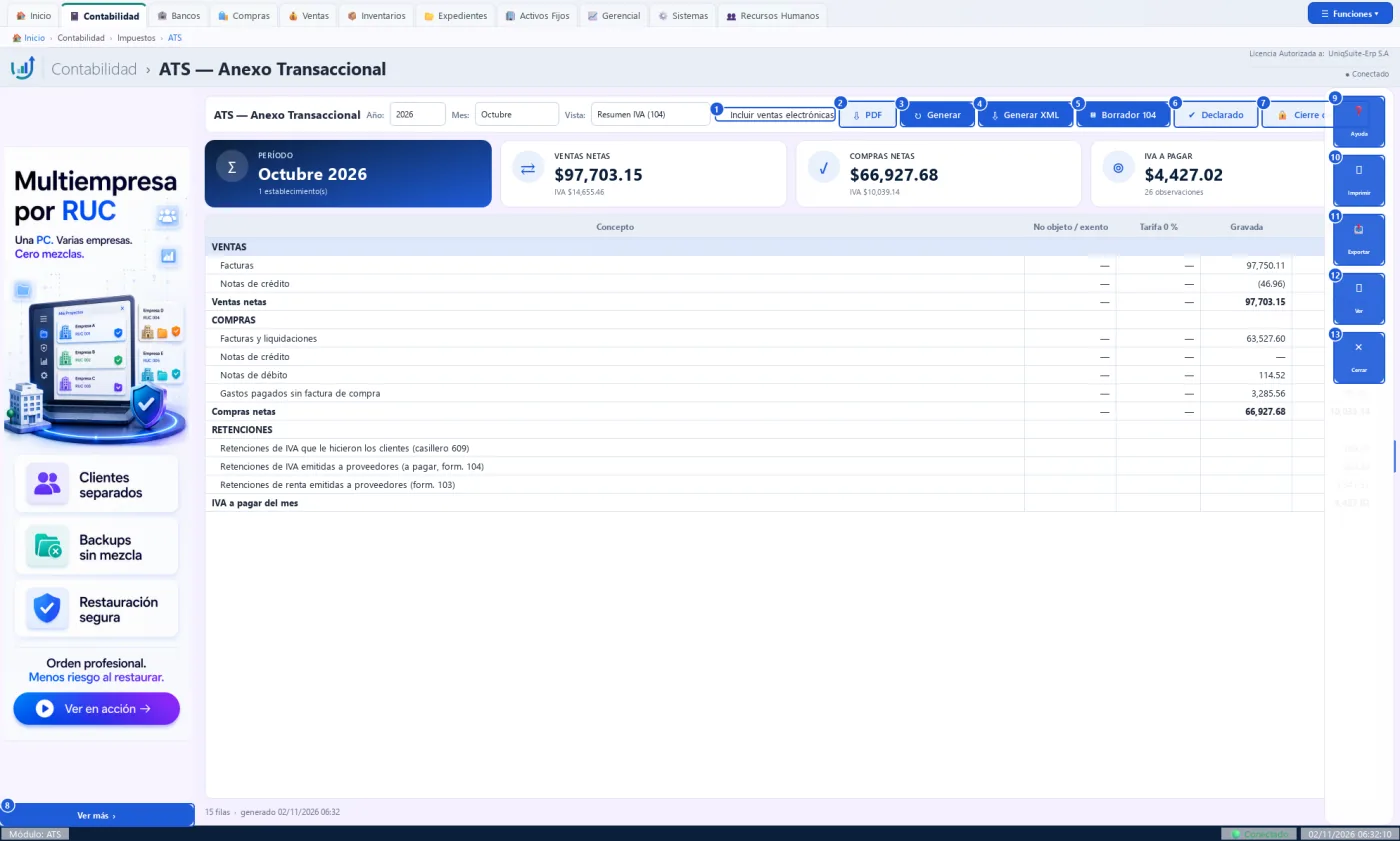
Botones de esta pantalla
| N.º | Botón | Para qué sirve | Beneficio |
|---|---|---|---|
| 1 | Incluir ventas electrónicas | Agrega al anexo las ventas con factura electrónica. | Cumple si su contador prefiere reportarlas. |
| 2 | Guarda el informe en PDF, con la empresa y el RUC. | Lo envía o archiva sin imprimir. | |
| 3 | Generar | Vuelve a calcular el anexo con el año, el mes y la vista elegidos. | Ve los datos recién grabados. |
| 4 | Generar XML | Guarda el archivo ATmmaaaa.xml del mes. | Lo carga en el SRI sin digitar. |
| 5 | Borrador 104 | Muestra el formulario de IVA lleno con los datos del mes. | Copia los casilleros sin calcular a mano. |
| 6 | Declarado | Marca el ATS, el 104 o el 103 del mes como presentados. | Protege el mes declarado de cambios. |
| 7 | Cierre del mes | Cierra el mes en el libro, o lo reabre con motivo y clave. | Nadie registra por error en un mes ya cerrado. |
| 8 | Ver más | Abre la página del anunciante del banner. | Conoce productos complementarios. |
| 9 | Ayuda | Muestra una ayuda breve de esta pantalla. | Resuelve dudas sin salir del sistema. |
| 10 | Imprimir | Envía el informe a la impresora que elija. | Tiene el papel para firmar o archivar. |
| 11 | Exportar | Guarda el informe en PDF, Excel o CSV. | Trabaja las cifras en una hoja de cálculo. |
| 12 | Ver | Abre el detalle de la fila elegida (igual que el doble clic). | Llega al origen de una cifra. |
| 13 | Cerrar | Cierra la pantalla y vuelve al tablero. | Sale sin perder nada. |
Practique:
- Abra Contabilidad › Impuestos › ATS en la demo.
- Elija «Octubre» en «Mes» y pulse «Generar»: mire la tarjeta «IVA a pagar».
- Elija «Observaciones» en «Vista»: salen los datos que faltan.
- Pulse «Borrador 104»: se abre el formulario lleno. Ciérrelo sin guardar.
- No pulse «Declarado» ni «Cierre del mes» en la práctica.
1.3.5 Panel del Contador
Contabilidad › Impuestos › Panel del Contador
Un cuadro con todas las empresas del servidor, una por fila, y lo que cada una tiene pendiente: declaraciones del SRI, IESS, Superintendencia, municipio, meses sin cerrar y comprobantes electrónicos sin autorizar. Solo lee: no cambia nada en ninguna empresa.
Quién la usa: El contador que lleva varias empresas en el mismo servidor.
Cuándo: Al empezar la semana y antes de cada fecha de declaración.
Antes de empezar
- Que cada empresa tenga su RUC en Datos de la Empresa: sin RUC no se calcula el vencimiento del SRI.
- Que las empresas estén en el mismo servidor de datos que la empresa abierta.
Qué muestra
- Por empresa: razón social, RUC, base de datos, estado (al día, con vencidos o sin dato) y el próximo vencimiento del SRI.
- Semáforo SRI: rojo si algo del SRI ya venció, ámbar si vence en 5 días o menos, verde si falta más.
- Obligaciones vencidas, por vencer y cumplidas en el mes.
- Comprobantes electrónicos pendientes de autorizar y devueltos por el SRI.
- Observación: por qué una empresa no se pudo leer o qué dato faltó.
- Tarjetas arriba: cuántas empresas hay, cuántas con vencidos, cuántas al día y cuántos comprobantes por atender.
Pasos:
- Abra Contabilidad › Impuestos › Panel del Contador: el panel empieza a revisar las empresas, una por una.
- Mire el pie de la pantalla: dice cuál empresa está revisando y cuántas faltan.
- Si necesita cortar la revisión, pulse «Detener»: el cuadro queda con las empresas ya leídas.
- Marque «Solo las que requieren atención» para ver solo las empresas con algo vencido o por resolver.
- Elija una empresa: abajo aparecen sus obligaciones con la fecha de vencimiento y los días.
- Para trabajar en esa empresa, pulse «Abrir esta empresa» y confirme.
Qué genera en contabilidad
No genera asiento. Abre cada empresa en solo lectura.
- Las obligaciones son las mismas del To-Do List de Gerencial de cada empresa: el ATS, el 104, el 103 y la renta según el noveno dígito del RUC.
- La empresa abierta sale en negrita y no se puede «abrir» otra vez.
- Si pasa a otra pantalla, la revisión se detiene; vuelva y pulse «Revisar».
Errores comunes
| Si pasa esto | Haga esto |
|---|---|
| La fila dice «Sin dato» y la observación «No se pudo abrir la base…». | La empresa está en otro servidor o su base no responde. Ábrala desde Sistemas y revise. |
| «Sin RUC en Datos de la Empresa: no se calcula el vencimiento SRI». | Abra esa empresa y complete su RUC en el Asistente de Implementación. |
| Al abrir otra empresa no acepta su usuario. | Cada empresa tiene sus propios usuarios: use el de esa empresa. |
Relacionadas: ATS (1.3.4), To-Do List (8.1.5), Abrir Base de Datos (9.1.2)
Botones de esta pantalla
| N.º | Botón | Para qué sirve | Beneficio |
|---|---|---|---|
| 1 | Solo las que requieren atención | Deja en el cuadro solo las empresas con algo vencido, el semáforo en ámbar o rojo, comprobantes rechazados o sin dato. | Ve primero lo urgente. |
| 2 | ⇩ Exportar | Guarda el cuadro en Excel, CSV o PDF. En Excel agrega una hoja con todas las obligaciones. | Reparte el trabajo de la semana. |
| 3 | ↗ Abrir esta empresa | Cierra esta sesión y abre el programa en la empresa elegida. | Pasa de revisar a trabajar sin buscar la base. |
| 4 | ↻ Revisar / ■ Detener | Vuelve a leer todas las empresas; mientras revisa, corta la revisión. | Ve el estado al día, o se detiene si hay muchas empresas. |
| 5 | Ver más | Abre la página del anunciante del banner. | Conoce productos complementarios. |
| 6 | Ayuda | Muestra una ayuda breve de esta pantalla. | Resuelve dudas sin salir del sistema. |
| 7 | Imprimir | Envía el informe a la impresora que elija. | Tiene el papel para firmar o archivar. |
| 8 | Exportar | Guarda el informe en PDF, Excel o CSV. | Trabaja las cifras en una hoja de cálculo. |
| 9 | Cerrar | Cierra la pantalla y vuelve al tablero. | Sale sin perder nada. |
Practique:
- Abra Contabilidad › Impuestos › Panel del Contador en la demo.
- Espere a que el pie diga «revisado» con la fecha y la hora.
- Elija la fila de la demo (en negrita): abajo aparecen sus obligaciones.
- Marque «Solo las que requieren atención» y vea cuántas empresas quedan.
- Pulse «Cerrar»: no se cambió nada en ninguna empresa.
1.4 Presupuestos
1.4.1 Configurar Metas Anuales
Contabilidad › Presupuestos › Configurar Metas Anuales
El presupuesto del año: cuánto espera mover cada cuenta en cada mes.
Quién la usa: El gerente con el contador.
Cuándo: Antes de empezar el año, y cuando se revisan las metas a mitad de año.
Antes de empezar
- El plan de cuentas en Contabilidad › General › Catálogo de Cuentas.
Qué muestra
- Una fila por cuenta, con los 12 meses y el total.
- Las cuentas de control, en negrita, suman sus subcuentas.
- Abajo, los ingresos, los costos y gastos y el resultado presupuestado del año.
Pasos:
- Abra Contabilidad › Presupuestos › Configurar Metas Anuales.
- Elija el «Año:» y en «Cuentas:» el grupo que va a presupuestar.
- Escriba el valor de cada mes en las cuentas de registro, o el total en la columna «Total».
- Para partir del año anterior, ponga el «ajuste:» en % y pulse «Copiar del presupuesto del año anterior» o «Desde el real del año anterior».
- Pulse «Guardar presupuesto».
Qué genera en contabilidad
No genera asiento: el presupuesto se compara con el libro, no lo cambia.
- Escribir en «Total» reparte el valor en 12 meses iguales.
- El valor va con el signo natural de la cuenta: ingresos y pasivos en positivo cuando aumentan.
- Guardar queda en la auditoría; nada se borra al guardar.
Errores comunes
| Si pasa esto | Haga esto |
|---|---|
| «No hay presupuesto … para las cuentas elegidas.» | El año anterior no tiene presupuesto: use «Desde el real del año anterior». |
| «Hay cambios sin guardar del año …» | Responda «No» y pulse «Guardar presupuesto» antes de cambiar de año. |
Relacionadas: E. Resultados vrs Presupuestos (1.4.2), Balance vrs. Presupuestos (1.4.3)
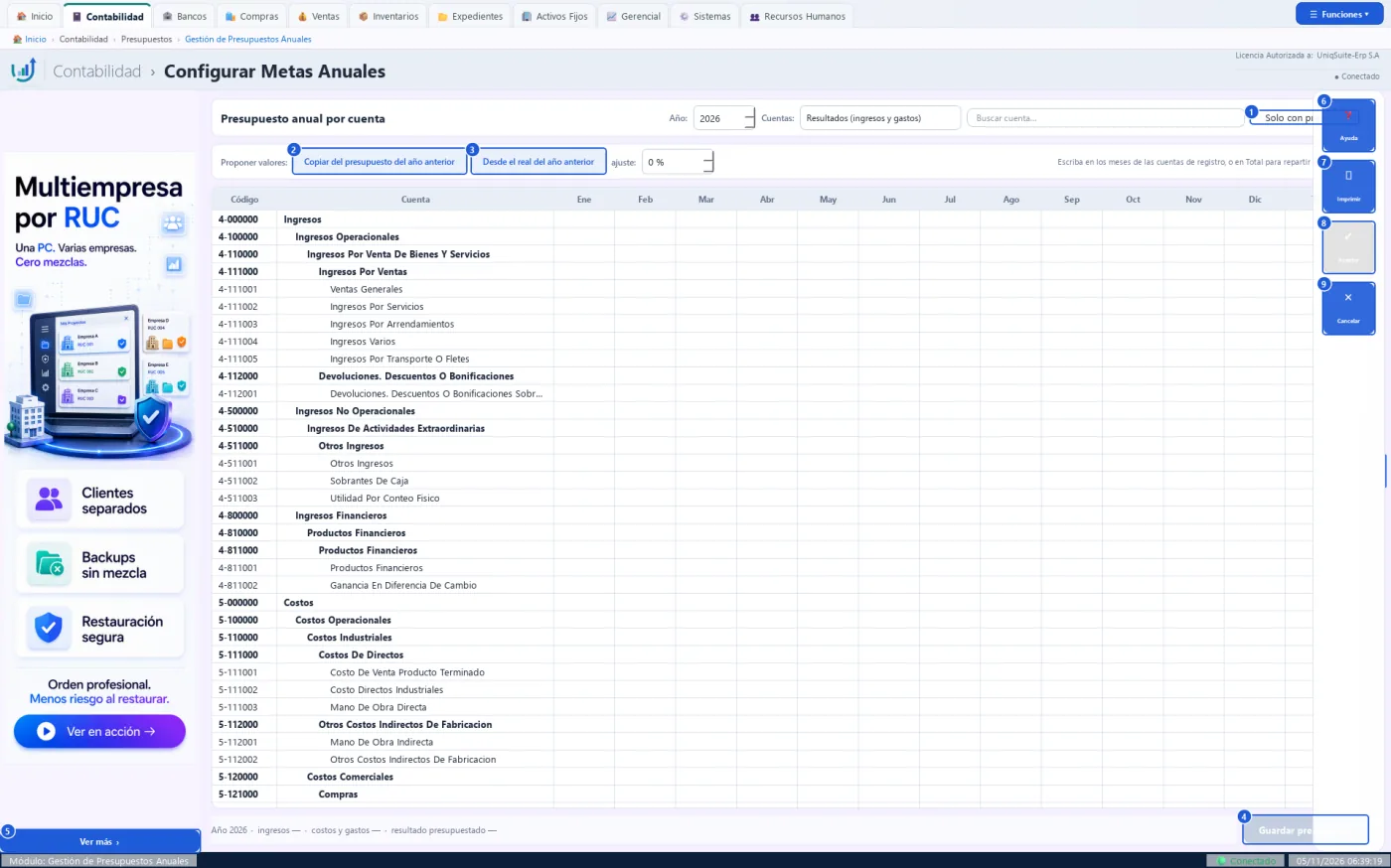
Botones de esta pantalla
| N.º | Botón | Para qué sirve | Beneficio |
|---|---|---|---|
| 1 | Solo con presupuesto | Oculta las cuentas sin valores presupuestados. | Revisa solo lo que ya escribió. |
| 2 | Copiar del presupuesto del año anterior | Propone los valores del presupuesto anterior × el ajuste. | No escribe todo de nuevo cada año. |
| 3 | Desde el real del año anterior | Propone lo que de verdad movió cada cuenta el año anterior × el ajuste. | Metas realistas, basadas en lo que pasó. |
| 4 | Guardar presupuesto | Graba las cuentas cambiadas; se enciende cuando hay cambios. | Las metas quedan listas para los comparativos. |
| 5 | Ver más | Abre la página del anunciante del banner. | Conoce productos complementarios. |
| 6 | Ayuda | Muestra una ayuda breve de esta pantalla. | Resuelve dudas sin salir del sistema. |
| 7 | Imprimir | Ofrece imprimir o guardar en PDF el presupuesto visible. | Lo presenta a la gerencia. |
| 8 | Aceptar | Hace lo mismo que «Guardar presupuesto». | Graba desde el panel. |
| 9 | Cancelar | Cierra la pantalla; si hay cambios, pregunta antes. | No pierde cambios por error. |
Practique:
- Abra Contabilidad › Presupuestos › Configurar Metas Anuales en la demo con el año 2026.
- Ponga «10» en «ajuste:» y pulse «Desde el real del año anterior»: se llenan los meses.
- Si sale «No hay real 2025 para las cuentas elegidas.», la copia no tiene ese año: siga igual.
- Pulse «Cancelar» y responda «Yes» para salir sin guardar.
1.4.2 E. Resultados vrs Presupuestos
Contabilidad › Presupuestos › E. Resultados vrs Presupuestos
Los ingresos, costos y gastos reales del período frente a lo presupuestado.
Quién la usa: El gerente y el contador.
Cuándo: Cada fin de mes, para ver si la empresa cumple sus metas.
Antes de empezar
- El presupuesto del año en Contabilidad › Presupuestos › Configurar Metas Anuales.
Qué muestra
- Arriba, los ingresos, los costos y gastos y el resultado reales, y el resultado presupuestado.
- Por cuenta: presupuesto, real, variación en dólares y en %, y % de cumplimiento.
- Los totales de ingresos, de costos y gastos y el resultado.
Pasos:
- Abra Contabilidad › Presupuestos › E. Resultados vrs Presupuestos.
- Elija «Desde:» y «Hasta:».
- Elija el «Nivel:» de detalle, de 1 a 5.
- Pulse «Generar».
- Haga doble clic en una cuenta para ver su Libro Mayor.
Qué genera en contabilidad
No genera asiento: es un informe. No incluye los asientos de cierre anual.
- El presupuesto se toma solo de los meses del rango elegido.
Errores comunes
| Si pasa esto | Haga esto |
|---|---|
| «Sin presupuesto» en las tarjetas | Cargue el presupuesto del año y vuelva a pulsar «Generar». |
| «No hay datos.» al pulsar «PDF» | Pulse «Generar» o amplíe el rango. |
Relacionadas: Configurar Metas Anuales (1.4.1), Balance vrs. Presupuestos (1.4.3)
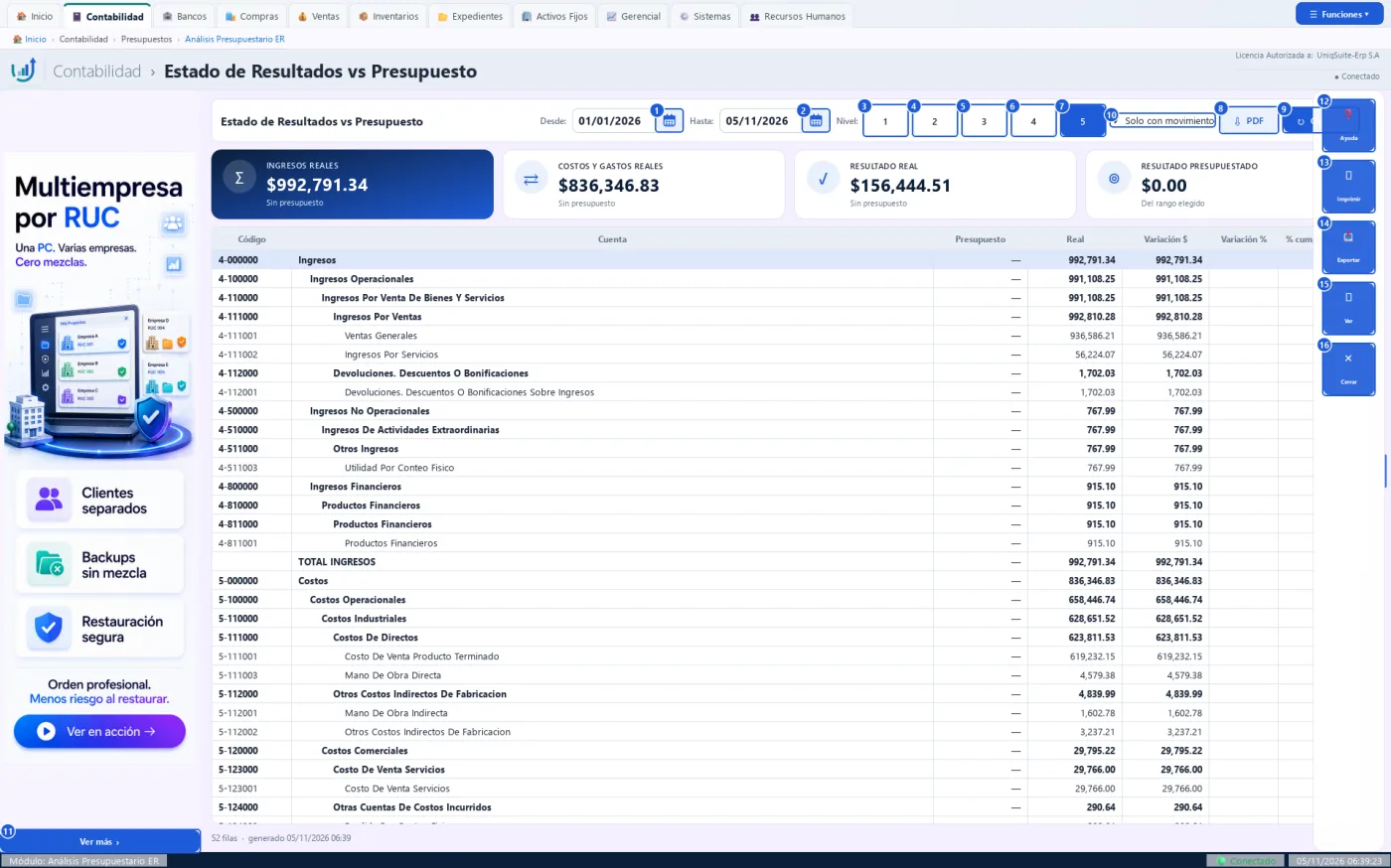
Botones de esta pantalla
| N.º | Botón | Para qué sirve | Beneficio |
|---|---|---|---|
| 1 | Calendario de «Desde» | Elige en un calendario el primer día del período. | Evita errores de fecha. |
| 2 | Calendario de «Hasta» | Elige en un calendario el último día del período. | Evita errores de fecha. |
| 3 | 1 | Muestra las cuentas hasta el nivel 1 del plan de cuentas. | Ve el informe resumido o en detalle con un clic. |
| 4 | 2 | Muestra las cuentas hasta el nivel 2 del plan de cuentas. | Ve el informe resumido o en detalle con un clic. |
| 5 | 3 | Muestra las cuentas hasta el nivel 3 del plan de cuentas. | Ve el informe resumido o en detalle con un clic. |
| 6 | 4 | Muestra las cuentas hasta el nivel 4 del plan de cuentas. | Ve el informe resumido o en detalle con un clic. |
| 7 | 5 | Muestra las cuentas hasta el nivel 5 del plan de cuentas. | Ve el informe resumido o en detalle con un clic. |
| 8 | Guarda el informe en PDF, con la empresa y el RUC. | Lo envía o archiva sin imprimir. | |
| 9 | Generar | Vuelve a calcular el informe con los filtros elegidos. | Ve los datos recién grabados. |
| 10 | Solo con movimiento | Oculta las cuentas que no tuvieron valores en el período. | Informe más corto y fácil de leer. |
| 11 | Ver más | Abre la página del anunciante del banner. | Conoce productos complementarios. |
| 12 | Ayuda | Muestra una ayuda breve de esta pantalla. | Resuelve dudas sin salir del sistema. |
| 13 | Imprimir | Envía el informe a la impresora que elija. | Tiene el papel para firmar o archivar. |
| 14 | Exportar | Guarda el informe en PDF, Excel o CSV. | Trabaja las cifras en una hoja de cálculo. |
| 15 | Ver | Abre el Libro Mayor de la cuenta elegida, en el mismo período (igual que el doble clic). | Llega del total al detalle en un clic. |
| 16 | Cerrar | Cierra la pantalla y vuelve al tablero. | Sale sin perder nada. |
Practique:
- Abra Contabilidad › Presupuestos › E. Resultados vrs Presupuestos en la demo.
- Pulse «Generar» con el año en curso: los ingresos reales salen en 992.791,34.
- Mire la columna «Presupuesto»: sale «—», la demo no tiene presupuesto de resultados.
- Pulse «1» en «Nivel:»: quedan solo Ingresos y Costos.
1.4.3 Balance vrs. Presupuestos
Contabilidad › Presupuestos › Balance vrs. Presupuestos
El activo, el pasivo y el patrimonio reales a una fecha, frente a lo presupuestado.
Quién la usa: El gerente y el contador.
Cuándo: Cada fin de mes, junto con el Estado de Resultados vs Presupuesto.
Antes de empezar
- El presupuesto del año en Contabilidad › Presupuestos › Configurar Metas Anuales.
Qué muestra
- Arriba, el activo, el pasivo y el patrimonio reales con su % de cumplimiento, y el corte.
- Por cuenta: presupuesto, real, variación en dólares y en %, y % de cumplimiento.
Pasos:
- Abra Contabilidad › Presupuestos › Balance vrs. Presupuestos.
- Elija la fecha en «Al corte:».
- Elija el «Nivel:» de detalle.
- Pulse «Generar».
- Haga doble clic en una cuenta para ver su Libro Mayor.
Qué genera en contabilidad
No genera asiento: es un informe.
- El presupuesto de cada cuenta es su saldo al inicio del ejercicio más lo presupuestado hasta el mes del corte.
- El patrimonio incluye el resultado del ejercicio, real y presupuestado.
Errores comunes
| Si pasa esto | Haga esto |
|---|---|
| «No hay datos.» al pulsar «PDF» | Pulse «Generar» primero. |
Relacionadas: E. Resultados vrs Presupuestos (1.4.2), Configurar Metas Anuales (1.4.1)
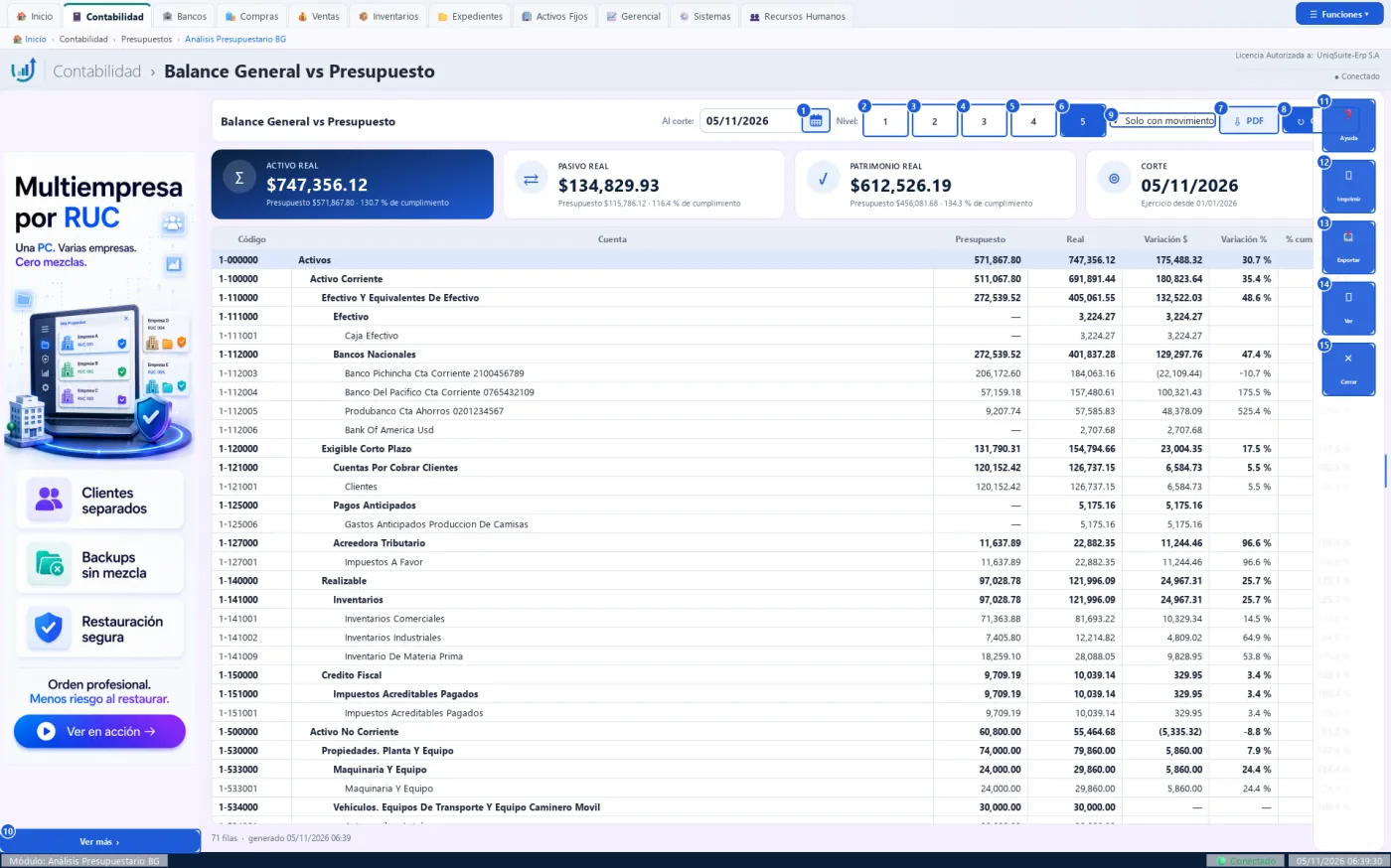
Botones de esta pantalla
| N.º | Botón | Para qué sirve | Beneficio |
|---|---|---|---|
| 1 | Calendario de «Al corte» | Elige en un calendario la fecha de corte. | Evita errores de fecha. |
| 2 | 1 | Muestra las cuentas hasta el nivel 1 del plan de cuentas. | Ve el informe resumido o en detalle con un clic. |
| 3 | 2 | Muestra las cuentas hasta el nivel 2 del plan de cuentas. | Ve el informe resumido o en detalle con un clic. |
| 4 | 3 | Muestra las cuentas hasta el nivel 3 del plan de cuentas. | Ve el informe resumido o en detalle con un clic. |
| 5 | 4 | Muestra las cuentas hasta el nivel 4 del plan de cuentas. | Ve el informe resumido o en detalle con un clic. |
| 6 | 5 | Muestra las cuentas hasta el nivel 5 del plan de cuentas. | Ve el informe resumido o en detalle con un clic. |
| 7 | Guarda el informe en PDF, con la empresa y el RUC. | Lo envía o archiva sin imprimir. | |
| 8 | Generar | Vuelve a calcular el informe con los filtros elegidos. | Ve los datos recién grabados. |
| 9 | Solo con movimiento | Oculta las cuentas que no tuvieron valores en el período. | Informe más corto y fácil de leer. |
| 10 | Ver más | Abre la página del anunciante del banner. | Conoce productos complementarios. |
| 11 | Ayuda | Muestra una ayuda breve de esta pantalla. | Resuelve dudas sin salir del sistema. |
| 12 | Imprimir | Envía el informe a la impresora que elija. | Tiene el papel para firmar o archivar. |
| 13 | Exportar | Guarda el informe en PDF, Excel o CSV. | Trabaja las cifras en una hoja de cálculo. |
| 14 | Ver | Abre el Libro Mayor de la cuenta elegida, en el mismo período (igual que el doble clic). | Llega del total al detalle en un clic. |
| 15 | Cerrar | Cierra la pantalla y vuelve al tablero. | Sale sin perder nada. |
Practique:
- Abra Contabilidad › Presupuestos › Balance vrs. Presupuestos en la demo.
- Pulse «Generar» con la fecha de hoy: el activo real sale en 747.356,12.
- Lea el % de cumplimiento del activo en la tarjeta.
- Haga doble clic en «Clientes»: se abre su Libro Mayor.