
Sistemas reúne lo que se hace pocas veces pero sostiene todo lo demás: crear o abrir la base de datos de la empresa, el Asistente de Implementación, las numeraciones, los usuarios, los respaldos y la factura electrónica.
Sistemas no tiene tablero. Al pulsar «Sistemas» en la barra de módulos se despliega directamente su menú «☰ Funciones», con cinco grupos.
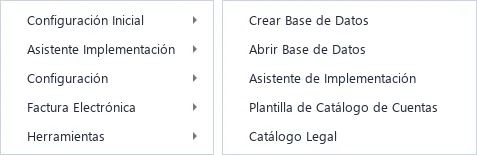
- Configuración Inicial: crear o abrir la base, el Asistente de Implementación, la plantilla del catálogo de cuentas y el catálogo legal del país.
- Asistente Implementación: cada paso del Asistente por separado (Regional, Info Empresa, importar datos, cuentas ligadas).
- Configuración: usuarios y permisos, documentos, seriales, tasas de cambio, feriados, respaldos, correo técnico y bitácora.
- Factura Electrónica: conexión con el SRI, envío de comprobantes, XML recibidos y auditorías.
- Herramientas: utilidades del técnico, como el servidor multiusuario.
Practique:
- Entre a la demo con el usuario demo y la clave demo1234.
- Pulse «Sistemas» en la barra de módulos: se despliega el menú con los cinco grupos.
- Pase el mouse por «Configuración Inicial»: aparecen Crear Base de Datos, Abrir Base de Datos y las demás.
- Pulse fuera del menú para cerrarlo sin abrir nada.
9.1 Configuración Inicial
9.1.1 Crear Base de Datos
Sistemas › Configuración Inicial › Crear Base de Datos
Crea la base de datos de una empresa nueva, con su usuario principal. Cada empresa lleva su propia base: la contabilidad de una nunca se mezcla con otra.
Quién la usa: Administrador del sistema o técnico que implementa.
Cuándo: Una sola vez por empresa, al empezar a usar el programa.
Antes de empezar
- Tener a mano un nombre corto para la base, sin espacios (p. ej. Ferreteria_Andina).
- Elegir el usuario principal y una clave segura: 8 o más caracteres, con mayúscula, minúscula y número.
- Que nadie tenga abierta la base plantilla del sistema en otro programa.
Pasos:
- Abra Sistemas › Configuración Inicial › Crear Base de Datos: aparece «Crear base de datos».
- Escriba el «Nombre de la base»: empieza con letra y lleva solo letras, números o guion bajo.
- Escriba la «Empresa» (razón social); puede completarla después en el Asistente.
- Escriba el «Usuario principal», la «Clave» y repítala en «Confirmar clave».
- Lea el aviso rojo, si aparece: dice qué falta. «Crear y entrar» se activa cuando todo está bien.
- Pulse «Crear y entrar»: el programa se cierra y vuelve a abrir en la base nueva.
- Entre con el usuario y la clave que eligió: se abre el Asistente de Implementación.
Qué genera en contabilidad
No genera asiento. La base nace sin movimientos, con el catálogo y las tablas de la plantilla del país.
- Los usuarios de la plantilla quedan inactivos: solo entra el usuario principal que usted creó.
- La base nueva queda con el país, la moneda, el idioma y la razón social, pero sin RUC, provincia, ciudad ni logo: esos datos se completan en el Asistente.
Errores comunes
| Si pasa esto | Haga esto |
|---|---|
| «El nombre empieza con una letra y lleva solo letras, números o _ (3 a 40 caracteres, sin espacios).» | Quite espacios, tildes y signos del nombre de la base. |
| «Ya existe una base de datos llamada «…».» | Elija otro nombre; cada empresa tiene su base. |
| «La clave necesita al menos 8 caracteres, una mayúscula, …» | Agregue lo que el mensaje pide hasta que desaparezca el aviso. |
| «Las dos claves no coinciden.» | Escriba otra vez la misma clave en «Confirmar clave». |
| «La plantilla «…» está abierta en otro programa (pgAdmin, ERP): ciérrelo.» | Cierre el programa que la tiene abierta y pulse otra vez «Crear y entrar». |
Relacionadas: Abrir Base de Datos (9.1.2), Asistente de Implementación (9.1.3)
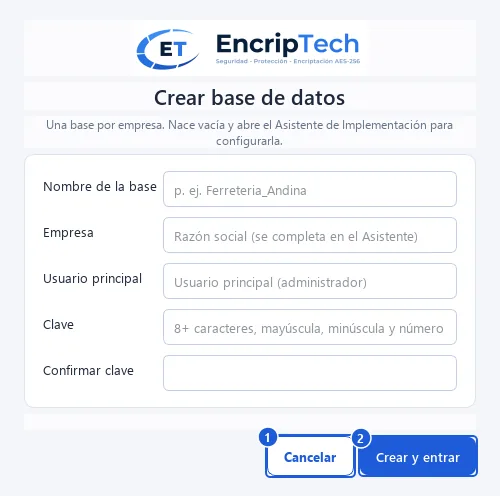
Botones de esta pantalla
| N.º | Botón | Para qué sirve | Beneficio |
|---|---|---|---|
| 1 | Cancelar | Cierra el diálogo sin crear nada. | Sale sin dejar una base a medias. |
| 2 | Crear y entrar | Crea la base, define el usuario principal y abre el programa en ella. | Solo se activa con los datos correctos: no hay bases mal creadas. |
Practique:
- Abra Sistemas › Configuración Inicial › Crear Base de Datos en la demo.
- Escriba «mi empresa» en «Nombre de la base»: aparece el aviso del nombre (lleva un espacio).
- Cámbielo por «Mi_Empresa_Prueba»: el aviso pasa a pedir el usuario.
- Escriba «demo» como usuario: el aviso dice que está reservado para las demos.
- Pulse «Cancelar»: no se crea ninguna base.
9.1.2 Abrir Base de Datos
Sistemas › Configuración Inicial › Abrir Base de Datos
Cambia a otra empresa (otra base de datos) o a una demo. El programa se vuelve a abrir en la base elegida, con su propia pantalla de entrada.
Quién la usa: Contador o técnico que atiende varias empresas.
Cuándo: Cada vez que necesite trabajar en otra empresa.
Antes de empezar
- Tener usuario y clave en la base de destino: cada base tiene sus propios usuarios.
- Grabar o cancelar lo que tenga abierto: el programa se cierra al cambiar de base.
Pasos:
- Abra Sistemas › Configuración Inicial › Abrir Base de Datos: aparece la lista «Todas las bases».
- Despliegue la lista y elija la empresa; cada línea muestra la base y la razón social.
- Pulse «Abrir»: el programa se cierra y se abre otra vez en la base elegida.
- Entre con su usuario y clave de esa base.
Qué genera en contabilidad
No genera asiento: solo cambia de base.
Errores comunes
| Si pasa esto | Haga esto |
|---|---|
| Pulsa «Abrir» y no pasa nada. | Eligió la misma base en la que ya está trabajando; elija otra. |
| En la otra base no acepta su usuario. | Cada base tiene sus usuarios: pida al administrador de esa empresa que lo cree. |
Relacionadas: Crear Base de Datos (9.1.1), Respaldos (9.3.6)
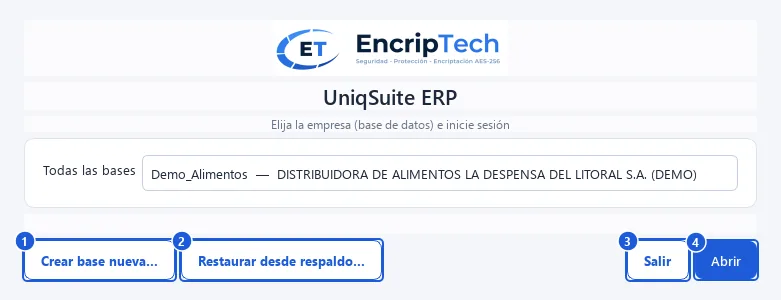
Botones de esta pantalla
| N.º | Botón | Para qué sirve | Beneficio |
|---|---|---|---|
| 1 | Crear base nueva… | Pasa a crear una base nueva en lugar de abrir una existente. | Empieza otra empresa desde el mismo lugar. |
| 2 | Restaurar desde respaldo… | Recupera una base desde una copia de seguridad cifrada. | Trae una empresa desde otra computadora o desde un respaldo. |
| 3 | Salir | Cierra el diálogo y sigue en la base actual. | Vuelve sin cambiar nada. |
| 4 | Abrir | Vuelve a abrir el programa en la base elegida. | Cambia de empresa sin cerrar y abrir el programa a mano. |
Practique:
- Abra Sistemas › Configuración Inicial › Abrir Base de Datos en la demo.
- Despliegue «Todas las bases»: ve las bases del servidor con su razón social.
- Pulse «Salir»: sigue trabajando en la demo, sin cambios.
9.1.3 Asistente de Implementación
Sistemas › Configuración Inicial › Asistente de Implementación
Guía por pestañas que deja la empresa lista para trabajar: país, datos, actividad, impuestos, cuentas, numeraciones, factura electrónica y nómina.
Quién la usa: Administrador, contador o técnico que implementa.
Cuándo: Al crear la base y cada vez que cambie un dato de configuración.
Antes de empezar
- Tener a mano el RUC, la dirección y el régimen tributario de la empresa.
- Si viene de otro sistema, tener el plan de cuentas o los datos en Excel o texto.
Qué muestra
- Las 12 pestañas: Inicio, Regionalización, Datos Empresa, Actividad, Datos Fiscales, Importar Datos, Impuestos y Retenciones, Cuentas Ligadas, Configuración, F. Electrónica, RRHH y Resumen.
- Arriba, la licencia, el estado de la base y los botones de idioma.
Pasos:
- Abra Sistemas › Configuración Inicial › Asistente de Implementación: aparece la pestaña «Inicio».
- Pase el mouse por el borde derecho y pulse «INICIAR»: se verifica la base y pasa a «Regionalización».
- Complete cada pestaña en orden y pulse el botón verde del panel: «GUARDAR», «APLICAR» o «CONTINUAR».
- Al guardar, el Asistente pasa solo a la pestaña siguiente.
- Si una pestaña ya tiene datos, pulse «EDITAR» para cambiarlos y luego «GUARDAR».
- En «Resumen» revise las validaciones y pulse «FINALIZAR».
- Puede salir con «SALIR» y volver después: cada pestaña guarda al instante.
Qué genera en contabilidad
No genera asiento. Deja listo lo que usan los asientos: catálogo, cuentas ligadas y seriales.
Errores comunes
| Si pasa esto | Haga esto |
|---|---|
| Aparece «Edición Restringida» en Datos Empresa. | La empresa ya tiene asientos: esos datos no se cambian desde aquí. Hable con el administrador. |
| «F. Electrónica» no aparece. | El Asistente la salta si la empresa no la usa; siga con RRHH. |
Relacionadas: Regional (9.2.1), Info Empresa (9.2.2), Ligar Cuentas (9.2.6), Seriales (9.3.3)
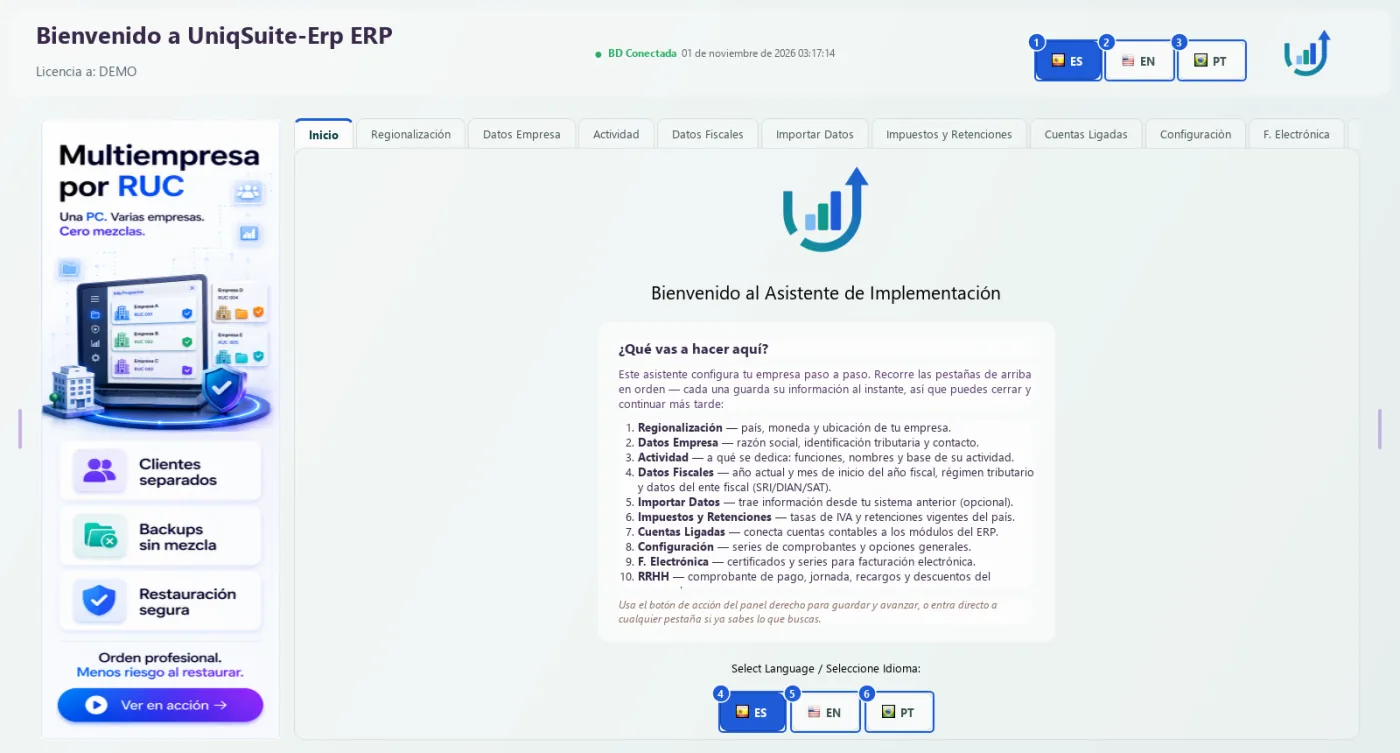
Botones de esta pantalla
| N.º | Botón | Para qué sirve | Beneficio |
|---|---|---|---|
| 1 | ES | Pone el programa en español. | Trabaja en su idioma. |
| 2 | EN | Pone el programa en inglés. | Sirve a usuarios de habla inglesa. |
| 3 | PT | Pone el programa en portugués. | Sirve a usuarios de habla portuguesa. |
| 4 | ES | Lo mismo, desde la pestaña Inicio. | Elige el idioma antes de empezar. |
| 5 | EN | Lo mismo, desde la pestaña Inicio. | Elige el idioma antes de empezar. |
| 6 | PT | Lo mismo, desde la pestaña Inicio. | Elige el idioma antes de empezar. |
Practique:
- Abra Sistemas › Configuración Inicial › Asistente de Implementación en la demo.
- Lea la lista «¿Qué vas a hacer aquí?»: son los pasos del Asistente.
- Pulse la pestaña «Regionalización»: ve el país, la ubicación y la moneda de la demo.
- Pase el mouse por el borde derecho: aparece el panel con «EDITAR» y «SALIR».
- Pulse «SALIR» y responda «Sí» (o «Yes»): el Asistente se cierra sin cambios.
9.1.4 Plantilla de Catálogo de Cuentas
Sistemas › Configuración Inicial › Plantilla de Catálogo de Cuentas
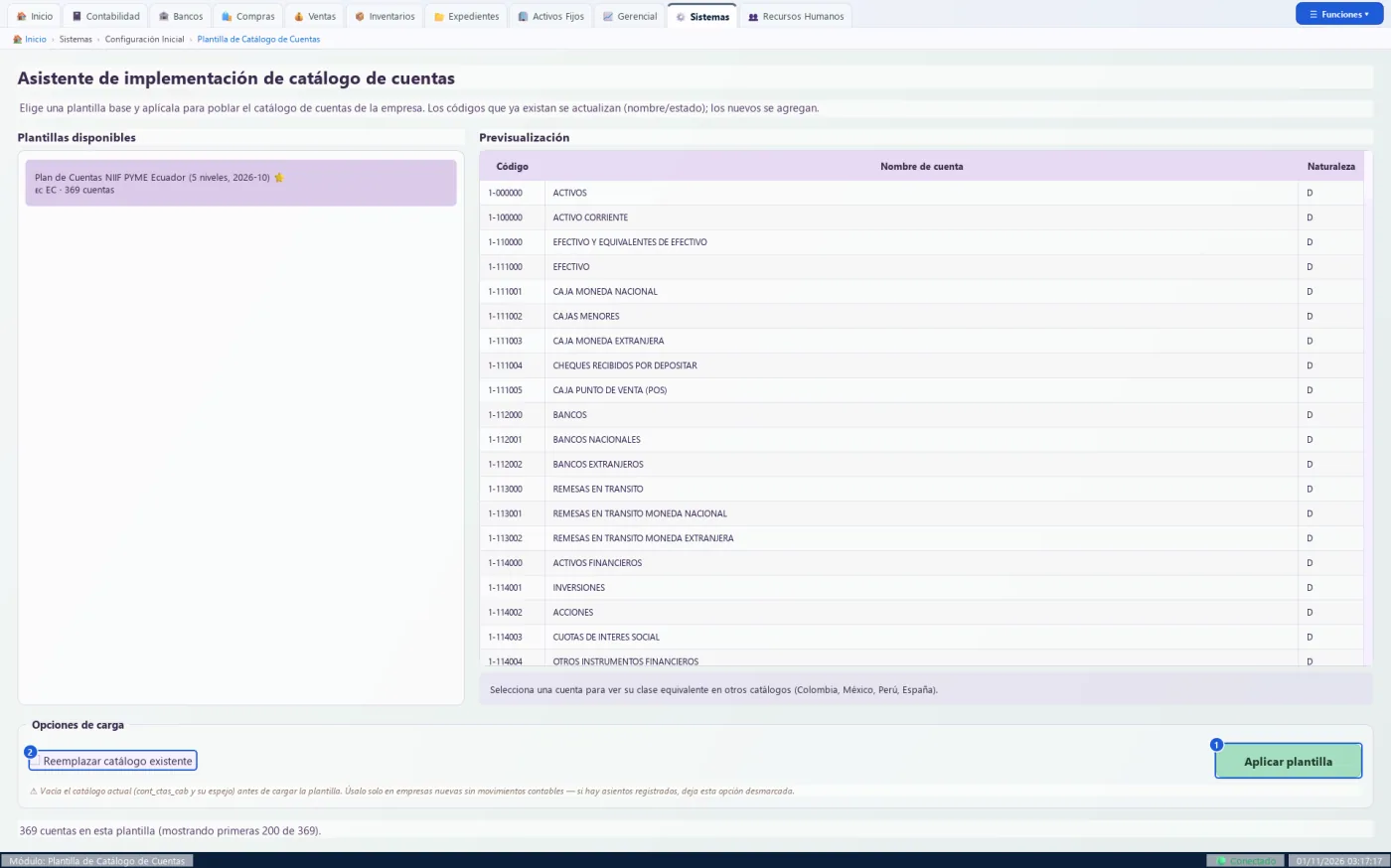
Carga en el catálogo de cuentas un plan ya armado para el país. Las cuentas que ya existen se actualizan; las nuevas se agregan.
Quién la usa: Contador.
Cuándo: Al implementar una empresa nueva, antes de registrar asientos.
Antes de empezar
- Una empresa nueva o sin movimientos, si piensa reemplazar el catálogo.
Pasos:
- Abra Sistemas › Configuración Inicial › Plantilla de Catálogo de Cuentas.
- En «Plantillas disponibles» elija la plantilla; a la derecha se ve su «Previsualización».
- Haga clic en una cuenta: abajo aparece su equivalencia en otros catálogos (Colombia, México, Perú, España).
- Deje sin marcar «Reemplazar catálogo existente», salvo en una empresa sin asientos.
- Pulse «Aplicar plantilla» y confirme con «Sí» (o «Yes»): aparece el mensaje con el resultado.
Qué genera en contabilidad
No genera asiento: solo crea o actualiza cuentas del catálogo.
Errores comunes
| Si pasa esto | Haga esto |
|---|---|
| No pasa nada al pulsar «Aplicar plantilla». | Elija primero una plantilla de la lista. |
| Aparece «Confirmar reemplazo». | Marcó «Reemplazar catálogo existente». Si la empresa tiene asientos, responda «No». |
Relacionadas: Catálogo de Cuentas (1.1.1), Catálogo Legal (9.1.5), Importar Contabilidad (9.2.3)
Botones de esta pantalla
| N.º | Botón | Para qué sirve | Beneficio |
|---|---|---|---|
| 1 | Aplicar plantilla | Carga o actualiza las cuentas de la plantilla elegida, previa confirmación. | Tiene un plan completo en minutos, sin escribir cuenta por cuenta. |
| 2 | Reemplazar catálogo existente | Vacía el catálogo actual antes de cargar la plantilla. | Empieza limpio en una empresa nueva; pide confirmación aparte. |
Practique:
- Abra Sistemas › Configuración Inicial › Plantilla de Catálogo de Cuentas en la demo.
- Elija la plantilla de la lista: a la derecha aparecen sus cuentas.
- Haga clic en «CAJA MONEDA NACIONAL»: abajo se ve su equivalencia en otros países.
- Lea la cifra de abajo: cuántas cuentas tiene la plantilla.
- Salga sin pulsar «Aplicar plantilla».
9.1.5 Catálogo Legal
Sistemas › Configuración Inicial › Catálogo Legal
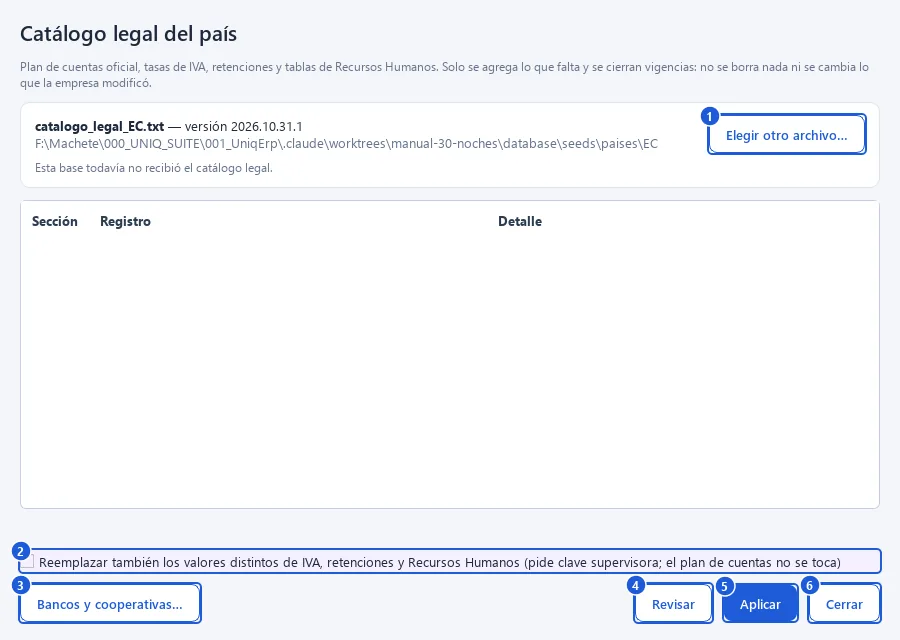
Actualiza la base con el catálogo legal del país: plan de cuentas oficial, tasas de IVA, retenciones y tablas de Recursos Humanos. Solo agrega lo que falta y cierra vigencias.
Quién la usa: Contador o administrador.
Cuándo: Cuando cambia la ley o llega una versión nueva del catálogo con una actualización del programa.
Antes de empezar
- La clave supervisora, si va a reemplazar valores que la empresa cambió.
Pasos:
- Abra Sistemas › Configuración Inicial › Catálogo Legal: arriba se ve el archivo, su versión y la última aplicada en esta base.
- Pulse «Revisar»: la tabla muestra por sección cuántos registros se agregan y qué vigencias se cierran.
- Lea las filas «Distinto, no se toca»: son valores que la empresa cambió y se respetan.
- Si quiere reemplazarlos, marque la casilla «Reemplazar también…» (pedirá la clave supervisora).
- Pulse «Aplicar» y confirme con «Sí» (o «Yes»): abajo aparece «Aplicado.» con el resumen.
Qué genera en contabilidad
No genera asiento. Nunca borra ni renombra cuentas de la empresa.
- Queda registrada la versión aplicada, la fecha y el usuario.
Errores comunes
| Si pasa esto | Haga esto |
|---|---|
| «No se encontró catalogo_legal_… en la instalación.» | Pulse «Elegir otro archivo…» y busque el archivo del catálogo legal. |
| «El archivo es de … y la empresa de ….» | Elija el archivo del país de la empresa. |
| «El archivo no es más nuevo que lo aplicado (se puede revisar igual).» | No hay nada nuevo que aplicar; puede revisarlo igual. |
| «No se pudo aplicar; la base quedó como estaba» | Envíe el mensaje a soporte; no se cambió nada. |
Relacionadas: Plantilla de Catálogo de Cuentas (9.1.4), Tasas IVA (1.3.1), Retenciones (1.3.3)
Botones de esta pantalla
| N.º | Botón | Para qué sirve | Beneficio |
|---|---|---|---|
| 1 | Elegir otro archivo… | Busca un archivo de catálogo legal distinto al instalado. | Aplica una versión recibida aparte, sin esperar una actualización. |
| 2 | Reemplazar también los valores distintos… | Incluye en la carga los valores que la empresa cambió. | Alinea la empresa con la ley; pide la clave supervisora. |
| 3 | Bancos y cooperativas… | Abre el catálogo de bancos y cooperativas del país. | Tiene a mano las entidades con su código oficial. |
| 4 | Revisar | Muestra qué cambiaría, sin grabar nada. | Sabe el efecto antes de aplicarlo. |
| 5 | Aplicar | Graba lo que falta y cierra las vigencias vencidas, previa confirmación. | Mantiene IVA, retenciones y nómina al día con la ley. |
| 6 | Cerrar | Cierra la pantalla. | Vuelve a su trabajo. |
Practique:
- Abra Sistemas › Configuración Inicial › Catálogo Legal en la demo.
- Lea la versión del archivo y la línea de la última aplicada.
- Pulse «Revisar»: la tabla muestra las secciones con sus cambios.
- Pulse «Cerrar» sin aplicar.
9.2 Asistente Implementación (cada paso del Asistente, por separado)
9.2.1 Regional
Sistemas › Asistente Implementación › Regional
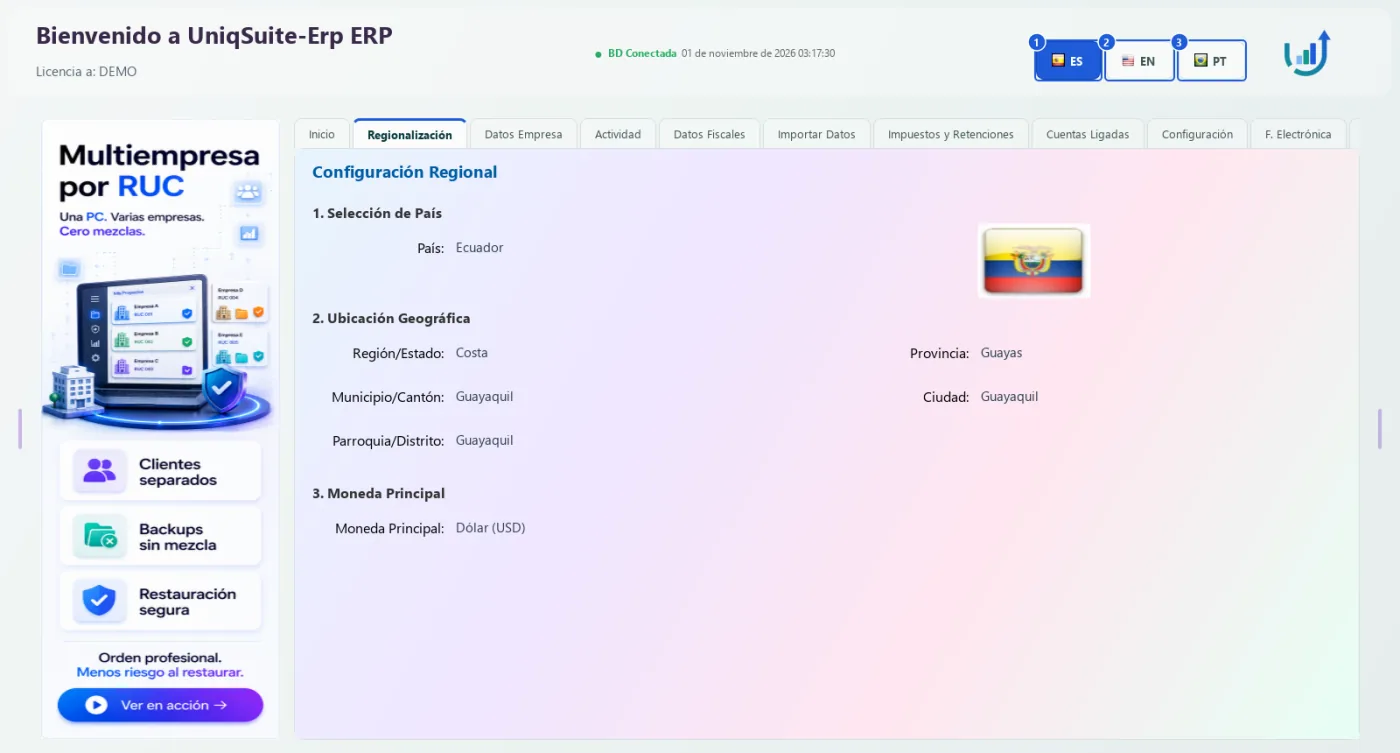
Paso «Regionalización» del Asistente: el país, la ubicación de la empresa (región, provincia, cantón, ciudad, parroquia) y la moneda principal.
Quién la usa: Administrador o técnico que implementa.
Cuándo: Al implementar la empresa; después, solo si cambia de domicilio.
Pasos:
- Abra Sistemas › Asistente Implementación › Regional: el Asistente abre en «Regionalización».
- Si ya hay datos, pase el mouse por el borde derecho y pulse «EDITAR»: aparecen los desplegables.
- Elija el «País»: se muestra su bandera y se cargan sus regiones.
- Elija en orden Región, Provincia, Cantón y Ciudad; cada lista se llena con la anterior.
- Elija la «Parroquia/Distrito» si aplica y la «Moneda Principal».
- Pulse «GUARDAR»: aparece «Regionalización guardada correctamente.» y pasa a «Datos Empresa».
Qué genera en contabilidad
No genera asiento.
- El país decide las reglas de identificación, impuestos y catálogos que usa la empresa.
Errores comunes
| Si pasa esto | Haga esto |
|---|---|
| «Debe seleccionar un país.» | Elija el país en el primer desplegable. |
| «Debe seleccionar hasta el nivel de Ciudad.» | Complete Región, Provincia, Cantón y Ciudad. |
Relacionadas: Info Empresa (9.2.2), Asistente de Implementación (9.1.3)
Botones de esta pantalla
| N.º | Botón | Para qué sirve | Beneficio |
|---|---|---|---|
| 1 | ES | Pone el programa en español. | Trabaja en su idioma. |
| 2 | EN | Pone el programa en inglés. | Sirve a usuarios de habla inglesa. |
| 3 | PT | Pone el programa en portugués. | Sirve a usuarios de habla portuguesa. |
Practique:
- Abra Sistemas › Asistente Implementación › Regional en la demo.
- Lea los datos: Ecuador, Guayas, Guayaquil y Dólar (USD).
- Pase el mouse por el borde derecho y pulse «EDITAR»: aparecen los desplegables.
- Despliegue «Provincia»: ve las provincias de la región elegida.
- Pulse «GUARDAR» sin cambiar nada: aparece «Regionalización guardada correctamente.».
9.2.2 Info Empresa
Sistemas › Asistente Implementación › Info Empresa
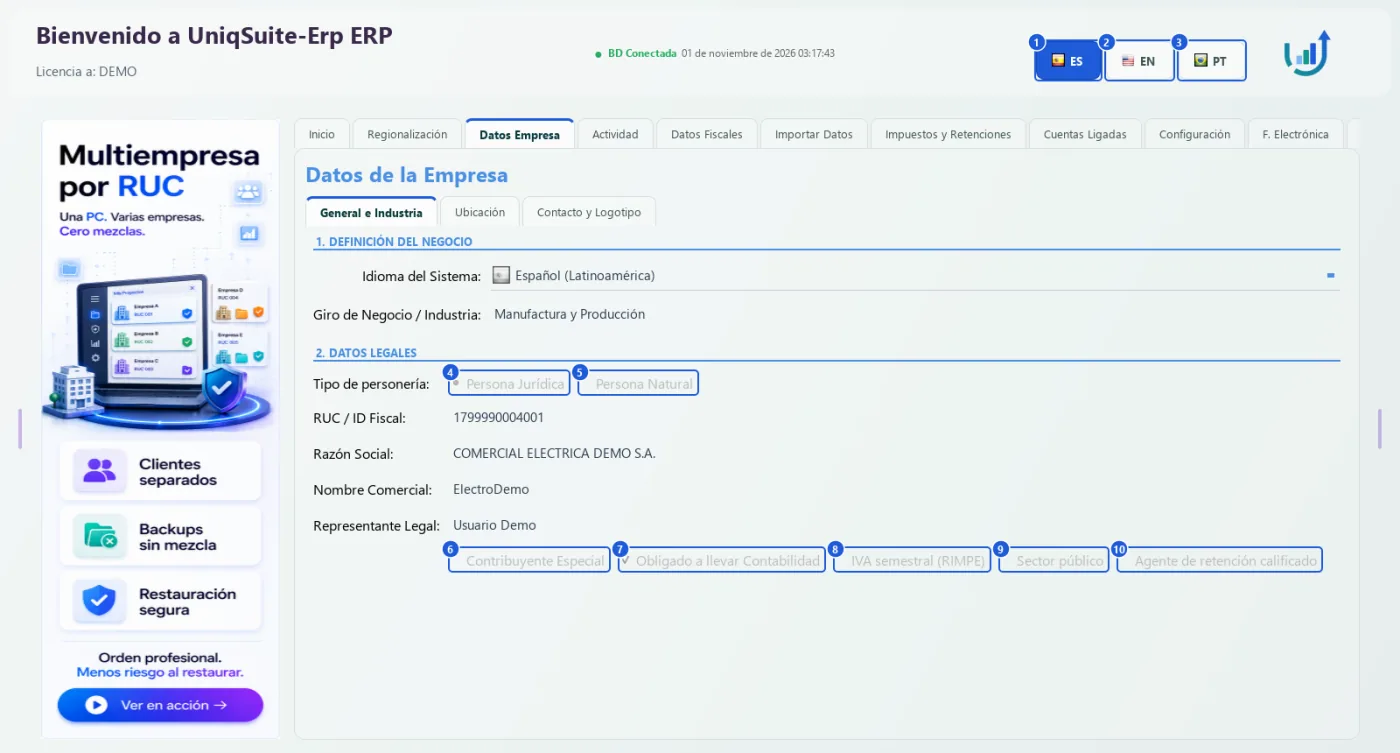
Paso «Datos Empresa» del Asistente: idioma, giro de negocio, datos legales, ubicación, contacto y logotipo de la empresa.
Quién la usa: Administrador o contador.
Cuándo: Al implementar la empresa, antes del primer asiento.
Antes de empezar
- Haber guardado «Regionalización»: el RUC se valida con la regla del país.
Pasos:
- Abra Sistemas › Asistente Implementación › Info Empresa: se abre «Datos de la Empresa».
- En «General e Industria» elija el idioma y el «Giro de Negocio / Industria».
- Elija «Persona Jurídica» o «Persona Natural» y escriba «RUC / ID Fiscal» y «Razón Social».
- Marque las casillas tributarias que correspondan (Contribuyente Especial, Obligado a llevar Contabilidad…).
- Complete las pestañas «Ubicación» y «Contacto y Logotipo»; con «Cargar Logo» elija la imagen.
- Pulse «GUARDAR» en el panel derecho: aparece «Datos de la empresa guardados.».
Qué genera en contabilidad
No genera asiento.
- Las casillas tributarias deciden quién retiene a quién en compras y ventas.
- El logotipo sale en los documentos impresos.
Errores comunes
| Si pasa esto | Haga esto |
|---|---|
| «La Razón Social y el RUC son obligatorios.» | Escriba los dos antes de guardar. |
| El RUC se pinta en rojo y aparece «Validación». | El número no cumple la regla del país; revise los dígitos. |
| «Edición Restringida» al pulsar «EDITAR». | La empresa ya tiene asientos: estos datos quedan protegidos. |
| «Industria Protegida». | Con asientos registrados no se cambia el giro de negocio. |
Relacionadas: Regional (9.2.1), Asistente de Implementación (9.1.3)
Botones de esta pantalla
| N.º | Botón | Para qué sirve | Beneficio |
|---|---|---|---|
| 1 | ES | Pone el programa en español. | Trabaja en su idioma. |
| 2 | EN | Pone el programa en inglés. | Sirve a usuarios de habla inglesa. |
| 3 | PT | Pone el programa en portugués. | Sirve a usuarios de habla portuguesa. |
| 4 | Persona Jurídica | Indica que la empresa es una sociedad. | Aplica las reglas de sociedades. |
| 5 | Persona Natural | Indica que la empresa es una persona natural. | Aplica las reglas de personas naturales. |
| 6 | Contribuyente Especial | Marca la calidad de contribuyente especial. | Las retenciones se calculan como corresponde. |
| 7 | Obligado a llevar Contabilidad | Marca la obligación de llevar contabilidad. | Los documentos y reportes salen con la leyenda correcta. |
| 8 | IVA semestral (RIMPE) | Marca que declara el IVA por semestre. | Los avisos de declaración salen con el plazo correcto. |
| 9 | Sector público | Marca una entidad del sector público. | Retiene IVA y renta según la tabla vigente del SRI. |
| 10 | Agente de retención calificado | Marca la designación del SRI como agente de retención. | Retiene IVA a personas naturales y RIMPE emprendedores. |
Practique:
- Abra Sistemas › Asistente Implementación › Info Empresa en la demo.
- Lea el RUC y la razón social de la empresa demo.
- Pulse la pestaña «Contacto y Logotipo»: ve el correo, el teléfono y el logo.
- Pase el mouse por el borde derecho y pulse «EDITAR»: aparece «Edición Restringida», porque la demo ya tiene asientos.
- Pulse «OK»: los datos siguen intactos.
9.2.3 Importar Contabilidad
Sistemas › Asistente Implementación › Importar Contabilidad
Paso «Importar Datos» del Asistente, con el tipo «Plan de Cuentas»: carga el catálogo de cuentas desde un archivo de Excel, CSV o texto.
Quién la usa: Contador o técnico que implementa.
Cuándo: Al implementar la empresa, antes del primer asiento; o cuando trae el plan de otro sistema.
Antes de empezar
- Tener el plan en un archivo .xlsx, .xls, .csv, .tsv o .txt, con una fila de títulos.
- Si no tiene uno, el programa propone el plan del país de la empresa.
Qué muestra
- «Columnas Archivo»: los títulos de su archivo.
- «Campos Sistema»: dónde se guarda cada dato.
- «Mapeo Final»: los enlaces que se usarán.
- Abajo, el registro con cada paso y la barra de avance.
Pasos:
- Abra Sistemas › Asistente Implementación › Importar Contabilidad: el «Tipo de Datos» ya dice «Plan de Cuentas».
- Mire «Archivo»: si existe, ya está cargado el plan del país y el registro de abajo lo dice.
- Para usar su propio archivo pulse «Seleccionar Archivo» y elíjalo.
- Revise «Mapeo Final»: cada columna del archivo con su campo del sistema.
- Para enlazar a mano, haga clic en una columna de «Columnas Archivo» y luego en un «Campos Sistema».
- Pulse «EJECUTAR IMPORTACIÓN»: al terminar aparece el resumen de nuevos, actualizados y saltados.
Qué genera en contabilidad
No genera asiento: crea o actualiza cuentas del catálogo.
- Al terminar, el Asistente propone las Ligar Cuentas que faltan; se graban con «GUARDAR LIGADAS».
- Queda una fila de auditoría con el archivo y el usuario.
Errores comunes
| Si pasa esto | Haga esto |
|---|---|
| «No hay archivo cargado.» | Pulse «Seleccionar Archivo» y elija el archivo. |
| «No hay columnas mapeadas.» | Enlace al menos una columna o vuelva a cargar el archivo para el mapeo automático. |
| Aparece «Revisar el mapeo». | Una columna quedó enlazada con un campo de otro nombre. Responda «No» y corrija el enlace. |
| «No se importó ningún registro: … fila(s) rechazada(s).» | Lea el detalle en el registro de abajo y revise el mapeo. |
Relacionadas: Plantilla de Catálogo de Cuentas (9.1.4), Ligar Cuentas (9.2.6), Catálogo de Cuentas (1.1.1)
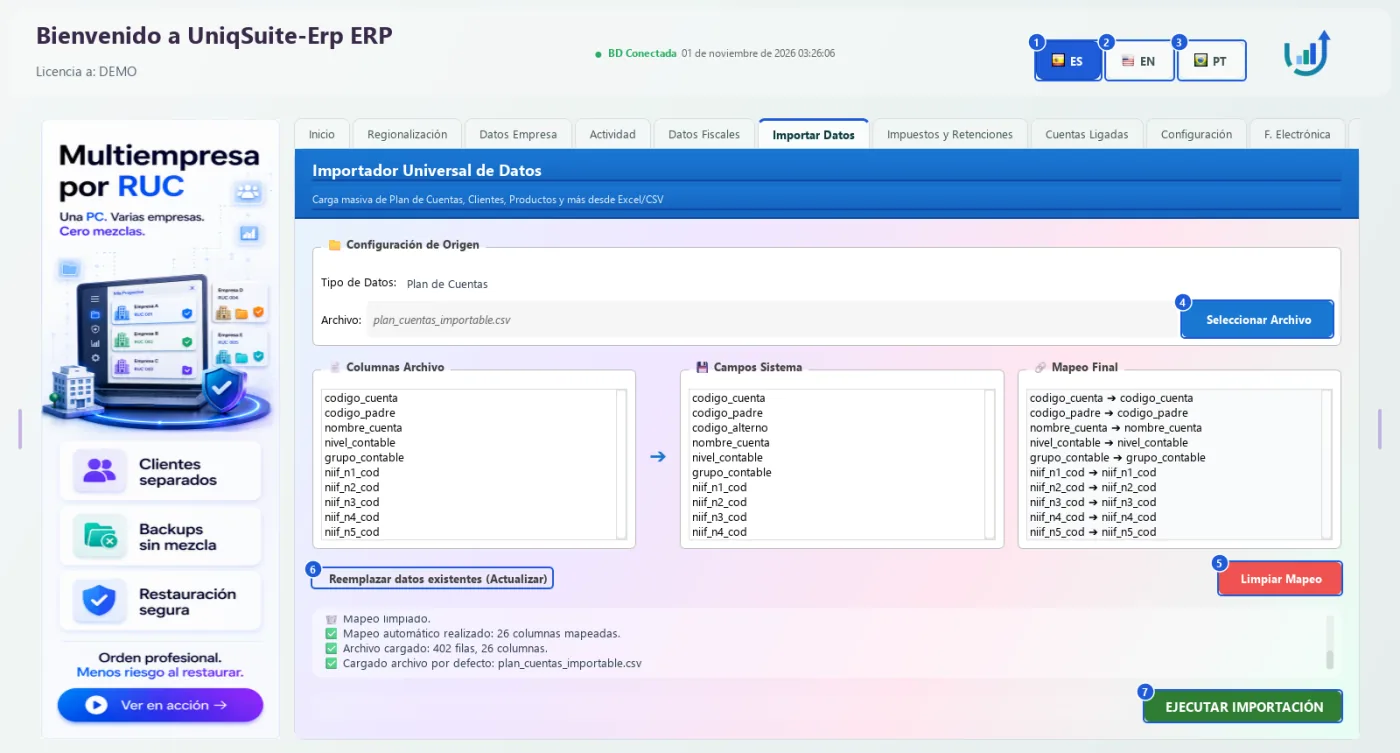
Botones de esta pantalla
| N.º | Botón | Para qué sirve | Beneficio |
|---|---|---|---|
| 1 | ES | Pone el programa en español. | Trabaja en su idioma. |
| 2 | EN | Pone el programa en inglés. | Sirve a usuarios de habla inglesa. |
| 3 | PT | Pone el programa en portugués. | Sirve a usuarios de habla portuguesa. |
| 4 | Seleccionar Archivo | Busca el archivo con los datos a importar. | Trae su plan de cuentas desde Excel sin escribirlo a mano. |
| 5 | Limpiar Mapeo | Borra todos los enlaces entre columnas y campos. | Rehace el mapeo desde cero si se equivocó. |
| 6 | Reemplazar datos existentes (Actualizar) | Actualiza por código las cuentas que ya existen; sin marcar, se saltan. | Corrige nombres y niveles sin borrar nada; las cuentas con asientos conservan su naturaleza. |
| 7 | EJECUTAR IMPORTACIÓN | Graba las filas del archivo según el mapeo. | Tiene el catálogo listo en minutos, con el resumen de lo hecho. |
Practique:
- Abra Sistemas › Asistente Implementación › Importar Contabilidad en la demo.
- Lea el registro de abajo: dice cuántas filas y columnas tiene el archivo cargado.
- Recorra «Mapeo Final»: cada columna tiene su flecha ➔ hacia un campo.
- Pulse «Limpiar Mapeo»: la lista queda vacía y el registro dice «Mapeo limpiado.».
- Cierre sin pulsar «EJECUTAR IMPORTACIÓN»: no se graba nada.
9.2.4 Importar Inventarios
Sistemas › Asistente Implementación › Importar Inventarios
Paso «Importar Datos» del Asistente, con el tipo «Grupos de Inventarios»: carga los grupos de productos. En la misma lista están Subgrupos, Marcas, Productos/Inventario y Lista de Precios.
Quién la usa: Encargado de bodega, contador o técnico que implementa.
Cuándo: Al implementar la empresa, después del plan de cuentas y antes de los productos.
Antes de empezar
- Importar primero los grupos, luego los subgrupos y las marcas, y al final los productos: cada uno usa los códigos del anterior.
- Tener cada lista en Excel, CSV o texto, con una fila de títulos.
Qué muestra
- Para grupos, los campos son: codigo_grupo, nombre_grupo, descripcion y activo.
Pasos:
- Abra Sistemas › Asistente Implementación › Importar Inventarios: el «Tipo de Datos» dice «Grupos de Inventarios».
- Para otra lista, despliegue «Tipo de Datos» y elija Subgrupos, Marcas o Productos/Inventario.
- Pulse «Seleccionar Archivo» y elija su archivo: aparecen sus columnas.
- Revise «Mapeo Final»; enlace a mano lo que falte (clic en la columna y luego en el campo).
- Pulse «EJECUTAR IMPORTACIÓN» y lea el resumen.
Qué genera en contabilidad
No genera asiento.
Errores comunes
| Si pasa esto | Haga esto |
|---|---|
| «No hay archivo cargado.» | Pulse «Seleccionar Archivo» primero. |
| Productos rechazados por grupo o marca. | Importe antes los grupos, subgrupos y marcas con los mismos códigos. |
Relacionadas: Importar Contabilidad (9.2.3), Importar Terceros (9.2.5)
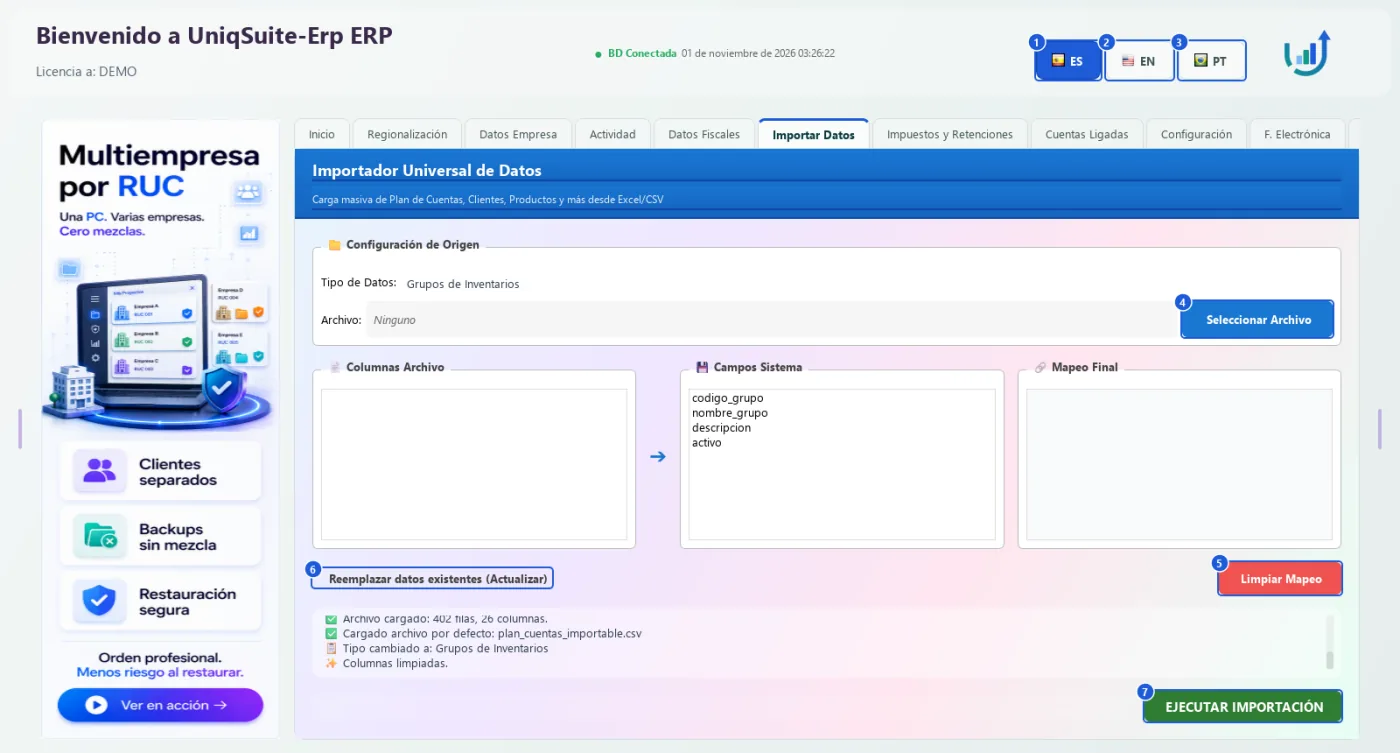
Botones de esta pantalla
| N.º | Botón | Para qué sirve | Beneficio |
|---|---|---|---|
| 1 | ES | Pone el programa en español. | Trabaja en su idioma. |
| 2 | EN | Pone el programa en inglés. | Sirve a usuarios de habla inglesa. |
| 3 | PT | Pone el programa en portugués. | Sirve a usuarios de habla portuguesa. |
| 4 | Seleccionar Archivo | Busca el archivo con la lista a importar. | Carga cientos de artículos de una vez. |
| 5 | Limpiar Mapeo | Borra los enlaces entre columnas y campos. | Rehace el mapeo si se equivocó. |
| 6 | Reemplazar datos existentes (Actualizar) | Actualiza los registros que ya existen con el mismo código. | Corrige nombres en bloque sin duplicar. |
| 7 | EJECUTAR IMPORTACIÓN | Graba las filas según el mapeo. | Su catálogo de inventario queda listo. |
Practique:
- Abra Sistemas › Asistente Implementación › Importar Inventarios en la demo.
- Lea «Campos Sistema»: son los cuatro datos de un grupo.
- Despliegue «Tipo de Datos» y elija «Marcas»: cambian los campos y el registro lo anota.
- Salga sin importar: no se graba nada.
9.2.5 Importar Terceros
Sistemas › Asistente Implementación › Importar Terceros
Paso «Importar Datos» del Asistente, con el tipo «Expedientes»: carga clientes, proveedores y empleados en su ficha única (Expedientes).
Quién la usa: Contador o técnico que implementa.
Cuándo: Al implementar la empresa, antes de facturar o comprar.
Antes de empezar
- Tener la lista con RUC o cédula de cada persona o empresa.
- Una misma identificación es un solo expediente, aunque sea cliente y proveedor a la vez.
Pasos:
- Abra Sistemas › Asistente Implementación › Importar Terceros: el «Tipo de Datos» dice «Expedientes».
- Pulse «Seleccionar Archivo» y elija su lista.
- Revise el mapeo: código, tipo, nombres, apellidos, empresa, tipo y número de documento.
- Pulse «EJECUTAR IMPORTACIÓN»: antes se verifica que existan los catálogos que necesita.
- Lea el resumen de nuevos, actualizados y saltados.
Qué genera en contabilidad
No genera asiento. Los saldos de clientes y proveedores no se cargan aquí.
Errores comunes
| Si pasa esto | Haga esto |
|---|---|
| «Tablas requeridas faltantes». | Faltan catálogos de expedientes en la base; avise a soporte con el mensaje. |
| Filas saltadas. | Revise que cada fila tenga su identificación y el mapeo correcto. |
Relacionadas: Importar Contabilidad (9.2.3), Expedientes (6.2.1)
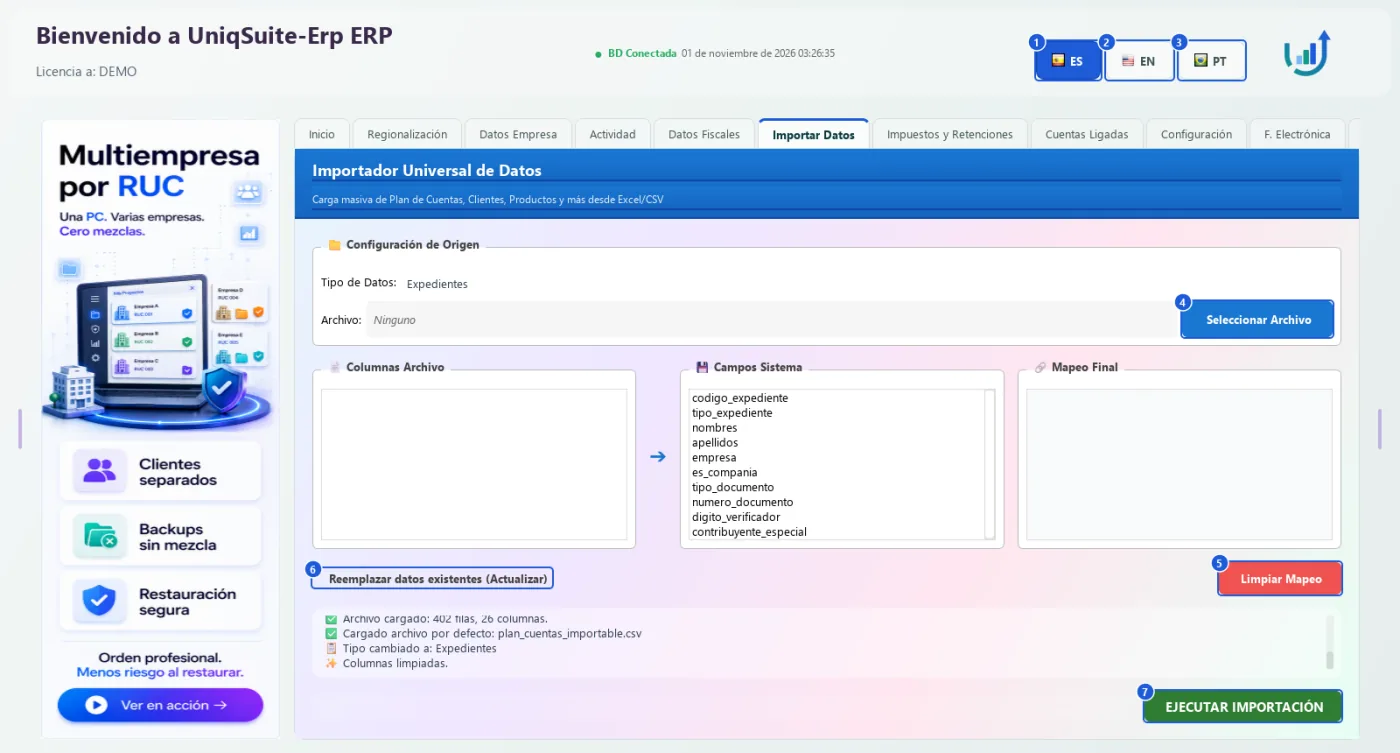
Botones de esta pantalla
| N.º | Botón | Para qué sirve | Beneficio |
|---|---|---|---|
| 1 | ES | Pone el programa en español. | Trabaja en su idioma. |
| 2 | EN | Pone el programa en inglés. | Sirve a usuarios de habla inglesa. |
| 3 | PT | Pone el programa en portugués. | Sirve a usuarios de habla portuguesa. |
| 4 | Seleccionar Archivo | Busca el archivo con los clientes, proveedores o empleados. | Trae su cartera de contactos sin digitarla. |
| 5 | Limpiar Mapeo | Borra los enlaces entre columnas y campos. | Rehace el mapeo si se equivocó. |
| 6 | Reemplazar datos existentes (Actualizar) | Actualiza los expedientes que ya existen. | Pone al día direcciones y teléfonos sin duplicar fichas. |
| 7 | EJECUTAR IMPORTACIÓN | Graba las filas según el mapeo. | Factura y compra desde el primer día con sus contactos. |
Practique:
- Abra Sistemas › Asistente Implementación › Importar Terceros en la demo.
- Recorra «Campos Sistema»: ve todos los datos que acepta un expediente.
- Mire «Archivo»: dice «Ninguno» hasta que elija uno.
- Salga sin importar.
9.2.6 Ligar Cuentas
Sistemas › Asistente Implementación › Ligar Cuentas
Paso «Cuentas Ligadas» del Asistente: dice qué cuenta del plan usa el programa para cada concepto (utilidad del ejercicio, IVA, inventario, caja…) al generar los asientos solos.
Quién la usa: Contador.
Cuándo: Después de importar el plan de cuentas y antes del primer documento.
Antes de empezar
- Tener el plan de cuentas cargado.
Qué muestra
- Cada fila: el concepto, el código y el nombre de la cuenta.
- Fila en verde suave: ligada. Sin color: sin ligar.
Pasos:
- Abra Sistemas › Asistente Implementación › Ligar Cuentas: se ven las pestañas Contabilidad, Ventas, Caja, Compras, Inventarios y POS.
- Lea abajo «Cuentas ligadas: … / …»: cuántos conceptos tienen cuenta.
- Si hay datos, pase el mouse por el borde derecho y pulse «EDITAR».
- Pulse «Ligar con el plan de cuentas»: se proponen todas y un mensaje dice cuáles faltan.
- Para elegir una a mano, pulse la lupa 🔍 de la fila y elija la cuenta.
- Pulse «GUARDAR LIGADAS» en el panel derecho.
Qué genera en contabilidad
No genera asiento, pero decide en qué cuentas caen todos los asientos automáticos.
- El cambio queda en la auditoría con la cuenta anterior y la nueva.
Errores comunes
| Si pasa esto | Haga esto |
|---|---|
| «El plan de cuentas está vacío. Impórtelo primero en la pestaña Importar Datos.» | Importe el plan en Sistemas › Asistente Implementación › Importar Contabilidad. |
| La lupa está apagada. | Esa cuenta ya tiene movimientos: no se puede cambiar. |
| «Sin cuenta en el plan (elíjala con la lupa)». | Elija esas cuentas a mano con la lupa. |
Relacionadas: Importar Contabilidad (9.2.3), Catálogo de Cuentas (1.1.1)
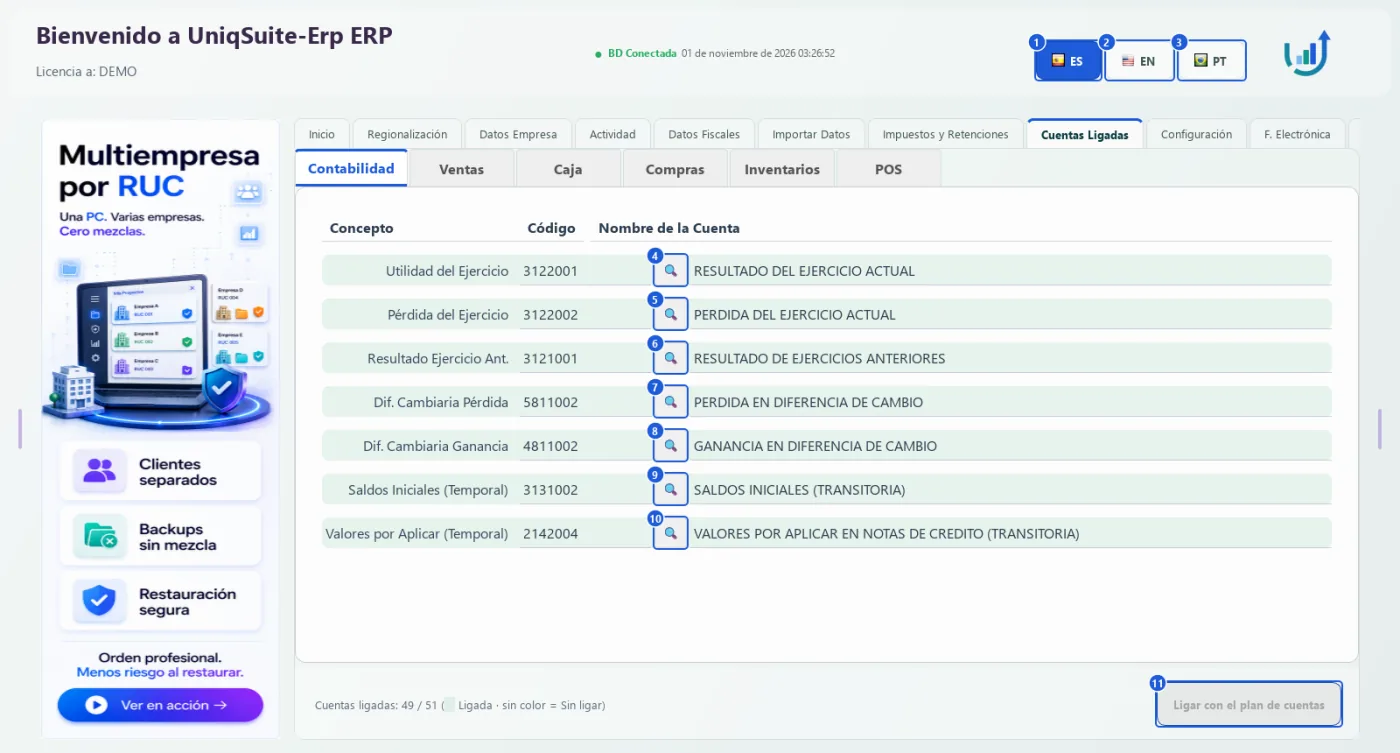
Botones de esta pantalla
| N.º | Botón | Para qué sirve | Beneficio |
|---|---|---|---|
| 1 | ES | Pone el programa en español. | Trabaja en su idioma. |
| 2 | EN | Pone el programa en inglés. | Sirve a usuarios de habla inglesa. |
| 3 | PT | Pone el programa en portugués. | Sirve a usuarios de habla portuguesa. |
| 4 | 🔍 Utilidad del Ejercicio | Elige la cuenta de la utilidad del año. | El cierre anual deja la ganancia en su cuenta. |
| 5 | 🔍 Pérdida del Ejercicio | Elige la cuenta de la pérdida del año. | El cierre anual deja la pérdida en su cuenta. |
| 6 | 🔍 Resultado Ejercicio Ant. | Elige la cuenta de resultados de años anteriores. | El patrimonio acumula bien los años pasados. |
| 7 | 🔍 Dif. Cambiaria Pérdida | Elige la cuenta de pérdida por diferencia de cambio. | Las monedas extranjeras se ajustan solas. |
| 8 | 🔍 Dif. Cambiaria Ganancia | Elige la cuenta de ganancia por diferencia de cambio. | Las monedas extranjeras se ajustan solas. |
| 9 | 🔍 Saldos Iniciales (Temporal) | Elige la cuenta puente de los saldos iniciales. | Carga la apertura sin descuadrar. |
| 10 | 🔍 Valores por Aplicar (Temporal) | Elige la cuenta puente de notas de crédito por aplicar. | Los saldos a favor quedan identificados. |
| 11 | Ligar con el plan de cuentas | Propone en un clic la cuenta de cada concepto, por rol o código. | Ahorra elegir decenas de cuentas una por una. |
Practique:
- Abra Sistemas › Asistente Implementación › Ligar Cuentas en la demo.
- Lea abajo cuántas cuentas están ligadas de un total.
- Pulse la pestaña «Ventas»: ve los conceptos de ventas con sus cuentas.
- Mire una fila sin color: es un concepto todavía sin cuenta.
- Salga sin pulsar «EDITAR»: nada cambia.
9.3 Configuración
9.3.1 Grupos y Usuarios
Sistemas › Configuración › Grupos y Usuarios
Crea los usuarios que entran al programa y los grupos por puesto (Contador, Cajero…), y decide qué módulos y funciones ve cada uno.
Quién la usa: Administrador del sistema.
Cuándo: Al implementar, y cada vez que entra o sale una persona de la empresa.
Antes de empezar
- Saber el puesto de cada persona y qué debe ver.
- Tener la clave supervisora, si va a desactivar a alguien.
Qué muestra
- A la izquierda, la lista con buscador; a la derecha, la ficha con sus pestañas.
- Usuario: Datos, Grupos, Permisos propios y Acceso efectivo.
- Grupo: Datos, Integrantes y Permisos.
Pasos:
- Abra Sistemas › Configuración › Grupos y Usuarios: arriba se ven los usuarios activos, los grupos y los administradores.
- Pulse «Grupos» y luego «+ Nuevo grupo»: escriba el nombre y pulse «Guardar cambios».
- En la pestaña «Permisos» del grupo marque los módulos y funciones; pulse «Guardar cambios».
- Pulse «Usuarios» y luego «+ Nuevo usuario»: complete «Usuario», «Nombre completo» y la clave.
- En la pestaña «Grupos» del usuario marque sus grupos y pulse «Guardar cambios».
- Revise la pestaña «Acceso efectivo»: muestra lo que esa persona verá de verdad.
Qué genera en contabilidad
No genera asiento.
- Cada cambio queda en el «Historial» con fecha y usuario.
- Desactivar no borra: el usuario ya no puede entrar y se puede reactivar.
Errores comunes
| Si pasa esto | Haga esto |
|---|---|
| «Escriba el nombre completo.» | Complete el nombre: «Guardar cambios» se activa después. |
| «La confirmación no coincide con la clave.» | Escriba la misma clave en los dos campos. |
| «No se puede … : es el único administrador activo de la empresa.» | Marque antes a otro usuario como «Administrador del sistema». |
| «Ya existe un usuario «…».» | Elija otro nombre de usuario. |
Relacionadas: Bitácora (9.3.9)
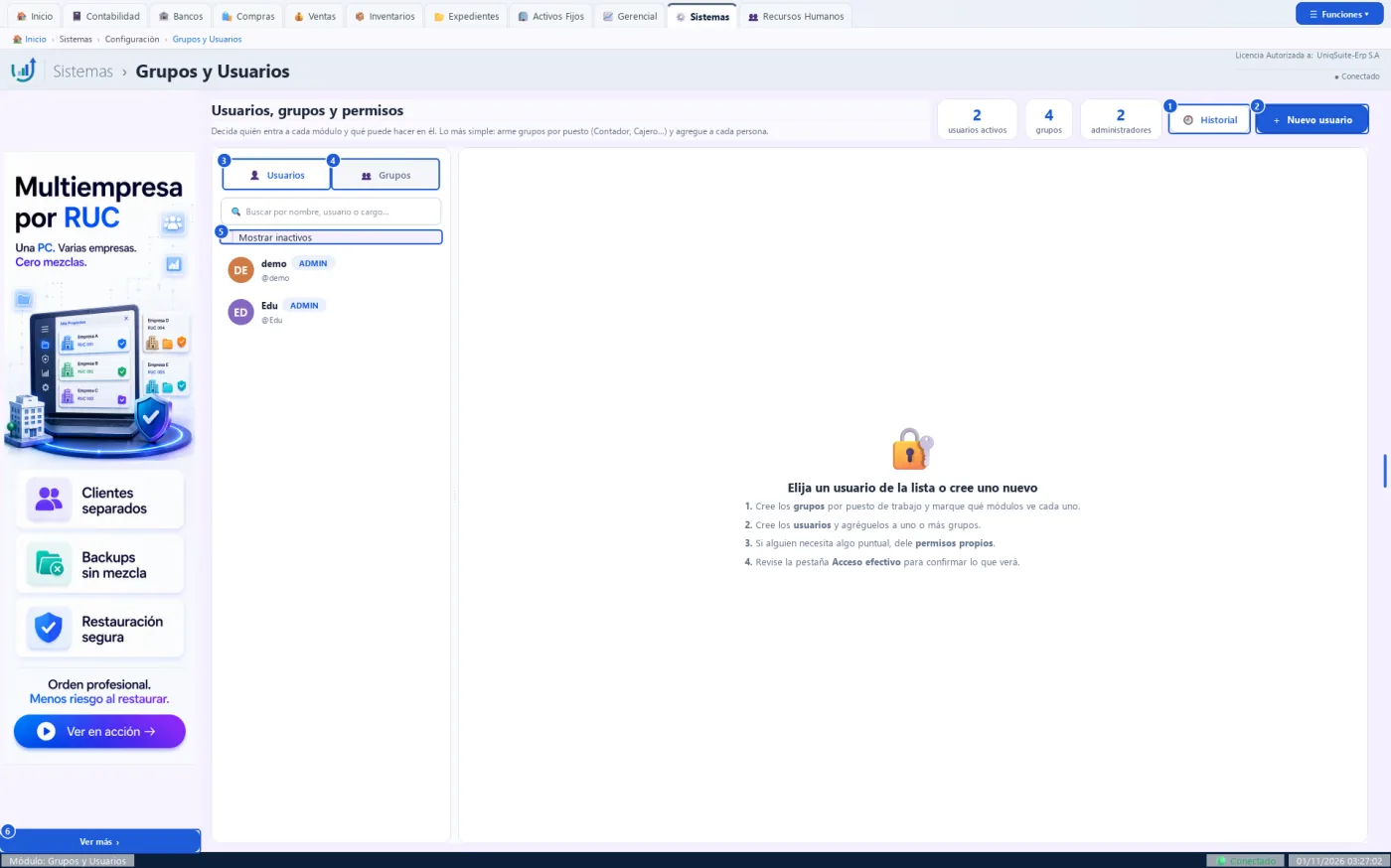
Botones de esta pantalla
| N.º | Botón | Para qué sirve | Beneficio |
|---|---|---|---|
| 1 | Historial | Muestra quién cambió usuarios, grupos o permisos, y cuándo. | Sabe en todo momento quién dio cada acceso. |
| 2 | + Nuevo usuario | Abre la ficha en blanco para un usuario (o un grupo, en la vista Grupos). | Da acceso a una persona nueva en un minuto. |
| 3 | Usuarios | Muestra la lista de usuarios. | Encuentra rápido a una persona. |
| 4 | Grupos | Muestra la lista de grupos. | Maneja los permisos por puesto, no persona por persona. |
| 5 | Mostrar inactivos | Incluye en la lista a los usuarios o grupos desactivados. | Reactiva a quien vuelve a la empresa. |
| 6 | Ver más | Abre la página del anunciante del banner. | Conoce productos complementarios. |
Practique:
- Abra Sistemas › Configuración › Grupos y Usuarios en la demo.
- Pulse el usuario «demo»: se abre su ficha con la pestaña «Datos».
- Pulse la pestaña «Acceso efectivo»: ve todo lo que el usuario demo puede abrir.
- Pulse «Grupos»: la lista cambia a los grupos de la demo.
- Salga sin pulsar «Guardar cambios»: nada cambia.
9.3.2 Documentos
Sistemas › Configuración › Documentos
Pestaña «Configuración › FORMULARIOS» del Asistente: el tamaño de hoja y la impresora de la factura y la nota de venta de oficina.
Quién la usa: Administrador o contador.
Cuándo: Al implementar, o al cambiar de impresora o de papel.
Antes de empezar
- Tener la impresora instalada en Windows.
Pasos:
- Abra Sistemas › Configuración › Documentos: se abre la sub-pestaña «FORMULARIOS».
- En «Factura y nota de venta (oficina)» elija el formato: A4, Carta, Oficio, A5 o rollo térmico.
- En «Impresora» elija una de la lista o deje «(predeterminada de Windows)».
- Mire a la derecha la vista previa con el formato elegido.
- Pulse «GUARDAR FORMATOS»: el mensaje confirma el formato y la impresora.
Qué genera en contabilidad
No genera asiento.
- Cada caja del punto de venta guarda su propio formato; los cheques se configuran por cuenta en Bancos.
- El cambio queda en la auditoría con el valor anterior y el nuevo.
Errores comunes
| Si pasa esto | Haga esto |
|---|---|
| «No se pudieron guardar los formatos: …» | Envíe el mensaje a soporte; no se cambió nada. |
Relacionadas: Seriales (9.3.3)
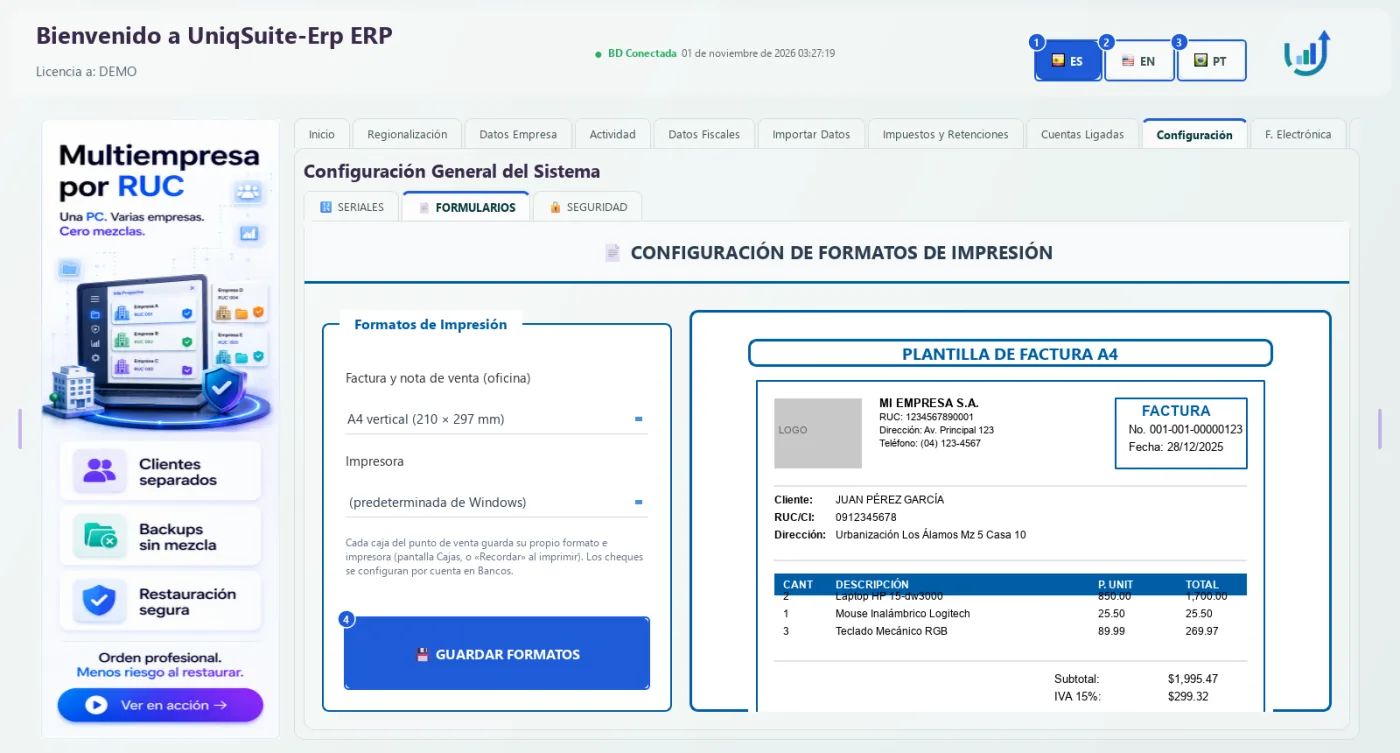
Botones de esta pantalla
| N.º | Botón | Para qué sirve | Beneficio |
|---|---|---|---|
| 1 | ES | Pone el programa en español. | Trabaja en su idioma. |
| 2 | EN | Pone el programa en inglés. | Sirve a usuarios de habla inglesa. |
| 3 | PT | Pone el programa en portugués. | Sirve a usuarios de habla portuguesa. |
| 4 | GUARDAR FORMATOS | Graba el formato y la impresora de la factura de oficina. | Cada factura sale en el papel correcto sin elegirlo cada vez. |
Practique:
- Abra Sistemas › Configuración › Documentos en la demo.
- Despliegue el formato y elija «Carta vertical»: cambia el título de la vista previa.
- Vuelva a elegir «A4 vertical (210 × 297 mm)».
- Salga sin pulsar «GUARDAR FORMATOS»: queda como estaba.
9.3.3 Seriales
Sistemas › Configuración › Seriales
Pestaña «Configuración › SERIALES» del Asistente: el próximo número de cada documento (facturas, recibos, notas, documentos internos) y la autorización del SRI de cada serie.
Quién la usa: Contador o administrador.
Cuándo: Al implementar, al abrir un punto de emisión nuevo o al recibir una autorización del SRI.
Antes de empezar
- Tener a mano el último número emitido de cada serie.
- Tener la clave supervisora, si va a bajar un número.
Qué muestra
- Cada fila: el documento, la serie (punto de emisión), el próximo número y la autorización.
- La pestaña «Diarios» muestra el número de cada diario, que es automático y no se edita.
Pasos:
- Abra Sistemas › Configuración › Seriales: se abre la sub-pestaña «SERIALES».
- Elija el grupo: «Ventas SRI», «Recibos y pagos», «Admin SRI», «Bancos», «Internos» o «Diarios».
- En la columna «Próximo número» escriba el número que debe salir en el siguiente documento.
- Si la serie tiene autorización del SRI, pulse ⚙️ en su fila, complete los datos y pulse «Guardar».
- Pulse «💾 GUARDAR CONFIGURACIÓN MAESTRA»: el mensaje dice «Configuración guardada correctamente.»
Qué genera en contabilidad
No genera asiento.
- Solo se graban las filas que cambiaron.
- Cada cambio queda en la auditoría con el número anterior.
Errores comunes
| Si pasa esto | Haga esto |
|---|---|
| «Va a bajar el próximo número de: …» | Bajar un número puede repetir documentos ya emitidos: confirme solo si está seguro y dé la clave supervisora. |
| «… el próximo número pasa del máximo autorizado (…)». | Pida al SRI una autorización nueva para esa serie o abra otro punto de emisión. |
| «No había cambios que guardar.» | No cambió ningún número: no hay nada que hacer. |
Relacionadas: Documentos (9.3.2), Grupos y Usuarios (9.3.1)
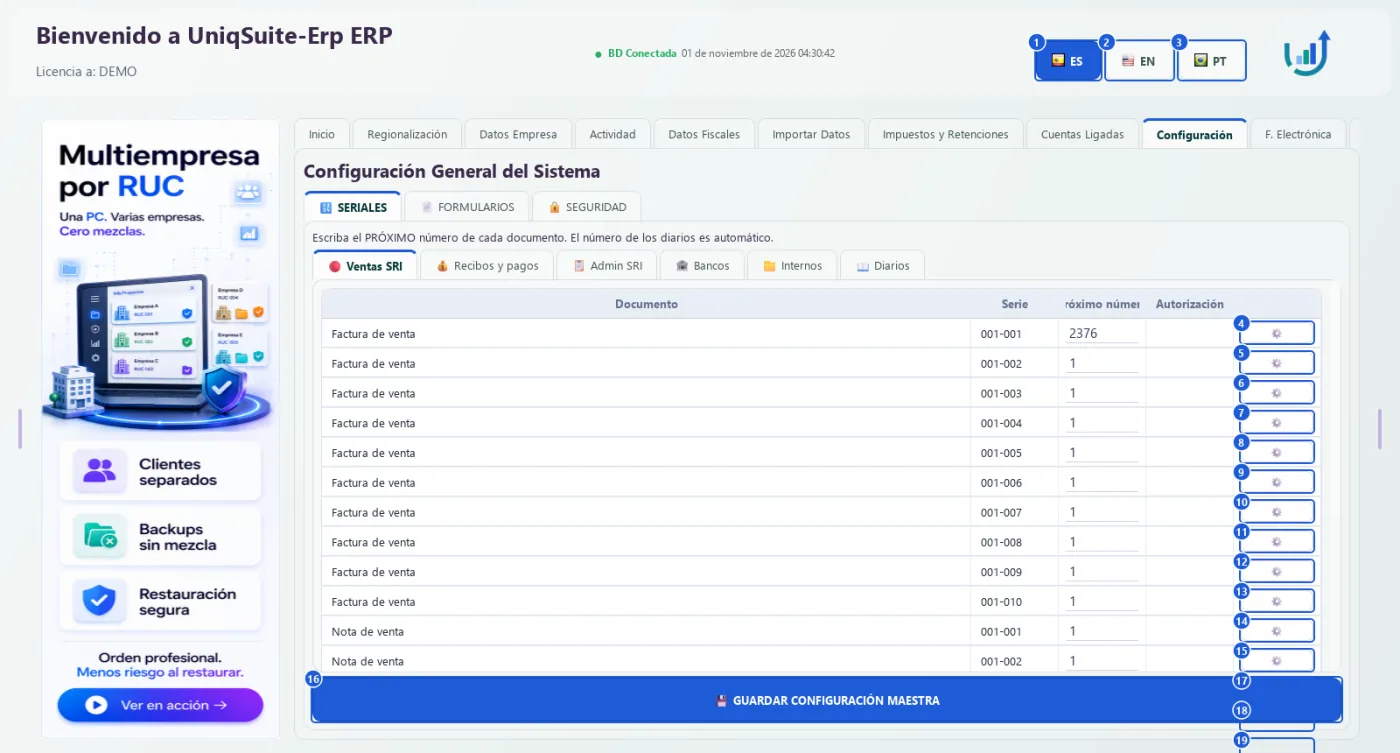
Botones de esta pantalla
| N.º | Botón | Para qué sirve | Beneficio |
|---|---|---|---|
| 1 | ES | Pone el programa en español. | Trabaja en su idioma. |
| 2 | EN | Pone el programa en inglés. | Sirve a usuarios de habla inglesa. |
| 3 | PT | Pone el programa en portugués. | Sirve a usuarios de habla portuguesa. |
| 4 | ⚙️ | Abre la autorización del SRI y la fecha de vencimiento de esa serie. | El sistema avisa antes de que la autorización venza. |
| 5 | ⚙️ | Abre la autorización del SRI y la fecha de vencimiento de esa serie. | El sistema avisa antes de que la autorización venza. |
| 6 | ⚙️ | Abre la autorización del SRI y la fecha de vencimiento de esa serie. | El sistema avisa antes de que la autorización venza. |
| 7 | ⚙️ | Abre la autorización del SRI y la fecha de vencimiento de esa serie. | El sistema avisa antes de que la autorización venza. |
| 8 | ⚙️ | Abre la autorización del SRI y la fecha de vencimiento de esa serie. | El sistema avisa antes de que la autorización venza. |
| 9 | ⚙️ | Abre la autorización del SRI y la fecha de vencimiento de esa serie. | El sistema avisa antes de que la autorización venza. |
| 10 | ⚙️ | Abre la autorización del SRI y la fecha de vencimiento de esa serie. | El sistema avisa antes de que la autorización venza. |
| 11 | ⚙️ | Abre la autorización del SRI y la fecha de vencimiento de esa serie. | El sistema avisa antes de que la autorización venza. |
| 12 | ⚙️ | Abre la autorización del SRI y la fecha de vencimiento de esa serie. | El sistema avisa antes de que la autorización venza. |
| 13 | ⚙️ | Abre la autorización del SRI y la fecha de vencimiento de esa serie. | El sistema avisa antes de que la autorización venza. |
| 14 | ⚙️ | Abre la autorización del SRI y la fecha de vencimiento de esa serie. | El sistema avisa antes de que la autorización venza. |
| 15 | ⚙️ | Abre la autorización del SRI y la fecha de vencimiento de esa serie. | El sistema avisa antes de que la autorización venza. |
| 16 | 💾 GUARDAR CONFIGURACIÓN MAESTRA | Graba los próximos números que cambió. | Cada documento sale con el número correcto desde el primer día. |
| 17 | ⚙️ | Abre la autorización del SRI y la fecha de vencimiento de esa serie. | El sistema avisa antes de que la autorización venza. |
| 18 | ⚙️ | Abre la autorización del SRI y la fecha de vencimiento de esa serie. | El sistema avisa antes de que la autorización venza. |
| 19 | ⚙️ | Abre la autorización del SRI y la fecha de vencimiento de esa serie. | El sistema avisa antes de que la autorización venza. |
Practique:
- Abra Sistemas › Configuración › Seriales en la demo.
- Mire la fila «Factura de venta 001-001»: el próximo número es el de la siguiente factura.
- Pulse ⚙️ en esa fila: se abre «Autorización SRI» con el número y el vencimiento.
- Pulse «Cancelar» para cerrar sin cambios.
- Pulse la pestaña «Diarios»: los números se ven, pero no se pueden escribir.
9.3.4 Tasas Cambio
Sistemas › Configuración › Tasas Cambio
Registra la tasa de cambio de cada día entre dos monedas, para los documentos en moneda extranjera.
Quién la usa: Contador o tesorero.
Cuándo: Cada día que haya un documento en otra moneda (euros, pesos…).
Antes de empezar
- Tener la tasa del día de una fuente confiable (banco central, banco, aduana).
Qué muestra
- Abajo, las tasas de los últimos 12 meses con su inversa.
- Arriba a la derecha, cuántas tasas hay y la moneda funcional de la empresa.
Pasos:
- Abra Sistemas › Configuración › Tasas Cambio.
- En «Fecha» deje el día de hoy o elíjalo con el calendario.
- En «De» elija la moneda extranjera (por ejemplo EUR) y en «A» la moneda de la empresa.
- En «Tasa» escriba cuántas unidades de «A» vale 1 unidad de «De», por ejemplo 1.0850.
- En «Fuente» escriba de dónde sacó la tasa.
- Pase el mouse por el borde derecho y pulse «Aceptar»: el mensaje dice «Tasa registrada.»
Qué genera en contabilidad
No genera asiento. Los documentos usan la última tasa hasta su fecha.
- Grabar otra vez el mismo día y las mismas monedas actualiza la tasa («Tasa del día actualizada.»).
- Si solo existe la tasa contraria, el sistema usa su inversa.
- Eliminar desactiva la tasa con confirmación y clave supervisora; no se borra.
Errores comunes
| Si pasa esto | Haga esto |
|---|---|
| «Aceptar» sigue apagado. | Elija monedas distintas y escriba una tasa mayor que cero. |
| «Elija en la lista la tasa que desea desactivar.» | Pulse primero la fila de la tasa y luego «Eliminar». |
Relacionadas: Regional (9.2.1)
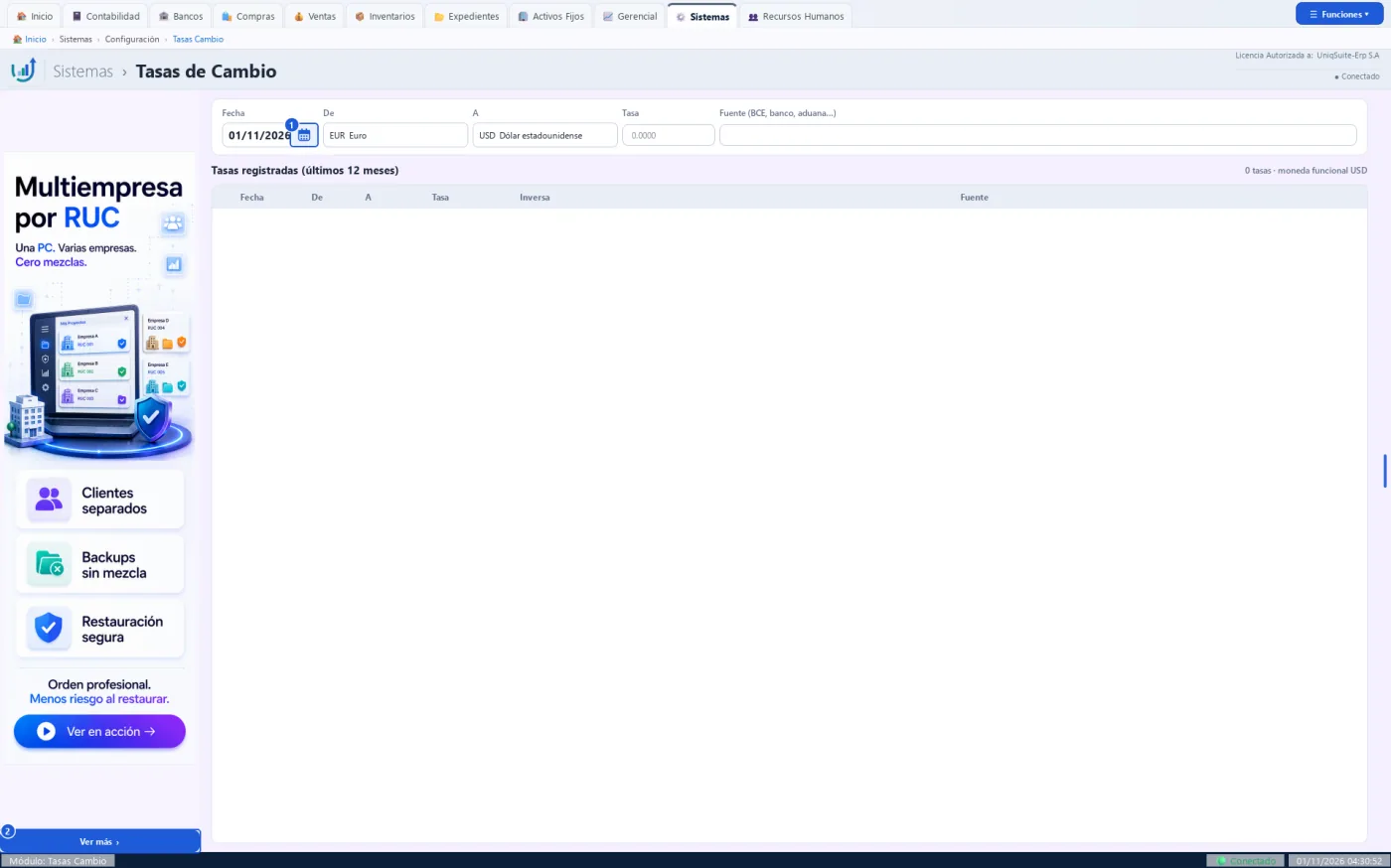
Botones de esta pantalla
| N.º | Botón | Para qué sirve | Beneficio |
|---|---|---|---|
| 1 | 📅 (calendario) | Abre el calendario para elegir la fecha de la tasa. | Evita escribir mal la fecha. |
| 2 | Ver más | Abre la página del anunciante del banner. | Conoce productos complementarios. |
Practique:
- Abra Sistemas › Configuración › Tasas Cambio en la demo.
- Deje «De» en EUR y «A» en USD.
- Escriba 1.0850 en «Tasa» y «Prueba» en «Fuente».
- Pulse «Aceptar» en el panel derecho: la tasa aparece en la lista con su inversa.
- Elíjala, pulse «Eliminar» y siga los avisos: desaparece de la lista.
9.3.5 Feriados por Decreto
Sistemas › Configuración › Feriados por Decreto
Registra los días de descanso que el gobierno decreta después de instalar el programa (jornada suspendida, feriado nuevo).
Quién la usa: Contador o administrador.
Cuándo: Cada vez que se publica un decreto que agrega un día de descanso.
Antes de empezar
- Tener el número del decreto y la fecha del día.
Qué muestra
- En medio, en solo lectura, los feriados nacionales del perfil del país para ese año.
- Abajo, los días que registró la empresa, con su decreto y su estado.
Pasos:
- Abra Sistemas › Configuración › Feriados por Decreto.
- En «Año» elija el año: la lista del medio muestra los feriados que ya trae el país.
- Revise que el día no esté ya en esa lista.
- En «Fecha» elija el día con el calendario.
- Escriba la «Descripción» y el «Decreto o norma».
- Pulse «Aceptar» en el panel derecho: el mensaje dice «Día por decreto registrado».
Qué genera en contabilidad
No genera asiento.
- El vencimiento de las obligaciones con el SRI salta estos días, igual que los feriados nacionales.
- Doble clic en un día de abajo lo carga para editarlo.
- Eliminar pide un motivo y la clave supervisora; el día queda desactivado, no se borra.
Errores comunes
| Si pasa esto | Haga esto |
|---|---|
| «La fecha cae en sábado o domingo: ya es día inhábil.» | No hace falta registrarla. |
| «Esa fecha ya está en los feriados del perfil del país.» | Ya está incluida: no la repita. |
| «Escriba la descripción del día de descanso.» | Complete la descripción. |
Relacionadas: Regional (9.2.1)
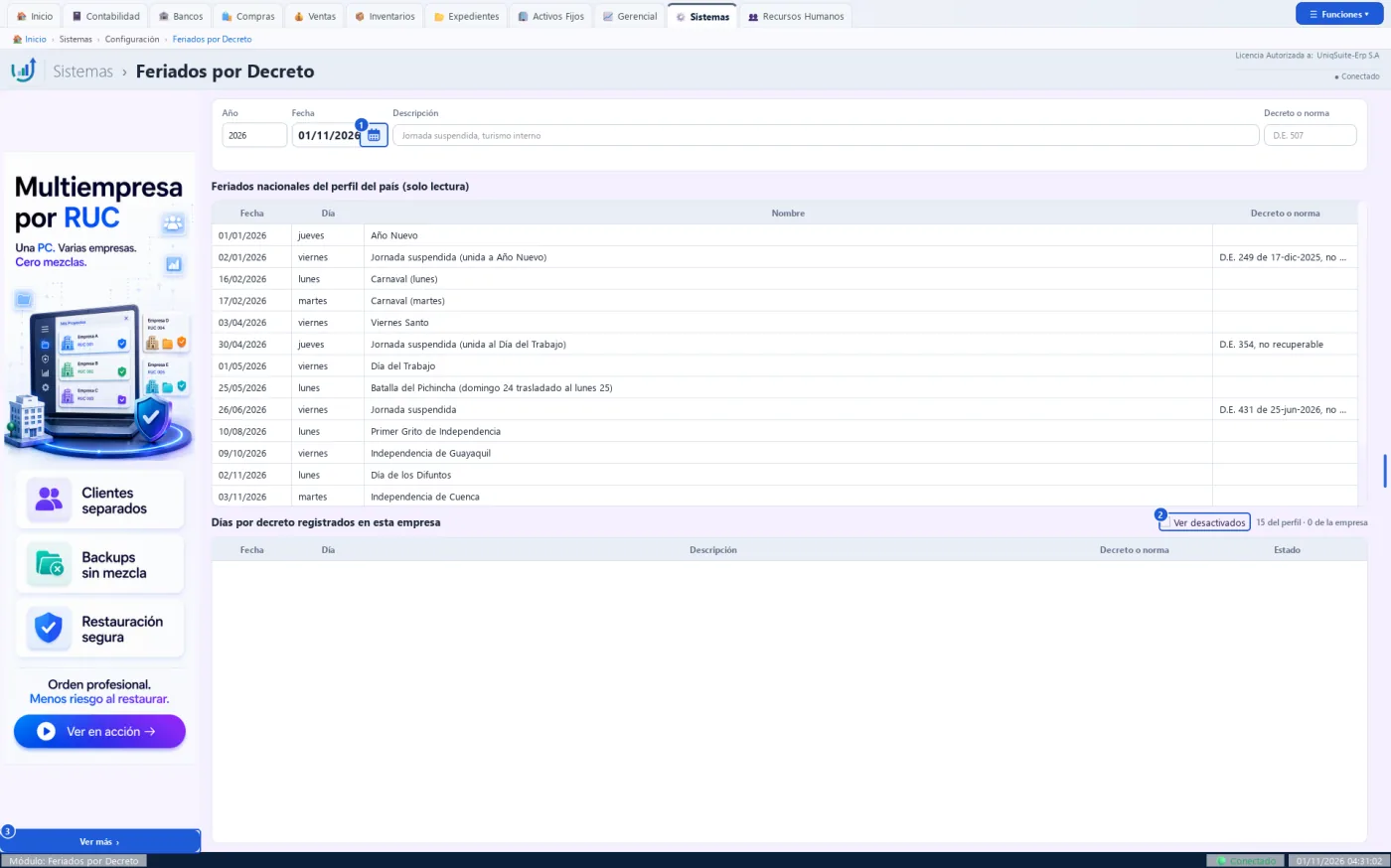
Botones de esta pantalla
| N.º | Botón | Para qué sirve | Beneficio |
|---|---|---|---|
| 1 | 📅 (calendario) | Abre el calendario para elegir el día de descanso. | Evita escribir mal la fecha. |
| 2 | Ver desactivados | Muestra también los días que se desactivaron. | Revisa qué se quitó y por qué. |
| 3 | Ver más | Abre la página del anunciante del banner. | Conoce productos complementarios. |
Practique:
- Abra Sistemas › Configuración › Feriados por Decreto en la demo.
- En «Año» deje 2026: la lista del medio muestra los feriados nacionales de ese año.
- Busque «Día de los Difuntos»: es un feriado del país y no se registra aquí.
- Elija en «Fecha» un sábado: «Aceptar» sigue apagado, porque ya es día inhábil.
- Marque «Ver desactivados»: la lista de abajo incluye los días quitados.
9.3.6 Respaldos
Sistemas › Configuración › Respaldos
Saca una copia cifrada de la base de datos de la empresa sin cerrar el programa, y desde ahí traslada o restaura la base.
Quién la usa: Administrador o el propio dueño.
Cuándo: Al cerrar cada día, antes de un cambio grande y antes de llevar la base a otra computadora.
Antes de empezar
- Elegir una clave del respaldo de al menos 8 caracteres y anotarla en lugar seguro.
Qué muestra
- La base abierta, la carpeta de destino, la barra de avance y el registro de actividad.
Pasos:
- Abra Sistemas › Configuración › Respaldos: arriba se ve la base y la carpeta de destino.
- Escriba la «Clave del respaldo» y repítala en «Confirmar clave».
- Pulse «▶️ Iniciar respaldo»: la barra avanza y el registro cuenta cada paso.
- Espere el mensaje «Respaldo exitoso».
- Pulse «📂 Abrir carpeta» para ver el archivo del respaldo.
Qué genera en contabilidad
No genera asiento.
- El respaldo va cifrado (AES-256): sin la clave nadie lo puede abrir, ni soporte.
- Respalda solo la base de datos; otros archivos se respaldan con UniqRestore.
Errores comunes
| Si pasa esto | Haga esto |
|---|---|
| «Iniciar respaldo» sigue apagado. | La clave necesita al menos 8 caracteres y su confirmación debe coincidir. |
| «✗ Espacio insuficiente (< 500 MB)». | Libere espacio en el disco del destino. |
| «El respaldo no se completó: …» | Lea el motivo en el registro y envíelo a soporte. |
Relacionadas: Mail Técnico (9.3.8), Abrir Base de Datos (9.1.2)
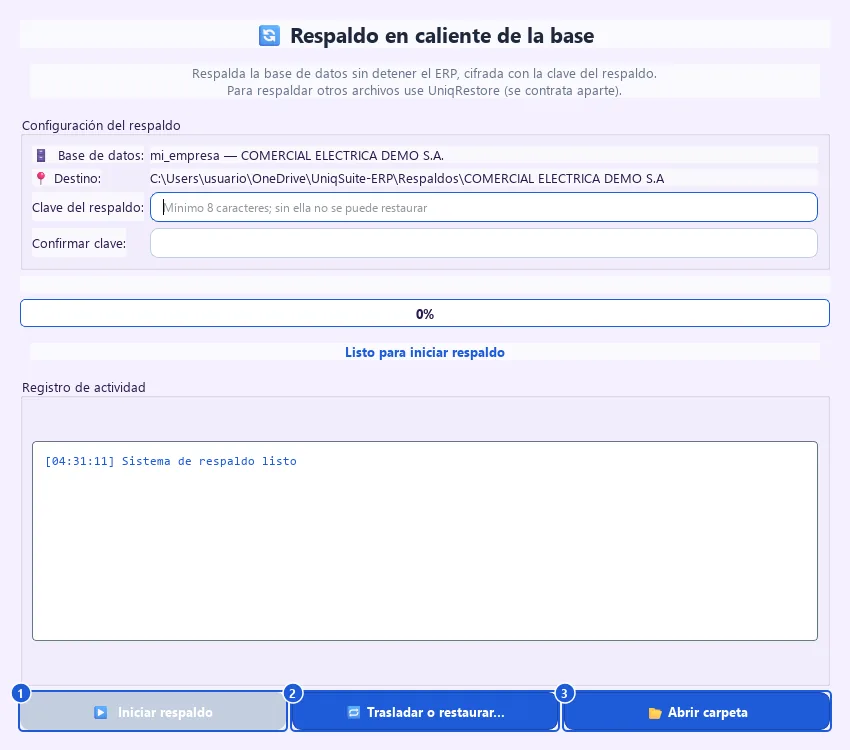
Botones de esta pantalla
| N.º | Botón | Para qué sirve | Beneficio |
|---|---|---|---|
| 1 | ▶️ Iniciar respaldo | Saca el respaldo cifrado de la base abierta. | Recupera su contabilidad si el equipo falla. |
| 2 | 🔁 Trasladar o restaurar… | Abre el diálogo para cambiar la carpeta, trasladar o restaurar. | Lleva la base a otra computadora sin perder nada. |
| 3 | 📂 Abrir carpeta | Abre en Windows la carpeta de los respaldos. | Comprueba que el respaldo existe y cuándo se hizo. |
Trasladar o respaldar la base
«Otra carpeta…» cambia el destino. «Respaldar ahora» saca una copia; «Preparar traslado a otra computadora» además marca esta copia como trasladada (pide clave supervisora). En «Restaurar desde un respaldo» elija el archivo con «Buscar…», escriba el nombre de la base nueva y la clave, y pulse «Restaurar». La base anterior se aparta, no se borra.
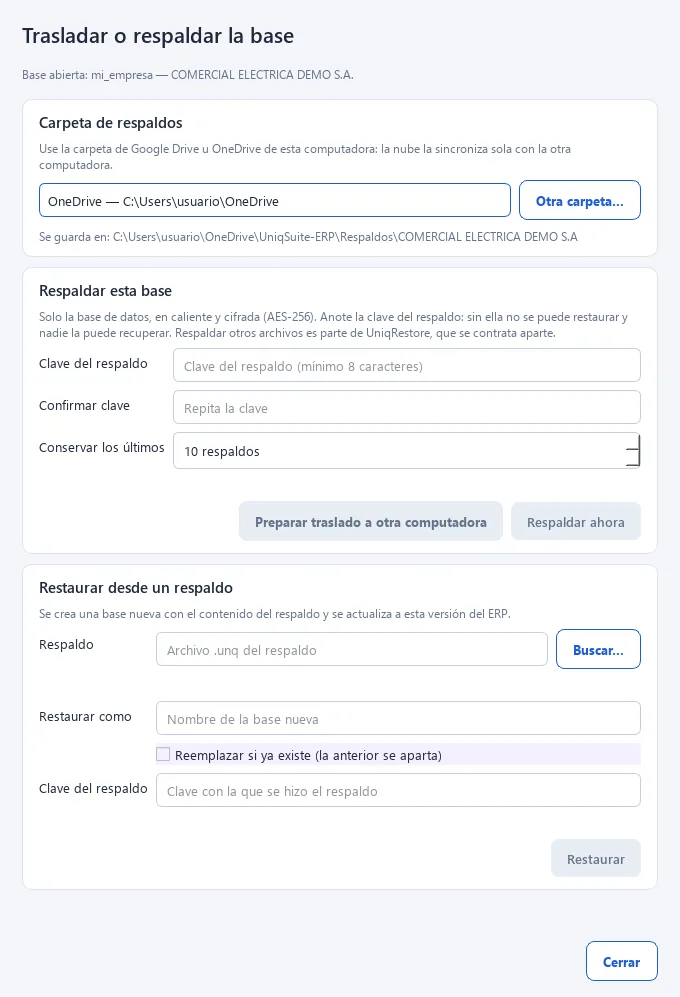
Practique:
- Abra Sistemas › Configuración › Respaldos en la demo.
- Escriba «demo1234» en las dos casillas de clave: «Iniciar respaldo» se enciende.
- Pulse «▶️ Iniciar respaldo» y espere «Respaldo exitoso».
- Pulse «📂 Abrir carpeta»: ve el archivo nuevo con la fecha de hoy.
- Pulse «🔁 Trasladar o restaurar…» y luego «Cerrar», sin cambiar nada.
9.3.7 Licencia
Sistemas › Configuración › Licencia
El estado de la licencia de la empresa y su activación con el código que entrega Encriptech. La licencia queda guardada en la base de datos de la empresa, atada a su servidor y a su RUC.
Quién la usa: El administrador del sistema.
Cuándo: Al comprar o renovar la licencia, y cuando la barra de estado avisa que vence o que falta confirmarla.
Antes de empezar
- Tener el código de activación (ERP-XXXX-XXXX-XXXX-XXXX). Se pide a ventas@uniqsaas.com.
- Tener internet: se necesita para activar y para confirmar la licencia cada 30 días.
- Que el RUC de la empresa esté en Datos de la Empresa.
Qué muestra
- Plan, usuarios simultáneos, servidores, empresa, vencimiento, mantenimiento hasta, último chequeo y este servidor.
- Los avisos urgentes: vencimiento cercano o chequeo pendiente.
Pasos:
- Abra Sistemas › Configuración › Licencia, o haga clic en la licencia de la barra de estado.
- Lea el estado: plan, usuarios simultáneos, vencimiento y último chequeo.
- Escriba el «Código de activación» y pulse «Activar».
- Si la licencia ya está activa y la barra avisa que falta el chequeo, pulse «Confirmar ahora».
Qué genera en contabilidad
No genera asiento.
- Sin licencia vigente la empresa abre en solo lectura: se consulta, imprime y respalda, pero no se graba nada. Nunca se pierden datos.
- Pasa a solo lectura si la licencia no se activó, venció, fue suspendida, es de otro servidor u otro RUC, o pasaron 45 días sin confirmarla (30 días más 15 de gracia).
- Al entrar se cuentan los usuarios conectados. Si ya están todos los puestos ocupados, el siguiente no entra.
- Una sesión sin actividad 15 minutos se cierra sola y libera el puesto.
- Las bases demo y plantilla no llevan licencia.
Errores comunes
| Si pasa esto | Haga esto |
|---|---|
| Al entrar aparece «Solo lectura» con «Activar licencia…», «Entrar en solo lectura» o «Volver». | Elija «Activar licencia…» y escriba el código, o entre en solo lectura para consultar. |
| «Activar» no se enciende. | El código está incompleto: escríbalo entero, con los guiones. |
| No deja entrar a un usuario más. | Están ocupados todos los puestos de la licencia: que otro usuario cierre su sesión. |
Relacionadas: Sesiones Activas (9.5.1), Respaldos (9.3.6)
Botones de esta pantalla
| N.º | Botón | Para qué sirve | Beneficio |
|---|---|---|---|
| 1 | Confirmar ahora | Confirma la licencia en línea en ese momento. | Renueva el plazo de 30 días sin esperar el chequeo automático. |
| 2 | Cerrar | Cierra la ventana sin cambiar nada. | Sale sin tocar la licencia. |
| 3 | Activar | Activa la licencia con el código escrito. | La empresa queda habilitada para grabar. |
Practique:
- En la demo, abra Sistemas › Configuración › Licencia.
- Lea el estado: la demo no lleva licencia.
- Pulse «Cerrar».
9.3.8 Mail Técnico
Sistemas › Configuración › Mail Técnico
Guarda el correo de soporte técnico: a dónde van los paquetes de diagnóstico, los errores del respaldo y los avisos del sistema.
Quién la usa: Administrador.
Cuándo: Al implementar, o cuando cambia la persona o empresa de soporte.
Antes de empezar
- Tener configurado el servidor de correo en Sistemas › Factura Electrónica › Seleccionar PAC (pestaña «Correo y Alertas»), si quiere enviar la prueba.
Pasos:
- Abra Sistemas › Configuración › Mail Técnico.
- En «Correo técnico (soporte)» escriba el correo de quien da soporte.
- En «Copia (opcional)» escriba otros correos, separados por comas.
- Pulse «✉ Enviar prueba»: el mensaje dice si salió.
- Pulse «Aceptar» en el panel derecho: el mensaje dice «Correo técnico guardado.»
Qué genera en contabilidad
No genera asiento.
- El cambio queda en la auditoría con el correo anterior y el nuevo.
- En una base de demostración la prueba no se envía: dice «Prueba simulada».
Errores comunes
| Si pasa esto | Haga esto |
|---|---|
| «Escriba el correo técnico.» | Complete el correo principal. |
| «… no es un correo válido.» | Revise que tenga @ y dominio, sin espacios. |
| «No se pudo enviar: Falta el servidor de correo…» | Configure el correo junto con los comprobantes electrónicos y repita la prueba. |
Relacionadas: Respaldos (9.3.6), Seleccionar PAC (9.4.1)
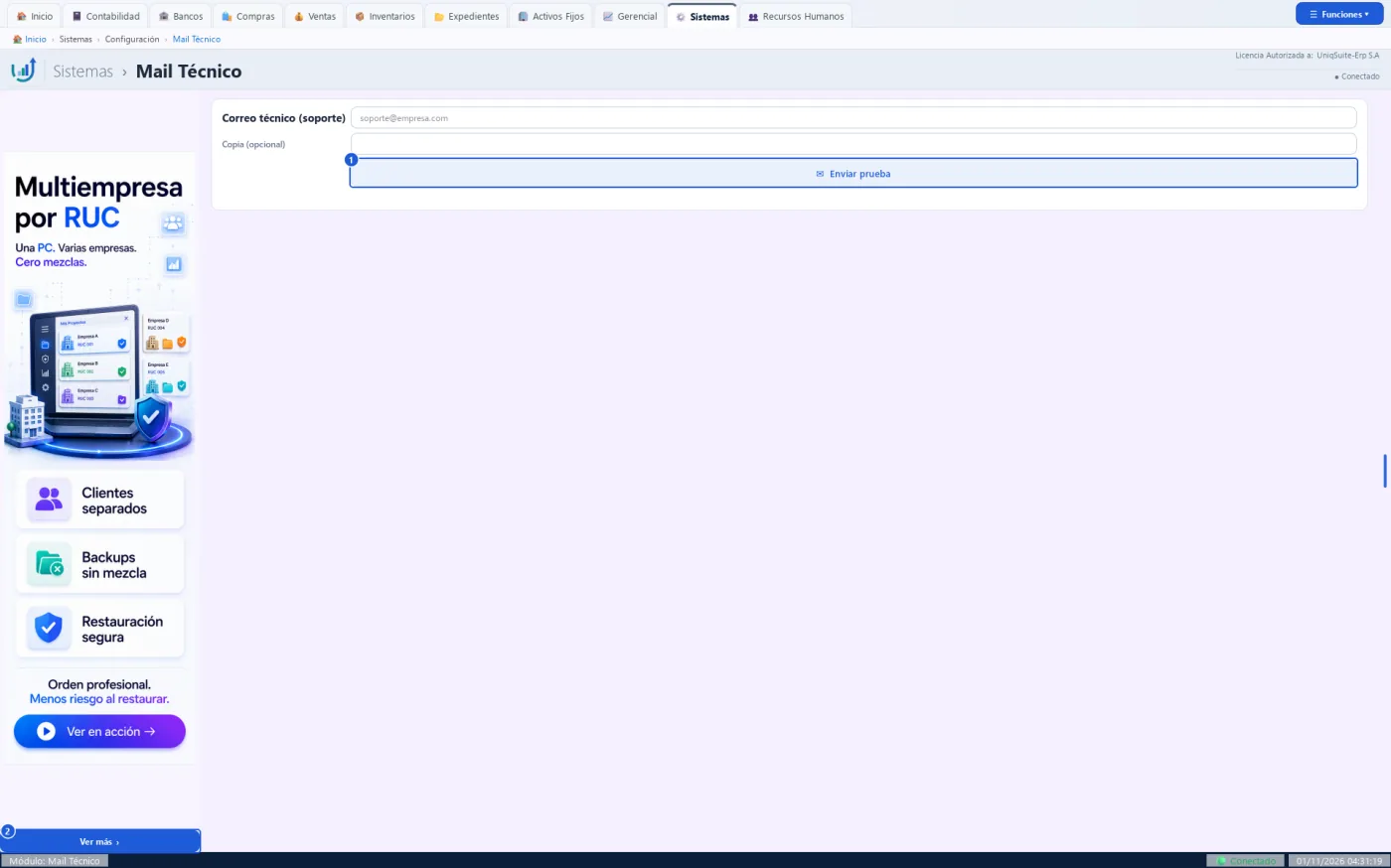
Botones de esta pantalla
| N.º | Botón | Para qué sirve | Beneficio |
|---|---|---|---|
| 1 | ✉ Enviar prueba | Manda un correo de prueba al correo técnico. | Confirma que los avisos sí llegarán. |
| 2 | Ver más | Abre la página del anunciante del banner. | Conoce productos complementarios. |
Practique:
- Abra Sistemas › Configuración › Mail Técnico en la demo.
- Escriba «soporte@ejemplo.com» en «Correo técnico (soporte)».
- Pulse «✉ Enviar prueba»: sale «Prueba simulada», porque es la demo.
- Borre la arroba del correo: «Aceptar» se apaga hasta que el correo sea válido.
9.3.9 Bitácora
Sistemas › Configuración › Bitácora
Consulta quién hizo qué, cuándo y desde qué pantalla. Es solo de lectura: nadie puede cambiar ni borrar una fila.
Quién la usa: Administrador, contador o auditor.
Cuándo: Cuando necesita saber quién cambió un dato, o en una revisión de auditoría.
Antes de empezar
- Saber más o menos la fecha y el usuario que busca.
Qué muestra
- Cada fila: fecha y hora, usuario, acción, módulo, descripción y documento.
- En el detalle, los campos que cambiaron salen marcados con ●, y los pasos de una corrección con clave supervisora.
Pasos:
- Abra Sistemas › Configuración › Bitácora: aparecen las acciones de hoy.
- Ajuste «Desde» y «Hasta» con el calendario.
- Elija «Usuario», «Acción» o «Módulo / tabla», si quiere acotar.
- Escriba en el buscador una palabra: busca también dentro de los datos cambiados.
- Haga doble clic en una fila: se abre el detalle con los datos anteriores y nuevos.
Qué genera en contabilidad
No genera asiento.
- Se muestran las filas más recientes hasta un límite; acote el filtro para ver las anteriores.
- «Imprimir» y «Exportar» del panel derecho usan la lista tal como se ve.
Errores comunes
| Si pasa esto | Haga esto |
|---|---|
| «Seleccione una fila de la lista.» | Pulse primero una fila y luego «Ver». |
Relacionadas: Grupos y Usuarios (9.3.1)
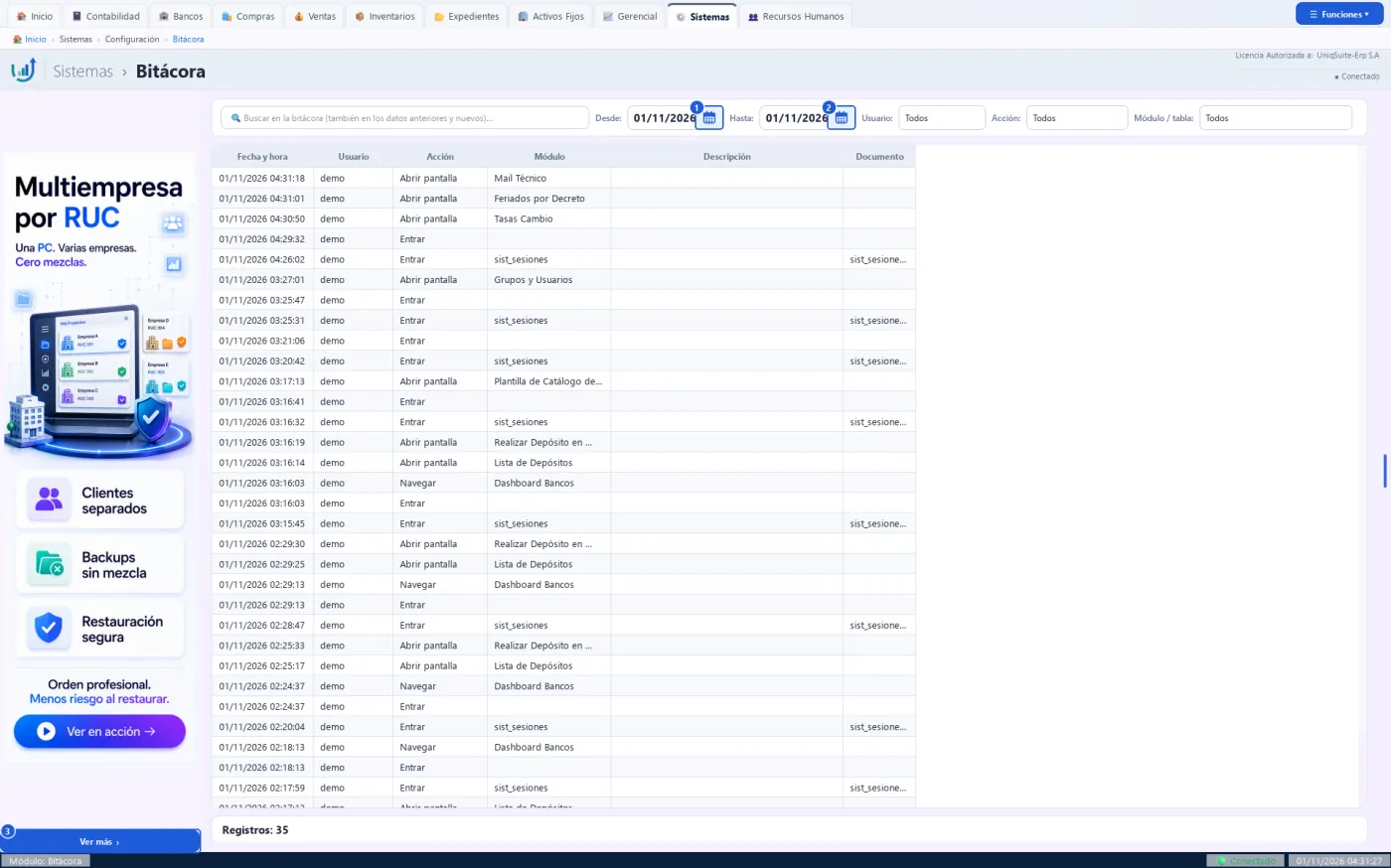
Botones de esta pantalla
| N.º | Botón | Para qué sirve | Beneficio |
|---|---|---|---|
| 1 | 📅 Desde | Abre el calendario para elegir el primer día. | Va directo al período que importa. |
| 2 | 📅 Hasta | Abre el calendario para elegir el último día. | Va directo al período que importa. |
| 3 | Ver más | Abre la página del anunciante del banner. | Conoce productos complementarios. |
Practique:
- Abra Sistemas › Configuración › Bitácora en la demo.
- Mire las primeras filas: son las pantallas que usted acaba de abrir.
- En «Acción» elija «Abrir pantalla»: solo quedan esas filas.
- Haga doble clic en una fila: se abre el detalle; pulse «Cerrar».
9.4 Factura Electrónica (envío al SRI y comprobantes recibidos)
9.4.1 Seleccionar PAC
Sistemas › Factura Electrónica › Seleccionar PAC
Pestaña «F. Electrónica» del Asistente: el certificado de firma, el ambiente del SRI (pruebas o producción), el correo de envío y las carpetas de los comprobantes.
Quién la usa: Contador o administrador.
Cuándo: Al implementar la factura electrónica y cada vez que renueva el certificado.
Antes de empezar
- Tener el certificado de firma electrónica (.p12 o .pfx) y su contraseña.
- Tener el correo registrado en el SRI para el RUC de la empresa.
Qué muestra
- Cuatro pestañas: «Firma y Credenciales», «Configuración SRI», «Correo y Alertas» y «Archivos y Respaldos».
Pasos:
- Abra Sistemas › Factura Electrónica › Seleccionar PAC: se abre «Firma y Credenciales».
- Pulse 📁 y elija el archivo del certificado.
- Escriba la «Contraseña Firma».
- En «Configuración SRI» deje el ambiente de PRUEBAS hasta que todo funcione.
- En «Correo y Alertas» escriba el correo registrado en el SRI.
- Pulse «🔌 Probar Conexión SRI»: el mensaje dice hasta cuándo vale el certificado y si el SRI respondió.
- Pulse «💾 GUARDAR CONFIGURACIÓN DE FACTURACIÓN ELECTRÓNICA».
Qué genera en contabilidad
No genera asiento.
- Las carpetas de los comprobantes se crean solas al guardar.
- Las claves se guardan cifradas; la auditoría solo dice «(clave cambiada)».
Errores comunes
| Si pasa esto | Haga esto |
|---|---|
| «Debe seleccionar un certificado digital» | Pulse 📁 y elija el archivo .p12. |
| «Debe ingresar la contraseña del certificado» | Escriba la contraseña que le dio la entidad. |
| «✖ No se pudo conectar con el SRI …» | Revise la conexión a internet; el SRI a veces no responde: pruebe más tarde. |
Relacionadas: Enviar al SRI (9.4.2), Mail Técnico (9.3.8)
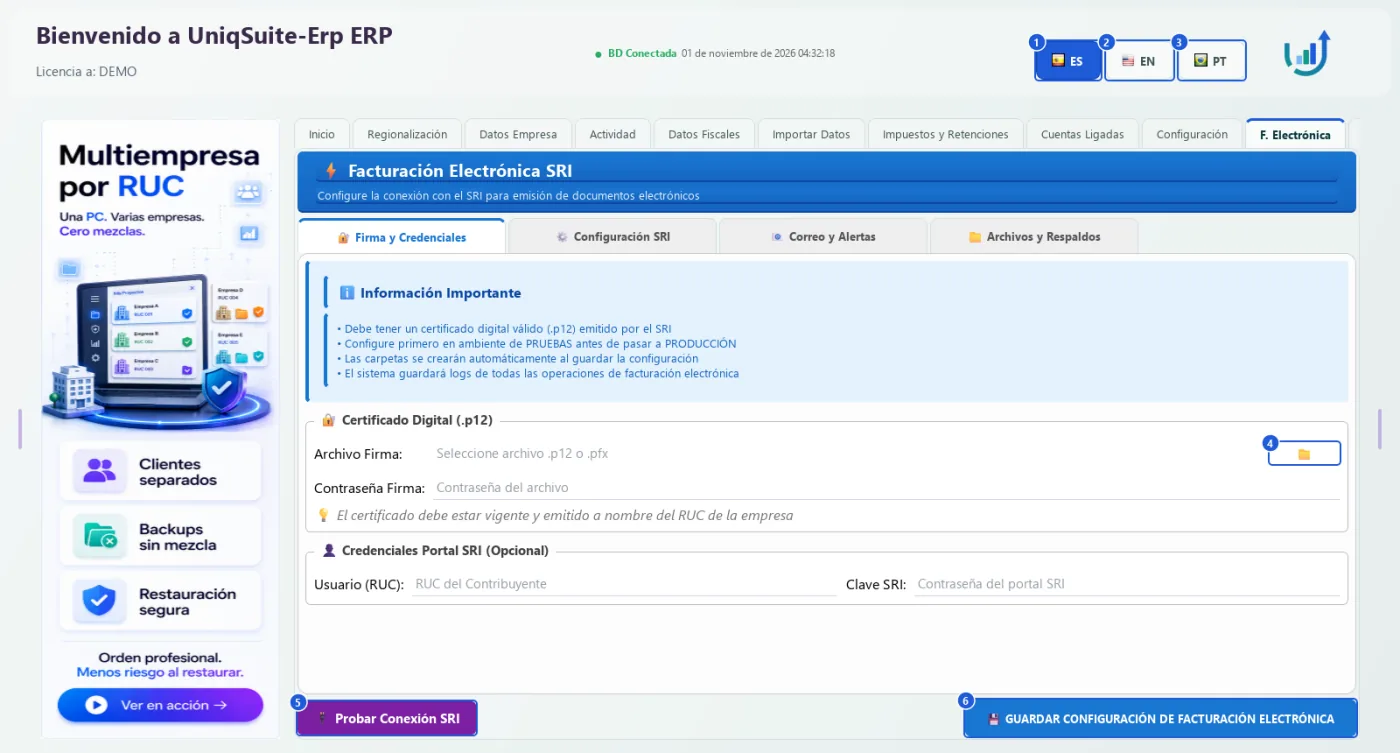
Botones de esta pantalla
| N.º | Botón | Para qué sirve | Beneficio |
|---|---|---|---|
| 1 | ES | Pone el programa en español. | Trabaja en su idioma. |
| 2 | EN | Pone el programa en inglés. | Sirve a usuarios de habla inglesa. |
| 3 | PT | Pone el programa en portugués. | Sirve a usuarios de habla portuguesa. |
| 4 | 📁 | Busca el archivo del certificado de firma. | Firma sus comprobantes sin escribir rutas. |
| 5 | 🔌 Probar Conexión SRI | Abre el certificado y pregunta al SRI si responde. | Sabe antes de facturar si todo está listo. |
| 6 | 💾 GUARDAR CONFIGURACIÓN DE FACTURACIÓN ELECTRÓNICA | Graba el certificado, el ambiente, el correo y las carpetas. | Factura electrónicamente sin volver a configurar. |
Practique:
- Abra Sistemas › Factura Electrónica › Seleccionar PAC en la demo.
- Lea el recuadro «Información Importante».
- Pulse la pestaña «Configuración SRI»: el ambiente de la demo es PRUEBAS.
- Pulse «🔌 Probar Conexión SRI» sin certificado: sale «Debe seleccionar un certificado digital».
- Salga sin guardar: nada cambia.
9.4.2 Enviar al SRI
Sistemas › Factura Electrónica › Enviar al SRI
Lista los comprobantes que emite la empresa (facturas, notas de crédito, retenciones, liquidaciones) con su estado en el SRI, y los firma, envía y consulta.
Quién la usa: Facturador o contador.
Cuándo: Cada día, después de emitir comprobantes, y cuando alguno quedó pendiente.
Antes de empezar
- Tener configurado el certificado en Sistemas › Factura Electrónica › Seleccionar PAC.
Qué muestra
- Cuatro tarjetas: comprobantes, autorizados, en el SRI y por enviar o corregir.
- Cada fila: fecha, tipo, número, cliente, total, estado SRI, autorización y mensaje del SRI.
Pasos:
- Abra Sistemas › Factura Electrónica › Enviar al SRI: arriba se ve el ambiente (PRUEBAS o PRODUCCIÓN).
- Elija el tipo de comprobante y el estado, por ejemplo «Por enviar».
- Ajuste «Desde» y «Hasta» y pulse «↻ Generar».
- Elija los comprobantes (varios con Ctrl o Mayús).
- Pulse «⇧ Enviar al SRI»: se firman, se envían y se consulta la autorización.
- Si alguno queda RECIBIDA, pulse «⟳ Consultar autorización» más tarde.
Qué genera en contabilidad
No genera asiento: el asiento se hizo al grabar el documento.
- El XML autorizado se guarda en la carpeta de comprobantes emitidos y queda ligado al documento.
- En PRODUCCIÓN pide confirmación antes de enviar.
Errores comunes
| Si pasa esto | Haga esto |
|---|---|
| «Elija uno o más comprobantes sin autorizar.» | Pulse primero las filas que quiere enviar. |
| DEVUELTA o NO AUTORIZADO. | Pulse «💬 Mensajes del SRI», corrija el documento y envíelo otra vez. |
| «No se pudo leer el certificado: …» | Pulse «🔐 Certificado…» y revise el archivo y la clave. |
Relacionadas: Seleccionar PAC (9.4.1), Importar XML (9.4.3)
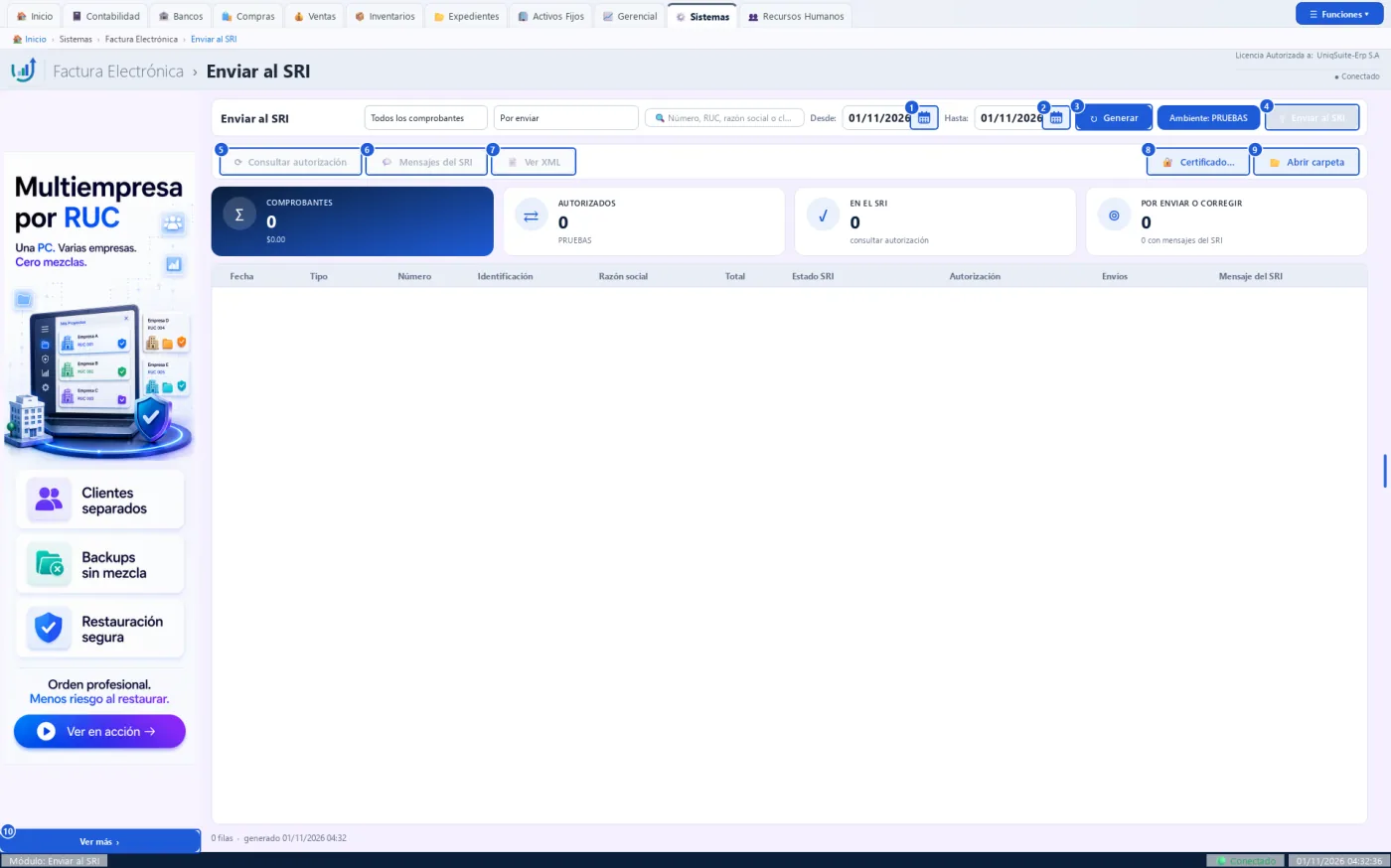
Botones de esta pantalla
| N.º | Botón | Para qué sirve | Beneficio |
|---|---|---|---|
| 1 | 📅 Desde | Abre el calendario para elegir el primer día. | Revisa solo el período que importa. |
| 2 | 📅 Hasta | Abre el calendario para elegir el último día. | Revisa solo el período que importa. |
| 3 | ↻ Generar | Vuelve a cargar la lista con los filtros elegidos. | Ve el estado al día. |
| 4 | ⇧ Enviar al SRI | Firma, envía y consulta la autorización de los comprobantes elegidos. | Autoriza muchos comprobantes en un solo clic. |
| 5 | ⟳ Consultar autorización | Pregunta otra vez al SRI por los que quedaron RECIBIDA. | Cierra los pendientes sin reenviar. |
| 6 | 💬 Mensajes del SRI | Muestra el motivo de un rechazo o una devolución. | Sabe exactamente qué corregir. |
| 7 | 📄 Ver XML | Abre el XML autorizado o el firmado del comprobante. | Comprueba qué recibió el SRI. |
| 8 | 🔐 Certificado… | Elige el certificado y su clave para esta sesión. | Firma aunque la clave no esté guardada. |
| 9 | 📂 Abrir carpeta | Abre la carpeta de los comprobantes emitidos. | Encuentra los XML para enviarlos o archivarlos. |
| 10 | Ver más | Abre la página del anunciante del banner. | Conoce productos complementarios. |
Certificado de firma
Elija el archivo .p12 o .pfx con el botón de la derecha y escriba su clave. Si la clave está guardada en la configuración, ya viene escrita; si no, solo se usa mientras la pantalla está abierta. Pulse «OK».
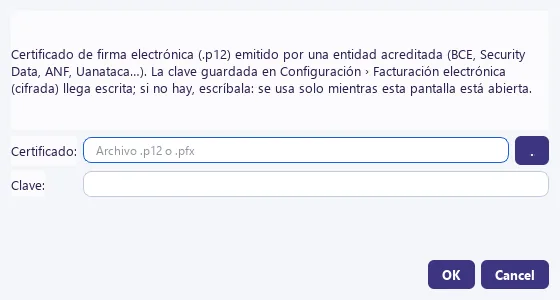
Practique:
- Abra Sistemas › Factura Electrónica › Enviar al SRI en la demo.
- Lea la etiqueta del ambiente: en la demo dice PRUEBAS.
- Cambie el estado a «Todos los estados» y «Desde» al 01/01/2026; pulse «↻ Generar».
- Lea las cuatro tarjetas: cuántos comprobantes hay y cuántos están autorizados.
- Pulse «🔐 Certificado…» y luego «Cancel»: no se envía nada.
9.4.3 Importar XML
Sistemas › Factura Electrónica › Importar XML
Trae los comprobantes electrónicos (XML) de compras y ventas y los liga solos a su documento del ERP cuando el número y el tercero coinciden.
Quién la usa: Contador, auxiliar contable o encargado de compras.
Cuándo: Cada semana, o antes de declarar el mes, con los XML que llegaron de los proveedores.
Antes de empezar
- Tener los XML en una carpeta, en la bandeja de entrada o el listado TXT de «Comprobantes recibidos» descargado de SRI en Línea.
- Haber registrado las compras y ventas del período, si ya existen.
Qué muestra
- Cuatro tarjetas: comprobantes XML con su total, ligados, pendientes de ligar y descartados.
- Cada fila: fecha, lado (recibido o emitido), tipo, número, identificación, razón social, subtotal, IVA, total, estado, documento del ERP y diferencia.
Pasos:
- Abra Sistemas › Factura Electrónica › Importar XML.
- Pulse la flecha de «⇩ Importar XML» y elija el origen: archivos, carpeta, bandeja, claves del SRI o comprobantes emitidos por el ERP.
- Elija los archivos o la carpeta y confirme: un mensaje dice cuántos se importaron y ligaron.
- Cambie la «Vista» a «Pendientes de ligar» para ver los que no encontraron documento.
- Elija uno y pulse «🔗 Ligar…» para escoger su documento, o «🧾 Registrar compra» si aún no lo registró.
- Pulse «↻ Generar» para ver la lista al día.
Qué genera en contabilidad
No genera asiento. El asiento lo hace la compra o la venta al grabarse.
- El documento ligado guarda la clave de acceso y la ruta de su XML.
- Descartar no borra el XML: queda en la vista «Descartados» con su motivo.
- «Anulado en el SRI» pide motivo y clave supervisora; luego la compra se puede anular.
Errores comunes
| Si pasa esto | Haga esto |
|---|---|
| «Elija un comprobante XML.» | Pulse primero una fila de la lista. |
| «La carpeta no tiene archivos .xml.» | Elija la carpeta donde guardó los comprobantes. |
| «El archivo no tiene claves de acceso válidas (49 dígitos).» | Descargue otra vez el listado TXT desde SRI en Línea, sin editarlo. |
Relacionadas: Auditoría Compras (9.4.6), Auditoría Ventas (9.4.5), Ingresar Compras (3.2.1), Exportar Contabilidad (9.4.4)
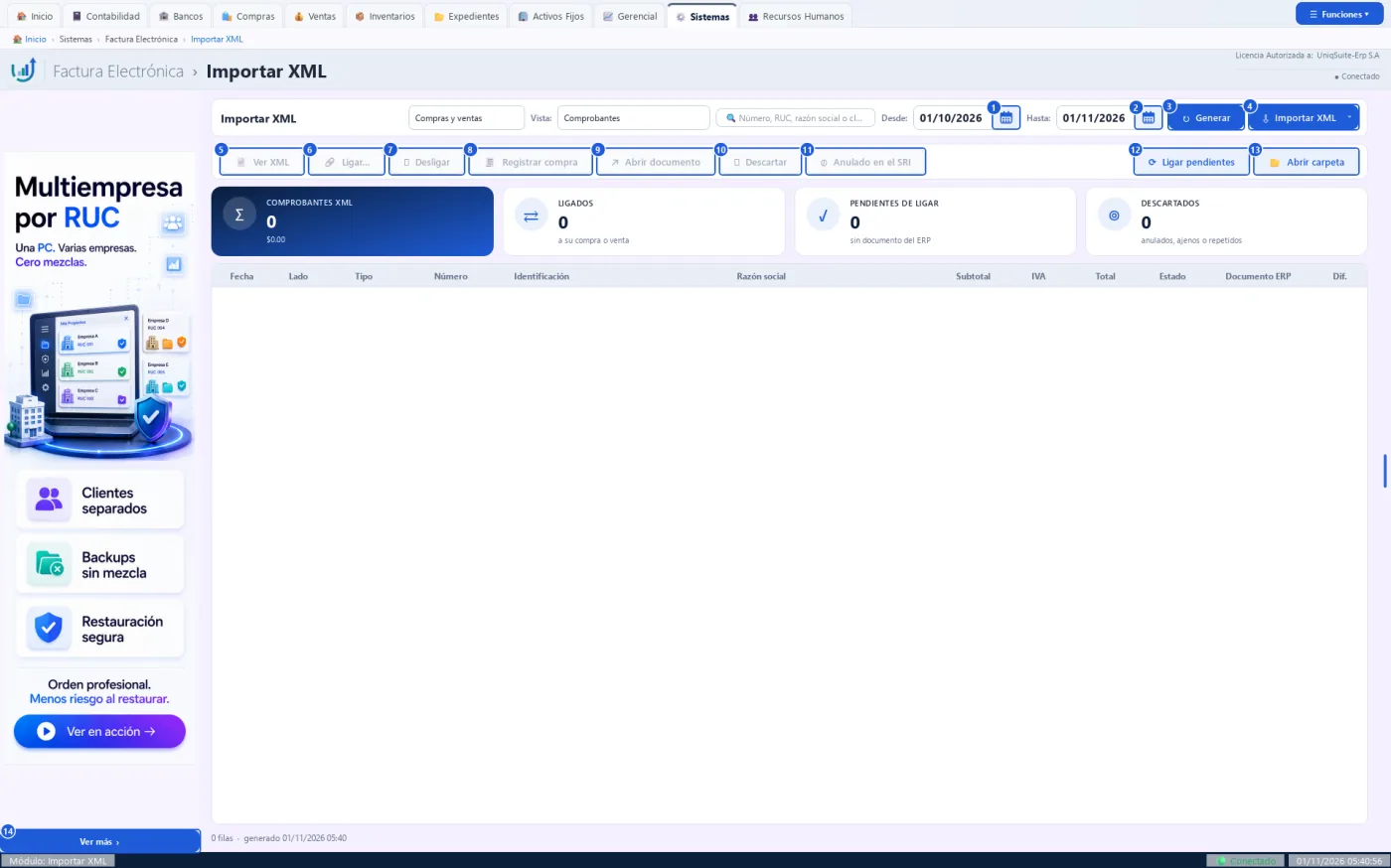
Botones de esta pantalla
| N.º | Botón | Para qué sirve | Beneficio |
|---|---|---|---|
| 1 | 📅 Desde | Abre el calendario para elegir el primer día. | Revisa solo el período que importa. |
| 2 | 📅 Hasta | Abre el calendario para elegir el último día. | Revisa solo el período que importa. |
| 3 | ↻ Generar | Vuelve a cargar la lista con los filtros elegidos. | Ve el estado al día. |
| 4 | ⇩ Importar XML | Trae XML de archivos, una carpeta, la bandeja, las claves del SRI o los emitidos por el ERP. | Carga cientos de comprobantes sin digitar. |
| 5 | 📄 Ver XML | Muestra el comprobante elegido. | Revisa el original sin buscar el archivo. |
| 6 | 🔗 Ligar… | Une el XML pendiente con su compra o venta. | El documento queda con su clave de acceso. |
| 7 | ⛓ Desligar | Separa un XML de su documento, con motivo. | Corrige una unión equivocada. |
| 8 | 🧾 Registrar compra | Abre Ingresar Compras con los datos de la factura recibida. | Registra la compra sin errores de tipeo. |
| 9 | ↗ Abrir documento | Abre la compra o la venta ligada. | Compara el documento con su XML. |
| 10 | 🗑 Descartar | Aparta un XML repetido, anulado o ajeno, con motivo; luego dice «↺ Restaurar». | Limpia la lista sin borrar nada. |
| 11 | ⊘ Anulado en el SRI | Marca que el proveedor anuló el comprobante, con motivo y clave supervisora. | Permite anular la compra dentro del plazo. |
| 12 | ⟳ Ligar pendientes | Vuelve a buscar el documento de todos los XML pendientes. | Liga de una vez los que registró después. |
| 13 | 📂 Abrir carpeta | Abre la carpeta de la factura electrónica. | Encuentra los XML guardados. |
| 14 | Ver más | Abre la página del anunciante del banner. | Conoce productos complementarios. |
Practique:
- Abra Sistemas › Factura Electrónica › Importar XML en la demo.
- Cambie «Desde» al 01/01/2026 y pulse «↻ Generar».
- Lea las cuatro tarjetas: cuántos XML hay y cuántos están ligados.
- Pulse la flecha de «⇩ Importar XML»: vea los cinco orígenes y cierre el menú sin elegir.
- Cambie la «Vista» a «Auditoría: documentos sin XML»: aparecen los documentos sin comprobante.
9.4.4 Exportar Contabilidad
Sistemas › Factura Electrónica › Exportar Contabilidad
Guarda la contabilidad computarizada de un período en un solo archivo ZIP, lista para el SRI, la Superintendencia o el auditor.
Quién la usa: Contador.
Cuándo: Cuando un organismo de control o el auditor la pide, o al cerrar cada año.
Antes de empezar
- Haber importado y ligado los XML del período en Sistemas › Factura Electrónica › Importar XML.
Qué muestra
- Cuatro tarjetas: período, asientos y líneas, asientos con comprobante electrónico y observaciones.
- Tres vistas: «Resumen por mes», «Balance de comprobación» y «Observaciones».
Pasos:
- Abra Sistemas › Factura Electrónica › Exportar Contabilidad: viene con el mes anterior.
- Ajuste «Desde» y «Hasta» al período pedido.
- Elija el «Formato»: «Ecuador / general» para Ecuador.
- Deje marcado «Incluir los XML» para que el paquete lleve los comprobantes.
- Pulse «↻ Generar» y revise la vista «Observaciones».
- Pulse «⇧ Exportar paquete», elija dónde guardar y pulse «Guardar».
- Lea el mensaje: dice cuántos asientos, comprobantes y archivos lleva el ZIP.
Qué genera en contabilidad
No genera asiento: solo lee el libro.
- El ZIP lleva plan de cuentas, diario, mayor, balance, comprobantes, documentos sin XML, un Excel y un manifiesto SHA-256 que prueba que nada se alteró.
- El formato «SAT México» arma por mes el catálogo, la balanza y las pólizas.
Errores comunes
| Si pasa esto | Haga esto |
|---|---|
| «El período no tiene asientos.» | Revise «Desde» y «Hasta». |
| «No se pudo exportar: …» | Cierre el ZIP si lo tiene abierto y elija otra carpeta. |
Relacionadas: Importar XML (9.4.3), ATS (1.3.4)
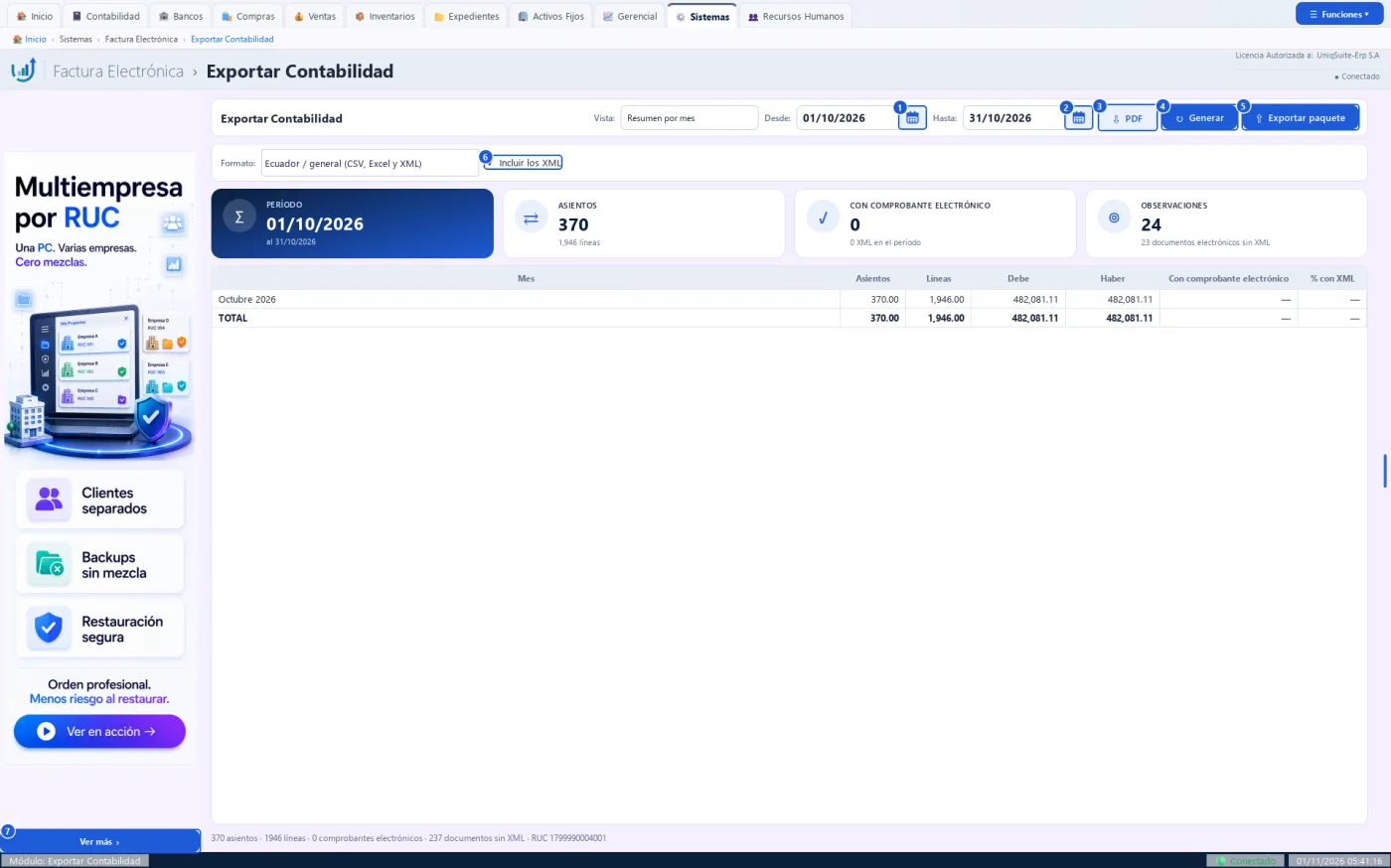
Botones de esta pantalla
| N.º | Botón | Para qué sirve | Beneficio |
|---|---|---|---|
| 1 | 📅 Desde | Abre el calendario para elegir el primer día. | Exporta exactamente el período pedido. |
| 2 | 📅 Hasta | Abre el calendario para elegir el último día. | Exporta exactamente el período pedido. |
| 3 | Guarda en PDF la vista que se ve en pantalla. | Entrega un resumen legible. | |
| 4 | ↻ Generar | Calcula la vista con las fechas elegidas. | Revisa antes de exportar. |
| 5 | ⇧ Exportar paquete | Guarda la contabilidad computarizada del período en un ZIP. | Entrega todo en un solo archivo verificable. |
| 6 | Incluir los XML | Mete en el ZIP los comprobantes electrónicos ligados. | El revisor ve cada comprobante junto a su asiento. |
| 7 | Ver más | Abre la página del anunciante del banner. | Conoce productos complementarios. |
Practique:
- Abra Sistemas › Factura Electrónica › Exportar Contabilidad en la demo.
- Pulse «↻ Generar»: la tabla muestra el mes con sus asientos, debe y haber.
- Compruebe que el total del Debe es igual al del Haber.
- Cambie la «Vista» a «Observaciones»: lee qué documentos no tienen XML.
- Pulse «⇧ Exportar paquete» y luego «Cancelar»: no se guarda nada.
9.4.5 Auditoría Ventas
Sistemas › Factura Electrónica › Auditoría Ventas
La misma pantalla de los XML, fijada en ventas y abierta en «Auditoría: documentos sin XML»: muestra las ventas y retenciones recibidas que no tienen comprobante.
Quién la usa: Contador o facturador.
Cuándo: Antes de declarar el mes.
Antes de empezar
- Haber enviado al SRI los comprobantes del período en Sistemas › Factura Electrónica › Enviar al SRI.
Qué muestra
- Tarjetas de XML, ligados, pendientes y documentos sin XML.
- Cada fila: fecha, documento, número, identificación, tercero, total, autorización y observación.
Pasos:
- Abra Sistemas › Factura Electrónica › Auditoría Ventas.
- Ajuste «Desde» y «Hasta» al mes y pulse «↻ Generar».
- Lea la columna «Observación» de cada documento.
- Pulse la flecha de «⇩ Importar XML» y elija «Comprobantes emitidos por el ERP (del período)».
- Cambie la «Vista» a «Auditoría: diferencias»: revise los XML cuyo total o fecha no coincide.
Qué genera en contabilidad
No genera asiento.
- Doble clic en un documento abre la venta para revisarla.
Errores comunes
| Si pasa esto | Haga esto |
|---|---|
| Muchas filas «Sin autorización electrónica». | Envíe esos comprobantes al SRI o importe sus XML emitidos. |
Relacionadas: Importar XML (9.4.3), Enviar al SRI (9.4.2)
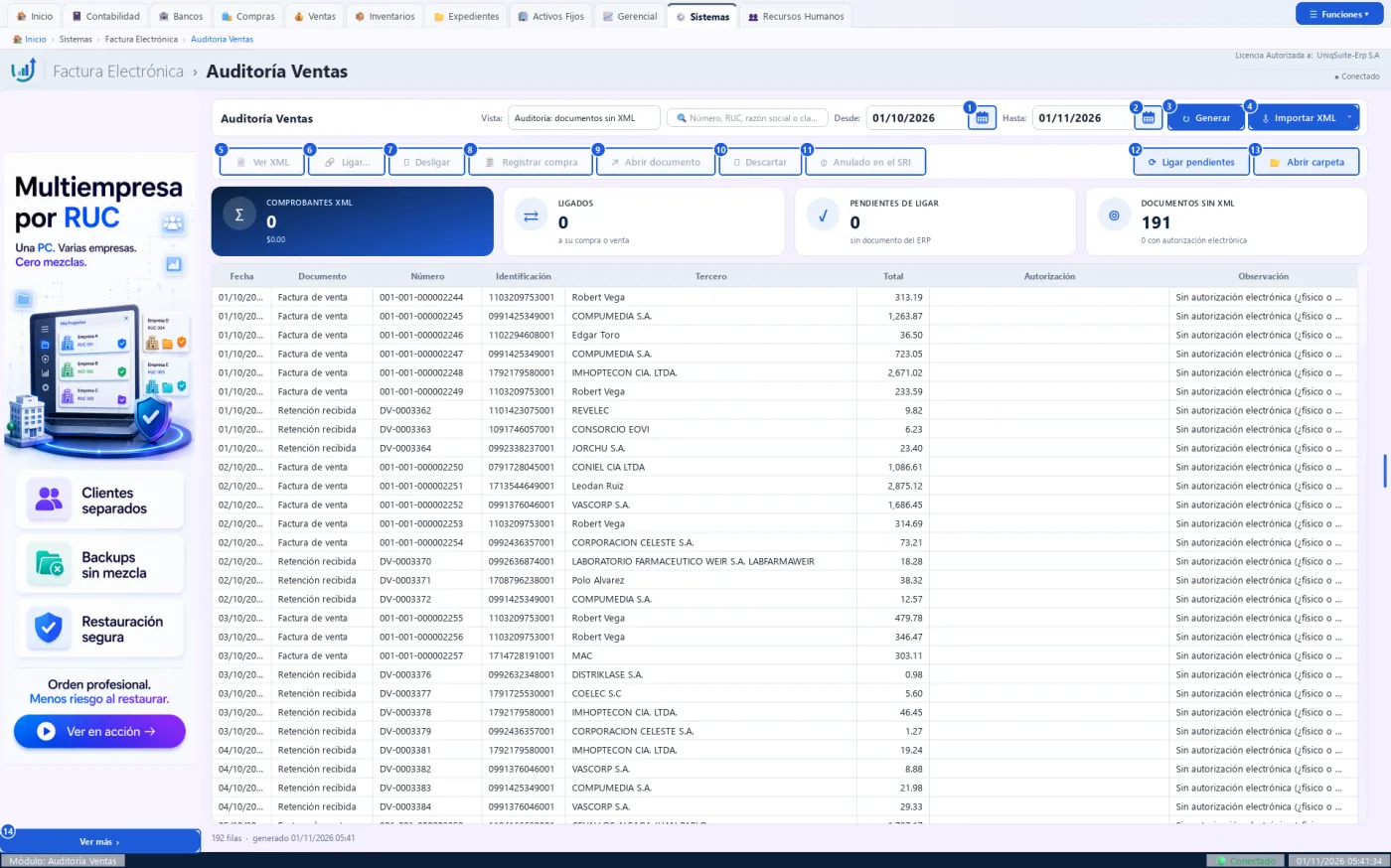
Botones de esta pantalla
| N.º | Botón | Para qué sirve | Beneficio |
|---|---|---|---|
| 1 | 📅 Desde | Abre el calendario para elegir el primer día. | Revisa solo el período que importa. |
| 2 | 📅 Hasta | Abre el calendario para elegir el último día. | Revisa solo el período que importa. |
| 3 | ↻ Generar | Vuelve a cargar la lista con los filtros elegidos. | Ve el estado al día. |
| 4 | ⇩ Importar XML | Trae XML de archivos, una carpeta, la bandeja, las claves del SRI o los emitidos por el ERP. | Carga cientos de comprobantes sin digitar. |
| 5 | 📄 Ver XML | Muestra el comprobante elegido. | Revisa el original sin buscar el archivo. |
| 6 | 🔗 Ligar… | Une el XML pendiente con su compra o venta. | El documento queda con su clave de acceso. |
| 7 | ⛓ Desligar | Separa un XML de su documento, con motivo. | Corrige una unión equivocada. |
| 8 | 🧾 Registrar compra | Abre Ingresar Compras con los datos de la factura recibida. | Registra la compra sin errores de tipeo. |
| 9 | ↗ Abrir documento | Abre la compra o la venta ligada. | Compara el documento con su XML. |
| 10 | 🗑 Descartar | Aparta un XML repetido, anulado o ajeno, con motivo; luego dice «↺ Restaurar». | Limpia la lista sin borrar nada. |
| 11 | ⊘ Anulado en el SRI | Marca que el proveedor anuló el comprobante, con motivo y clave supervisora. | Permite anular la compra dentro del plazo. |
| 12 | ⟳ Ligar pendientes | Vuelve a buscar el documento de todos los XML pendientes. | Liga de una vez los que registró después. |
| 13 | 📂 Abrir carpeta | Abre la carpeta de la factura electrónica. | Encuentra los XML guardados. |
| 14 | Ver más | Abre la página del anunciante del banner. | Conoce productos complementarios. |
Practique:
- Abra Sistemas › Factura Electrónica › Auditoría Ventas en la demo.
- Pulse «↻ Generar»: la tarjeta «Documentos sin XML» dice cuántos faltan.
- Haga doble clic en una «Factura de venta»: se abre la venta.
- Cierre la venta sin cambiar nada.
9.4.6 Auditoría Compras
Sistemas › Factura Electrónica › Auditoría Compras
La pantalla de los XML fijada en compras: muestra las compras del período que no tienen XML y los XML que no coinciden con su compra.
Quién la usa: Contador o encargado de compras.
Cuándo: Antes de declarar el mes y de generar el ATS.
Antes de empezar
- Haber importado los XML del mes en Sistemas › Factura Electrónica › Importar XML.
Qué muestra
- Las mismas tarjetas y columnas que la auditoría de ventas, del lado de compras.
Pasos:
- Abra Sistemas › Factura Electrónica › Auditoría Compras.
- Ajuste «Desde» y «Hasta» al mes y pulse «↻ Generar».
- Pida al proveedor el XML de cada compra de la lista e impórtelo con «⇩ Importar XML».
- Cambie la «Vista» a «Pendientes de ligar»: elija cada XML y pulse «🔗 Ligar…» o «🧾 Registrar compra».
- Cambie la «Vista» a «Auditoría: diferencias» y corrija las compras con otro total.
Qué genera en contabilidad
No genera asiento. «🧾 Registrar compra» abre Ingresar Compras con los datos del XML; el asiento se hace al grabarla.
- Una compra ligada guarda la clave de acceso que pide el ATS.
Errores comunes
| Si pasa esto | Haga esto |
|---|---|
| «🧾 Registrar compra» apagado. | Solo sirve para facturas recibidas pendientes de ligar. |
Relacionadas: Ingresar Compras (3.2.1), XML Compras (3.2.11), ATS (1.3.4)
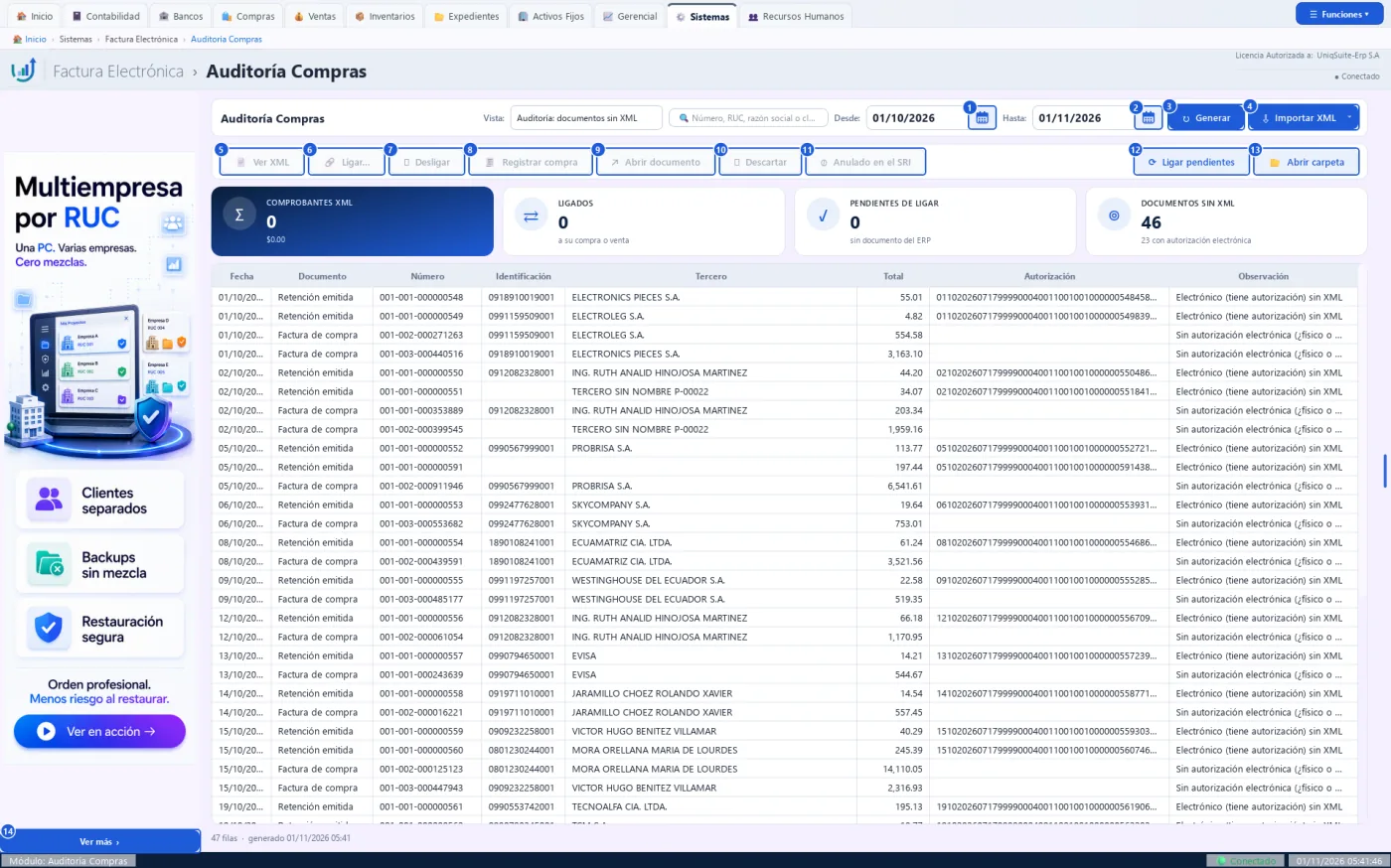
Botones de esta pantalla
| N.º | Botón | Para qué sirve | Beneficio |
|---|---|---|---|
| 1 | 📅 Desde | Abre el calendario para elegir el primer día. | Revisa solo el período que importa. |
| 2 | 📅 Hasta | Abre el calendario para elegir el último día. | Revisa solo el período que importa. |
| 3 | ↻ Generar | Vuelve a cargar la lista con los filtros elegidos. | Ve el estado al día. |
| 4 | ⇩ Importar XML | Trae XML de archivos, una carpeta, la bandeja, las claves del SRI o los emitidos por el ERP. | Carga cientos de comprobantes sin digitar. |
| 5 | 📄 Ver XML | Muestra el comprobante elegido. | Revisa el original sin buscar el archivo. |
| 6 | 🔗 Ligar… | Une el XML pendiente con su compra o venta. | El documento queda con su clave de acceso. |
| 7 | ⛓ Desligar | Separa un XML de su documento, con motivo. | Corrige una unión equivocada. |
| 8 | 🧾 Registrar compra | Abre Ingresar Compras con los datos de la factura recibida. | Registra la compra sin errores de tipeo. |
| 9 | ↗ Abrir documento | Abre la compra o la venta ligada. | Compara el documento con su XML. |
| 10 | 🗑 Descartar | Aparta un XML repetido, anulado o ajeno, con motivo; luego dice «↺ Restaurar». | Limpia la lista sin borrar nada. |
| 11 | ⊘ Anulado en el SRI | Marca que el proveedor anuló el comprobante, con motivo y clave supervisora. | Permite anular la compra dentro del plazo. |
| 12 | ⟳ Ligar pendientes | Vuelve a buscar el documento de todos los XML pendientes. | Liga de una vez los que registró después. |
| 13 | 📂 Abrir carpeta | Abre la carpeta de la factura electrónica. | Encuentra los XML guardados. |
| 14 | Ver más | Abre la página del anunciante del banner. | Conoce productos complementarios. |
Practique:
- Abra Sistemas › Factura Electrónica › Auditoría Compras en la demo.
- Pulse «↻ Generar» y lea la tarjeta «Documentos sin XML».
- Escriba el nombre de un proveedor en el buscador: la lista se reduce.
- Borre el buscador con la X: vuelve la lista completa.
9.4.7 Auditoría Productos
Sistemas › Factura Electrónica › Auditoría Productos
Revisa los productos activos contra lo que pide el comprobante electrónico: código, nombre, tasa de IVA, precio y caracteres válidos.
Quién la usa: Encargado de inventarios o facturador.
Cuándo: Antes de empezar a facturar electrónicamente y después de importar productos.
Antes de empezar
- Tener los productos creados en Inventarios › Básicas › Productos.
Qué muestra
- Cuatro tarjetas: observaciones, sin IVA, código (vacío, largo o repetido) y precio cero.
- Cada fila: código, producto y observación.
Pasos:
- Abra Sistemas › Factura Electrónica › Auditoría Productos: la lista sale sola.
- Elija en «Ver» una observación, por ejemplo «Precio en cero.».
- Haga doble clic en un producto: se abre su ficha.
- Corrija el dato, grabe y cierre la ficha.
- Pulse «↻ Generar»: el producto corregido ya no aparece.
Qué genera en contabilidad
No genera asiento.
- Solo lee: los cambios se hacen en la ficha del producto.
Errores comunes
| Si pasa esto | Haga esto |
|---|---|
| Código de más de 25 caracteres. | Acórtelo: el SRI lo recorta y el cliente vería otro código. |
| Sin tasa de IVA asignada. | Elija la tasa en la ficha del producto. |
Relacionadas: Productos (5.2.1), Enviar al SRI (9.4.2)
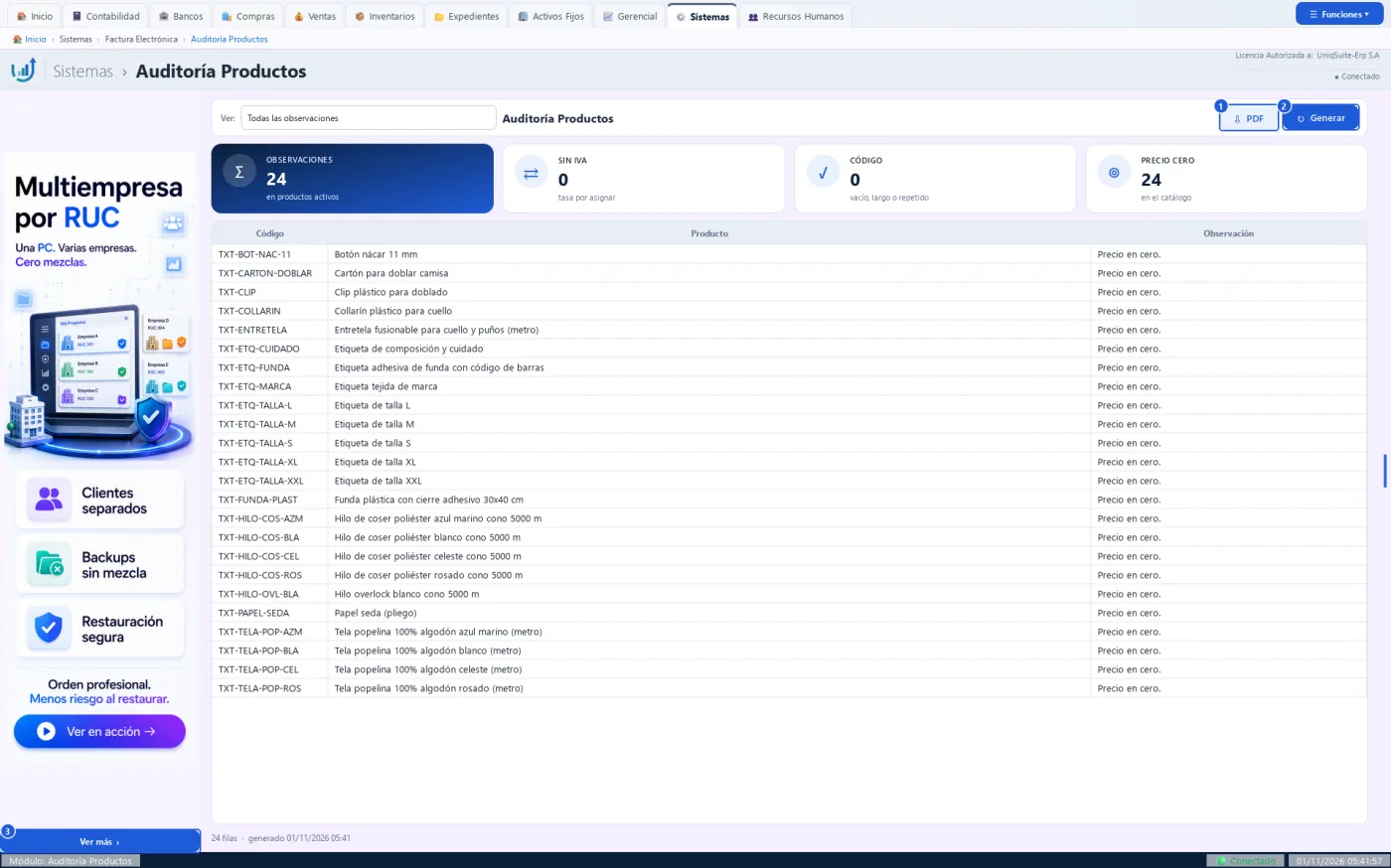
Botones de esta pantalla
| N.º | Botón | Para qué sirve | Beneficio |
|---|---|---|---|
| 1 | Guarda la lista en PDF. | Reparte la corrección entre varias personas. | |
| 2 | ↻ Generar | Vuelve a revisar todos los productos activos. | Ve al instante lo que ya corrigió. |
| 3 | Ver más | Abre la página del anunciante del banner. | Conoce productos complementarios. |
Practique:
- Abra Sistemas › Factura Electrónica › Auditoría Productos en la demo.
- Lea la tarjeta «Precio cero»: en la demo hay insumos de confección sin precio.
- Elija en «Ver» la opción «Sin tasa de IVA asignada.»: la lista queda vacía.
- Vuelva a «Todas las observaciones».
9.4.8 Firmar PDF
Sistemas › Factura Electrónica › Firmar PDF
Firma electrónicamente cualquier PDF (contratos, actas, roles de pago, oficios) con el certificado de la empresa o con otro, y verifica las firmas de un PDF recibido.
Quién la usa: El representante legal, el contador o quien firma documentos de la empresa.
Cuándo: Cada vez que un documento debe salir firmado electrónicamente.
Antes de empezar
- Tener el certificado de firma (.p12 o .pfx) y su clave. El de la empresa ya está en Configuración › Facturación electrónica y no pide la clave otra vez.
Qué muestra
- Pestaña «Firmar»: certificado, lista de PDF, carpeta de salida, motivo, lugar, sello visible y sello de tiempo.
- Pestaña «Verificar firmas»: las firmas de un PDF con el firmante, la fecha, si está íntegro, si cubre todo el documento y si tuvo cambios después.
Pasos:
- Abra Sistemas › Factura Electrónica › Firmar PDF: se abre en la pestaña «Firmar».
- Elija el certificado: el de la empresa u «Otro certificado», con su archivo y su clave.
- Pulse «Validar certificado»: dice si la clave es correcta y si está vigente.
- Pulse «Agregar PDF» y elija uno o varios documentos.
- Elija la carpeta de salida. Si quiere, escriba el motivo y el lugar.
- Marque «Sello visible en el documento» y elija la página y la esquina, si quiere que se vea.
- Pulse «Firmar PDF»: cada documento sale con el sufijo «_firmado.pdf».
Qué genera en contabilidad
No genera asiento. Cada PDF firmado queda en la bitácora con su huella y el certificado usado.
- Nunca sobrescribe el original: el firmado es un archivo nuevo.
- Un PDF ya firmado se puede firmar otra vez (cofirma) sin romper la firma anterior.
- La clave de «Otro certificado» no se guarda: vive solo mientras la pantalla está abierta.
- «Sello de tiempo de una TSA» agrega la hora certificada por un servicio externo; pide su dirección web.
Errores comunes
| Si pasa esto | Haga esto |
|---|---|
| «No se pudo leer el certificado». | Revise la clave y que el archivo sea .p12 o .pfx. |
| «Agregue al menos un PDF.» | Pulse «Agregar PDF» antes de firmar. |
| «Elija la carpeta donde se guardan los PDF firmados.» | Elija la carpeta de salida. |
| «Escriba la URL (http o https) del servicio de sello de tiempo…» | Escriba la dirección de la TSA o desmarque el sello de tiempo. |
Relacionadas: Seleccionar PAC (9.4.1), Documentos Laborales (10.8.7)
Botones de esta pantalla
| N.º | Botón | Para qué sirve | Beneficio |
|---|---|---|---|
| 1 | Firmar | Pestaña para firmar uno o varios PDF. | Firma sin salir del sistema. |
| 2 | Verificar firmas | Pestaña para revisar las firmas de un PDF. | Sabe si un documento recibido es auténtico. |
| 3 | Validar certificado | Comprueba la clave y la vigencia del certificado. | Evita firmar con un certificado vencido. |
| 4 | Agregar PDF | Suma documentos a la lista. | Firma muchos de una vez. |
| 5 | Quitar | Saca de la lista el PDF elegido. | Corrige la lista antes de firmar. |
| 6 | Limpiar | Vacía la lista de PDF. | Empieza de nuevo. |
| 7 | Firmar PDF | Firma todos los PDF de la lista. | Documentos con validez legal en minutos. |
| 8 | Abrir PDF | En «Verificar firmas», abre el PDF a revisar. | Lee sus firmas al instante. |
| 9 | Ayuda | Muestra una ayuda breve de esta pantalla. | Resuelve dudas sin salir del sistema. |
| 10 | Cerrar | Cierra la pantalla. | Sale sin cambiar nada. |
Practique:
- Abra Sistemas › Factura Electrónica › Firmar PDF en la demo.
- Pase a la pestaña «Verificar firmas» y pulse «Abrir PDF».
- Elija un PDF cualquiera sin firma: la lista dice que no tiene firmas.
- Pulse «Cerrar».
9.5 Herramientas
9.5.1 Sesiones Activas
Sistemas › Herramientas › Sesiones Activas
Una ventana con los usuarios conectados en este momento: usuario, sesión, hora de entrada, equipo y última actividad.
Quién la usa: El administrador del sistema.
Cuándo: Cuando un usuario no puede entrar porque los puestos de la licencia están ocupados, o antes de un respaldo o un cierre.
Pasos:
- Abra Sistemas › Herramientas › Sesiones Activas.
- Lea quién está conectado y desde qué equipo.
- Pulse «Cerrar».
Qué genera en contabilidad
No genera asiento: solo consulta.
Relacionadas: Licencia (9.3.7), Servidor multiusuario (9.5.4)
Botones de esta pantalla
| N.º | Botón | Para qué sirve | Beneficio |
|---|---|---|---|
| 1 | Cerrar | Cierra la ventana. | Vuelve al trabajo. |
Practique:
- Abra Sistemas › Herramientas › Sesiones Activas en la demo: aparece su propia sesión.
9.5.2 Tema Oscuro / Claro
Sistemas › Herramientas › Tema Oscuro / Claro
Cambia los colores del programa entre el tema claro y el oscuro.
Quién la usa: Cualquier usuario.
Cuándo: Cuando trabaja de noche o con poca luz, o prefiere los colores claros.
Pasos:
- Pulse Sistemas › Herramientas › Tema Oscuro / Claro: el tema cambia al instante.
- Púlselo otra vez para volver al tema anterior.
Qué genera en contabilidad
No genera asiento.
- El programa recuerda el tema elegido en este equipo la próxima vez que se abre.
- Si hay un documento abierto sin grabar, primero se graba o se cancela.
Relacionadas: Acerca de (9.5.3)
Practique:
- Pulse Sistemas › Herramientas › Tema Oscuro / Claro en la demo: la barra de estado dice «Tema oscuro activado».
- Púlselo otra vez: vuelve el tema claro.
9.5.3 Acerca de
Sistemas › Herramientas › Acerca de
Muestra la versión del programa, el usuario conectado y el servidor de datos.
Quién la usa: Cualquier usuario; la pide soporte técnico.
Cuándo: Al llamar a soporte, para decir qué versión usa.
Pasos:
- Abra Sistemas › Herramientas › Acerca de o pulse F1.
- Lea la versión, el usuario y el servidor.
- Pulse «OK» para cerrar.
Qué genera en contabilidad
No genera asiento.
Relacionadas: Mail Técnico (9.3.8)
Practique:
- Pulse F1 en la demo: aparece la ventana con la versión.
9.5.4 Servidor multiusuario
Sistemas › Herramientas › Servidor multiusuario
La consola del técnico para que varias computadoras trabajen sobre la misma empresa: deja el servidor listo para la red local, registra las PC cliente y hace la prueba final.
Quién la usa: El técnico que instala el multiusuario.
Cuándo: Una vez, al pasar de una sola computadora a varias, y al agregar una PC nueva.
Antes de empezar
- Tener la clave supervisora: la consola la pide al abrir.
- Trabajar en el servidor: en una PC cliente la consola avisa y no abre.
- Tener permiso de administrador de Windows: algunos pasos cambian el firewall y el servicio de datos.
Pasos:
- Abra Sistemas › Herramientas › Servidor multiusuario y escriba la clave supervisora.
- Recorra la lista de la izquierda en orden; cada paso muestra ✔ cuando está bien o ⚠ si falta algo.
- 1. Servicio de datos: revise que esté iniciado.
- 2. Abrir a la red: confirme la dirección y la red permitida, y aplique. Con «Ver comandos» ve lo mismo para hacerlo a mano; «Cerrar la red» lo deshace.
- 3. Elija la base que atiende a los clientes.
- 4. Cree o renueve la clave interna de conexión.
- 5. Agregue cada PC cliente: se genera un código de un solo uso con un PIN de 6 dígitos, válido por 24 horas.
- 6. Revise las PC y sesiones conectadas.
- 7. Para trabajar desde fuera de la oficina, siga la guía de VPN: nunca se abre el puerto a internet.
- 8. Revise el último respaldo.
- 9. Pulse la prueba final: se conecta por la dirección de la red, como lo haría una PC cliente.
Qué genera en contabilidad
No genera asiento.
- La conexión de la red va cifrada y solo acepta equipos de la red permitida.
- Un código de PC cliente se puede anular antes de usarse.
Errores comunes
| Si pasa esto | Haga esto |
|---|---|
| La consola dice que no es el servidor y no abre. | Ábrala en la computadora que guarda los datos. |
| La prueba final falla. | Vuelva al paso marcado con ⚠ y repítalo. |
Relacionadas: Sesiones Activas (9.5.1), Respaldos (9.3.6), Licencia (9.3.7)
Practique:
- En la demo, abra Sistemas › Herramientas › Servidor multiusuario y escriba la clave supervisora admin1234.
- Recorra la lista de pasos y lea su estado, sin aplicar nada.
- Cierre la consola.