
5.1 General
5.1.1 Dashboard Inventarios
Inventarios › General › Dashboard Inventarios
El tablero de Inventarios: valor del inventario, entradas, salidas y rotación, leídos del libro.
Quién la usa: Gerente, bodeguero, contador.
Cuándo: Al entrar al módulo o al revisar cómo se mueve la mercadería en el mes.
Antes de empezar
- Tener compras, ventas o ajustes contabilizados; sin ellos el tablero sale en cero.
Qué muestra
- Cifras al costo, comparadas con el mismo mes del año anterior.
- «Rotación»: veces al año que se renueva el inventario, según los últimos 6 meses.
- «Movimiento del mes por diario»: compras (DC), ventas (DV) y ajustes de toma física (DN).
Pasos:
- Pulse «Inventarios» en la barra superior: se abre el «Tablero de Inventarios».
- Elija el mes y el año arriba a la derecha: el tablero se recalcula.
- Lea «Valor del inventario», «Entradas del mes», «Salidas del mes» y «Rotación».
- Revise «Entradas y salidas por mes» y «Valor del inventario» al cierre de cada mes.
- Mire «Salidas por origen», «Movimiento del mes por diario» y «Actividad reciente».
Qué genera en contabilidad
No genera asiento: solo consulta.
Errores comunes
| Si pasa esto | Haga esto |
|---|---|
| Un gráfico dice «Sin movimientos en el período». | No hay movimientos en ese mes; elija otro mes. |
| Los gráficos muestran «pip install matplotlib». | Falta la librería de gráficos en el equipo; pida a soporte que la instale. |
Relacionadas: Productos (5.2.1), Toma Física (5.3.1)
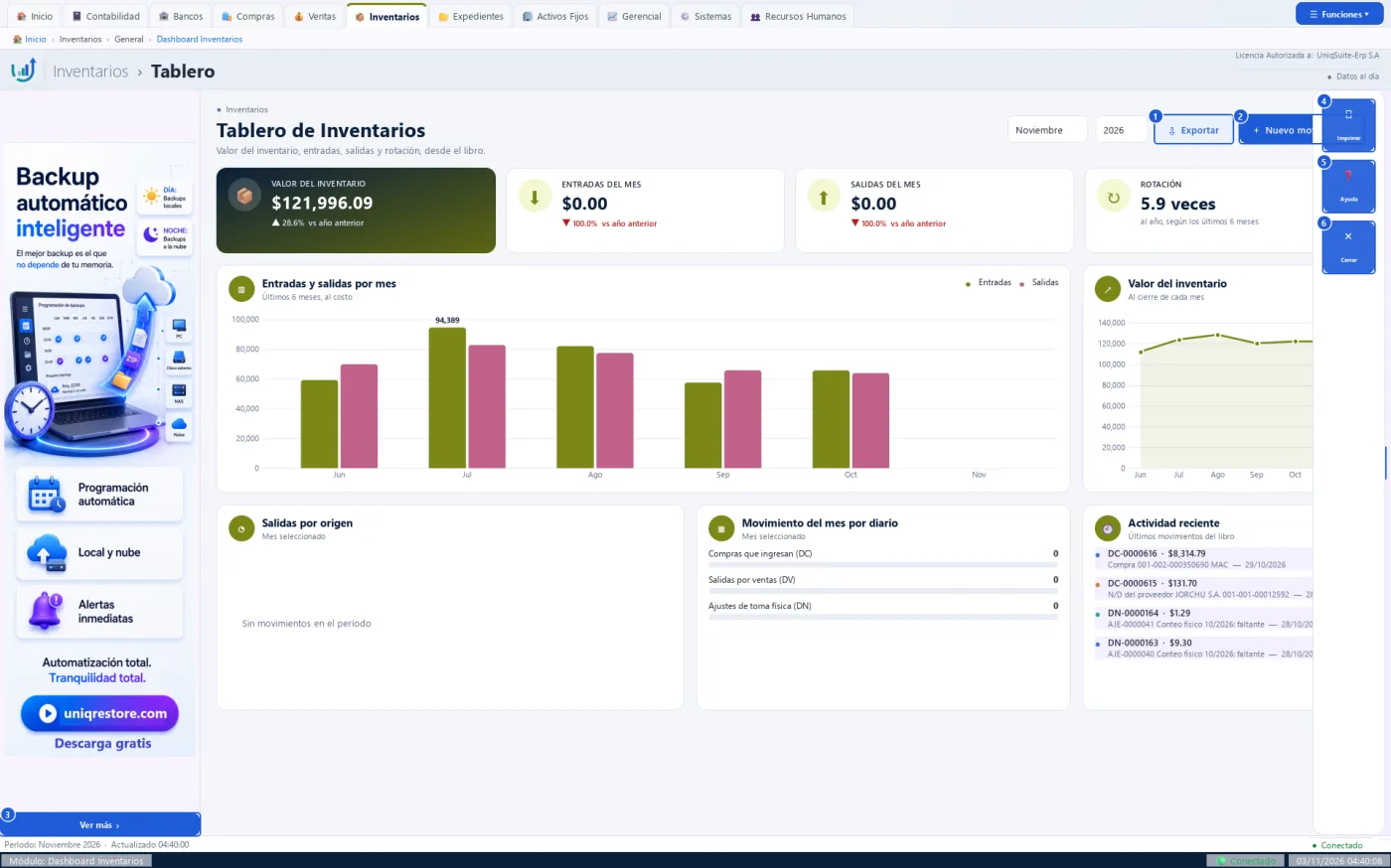
Botones de esta pantalla
| N.º | Botón | Para qué sirve | Beneficio |
|---|---|---|---|
| 1 | ⇩ Exportar | Guarda el tablero en PDF o PNG, o sus datos en CSV. | Lleva las cifras a un informe. |
| 2 | + Nuevo movimiento | Lleva a los movimientos de inventario. | Registra un movimiento desde el tablero. |
| 3 | Ver más | Abre la página del anunciante del banner. | Conoce productos complementarios. |
| 4 | Imprimir | Envía el tablero a la impresora en A4 horizontal. | Lleva el resumen en papel a una reunión. |
| 5 | Ayuda | Explica las cifras y los gráficos del tablero. | Entiende cada indicador sin salir de la pantalla. |
| 6 | Cerrar | Cierra el tablero. | Vuelve a la pantalla de Inicio. |
Practique:
- Pulse «Inventarios» en la barra superior de la demo: noviembre sale con entradas y salidas en cero.
- Cambie el mes a «Octubre»: aparecen entradas, salidas y salidas por origen.
- En «Actividad reciente» vea los ajustes «Conteo físico 10/2026».
- Pulse «⇩ Exportar» y cancele: no se guarda nada.
5.2 Básicas
5.2.1 Productos
Inventarios › Básicas › Productos
La lista de los productos y servicios que la empresa compra, vende o produce, con su precio y su existencia.
Quién la usa: El encargado de inventarios, el vendedor o el contador.
Cuándo: Para crear un producto, cambiar su precio o revisar cuánto queda.
Antes de empezar
- Tener creados los grupos, las marcas y las bodegas.
- Tener las tarifas de IVA del país (las carga el Asistente de Implementación).
Qué muestra
- Por producto: código, nombre, grupo, marca, tipo con unidad e IVA, precio de venta, existencia y estado.
- La existencia es el último saldo del kárdex, sumando todas las bodegas; «—» si no maneja stock.
- Abajo: cuántos productos hay en la lista.
Pasos:
- Abra Inventarios › Básicas › Productos: salen todos los productos.
- Escriba en la búsqueda parte del código, del código de barras o del nombre.
- Filtre por «Tipo», «Grupo» o «Estado» si lo necesita.
- Haga doble clic en un producto: se abre su ficha.
- Para uno nuevo, pulse «+ Nuevo producto», llene la ficha y pulse «Aceptar».
Qué genera en contabilidad
No genera asiento.
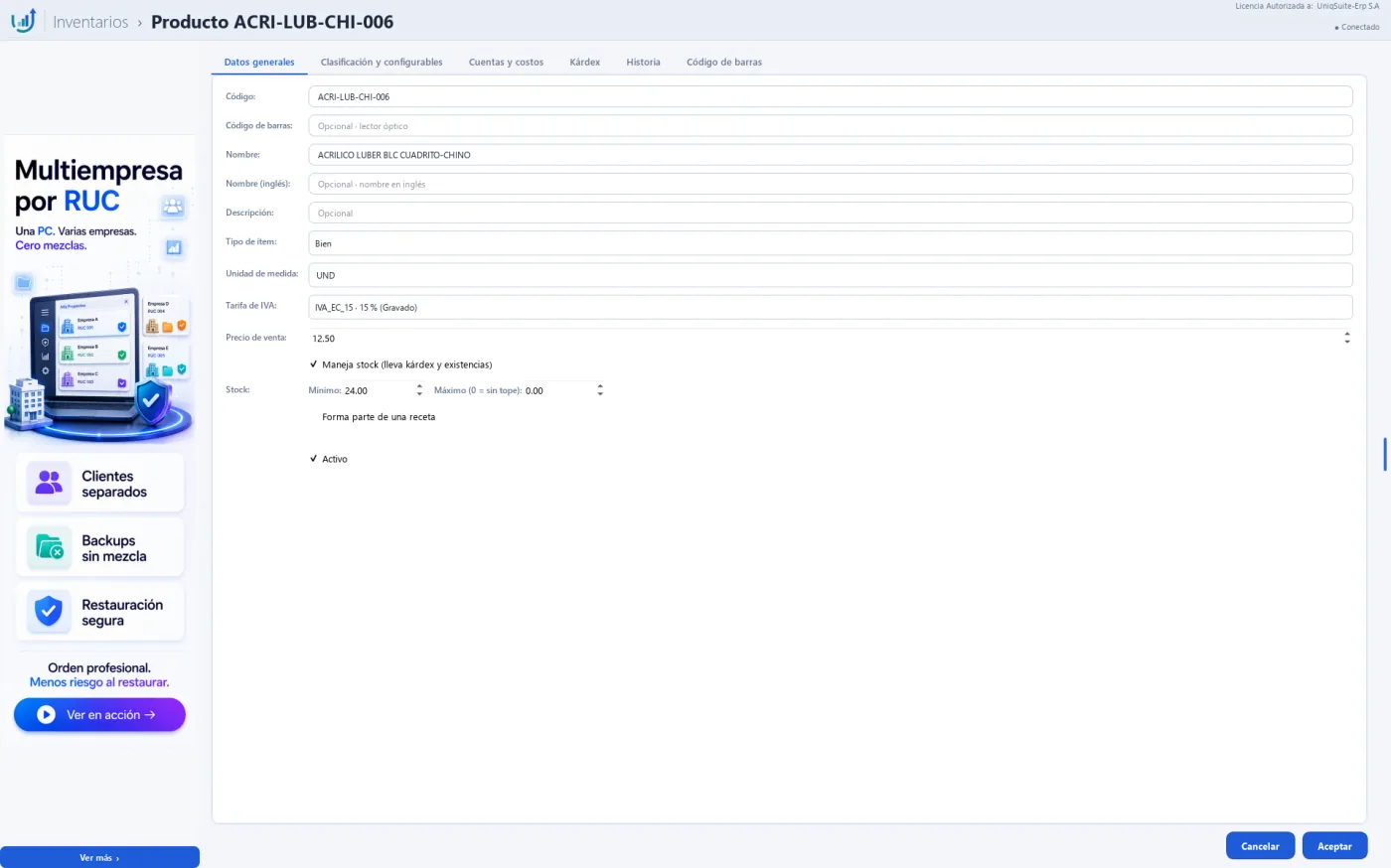
- La ficha tiene pestañas: Datos generales, Clasificación y configurables, Cuentas y costos, Kárdex, Historia y Código de barras.
- Al cerrar la ficha, la lista se recarga.
- La baja se hace desde la ficha con «Eliminar»: pide confirmación y clave supervisora, y se bloquea si el producto ya tiene compras, ventas, kárdex o recetas.
Errores comunes
| Si pasa esto | Haga esto |
|---|---|
| No aparece un producto. | Ponga «Todos» en Tipo, Grupo y Estado y vuelva a buscar. |
| No se deja eliminar. | El producto ya tiene movimientos: desmarque «Activo» solo si ya no se usa. |
Relacionadas: Grupos (5.2.2), Bodegas (5.2.5)
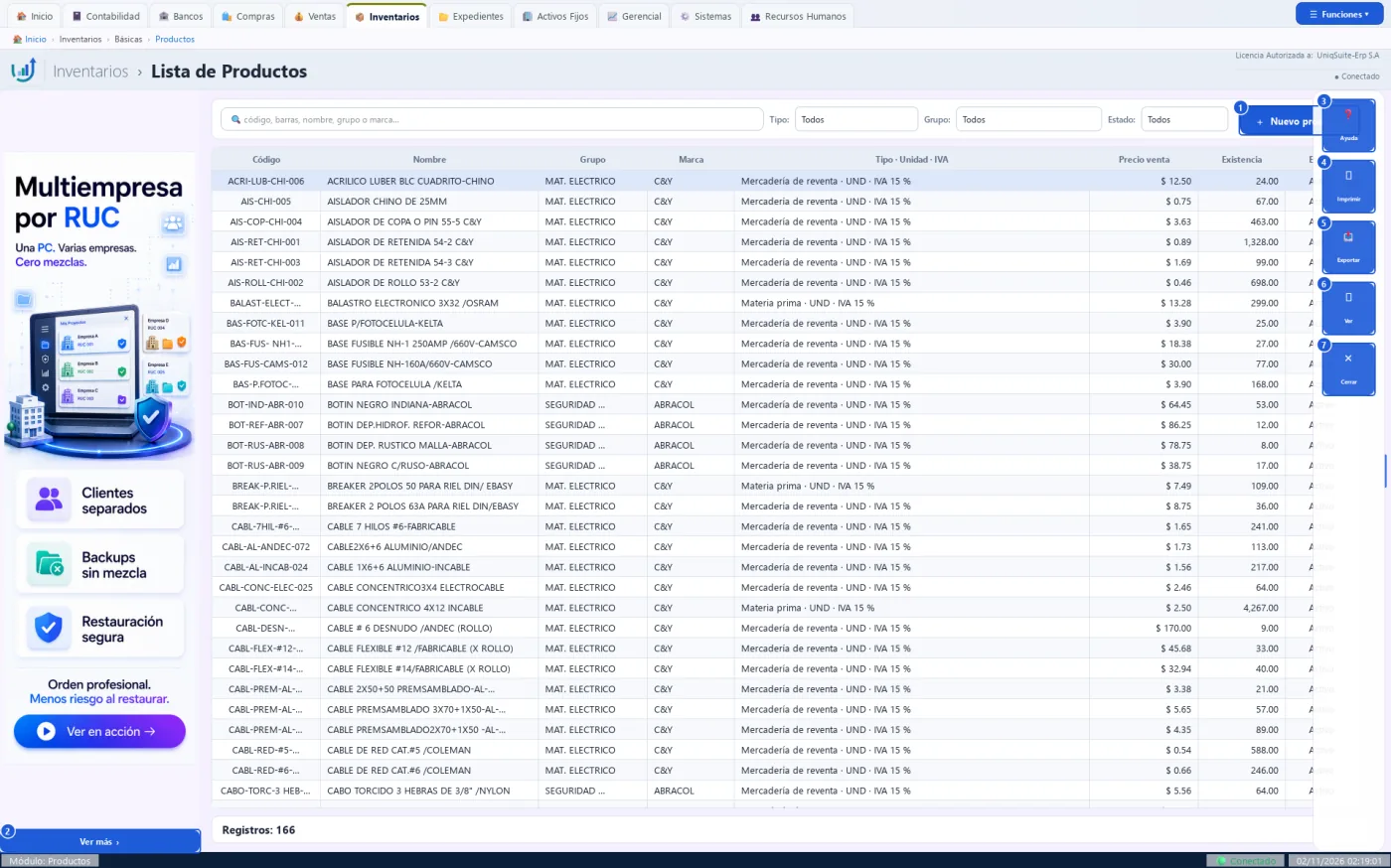
Botones de esta pantalla
| N.º | Botón | Para qué sirve | Beneficio |
|---|---|---|---|
| 1 | + Nuevo producto | Abre una ficha en blanco para un producto o servicio. | Lo crea sin salir de la lista. |
| 2 | Ver más | Abre la página del anunciante del banner. | Conoce productos complementarios. |
| 3 | Ayuda | Muestra una ayuda breve de esta pantalla. | Resuelve dudas sin salir del sistema. |
| 4 | Imprimir | Envía la lista a la impresora que elija. | Tiene la lista en papel para revisarla. |
| 5 | Exportar | Guarda la lista en PDF, Excel o CSV. | Comparte o trabaja la lista en una hoja de cálculo. |
| 6 | Ver | Abre la ficha del producto elegido (igual que el doble clic). | Revisa o corrige el registro en un clic. |
| 7 | Cerrar | Cierra la lista y vuelve al tablero. | Sale sin perder nada. |
La ficha del producto abierta con «Ver»
Pestaña Datos generales: código, código de barras, nombre, tipo de ítem, unidad, tarifa de IVA, precio de venta, si maneja stock con su mínimo y máximo, y «Activo».
Practique:
- Abra Inventarios › Básicas › Productos en la demo: la lista tiene 166 productos.
- Escriba «cable» en la búsqueda: quedan solo los cables.
- Mire la columna «Existencia» de uno de ellos.
- Haga doble clic en él: se abre su ficha en Datos generales.
- Pulse la pestaña «Kárdex» para ver sus movimientos y luego «Cancelar».
5.2.2 Grupos
Inventarios › Básicas › Grupos
La primera clasificación de los productos (por ejemplo, Material eléctrico o Textil).
Quién la usa: El encargado de inventarios o el contador, al implementar.
Cuándo: Al implementar, y cada vez que necesita un grupo nuevo.
Antes de empezar
- Haber entrado a la empresa con un usuario que pueda crear catálogos.
Qué muestra
- Por registro: código, nombre, cuántos subgrupos tiene y la descripción, cuántos productos lo usan y el estado.
- Arriba: la búsqueda por código, nombre o descripción y el filtro de estado.
- Abajo: cuántos registros hay.
Pasos:
- Abra Inventarios › Básicas › Grupos.
- Pulse «+ Nuevo grupo»: se abre una ficha pequeña.
- Escriba el código y el nombre.
- Pulse «Guardar»: se enciende cuando lo obligatorio está completo.
Qué genera en contabilidad
No genera asiento.
- El código no cambia al editar: identifica al registro en productos y documentos.
- «Eliminar» no borra: deja el registro inactivo, con confirmación y clave supervisora, y se bloquea si tiene productos o movimientos.
- Desmarcar «Activo» es una baja y pide lo mismo que «Eliminar»; marcarlo lo reactiva.
Errores comunes
| Si pasa esto | Haga esto |
|---|---|
| «Guardar» no se enciende. | Falta el código o el nombre. |
| No se deja eliminar. | El grupo tiene productos o movimientos: déjelo activo. |
Relacionadas: SubGrupos (5.2.3), Productos (5.2.1)
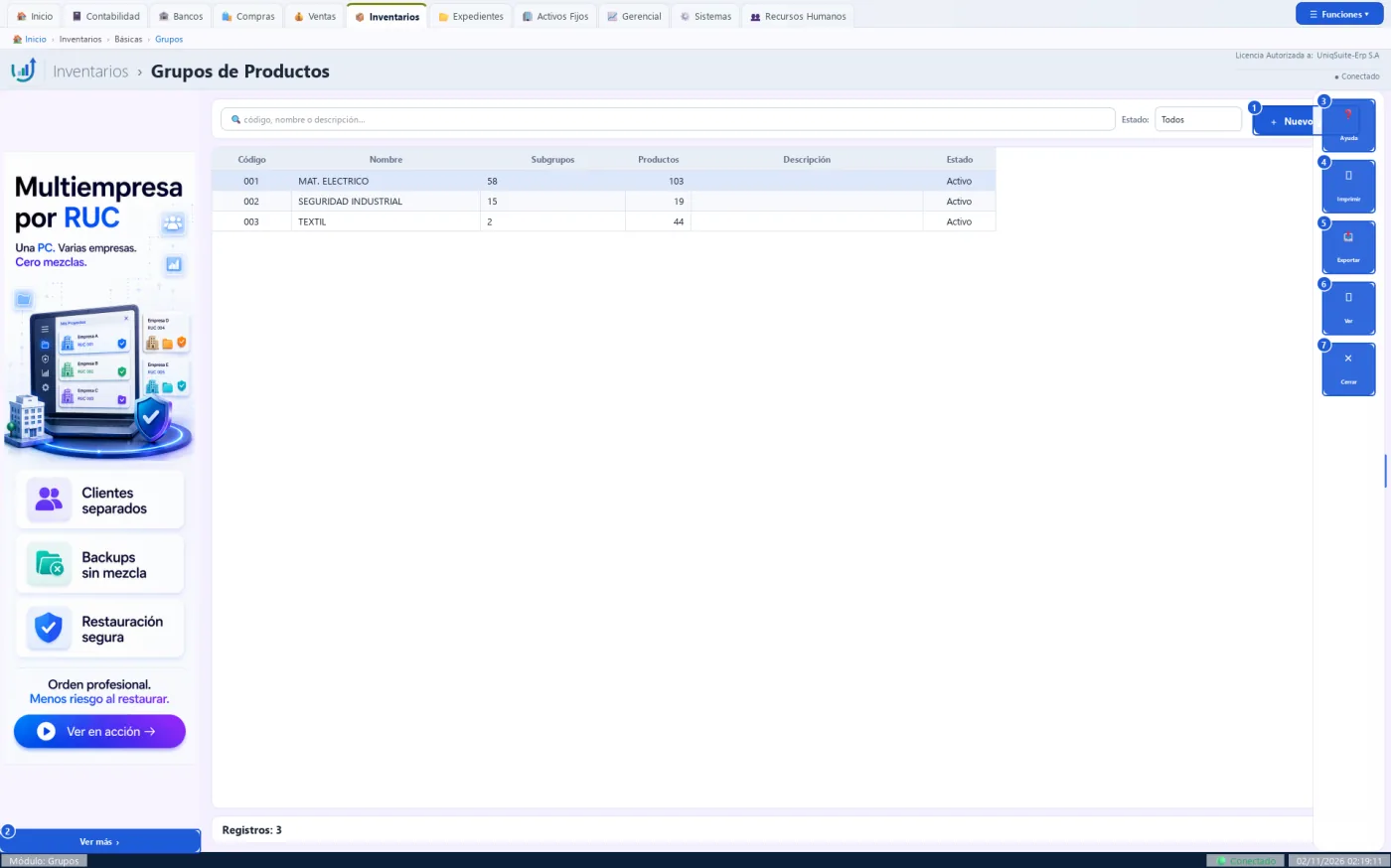
Botones de esta pantalla
| N.º | Botón | Para qué sirve | Beneficio |
|---|---|---|---|
| 1 | + Nuevo grupo | Abre una ficha en blanco para un grupo. | Lo crea sin salir de la lista. |
| 2 | Ver más | Abre la página del anunciante del banner. | Conoce productos complementarios. |
| 3 | Ayuda | Muestra una ayuda breve de esta pantalla. | Resuelve dudas sin salir del sistema. |
| 4 | Imprimir | Envía la lista a la impresora que elija. | Tiene la lista en papel para revisarla. |
| 5 | Exportar | Guarda la lista en PDF, Excel o CSV. | Comparte o trabaja la lista en una hoja de cálculo. |
| 6 | Ver | Abre la ficha del registro elegido para verlo o editarlo (igual que el doble clic). | Revisa o corrige el registro en un clic. |
| 7 | Cerrar | Cierra la lista y vuelve al tablero. | Sale sin perder nada. |
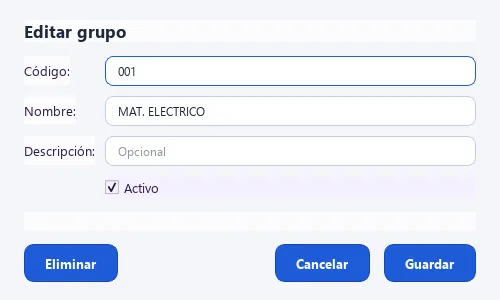
La ficha abierta con «Ver»
Código, nombre y los demás datos, con la casilla «Activo» y los botones «Eliminar», «Cancelar» y «Guardar».
Practique:
- Abra Inventarios › Básicas › Grupos en la demo: hay 3 grupos.
- Lea la columna «Productos» de «MAT. ELECTRICO».
- Haga doble clic en él: se abre la ficha «Editar grupo».
- Pulse «Cancelar»: no se cambia nada.
5.2.3 SubGrupos
Inventarios › Básicas › SubGrupos
La segunda clasificación de los productos, dentro de un grupo (por ejemplo, Aisladores dentro de Material eléctrico).
Quién la usa: El encargado de inventarios o el contador, al implementar.
Cuándo: Al implementar, y cada vez que necesita un subgrupo nuevo.
Antes de empezar
- Haber entrado a la empresa con un usuario que pueda crear catálogos.
Qué muestra
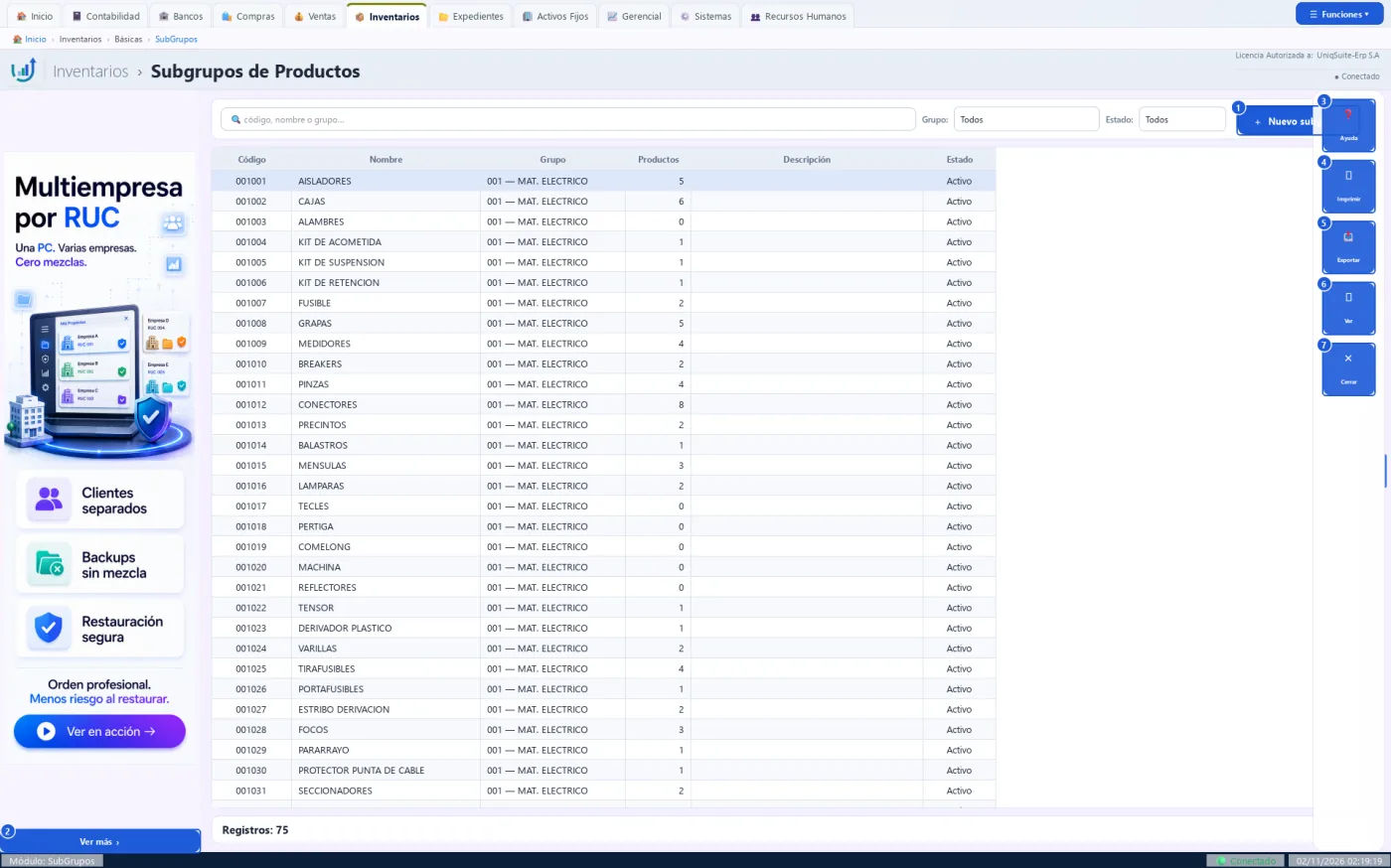
- Por registro: código, nombre, su grupo y la descripción, cuántos productos lo usan y el estado.
- Arriba: la búsqueda por código, nombre o descripción y el filtro de estado.
- Abajo: cuántos registros hay.
Pasos:
- Abra Inventarios › Básicas › SubGrupos.
- Pulse «+ Nuevo subgrupo»: se abre una ficha pequeña.
- Escriba el código y el nombre.
- Elija el grupo al que pertenece.
- Pulse «Guardar»: se enciende cuando lo obligatorio está completo.
Qué genera en contabilidad
No genera asiento.
- El código no cambia al editar: identifica al registro en productos y documentos.
- «Eliminar» no borra: deja el registro inactivo, con confirmación y clave supervisora, y se bloquea si tiene productos o movimientos.
- Desmarcar «Activo» es una baja y pide lo mismo que «Eliminar»; marcarlo lo reactiva.
- Solo se eligen grupos activos.
Errores comunes
| Si pasa esto | Haga esto |
|---|---|
| «Guardar» no se enciende. | Falta el código o el nombre. |
| No se deja eliminar. | El subgrupo tiene productos o movimientos: déjelo activo. |
Relacionadas: Grupos (5.2.2), Productos (5.2.1)
Botones de esta pantalla
| N.º | Botón | Para qué sirve | Beneficio |
|---|---|---|---|
| 1 | + Nuevo subgrupo | Abre una ficha en blanco para un subgrupo. | Lo crea sin salir de la lista. |
| 2 | Ver más | Abre la página del anunciante del banner. | Conoce productos complementarios. |
| 3 | Ayuda | Muestra una ayuda breve de esta pantalla. | Resuelve dudas sin salir del sistema. |
| 4 | Imprimir | Envía la lista a la impresora que elija. | Tiene la lista en papel para revisarla. |
| 5 | Exportar | Guarda la lista en PDF, Excel o CSV. | Comparte o trabaja la lista en una hoja de cálculo. |
| 6 | Ver | Abre la ficha del registro elegido para verlo o editarlo (igual que el doble clic). | Revisa o corrige el registro en un clic. |
| 7 | Cerrar | Cierra la lista y vuelve al tablero. | Sale sin perder nada. |
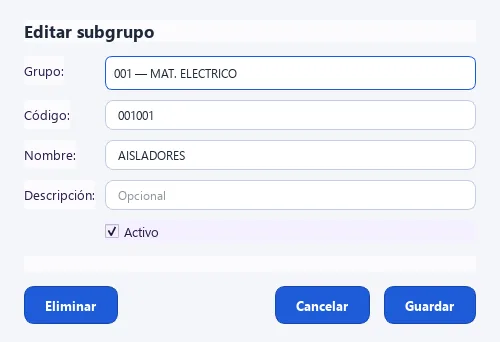
La ficha abierta con «Ver»
Código, nombre y los demás datos, con la casilla «Activo» y los botones «Eliminar», «Cancelar» y «Guardar».
Practique:
- Abra Inventarios › Básicas › SubGrupos en la demo.
- Escriba «aisladores» en la búsqueda: queda el subgrupo 001001.
- Lea en la columna «Grupo» a qué grupo pertenece.
- Haga doble clic en él y pulse «Cancelar».
5.2.4 Marcas
Inventarios › Básicas › Marcas
Las marcas de los productos (por ejemplo, ABRACOL o C&Y).
Quién la usa: El encargado de inventarios o el contador, al implementar.
Cuándo: Al implementar, y cada vez que necesita una marca nuevo.
Antes de empezar
- Haber entrado a la empresa con un usuario que pueda crear catálogos.
Qué muestra
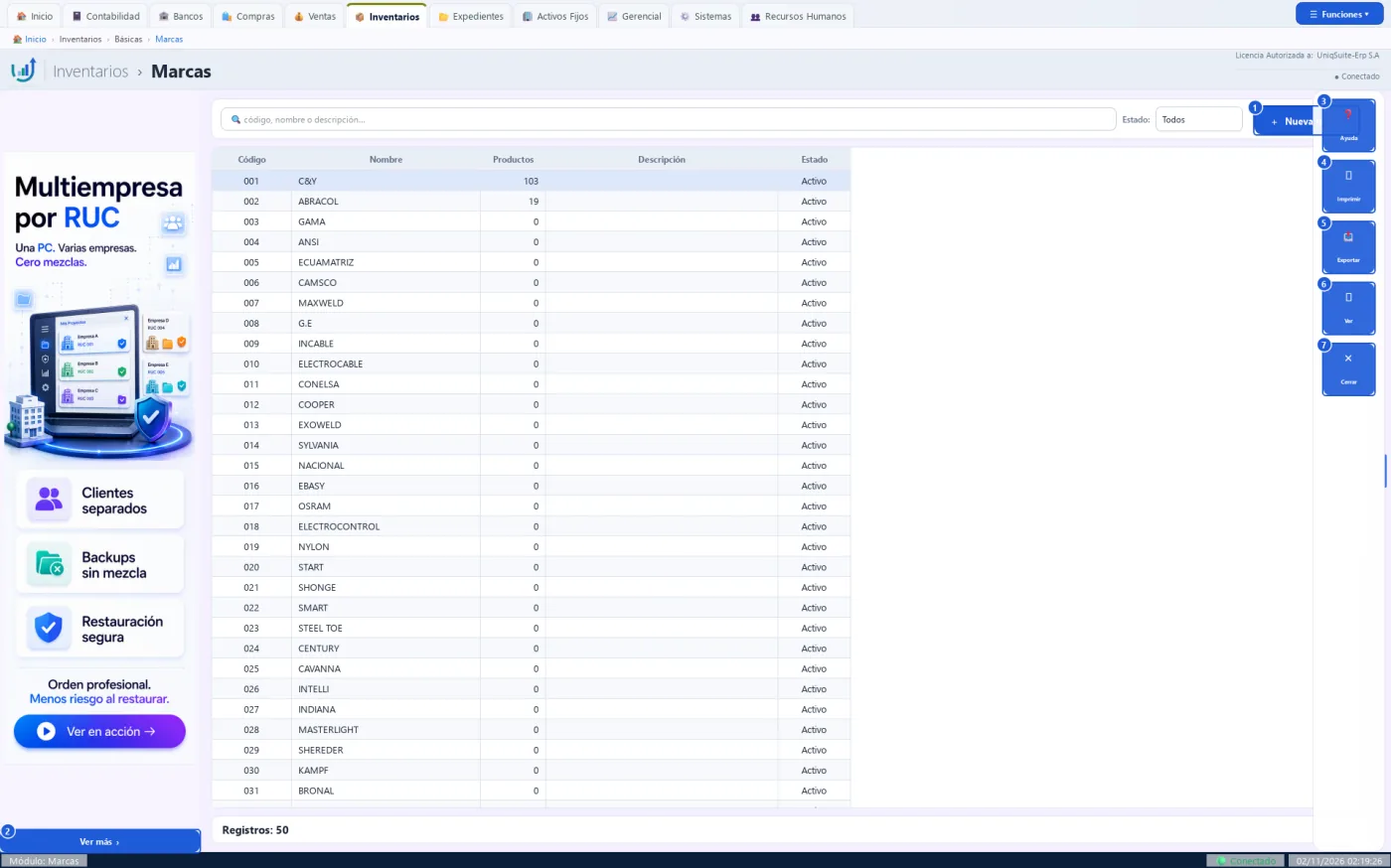
- Por registro: código, nombre, la descripción, cuántos productos lo usan y el estado.
- Arriba: la búsqueda por código, nombre o descripción y el filtro de estado.
- Abajo: cuántos registros hay.
Pasos:
- Abra Inventarios › Básicas › Marcas.
- Pulse «+ Nueva marca»: se abre una ficha pequeña.
- Escriba el código y el nombre.
- Pulse «Guardar»: se enciende cuando lo obligatorio está completo.
Qué genera en contabilidad
No genera asiento.
- El código no cambia al editar: identifica al registro en productos y documentos.
- «Eliminar» no borra: deja el registro inactivo, con confirmación y clave supervisora, y se bloquea si tiene productos o movimientos.
- Desmarcar «Activo» es una baja y pide lo mismo que «Eliminar»; marcarlo lo reactiva.
Errores comunes
| Si pasa esto | Haga esto |
|---|---|
| «Guardar» no se enciende. | Falta el código o el nombre. |
| No se deja eliminar. | La marca tiene productos o movimientos: déjelo activo. |
Relacionadas: Productos (5.2.1)
Botones de esta pantalla
| N.º | Botón | Para qué sirve | Beneficio |
|---|---|---|---|
| 1 | + Nueva marca | Abre una ficha en blanco para una marca. | Lo crea sin salir de la lista. |
| 2 | Ver más | Abre la página del anunciante del banner. | Conoce productos complementarios. |
| 3 | Ayuda | Muestra una ayuda breve de esta pantalla. | Resuelve dudas sin salir del sistema. |
| 4 | Imprimir | Envía la lista a la impresora que elija. | Tiene la lista en papel para revisarla. |
| 5 | Exportar | Guarda la lista en PDF, Excel o CSV. | Comparte o trabaja la lista en una hoja de cálculo. |
| 6 | Ver | Abre la ficha del registro elegido para verlo o editarlo (igual que el doble clic). | Revisa o corrige el registro en un clic. |
| 7 | Cerrar | Cierra la lista y vuelve al tablero. | Sale sin perder nada. |
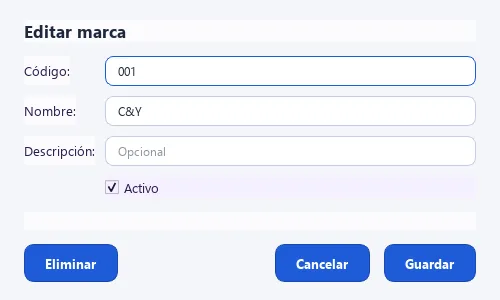
La ficha abierta con «Ver»
Código, nombre y los demás datos, con la casilla «Activo» y los botones «Eliminar», «Cancelar» y «Guardar».
Practique:
- Abra Inventarios › Básicas › Marcas en la demo.
- Busque «ABRACOL» y lea cuántos productos tiene.
- Haga doble clic en ella: se abre su ficha.
- Pulse «Cancelar»: no se cambia nada.
5.2.5 Bodegas
Inventarios › Básicas › Bodegas
Los lugares donde se guarda la mercadería. Cada movimiento de inventario dice de qué bodega sale o a cuál entra.
Quién la usa: El encargado de inventarios o el contador, al implementar.
Cuándo: Al implementar, y cada vez que necesita una bodega nuevo.
Antes de empezar
- Haber entrado a la empresa con un usuario que pueda crear catálogos.
Qué muestra
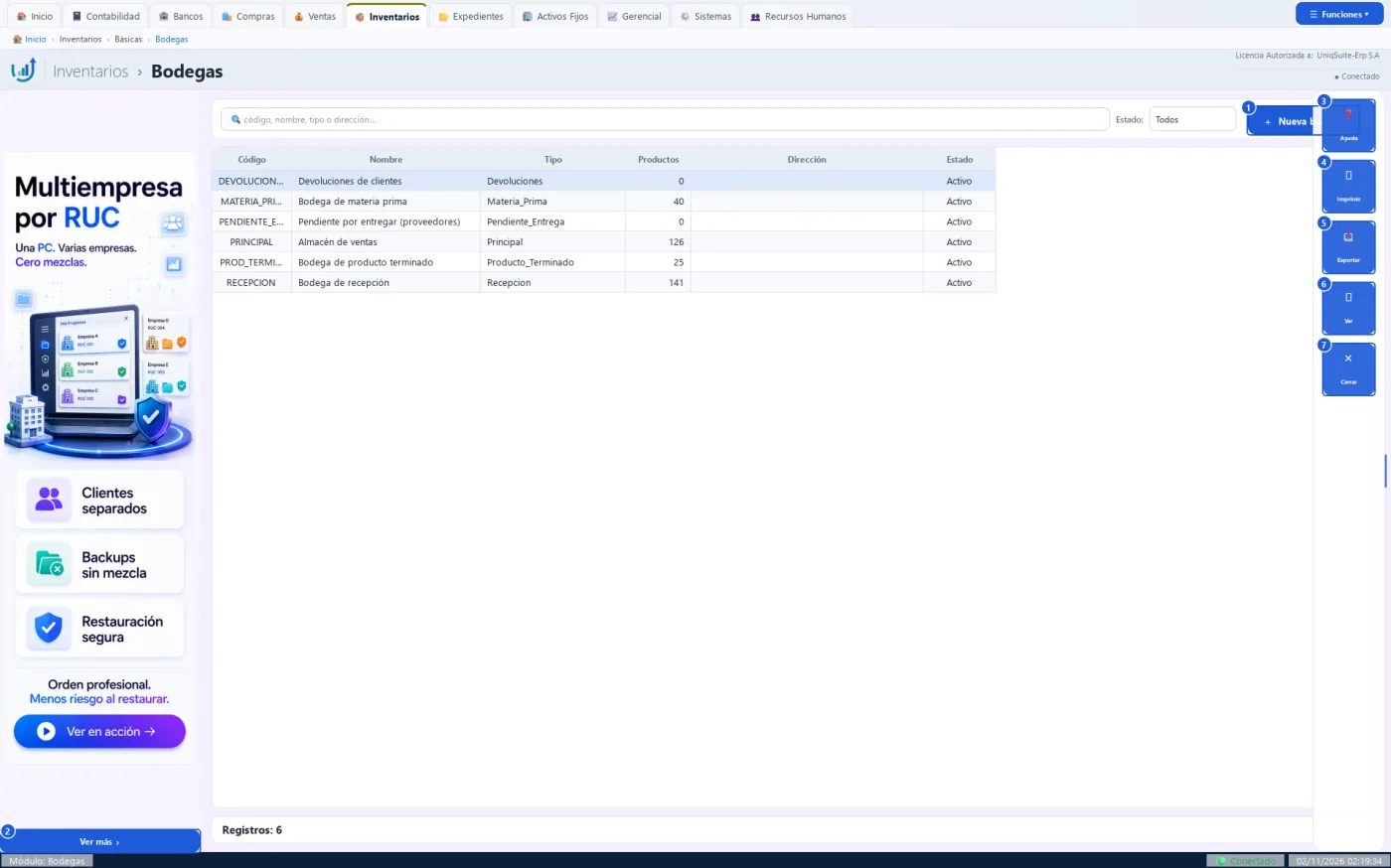
- Por registro: código, nombre, el tipo y la dirección, cuántos productos lo usan y el estado.
- Arriba: la búsqueda por código, nombre o descripción y el filtro de estado.
- Abajo: cuántos registros hay.
Pasos:
- Abra Inventarios › Básicas › Bodegas.
- Pulse «+ Nueva bodega»: se abre una ficha pequeña.
- Escriba el código y el nombre.
- Elija el tipo de bodega (Principal, Sucursal, Materia prima…) y, si quiere, la dirección y la capacidad.
- Pulse «Guardar»: se enciende cuando lo obligatorio está completo.
Qué genera en contabilidad
No genera asiento.
- El código no cambia al editar: identifica al registro en productos y documentos.
- «Eliminar» no borra: deja el registro inactivo, con confirmación y clave supervisora, y se bloquea si tiene productos o movimientos.
- Desmarcar «Activo» es una baja y pide lo mismo que «Eliminar»; marcarlo lo reactiva.
- Las bodegas de Recepción, Pendiente por entregar y Devoluciones las usa el sistema: nunca se dan de baja.
- La columna «Productos» cuenta los productos que tuvieron movimientos en esa bodega.
Errores comunes
| Si pasa esto | Haga esto |
|---|---|
| «Guardar» no se enciende. | Falta el código o el nombre. |
| No se deja eliminar. | La bodega tiene productos o movimientos: déjelo activo. |
Relacionadas: Productos (5.2.1)
Botones de esta pantalla
| N.º | Botón | Para qué sirve | Beneficio |
|---|---|---|---|
| 1 | + Nueva bodega | Abre una ficha en blanco para una bodega. | Lo crea sin salir de la lista. |
| 2 | Ver más | Abre la página del anunciante del banner. | Conoce productos complementarios. |
| 3 | Ayuda | Muestra una ayuda breve de esta pantalla. | Resuelve dudas sin salir del sistema. |
| 4 | Imprimir | Envía la lista a la impresora que elija. | Tiene la lista en papel para revisarla. |
| 5 | Exportar | Guarda la lista en PDF, Excel o CSV. | Comparte o trabaja la lista en una hoja de cálculo. |
| 6 | Ver | Abre la ficha del registro elegido para verlo o editarlo (igual que el doble clic). | Revisa o corrige el registro en un clic. |
| 7 | Cerrar | Cierra la lista y vuelve al tablero. | Sale sin perder nada. |
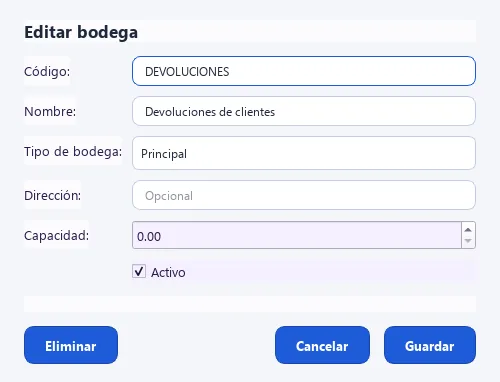
La ficha abierta con «Ver»
Código, nombre y los demás datos, con la casilla «Activo» y los botones «Eliminar», «Cancelar» y «Guardar».
Practique:
- Abra Inventarios › Básicas › Bodegas en la demo: hay 6 bodegas.
- Lea el tipo de «Almacén de ventas»: Principal.
- Haga doble clic en «Bodega de recepción»: se abre su ficha.
- Pulse «Cancelar»: es una bodega del sistema y no se toca.
5.2.6 Tipos de Producto
Inventarios › Básicas › Tipos de Producto
Los tipos de ítem (mercadería, materia prima, producto terminado, servicio…): dicen si un producto se compra, se vende, se produce o se consume.
Quién la usa: El encargado de inventarios o el contador, al implementar.
Cuándo: Al implementar, y cada vez que necesita un tipo de producto nuevo.
Antes de empezar
- Haber entrado a la empresa con un usuario que pueda crear catálogos.
Qué muestra
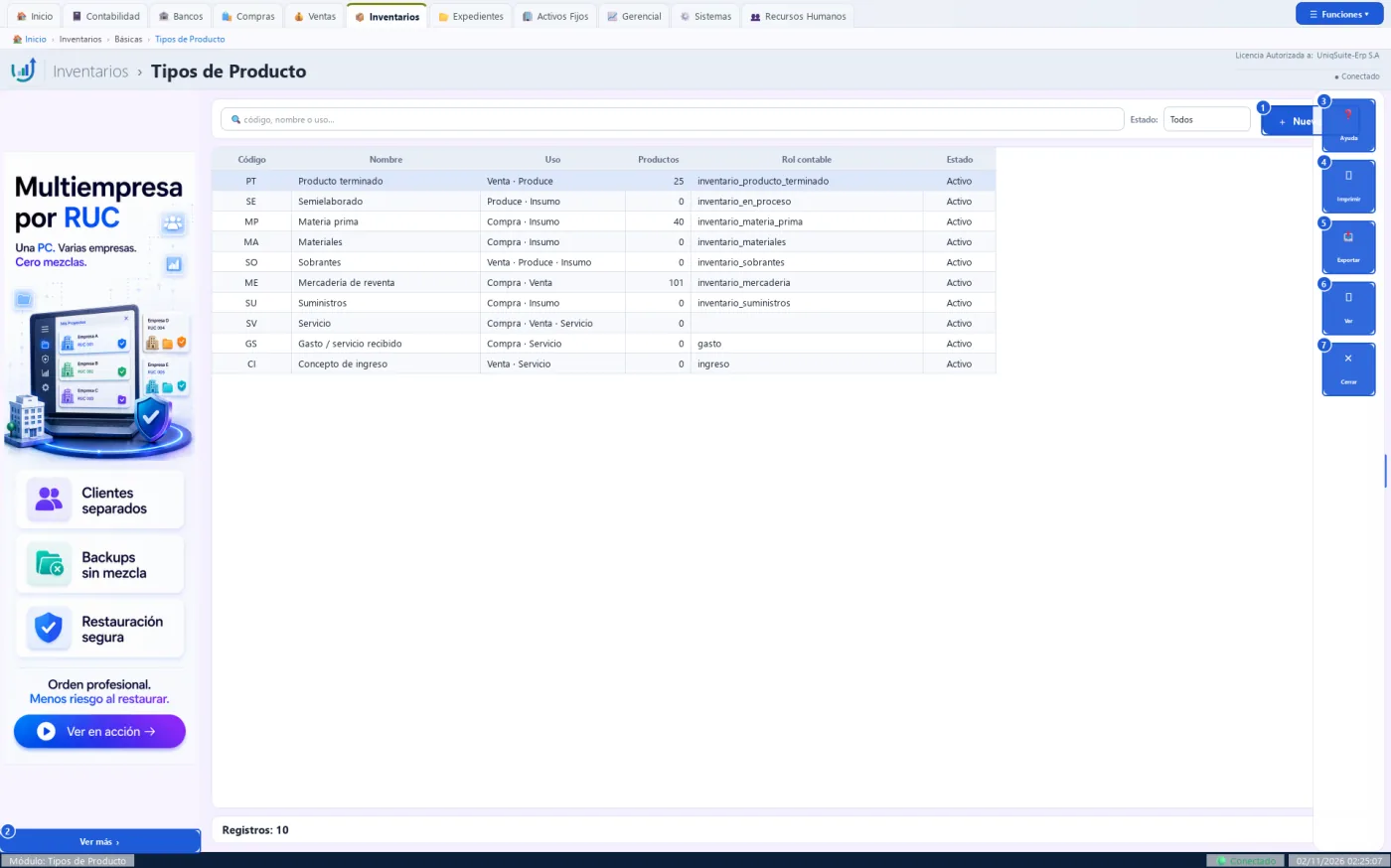
- Por registro: código, nombre, su uso (compra, venta, producción, insumo o servicio) y su rol contable, cuántos productos lo usan y el estado.
- Arriba: la búsqueda por código, nombre o descripción y el filtro de estado.
- Abajo: cuántos registros hay.
Pasos:
- Abra Inventarios › Básicas › Tipos de Producto.
- Pulse «+ Nuevo tipo»: se abre una ficha pequeña.
- Escriba el código y el nombre.
- Marque para qué sirve: se compra, se vende, sale de producción, se consume en producción o es un servicio.
- Pulse «Guardar»: se enciende cuando lo obligatorio está completo.
Qué genera en contabilidad
No genera asiento.
- El código no cambia al editar: identifica al registro en productos y documentos.
- «Eliminar» no borra: deja el registro inactivo, con confirmación y clave supervisora, y se bloquea si tiene productos o movimientos.
- Desmarcar «Activo» es una baja y pide lo mismo que «Eliminar»; marcarlo lo reactiva.
- El uso decide en qué documentos aparece el producto (compras, ventas, producción).
- Un servicio no lleva existencias ni kárdex.
Errores comunes
| Si pasa esto | Haga esto |
|---|---|
| «Guardar» no se enciende. | Falta el código o el nombre. |
| No se deja eliminar. | El tipo tiene productos o movimientos: déjelo activo. |
Relacionadas: Productos (5.2.1)
Botones de esta pantalla
| N.º | Botón | Para qué sirve | Beneficio |
|---|---|---|---|
| 1 | + Nuevo tipo | Abre una ficha en blanco para un tipo de producto. | Lo crea sin salir de la lista. |
| 2 | Ver más | Abre la página del anunciante del banner. | Conoce productos complementarios. |
| 3 | Ayuda | Muestra una ayuda breve de esta pantalla. | Resuelve dudas sin salir del sistema. |
| 4 | Imprimir | Envía la lista a la impresora que elija. | Tiene la lista en papel para revisarla. |
| 5 | Exportar | Guarda la lista en PDF, Excel o CSV. | Comparte o trabaja la lista en una hoja de cálculo. |
| 6 | Ver | Abre la ficha del registro elegido para verlo o editarlo (igual que el doble clic). | Revisa o corrige el registro en un clic. |
| 7 | Cerrar | Cierra la lista y vuelve al tablero. | Sale sin perder nada. |
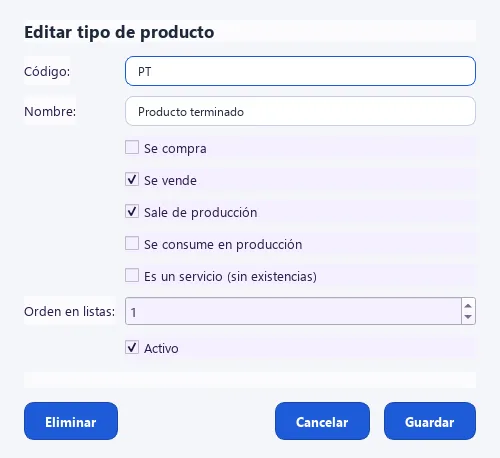
La ficha abierta con «Ver»
Código, nombre y los demás datos, con la casilla «Activo» y los botones «Eliminar», «Cancelar» y «Guardar».
Practique:
- Abra Inventarios › Básicas › Tipos de Producto en la demo: hay 10 tipos.
- Lea el uso de «Mercadería de reventa»: Compra · Venta.
- Lea el uso de «Materia prima»: Compra · Insumo.
- Haga doble clic en «Servicio» y vea que tiene marcado «Es un servicio».
- Pulse «Cancelar»: no se cambia nada.
5.2.7 Configurables
Inventarios › Básicas › Configurables
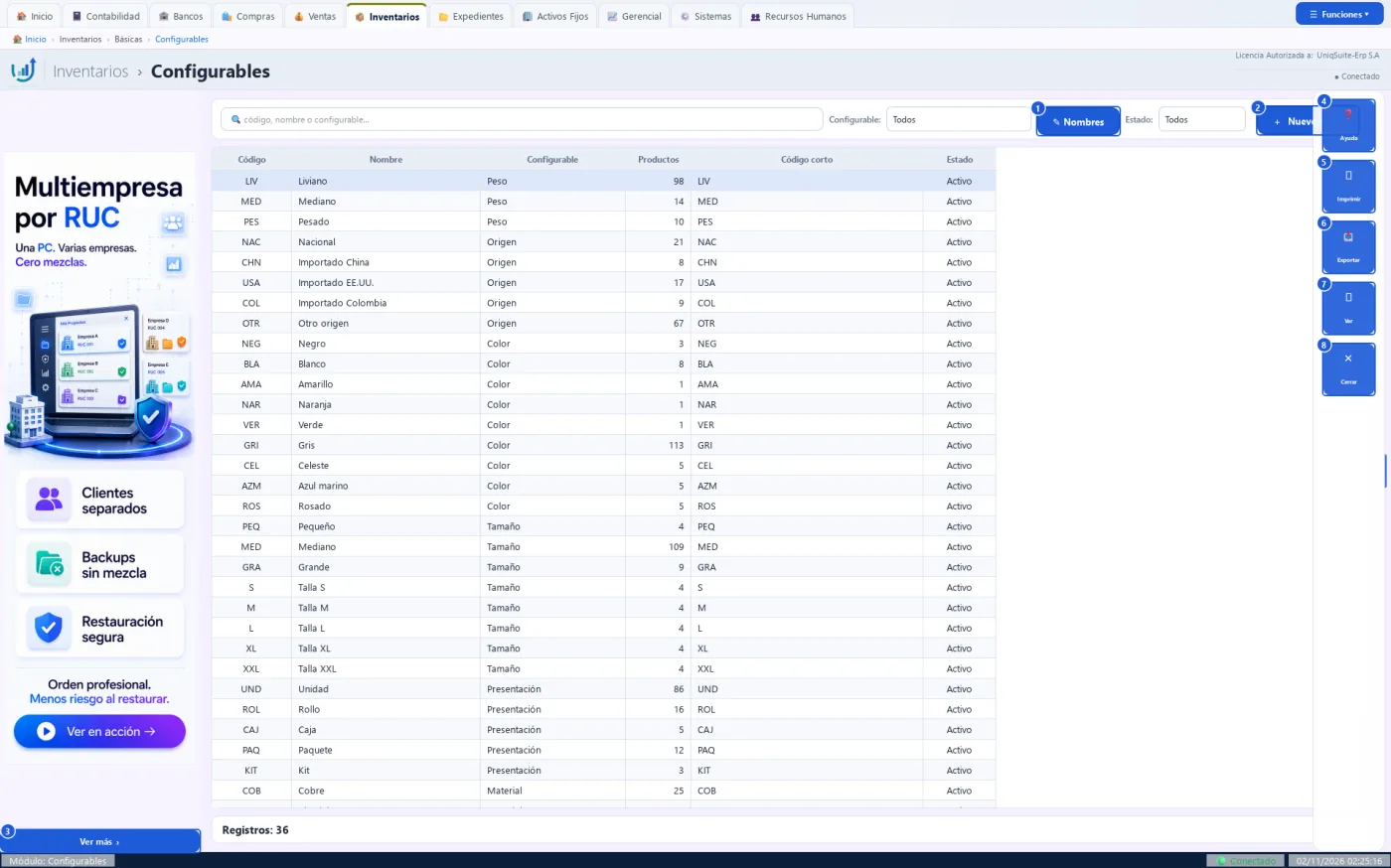
Los valores de las 6 características de un producto (Peso, Origen, Color, Tamaño, Presentación y Material), para clasificarlo y armar su código.
Quién la usa: El encargado de inventarios o el contador, al implementar.
Cuándo: Al implementar, y cada vez que necesita un valor nuevo.
Antes de empezar
- Haber entrado a la empresa con un usuario que pueda crear catálogos.
Qué muestra
- Por registro: código, nombre, el configurable al que pertenece y su código corto, cuántos productos lo usan y el estado.
- Arriba: la búsqueda por código, nombre o descripción y el filtro de estado.
- Abajo: cuántos registros hay.
Pasos:
- Abra Inventarios › Básicas › Configurables.
- Pulse «+ Nuevo valor»: se abre una ficha pequeña.
- Escriba el código y el nombre.
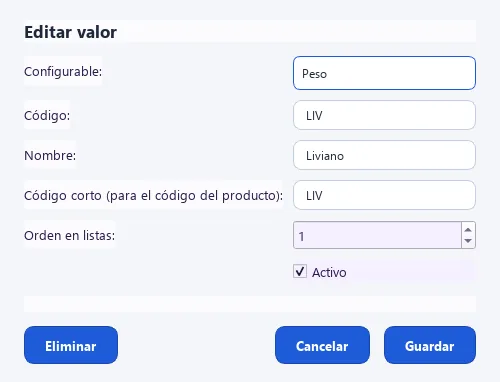
- Elija el configurable (Peso, Origen, Color, Tamaño, Presentación o Material) y escriba un código corto.
- Pulse «Guardar»: se enciende cuando lo obligatorio está completo.
Qué genera en contabilidad
No genera asiento.
- El código no cambia al editar: identifica al registro en productos y documentos.
- «Eliminar» no borra: deja el registro inactivo, con confirmación y clave supervisora, y se bloquea si tiene productos o movimientos.
- Desmarcar «Activo» es una baja y pide lo mismo que «Eliminar»; marcarlo lo reactiva.
- El código corto (hasta 6 letras) puede formar parte del código del producto.
- El mismo código puede repetirse en configurables distintos (MED en Peso y en Tamaño).
Errores comunes
| Si pasa esto | Haga esto |
|---|---|
| «Guardar» no se enciende. | Falta el código o el nombre. |
| No se deja eliminar. | El valor tiene productos o movimientos: déjelo activo. |
Relacionadas: Productos (5.2.1)
Botones de esta pantalla
| N.º | Botón | Para qué sirve | Beneficio |
|---|---|---|---|
| 1 | ✎ Nombres | Cambia el nombre de los 6 configurables (por ejemplo, Tamaño → Talla). | El sistema usa las palabras de su negocio. |
| 2 | + Nuevo valor | Abre una ficha en blanco para un valor. | Lo crea sin salir de la lista. |
| 3 | Ver más | Abre la página del anunciante del banner. | Conoce productos complementarios. |
| 4 | Ayuda | Muestra una ayuda breve de esta pantalla. | Resuelve dudas sin salir del sistema. |
| 5 | Imprimir | Envía la lista a la impresora que elija. | Tiene la lista en papel para revisarla. |
| 6 | Exportar | Guarda la lista en PDF, Excel o CSV. | Comparte o trabaja la lista en una hoja de cálculo. |
| 7 | Ver | Abre la ficha del registro elegido para verlo o editarlo (igual que el doble clic). | Revisa o corrige el registro en un clic. |
| 8 | Cerrar | Cierra la lista y vuelve al tablero. | Sale sin perder nada. |
La ficha abierta con «Ver»
Código, nombre y los demás datos, con la casilla «Activo» y los botones «Eliminar», «Cancelar» y «Guardar».
Practique:
- Abra Inventarios › Básicas › Configurables en la demo.
- En «Configurable» elija «Color»: quedan solo los colores.
- Pulse «✎ Nombres»: se ven los 6 configurables con su nombre; cierre sin cambiar.
- Haga doble clic en «Negro» y pulse «Cancelar».
5.2.8 Aplicaciones y Equivalencias
Inventarios › Básicas › Aplicaciones y Equivalencias
Para cada ítem: en qué vehículos o para qué indicaciones sirve, y qué otros ítems lo pueden reemplazar (genérico por marca, original por alternativo).
Quién la usa: El encargado de inventarios de un almacén de repuestos o de una farmacia.
Cuándo: Al cargar un producto nuevo, o cuando aparece un sustituto.
Antes de empezar
- Tener creados los productos (Inventarios › Básicas › Productos).
Qué muestra
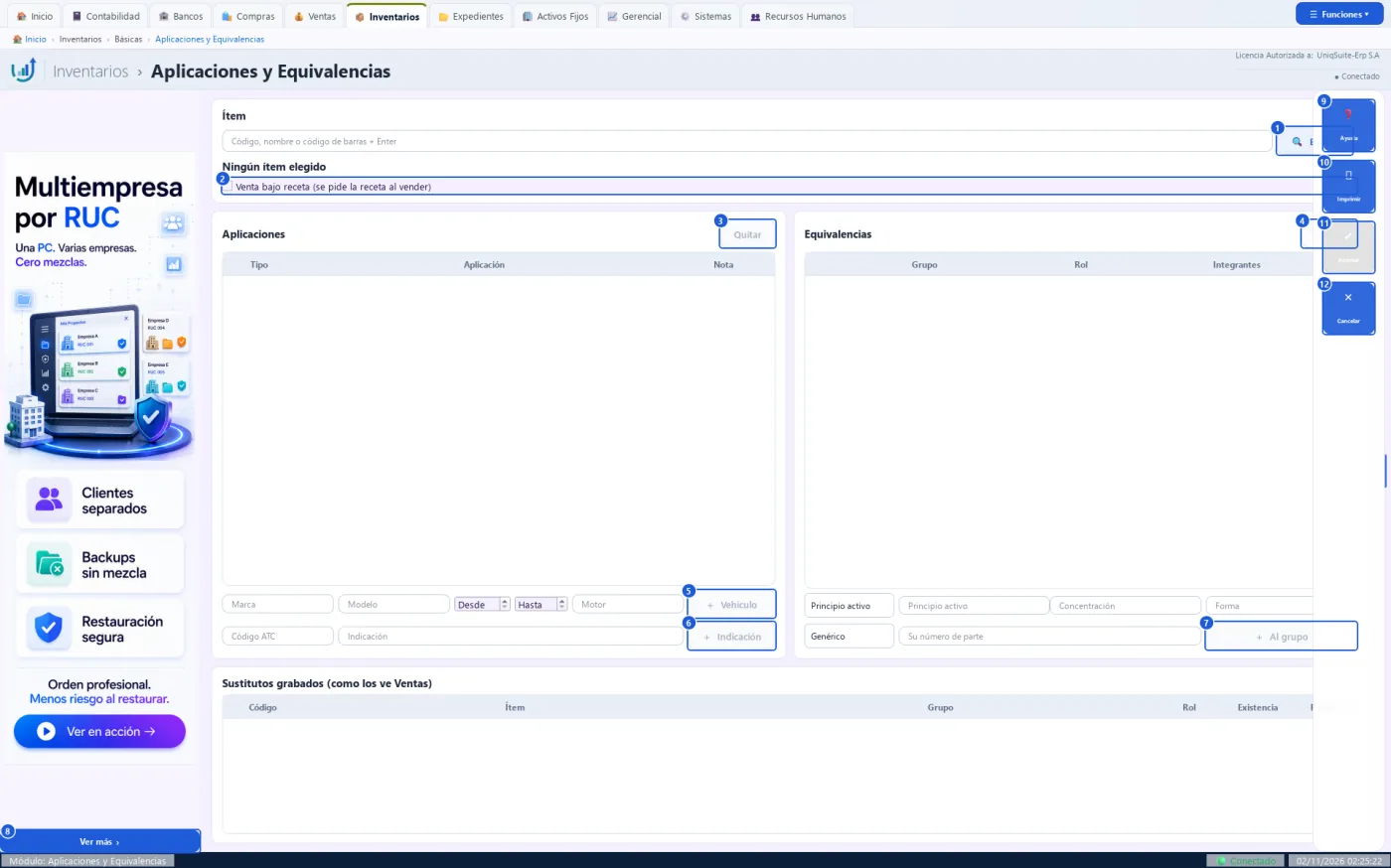
- Arriba: el ítem elegido y la casilla «Venta bajo receta».
- A la izquierda, las aplicaciones (tipo, aplicación y nota); a la derecha, los grupos de equivalencia con el rol del ítem.
- Abajo: los sustitutos grabados con su existencia y precio, tal como los ve Ventas.
Pasos:
- Abra Inventarios › Básicas › Aplicaciones y Equivalencias.
- Escriba el código o el nombre del ítem y pulse Enter, o pulse «Buscar».
- Para un repuesto: escriba marca, modelo y años y pulse «+ Vehículo».
- Para un medicamento: escriba el código ATC o la indicación y pulse «+ Indicación».
- En Equivalencias, elija el tipo y el rol, llene los datos y pulse «+ Al grupo».
- Pulse «Aceptar» en el panel: los cambios se graban juntos.
Qué genera en contabilidad
No genera asiento.
- Con «Venta bajo receta», la factura y la caja piden número de receta y prescriptor.
- Dos ítems con la misma definición (principio activo, concentración y forma, o el mismo número de parte) quedan como sustitutos uno del otro.
- «Quitar» no borra: desactiva la línea al aceptar.
- Nada se graba hasta pulsar «Aceptar».
Errores comunes
| Si pasa esto | Haga esto |
|---|---|
| «Escriba marca y modelo del vehículo». | Complete los dos campos antes de «+ Vehículo». |
| «Escriba el código ATC o la indicación». | Complete uno de los dos antes de «+ Indicación». |
Relacionadas: Productos (5.2.1)
Botones de esta pantalla
| N.º | Botón | Para qué sirve | Beneficio |
|---|---|---|---|
| 1 | Buscar | Abre el selector de productos para elegir el ítem. | Encuentra el ítem sin saberse el código. |
| 2 | Venta bajo receta | Marca que el ítem solo se vende con receta. | Cumple la norma de medicamentos sin recordarlo a mano. |
| 3 | Quitar | Quita la aplicación elegida. | Corrige una aplicación mal cargada. |
| 4 | Quitar | Quita la equivalencia elegida. | Corrige un sustituto mal cargado. |
| 5 | + Vehículo | Agrega el vehículo escrito (marca, modelo, años y motor). | El vendedor encuentra el repuesto por el carro del cliente. |
| 6 | + Indicación | Agrega el código ATC o la indicación escrita. | Encuentra el medicamento por su uso. |
| 7 | + Al grupo | Pone el ítem en el grupo de equivalencia escrito. | Lo une a sus sustitutos. |
| 8 | Ver más | Abre la página del anunciante del banner. | Conoce productos complementarios. |
| 9 | Ayuda | Muestra una ayuda breve de esta pantalla. | Resuelve dudas sin salir del sistema. |
| 10 | Imprimir | Imprime la pantalla o la guarda en PDF. | Deja constancia de lo cargado. |
| 11 | Aceptar | Graba todos los cambios del ítem juntos. | Todo o nada: no quedan cambios a medias. |
| 12 | Cancelar | Cierra la pantalla sin grabar. | Sale sin riesgo. |
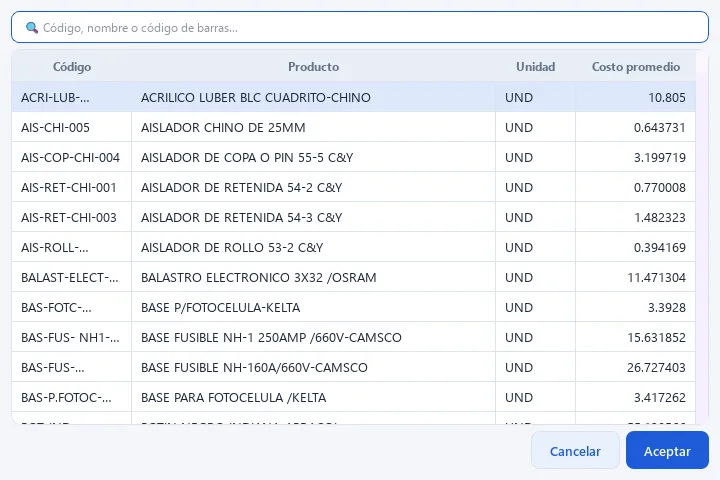
Selector de productos (abierto con «Buscar»)
Escriba parte del código o del nombre y elija el ítem de la lista.
Practique:
- Abra Inventarios › Básicas › Aplicaciones y Equivalencias en la demo.
- Pulse «Buscar» y elija un producto cualquiera.
- Escriba «Toyota» en Marca y «Hilux» en Modelo y pulse «+ Vehículo»: aparece en la tabla.
- Elija esa línea y pulse «Quitar»: desaparece.
- Pulse «Cancelar»: no se graba nada.
5.2.9 Lotes y caducidad
Inventarios › Básicas › Lotes y caducidad
Los lotes con existencia, ordenados por fecha de caducidad: lo que vence primero sale primero.
Quién la usa: El encargado de bodega de una farmacia, una distribuidora de alimentos o similar.
Cuándo: Cada semana, para ver qué vence pronto, y al recibir mercadería sin número de lote.
Antes de empezar
- Que los productos manejen lote (se marca en la ficha del producto).
Qué muestra
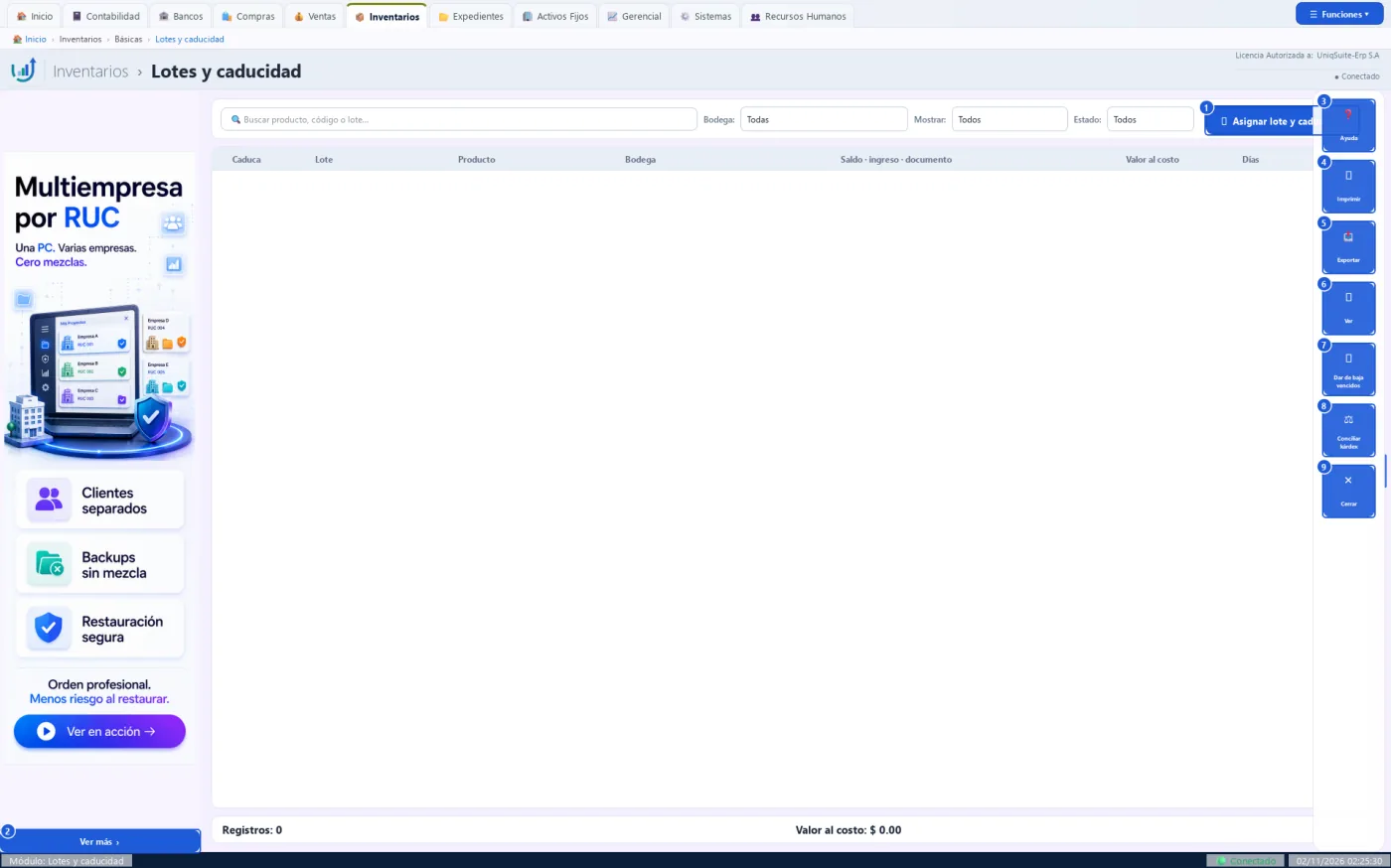
- Por lote: caducidad, número de lote, producto, bodega y saldo con su documento de ingreso.
- Además: valor al costo, días que faltan (o desde que venció) y estado con color.
- Estados: Vigente, Por vencer, Vencido o Sin caducidad.
- Abajo: cuántos lotes hay y su valor al costo.
Pasos:
- Abra Inventarios › Básicas › Lotes y caducidad.
- Elija la bodega y en «Mostrar» el horizonte (vencidos, 30, 60, 90 o 180 días, o todos).
- Para completar un lote provisional, elíjalo y pulse «Asignar lote y caducidad».
- Para retirar lo caducado, elija la bodega y pulse «Dar de baja vencidos».
Qué genera en contabilidad
«Dar de baja vencidos» graba un ajuste de egreso (motivo caducidad) con su asiento. Lo demás no genera asiento.
- Un lote provisional (entró sin número) se completa con el número del fabricante y la caducidad, partido en hasta 3 lotes.
- La caja y las facturas no despachan lotes caducados.
- «Conciliar kárdex» muestra los productos cuyo saldo por lotes no coincide con la existencia.
Errores comunes
| Si pasa esto | Haga esto |
|---|---|
| «Elija la bodega de la que retira los productos caducados». | Elija una bodega en «Bodega». |
| «No hay lotes vencidos en esa bodega». | No hay nada que retirar: no hace falta el ajuste. |
Relacionadas: Productos (5.2.1), Bodegas (5.2.5)
Botones de esta pantalla
| N.º | Botón | Para qué sirve | Beneficio |
|---|---|---|---|
| 1 | Asignar lote y caducidad | Completa el lote elegido con su número y caducidad. | Ordena el stock por vencimiento. |
| 2 | Ver más | Abre la página del anunciante del banner. | Conoce productos complementarios. |
| 3 | Ayuda | Muestra una ayuda breve de esta pantalla. | Resuelve dudas sin salir del sistema. |
| 4 | Imprimir | Envía la lista a la impresora que elija. | Lleva la lista a la bodega. |
| 5 | Exportar | Guarda la lista en PDF, Excel o CSV. | La comparte con el proveedor. |
| 6 | Ver | Abre «Asignar lote y caducidad» del lote elegido (igual que el doble clic). | Corrige un lote en un clic. |
| 7 | Dar de baja vencidos | Retira todo lo caducado de la bodega con un ajuste de egreso, previa confirmación. | Deja el inventario y la contabilidad al día. |
| 8 | Conciliar kárdex | Lista los productos cuyo saldo por lotes no cuadra con la existencia. | Encuentra diferencias antes de un conteo. |
| 9 | Cerrar | Cierra la lista y vuelve al tablero. | Sale sin perder nada. |
Practique:
- La demo general no maneja lotes: use la demo de Farmacia.
- Abra Inventarios › Básicas › Lotes y caducidad.
- En «Mostrar» elija 90 días: quedan los lotes que vencen en ese plazo.
- Lea la columna «Días» y el color del estado.
- Pulse «Conciliar kárdex» y lea el resultado.
5.3 Ajustes
5.3.1 Toma Física
Inventarios › Ajustes › Toma Física
El conteo físico de una bodega: compara lo contado con el saldo del sistema y ajusta la diferencia.
Quién la usa: El bodeguero cuenta; el contador o el supervisor contabiliza.
Cuándo: Al cierre del año, en conteos cíclicos o cuando se sospecha de faltantes.
Antes de empezar
- Tener la bodega con productos y saldo.
- Configurados los motivos de faltante, sobrante y merma con sus cuentas.
- La clave supervisora para contabilizar (0.9).
Qué muestra
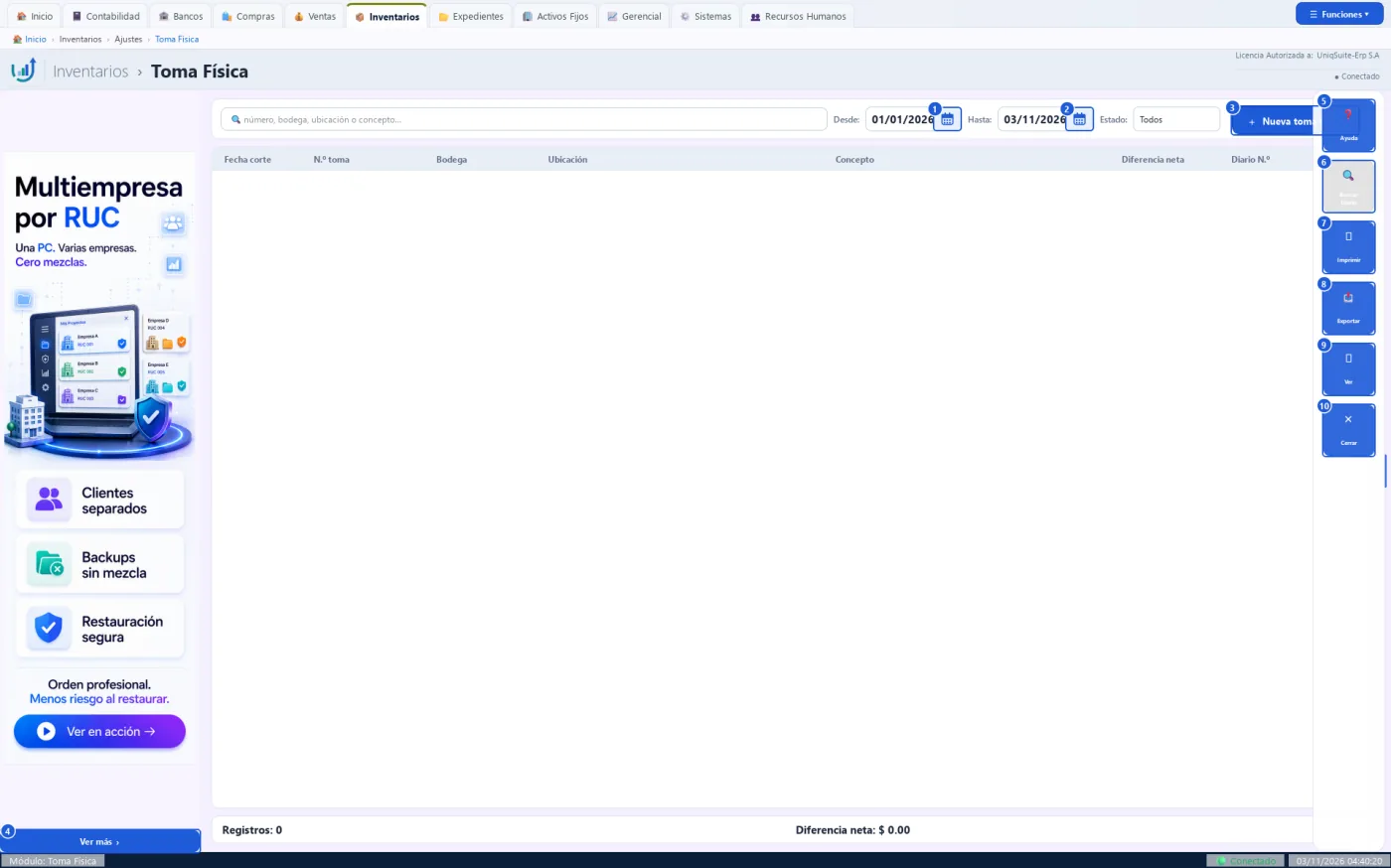
- En la lista: fecha de corte, número, bodega, ubicación, concepto, diferencia neta, diario y estado (Borrador, Contabilizada, Anulada).
- En la toma: saldo, costo promedio, conteo y diferencia; lo que falta sale en rojo.
Pasos:
- Abra Inventarios › Ajustes › Toma Física y pulse «+ Nueva toma física».
- Elija la «Bodega:», la «Ubicación:» (opcional) y la «Fecha de corte:».
- Pulse «Abrir toma»: se guarda el saldo y el costo de cada producto a esa fecha.
- Escriba lo contado en la columna «Conteo», o use «Importar CSV».
- Pulse «Guardar borrador» si sigue contando otro día.
- Elija qué hacer con los «No contados:» y pulse «Contabilizar».
- Confirme el resumen y escriba la clave supervisora.
Qué genera en contabilidad
Faltantes: AJE, gasto contra inventario. Sobrantes: AJI, inventario contra ingreso. Merma de no contados: AJE aparte. Cada uno con su asiento DN.
- Cada ajuste mueve el kárdex por producto y bodega.
- «Hoja de conteo» saca la lista sin saldos para contar a ciegas.
- Anular la toma también anula sus ajustes, con su reverso.
Errores comunes
| Si pasa esto | Haga esto |
|---|---|
| «Elija la bodega.» | Elija la bodega antes de «Abrir toma». |
| «Escriba o importe al menos un conteo.» | Escriba una cantidad en la columna «Conteo». |
| «…: escriba el costo unitario del sobrante.» | El producto no tiene costo: escríbalo en su fila. |
| «Ese producto ya está en la toma.» | Búsquelo en la tabla y corrija su conteo. |
Relacionadas: Ajustes de Ingreso (5.3.2), Ajustes de Egreso (5.3.3), Dashboard Inventarios (5.1.1)
Botones de esta pantalla
| N.º | Botón | Para qué sirve | Beneficio |
|---|---|---|---|
| 1 | Calendario de «Desde» | Abre un calendario para elegir la fecha inicial. | Elige la fecha sin escribirla. |
| 2 | Calendario de «Hasta» | Abre un calendario para elegir la fecha final. | Elige la fecha sin escribirla. |
| 3 | + Nueva toma física | Abre una toma nueva en blanco. | Empieza el conteo sin salir de la lista. |
| 4 | Ver más | Abre la página del anunciante del banner. | Conoce productos complementarios. |
| 5 | Ayuda | Muestra una ayuda breve de esta pantalla. | Resuelve dudas sin salir del sistema. |
| 6 | Buscar Diario | Abre el asiento de faltantes de la toma elegida (o el de sobrantes). | Revisa el efecto contable sin buscarlo. |
| 7 | Imprimir | Imprime la lista o la guarda en PDF. | Entrega el resumen al auditor. |
| 8 | Exportar | Saca la lista a PDF, Excel o CSV. | Analiza las tomas fuera del ERP. |
| 9 | Ver | Abre la toma elegida (igual que el doble clic). | Continúa un borrador o revisa una cerrada. |
| 10 | Cerrar | Cierra la lista. | Vuelve al tablero de Inventarios. |
Practique:
- Abra Inventarios › Ajustes › Toma Física en la demo: la lista sale vacía.
- Pulse «+ Nueva toma física»: se abre «Toma Física».
- Elija una bodega y pulse «Abrir toma»: salen sus productos con saldo.
- Escriba un conteo menor al saldo en una fila: la diferencia sale en rojo.
- Pulse «Guardar borrador» y cierre: la toma queda «Borrador» en la lista.
5.3.2 Ajustes de Ingreso
Inventarios › Ajustes › Ajustes de Ingreso
La lista de los ajustes que suben el inventario: saldo inicial, sobrantes y devoluciones internas.
Quién la usa: El encargado de inventarios o el contador.
Cuándo: Al cargar el saldo inicial, al encontrar un sobrante o al revisar los ajustes del mes.
Antes de empezar
- Tener la bodega y los productos creados.
- Configurados los motivos de ingreso, cada uno con su cuenta contable.
Qué muestra
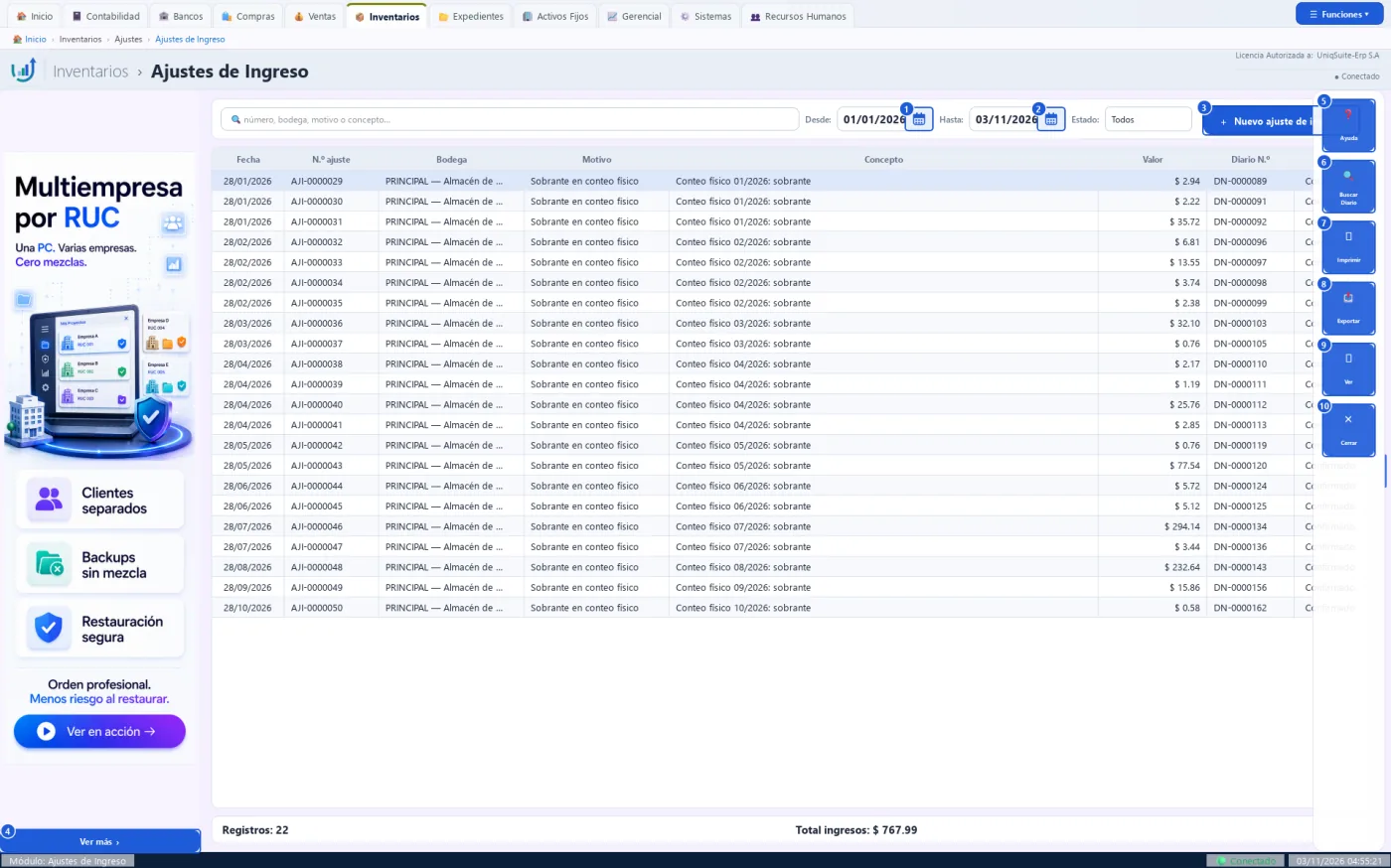
- Por ajuste: fecha, número AJI-, bodega, motivo, concepto, valor, diario y estado.
- Estados: Confirmado y Anulado.
- Abajo: cuántos registros hay y el total de ingresos.
Pasos:
- Abra Inventarios › Ajustes › Ajustes de Ingreso.
- Pulse «+ Nuevo ajuste de ingreso»: se abre «Ajuste de Ingreso».
- Elija la «Fecha:», la «Bodega:» y el «Motivo:»; debajo sale la cuenta del motivo.
- Pulse «+ Producto» o escriba el código en la columna «Código» y pulse Enter.
- Escriba la «Cantidad» y el «Costo unitario» de cada producto.
- Pulse «Aceptar»: se enciende cuando el ajuste está completo.
Qué genera en contabilidad
Asiento DN: inventario del producto al debe contra la cuenta del motivo al haber.
- Cada producto entra al kárdex de la bodega con el costo que escribió.
- Si la fecha es anterior a otros movimientos, el kárdex se recalcula y las ventas posteriores reciben un asiento de ajuste de costo.
- «Eliminar» en el ajuste lo anula con clave supervisora: reverso del asiento y kárdex recalculado.
Errores comunes
| Si pasa esto | Haga esto |
|---|---|
| «Elija la bodega.» o «Elija el motivo.» | Complete la cabecera antes de «Aceptar». |
| «Línea 1: escriba el costo unitario.» | En un ingreso el costo lo escribe usted: complételo. |
| «Ese producto ya está en el ajuste.» | Corrija la cantidad en la fila que ya existe. |
Relacionadas: Ajustes de Egreso (5.3.3), Toma Física (5.3.1), Transferencias (5.3.4)
Botones de esta pantalla
| N.º | Botón | Para qué sirve | Beneficio |
|---|---|---|---|
| 1 | Calendario de «Desde» | Abre un calendario para elegir la fecha inicial. | Elige la fecha sin escribirla. |
| 2 | Calendario de «Hasta» | Abre un calendario para elegir la fecha final. | Elige la fecha sin escribirla. |
| 3 | + Nuevo ajuste de ingreso | Abre un ajuste de ingreso en blanco. | Lo registra sin salir de la lista. |
| 4 | Ver más | Abre la página del anunciante del banner. | Conoce productos complementarios. |
| 5 | Ayuda | Muestra una ayuda breve de esta pantalla. | Resuelve dudas sin salir del sistema. |
| 6 | Buscar Diario | Abre el asiento DN del ajuste elegido. | Revisa el efecto contable sin buscarlo. |
| 7 | Imprimir | Imprime la lista o la guarda en PDF. | Entrega el detalle al contador. |
| 8 | Exportar | Guarda la lista en PDF, Excel o CSV. | Trabaja la lista en una hoja de cálculo. |
| 9 | Ver | Abre el ajuste elegido en modo lectura (igual que el doble clic). | Revisa sus productos y costos en un clic. |
| 10 | Cerrar | Cierra la lista y vuelve al tablero. | Sale sin perder nada. |
El asiento DN del primer ajuste
Inventario al debe y la cuenta del motivo («Utilidad Por Conteo Fisico») al haber. Dice «se corrige desde su documento de origen»: no se edita en el Diario.
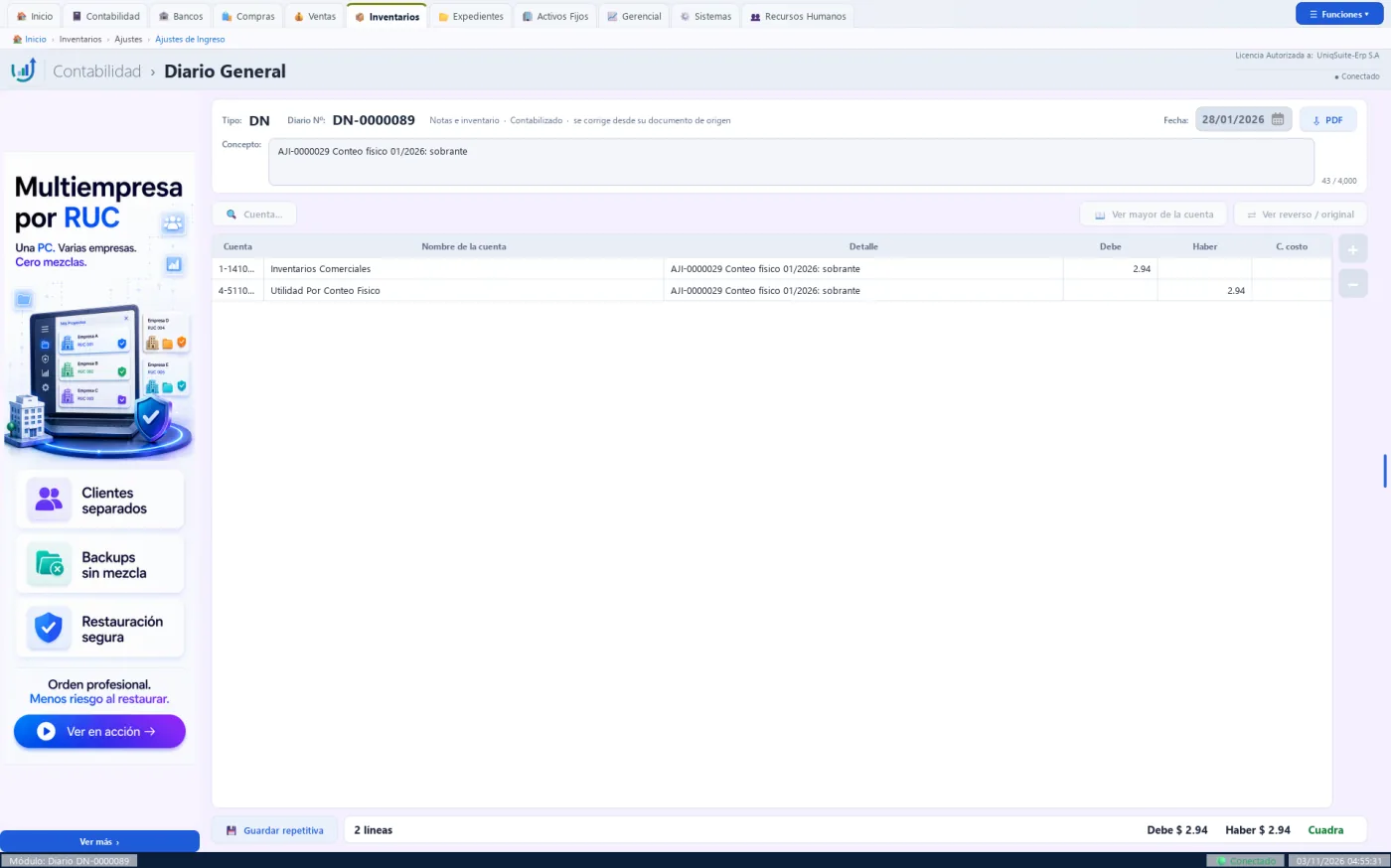
Practique:
- Abra Inventarios › Ajustes › Ajustes de Ingreso en la demo: salen los sobrantes de los conteos físicos del año.
- Elija la primera fila y pulse «Buscar Diario»: se abre su asiento DN.
- Vuelva y pulse «+ Nuevo ajuste de ingreso»: se abre el ajuste en blanco.
- Elija bodega y motivo, agregue un producto con cantidad y costo: «Aceptar» se enciende.
- Pulse «Cancelar» si no quiere grabarlo: no se guarda nada.
5.3.3 Ajustes de Egreso
Inventarios › Ajustes › Ajustes de Egreso
La lista de los ajustes que bajan el inventario: mermas, daños, caducados, faltantes y consumo interno.
Quién la usa: El encargado de inventarios o el contador.
Cuándo: Al dar de baja productos dañados o vencidos, o al registrar un faltante.
Antes de empezar
- Tener saldo del producto en la bodega.
- Configurados los motivos de egreso, cada uno con su cuenta contable.
Qué muestra
- Por ajuste: fecha, número AJE-, bodega, motivo, concepto, valor, diario y estado.
- Estados: Confirmado y Anulado.
- Abajo: cuántos registros hay y el total de egresos.
Pasos:
- Abra Inventarios › Ajustes › Ajustes de Egreso.
- Pulse «+ Nuevo ajuste de egreso»: se abre «Ajuste de Egreso».
- Elija la «Fecha:», la «Bodega:» y el «Motivo:».
- Agregue cada producto con «+ Producto»: sale su «Existencia» en la bodega.
- Escriba la «Cantidad»: el costo es el promedio del kárdex y no se escribe.
- Pulse «Aceptar».
Qué genera en contabilidad
Asiento DN: la cuenta del motivo (gasto o pérdida) al debe contra el inventario al haber, al costo promedio.
- Cada producto sale del kárdex de la bodega al costo promedio de la fecha.
- No deja sacar más de lo que hay en la bodega.
- «Eliminar» en el ajuste lo anula con clave supervisora: reverso y kárdex recalculado.
Errores comunes
| Si pasa esto | Haga esto |
|---|---|
| «…: la cantidad supera la existencia de la bodega.» | Baje la cantidad o elija la bodega donde está el producto. |
| «Línea 1: escriba la cantidad.» | Escriba una cantidad mayor a cero. |
| «Agregue al menos un producto.» | Pulse «+ Producto» y elija uno. |
Relacionadas: Ajustes de Ingreso (5.3.2), Toma Física (5.3.1)
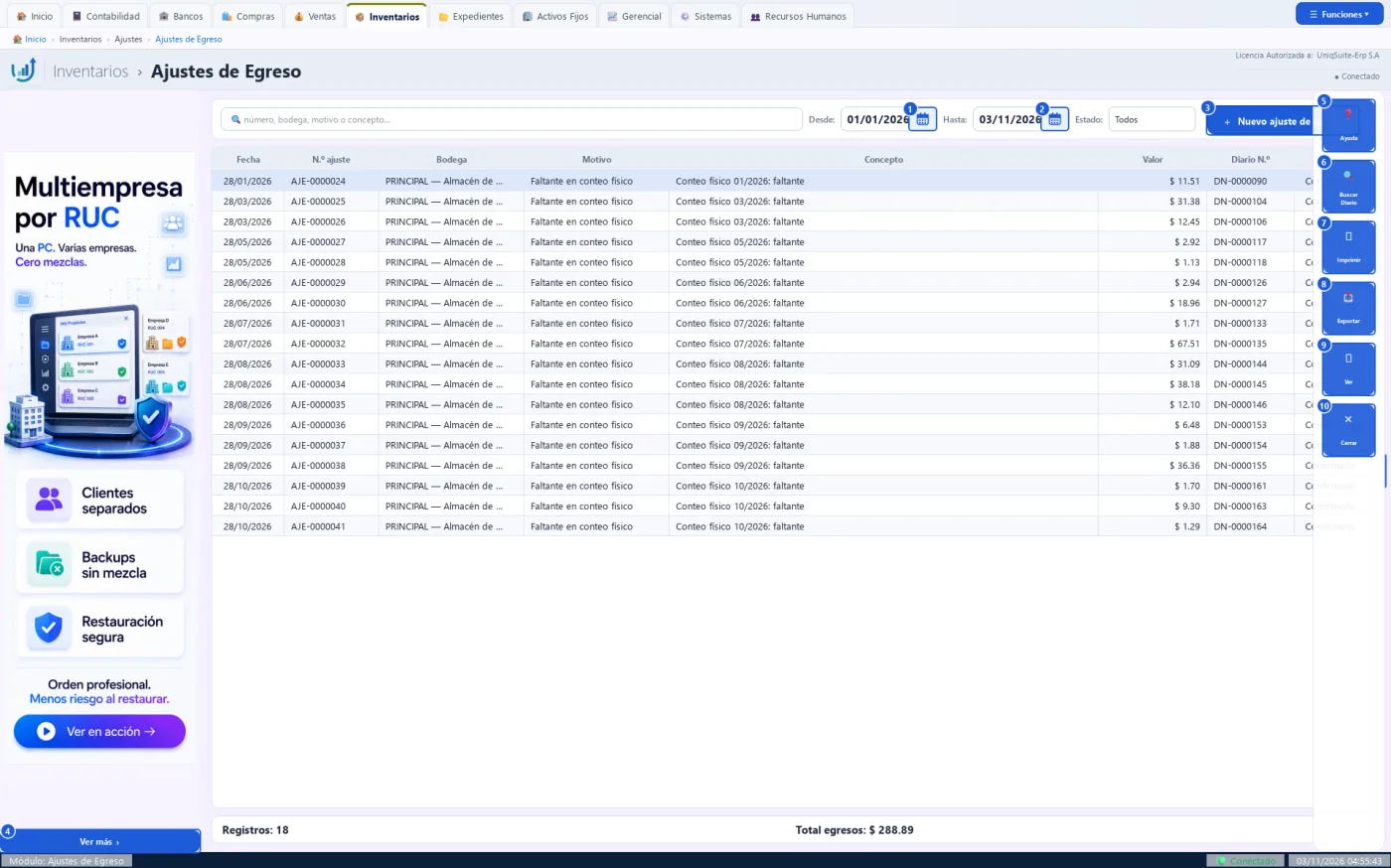
Botones de esta pantalla
| N.º | Botón | Para qué sirve | Beneficio |
|---|---|---|---|
| 1 | Calendario de «Desde» | Abre un calendario para elegir la fecha inicial. | Elige la fecha sin escribirla. |
| 2 | Calendario de «Hasta» | Abre un calendario para elegir la fecha final. | Elige la fecha sin escribirla. |
| 3 | + Nuevo ajuste de egreso | Abre un ajuste de egreso en blanco. | Lo registra sin salir de la lista. |
| 4 | Ver más | Abre la página del anunciante del banner. | Conoce productos complementarios. |
| 5 | Ayuda | Muestra una ayuda breve de esta pantalla. | Resuelve dudas sin salir del sistema. |
| 6 | Buscar Diario | Abre el asiento DN del ajuste elegido. | Revisa el efecto contable sin buscarlo. |
| 7 | Imprimir | Imprime la lista o la guarda en PDF. | Entrega el detalle al contador. |
| 8 | Exportar | Guarda la lista en PDF, Excel o CSV. | Trabaja la lista en una hoja de cálculo. |
| 9 | Ver | Abre el ajuste elegido en modo lectura (igual que el doble clic). | Revisa sus productos y costos en un clic. |
| 10 | Cerrar | Cierra la lista y vuelve al tablero. | Sale sin perder nada. |
El asiento DN del primer ajuste
«Perdida Por Conteo Fisico» al debe y el inventario al haber, por el costo promedio.
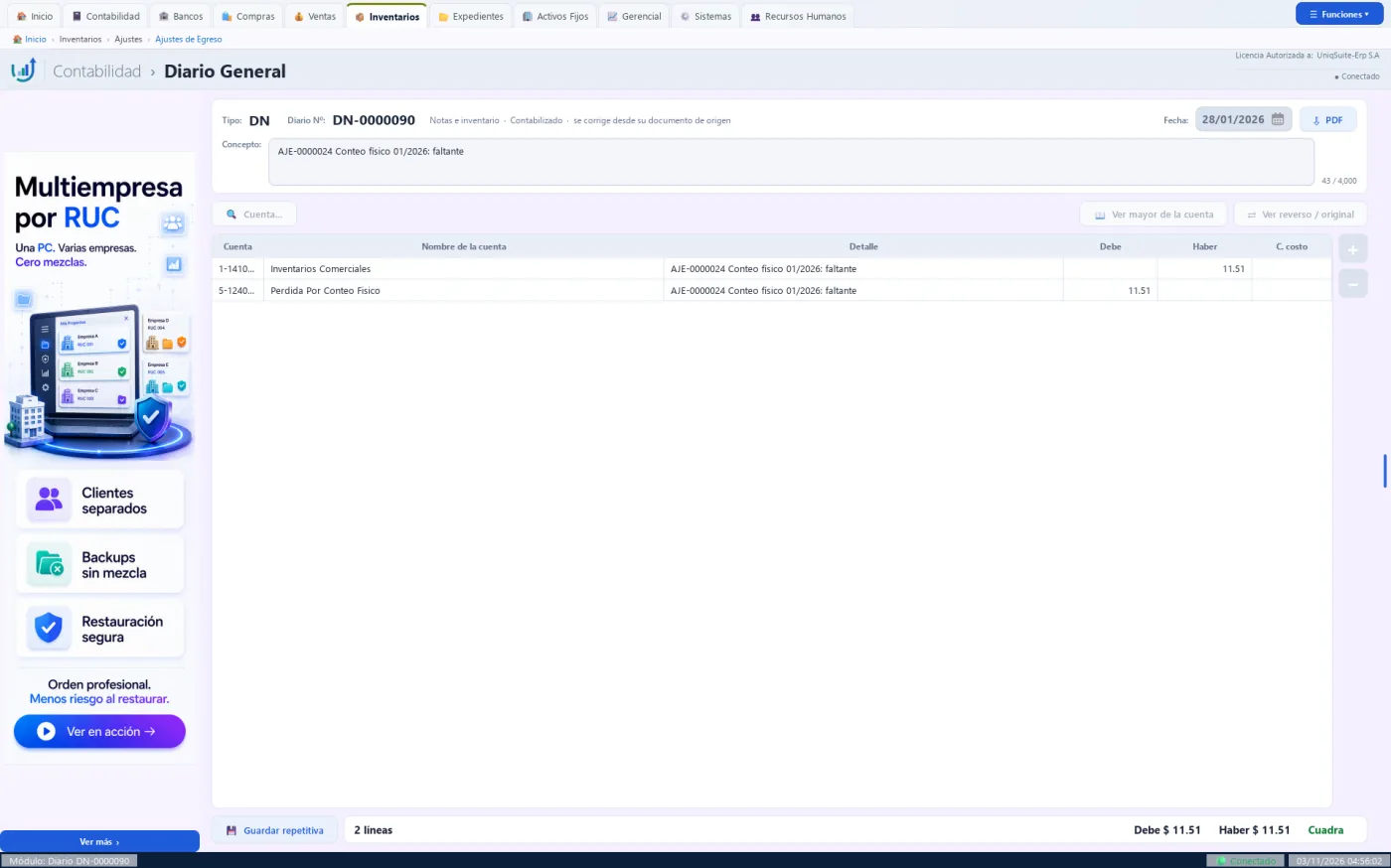
Practique:
- Abra Inventarios › Ajustes › Ajustes de Egreso en la demo: salen los faltantes de los conteos físicos.
- Elija la primera fila y pulse «Buscar Diario»: el gasto va al debe.
- Vuelva y pulse «+ Nuevo ajuste de egreso».
- Agregue un producto y escriba más que su «Existencia»: «Aceptar» no se enciende.
- Baje la cantidad: «Aceptar» se enciende. Cancele si no quiere grabarlo.
5.3.4 Transferencias
Inventarios › Ajustes › Transferencias
La lista de los traslados de productos de una bodega a otra, al costo promedio.
Quién la usa: El bodeguero o el encargado de inventarios.
Cuándo: Cada vez que mueve productos entre bodegas, por ejemplo de producción al almacén de ventas.
Antes de empezar
- Tener al menos dos bodegas.
- Tener saldo del producto en la bodega que entrega.
Qué muestra
- Por transferencia: fecha, número, de qué bodega sale, a cuál entra, concepto, valor, número de productos y estado.
- Abajo: cuántos registros hay y el total transferido.
Pasos:
- Abra Inventarios › Ajustes › Transferencias.
- Pulse «+ Nueva transferencia»: se abre «Transferencia entre Bodegas».
- Elija «Sale de (bodega de egreso):» y «Entra a (bodega de ingreso):».
- Agregue los productos con «+ Producto»: la existencia es la de la bodega que entrega.
- Escriba la «Cantidad» de cada uno.
- Pulse «Aceptar»: el número TRB- lo da el sistema.
Qué genera en contabilidad
No genera asiento: la cuenta de inventario es la del producto, no la de la bodega.
- El kárdex registra un egreso en una bodega y un ingreso en la otra, por el mismo valor.
- El costo promedio no cambia.
- «Eliminar» en la transferencia la anula con clave supervisora y recalcula el kárdex.
Errores comunes
| Si pasa esto | Haga esto |
|---|---|
| «La bodega de ingreso debe ser distinta de la de egreso.» | Elija otra bodega de destino. |
| «Elija la bodega de egreso y la de ingreso.» | Complete las dos bodegas. |
| La cantidad supera la existencia. | Baje la cantidad: no se puede sacar lo que no hay. |
Relacionadas: Ajustes de Egreso (5.3.3), Recepción de Compras (5.4.1), Bodegas (5.2.5)
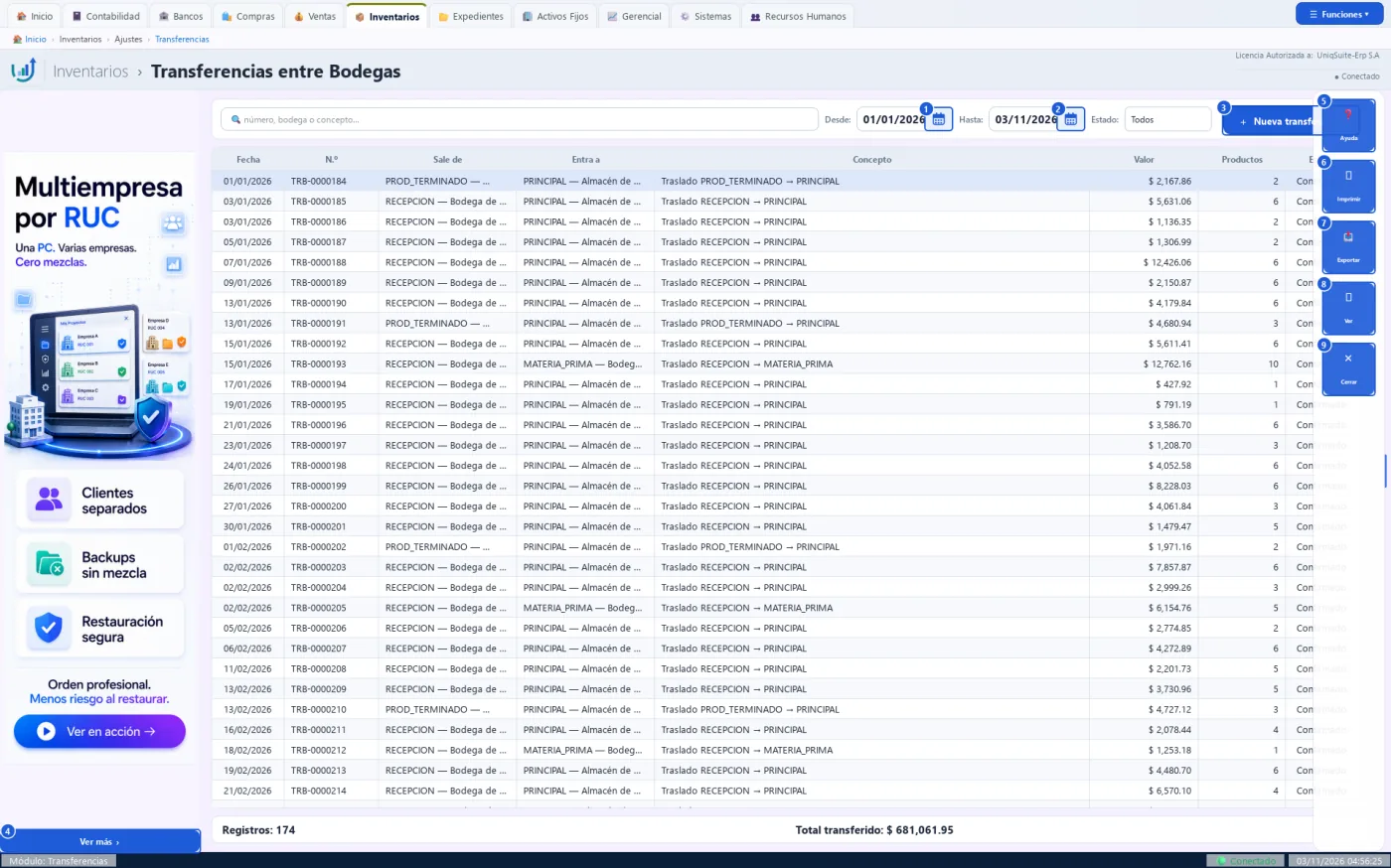
Botones de esta pantalla
| N.º | Botón | Para qué sirve | Beneficio |
|---|---|---|---|
| 1 | Calendario de «Desde» | Abre un calendario para elegir la fecha inicial. | Elige la fecha sin escribirla. |
| 2 | Calendario de «Hasta» | Abre un calendario para elegir la fecha final. | Elige la fecha sin escribirla. |
| 3 | + Nueva transferencia | Abre una transferencia en blanco. | La registra sin salir de la lista. |
| 4 | Ver más | Abre la página del anunciante del banner. | Conoce productos complementarios. |
| 5 | Ayuda | Muestra una ayuda breve de esta pantalla. | Resuelve dudas sin salir del sistema. |
| 6 | Imprimir | Imprime la lista o la guarda en PDF. | Tiene los traslados en papel. |
| 7 | Exportar | Guarda la lista en PDF, Excel o CSV. | Trabaja la lista en una hoja de cálculo. |
| 8 | Ver | Abre la transferencia elegida en modo lectura (igual que el doble clic). | Revisa sus productos en un clic. |
| 9 | Cerrar | Cierra la lista y vuelve al tablero. | Sale sin perder nada. |
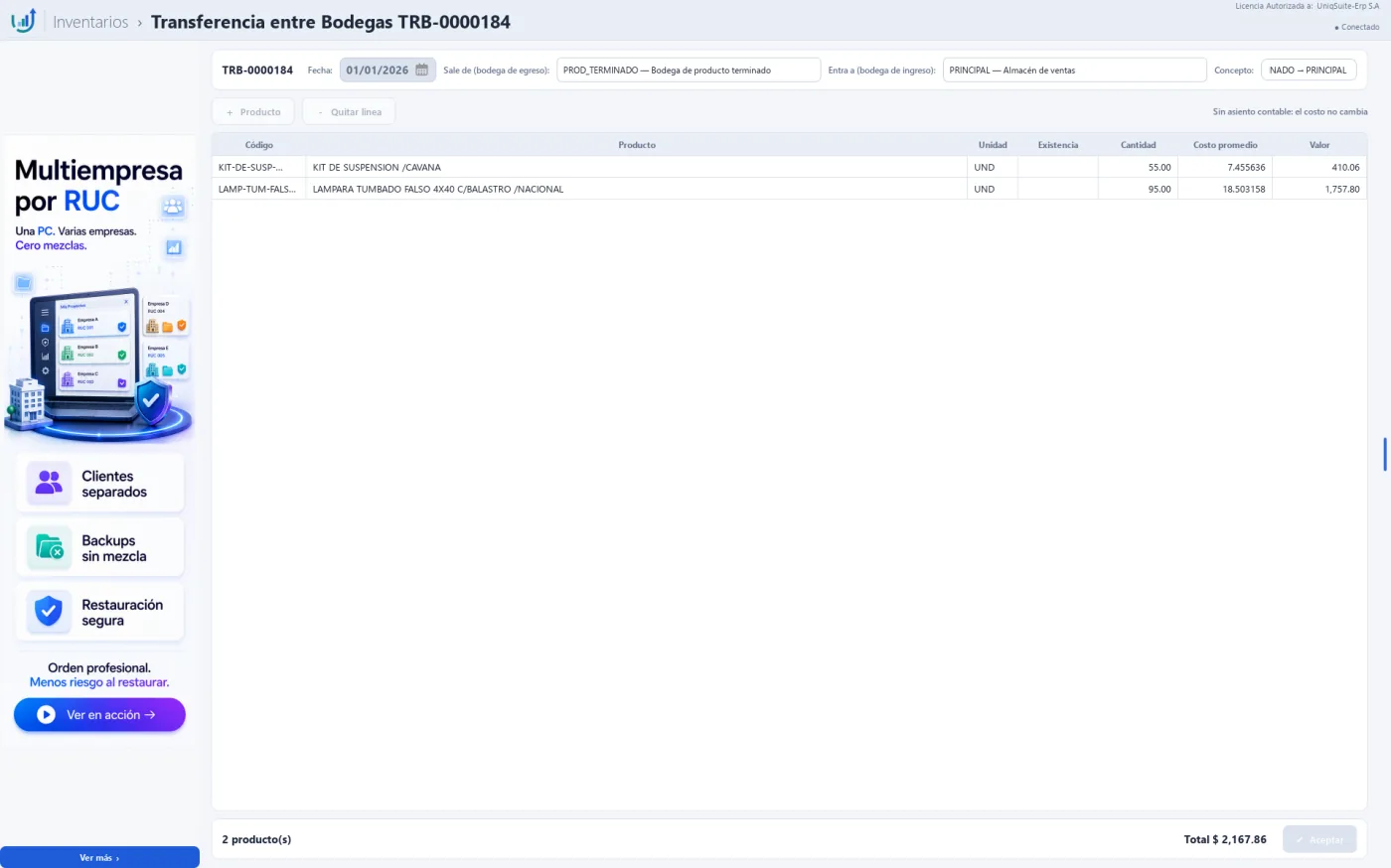
Una transferencia abierta con «Ver»
Bodega de egreso y de ingreso, productos con cantidad y costo promedio. Arriba a la derecha: «Sin asiento contable: el costo no cambia».
Practique:
- Abra Inventarios › Ajustes › Transferencias en la demo.
- Haga doble clic en la primera fila: se abre la transferencia en solo lectura.
- Vuelva y pulse «+ Nueva transferencia».
- Elija la misma bodega en las dos casillas: «Aceptar» no se enciende.
- Elija otra bodega de ingreso y agregue un producto: «Aceptar» se enciende.
5.3.5 Lista Precios
Inventarios › Ajustes › Lista Precios
La pantalla para revisar y cambiar los cuatro precios de venta de todos los productos.
Quién la usa: El gerente o el encargado de precios.
Cuándo: Al implementar, cuando sube el costo o en una promoción.
Antes de empezar
- Tener productos creados con su costo (compras o saldo inicial).
Qué muestra
- Por producto: código, nombre, unidad, costo promedio, último costo y los 4 precios.
- Las celdas cambiadas quedan resaltadas; un precio menor al costo promedio sale en rojo.
- Abajo: cuántos productos hay y cuántos cambios faltan por guardar.
Pasos:
- Abra Inventarios › Ajustes › Lista Precios: salen todos los productos activos.
- Filtre por «Grupo:», «Marca:», «Tipo:» o un configurable; o busque por código o nombre.
- Para un precio, haga doble clic en la celda y escriba el valor.
- Para muchos, elija «en %» o «en $» y escriba el valor de cada nivel marcado.
- Pulse «Sobre costo promedio», «Sobre último costo» o «Sobre precio actual» y confirme.
- Revise las celdas resaltadas y pulse «✔ Guardar cambios».
Qué genera en contabilidad
No genera asiento.
- El cálculo se aplica a las filas elegidas o, si no hay ninguna, a todas las visibles.
- Nada se graba hasta «Guardar cambios»; la auditoría guarda los precios anteriores.
- «PDF» e «Imprimir» sacan la lista sin costos, para entregar a clientes.
Errores comunes
| Si pasa esto | Haga esto |
|---|---|
| «Marque al menos un nivel de precio.» | Marque PVP, Mayorista, Minorista o Detallista. |
| «… precio(s) no se calcularon porque el producto no tiene costo …» | Ese producto aún no tiene compras: escriba su precio a mano. |
| «Guardar cambios» no se enciende. | No hay precios cambiados. |
Relacionadas: Productos (5.2.1), Presentaciones y Volumen (5.3.6)
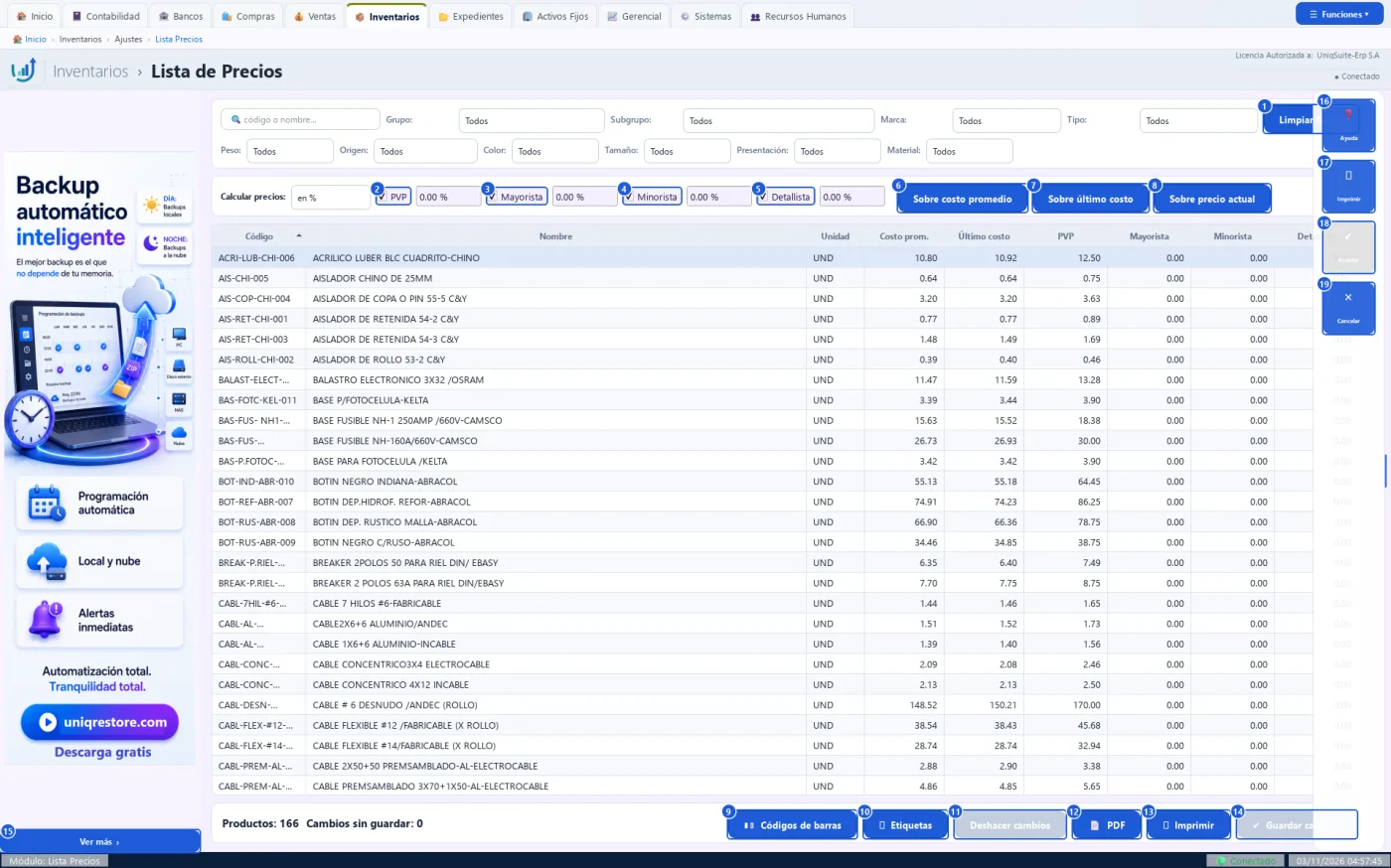
Botones de esta pantalla
| N.º | Botón | Para qué sirve | Beneficio |
|---|---|---|---|
| 1 | Limpiar filtros | Vuelve todos los filtros a «Todos». | Ve otra vez la lista completa. |
| 2 | PVP | Marca o desmarca el PVP para el cálculo. | Calcula solo los niveles que quiere. |
| 3 | Mayorista | Marca o desmarca el precio mayorista para el cálculo. | Calcula solo los niveles que quiere. |
| 4 | Minorista | Marca o desmarca el precio minorista para el cálculo. | Calcula solo los niveles que quiere. |
| 5 | Detallista | Marca o desmarca el precio detallista para el cálculo. | Calcula solo los niveles que quiere. |
| 6 | Sobre costo promedio | Calcula los precios sumando el % o los $ al costo promedio. | Fija su margen sobre lo que de verdad cuesta. |
| 7 | Sobre último costo | Calcula los precios sobre el costo de la última compra. | Sigue de inmediato una subida del proveedor. |
| 8 | Sobre precio actual | Sube o rebaja el precio que ya tiene (valor negativo = rebaja). | Hace un incremento o una promoción en bloque. |
| 9 | ▮▯ Códigos de barras | Abre los códigos de barras del producto elegido. | Registra el código que lee la caja. |
| 10 | 🏷 Etiquetas | Imprime etiquetas de los productos elegidos (A4 en PDF o Zebra). | Pone el precio en la percha sin escribirlo. |
| 11 | Deshacer cambios | Descarta los precios cambiados y vuelve a los guardados. | Corrige un cálculo equivocado sin daño. |
| 12 | Guarda la lista visible con los 4 precios en un PDF. | Envía la lista por correo. | |
| 13 | 🖨 Imprimir | Imprime la lista visible con los 4 precios. | Entrega la lista en papel. |
| 14 | ✔ Guardar cambios | Graba los precios cambiados. | Los precios nuevos rigen desde ya. |
| 15 | Ver más | Abre la página del anunciante del banner. | Conoce productos complementarios. |
| 16 | Ayuda | Muestra una ayuda breve de esta pantalla. | Resuelve dudas sin salir del sistema. |
| 17 | Imprimir | Imprime la lista visible (igual que «🖨 Imprimir»). | Entrega la lista en papel. |
| 18 | Aceptar | Graba los precios cambiados (igual que «Guardar cambios»). | Termina la revisión en un clic. |
| 19 | Cancelar | Cierra la pantalla; si hay cambios sin guardar, pregunta antes. | No pierde cambios por un clic accidental. |
Practique:
- Abra Inventarios › Ajustes › Lista Precios en la demo: salen 166 productos.
- Elija un grupo en «Grupo:»: la lista se reduce.
- Desmarque todos los niveles menos «Mayorista» y escriba 10.
- Pulse «Sobre costo promedio» y confirme: la columna Mayorista sale resaltada.
- Pulse «Deshacer cambios» y confirme: vuelven los precios guardados.
5.3.6 Presentaciones y Volumen
Inventarios › Ajustes › Presentaciones y Volumen
Las otras formas de vender o comprar un producto (caja, rollo, quintal) y sus precios por volumen.
Quién la usa: El encargado de inventarios o de precios.
Cuándo: Al crear un producto que se vende por caja o fraccionado, o al pactar descuentos por cantidad.
Antes de empezar
- Tener el producto creado con su unidad base, la del kárdex.
- Para las escalas por tipo de cliente, tener las listas de precios.
Qué muestra
- Arriba: el producto, si se vende fraccionado y qué unidad proponer al vender y al comprar.
- Presentaciones: unidad, descripción, factor, código de barras, precio propio, venta y compra.
- Abajo: la vista previa con el precio de cada presentación en cada lista.
Pasos:
- Abra Inventarios › Ajustes › Presentaciones y Volumen.
- Escriba el código o nombre en «Producto» y pulse Enter, o pulse «🔍 Buscar».
- Marque «Se vende fraccionado» si se vende con decimales (2,5 m).
- En «Presentaciones» pulse «+ Agregar» y escriba unidad, factor y, si tiene, código de barras.
- En «Escalas por volumen» pulse «+ Agregar»: lista, desde qué cantidad y precio por unidad base.
- Revise la «Vista previa» y pulse «Aceptar».
Qué genera en contabilidad
No genera asiento.
- El kárdex siempre cuenta en la unidad base: una CAJA de 100 descarga 100 unidades.
- Si la presentación tiene código de barras, la caja la reconoce al leerlo.
- Si una escala sale más cara que el precio normal, avisa antes de grabar, sin bloquear.
Errores comunes
| Si pasa esto | Haga esto |
|---|---|
| «Presentación 1: «…» está repetida o es la unidad base.» | Use otra unidad: la base ya existe. |
| «Presentación 1: el factor debe ser mayor que cero.» | Escriba cuántas unidades base trae. |
| «Escala 1: escriba desde qué cantidad rige.» | Complete la columna «Desde (base)». |
Relacionadas: Lista Precios (5.3.5), Productos (5.2.1)
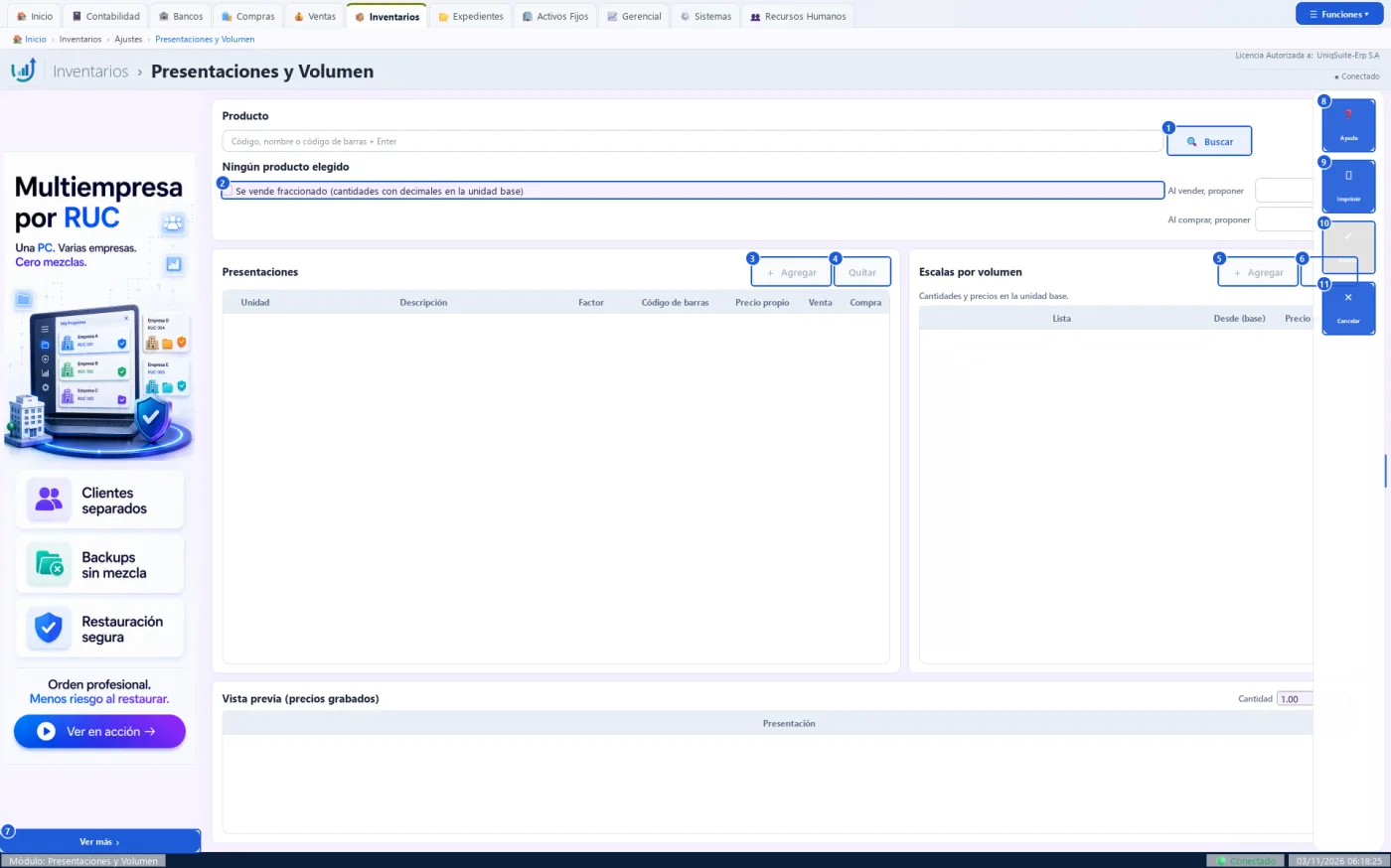
Botones de esta pantalla
| N.º | Botón | Para qué sirve | Beneficio |
|---|---|---|---|
| 1 | 🔍 Buscar | Abre el buscador de productos. | Encuentra el producto sin saber el código. |
| 2 | Se vende fraccionado | Permite vender el producto con decimales en la unidad base. | Vende 2,5 metros o media libra sin trucos. |
| 3 | + Agregar (presentaciones) | Agrega una fila de presentación. | Suma una caja o un rollo. |
| 4 | Quitar (presentaciones) | Borra la presentación elegida. | Corrige antes de grabar. |
| 5 | + Agregar (escalas) | Agrega una escala de precio por volumen. | Premia al cliente que compra más. |
| 6 | Quitar (escalas) | Borra la escala elegida. | Corrige antes de grabar. |
| 7 | Ver más | Abre la página del anunciante del banner. | Conoce productos complementarios. |
| 8 | Ayuda | Muestra una ayuda breve de esta pantalla. | Resuelve dudas sin salir del sistema. |
| 9 | Imprimir | Imprime la pantalla o la guarda en PDF. | Comparte las presentaciones del producto. |
| 10 | Aceptar | Graba presentaciones y escalas del producto. | Deja la pantalla lista para otro producto. |
| 11 | Cancelar | Cierra la pantalla sin grabar. | Sale sin dejar nada a medias. |
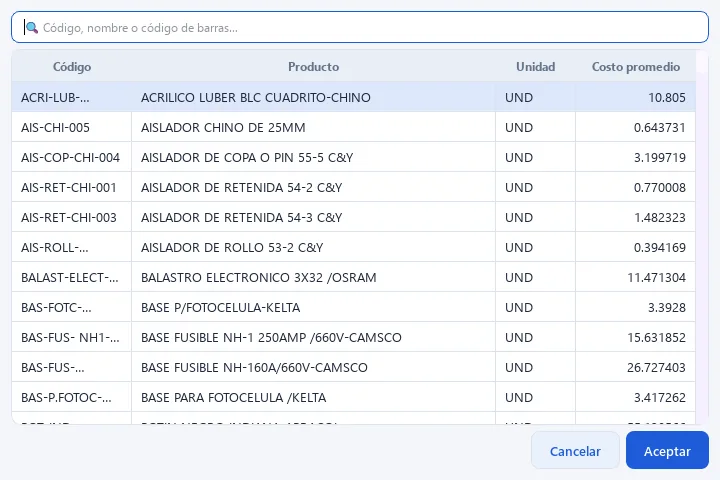
El buscador de productos («🔍 Buscar»)
Código, producto, unidad y costo promedio. Elija uno y pulse «Aceptar».
Practique:
- Abra Inventarios › Ajustes › Presentaciones y Volumen en la demo: dice «Ningún producto elegido».
- Pulse «🔍 Buscar», elija un producto y pulse «Aceptar»: se encienden las tablas.
- En «Presentaciones» pulse «+ Agregar» y escriba CAJA con factor 10.
- Mire la «Vista previa»: sale el precio de la caja en cada lista.
- Pulse «Cancelar» si no quiere grabarlo.
5.4 Recepción-Entrega
5.4.1 Recepción de Compras
Inventarios › Recepción-Entrega › Recepción de Compras
Las notas de ingreso que deja cada compra con productos, para que la bodega confirme lo que llegó.
Quién la usa: El bodeguero.
Cuándo: Cada vez que llega un pedido del proveedor.
Antes de empezar
- Tener registrada la factura de compra con sus productos.
Qué muestra
- Por nota: fecha, número, proveedor, factura, observaciones, valor, pendiente y estado.
- Estados: Pendiente, Parcial, Recibida y Con faltante.
- Abajo: cuántas notas hay y el total en notas.
Pasos:
- Abra Inventarios › Recepción-Entrega › Recepción de Compras.
- Elija «Pendiente» en «Estado».
- Haga doble clic en la nota de la factura: se abre «Confirmar Recepción».
- Escriba en «Llegó ahora» lo que llegó de cada producto, o lea el código en «Escanear».
- Elija la bodega que recibe cada producto.
- Pulse «Aceptar».
Qué genera en contabilidad
No genera asiento nuevo: mueve el kárdex de la bodega de Recepción a la bodega real.
- Aceptar emite un egreso de Recepción y un ingreso a cada bodega real.
- Lo que no llegó queda pendiente: la nota pasa a «Parcial».
- «Faltante definitivo» lo pasa a Faltantes por reclamar hasta la N/C del proveedor.
- Para deshacer, anule su transferencia en Inventarios › Transferencias.
Errores comunes
| Si pasa esto | Haga esto |
|---|---|
| La lista sale vacía. | Amplíe «Desde» o elija «Todos» en «Estado». |
| No aparece una compra. | La factura no tiene productos o ya se recibió completa. |
Relacionadas: Ingresar Compras (3.2.1), Notas Débito (3.2.8)
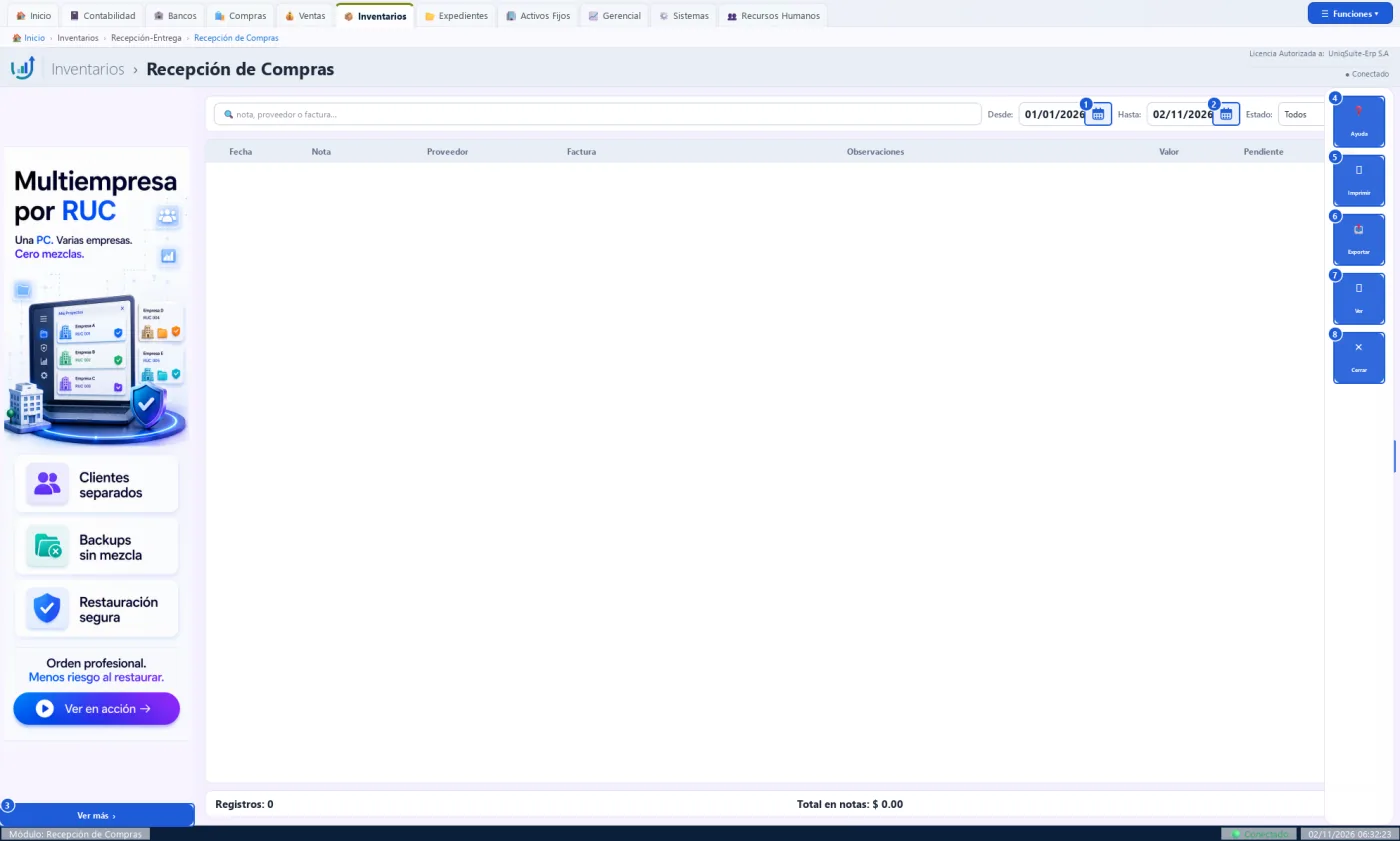
Botones de esta pantalla
| N.º | Botón | Para qué sirve | Beneficio |
|---|---|---|---|
| 1 | Calendario de «Desde» | Abre un calendario para elegir la fecha inicial. | Elige la fecha sin escribirla. |
| 2 | Calendario de «Hasta» | Abre un calendario para elegir la fecha final. | Elige la fecha sin escribirla. |
| 3 | Ver más | Abre la página del anunciante del banner. | Conoce productos complementarios. |
| 4 | Ayuda | Muestra una ayuda breve de esta pantalla. | Resuelve dudas sin salir del sistema. |
| 5 | Imprimir | Envía la lista a la impresora que elija. | Tiene la lista en papel para revisarla. |
| 6 | Exportar | Guarda la lista en PDF, Excel o CSV. | Trabaja la lista en una hoja de cálculo. |
| 7 | Ver | Abre la nota elegida para confirmar lo que llegó (igual que el doble clic). | Llega al documento en un clic. |
| 8 | Cerrar | Cierra la lista y vuelve al tablero. | Sale sin perder nada. |
Practique:
- Registre una compra con productos en la demo.
- Abra Inventarios › Recepción-Entrega › Recepción de Compras: sale su nota «Pendiente».
- Haga doble clic en ella: se abre «Confirmar Recepción».
- Pulse «Aceptar»: la nota pasa a «Recibida».
5.4.2 Entregas de Ventas
Inventarios › Recepción-Entrega › Entregas de Ventas
Las órdenes de entrega que deja cada venta con productos, para registrar lo que se entrega.
Quién la usa: El bodeguero o el despachador.
Cuándo: Cada vez que sale un despacho al comprador.
Antes de empezar
- Tener registrada la factura o nota de venta con sus productos.
Qué muestra
- Por orden: fecha, factura, comprador, bodega, notas de entrega, vendido, por entregar y estado.
- Estados: Pendiente, Parcial, Entregada y Anulada.
Pasos:
- Abra Inventarios › Recepción-Entrega › Entregas de Ventas.
- Elija «Pendiente» en «Estado».
- Haga doble clic en la orden: se abre «Entregar Productos».
- Escriba cuánto entrega de cada producto.
- Anote quién recibe, el transportista, la placa y la guía de remisión.
- Pulse «Aceptar»: se emite la nota de entrega.
Qué genera en contabilidad
No genera asiento ni mueve el kárdex: la venta ya los registró.
- Lo no entregado queda pendiente: la orden pasa a «Parcial».
- «Eliminar» anula la última nota de entrega registrada por error.
Errores comunes
| Si pasa esto | Haga esto |
|---|---|
| La lista sale vacía. | Amplíe «Desde» o elija «Todos» en «Estado». |
| Una venta no deja orden. | La venta no tiene productos. |
Relacionadas: Ingresar Ventas (4.3.1), Devoluciones de Clientes (5.4.3)
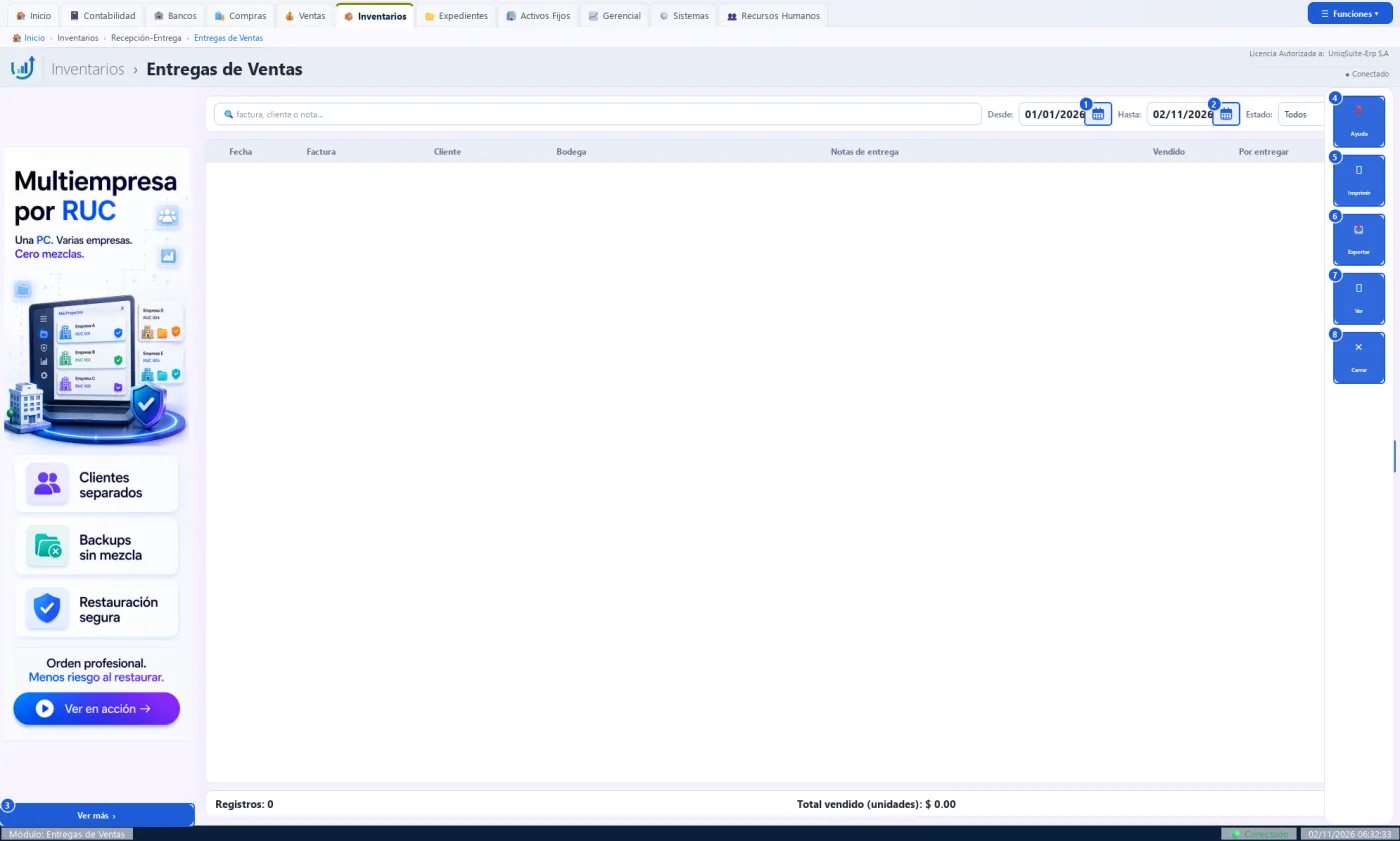
Botones de esta pantalla
| N.º | Botón | Para qué sirve | Beneficio |
|---|---|---|---|
| 1 | Calendario de «Desde» | Abre un calendario para elegir la fecha inicial. | Elige la fecha sin escribirla. |
| 2 | Calendario de «Hasta» | Abre un calendario para elegir la fecha final. | Elige la fecha sin escribirla. |
| 3 | Ver más | Abre la página del anunciante del banner. | Conoce productos complementarios. |
| 4 | Ayuda | Muestra una ayuda breve de esta pantalla. | Resuelve dudas sin salir del sistema. |
| 5 | Imprimir | Envía la lista a la impresora que elija. | Tiene la lista en papel para revisarla. |
| 6 | Exportar | Guarda la lista en PDF, Excel o CSV. | Trabaja la lista en una hoja de cálculo. |
| 7 | Ver | Abre la orden elegida para registrar la entrega (igual que el doble clic). | Llega al documento en un clic. |
| 8 | Cerrar | Cierra la lista y vuelve al tablero. | Sale sin perder nada. |
Practique:
- Registre una venta con productos en la demo.
- Abra Inventarios › Recepción-Entrega › Entregas de Ventas: sale su orden «Pendiente».
- Haga doble clic en ella y escriba la mitad de la cantidad.
- Pulse «Aceptar»: la orden pasa a «Parcial».
5.4.3 Devoluciones de Clientes
Inventarios › Recepción-Entrega › Devoluciones de Clientes
Las notas de lo que devuelven los compradores, para revisar qué vuelve a bodega y qué se da de baja.
Quién la usa: El bodeguero.
Cuándo: Cuando llega una devolución con su N/C de venta.
Antes de empezar
- Tener registrada la N/C de venta por devolución.
Qué muestra
- Por nota: fecha, número, comprador, N/C, factura, valor, por revisar y estado.
- Estados: Pendiente, Parcial y Revisada.
Pasos:
- Abra Inventarios › Recepción-Entrega › Devoluciones de Clientes.
- Elija «Pendiente» en «Estado».
- Haga doble clic en la nota: se abre «Revisar Devolución».
- Escriba cuánto está en buen estado y la bodega a la que va.
- Escriba cuánto está dañado y elija el motivo.
- Pulse «Aceptar».
Qué genera en contabilidad
Lo dañado se da de baja con un ajuste de egreso: gasto contra inventario.
- Lo bueno pasa de la bodega de devoluciones a una bodega real, con su kárdex.
- Lo no revisado queda pendiente: la nota pasa a «Parcial».
- Para deshacer, anule la transferencia o el ajuste de egreso.
Errores comunes
| Si pasa esto | Haga esto |
|---|---|
| No aparece una devolución. | Lo devuelto no se había entregado: volvió directo a su bodega. |
| La lista sale vacía. | Amplíe «Desde» o elija «Todos» en «Estado». |
Relacionadas: Notas Crédito (4.3.6), Entregas de Ventas (5.4.2)
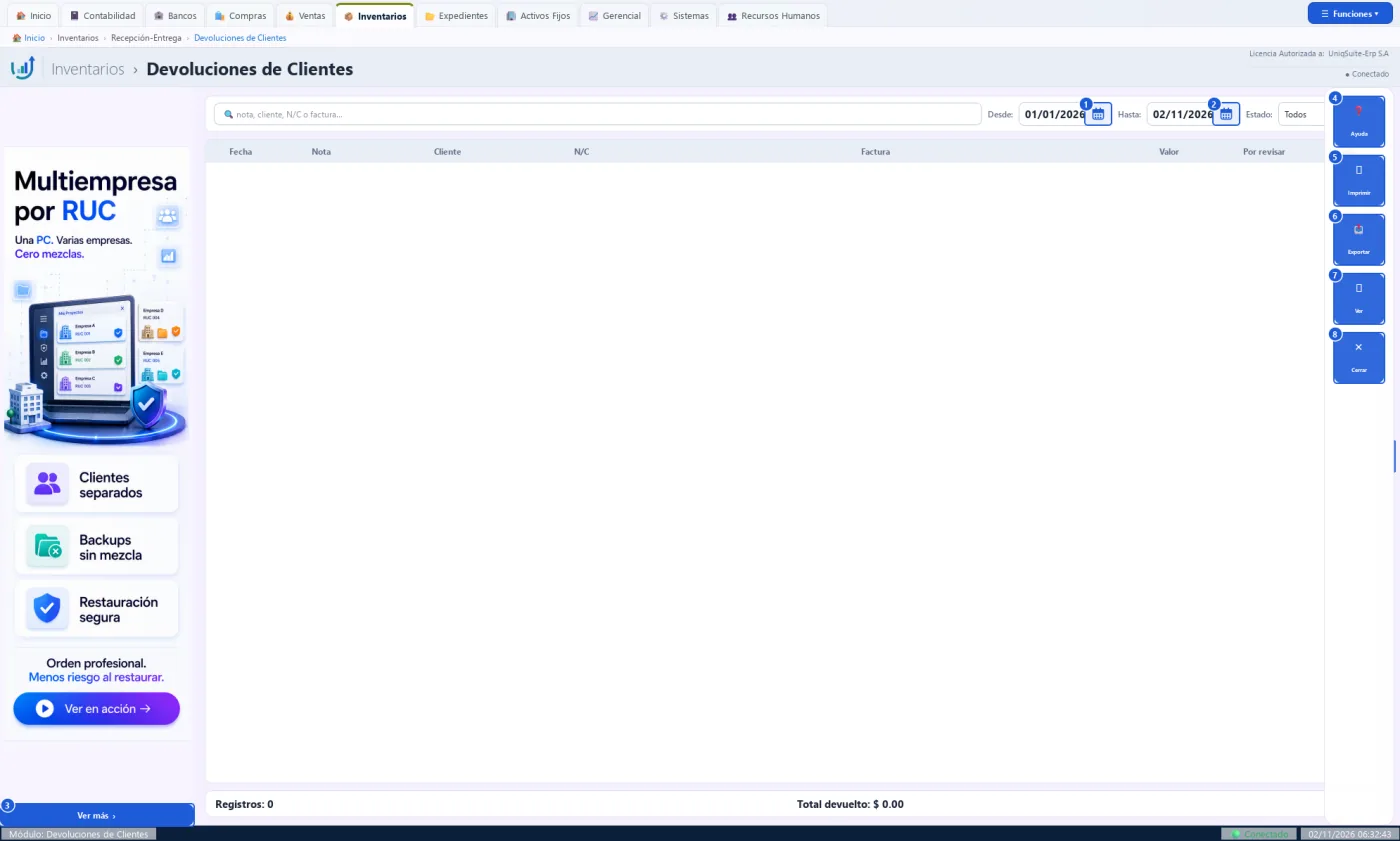
Botones de esta pantalla
| N.º | Botón | Para qué sirve | Beneficio |
|---|---|---|---|
| 1 | Calendario de «Desde» | Abre un calendario para elegir la fecha inicial. | Elige la fecha sin escribirla. |
| 2 | Calendario de «Hasta» | Abre un calendario para elegir la fecha final. | Elige la fecha sin escribirla. |
| 3 | Ver más | Abre la página del anunciante del banner. | Conoce productos complementarios. |
| 4 | Ayuda | Muestra una ayuda breve de esta pantalla. | Resuelve dudas sin salir del sistema. |
| 5 | Imprimir | Envía la lista a la impresora que elija. | Tiene la lista en papel para revisarla. |
| 6 | Exportar | Guarda la lista en PDF, Excel o CSV. | Trabaja la lista en una hoja de cálculo. |
| 7 | Ver | Abre la nota elegida para revisarla (igual que el doble clic). | Llega al documento en un clic. |
| 8 | Cerrar | Cierra la lista y vuelve al tablero. | Sale sin perder nada. |
Practique:
- Registre una N/C de venta por devolución en la demo.
- Abra Inventarios › Recepción-Entrega › Devoluciones de Clientes: sale su nota.
- Haga doble clic y escriba todo como buen estado.
- Pulse «Aceptar»: la nota pasa a «Revisada».
5.4.4 Devoluciones a Proveedores
Inventarios › Recepción-Entrega › Devoluciones a Proveedores
Lo que ya llegó a bodega y se devuelve al proveedor, hasta que él lo acredite con su N/C.
Quién la usa: El bodeguero, con el visto bueno de compras.
Cuándo: Cuando un producto recibido llega dañado o equivocado.
Antes de empezar
- Tener la factura de compra recibida en bodega.
Qué muestra
- Por devolución: fecha, egreso, proveedor, factura, motivo, valor, por acreditar y estado.
- Estados: Por acreditar, Parcial, Acreditada y Anulada.
Pasos:
- Abra Inventarios › Recepción-Entrega › Devoluciones a Proveedores.
- Pulse «+ Nueva devolución»: se abre «Devolución a Proveedor».
- Elija el proveedor, la factura y la bodega de la que sale.
- Elija el motivo y escriba cuánto devuelve de cada producto.
- Pulse «Aceptar».
Qué genera en contabilidad
Asiento Faltantes por reclamar contra Inventario, al costo promedio.
- Sale de la bodega a Pendiente por entregar, con su kárdex.
- Se devuelve hasta lo recibido menos las devoluciones anteriores.
- La N/C del proveedor se carga en Compras › Notas Débito con «Cargar faltantes y devoluciones».
Errores comunes
| Si pasa esto | Haga esto |
|---|---|
| No aparece la factura. | Está anulada o bodega todavía no la recibió. |
| No se deja devolver más. | Ya devolvió todo lo recibido de ese producto. |
Relacionadas: Notas Débito (3.2.8), Recepción de Compras (5.4.1)
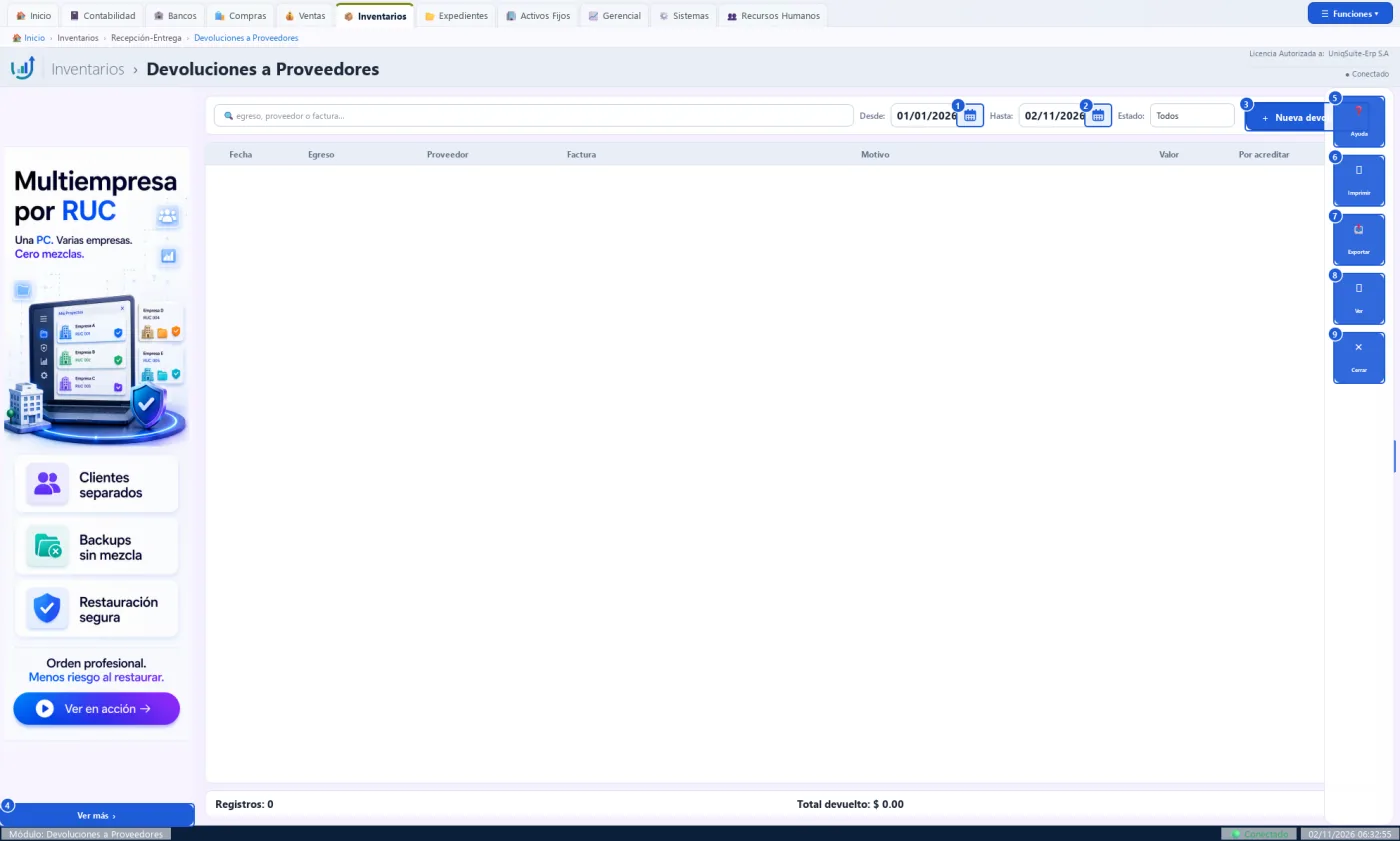
Botones de esta pantalla
| N.º | Botón | Para qué sirve | Beneficio |
|---|---|---|---|
| 1 | Calendario de «Desde» | Abre un calendario para elegir la fecha inicial. | Elige la fecha sin escribirla. |
| 2 | Calendario de «Hasta» | Abre un calendario para elegir la fecha final. | Elige la fecha sin escribirla. |
| 3 | + Nueva devolución | Abre la pantalla para registrar una devolución. | La registra sin salir de la lista. |
| 4 | Ver más | Abre la página del anunciante del banner. | Conoce productos complementarios. |
| 5 | Ayuda | Muestra una ayuda breve de esta pantalla. | Resuelve dudas sin salir del sistema. |
| 6 | Imprimir | Envía la lista a la impresora que elija. | Tiene la lista en papel para revisarla. |
| 7 | Exportar | Guarda la lista en PDF, Excel o CSV. | Trabaja la lista en una hoja de cálculo. |
| 8 | Ver | Abre la devolución elegida en lectura (igual que el doble clic). | Llega al documento en un clic. |
| 9 | Cerrar | Cierra la lista y vuelve al tablero. | Sale sin perder nada. |
Practique:
- Abra Inventarios › Recepción-Entrega › Devoluciones a Proveedores en la demo.
- Pulse «+ Nueva devolución»: se abre «Devolución a Proveedor».
- Elija un proveedor y una de sus facturas: salen sus productos.
- Pulse «Cancelar» para salir sin grabar.
5.5 Producción
5.5.1 Lista Producciones
Inventarios › Producción › Lista Producciones
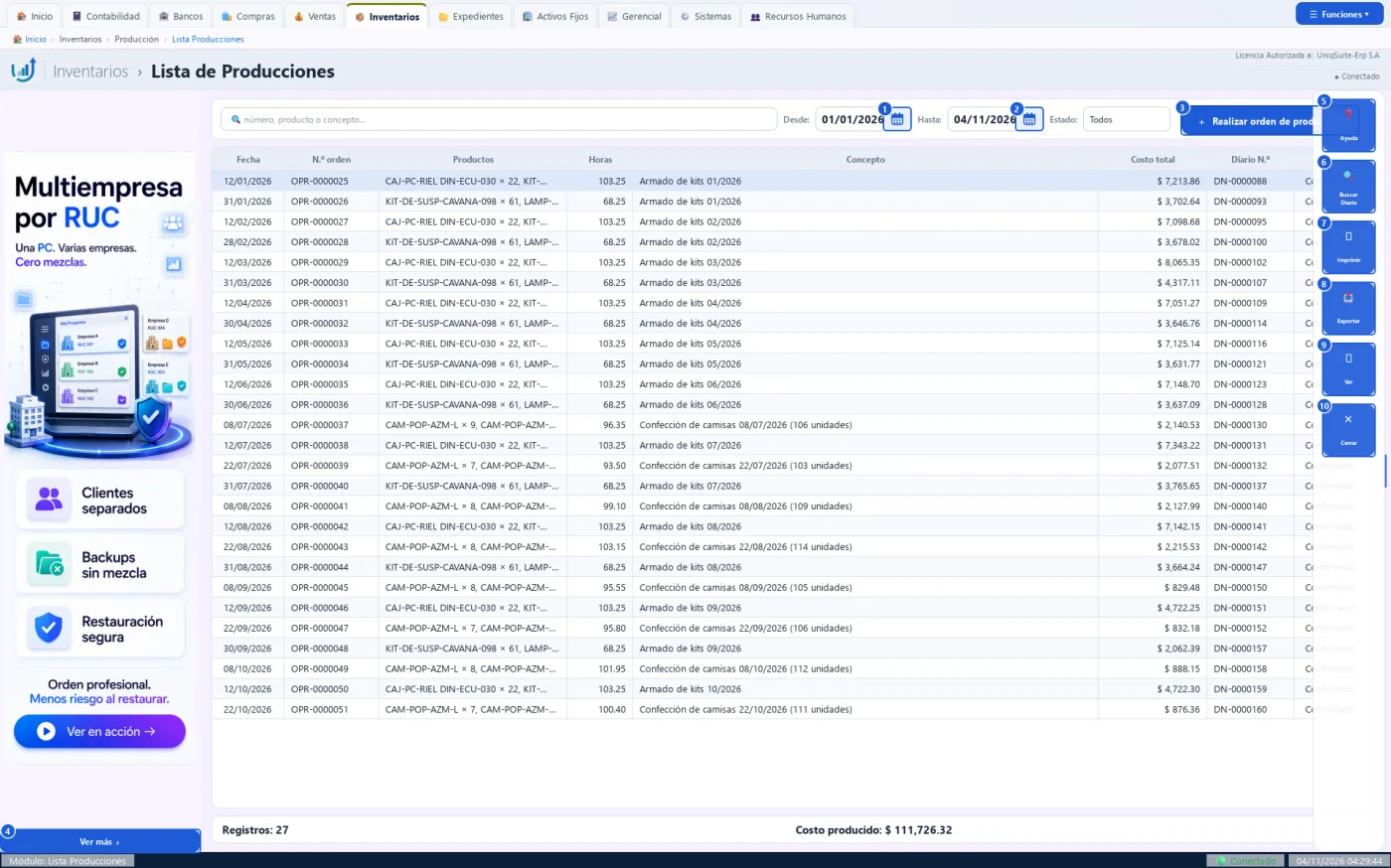
La lista de las órdenes de producción: qué se fabricó, cuántas horas tomó y cuánto costó.
Quién la usa: El jefe de producción y el contador de costos.
Cuándo: Cada vez que se termina una tanda, y al cierre del mes antes de liquidar.
Antes de empezar
- Tener las fórmulas o recetas de los productos que se fabrican.
Qué muestra
- Fecha, número de orden (OPR-…), productos y cantidades, horas, concepto, costo total, diario y estado.
- Abajo, el número de registros y el costo producido del período.
Pasos:
- Abra Inventarios › Producción › Lista Producciones: sale desde el 1 de enero hasta hoy.
- Pulse «+ Realizar orden de producción» para registrar una nueva.
- Para revisar una orden, haga doble clic sobre ella.
- Para ver su asiento, elíjala y pulse «Buscar Diario».
Qué genera en contabilidad
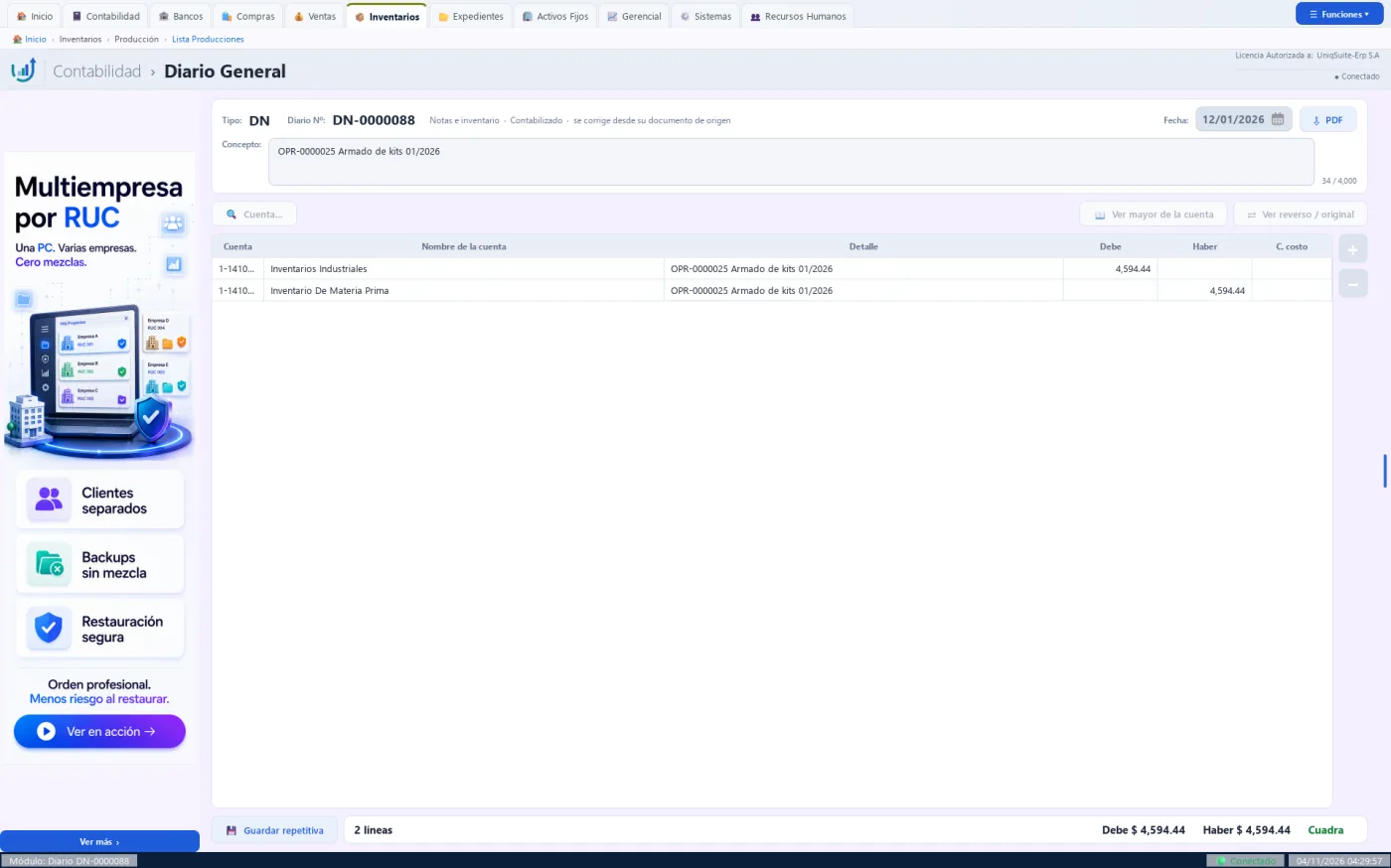
Cada orden graba su asiento DN: el inventario del producto terminado contra la materia prima y los costos provisionados.
- La orden saca los insumos del kárdex y mete el producto terminado.
- Queda pendiente de liquidar hasta la liquidación del mes en que se terminó.
Errores comunes
| Si pasa esto | Haga esto |
|---|---|
| La lista sale vacía. | Revise «Desde» y «Hasta»: solo salen las órdenes de esas fechas. |
| «Buscar Diario» no abre nada. | Elija primero una fila de la lista. |
Relacionadas: Fórmulas/Recetas (5.5.2), Lista de Liquidaciones (5.5.5), Liquidar órdenes de producción (5.5.4)
Botones de esta pantalla
| N.º | Botón | Para qué sirve | Beneficio |
|---|---|---|---|
| 1 | Calendario de «Desde» | Abre un calendario para elegir la fecha inicial. | Elige la fecha sin escribirla. |
| 2 | Calendario de «Hasta» | Abre un calendario para elegir la fecha final. | Elige la fecha sin escribirla. |
| 3 | + Realizar orden de producción | Abre una orden nueva por recetas. | Registra la producción sin salir de la lista. |
| 4 | Ver más | Abre la página del anunciante del banner. | Conoce productos complementarios. |
| 5 | Ayuda | Muestra una ayuda breve de esta pantalla. | Resuelve dudas sin salir del sistema. |
| 6 | Buscar Diario | Abre el asiento DN de la orden elegida. | Ve el efecto contable en un clic. |
| 7 | Imprimir | Envía la lista a la impresora que elija. | Tiene la lista en papel para revisarla. |
| 8 | Exportar | Guarda la lista en PDF, Excel o CSV. | Trabaja la lista en una hoja de cálculo. |
| 9 | Ver | Abre la orden elegida (igual que el doble clic). | Revisa insumos y costos en un clic. |
| 10 | Cerrar | Cierra la lista y vuelve al tablero. | Sale sin perder nada. |
Asiento de la orden
El diario DN de la orden OPR-0000025: el inventario industrial al debe y la materia prima al haber. El asiento cuadra.
Practique:
- Abra Inventarios › Producción › Lista Producciones en la demo: salen 27 órdenes.
- Escriba «camisas» en la búsqueda: quedan las órdenes del taller de camisas.
- Borre la búsqueda, elija OPR-0000025 y pulse «Buscar Diario»: se abre el DN-0000088.
- Mire abajo «Cuadra» y vuelva con «Cerrar».
5.5.2 Fórmulas/Recetas
Inventarios › Producción › Fórmulas/Recetas
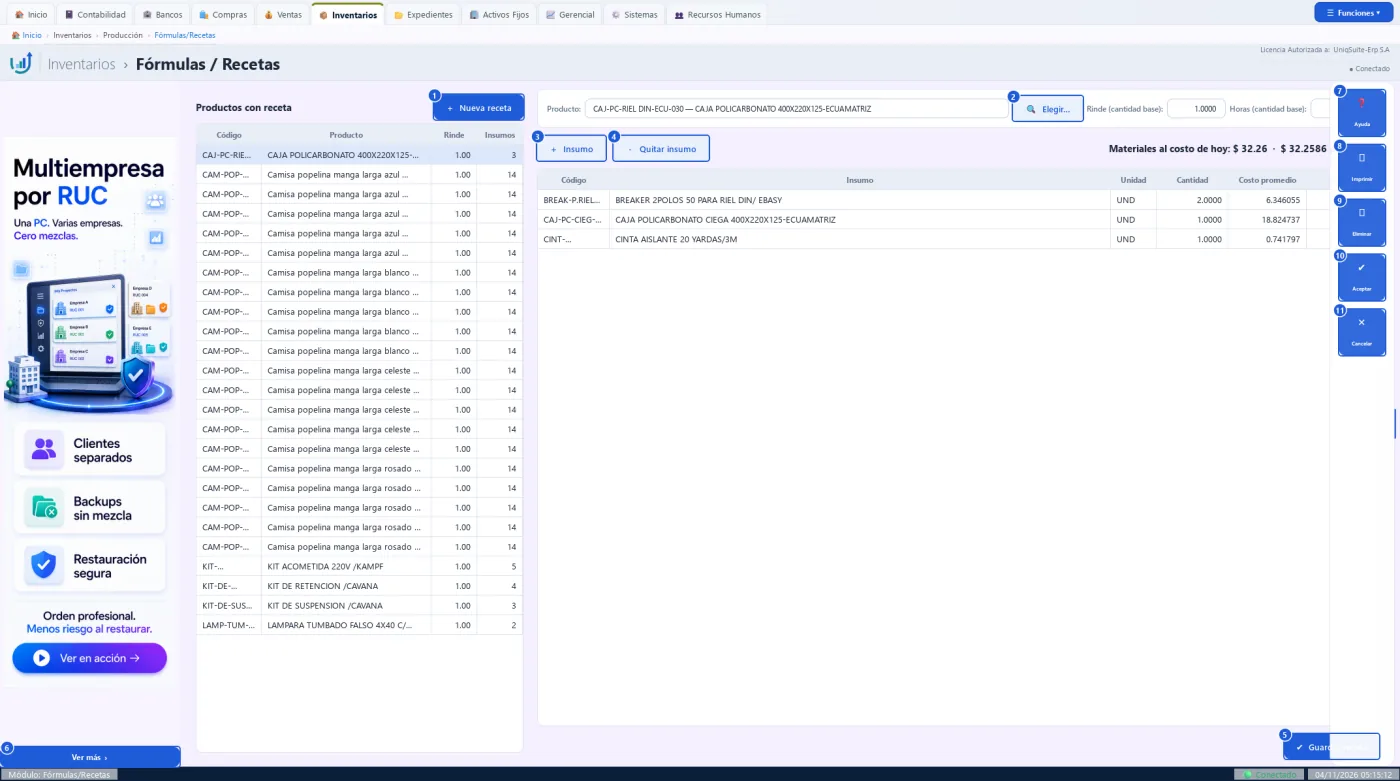
La receta de cada producto que se fabrica: qué insumos lleva, cuánto rinde y cuántas horas toma.
Quién la usa: El jefe de producción, con el contador de costos.
Cuándo: Al implementar, al lanzar un producto nuevo y cuando cambia la fórmula.
Antes de empezar
- Tener creados el producto terminado y sus insumos en la Lista de Productos.
Qué muestra
- A la izquierda, los productos con receta: código, nombre, rinde e insumos.
- A la derecha, la receta elegida: cada insumo con unidad, cantidad, costo promedio y valor.
- Arriba a la derecha, lo que cuestan los materiales al costo de hoy.
Pasos:
- Abra Inventarios › Producción › Fórmulas/Recetas.
- Pulse «+ Nueva receta»: el editor de la derecha queda en blanco.
- Pulse «🔍 Elegir…» y elija el producto que se elabora.
- Escriba «Rinde (cantidad base)» y las «Horas» para esa cantidad.
- Pulse «+ Insumo» por cada insumo y escriba su cantidad para la cantidad base.
- Pulse «✔ Guardar receta»: sale «Receta de … guardada».
Qué genera en contabilidad
No genera asientos: es un catálogo. La orden de producción usa la receta para sacar los insumos.
- Si el producto ya tenía receta, la nueva la reemplaza.
- «Eliminar» desactiva la receta con clave supervisora; las órdenes ya hechas no cambian.
- Avisa si un insumo vale menos de un centavo por unidad: conviene llevarlo en G o ML.
Errores comunes
| Si pasa esto | Haga esto |
|---|---|
| «Un producto no puede ser insumo de sí mismo». | Elija otro insumo. |
| «Ese insumo ya está en la receta». | Cambie la cantidad de la línea que ya existe. |
| «Guardar receta» no responde. | Falta el producto, la cantidad base o la cantidad de un insumo. |
Relacionadas: Lista Producciones (5.5.1), Productos (5.2.1)
Botones de esta pantalla
| N.º | Botón | Para qué sirve | Beneficio |
|---|---|---|---|
| 1 | + Nueva receta | Deja el editor en blanco para una receta nueva. | Empieza sin borrar nada a mano. |
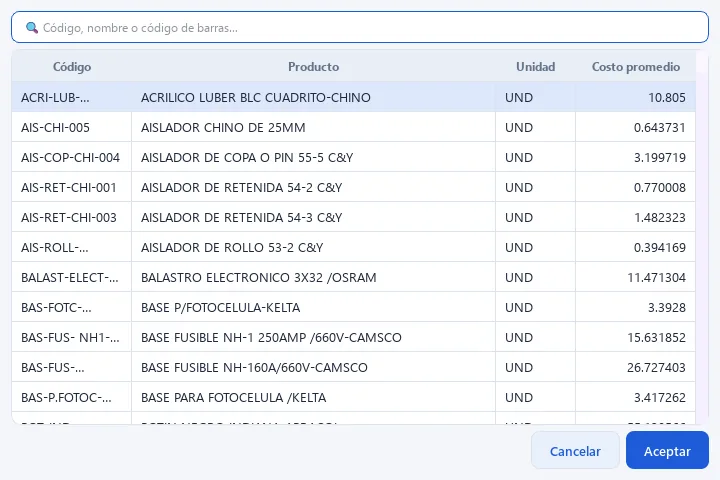
| 2 | 🔍 Elegir… | Abre el buscador de productos para elegir el que se elabora. | Encuentra el producto por código, nombre o código de barras. |
| 3 | + Insumo | Agrega un insumo a la receta con el buscador. | Arma la fórmula línea por línea. |
| 4 | - Quitar insumo | Quita el insumo elegido de la receta. | Corrige la fórmula sin empezar de nuevo. |
| 5 | ✔ Guardar receta | Graba la receta del producto. | La deja lista para las órdenes de producción. |
| 6 | Ver más | Abre la página del anunciante del banner. | Conoce productos complementarios. |
| 7 | Ayuda | Muestra una ayuda breve de esta pantalla. | Resuelve dudas sin salir del sistema. |
| 8 | Imprimir | Imprime la receta o la guarda en PDF. | La entrega a la planta en papel. |
| 9 | Eliminar | Desactiva la receta elegida, con confirmación y clave supervisora. | Retira una fórmula vieja sin perder el historial. |
| 10 | Aceptar | Lo mismo que «✔ Guardar receta». | Graba sin bajar el mouse. |
| 11 | Cancelar | Cierra la pantalla sin grabar. | Sale sin cambiar nada. |
Buscador de productos
Se abre con «🔍 Elegir…»: escriba código, nombre o código de barras, elija la fila y pulse «Aceptar».
Practique:
- Abra Inventarios › Producción › Fórmulas/Recetas en la demo.
- Elija CAJ-PC-RIEL… en la izquierda: la receta lleva tres insumos.
- Mire «Materiales al costo de hoy»: cerca de $ 32,26.
- Elija una camisa de la lista: su receta lleva 14 insumos.
- Pulse «Cancelar» para salir sin grabar.
5.5.3 Gastos Indirectos
Inventarios › Producción › Gastos Indirectos
Las cuentas de mano de obra y costos indirectos cuyo saldo del mes se reparte entre lo producido.
Quién la usa: El contador de costos.
Cuándo: Al implementar la producción, y cuando se agrega una cuenta de costo de la planta.
Antes de empezar
- Tener las cuentas de producción en el Catálogo de Cuentas.
Qué muestra
- Arriba, el mes de los saldos.
- La tarjeta de capacidad normal: base, horas por trabajador, trabajadores, eficiencia y unidades.
- Cada cuenta con su nombre, la casilla «Costo fijo» y el saldo del mes. Abajo, el total provisionado.
Pasos:
- Abra Inventarios › Producción › Gastos Indirectos.
- Pulse «+ Agregar cuenta» y elija una cuenta de movimiento.
- Marque «Costo fijo» en las que no cambian con el volumen: se graba al marcar.
- En «Capacidad normal sin máquinas», elija la base y escriba los datos.
- Pulse «💾 Guardar capacidad»: sale «Capacidad normal guardada».
Qué genera en contabilidad
No genera asientos. La orden o la liquidación reparte el saldo de estas cuentas y lo deja en cero.
- Los costos fijos de la capacidad no usada van a capacidad ociosa (gasto del período, NIC 2).
- «Eliminar» quita la cuenta de la lista con clave supervisora; no borra la cuenta.
- Una capacidad vacía usa el promedio de los últimos 12 meses con producción.
Errores comunes
| Si pasa esto | Haga esto |
|---|---|
| «Seleccione la cuenta que quiere quitar de la lista». | Elija una fila antes de «Eliminar». |
| El total provisionado sale en $ 0,00. | El mes en curso todavía no tiene provisiones. |
Relacionadas: Centros de Producción (1.2.4), Liquidar órdenes de producción (5.5.4)
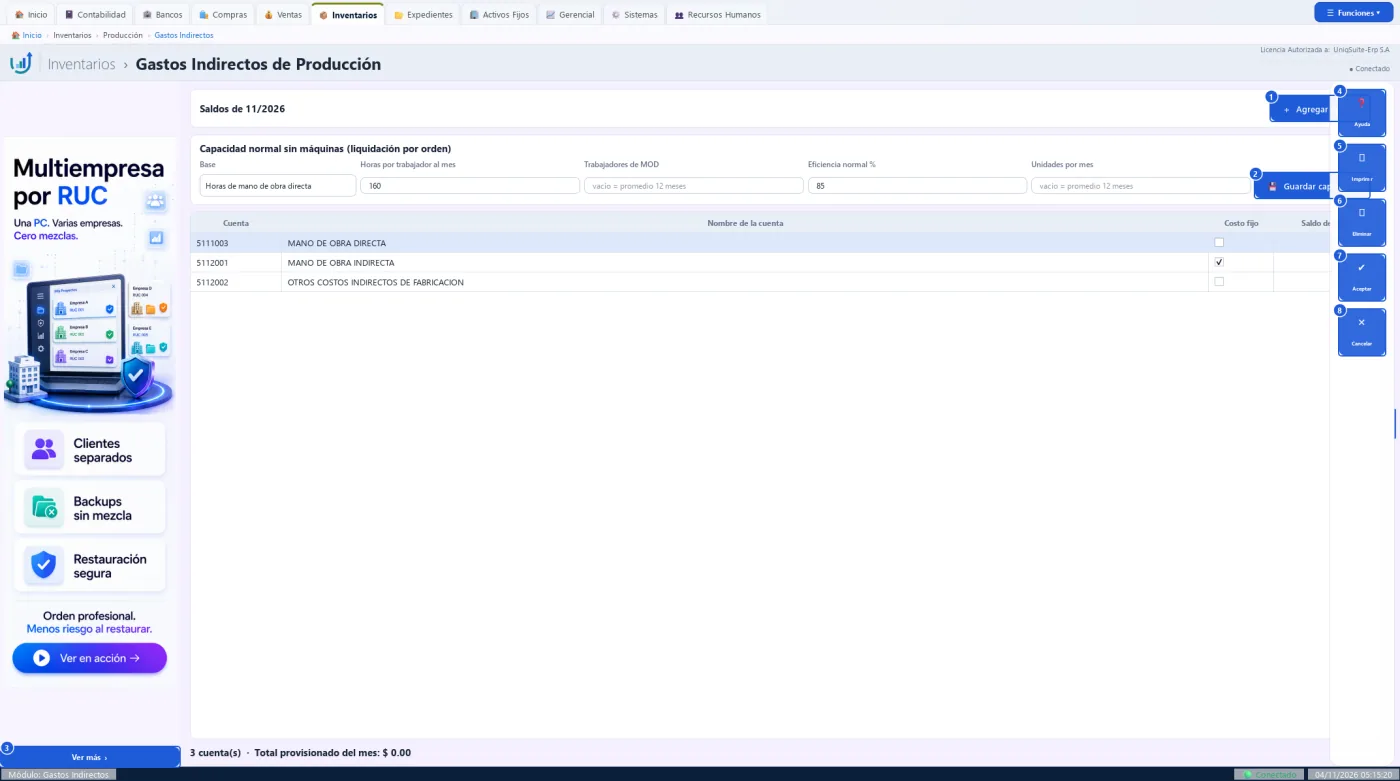
Botones de esta pantalla
| N.º | Botón | Para qué sirve | Beneficio |
|---|---|---|---|
| 1 | + Agregar cuenta | Abre el selector del Catálogo para sumar una cuenta. | Incluye un costo nuevo en el reparto. |
| 2 | 💾 Guardar capacidad | Graba la base y los datos de la capacidad normal. | El costo por unidad no se infla cuando se produce poco. |
| 3 | Ver más | Abre la página del anunciante del banner. | Conoce productos complementarios. |
| 4 | Ayuda | Muestra una ayuda breve de esta pantalla. | Resuelve dudas sin salir del sistema. |
| 5 | Imprimir | Imprime la pantalla o la guarda en PDF. | Tiene la configuración en papel. |
| 6 | Eliminar | Quita la cuenta elegida de la lista, con clave supervisora. | Saca del reparto una cuenta que ya no aplica. |
| 7 | Aceptar | Cierra la pantalla: los cambios ya se grabaron al hacerlos. | Sale con todo guardado. |
| 8 | Cancelar | Cierra la pantalla. | Sale sin cambiar nada. |
Practique:
- Abra Inventarios › Producción › Gastos Indirectos en la demo: salen tres cuentas.
- Mire la casilla «Costo fijo»: solo está marcada MANO DE OBRA INDIRECTA.
- Lea «Horas por trabajador al mes»: 160, con eficiencia normal de 85 %.
- Pulse «Cancelar» sin marcar ni guardar nada.
5.5.4 Liquidar órdenes de producción
Inventarios › Producción › Liquidar órdenes de producción
Reparte el costo de producción del mes (mano de obra y costos indirectos) entre las órdenes del mes.
Quién la usa: El contador de costos.
Cuándo: Una vez al mes, después de registrar todas las órdenes y provisiones del mes.
Antes de empezar
- Tener las órdenes del mes registradas.
- Tener configurados los Centros de Producción y los Gastos Indirectos.
Qué muestra
- Cabecera: número LOP, fecha, período del costo, horas no trabajadas, concepto y mes.
- En naranja, las órdenes pendientes de otros meses: se liquidan en su propio mes.
- Pestañas: órdenes pendientes, centros, reparto de servicios y productos con su costo unitario.
Pasos:
- Abra Inventarios › Producción › Liquidar órdenes de producción: sale el mes más antiguo con pendientes.
- Revise «Mes» y la «Fecha»: el costo es del día 1 a esa fecha.
- Elija el trato de las «Horas no trabajadas» (Normal, Absorber o Gasto).
- Revise las órdenes marcadas en «1 Órdenes pendientes».
- Pulse «⚖ Calcular vista previa» y revise las pestañas 2, 3 y 4.
- Pulse «✔ Aceptar»: se graba la liquidación LOP con su asiento.
Qué genera en contabilidad
Graba un asiento DN que deja en cero las cuentas de producción contra el inventario de los productos.
- Ajusta el costo en el kárdex de cada producto el día 1 del mes.
- Actualiza las líneas de costo de las ventas de ese mes (recosteo).
- Las horas no usadas bajo la capacidad normal van a capacidad ociosa (NIC 2).
Errores comunes
| Si pasa esto | Haga esto |
|---|---|
| «✔ Aceptar» está gris. | Marque al menos una orden y pulse «Calcular vista previa». |
| La orden dice «(sin máquina: no se liquida por centros)». | Asígnele una máquina en la orden, o marque el centro como máquina en Centros de Producción. |
| El mes está cerrado. | Use «Reabrir mes para corregir costos»: pide motivo y clave supervisora. |
| Pide volver a calcular. | El costo del mes cambió después de la vista previa: calcule otra vez. |
Relacionadas: Lista de Liquidaciones (5.5.5), Centros de Producción (1.2.4), Gastos Indirectos (5.5.3), Estado de Costos por Centro (5.5.6)
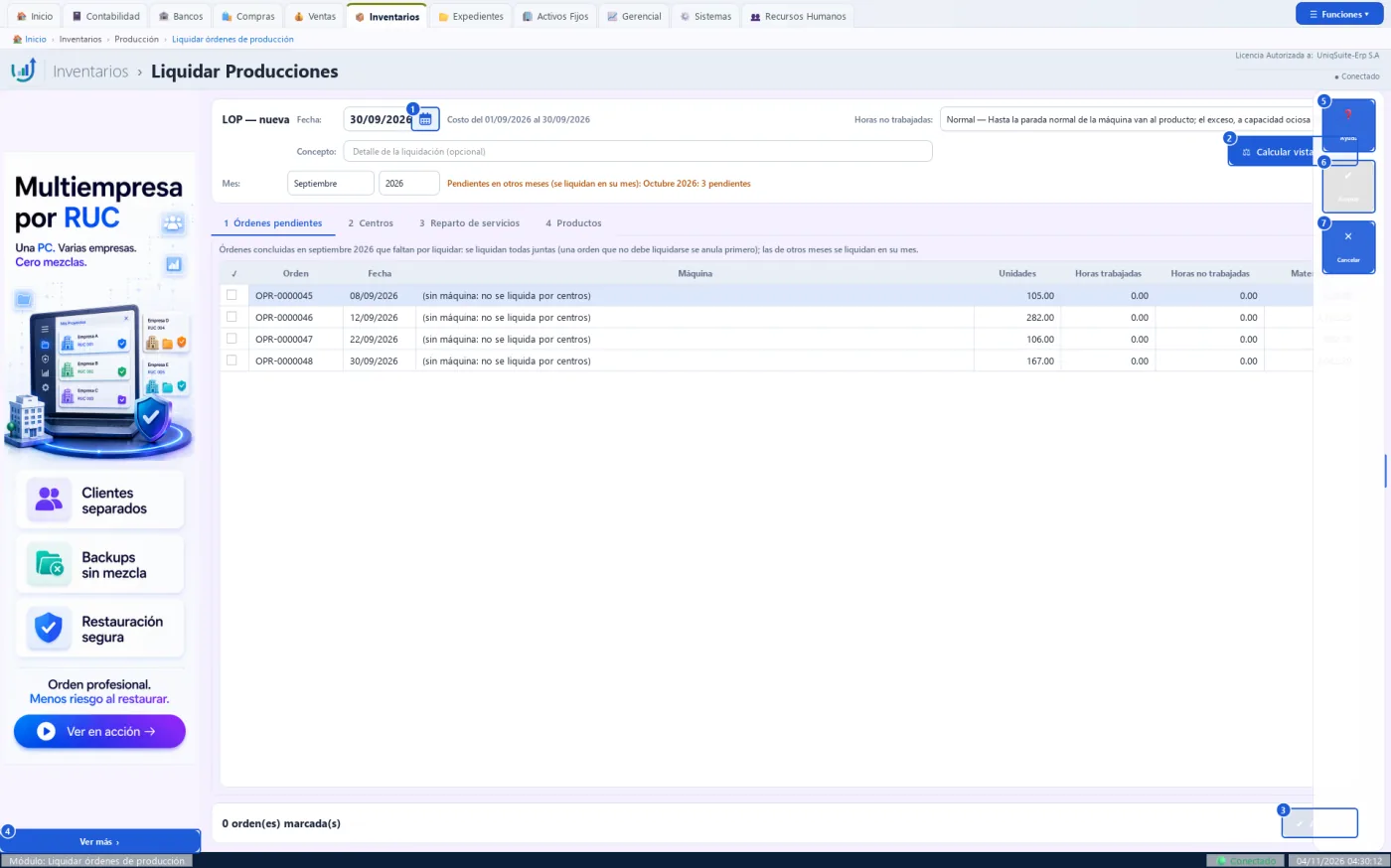
Botones de esta pantalla
| N.º | Botón | Para qué sirve | Beneficio |
|---|---|---|---|
| 1 | Calendario de «Fecha» | Elige en un calendario la fecha de la liquidación. | Evita errores de fecha. |
| 2 | ⚖ Calcular vista previa | Calcula el reparto sin grabar nada. | Revisa el costo antes de comprometerlo. |
| 3 | ✔ Aceptar | Graba la liquidación del mes con su asiento. | Cierra el costo del mes en un paso. |
| 4 | Ver más | Abre la página del anunciante del banner. | Conoce productos complementarios. |
| 5 | Ayuda | Muestra una ayuda breve de esta pantalla. | Resuelve dudas sin salir del sistema. |
| 6 | Aceptar | Lo mismo que «✔ Aceptar» de abajo. | Graba sin bajar el mouse. |
| 7 | Cancelar | Cierra la pantalla sin grabar. | Sale sin cambiar nada. |
Practique:
- Abra Inventarios › Producción › Liquidar órdenes de producción en la demo: sale «Septiembre» 2026.
- Mire el aviso naranja: octubre tiene 3 órdenes pendientes.
- Mire la columna «Máquina»: las órdenes no tienen máquina asignada.
- Pulse la pestaña «4 Productos» para ver dónde saldrá el costo unitario.
- Pulse «Cancelar». No pulse «Aceptar» en la práctica.
5.5.5 Lista de Liquidaciones
Inventarios › Producción › Lista de Liquidaciones
La lista de las liquidaciones de producción (LOP): el costo del mes repartido a las órdenes.
Quién la usa: El contador de costos.
Cuándo: Al cierre de cada mes con producción, y para revisar o anular una liquidación.
Antes de empezar
- Tener registradas las órdenes de producción del mes.
Qué muestra
- Fecha, número (LOP-…), órdenes incluidas, método (por horas o por centros), concepto, total, diario y estado.
- Abajo, el número de registros y el total liquidado.
Pasos:
- Abra Inventarios › Producción › Lista de Liquidaciones.
- Pulse «+ Liquidar producciones» para liquidar un mes.
- Haga doble clic en una liquidación para verla en solo lectura.
- Para corregirla, elíjala y pulse «Anular»; luego liquide de nuevo.
Qué genera en contabilidad
Cada liquidación graba un asiento DN: inventario de los productos contra las cuentas de producción (mano de obra y costos indirectos), con su centro de costo.
- La liquidación recostea el kárdex el día 1 del mes y actualiza las líneas de costo de las ventas de ese mes.
- «Anular» reversa el asiento, devuelve el kárdex y deja las órdenes pendientes.
Errores comunes
| Si pasa esto | Haga esto |
|---|---|
| «Seleccione una liquidación de la lista». | Elija una fila antes de pulsar «Anular». |
| «La liquidación … ya está anulada». | No hay nada que anular: liquide de nuevo el mes. |
| No deja anular. | El mes está cerrado: use «Reabrir mes para corregir costos» en Liquidar. |
Relacionadas: Liquidar órdenes de producción (5.5.4), Lista Producciones (5.5.1), Kárdex por Producto (5.6.1)
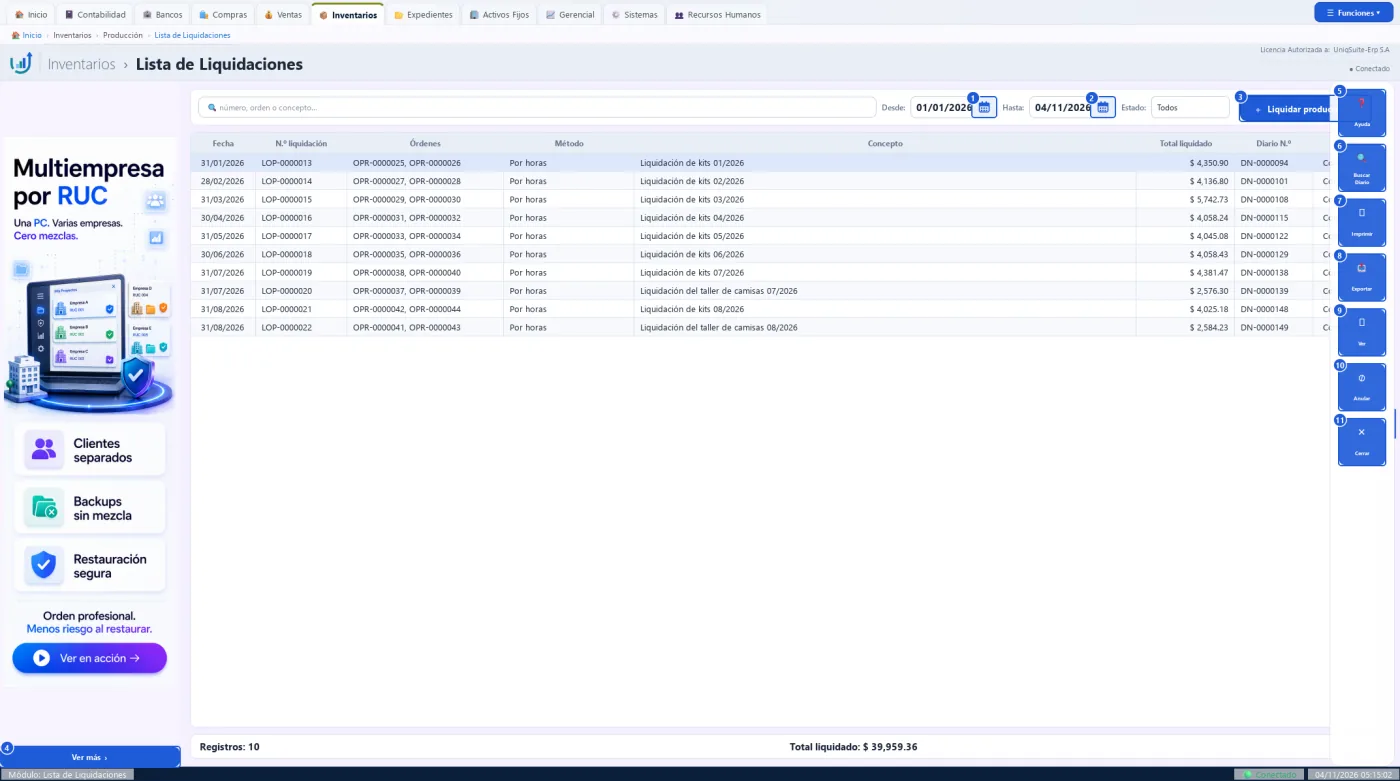
Botones de esta pantalla
| N.º | Botón | Para qué sirve | Beneficio |
|---|---|---|---|
| 1 | Calendario de «Desde» | Abre un calendario para elegir la fecha inicial. | Elige la fecha sin escribirla. |
| 2 | Calendario de «Hasta» | Abre un calendario para elegir la fecha final. | Elige la fecha sin escribirla. |
| 3 | + Liquidar producciones | Abre la pantalla para liquidar un mes. | Cierra el costo del mes. |
| 4 | Ver más | Abre la página del anunciante del banner. | Conoce productos complementarios. |
| 5 | Ayuda | Muestra una ayuda breve de esta pantalla. | Resuelve dudas sin salir del sistema. |
| 6 | Buscar Diario | Abre el asiento DN de la liquidación elegida. | Ve el reparto contable en un clic. |
| 7 | Imprimir | Envía la lista a la impresora que elija. | Tiene la lista en papel para revisarla. |
| 8 | Exportar | Guarda la lista en PDF, Excel o CSV. | Trabaja la lista en una hoja de cálculo. |
| 9 | Ver | Abre la liquidación elegida en solo lectura. | Revisa el reparto sin riesgo de cambiarlo. |
| 10 | Anular | Pide motivo, confirmación y clave supervisora, y anula la liquidación. | Corrige un costo mal liquidado sin borrar nada. |
| 11 | Cerrar | Cierra la lista y vuelve al tablero. | Sale sin perder nada. |
Asiento de la liquidación
El diario DN-0000094 de LOP-0000013: inventario al debe; mano de obra y costos indirectos al haber, con los centros PLA y BOD.
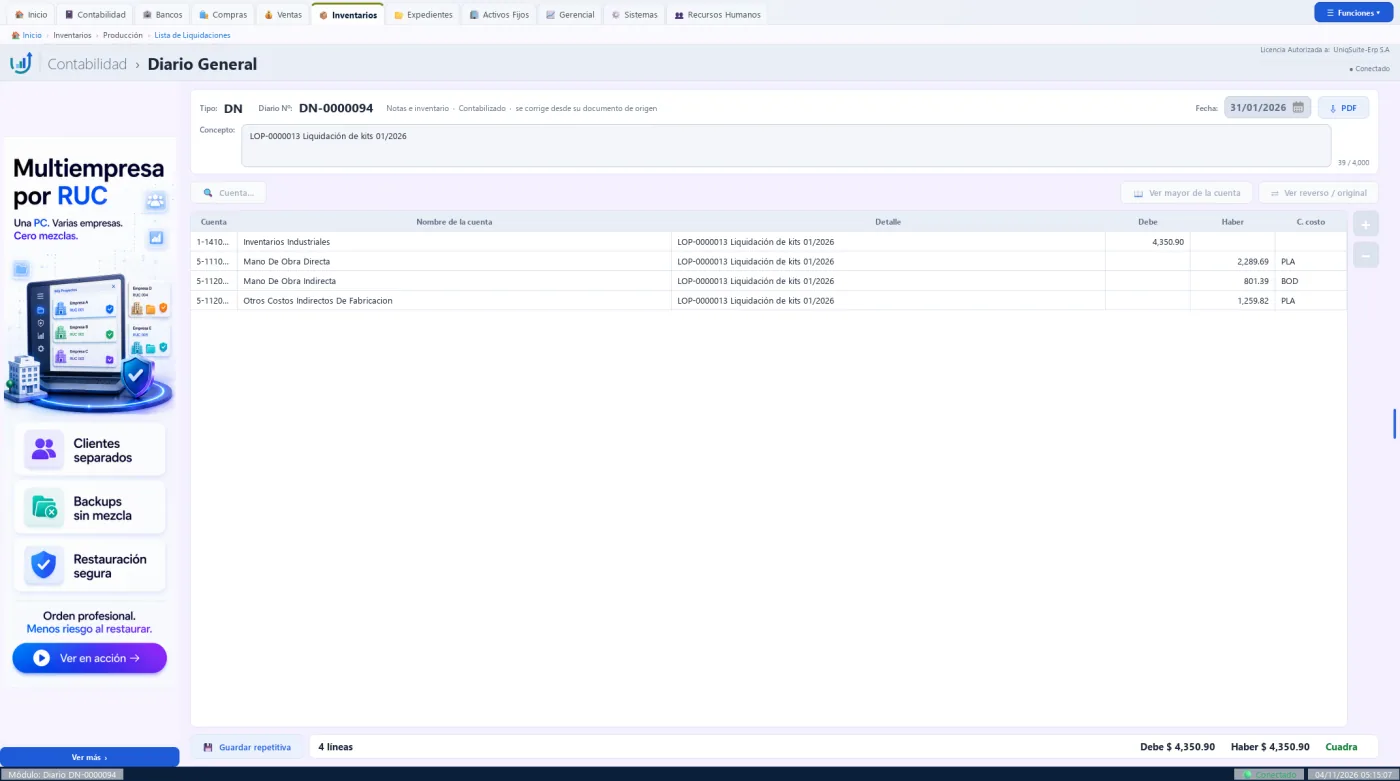
Practique:
- Abra Inventarios › Producción › Lista de Liquidaciones en la demo: salen 10 liquidaciones.
- Mire la columna «Órdenes»: cada liquidación toma las órdenes de su mes.
- Elija LOP-0000013 y pulse «Buscar Diario»: se abre el DN-0000094.
- Vuelva con «Cerrar». No pulse «Anular» en la práctica.
5.5.6 Estado de Costos por Centro
Inventarios › Producción › Estado de Costos por Centro
El informe del costo de producción del período, por cuenta y por centro de costo, con el costo por hora.
Quién la usa: El contador de costos y el jefe de producción.
Cuándo: Antes y después de liquidar cada mes, para revisar de dónde sale el costo.
Antes de empezar
- Tener registradas las provisiones de producción con su centro de costo.
Qué muestra
- «Costo por cuenta y centro»: cada cuenta de producción con una columna por centro, subtotales y total.
- «Horas y costo unitario»: horas trabajadas y no trabajadas, costo por hora, reparto de servicios y costo unitario por producto.
Pasos:
- Abra Inventarios › Producción › Estado de Costos por Centro: sale el mes en curso.
- Cambie «Desde» y «Hasta» al período que quiere ver.
- Pulse «↻ Consultar».
- Pase a la pestaña «Horas y costo unitario» para ver máquinas y productos.
Qué genera en contabilidad
No genera asientos: lee el libro, sin las liquidaciones ni el cierre anual.
- En un mes sin liquidar, el costo unitario es provisional.
Errores comunes
| Si pasa esto | Haga esto |
|---|---|
| «No hay costos de producción en el período». | Amplíe las fechas: el mes en curso suele estar vacío. |
| «No hay datos: consulte un período con costos de producción». | Consulte antes de imprimir o exportar. |
Relacionadas: Liquidar órdenes de producción (5.5.4), Estado Resultados x CC (1.2.3)
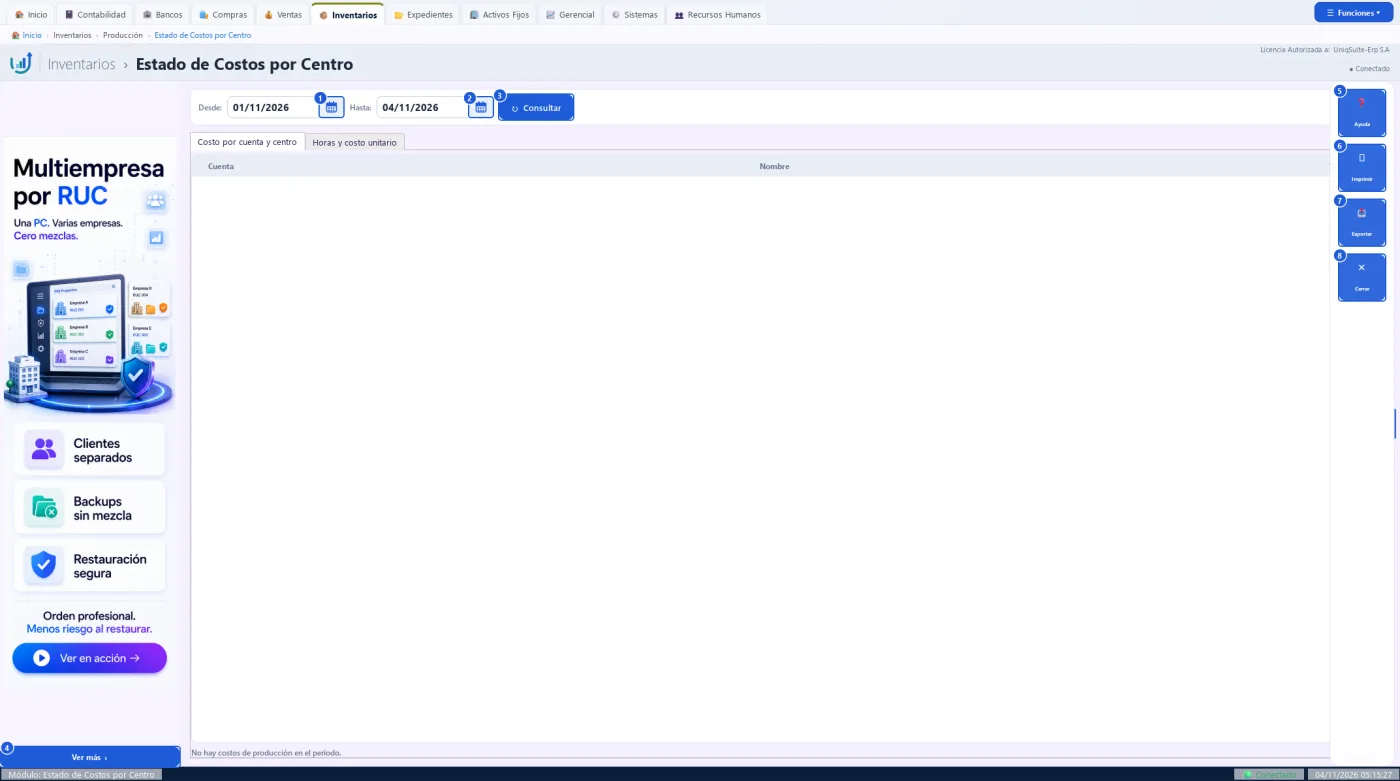
Botones de esta pantalla
| N.º | Botón | Para qué sirve | Beneficio |
|---|---|---|---|
| 1 | Calendario de «Desde» | Abre un calendario para elegir la fecha inicial. | Elige la fecha sin escribirla. |
| 2 | Calendario de «Hasta» | Abre un calendario para elegir la fecha final. | Elige la fecha sin escribirla. |
| 3 | ↻ Consultar | Calcula el informe del período elegido. | Ve los datos recién grabados. |
| 4 | Ver más | Abre la página del anunciante del banner. | Conoce productos complementarios. |
| 5 | Ayuda | Muestra una ayuda breve de esta pantalla. | Resuelve dudas sin salir del sistema. |
| 6 | Imprimir | Envía el informe a la impresora que elija. | Tiene el papel para archivar. |
| 7 | Exportar | Guarda el informe en Excel o PDF. | Trabaja las cifras en una hoja de cálculo. |
| 8 | Cerrar | Cierra el informe y vuelve al tablero. | Sale sin perder nada. |
Practique:
- Abra Inventarios › Producción › Estado de Costos por Centro en la demo: sale vacío (mes en curso).
- Cambie «Desde» a 01/01/2026 y pulse «↻ Consultar».
- Busque las columnas PLA y BOD: ahí se cargan la mano de obra y los costos indirectos.
- Pase a «Horas y costo unitario» y vuelva con «Cerrar».
5.6 Reportes
5.6.1 Kárdex por Producto
Inventarios › Reportes › Kárdex por Producto
El kárdex valorado de un producto: cada entrada y salida con su costo y el saldo que va quedando.
Quién la usa: El encargado de inventarios, el contador y el auditor.
Cuándo: Al revisar el costo de un producto, una diferencia en bodega o un movimiento raro.
Antes de empezar
- Tener movimientos del producto (compras, ventas, ajustes u órdenes de producción).
Qué muestra
- Un gráfico de la existencia y el costo promedio en el tiempo.
- Por movimiento: fecha, tipo, documento, bodega, entrada, salida, existencia, costo unitario, valores, saldo, costo promedio y diario.
- Primero el saldo inicial; abajo, el número de filas.
Pasos:
- Abra Inventarios › Reportes › Kárdex por Producto: sale desde el 1 de enero hasta hoy.
- Escriba el código o el nombre en «Producto» y elíjalo de la lista.
- Elija una «Bodega» o deje «Todas las bodegas».
- Pulse «Generar»: salen el gráfico y los movimientos.
- Haga doble clic en un movimiento para ver su asiento.
Qué genera en contabilidad
No genera asientos: solo lee el kárdex. Cada movimiento lleva el número de su diario.
- Con una bodega elegida, la existencia es la de esa bodega al costo promedio del producto.
Errores comunes
| Si pasa esto | Haga esto |
|---|---|
| Sale «Elija un producto». | Escriba el producto en el campo «Producto» y elíjalo de la lista. |
| No salen movimientos. | Amplíe «Desde» y «Hasta» o elija «Todas las bodegas». |
Relacionadas: Existencias Valoradas (5.6.2), Conciliación Kárdex (5.6.3), Productos (5.2.1)
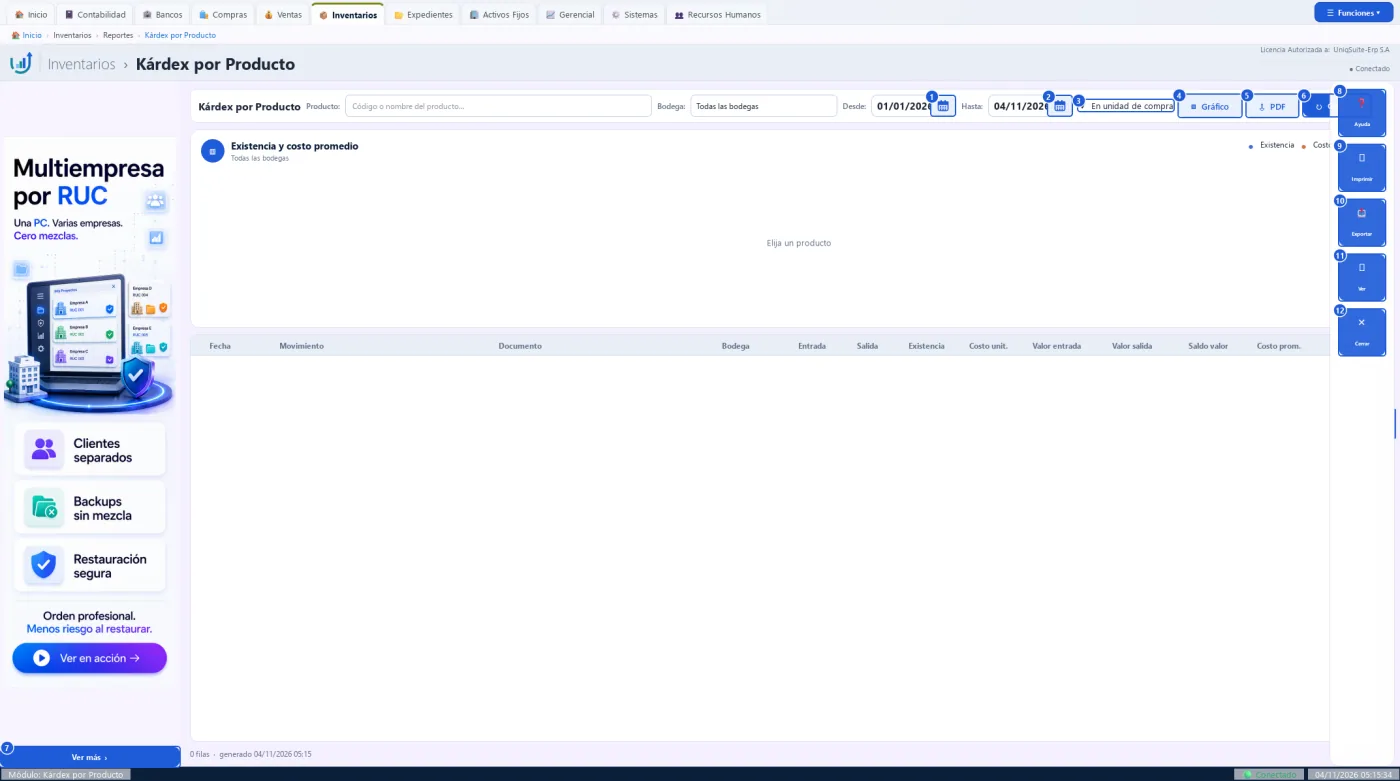
Botones de esta pantalla
| N.º | Botón | Para qué sirve | Beneficio |
|---|---|---|---|
| 1 | Calendario de «Desde» | Abre un calendario para elegir la fecha inicial. | Elige la fecha sin escribirla. |
| 2 | Calendario de «Hasta» | Abre un calendario para elegir la fecha final. | Elige la fecha sin escribirla. |
| 3 | En unidad de compra | Muestra cantidades y costo en la unidad en que se compra (p. ej. QQ en vez de G). El valor no cambia. | Lee las cifras como las ve en la factura del proveedor. |
| 4 | Gráfico | Muestra u oculta el gráfico del informe. | Ve la tendencia de un vistazo. |
| 5 | Guarda el informe en PDF. | Lo envía o archiva sin imprimir. | |
| 6 | Generar | Vuelve a calcular el informe con los filtros elegidos. | Ve los datos recién grabados. |
| 7 | Ver más | Abre la página del anunciante del banner. | Conoce productos complementarios. |
| 8 | Ayuda | Muestra una ayuda breve de esta pantalla. | Resuelve dudas sin salir del sistema. |
| 9 | Imprimir | Envía el informe a la impresora que elija. | Tiene el papel para archivar. |
| 10 | Exportar | Guarda el informe en PDF, Excel o CSV. | Trabaja las cifras en una hoja de cálculo. |
| 11 | Ver | Abre el asiento del movimiento elegido (igual que el doble clic). | Llega del kárdex a la contabilidad en un clic. |
| 12 | Cerrar | Cierra el informe y vuelve al tablero. | Sale sin perder nada. |
Practique:
- Abra Inventarios › Reportes › Kárdex por Producto en la demo: sale «Elija un producto».
- Escriba «CABL-CONC» en «Producto» y elija el cable concéntrico.
- Pulse «Generar»: salen el gráfico y los movimientos del año.
- Haga doble clic en una venta: se abre su asiento. Vuelva con «Cerrar».
5.6.2 Existencias Valoradas
Inventarios › Reportes › Existencias Valoradas
Cuánto hay de cada producto a una fecha y cuánto vale, al costo promedio del kárdex.
Quién la usa: El contador, el gerente y el encargado de inventarios.
Cuándo: Al cierre de cada mes, antes de una toma física y para el balance.
Antes de empezar
- Tener el kárdex al día (compras, ventas y ajustes registrados).
Qué muestra
- Tarjetas: valor del inventario, número de productos, el de mayor valor y existencias negativas.
- Un gráfico con los 10 productos de mayor valor.
- Por cuenta de inventario: código, producto, unidad, existencia, comprometido, costo promedio, valor y % del total.
Pasos:
- Abra Inventarios › Reportes › Existencias Valoradas: sale con corte a hoy.
- Cambie la fecha de «Al corte» si quiere otra fecha.
- Elija una «Bodega» o deje «Todas las bodegas».
- Pulse «Generar».
- Haga doble clic en un producto para abrir su kárdex.
Qué genera en contabilidad
No genera asientos: lee el kárdex. El total de cada cuenta debe cuadrar con el libro (Conciliación Kárdex).
- «Comprometido» es lo apartado por pedidos de venta pendientes de entrega: no se vende a otro.
Errores comunes
| Si pasa esto | Haga esto |
|---|---|
| La tarjeta «Existencias negativas» no está en 0. | Hay ventas sin stock registrado: revise el kárdex de esos productos. |
| El total no cuadra con el balance. | Revise la Conciliación Kárdex al mismo corte. |
Relacionadas: Kárdex por Producto (5.6.1), Conciliación Kárdex (5.6.3), Toma Física (5.3.1)
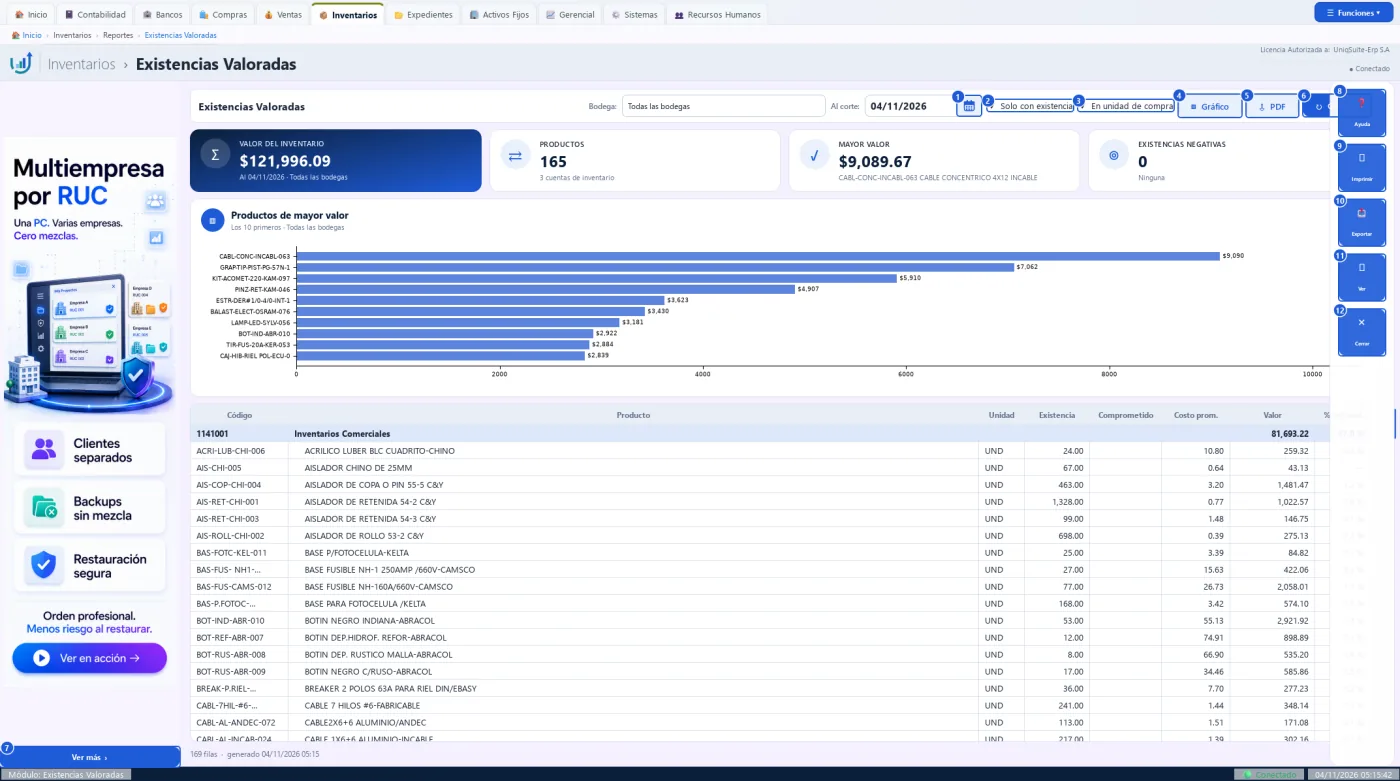
Botones de esta pantalla
| N.º | Botón | Para qué sirve | Beneficio |
|---|---|---|---|
| 1 | Calendario de «Al corte» | Elige en un calendario la fecha de corte. | Ve el inventario a cualquier fecha pasada. |
| 2 | Solo con existencia | Oculta los productos sin existencia al corte. | Informe más corto. |
| 3 | En unidad de compra | Muestra cantidades y costo en la unidad en que se compra (p. ej. QQ en vez de G). El valor no cambia. | Lee las cifras como las ve en la factura del proveedor. |
| 4 | Gráfico | Muestra u oculta el gráfico del informe. | Ve la tendencia de un vistazo. |
| 5 | Guarda el informe en PDF. | Lo envía o archiva sin imprimir. | |
| 6 | Generar | Vuelve a calcular el informe con los filtros elegidos. | Ve los datos recién grabados. |
| 7 | Ver más | Abre la página del anunciante del banner. | Conoce productos complementarios. |
| 8 | Ayuda | Muestra una ayuda breve de esta pantalla. | Resuelve dudas sin salir del sistema. |
| 9 | Imprimir | Envía el informe a la impresora que elija. | Tiene el papel para archivar. |
| 10 | Exportar | Guarda el informe en PDF, Excel o CSV. | Trabaja las cifras en una hoja de cálculo. |
| 11 | Ver | Abre el kárdex del producto elegido (igual que el doble clic). | Ve de dónde sale la existencia en un clic. |
| 12 | Cerrar | Cierra el informe y vuelve al tablero. | Sale sin perder nada. |
Practique:
- Abra Inventarios › Reportes › Existencias Valoradas en la demo.
- Mire «Valor del inventario»: cerca de $ 121.996 en todas las bodegas.
- Mire «Existencias negativas»: debe decir 0.
- Haga doble clic en CABL-CONC-INCABL-063: se abre su kárdex. Vuelva con «Cerrar».
5.6.3 Conciliación Kárdex
Inventarios › Reportes › Conciliación Kárdex
Compara, por cuenta de inventario, el valor del kárdex con el saldo del libro a una fecha.
Quién la usa: El contador y el auditor.
Cuándo: Al cierre de cada mes, antes de presentar el balance.
Antes de empezar
- Tener el mes registrado: compras, ventas, ajustes y liquidaciones.
Qué muestra
- Tarjetas: estado, valor del kárdex, saldo del libro y diferencia.
- Por cuenta: kárdex, libro, diferencia y «Por contabilizar». Al final, el total.
Pasos:
- Abra Inventarios › Reportes › Conciliación Kárdex: sale con corte a hoy.
- Cambie la fecha de «Al corte» al último día del mes.
- Pulse «↻ Generar».
- Mire la tarjeta «Estado»: debe decir «Cuadra».
- Si hay diferencia, haga doble clic en la cuenta para abrir su Libro Mayor.
Qué genera en contabilidad
No genera asientos: compara el kárdex con el libro.
- «Por contabilizar» muestra el ajuste de una liquidación: entra al kárdex el día 1 y su asiento lleva la fecha de la liquidación. A mitad de mes es una diferencia esperada.
Errores comunes
| Si pasa esto | Haga esto |
|---|---|
| La diferencia no es cero. | Hay asientos manuales a la cuenta de inventario o movimientos del kárdex sin contabilizar: revise el Libro Mayor. |
| Diferencia por lo facturado y no recibido. | Compárelo con Faltantes por reclamar. |
Relacionadas: Existencias Valoradas (5.6.2), Libro Mayor (1.1.4), Kárdex por Producto (5.6.1)
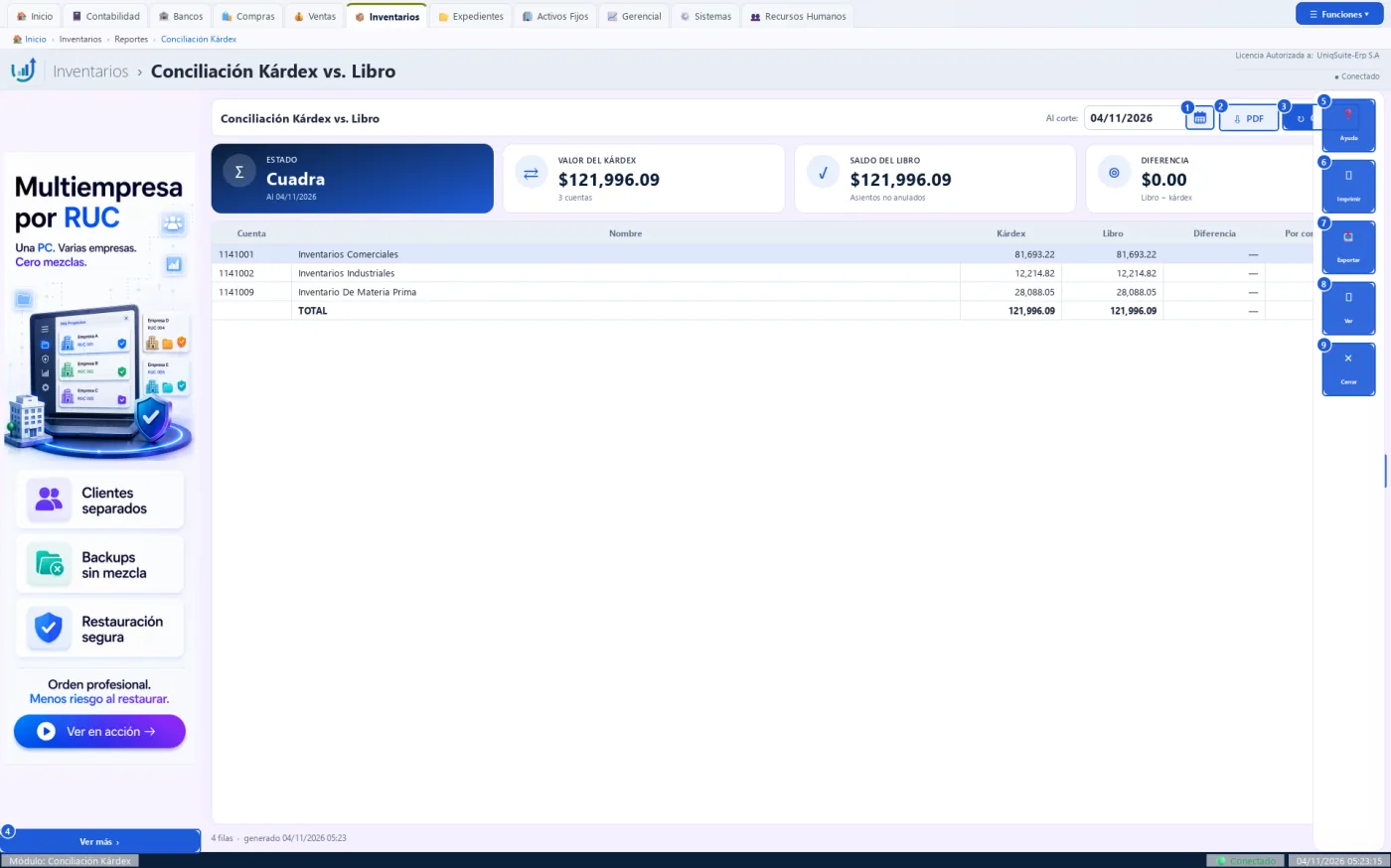
Botones de esta pantalla
| N.º | Botón | Para qué sirve | Beneficio |
|---|---|---|---|
| 1 | Calendario de «Al corte» | Elige en un calendario la fecha de corte. | Concilia cualquier mes pasado. |
| 2 | Guarda el informe en PDF. | Lo archiva con el cierre del mes. | |
| 3 | Generar | Vuelve a calcular la conciliación al corte elegido. | Ve los datos recién grabados. |
| 4 | Ver más | Abre la página del anunciante del banner. | Conoce productos complementarios. |
| 5 | Ayuda | Muestra una ayuda breve de esta pantalla. | Resuelve dudas sin salir del sistema. |
| 6 | Imprimir | Envía el informe a la impresora que elija. | Tiene el papel para firmar. |
| 7 | Exportar | Guarda el informe en PDF, Excel o CSV. | Trabaja las cifras en una hoja de cálculo. |
| 8 | Ver | Abre el Libro Mayor de la cuenta elegida (igual que el doble clic). | Busca el origen de una diferencia en un clic. |
| 9 | Cerrar | Cierra el informe y vuelve al tablero. | Sale sin perder nada. |
Libro Mayor de la cuenta
Con «Ver» sobre 1141001 se abre su Libro Mayor del año: saldo inicial, débitos, créditos y saldo final de $ 81.693,22, igual al kárdex.
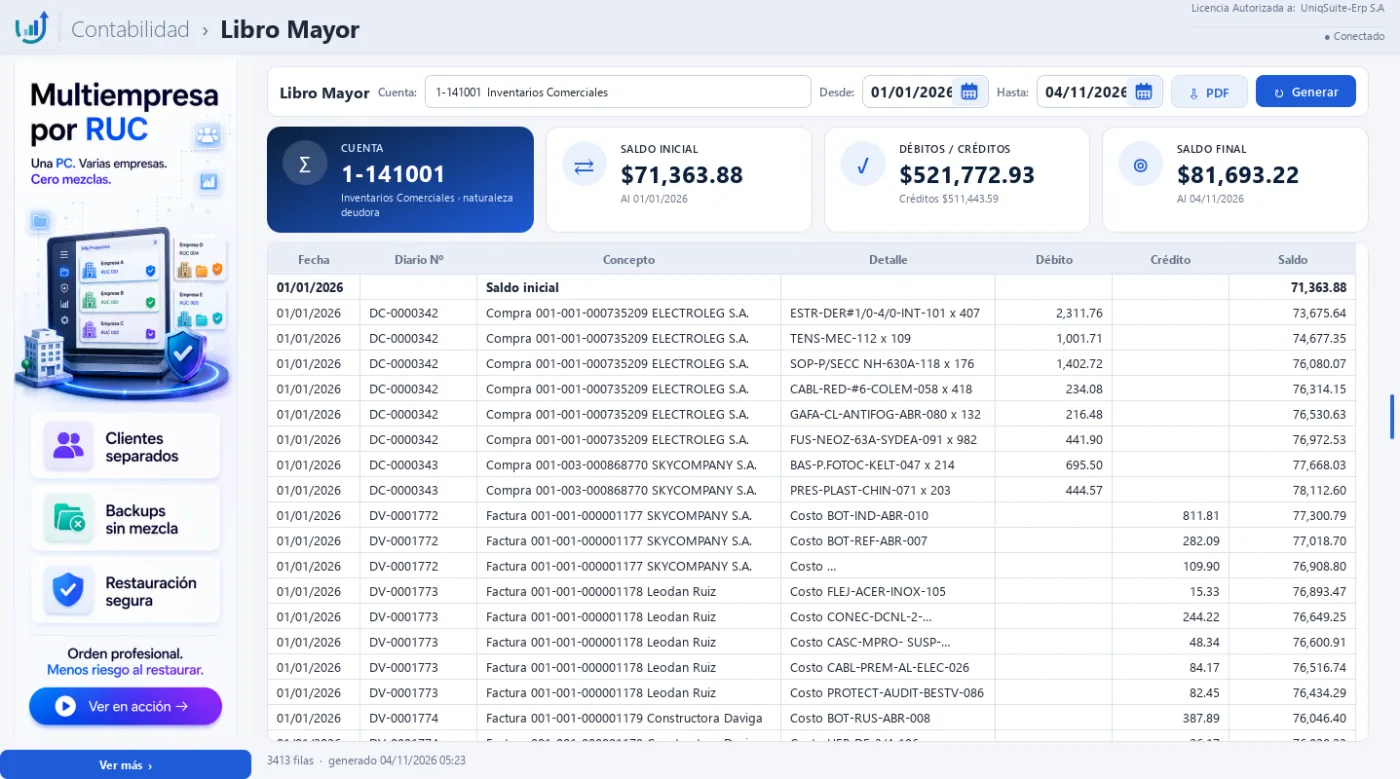
Practique:
- Abra Inventarios › Reportes › Conciliación Kárdex en la demo.
- Mire la tarjeta «Estado»: dice «Cuadra», con diferencia $ 0,00.
- Elija la fila 1141001 y pulse «Ver»: el saldo final del mayor es $ 81.693,22.
- Vuelva y pulse «Cerrar».
5.6.4 Diarios Inventarios
Inventarios › Reportes › Diarios Inventarios
La lista de los asientos DN: los que nacen de órdenes de producción, ajustes, tomas físicas y liquidaciones.
Quién la usa: El contador.
Cuándo: Al revisar el mes, o para encontrar el asiento de un movimiento de inventario.
Qué muestra
- Fecha, diario N.º, transacción, documento, concepto, importe, referencia y estado.
- Abajo, el número de registros y el total del debe.
Pasos:
- Abra Inventarios › Reportes › Diarios Inventarios: sale desde el 1 de enero, tipo «DN».
- Cambie «Desde» y «Hasta» y el «Estado» si hace falta.
- Escriba en la búsqueda un número, documento o concepto.
- Haga doble clic en un asiento para verlo.
- Para ir al documento que lo generó, elíjalo y pulse «Buscar Diario».
Qué genera en contabilidad
No genera asientos: lista los del diario DN. El tipo queda fijo y no se puede cambiar.
- Los asientos DN no se editan a mano: se corrigen desde su documento de origen.
Errores comunes
| Si pasa esto | Haga esto |
|---|---|
| La lista sale vacía. | Revise las fechas y el «Estado». |
| No deja editar el asiento. | Corrija el documento que lo generó (ajuste, orden o liquidación). |
Relacionadas: Listado Diarios (1.1.3), Lista Producciones (5.5.1), Ajustes de Ingreso (5.3.2)
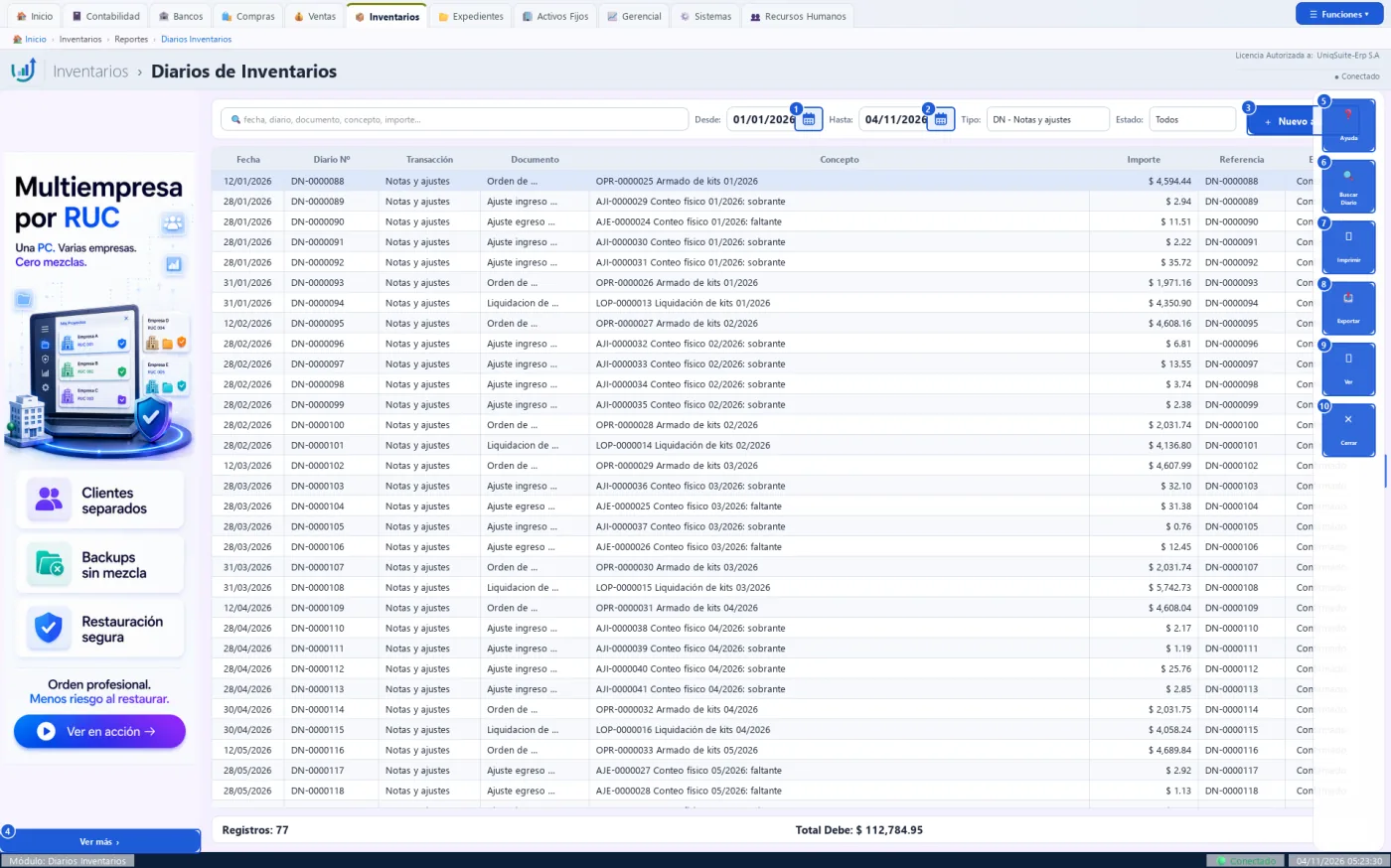
Botones de esta pantalla
| N.º | Botón | Para qué sirve | Beneficio |
|---|---|---|---|
| 1 | Calendario de «Desde» | Abre un calendario para elegir la fecha inicial. | Elige la fecha sin escribirla. |
| 2 | Calendario de «Hasta» | Abre un calendario para elegir la fecha final. | Elige la fecha sin escribirla. |
| 3 | + Nuevo asiento | Abre el Diario General con un asiento en blanco. | Registra un ajuste sin cambiar de menú. |
| 4 | Ver más | Abre la página del anunciante del banner. | Conoce productos complementarios. |
| 5 | Ayuda | Muestra una ayuda breve de esta pantalla. | Resuelve dudas sin salir del sistema. |
| 6 | Buscar Diario | Abre el documento que generó el asiento elegido. | Llega al origen sin buscarlo. |
| 7 | Imprimir | Envía la lista a la impresora que elija. | Tiene la lista en papel para revisarla. |
| 8 | Exportar | Guarda la lista en PDF, Excel o CSV. | Trabaja la lista en una hoja de cálculo. |
| 9 | Ver | Abre el asiento elegido en solo lectura (igual que el doble clic). | Revisa cuentas y valores en un clic. |
| 10 | Cerrar | Cierra la lista y vuelve al tablero. | Sale sin perder nada. |
Asiento DN
El DN-0000088 de la orden OPR-0000025: inventario industrial al debe y materia prima al haber. Arriba dice «se corrige desde su documento de origen».
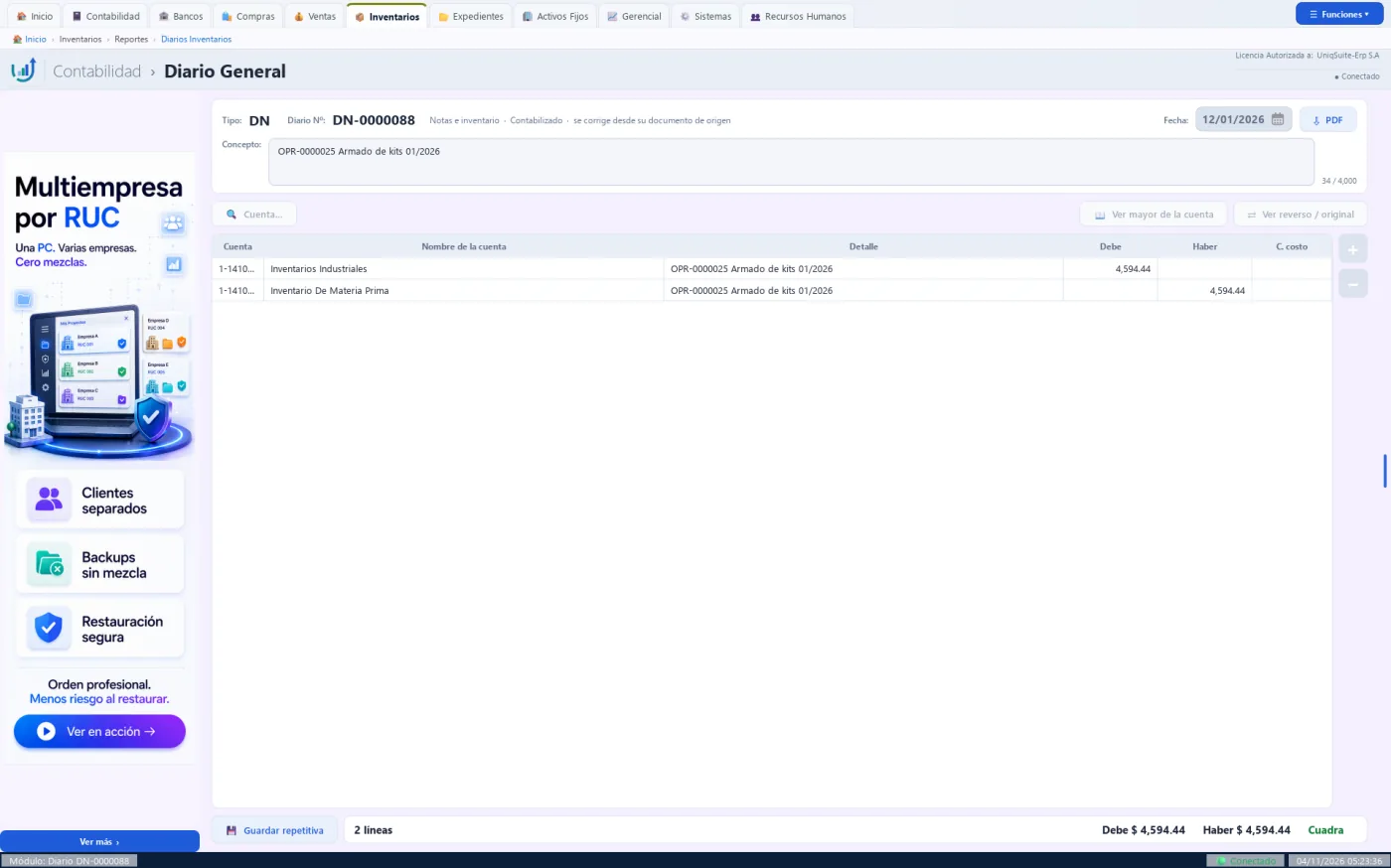
Practique:
- Abra Inventarios › Reportes › Diarios Inventarios en la demo: salen 77 asientos.
- Escriba «Conteo» en la búsqueda: quedan los ajustes de las tomas físicas.
- Borre la búsqueda y haga doble clic en DN-0000088: se abre el asiento.
- Mire abajo «Cuadra» y vuelva con «Cerrar».
5.6.5 Productos con novedades
Inventarios › Reportes › Productos con novedades
Un resumen de lo que falta para operar sin errores: productos sin cuenta de inventario, de costo, de ingreso o de gasto, tarifas de IVA dudosas o ya no vigentes, y cuentas automáticas sin ligar.
Quién la usa: El contador o quien implementa el sistema.
Cuándo: Antes de empezar a facturar y cada vez que se cargan productos nuevos o se importan.
Antes de empezar
- Tener los productos creados o importados.
Qué muestra
- Cada fila: el producto o la cuenta, el nivel (Error o Revisar), la novedad y su botón de solución.
- Errores: una cuenta que no existe, está inactiva o no es de movimiento; un activo fijo sin cuenta.
- Avisos: un producto que usa la cuenta automática; un libro con IVA; una tarifa de 0 % que conviene confirmar; una tarifa que ya no está vigente.
Pasos:
- Abra Inventarios › Reportes › Productos con novedades.
- Lea el conteo de arriba: cuántos errores y avisos hay.
- Empiece por las filas «Error»: impiden grabar documentos con ese producto.
- Pulse «Corregir» en la fila: se abre la ficha del producto o el Catálogo de Cuentas para crear la cuenta.
- En una cuenta automática sin ligar, pulse «Ligar cuenta».
- Pulse «Volver a revisar» hasta que el mensaje diga «Sin novedades».
Qué genera en contabilidad
No genera asiento. Deja listas las cuentas que usarán las compras, las ventas y el kárdex.
- El mismo resumen sale en el control 8 del Resumen del Asistente de Implementación y debajo de las pestañas de la ficha de cada producto.
- Al elegir un producto en ajustes, transferencias o producción, si le falta la cuenta de inventario o de costo, el sistema ofrece corregirlo en ese momento.
Errores comunes
| Si pasa esto | Haga esto |
|---|---|
| «La cuenta de … no existe en el Catálogo de Cuentas.» | Pulse «Crear en el Catálogo»: se abre el catálogo con la cuenta nueva y vuelve aquí al guardarla. |
| «La tarifa … ya no está vigente». | Cambie el IVA del producto a la tarifa vigente. |
Relacionadas: Productos (5.2.1), Catálogo de Cuentas (1.1.1), Ligar Cuentas (9.2.6)
Botones de esta pantalla
| N.º | Botón | Para qué sirve | Beneficio |
|---|---|---|---|
| 1 | Corregir | Abre la solución de la fila: la ficha del producto o el Catálogo de Cuentas. | Arregla sin buscar la pantalla correcta. |
| 2 | Ligar cuenta | Abre las Cuentas Ligadas para asignar la cuenta automática que falta. | La empresa puede facturar, cobrar y pagar. |
| 3 | Volver a revisar | Recalcula las novedades con los cambios hechos. | Ve el avance al instante. |
| 4 | Cerrar | Cierra la pantalla. | Sale sin cambiar nada. |
Practique:
- Abra Inventarios › Reportes › Productos con novedades en la demo.
- Lea el conteo de errores y avisos.
- Pulse «Corregir» en un aviso: se abre la ficha del producto. Ciérrela sin grabar.
- Pulse «Volver a revisar»: el conteo es el mismo, porque no cambió nada.
5.7 Códigos de barras
5.7.1 Imprimir códigos de barras y etiquetas
Inventarios › Códigos de barras › Imprimir códigos de barras y etiquetas
Los códigos de barras de un producto (unidad, caja, variante) y la impresión de sus etiquetas.
Quién la usa: El bodeguero o el encargado de compras.
Cuándo: Al crear un producto, al recibir una caja nueva o cuando hay que etiquetar la mercadería.
Antes de empezar
- El producto creado en Inventarios.
Qué muestra
- Los códigos del producto: código, tipo, presentación, factor, variante y si es principal o adicional.
- Mientras escribe, «✔» con el tipo si el código es válido, o «✖» con el motivo.
Pasos:
- Abra Inventarios › Códigos de barras › Imprimir códigos de barras y etiquetas.
- Pulse «Elegir producto» y búsquelo.
- Escanee o escriba el código en «Agregar código»; si no tiene, pulse «Generar interno».
- Elija la presentación y el factor, y pulse «Agregar».
- Pulse «Imprimir etiquetas», elija la plantilla y genere el PDF o envíe a la impresora Zebra.
Qué genera en contabilidad
No genera asiento: es un dato del producto.
- El tipo de código y su dígito verificador se revisan mientras se escribe.
- «Desactivar» pide confirmación y clave supervisora; el código queda inactivo, no se borra.
- El código principal no se desactiva.
Errores comunes
| Si pasa esto | Haga esto |
|---|---|
| «El producto necesita primero un EAN-13, UPC-A o EAN-8 de la unidad.» | Agregue primero el código de la unidad y luego el de la caja. |
| «✖ …» junto al código | El dígito verificador no coincide: vuelva a escanearlo. |
Relacionadas: Bodegas (5.2.5)
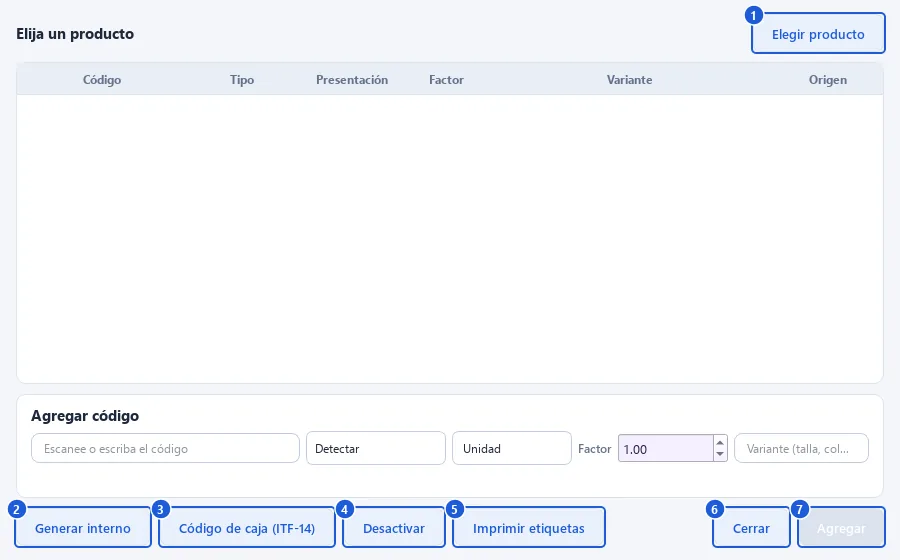
Botones de esta pantalla
| N.º | Botón | Para qué sirve | Beneficio |
|---|---|---|---|
| 1 | Elegir producto | Abre el buscador de productos. | Encuentra el producto por código o nombre. |
| 2 | Generar interno | Propone el próximo EAN-13 interno libre (prefijo 20). | Etiqueta productos sin código de fábrica. |
| 3 | Código de caja (ITF-14) | Arma el código de la caja desde el EAN de la unidad y el factor. | El lector suma la caja completa de un solo disparo. |
| 4 | Desactivar | Desactiva el código adicional elegido, con confirmación y clave supervisora. | Retira un código errado sin borrarlo. |
| 5 | Imprimir etiquetas | Abre la impresión: hoja A4 en PDF o impresora Zebra. | Etiqueta la mercadería con el código correcto. |
| 6 | Cerrar | Cierra la ventana. | Sale sin cambiar nada. |
| 7 | Agregar | Graba el código escrito; se enciende cuando es válido. | Evita códigos mal escritos. |
Practique:
- Abra Inventarios › Códigos de barras › Imprimir códigos de barras y etiquetas en la demo.
- Pulse «Elegir producto» y elija el primero de la lista: se ven sus códigos.
- Escriba «123» en el código: sale «✖» y «Agregar» queda apagado.
- Pulse «Generar interno»: aparece un EAN-13 que empieza con 20.
- Pulse «Cerrar» sin agregar.